Questo articolo fornisce una guida approfondita sul Trigger Workflow "Contact DND" in GoHighLevel / Squadd, spiegandone lo scopo, i principali vantaggi e come configurarlo in modo efficace. Troverai anche istruzioni di configurazione passo dopo passo, casi d'uso pratici e risposte alle domande più frequenti su questa funzionalità.
- Cos'è il Trigger Workflow Contact DND?
- Vantaggi principali del Trigger Workflow Contact DND
- Configurare il Trigger Workflow Contact DND
- Accedere al Workflow Builder
- Aggiungere un nuovo Trigger Workflow
- Assegnare un nome al Trigger Workflow
- Configurare i filtri
- Selezionare la direzione DND
- Selezionare il flag DND
- Scegliere i canali specifici
- Salvare e pubblicare il Workflow
- Casi d'uso
- Gestire le disiscrizioni nelle campagne di marketing
- Configurazione del Trigger:
- Azioni del Workflow:
- Riabilitare la comunicazione per i contatti che si reiscrivono
- Domande frequenti
Cos'è il Trigger Workflow Contact DND?
Il Trigger Contact DND (Do Not Disturb – Non disturbare) attiva un Workflow ogni volta che lo stato DND di un contatto cambia. Questo Trigger aiuta le aziende a gestire le preferenze di comunicazione, assicurando che i contatti che scelgono di non essere disturbati vengano automaticamente esclusi da determinate azioni e campagne. Può essere applicato quando il DND viene abilitato o disabilitato, offrendo un controllo granulare su diversi canali di comunicazione come email, SMS e chiamate, nonché sulla direzione (In entrata o In uscita).
Vantaggi principali del Trigger Workflow Contact DND
Questa sezione spiega come questo Trigger aiuta le aziende a gestire efficacemente le preferenze di comunicazione dei clienti, garantendo la conformità normativa e migliorando la fiducia dei clienti.
- Rispetto delle preferenze di comunicazione: Escludi automaticamente i contatti che hanno effettuato l'opt-out da determinati tipi di comunicazione, garantendo la conformità con le normative sulla privacy.
- Maggiore efficienza dell'automazione: Semplifica i Workflow abilitando o disabilitando le comunicazioni in base allo stato DND.
- Controllo personalizzabile per canale: Consente alle aziende di gestire le impostazioni DND per singolo canale (email, SMS, chiamate) o di applicarle globalmente su tutti i canali.
- Prevenzione dello spam in entrata: Blocca chiamate e SMS indesiderati in entrata dai contatti, evitando che contatti indesiderati e opportunità false intasino la tua Pipeline.
- Maggiore soddisfazione del cliente: Riduce i contatti indesiderati, migliorando l'esperienza del cliente e aumentando la fiducia.
- Gestione semplificata della conformità: Aiuta le aziende a rimanere conformi alle leggi e alle linee guida sulla comunicazione, automatizzando le disiscrizioni per SMS ed email.
Configurare il Trigger Workflow Contact DND
In questa sezione imparerai come selezionare il Trigger, configurare filtri specifici come stato DND, direzione e canali, e definire azioni precise in base alle preferenze di opt-out del cliente. Una corretta configurazione di questi filtri garantisce che il Workflow si attivi solo nelle condizioni corrette, ad esempio quando il DND viene abilitato o disabilitato, per canali di comunicazione specifici o per una direzione specifica (In entrata o In uscita).
Accedere al Workflow Builder
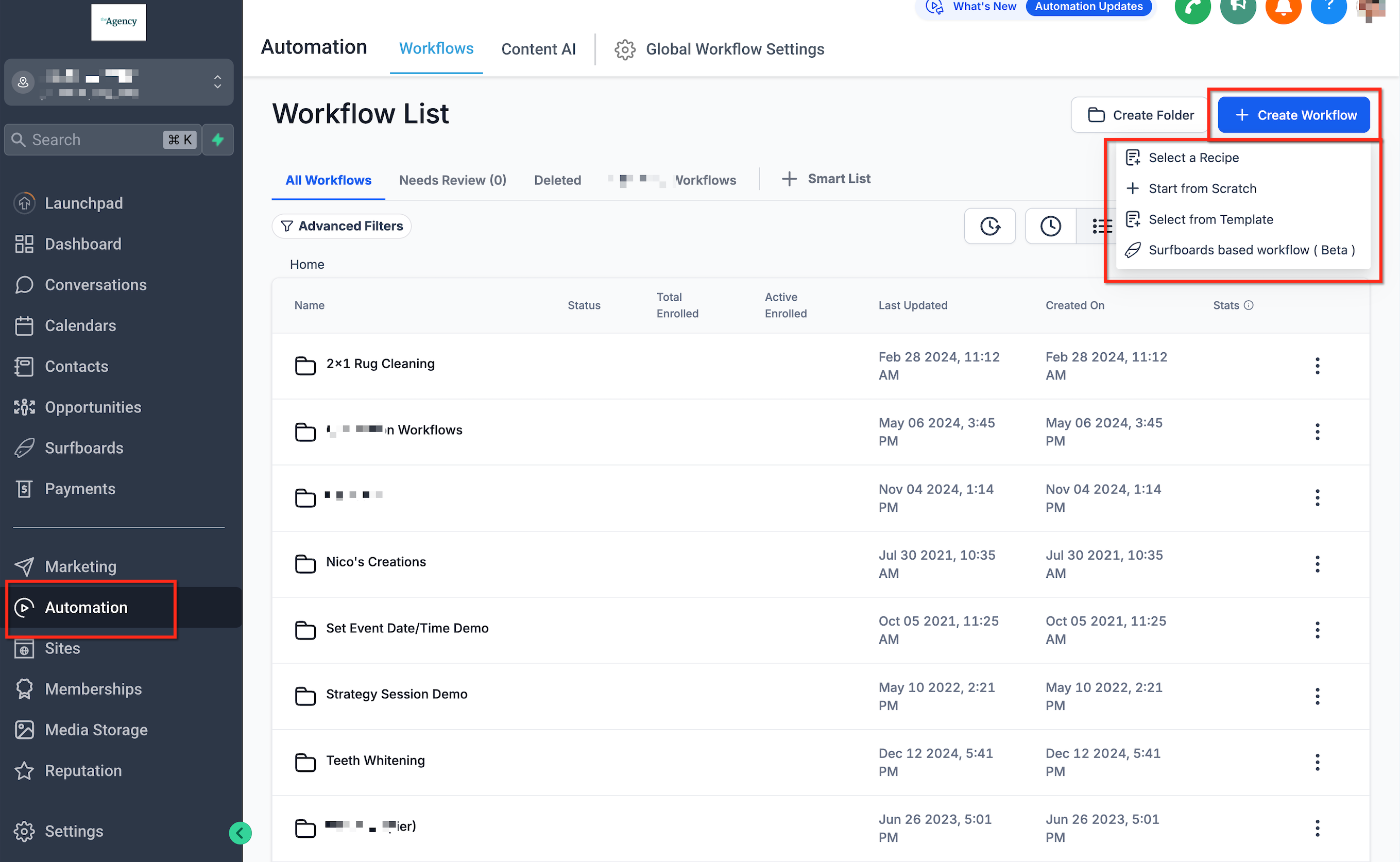
Vai alla sezione "Automazioni" (Automation) di Squadd e seleziona "+ Crea nuovo Workflow" (+ Create New Workflow). Scegli "Parti da zero" (Start from Scratch) per costruire un Workflow da zero, oppure "Seleziona un template" (Select a Template) per personalizzare le opzioni predefinite disponibili nel sistema. Per chi desidera aggiungere questo Trigger a un Workflow esistente, individua il Workflow desiderato, posiziona il cursore su di esso e selezionalo per iniziare la modifica.
Aggiungere un nuovo Trigger Workflow
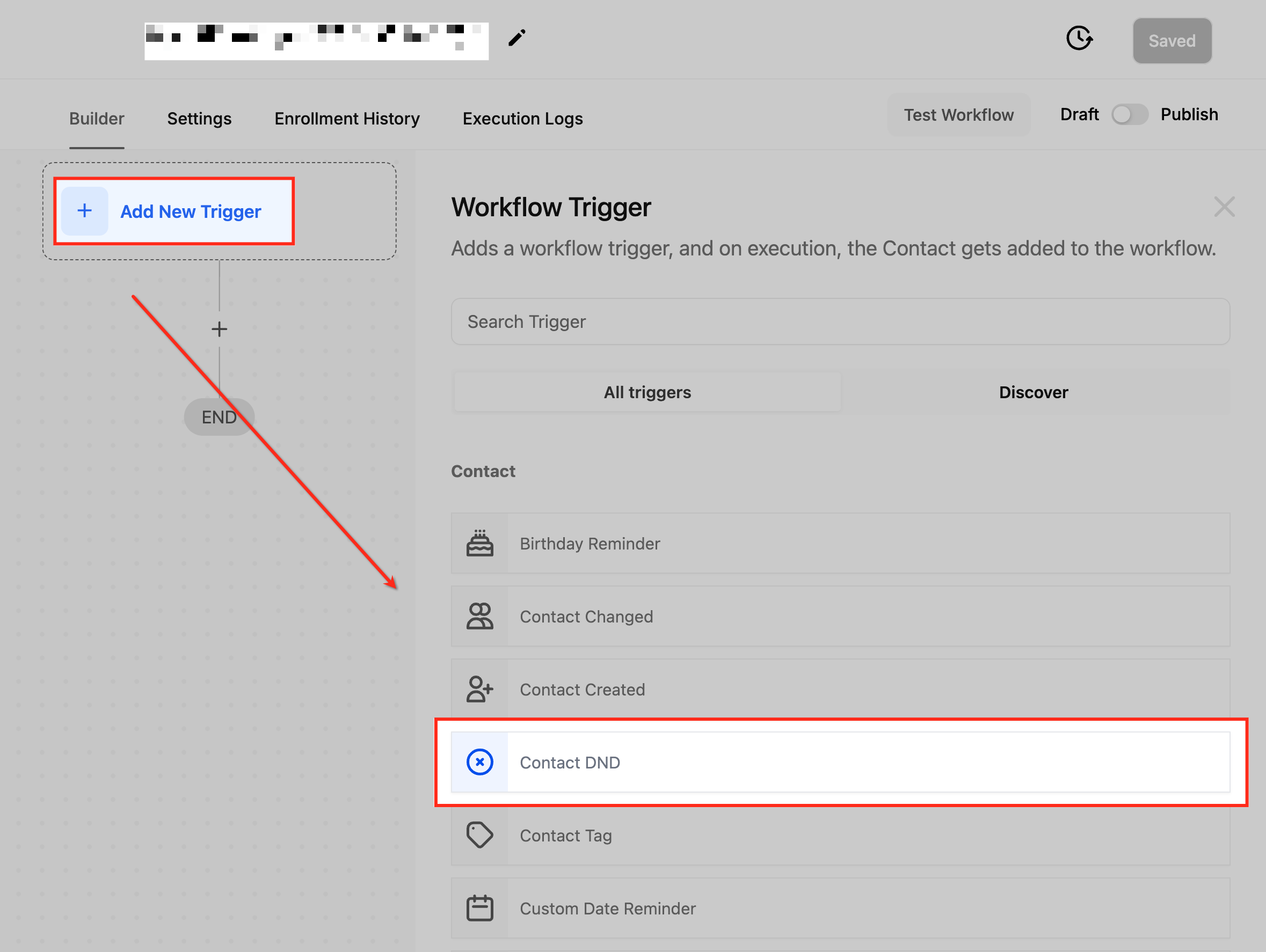
Per iniziare a configurare il "Trigger Workflow Contact DND", clicca sul pulsante "Aggiungi nuovo Trigger" (Add New Trigger) e cerca "Contact DND" nell'elenco delle opzioni disponibili. In questo modo il Workflow si attiverà ogni volta che lo stato DND di un contatto cambia.
Assegnare un nome al Trigger Workflow
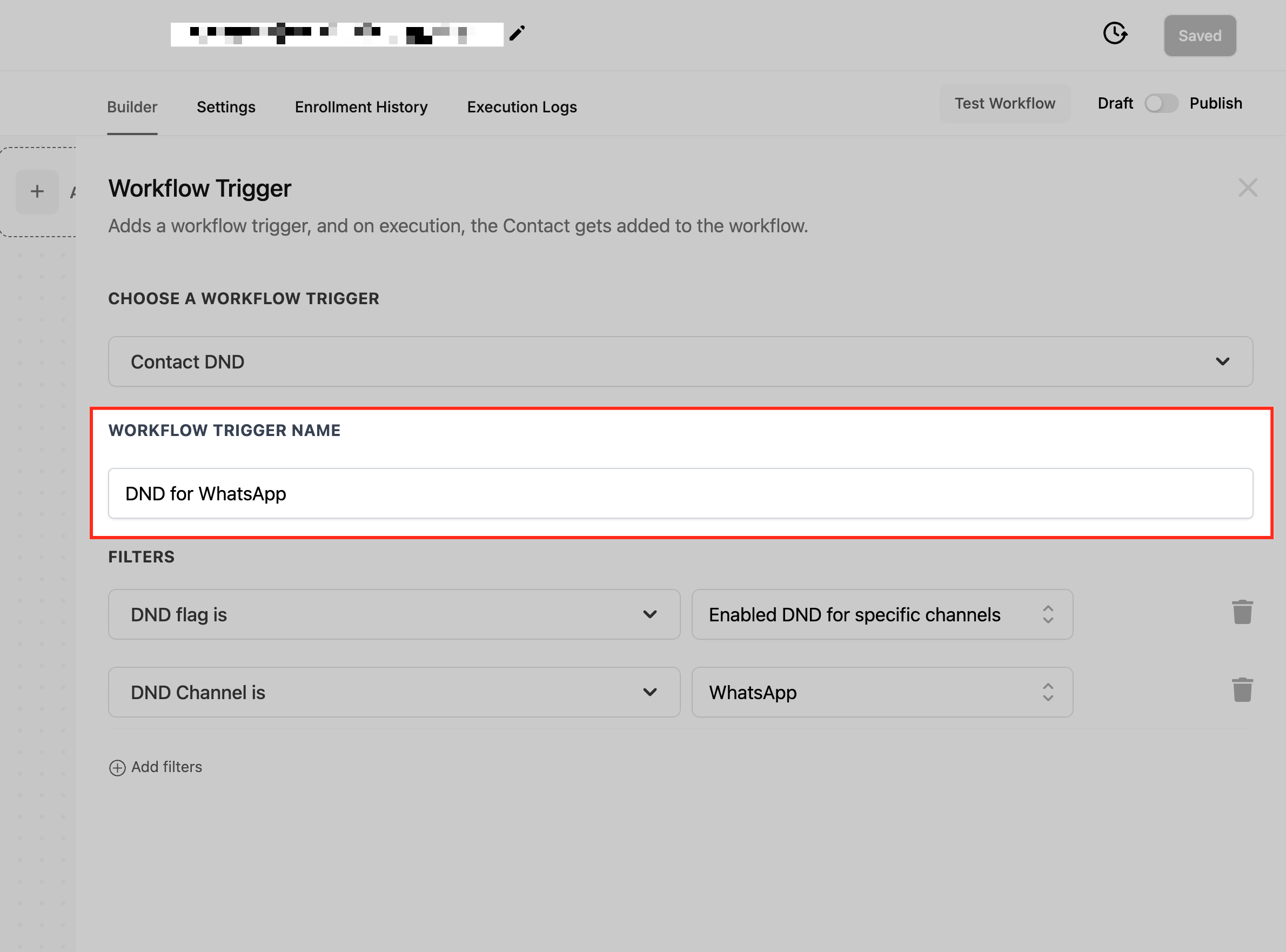
Assegna un nome descrittivo al tuo Trigger per identificarlo facilmente. Un nome chiaro mantiene i tuoi Workflow organizzati e semplifica l'individuazione di Trigger specifici per aggiornamenti futuri. In questo esempio, abbiamo denominato il nostro Trigger "DND per WhatsApp".
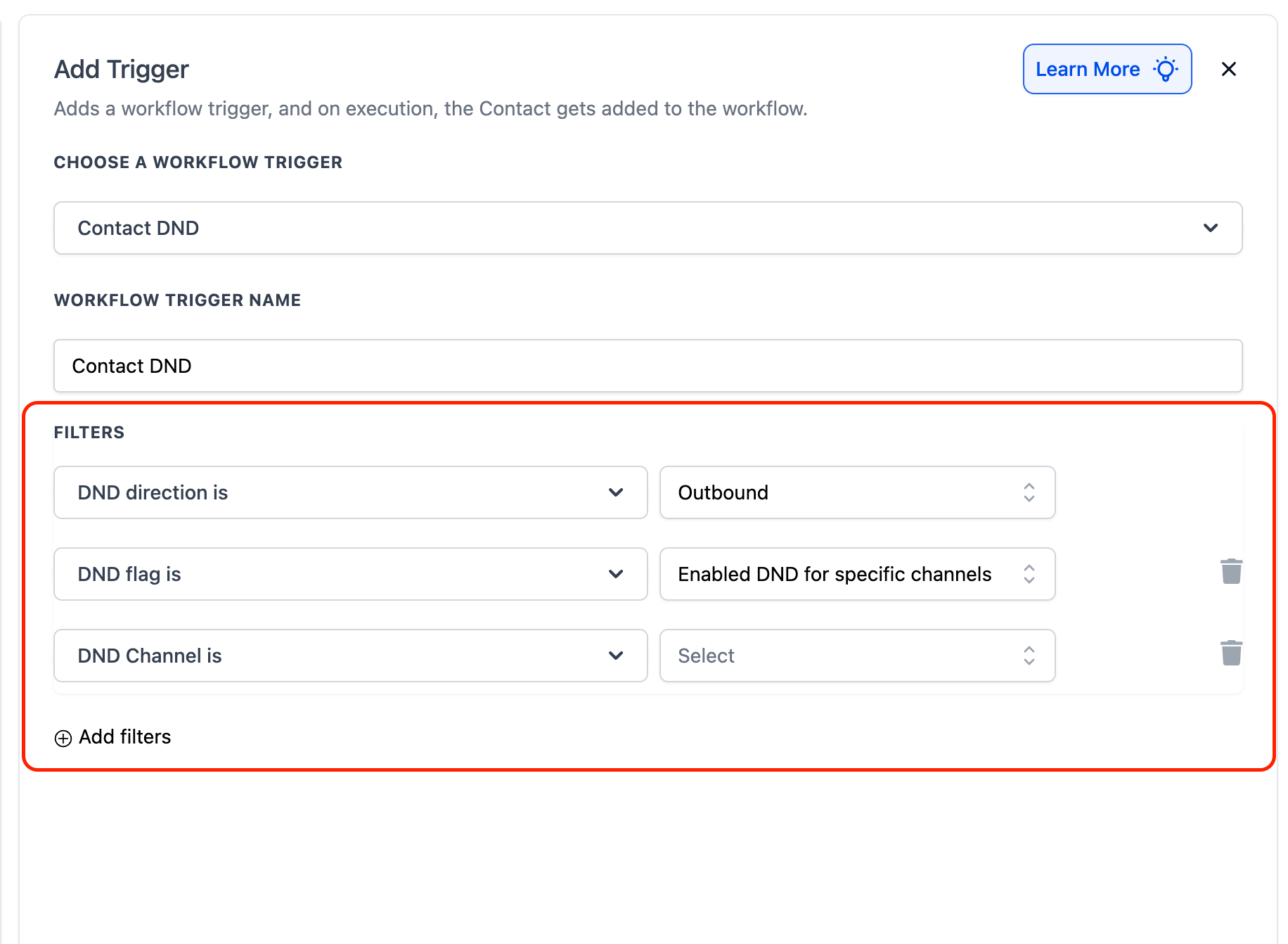
Configurare i filtri
La configurazione dei filtri garantisce che il Workflow si attivi in base a condizioni specifiche relative alle preferenze Do Not Disturb (DND) di un contatto. Ecco come configurare ciascun filtro.
Selezionare la direzione DND
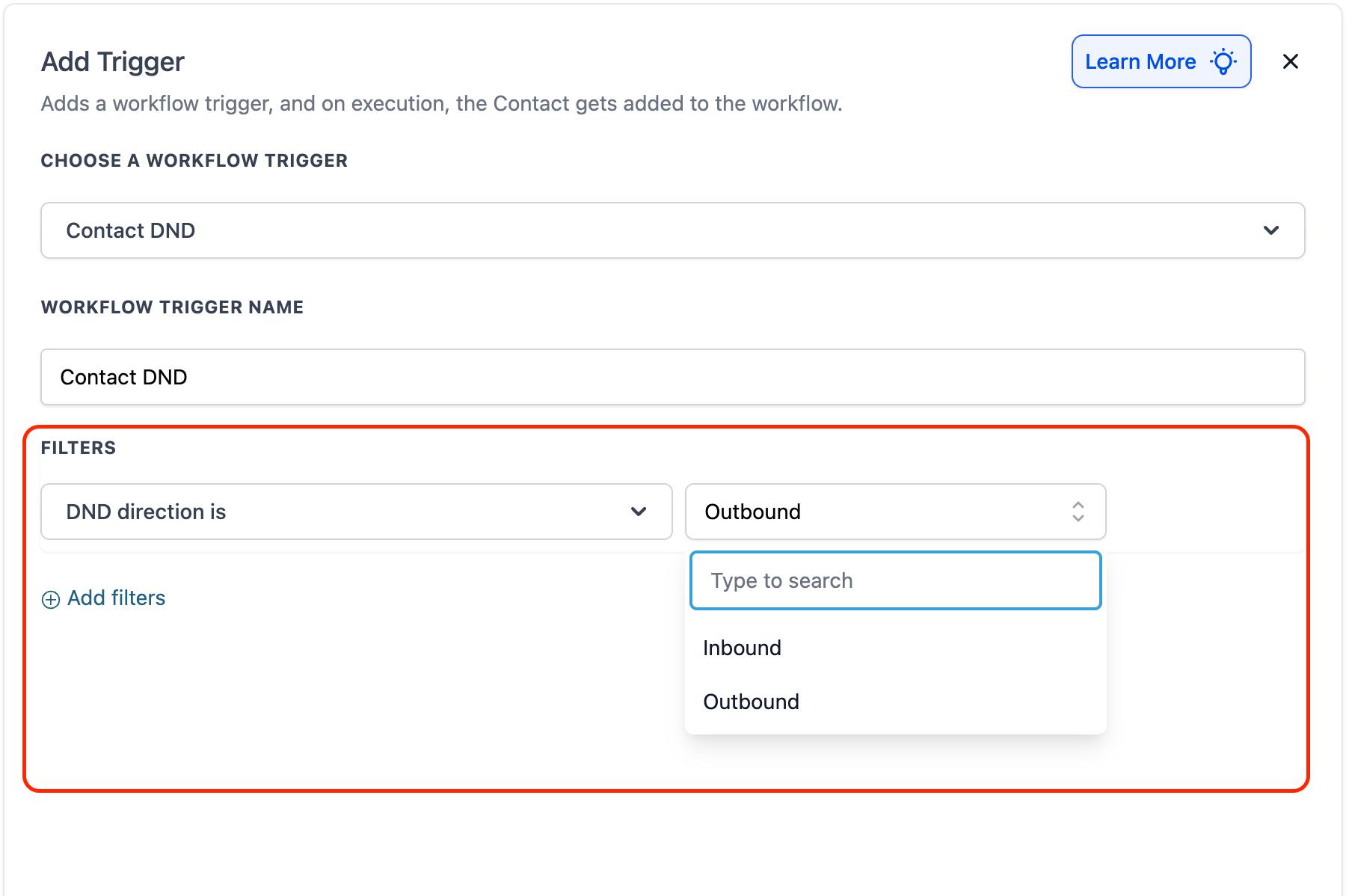
Il filtro Direzione DND (DND Direction) consente di specificare se il Trigger deve attivarsi per modifiche DND In entrata (Inbound) o In uscita (Outbound).
- In uscita (Outbound): Attiva il Workflow quando cambia lo stato DND in uscita. Usalo per gestire i contatti che hanno effettuato l'opt-out dalla ricezione di comunicazioni da parte tua (es. email di marketing, campagne SMS, chiamate in uscita).
- In entrata (Inbound): Attiva il Workflow quando cambia lo stato DND in entrata. Usalo per gestire i contatti le cui chiamate e SMS in arrivo devono essere bloccati — utile per filtrare chiamate spam o traffico in entrata indesiderato. Il DND in entrata si applica ai canali Chiamate e SMS.
Selezionare il flag DND
Il filtro Flag DND (DND Flag) consente di controllare con precisione quando il Workflow deve attivarsi in base alle preferenze Do Not Disturb (DND) dei tuoi contatti. Puoi configurare questo filtro per attivare il Workflow in scenari DND specifici, ad esempio quando il DND viene abilitato o disabilitato su tutti i canali di comunicazione o limitatamente a canali specifici come email, SMS o chiamate.
- DND disabilitato per tutti i canali (Disabled DND for All Channels): Questa opzione attiva il Workflow quando lo stato DND viene disattivato per tutti i canali di comunicazione (es. email, SMS, telefonate). È utile quando si desidera riprendere le comunicazioni con un contatto che ha effettuato nuovamente l'opt-in per tutti i canali.
- DND disabilitato per canali specifici (Disabled DND for Specific Channels): Attiva il Workflow quando il DND viene disattivato solo per canali specifici (es. solo SMS o email). Consente di riprendere il contatto con i contatti che hanno scelto di ricevere comunicazioni tramite determinati canali ma preferiscono evitarne altri.
- DND abilitato per tutti i canali (Enabled DND for All Channels): Questa opzione attiva il Workflow quando il contatto ha effettuato l'opt-out dalle comunicazioni su tutti i canali, come email, SMS, telefonate e altro. Garantisce che nessuna comunicazione venga inviata ai contatti che preferiscono una disconnessione totale.
- DND abilitato per canali specifici (Enabled DND for Specific Channels): Attiva il Workflow quando il DND viene abilitato per uno o più canali specifici (es. SMS o chiamate). Garantisce che le comunicazioni vengano bloccate solo attraverso i canali selezionati, consentendo comunque l'interazione tramite altri canali, come l'email.
Scegliere i canali specifici
Questa opzione affina il Trigger per indirizzarlo verso canali di comunicazione specifici in cui il DND è abilitato o disabilitato. Tieni presente che puoi configurare questo filtro solo dopo aver selezionato l'opzione "Canale specifico" (Specific Channel) nel filtro Stato DND (vedi passaggio precedente).
- SMS
- Email
- Chiamate telefoniche (Phone Calls)
- Messaggi Google My Business (GMB)
- Messaggi Facebook
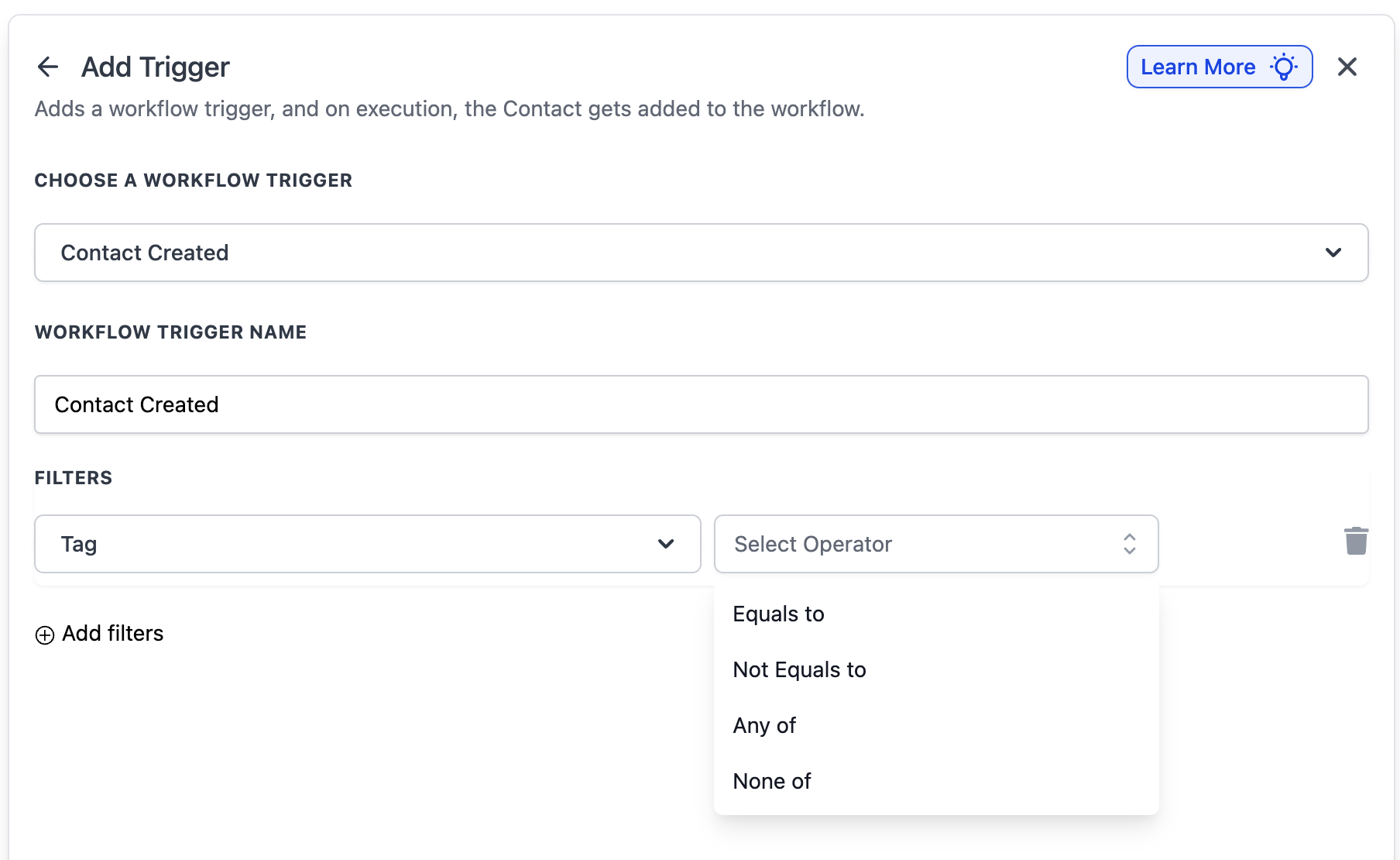
Usa i Tag per limitare il Trigger ai contatti che soddisfano specifiche condizioni di Tag.
- Operatori (tutti supportano la selezione multipla):
- Uguale a (Equals to) / Diverso da (Not equals to)
- Uno qualsiasi di (Any of) — si attiva quando è presente uno qualsiasi dei Tag selezionati
- Nessuno di (None of) — si attiva quando nessuno dei Tag selezionati è presente
- Uguale a (Equals to) / Diverso da (Not equals to)
- Filtri Tag multipli (logica AND): Aggiungi più filtri Tag nello stesso Trigger per combinare condizioni (ad esempio, includere un Tag escludendone un altro).
Salvare e pubblicare il Workflow
Salvare i progressi durante la creazione di un Workflow è fondamentale per non perdere le modifiche apportate e poter riprendere il lavoro da dove si era interrotto. Inoltre, una volta completato il Workflow e pronto per funzionare, ricorda di passarlo da "Bozza" (Draft) a "Pubblica" (Publish) per attivarlo.
Cosa causa l'attivazione di questo Trigger
Questo Trigger si avvia quando lo stato DND di un contatto cambia, indipendentemente da cosa abbia causato la modifica.
Nelle Conversazioni (Conversations) e nei log di attività, GoHighLevel / Squadd mostra la fonte della modifica DND come uno dei seguenti:
- DND abilitato/disabilitato dai Workflow per canali specifici o tutti i canali.
- DND abilitato/disabilitato dall'Utente per canali specifici o tutti i canali
- DND abilitato/disabilitato dal Contatto per canali specifici o tutti i canali.
Questo vale per tutti i canali.
Casi d'uso
Gestire le disiscrizioni nelle campagne di marketing
Scenario: Un'azienda gestisce più campagne di marketing via email e SMS. Alcuni contatti si disiscrivono dalle comunicazioni SMS ma rimangono interessati a ricevere email. L'azienda vuole assicurarsi che tali preferenze vengano rispettate in tutte le campagne future.
Configurazione del Trigger:
- Trigger: Contact DND
- Nome: SMS Opt-Out
Filtri:
- Direzione DND è (DND Direction Is): In uscita (Outbound)
- Flag DND è (DND Flag Is): Abilitato per canali specifici (Enabled for specific channels)
- Canale DND è (DND Channel Is): SMS
Azioni del Workflow:
- Aggiungi il Tag "SMS Opt-Out" al contatto come riferimento. Usa l'azione Workflow "Aggiungi Tag contatto" (Add Contact Tag).
- Rimuovi il contatto da eventuali campagne SMS in corso usando l'azione "Rimuovi dal Workflow" (Remove from Workflow).
- Notifica il team di marketing tramite una notifica interna riguardo alla disiscrizione. Scegli l'azione Workflow "Notifica interna" (Internal Notification).
Risultato: Questa automazione garantisce che il contatto venga escluso dalle comunicazioni SMS pur rimanendo parte delle campagne email, rispettandone le preferenze e migliorando la soddisfazione del cliente.
Riabilitare la comunicazione per i contatti che si reiscrivono
Scenario: Un contatto che in precedenza aveva effettuato l'opt-out da tutte le comunicazioni decide di reiscriversi. L'azienda vuole riprendere automaticamente le comunicazioni rimuovendo i Tag di opt-out e notificando i team competenti.
Configurazione del Trigger:
- Trigger: Contact DND
- Nome del Trigger: Riabilita comunicazione (Re-enable Communication)
Filtri:
- Direzione DND è (DND Direction Is): In uscita (Outbound)
- Flag DND è (DND Flag Is): DND disabilitato per tutti i canali (Disabled DND for All Channels)
Azioni del Workflow:
- Rimuovi il Tag "Non contattare" (Do Not Contact) dal contatto. Scegli l'azione Workflow "Rimuovi Tag contatto" (Remove Contact Tag).
- Notifica il team di vendita tramite una notifica interna. Scegli l'azione Workflow "Notifica interna" (Internal Notification).
- Reinserisci il contatto nei Workflow pertinenti usando l'azione "Aggiungi al Workflow" (Add to Workflow).
Risultato: Il contatto viene reintegrato nei Workflow di marketing e vendita, assicurandosi che inizi a ricevere comunicazioni pertinenti immediatamente dopo aver effettuato nuovamente l'opt-in.
Domande frequenti
D. Come gestisce il Trigger Contact DND i canali specifici rispetto a tutti i canali?
Il Trigger consente di impostare il DND per canali specifici (come SMS, email o chiamate) o di applicarlo globalmente su tutti i canali. Questa flessibilità aiuta le aziende a rispettare le preferenze senza interrompere completamente la comunicazione quando viene effettuato l'opt-out da un solo canale.
D. Qual è la differenza tra DND in entrata e DND in uscita?
Il DND in uscita (Outbound) controlla se puoi inviare comunicazioni a un contatto (email, SMS, chiamate). Il DND in entrata (Inbound) controlla se le chiamate e gli SMS in arrivo da un contatto sono consentiti. Il DND in entrata è utile per bloccare chiamate spam o traffico in entrata indesiderato che genera rumore nel sistema.
D. Come gestisce il Trigger Contact DND i canali specifici rispetto a tutti i canali?
Il Trigger consente di impostare il DND per canali specifici (come SMS, email o chiamate) o di applicarlo globalmente su tutti i canali. Questa flessibilità aiuta le aziende a rispettare le preferenze senza interrompere completamente la comunicazione quando viene effettuato l'opt-out da un solo canale.
D. Posso usare i Tag per gestire le preferenze DND?
Sì, puoi aggiungere Tag come "DND SMS" o "DND Email" ai contatti. Questi Tag possono essere referenziati in altri Workflow per escludere i contatti da azioni o campagne specifiche.
D. Cosa succede se un contatto è già in un Workflow quando il suo stato DND cambia?
GoHighLevel / Squadd salta automaticamente i passaggi di comunicazione in un Workflow che confliggono con le impostazioni DND del contatto. Ad esempio, se un contatto ha il DND abilitato per l'email, il sistema salterà i passaggi email ma continuerà a elaborare altre azioni come SMS o creazione di attività.
D. Devo rimuovere i contatti da tutti i Workflow quando abilitano il DND?
Non necessariamente. GoHighLevel / Squadd garantisce la conformità saltando i passaggi di comunicazione in base alle impostazioni DND. Tuttavia, se un contatto effettua l'opt-out da tutte le comunicazioni, puoi scegliere di rimuoverlo da tutti i Workflow usando l'azione "Rimuovi da tutti i Workflow" (Remove from All Workflows).
D. Come posso garantire la conformità per le comunicazioni SMS ed email?
Abilita le impostazioni di conformità automatica nella sezione Profilo aziendale (Business Profile) in GoHighLevel / Squadd. Questo garantisce che i messaggi di opt-out e le informazioni sul mittente vengano aggiunti automaticamente a SMS ed email, mantenendo le comunicazioni conformi alle normative.