Gestire le conversazioni in modo efficiente è fondamentale per qualsiasi azienda che si occupi di interazioni con i clienti. L'azione Workflow "Modifica Conversazione" in GoHighLevel / Squadd automatizza la gestione delle conversazioni marcandole come lette/non lette e archiviandole/ripristinandole. Questo elimina il lavoro manuale, ottimizza i Workflow e garantisce che i team restino organizzati. In questa guida vedremo cosa fa questa azione, i suoi vantaggi e come configurarla all'interno dei Workflow.
- Cos'è l'azione Workflow Modifica Conversazione?
- Vantaggi principali dell'azione Workflow Modifica Conversazione
- Configurare l'azione Workflow Modifica Conversazione
- Domande frequenti
Cos'è l'azione Workflow Modifica Conversazione?
L'azione Workflow Modifica Conversazione consente alle aziende di aggiornare automaticamente gli stati delle conversazioni in base a eventi specifici all'interno del proprio Workflow. Invece di marcare manualmente le conversazioni come lette o non lette, o di archiviare le chat, questa azione automatizza quei processi, migliorando l'organizzazione e l'efficienza. Aiuta i team di assistenza clienti a gestire le proprie caselle di posta in modo efficace e garantisce che le conversazioni importanti ricevano la giusta attenzione.
Marcare una conversazione come letta ne cancella lo stato "non letto" nella casella Conversazioni (Conversations). Nelle viste della casella di posta supportate, ciò rimuove anche il divisore "non letto" dal thread.
Vantaggi principali dell'azione Workflow Modifica Conversazione
- Automatizza la gestione della casella di posta: Riduce il lavoro manuale aggiornando automaticamente gli stati delle conversazioni.
- Migliora la prioritizzazione delle risposte: Garantisce che i messaggi non letti che richiedono attenzione siano facilmente identificabili.
- Aumenta l'efficienza del Workflow: Semplifica la comunicazione organizzando le conversazioni in base a Trigger predefiniti.
- Mantiene le conversazioni organizzate: Sposta le conversazioni completate o inattive nell'archivio, mantenendo accessibili quelle attive.
Configurare l'azione Workflow Modifica Conversazione
Configurare l'azione Workflow Modifica Conversazione in GoHighLevel / Squadd è semplice. Segui i passaggi qui sotto per integrarla nel tuo Workflow.
Accedere al Workflow Builder
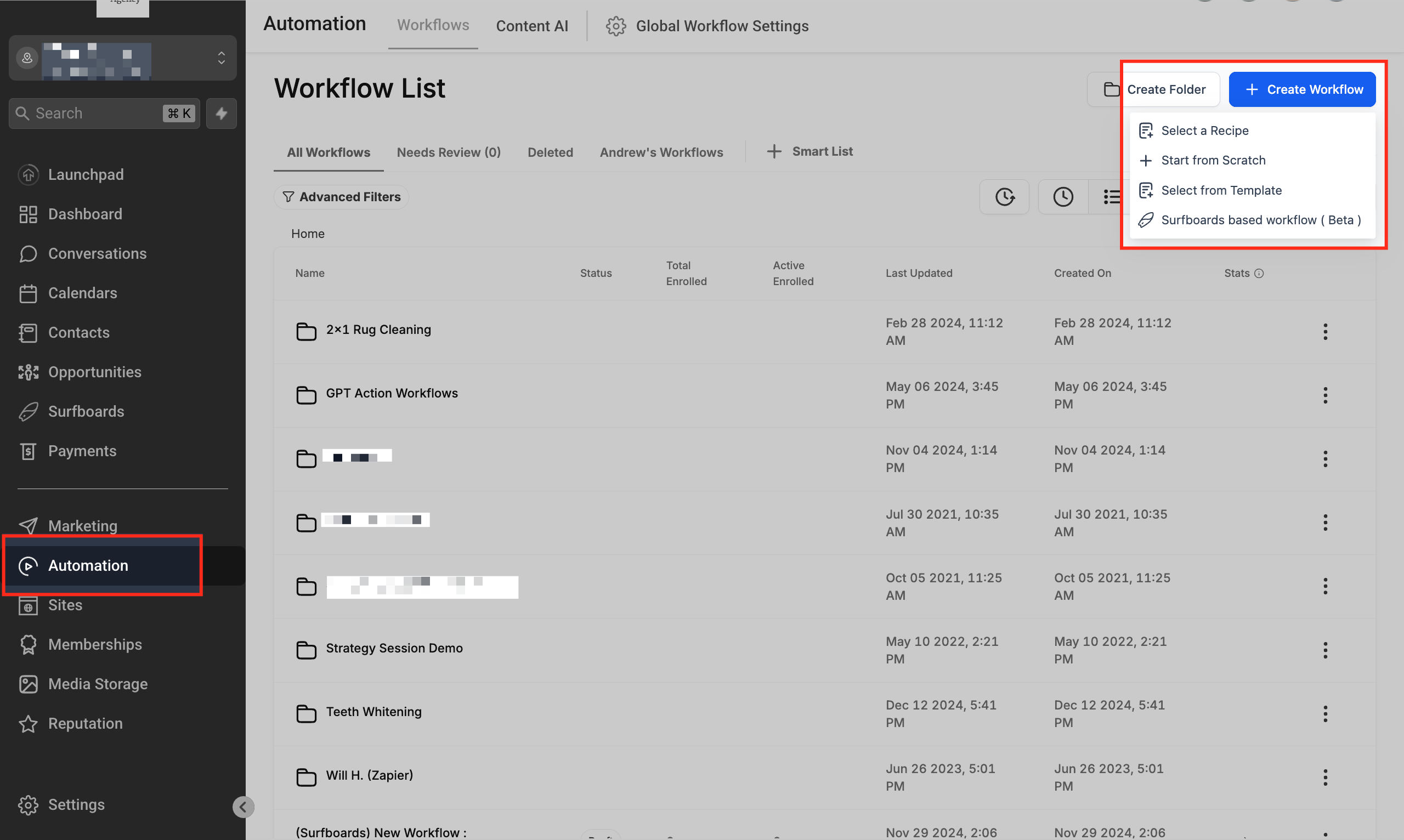
Naviga nella sezione Automazioni (Automation) della tua dashboard di Squadd. Clicca su + Crea Workflow e poi seleziona + Inizia da zero oppure apri un Workflow esistente in cui vuoi automatizzare la gestione delle conversazioni.
Aggiungere l'azione Modifica Conversazione
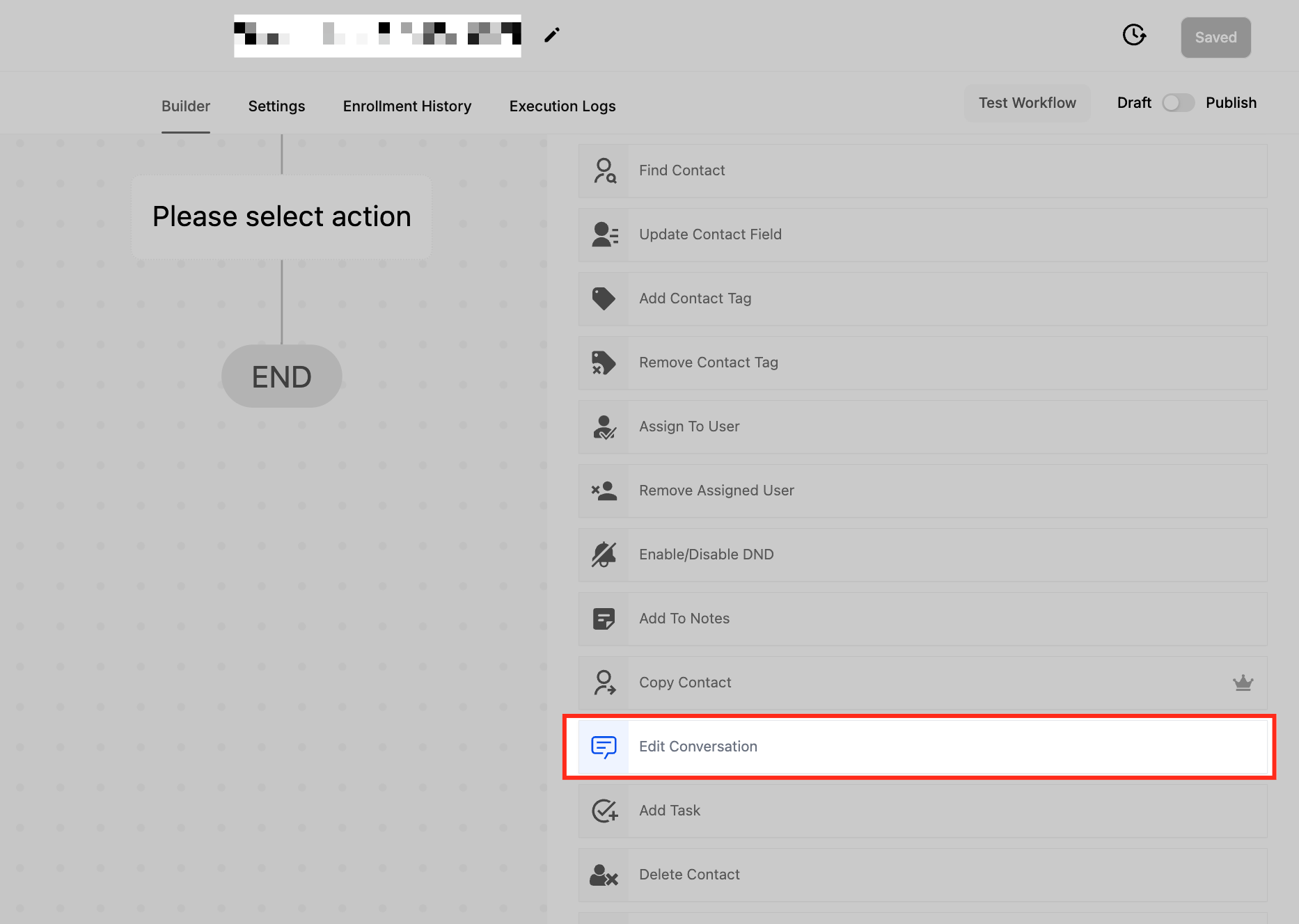
Clicca sul pulsante + Aggiungi Azione all'interno dell'editor del Workflow. Cerca Modifica Conversazione (Edit Conversation) nell'elenco delle azioni e selezionala.
Assegnare un nome all'azione
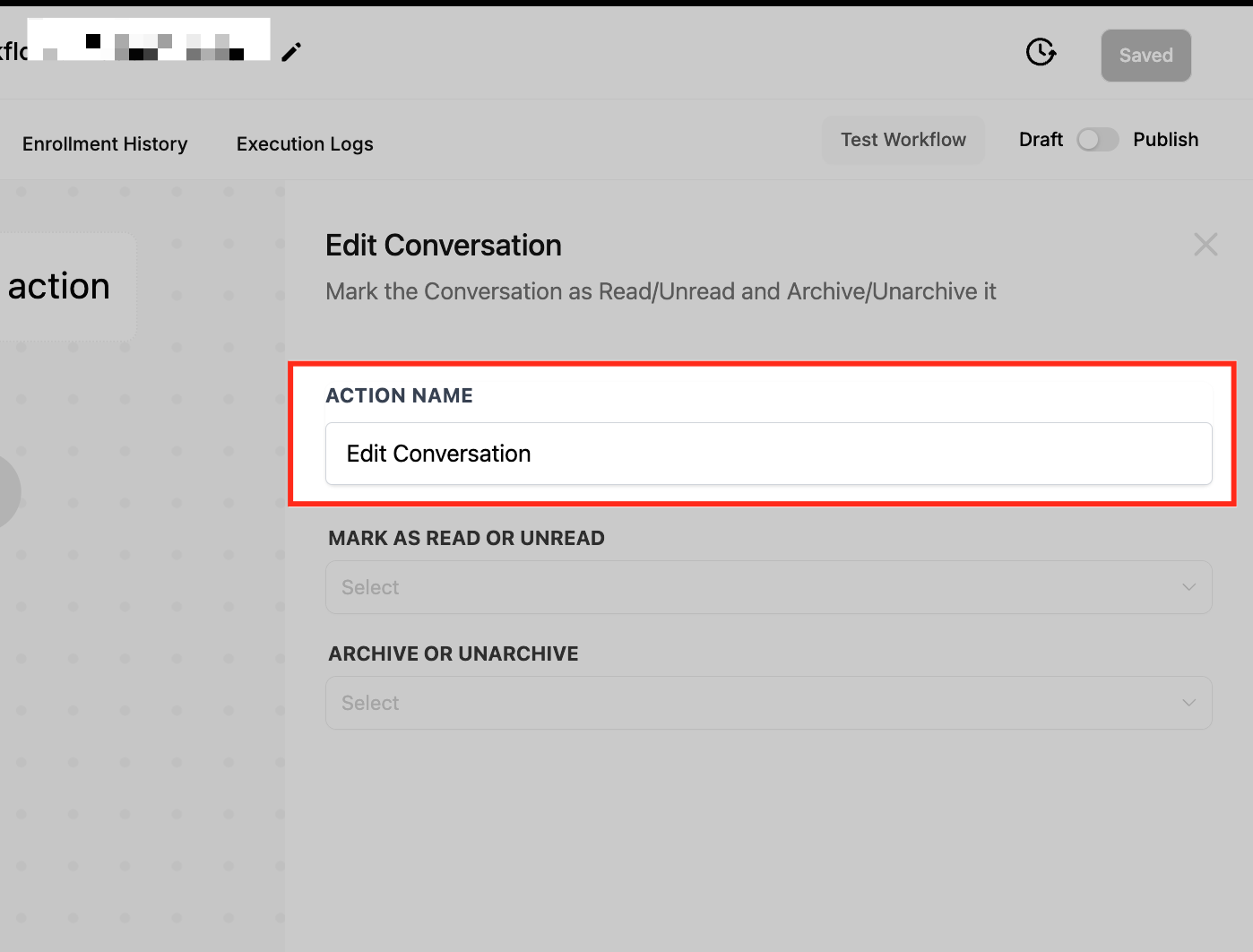
Inserisci un nome descrittivo per l'azione, ad esempio "Segna come Letta e Archivia", per identificarne facilmente la funzione all'interno del Workflow.
Configurare le impostazioni dell'azione
Una volta aggiunta l'azione Modifica Conversazione, configura le impostazioni disponibili:
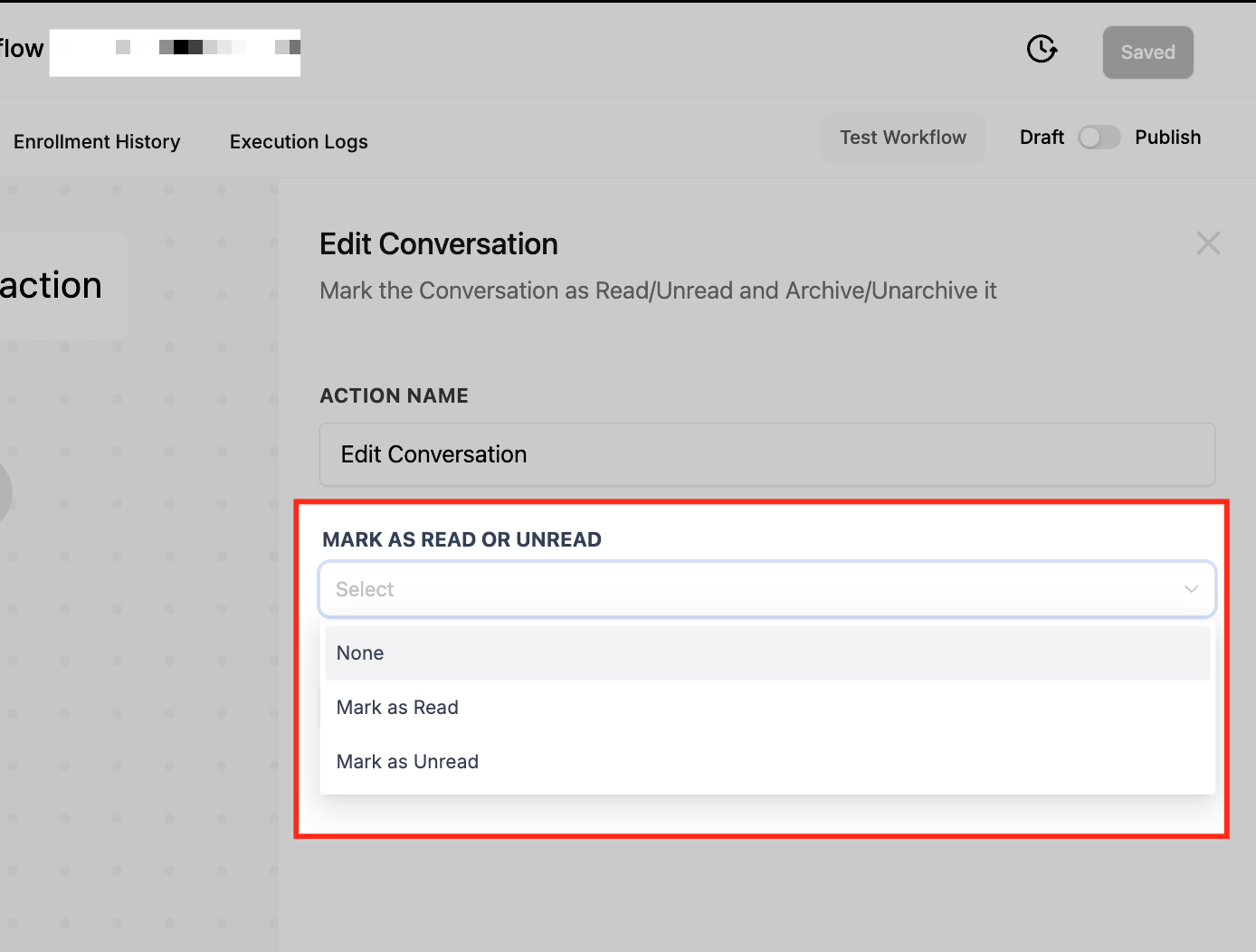
Segna come Letta o Non Letta
- Segna come Letta: Marca la conversazione come letta senza doverla aprire.
- Segna come Non Letta: Ripristina lo stato della conversazione a "non letta", assicurandosi che rimanga visibile.
- Nessuna: Mantiene invariato lo stato letto/non letto corrente.
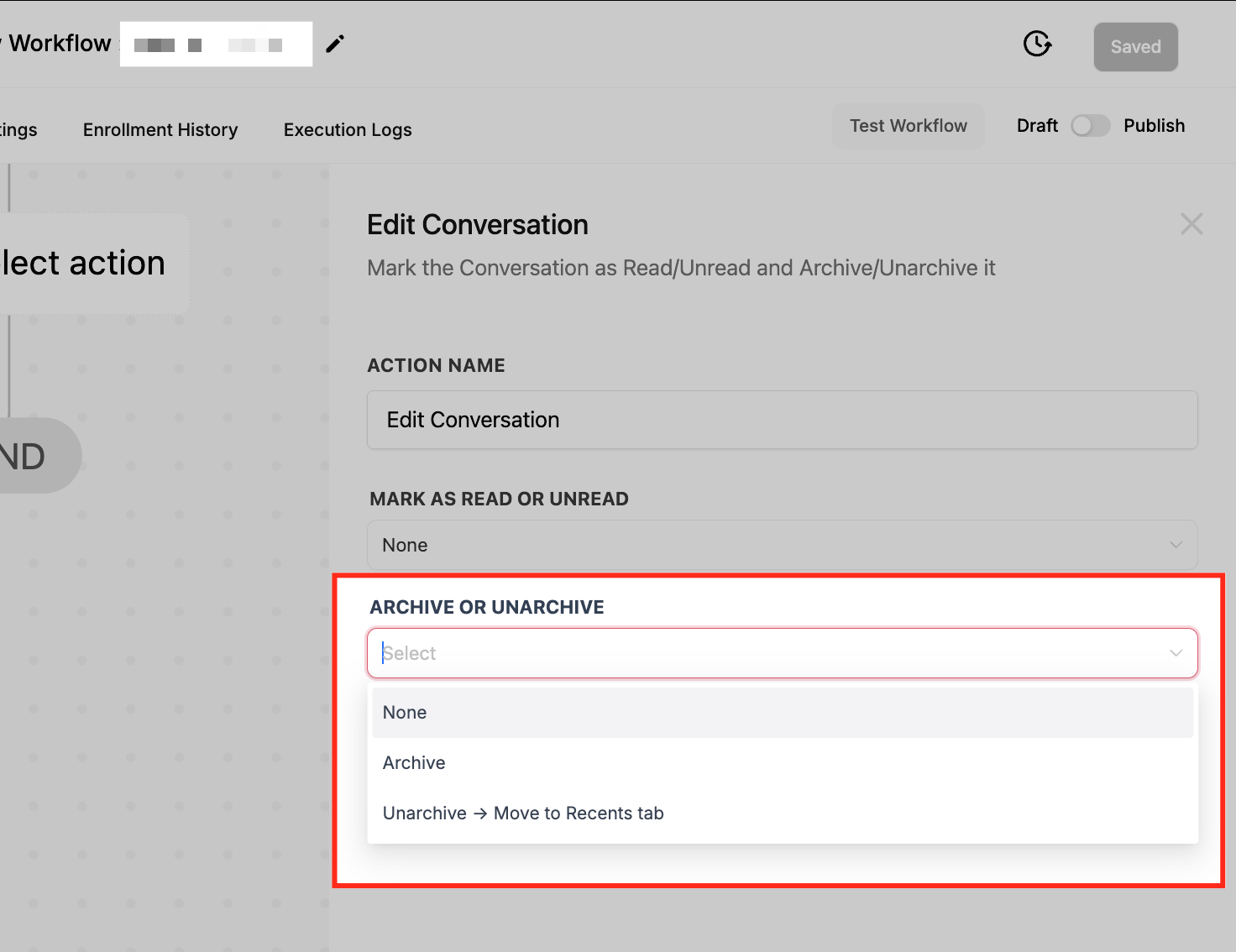
Archivia o Ripristina
- Archivia: Sposta la conversazione fuori dalla vista attiva per mantenere la casella di posta ordinata.
- Ripristina: Riporta la conversazione nella scheda Recenti per un accesso rapido.
- Nessuna: Mantiene la conversazione nel suo stato attuale.
Salvare e pubblicare il Workflow
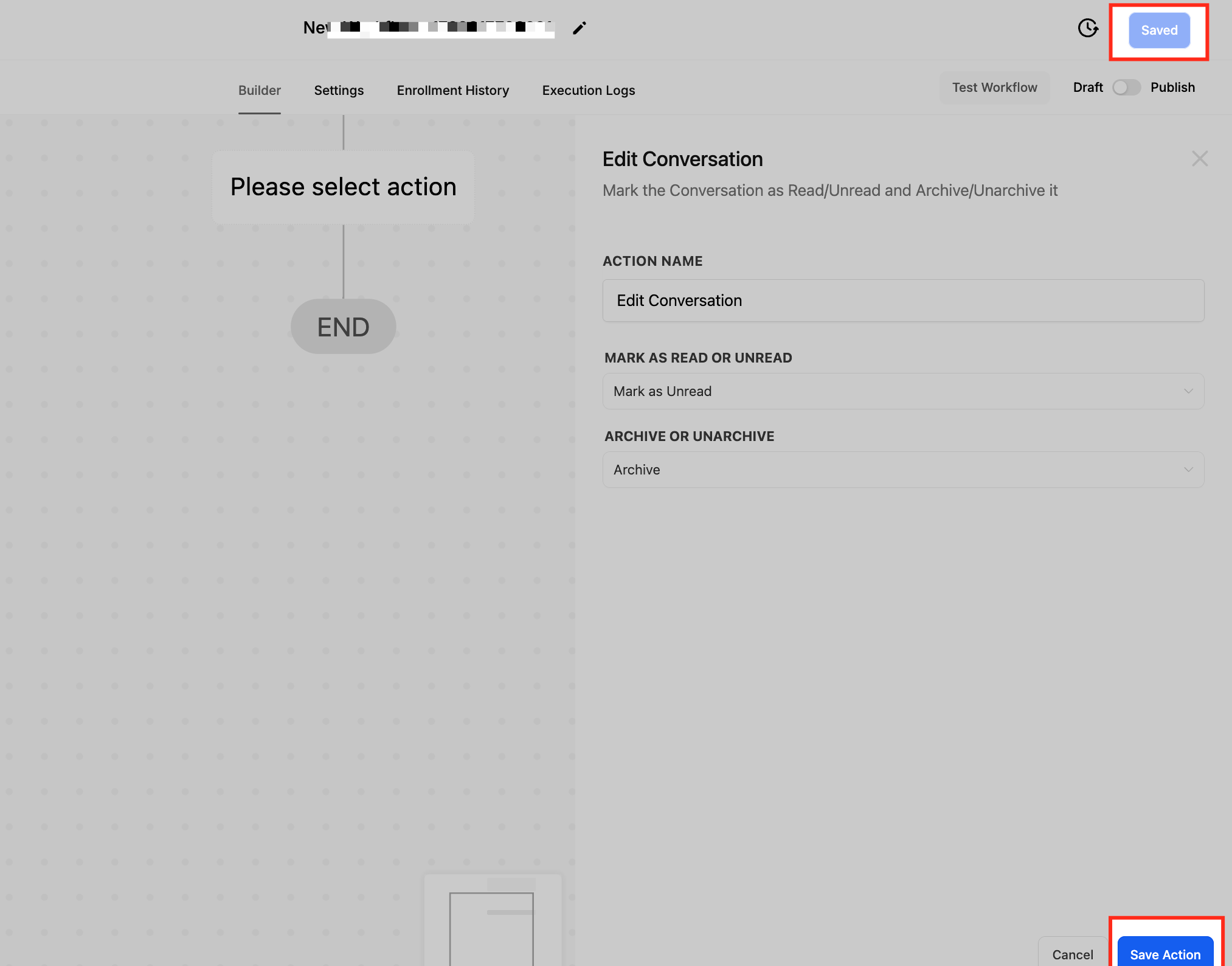
Una volta configurate le impostazioni, clicca su Salva Azione e poi su Pubblica Workflow per attivare l'automazione. Il sistema aggiornerà ora automaticamente le conversazioni in base ai Trigger del Workflow definiti.
Domande frequenti
D: Posso usare questa azione per archiviare automaticamente tutte le conversazioni completate?
Sì! Impostando un Trigger come "Contatto ha risposto" o "Stato appuntamento modificato", puoi archiviare automaticamente le conversazioni al termine di un'interazione.
D: Cosa succede se seleziono "Nessuna" sia per Segna come Letta/Non Letta che per Archivia/Ripristina?
Se entrambe le opzioni sono impostate su "Nessuna", l'azione non apporterà alcuna modifica alla conversazione, che rimarrà nel suo stato attuale.
D: Questa azione notificherà l'utente quando una conversazione viene archiviata o ripristinata?
No, questa azione aggiorna soltanto lo stato della conversazione. Se hai bisogno di notifiche, puoi aggiungere separatamente un'azione "Invia Notifica".
D: Posso aggiornare più conversazioni in blocco con questa azione?
No, questa azione si applica solo alle singole conversazioni attivate all'interno di un Workflow. Tuttavia, puoi creare Workflow che si applicano a più conversazioni nel tempo.