I permessi granulari per gli Agenti Voice AI offrono ai proprietari degli account un controllo preciso su chi può visualizzare, configurare e analizzare gli agenti vocali basati su AI. Che tu stia gestendo un team numeroso o aggiungendo nuovi ruoli, queste impostazioni proteggono la logica degli agenti e semplificano i flussi di lavoro del team.
- Cosa sono i Controlli di Permesso Granulari per gli Agenti Voice AI?
- Vantaggi Principali dei Permessi Granulari Voice AI
- Come Configurare i Permessi Granulari
- Tipologie di Permesso Spiegate
- Visualizza e Gestisci gli Agenti Voice AI
- Visibilità nella Navigazione e Applicazione in Tempo Reale
- Visualizza gli Obiettivi degli Agenti Voice AI (Sola lettura)
- Visualizza e Gestisci gli Obiettivi degli Agenti Voice AI
- Visualizza la Dashboard Voice AI
- Domande Frequenti
- Articoli Correlati
Cosa sono i Controlli di Permesso Granulari per gli Agenti Voice AI?
I controlli di permesso granulari per gli Agenti Voice AI offrono ai team la flessibilità di assegnare accessi specifici per ruolo, proteggendo al contempo configurazioni sensibili e i workflow. Tramite quattro distinti interruttori (toggle), puoi governare diverse parti dell'esperienza Voice AI. Invece di un approccio "tutto o niente", puoi decidere chi crea gli agenti, chi ne modifica gli obiettivi e chi visualizza i dati sulle performance.
Con queste impostazioni, gli utenti possono:
- Controllare chi può visualizzare o gestire gli agenti
- Definire l'accesso alle funzionalità di configurazione degli obiettivi
- Separare la visibilità della dashboard dai privilegi di modifica
Vantaggi Principali dei Permessi Granulari Voice AI
I permessi finemente calibrati ti aiutano a bilanciare sicurezza e produttività.
- Protezione delle Modifiche agli Agenti AI: Evita modifiche accidentali alla logica degli agenti AI assegnando agli utenti solo l'accesso di cui hanno bisogno.
- Chiarezza Operativa: Separa i permessi per dashboard, obiettivi e configurazione degli agenti, affinché ogni utente comprenda chiaramente il proprio ambito di competenza.
- Onboarding Scalabile: Assegna facilmente l'accesso appropriato per supporto, formazione e amministrazione man mano che il tuo team o la tua agenzia crescono.
- Confini di Ruolo più Solidi: I permessi Voice AI controllano ora non solo ciò che gli utenti possono fare, ma anche ciò che possono vedere. Gli utenti privi di accesso Voice AI non vedranno le relative voci nei menu di navigazione, riducendo le scoperte accidentali e prevenendo tentativi di accesso non autorizzato.
Come Configurare i Permessi Granulari
La configurazione dei permessi granulari Voice AI avviene tramite il pannello Ruoli e Permessi. Segui questi passaggi per configurarli:
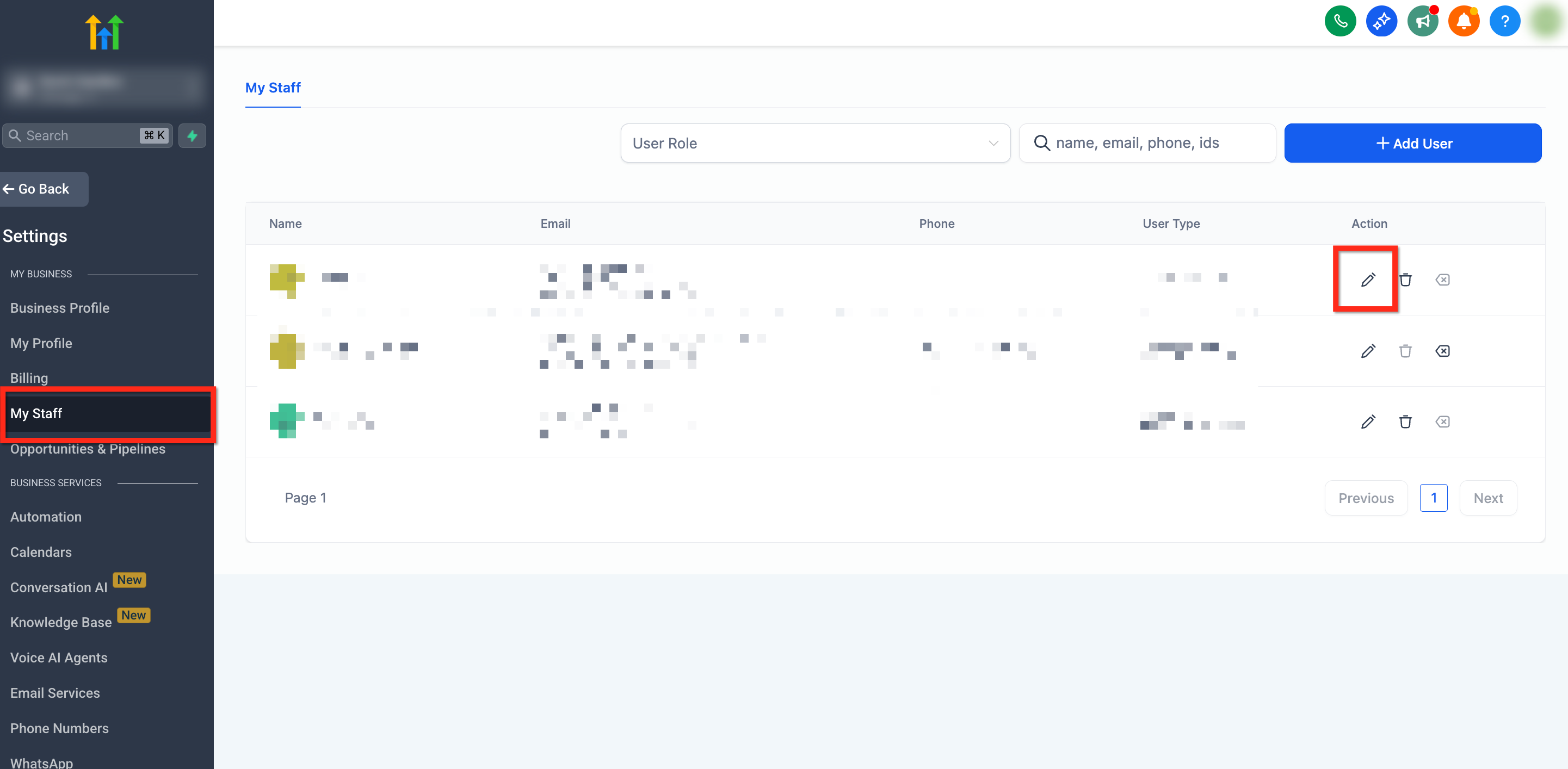
Passo 1: Vai a Il Mio Staff
- Dalla tua Location, clicca su Impostazioni (Settings) nell'angolo in basso a sinistra
- Nella barra di navigazione laterale sinistra, seleziona Il Mio Staff
- Individua il membro dello staff che desideri aggiornare e clicca sull'icona Modifica (matita)
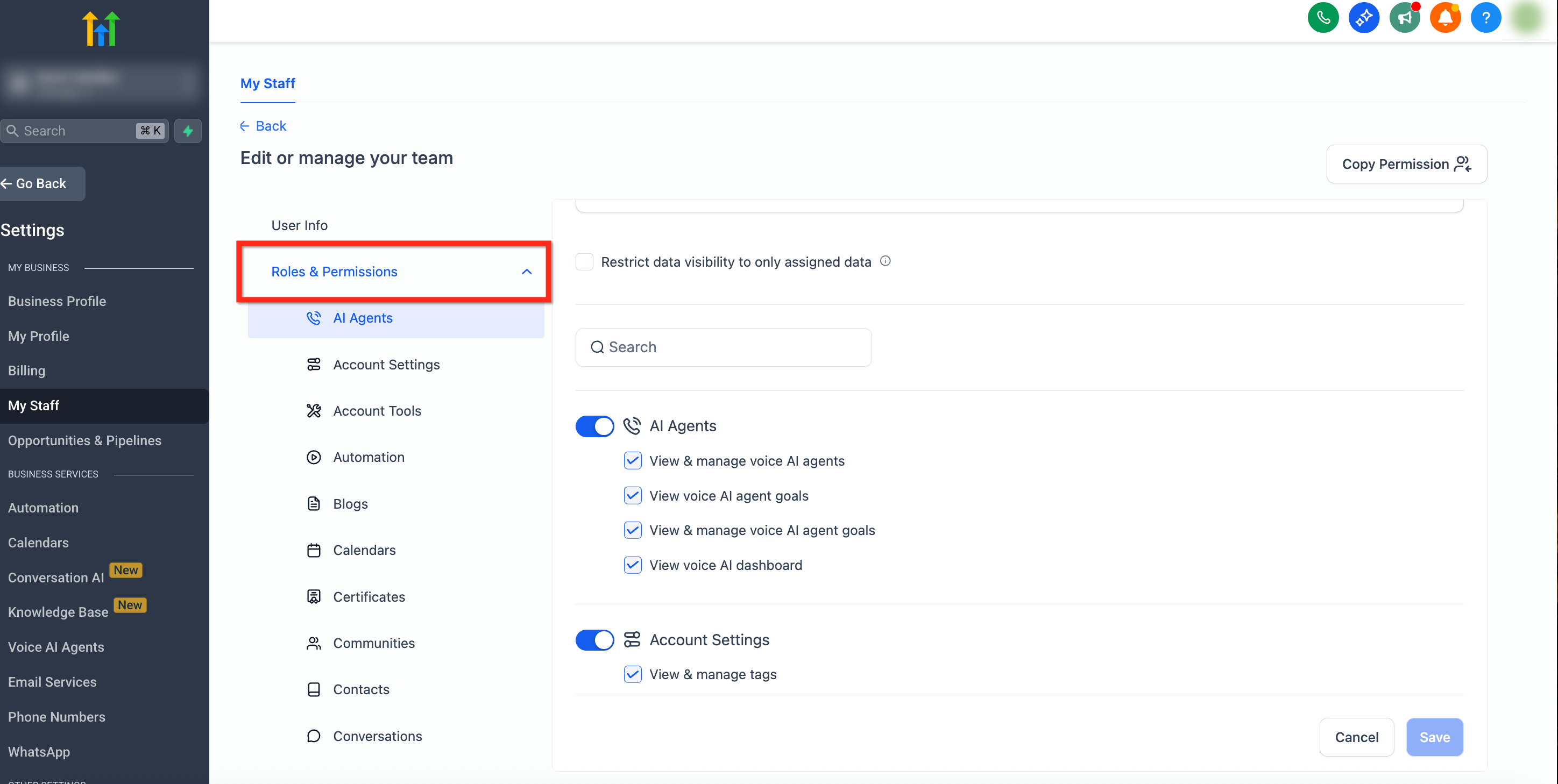
Passo 2: Individua le Impostazioni degli Agenti AI
- Nella barra di navigazione secondaria a sinistra, clicca su Ruoli e Permessi
- Scorri verso il basso fino ad Agenti AI
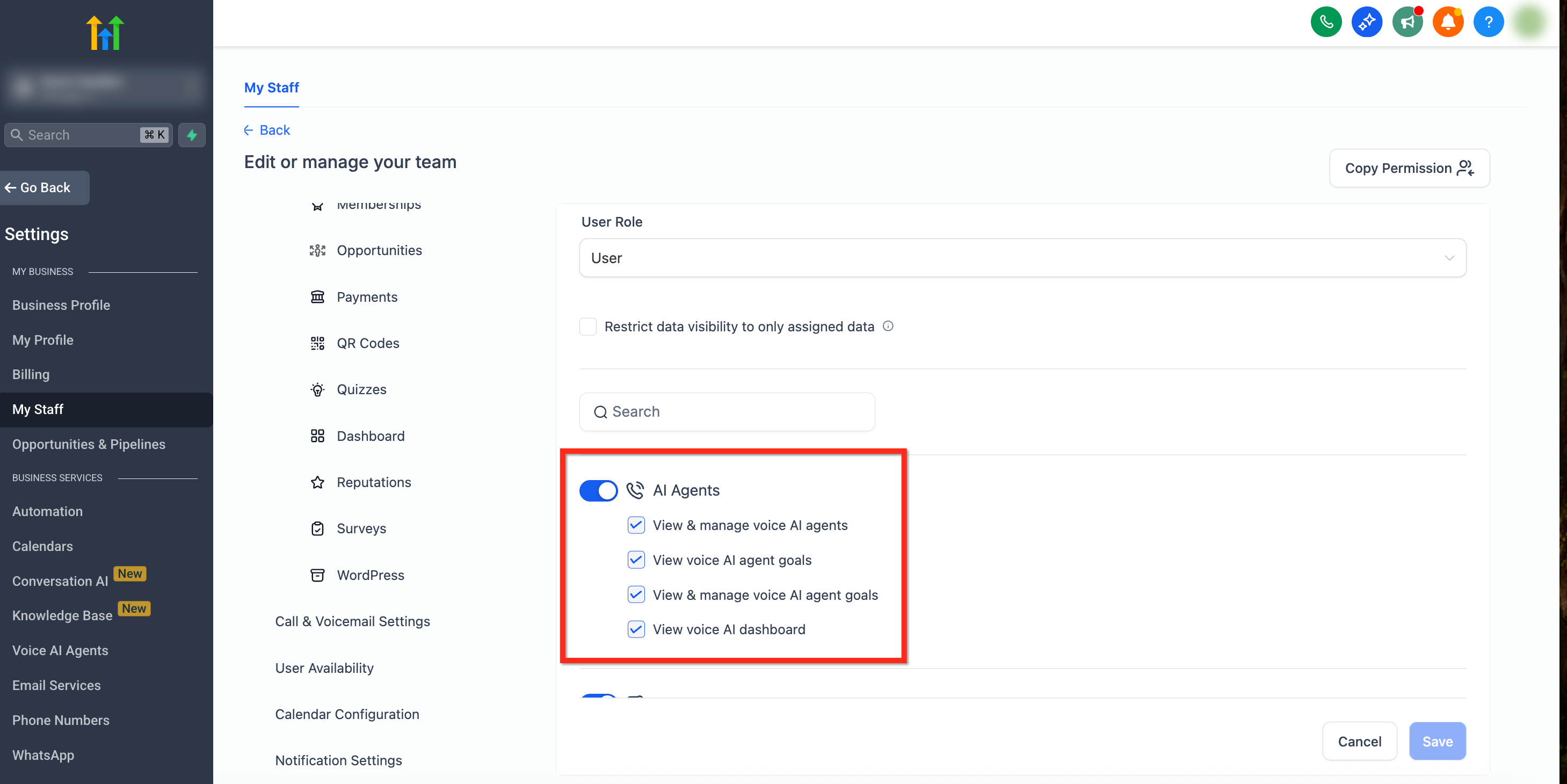
Passo 3: Configura le Impostazioni dei Permessi
Attiva o disattiva i toggle dei permessi in base al ruolo dell'utente. I toggle disponibili sono:
- Agenti AI (Controllo Principale)
- Visualizza e Gestisci gli Agenti Voice AI
- Visualizza gli Obiettivi degli Agenti Voice AI
- Visualizza e Gestisci gli Obiettivi degli Agenti Voice AI
- Visualizza la Dashboard Voice AI
Per ulteriori informazioni su ciascun permesso, consulta Tipologie di Permesso Spiegate
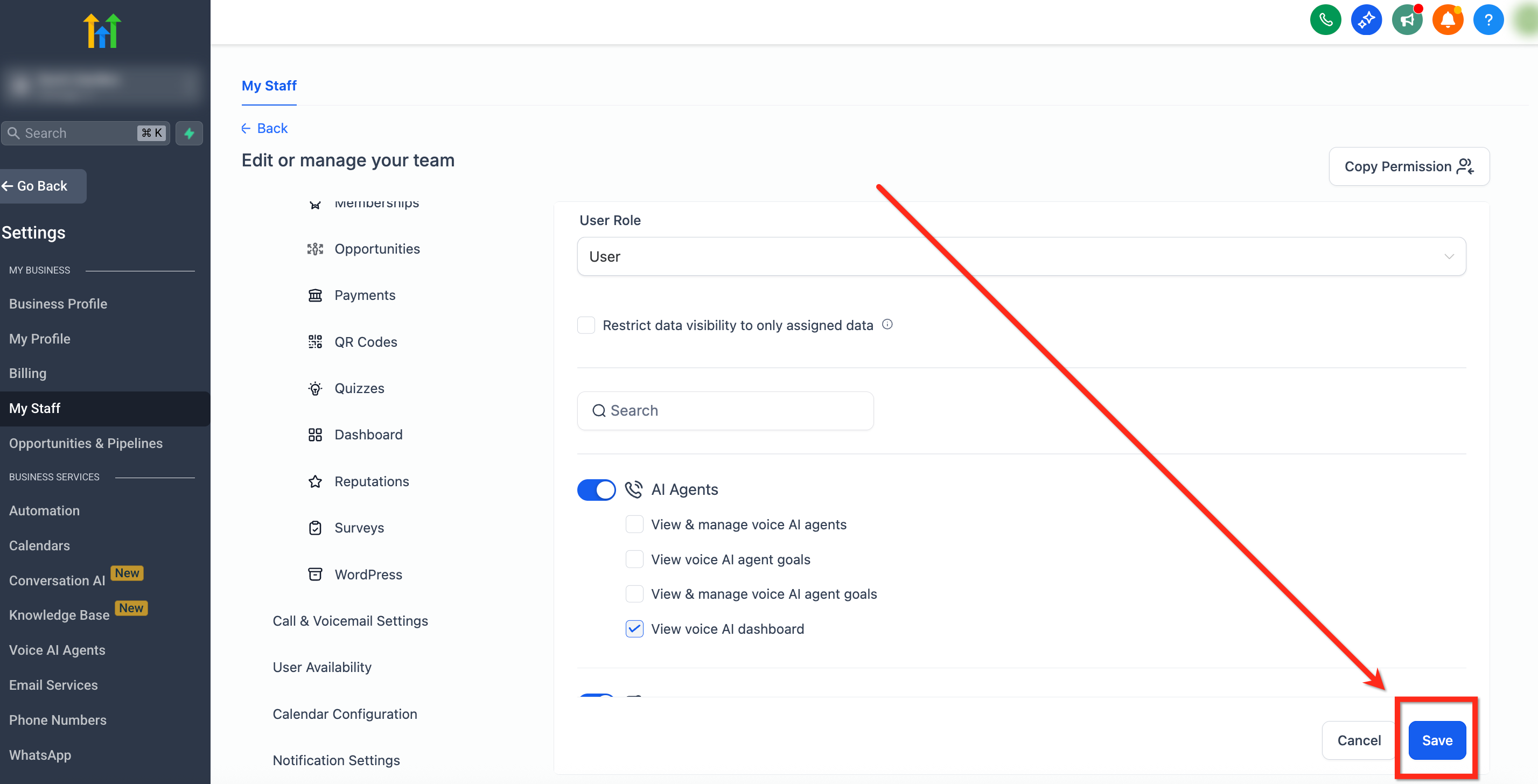
Passo 4: Salva le Modifiche
Conferma che le modifiche siano state applicate correttamente cliccando il pulsante blu Salva
Tipologie di Permesso Spiegate
1. Visualizza e Gestisci gli Agenti Voice AI
Questo è il permesso principale per la gestione degli agenti, ideale per gli utenti che devono Creare, Modificare ed Eliminare gli Agenti Voice AI.
Nota: Questo è il controllo principale per la gestione degli agenti, mentre l'accesso alla dashboard rimane un permesso parallelo per la visibilità analitica.Quando Abilitato:
- Accesso completo per creare, modificare ed eliminare gli agenti Voice AI
- Possibilità di assegnare numeri di telefono, aggiornare le impostazioni e configurare il comportamento degli agenti
- Abilita i permessi dipendenti relativi agli obiettivi, come "Visualizza e Gestisci gli Obiettivi degli Agenti" e "Visualizza gli Obiettivi degli Agenti"
Quando Disabilitato:
- L'elenco degli Agenti Voice AI è completamente nascosto
- Gli utenti non possono creare o modificare gli agenti
- Disabilita solo i permessi relativi agli obiettivi, poiché sono permessi di livello figlio
- L'accesso alla dashboard non è influenzato da questo permesso
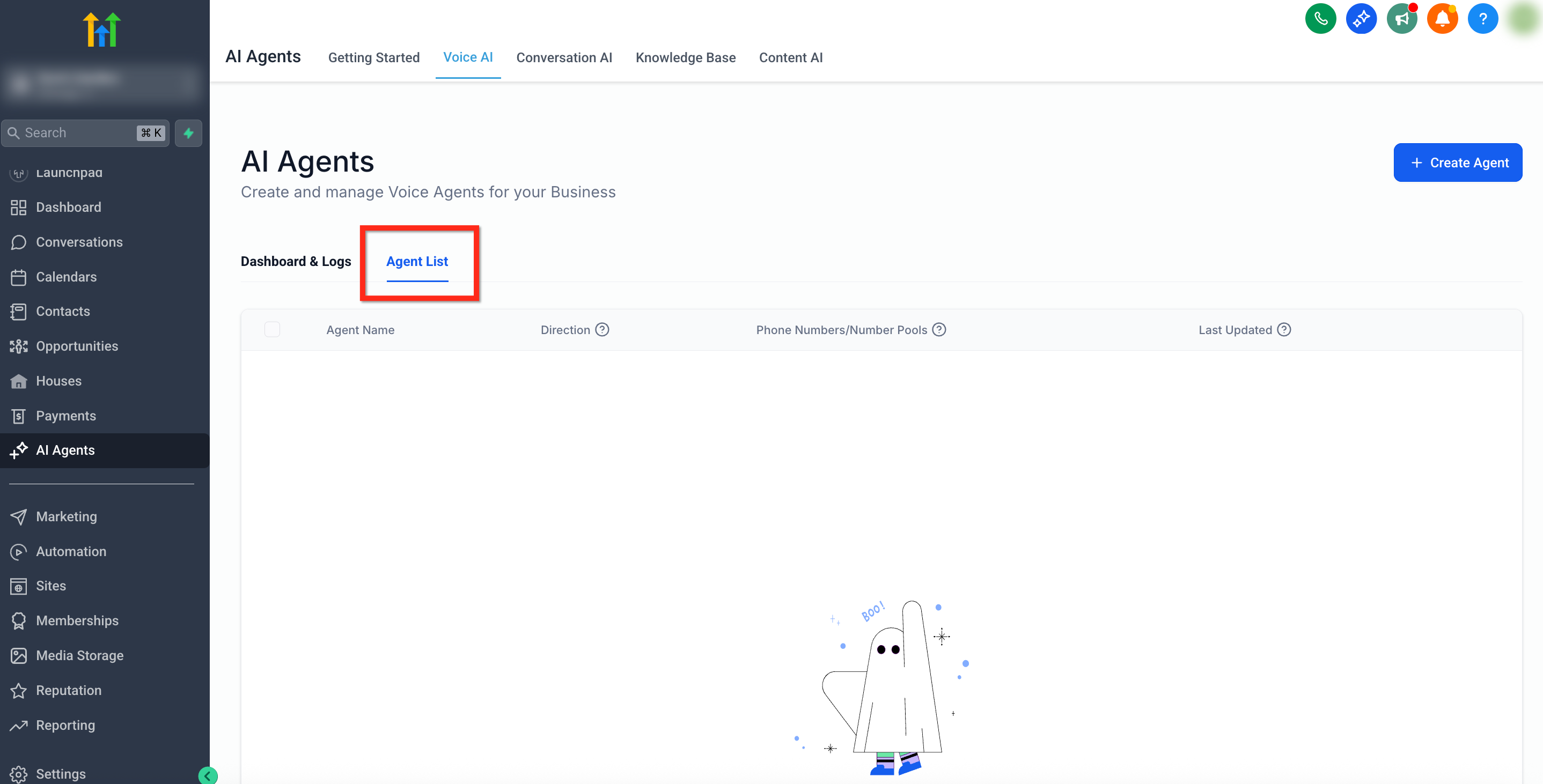
Visibilità nella Navigazione (quando i permessi Voice AI non sono assegnati)
- Le voci di navigazione Voice AI sono nascoste nell'interfaccia della Location, incluse le voci Voice AI nell'area Agenti AI e nella barra laterale delle Impostazioni.
Applicazione dei Permessi in Tempo Reale
- Se i permessi Voice AI di un utente vengono revocati mentre sta utilizzando attivamente Voice AI, GoHighLevel / Squadd blocca immediatamente ulteriori azioni e mostra un messaggio di Accesso Negato.
2. Visualizza gli Obiettivi degli Agenti Voice AI (Sola lettura)
Adatto a ruoli come supporto o formazione che richiedono visibilità ma non controllo.
Quando Abilitato:
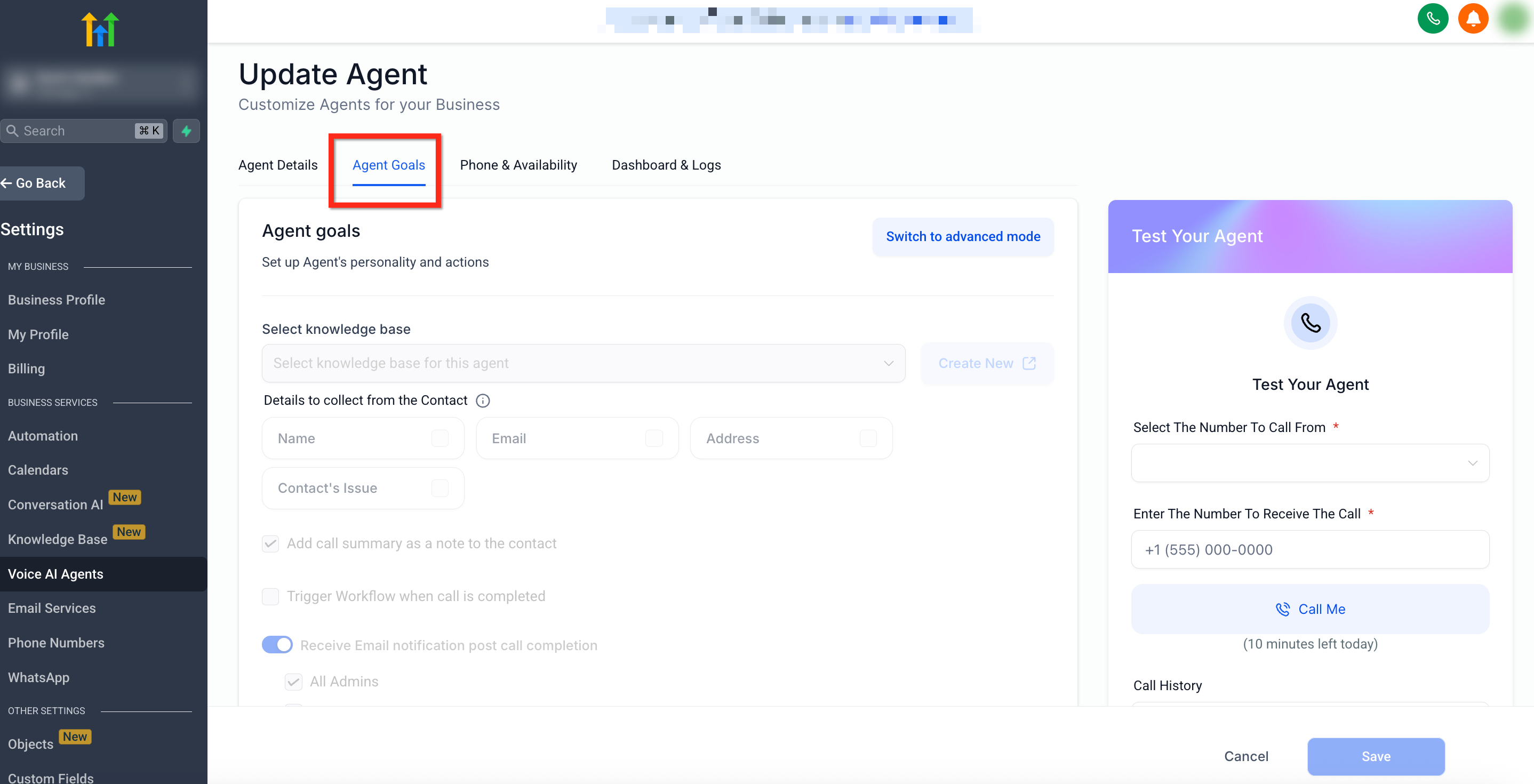
- Fornisce accesso in sola lettura alla scheda Obiettivi degli Agenti
- Gli utenti possono visualizzare le impostazioni configurate senza rischio di modifiche o configurazioni errate
Quando Disabilitato:
- La scheda Obiettivi non è visibile
- Nessuna visibilità su come sono configurati gli agenti
- Utile per limitare l'accesso a logiche di automazione sensibili
3. Visualizza e Gestisci gli Obiettivi degli Agenti Voice AI
Ideale per utenti avanzati o amministratori che gestiscono la logica AI e i workflow.
Abilitato:
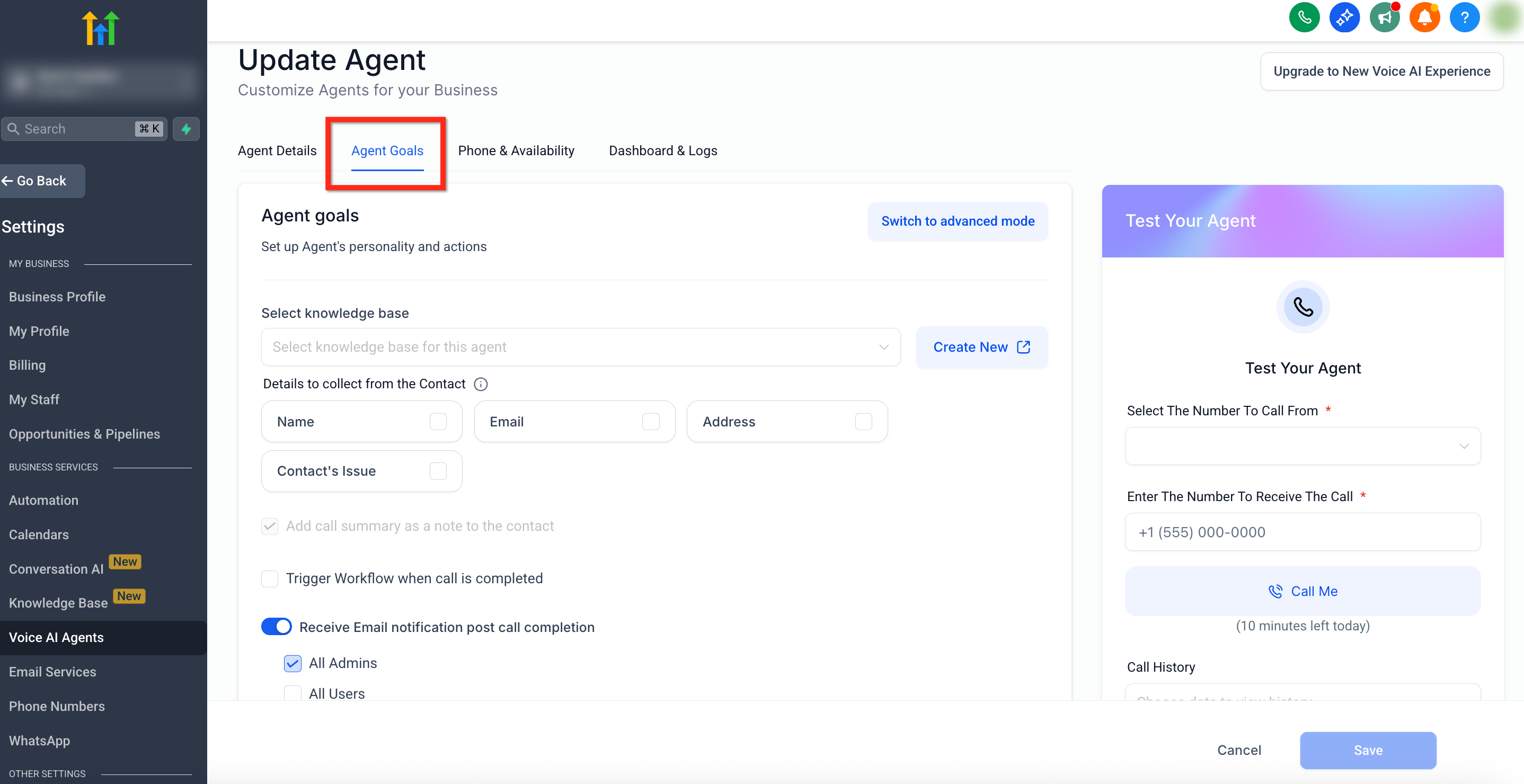
- Gli utenti possono configurare il comportamento degli agenti, come la knowledge base, i workflow post-chiamata, i campi di estrazione dati e le azioni avanzate
- Accesso completo alle modalità di obiettivo di base e avanzata
Disabilitato:
- La scheda Obiettivi degli Agenti è nascosta durante la modifica di un agente
- Gli utenti possono comunque impostare gli obiettivi durante la creazione dell'agente, ma non possono aggiornarli in seguito
- Offre un equilibrio tra flessibilità di configurazione iniziale e controllo a lungo termine
- Gli utenti non possono passare alla nuova esperienza Voice AI senza il permesso Visualizza e Gestisci gli Obiettivi degli Agenti Voice AI. Gli Obiettivi degli Agenti rimangono in sola lettura quando viene concesso solo l'accesso in lettura.
4. Visualizza la Dashboard Voice AI
Consigliato per supervisori e analisti che monitorano i risultati Voice AI.
Quando Abilitato:
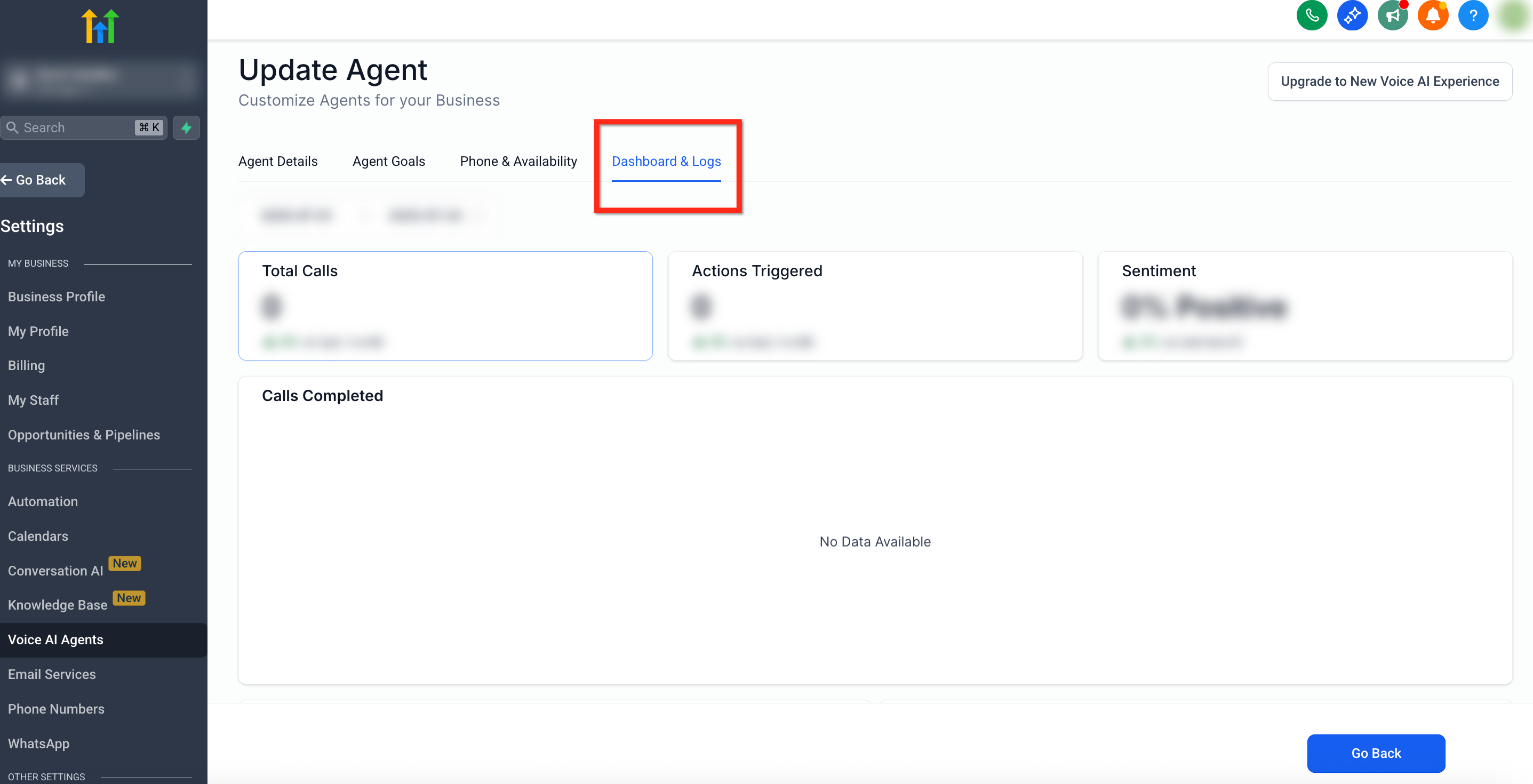
- Accesso alle dashboard delle performance per le chiamate di test e le chiamate reali dei clienti
- Include trascrizioni, riepiloghi, registrazioni delle chiamate e metriche chiave
Quando Disabilitato:
- Nasconde la dashboard Voice AI globalmente e all'interno delle viste di dettaglio degli agenti
- Impedisce l'esposizione di log delle chiamate, dati sensibili e metriche di performance
Domande Frequenti
D: Questi permessi sono disponibili a livello di agenzia?
I permessi granulari Voice AI si impostano per singola Location.
D: Posso copiare lo stesso set di permessi su più utenti?
Sì. Vai su Impostazioni > Il Mio Staff e seleziona l'utente a cui vuoi applicare i nuovi permessi. Clicca su Copia Permessi in alto a destra e seleziona l'utente da cui copiare i permessi. Questa operazione riguarderà tutti i permessi, non solo quelli Voice AI.
D: Come posso testare in sicurezza un set personalizzato di permessi Voice AI?
Crea un utente temporaneo, applica i permessi e verifica che la visibilità corrisponda alle tue aspettative prima di estendere la configurazione all'intero team.
D: Questi toggle influenzano i chatbot di Conversation AI?
No. Governano esclusivamente gli agenti telefonici Voice AI. Conversation AI dispone di un proprio set di permessi.
D: Perché non vedo Voice AI nella barra laterale o nel menu Agenti AI?
Il tuo ruolo potrebbe non includere i permessi Voice AI. Chiedi a un amministratore di abilitare i toggle Voice AI necessari in Impostazioni → Il Mio Staff → Ruoli e Permessi → Agenti AI.
D: Perché vedo il messaggio "Accesso Negato" mentre modifico Voice AI?
I tuoi permessi Voice AI potrebbero essere stati modificati mentre lavoravi. Aggiorna la pagina e verifica i permessi assegnati con un amministratore.
Articoli Correlati
Location: Gestione dei Ruoli e Permessi degli Utenti