Questo articolo mostra come utilizzare il trigger Workflow "Sondaggio Inviato" (Survey Submitted)! Questo trigger consente di automatizzare azioni quando un contatto invia un sondaggio specifico. Dalle email di follow-up all'assegnazione di Tag e alla qualificazione dei lead, questo trigger aiuta a ottimizzare i Workflow successivi all'invio del sondaggio.
- Cos'è il Trigger Workflow Sondaggio Inviato?
- Vantaggi principali del Trigger Sondaggio Inviato
- Come configurare il Trigger Sondaggio Inviato
- Esempio
- Domande frequenti
- Articoli correlati
Cos'è il Trigger Workflow Sondaggio Inviato?
Questo trigger si attiva quando un contatto invia un sondaggio. Puoi configurarlo con filtri specifici per indirizzare determinati sondaggi o risposte, consentendo un'automazione personalizzata in base al feedback del contatto. Il trigger Sondaggio Inviato permette di avviare un Workflow ogni volta che un contatto invia un sondaggio. Ciò è utile per automatizzare azioni di follow-up basate sulle risposte, come l'invio di un'email di ringraziamento, l'aggiornamento delle informazioni del contatto o l'aggiunta di Tag in base ai risultati del sondaggio.
Vantaggi principali del Trigger Sondaggio Inviato
Questo trigger consente di automatizzare le risposte agli invii di sondaggi, riducendo il lavoro manuale e aumentando l'efficienza nella gestione dei lead e nel coinvolgimento dei clienti.
Filtra automaticamente i lead qualificati e non qualificati
Abilita la ramificazione del Workflow in base al tipo di sondaggio o alle condizioni
Risparmia tempo e garantisce una comunicazione coerente
Personalizza l'esperienza post-sondaggio
Come configurare il Trigger Sondaggio Inviato
Scegli un Trigger Workflow: Seleziona Sondaggio Inviato (Survey Submitted) dall'elenco dei trigger disponibili.
Nome del Trigger Workflow: Inserisci un nome descrittivo per il trigger, ad esempio "Sondaggio Inviato".
Filtri: Usa i filtri per definire quando il trigger deve attivarsi. Questo consente di specificare quali invii di sondaggi devono avviare il Workflow.
| Valore | Descrizione | Obbligatorio |
| Disqualified | Indica se la risposta al sondaggio squalifica il contatto. Le opzioni sono is true (vero) o is false (falso). | No |
| Survey is | Seleziona i sondaggi specifici che devono attivare il Workflow. Puoi scegliere uno o più sondaggi dall'elenco. | No |
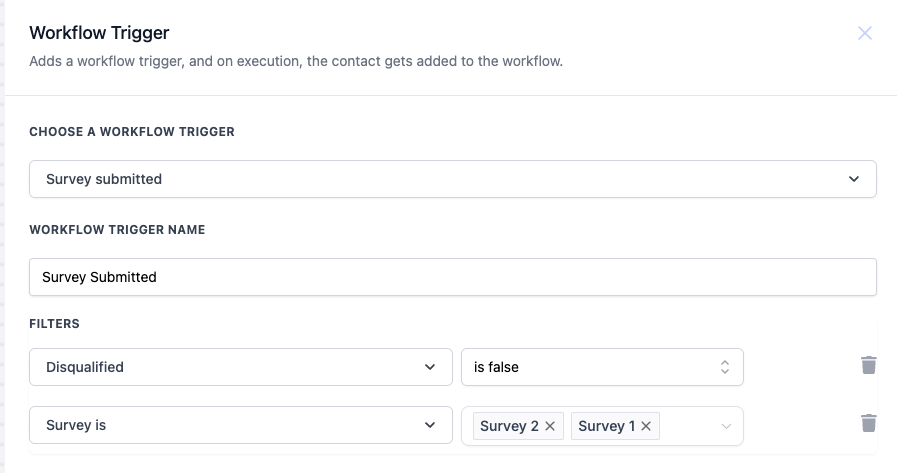
Esempio
Vuoi creare un Workflow che si attiva quando un contatto invia un sondaggio di feedback e non è squalificato. Il Workflow invierà quindi un'email di follow-up ringraziando il contatto per la partecipazione.
- Nome del Trigger Workflow: "Sondaggio Feedback Inviato"
- Filtri:
- Disqualified:
is false(Attiva solo se il contatto non è squalificato) - Survey is: "Sondaggio sulla soddisfazione del cliente"
- Disqualified:
Passaggi del Workflow:
- Trigger: Sondaggio Inviato (come configurato sopra)
- Azione: Invia Email - "Grazie per il tuo feedback!"
- Azione: Aggiorna Campo Contatto - Segna il sondaggio come "Completato".
Domande frequenti
D: Posso attivare un Workflow da qualsiasi sondaggio?
Sì. Lascia il filtro "Survey is" vuoto per attivarlo da qualsiasi sondaggio, oppure scegli uno specifico.
D: Posso usare una logica basata sulle risposte al sondaggio?
Questo trigger non valuta direttamente le risposte, ma puoi usare Campi personalizzati (Custom Fields) o Tag applicati tramite il sondaggio per costruire la logica.
D: Funziona se il sondaggio è all'interno di un Funnel?
Sì. Il trigger funziona per i sondaggi incorporati in Funnel, siti web o link condivisi esternamente.
Articoli correlati
- Guida al Workflow Builder
- Introduzione ai Workflow
- Elenco dei Trigger Workflow