Panoramica
L'azione Conversation AI Bot è progettata per sfruttare le interazioni basate sull'intelligenza artificiale all'interno dei tuoi Workflow. Questa azione può essere utilizzata per porre domande specifiche, gestire richieste generali e instradare le conversazioni in base alle risposte degli utenti. Questa funzionalità migliora l'interazione con i clienti e automatizza le attività conversazionali più comuni.
Nome dell'Azione
Conversation AI Bot
Descrizione dell'Azione
L'azione Conversation AI configura la domanda e le condizioni per il bot, abilitando risposte e interazioni automatizzate. Utilizza l'intelligenza artificiale per gestire e rispondere alle richieste degli utenti, migliorando l'efficienza dei processi di assistenza e coinvolgimento dei clienti.
Dettagli dell'Azione
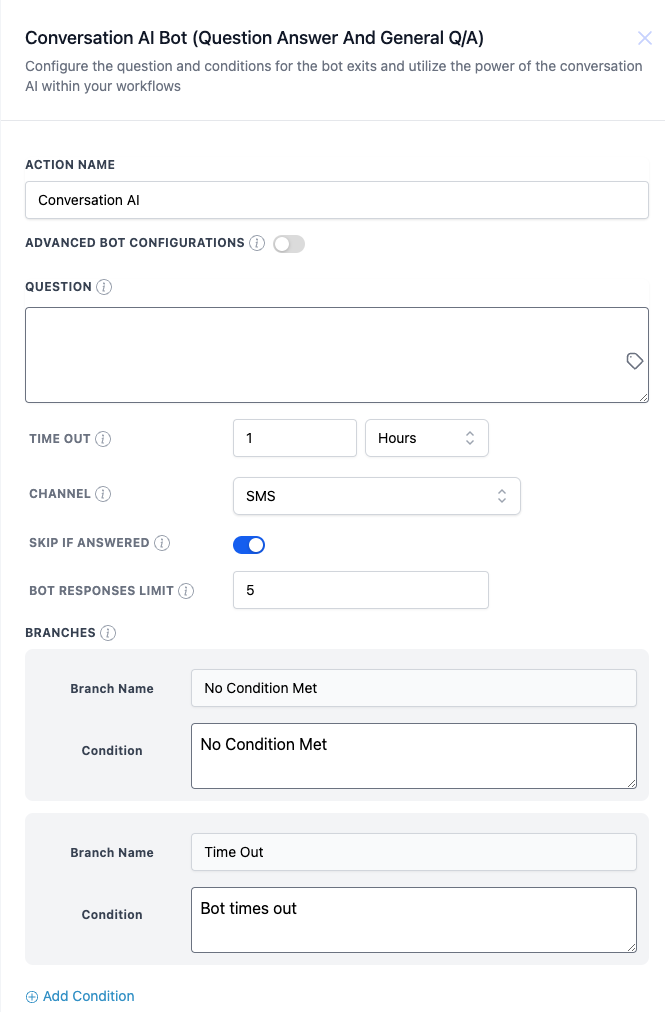
L'azione Conversation AI configura la domanda e le condizioni per il bot, abilitando risposte e interazioni automatizzate. Utilizza l'intelligenza artificiale per gestire e rispondere alle richieste degli utenti, migliorando l'efficienza dei processi di assistenza e coinvolgimento dei clienti.
| Campo | Descrizione |
| Configurazioni Bot Avanzate | Attiva o disattiva questa opzione per abilitare le configurazioni avanzate del bot AI. Quando abilitato, verranno visualizzati campi aggiuntivi per la personalizzazione. |
| Personalità | Definisce il tono e lo stile delle risposte del bot. Ad esempio, "Amichevole e Professionale" o "Determinato". Questa impostazione influisce sul modo in cui il bot interagisce con gli utenti. |
| Istruzioni Aggiuntive | Fornisce linee guida o informazioni aggiuntive che il bot deve considerare durante le interazioni. Può includere indicazioni specifiche sulla gestione di argomenti sensibili o sull'enfasi di determinate informazioni. |
| Domanda | La domanda o il prompt principale che il bot porrà. Questo campo supporta l'uso di valori personalizzati per adattare dinamicamente la domanda in base all'utente o al contesto. |
| Timeout | Imposta la durata (in minuti o ore) che il bot attenderà una risposta prima di scadere. Questo garantisce che il Workflow non rimanga bloccato indefinitamente in attesa dell'input dell'utente. |
| Canale | Specifica il canale di comunicazione tramite cui il bot interagirà, ad esempio SMS, Facebook, Instagram o Live Chat. Selezionare il canale corretto garantisce che l'interazione raggiunga l'utente attraverso il mezzo previsto. |
| Salta se già risposto | Attiva questa opzione per saltare l'azione se la domanda è già stata risposta, evitando richieste ridondanti e migliorando l'esperienza utente. |
| Limite Risposte Bot | Imposta un limite al numero di risposte che il bot può fornire. Questo aiuta a gestire il flusso della conversazione e impedisce al bot di sovraccaricare l'utente con troppi messaggi. |
| Rami | Definisce percorsi diversi in base a condizioni soddisfatte o non soddisfatte. Ad esempio, un ramo può essere attivato se "Nessuna Condizione Soddisfatta" o se il "Bot va in timeout". I rami consentono Workflow più complessi ed esperienze utente personalizzate. |
Come Configurare l'Azione
- Aggiungi l'azione al Workflow: Trascina e rilascia l'azione Conversation AI nel Workflow desiderato.
- Abilita le Configurazioni Bot Avanzate (Opzionale): Se desideri impostare tratti di personalità personalizzati o fornire istruzioni aggiuntive, attiva questa opzione.
- Imposta la Personalità: Definisci come il bot deve interagire con gli utenti (es. Amichevole e Professionale).
- Fornisci Istruzioni Aggiuntive (Opzionale): Inserisci eventuali istruzioni specifiche per il bot.
- Definisci la Domanda: Inserisci la domanda principale che il bot deve porre. Usa valori personalizzati se necessario per adattare il messaggio.
- Configura il Timeout: Imposta la durata per cui il bot deve attendere una risposta.
- Seleziona il Canale: Scegli il canale di comunicazione in cui avverrà questa interazione (es. SMS, Facebook).
- Imposta "Salta se già risposto": Decidi se il bot deve saltare questa azione se la domanda è già stata risposta.
- Imposta il Limite Risposte Bot: Limita il numero di risposte che il bot può inviare.
- Aggiungi Rami: Definisci le condizioni in base alle quali verranno eseguiti rami diversi, fornendo risposte personalizzate o instradamenti basati sull'interazione dell'utente.
Esempio
- Trigger: Nuovo Messaggio Ricevuto
- Condizione: Messaggio ricevuto da Facebook
- Azione: Conversation AI
- Domanda: "Come posso aiutarti oggi?"
- Personalità: Amichevole e Professionale
- Canale: Facebook
- Rami:
- Nome Ramo: Nessuna Condizione Soddisfatta
- Condizione: L'utente non ha risposto con una richiesta pertinente.
- Azione Successiva: Invia un messaggio di follow-up automatico.
- Nome Ramo: Timeout
- Condizione: Il bot va in timeout dopo 1 ora.
- Azione Successiva: Notifica un operatore umano per il follow-up.
- Nome Ramo: Nessuna Condizione Soddisfatta
Seguendo queste configurazioni, puoi sfruttare efficacemente l'azione Conversation AI Bot per semplificare le interazioni con i clienti e automatizzare la gestione delle risposte all'interno del tuo Workflow.