Collega i Workflow di GoHighLevel / Squadd a ClickUp per creare task, costruire spazi/cartelle/liste e salvare documenti generati dall'AI—senza strumenti di terze parti. Questa guida spiega cos'è l'integrazione, i principali vantaggi, la configurazione e le best practice, in modo che il tuo CRM e la gestione dei progetti rimangano perfettamente sincronizzati.
- Cosa sono le Azioni e i Trigger di ClickUp nei Workflow?
- Vantaggi principali delle Azioni e dei Trigger di ClickUp
- Prerequisiti e Permessi
- Collegare il tuo account ClickUp
- Trigger disponibili (ClickUp → GoHighLevel / Squadd)
- Azioni disponibili (GoHighLevel / Squadd → ClickUp)
- Come configurare le Azioni e i Trigger di ClickUp
- Casi d'uso comuni
- Domande frequenti
- Articoli correlati
Cosa sono le Azioni e i Trigger di ClickUp nei Workflow?
Le azioni e i trigger di ClickUp collegano l'automazione di GoHighLevel / Squadd alla piattaforma di task e documenti di ClickUp. I trigger ascoltano gli eventi in ClickUp (come la creazione di un nuovo task o il cambio di stato) e possono avviare i Workflow di Squadd. Le azioni inviano dati da Squadd a ClickUp (come la creazione di un task, uno spazio o un documento). Questa connessione bidirezionale riduce il lavoro manuale e mantiene i progetti dei clienti aggiornati in tempo reale.
Vantaggi principali delle Azioni e dei Trigger di ClickUp
Comprendere i risultati ti aiuta a decidere dove applicare prima l'integrazione. I vantaggi indicati di seguito si concentrano sui tipici workflow di agenzia e servizi, dove la consegna del progetto deve rispecchiare le fasi del CRM.
Nessuna doppia immissione: I dettagli di clienti e progetti fluiscono automaticamente tra GoHighLevel / Squadd e ClickUp, eliminando gli aggiornamenti manuali.
Onboarding più rapido: Spazi, cartelle, liste e task vengono creati nel momento in cui una trattativa raggiunge una fase chiave.
AI verso i documenti: Genera contenuti con i passaggi AI di Squadd e salvali direttamente in ClickUp Docs per la revisione.
Passaggi di consegna più puliti: Commenti e aggiornamenti di stato risiedono dove il tuo team esegue il lavoro, riducendo i malintesi.
Meno strumenti da gestire: Sostituisci molte automazioni via webhook/Zap con passaggi di workflow nativi e verificabili.
Controllo dei costi (premium): Le esecuzioni premium sono basate sull'utilizzo e possono essere riaddebitate ai clienti quando abilitato.
Prerequisiti e Permessi
Alcune impostazioni a livello di account influenzano la possibilità di aggiungere passaggi ClickUp e la modalità di fatturazione. Verifica questi elementi prima di iniziare a configurare.
Accesso a GoHighLevel / Squadd per i Workflow e le Integrazioni (Integrations) nella Location in cui verrà eseguita l'automazione.
Un utente ClickUp con il permesso di creare/aggiornare elementi nel workspace di destinazione (le azioni rispettano i permessi di ClickUp).
Le Funzionalità Premium per i Workflow (Premium Features for Workflows) potrebbero dover essere abilitate dall'Agenzia per eseguire azioni/trigger premium e, facoltativamente, per riAddebitare l'utilizzo ai clienti.
Collegare il tuo account ClickUp
L'autorizzazione utilizza l'OAuth ufficiale di ClickUp, in modo che gli eventi possano essere ricevuti tramite webhook e le azioni possano leggere/scrivere con i tuoi permessi.
In GoHighLevel / Squadd, apri Automazioni (Automation) → Workflow e aggiungi qualsiasi azione o trigger ClickUp.
→ Se non sei ancora connesso, clicca su Connetti ora (Connect Now) e accedi a ClickUp per approvare l'accesso.
→ Se sei già connesso, i campi vengono caricati immediatamente nel passaggio.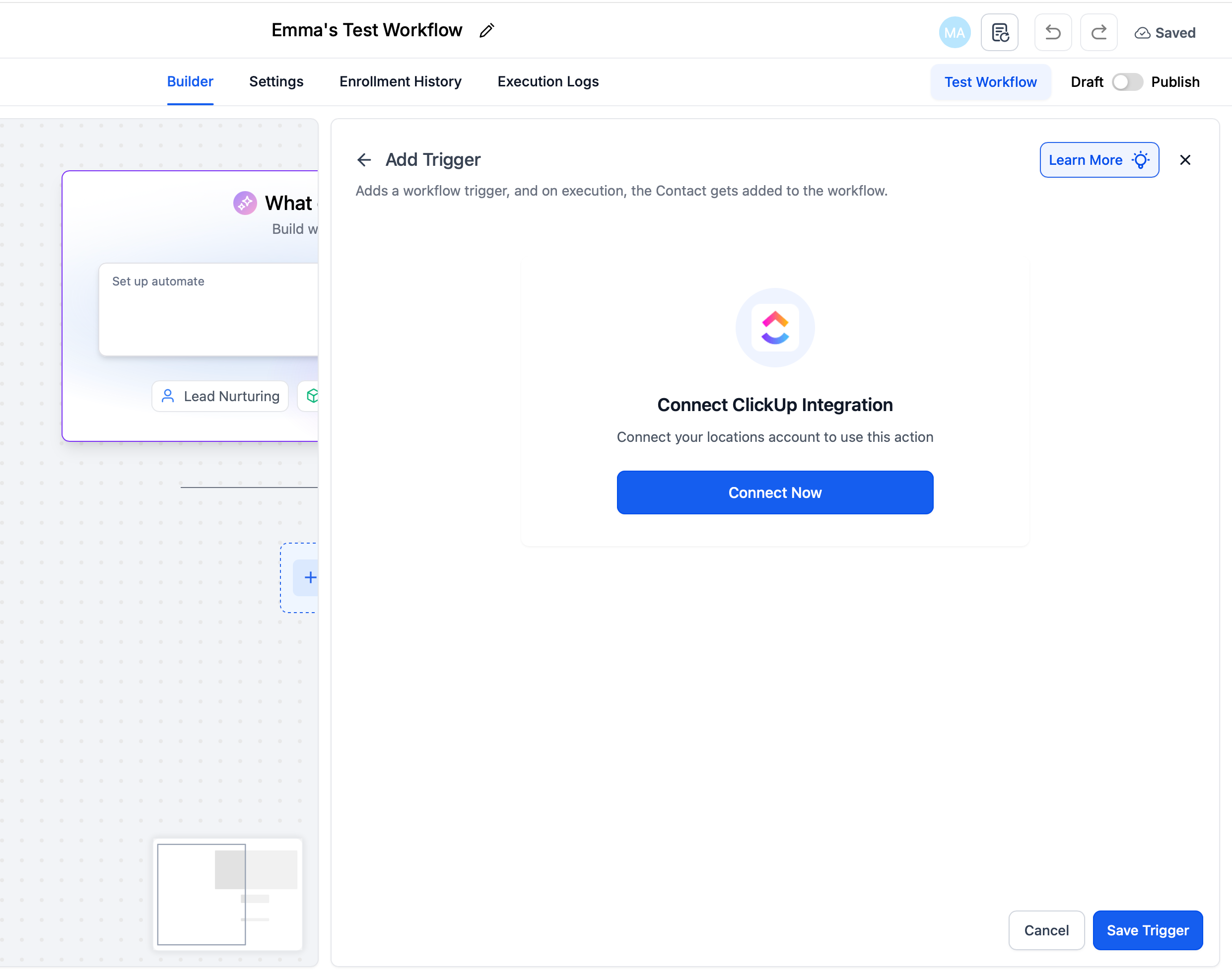
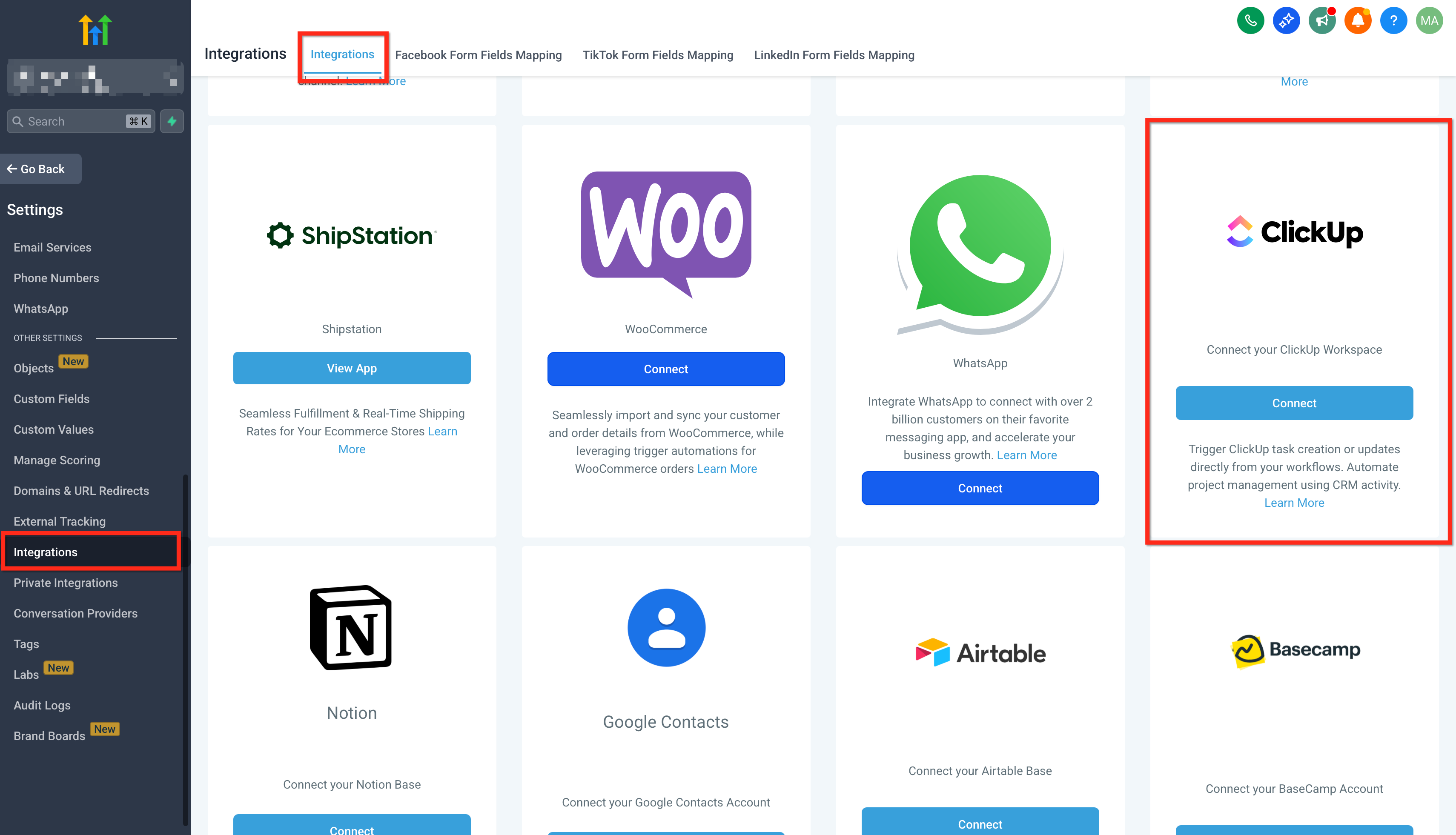
Percorso alternativo: Impostazioni (Settings) della Location → Integrazioni (Integrations) → ClickUp → Connetti (Connect).
Trigger disponibili (ClickUp → GoHighLevel / Squadd)
I trigger si attivano ogni volta che ClickUp invia un evento webhook; usa i filtri per limitare l'ambito per workspace/lista ed evitare il rumore di fondo.
| Trigger | Cosa fa |
|---|---|
| New Task | Si attiva quando viene creato un nuovo task. |
| Task Changes | Si attiva quando un task viene aggiornato (stato, data di scadenza, ecc.). |
| New List | Si attiva quando viene creata una nuova lista. |
| New Folder | Si attiva quando viene creata una nuova cartella. |
| New Comment on a Task | Si attiva quando qualcuno commenta un task. |
| New Attachment Added to Task | Si attiva quando viene aggiunto un allegato a un task. |
| New Reaction on Chat Message | Si attiva quando qualcuno reagisce a un messaggio in un canale pubblico. |
| New Reaction on Task Comment | Si attiva quando qualcuno reagisce a un commento di un task. |
| New Time Entry | Si attiva quando viene registrato del tempo su un task. |
Azioni disponibili (GoHighLevel / Squadd → ClickUp)
Le azioni vengono eseguite all'interno del tuo workflow per creare o aggiornare elementi in ClickUp. I nomi riportati di seguito corrispondono al builder per coerenza.
| Azione | Scopo |
|---|---|
| Create Task | Crea un task con nome, data di scadenza, assegnatario, ecc. |
| Update Task | Modifica i dettagli di un task esistente (stato, data di scadenza, priorità). |
| Archive or Delete Task | Archivia l'elemento o lo elimina definitivamente. |
| Create Space | Crea uno spazio workspace/team. |
| Create Folder | Aggiunge una cartella per organizzare le liste. |
| Create List | Crea una nuova lista di task. |
| Post Task Comment | Aggiunge un commento a un task. |
| Post Attachment | Carica file su un task. |
| Create New Document | Crea un documento in ClickUp. |
| Edit Document Page | Aggiorna una pagina di documento esistente. |
| Create New Document Page | Aggiunge una nuova pagina a un documento esistente. |
| Create Custom Field [In arrivo] | Aggiunge un campo personalizzato a uno spazio/cartella/task. |
| Update Custom Field Value [In arrivo] | Imposta il valore per un campo personalizzato esistente. |
| Find Task by ID | Cerca un task tramite ID. |
| Find Documents | Cerca documenti. |
| Find Custom Fields | Individua un campo personalizzato. |
| Find a List of All Tasks | Restituisce tutti i task da un workspace/lista. |
| Find User by Name or Email | Cerca un utente. |
Come configurare le Azioni e i Trigger di ClickUp
Usa questa procedura generica per collegare gli account, scegliere la direzione corretta (trigger vs. azione), mappare i campi in modo sicuro e validare tutto prima di pubblicare. Adatta questi passaggi a qualsiasi fase di pipeline o template di progetto.
Apri un workflow
Vai su Automazioni (Automation) → Workflow e clicca su + Nuovo Workflow (+ New Workflow) (oppure aprine uno esistente).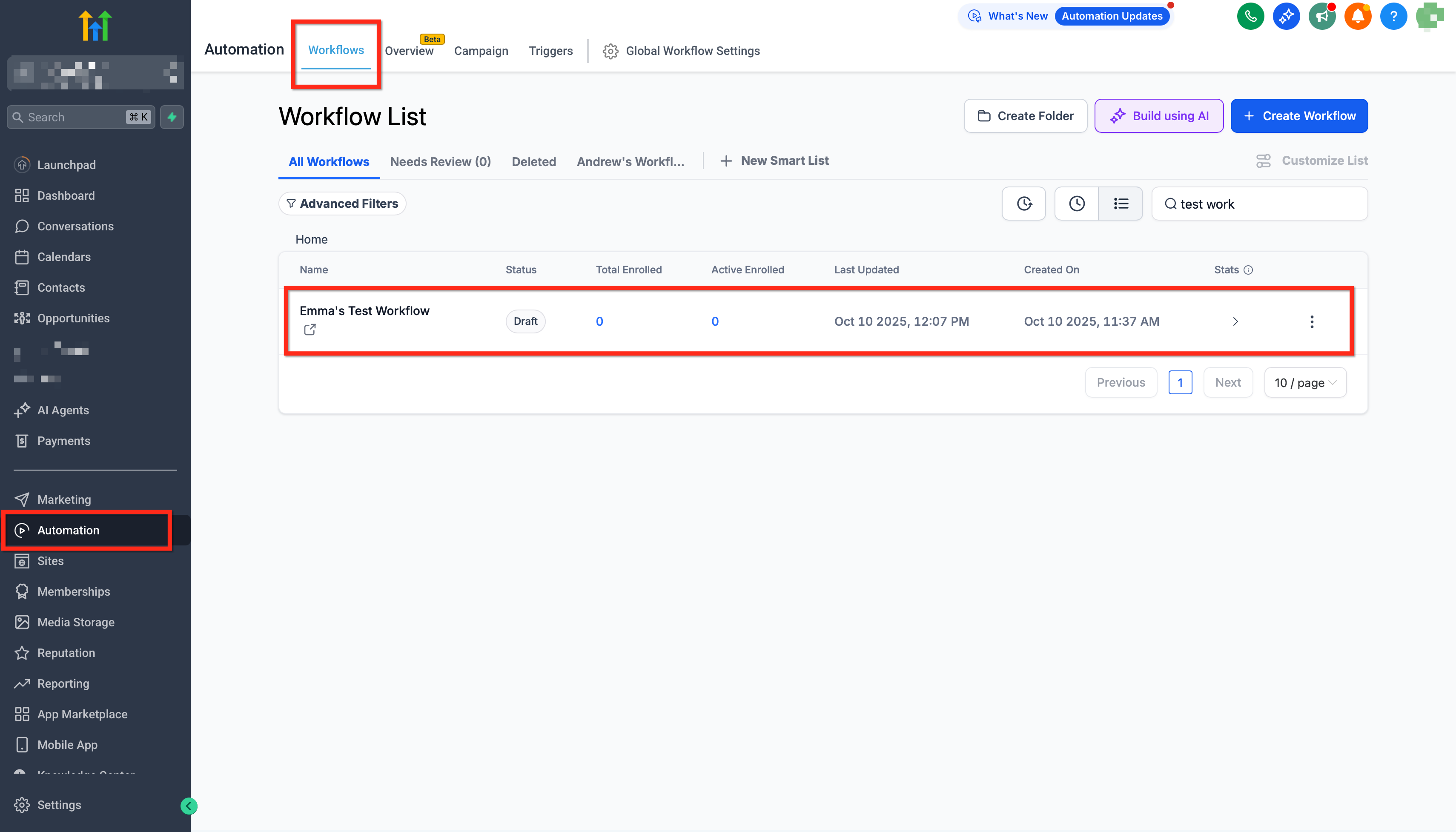
Connetti ClickUp
Aggiungi qualsiasi passaggio ClickUp in un workflow e clicca su Connetti ora (Connect Now), oppure vai su Impostazioni (Settings) → Integrazioni (Integrations) → ClickUp → Connetti (Connect) per autorizzare tramite OAuth.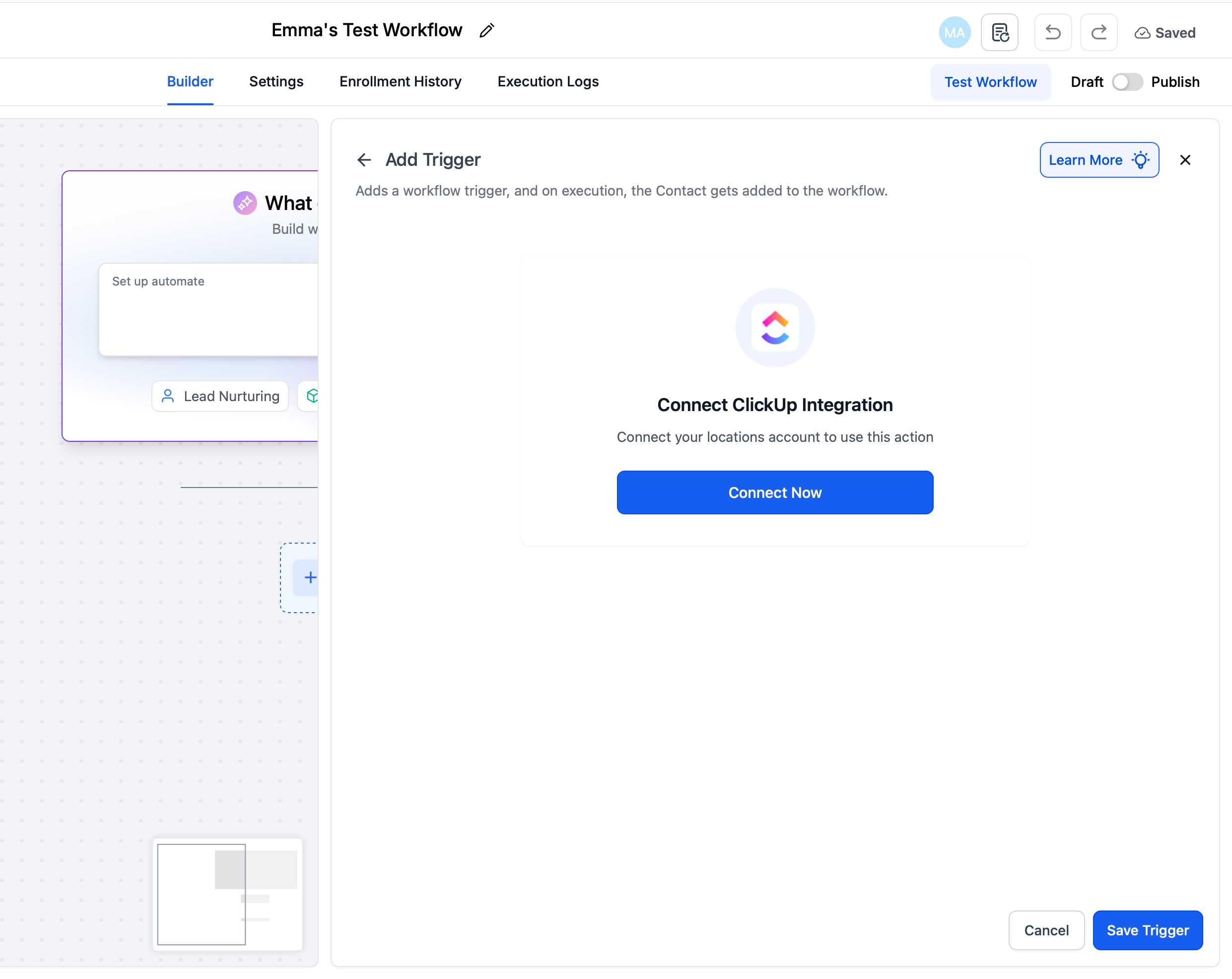
Scegli la direzione
ClickUp → GoHighLevel / Squadd (Trigger): Avvia un workflow di Squadd quando accade qualcosa in ClickUp aggiungendo un trigger ClickUp (es. New Task, Task Changes)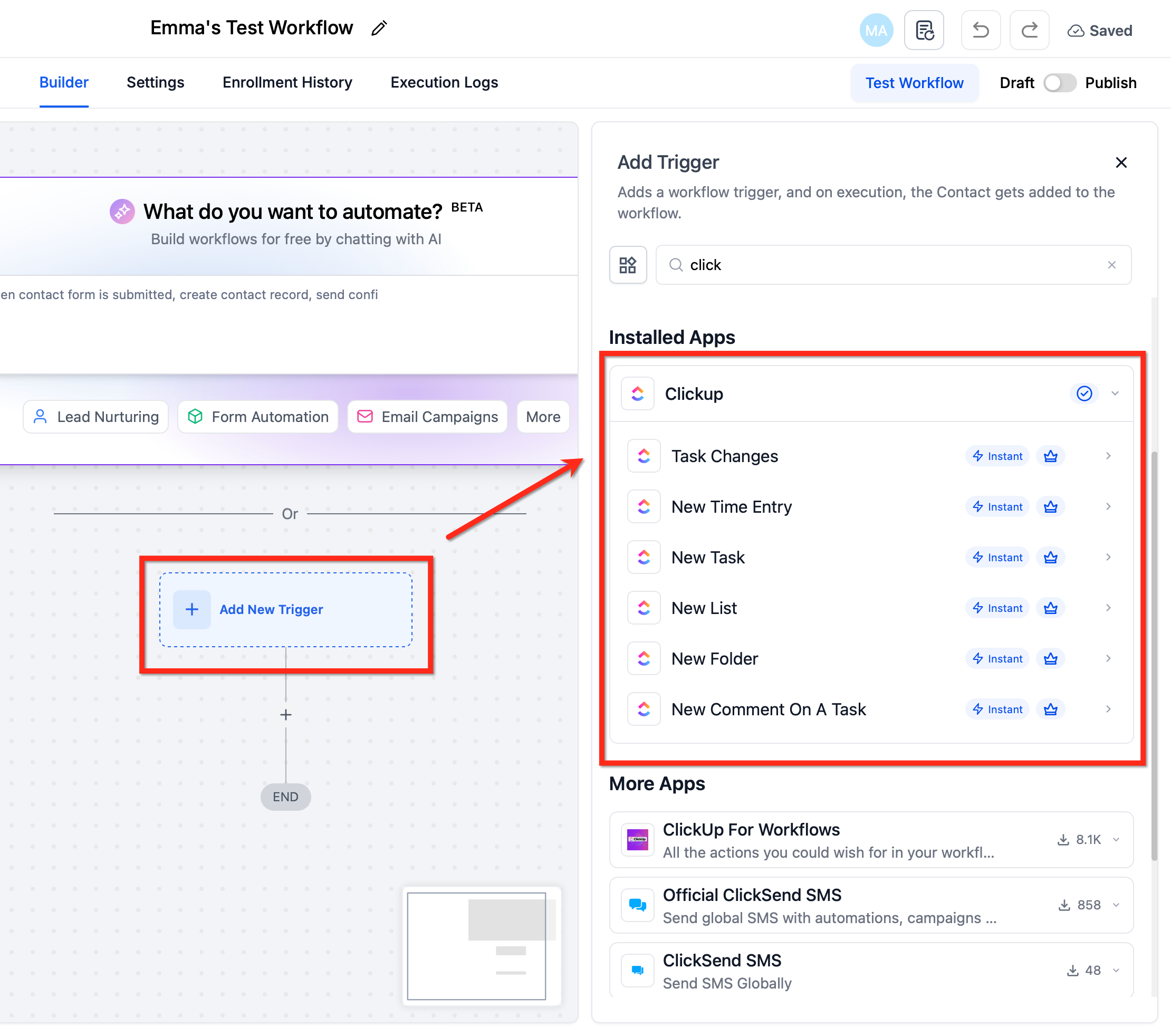
GoHighLevel / Squadd → ClickUp (Azioni): Esegui operazioni in ClickUp da un workflow di Squadd.
Aggiungi un'azione ClickUp (es. Create Task, Create List, Create New Document). Seleziona il Workspace/Lista di destinazione (dove applicabile) e mappa i campi da GoHighLevel / Squadd (valori di contatto, opportunità o modulo).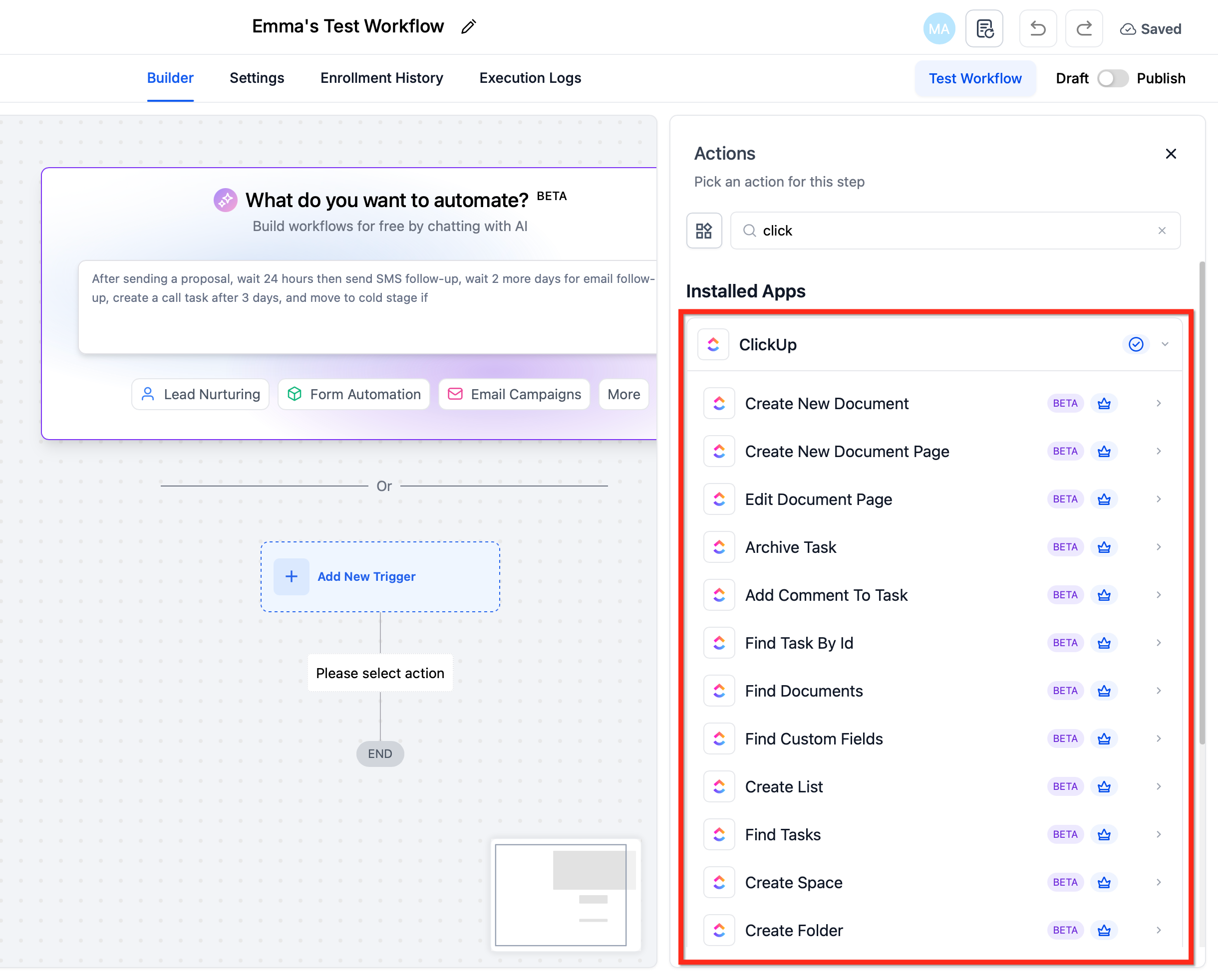
Ordine, condizioni e sicurezza
Usa i filtri If/Else per segmentare per fase di pipeline, tipo di servizio o tag.
Inserisci passaggi Attendi (Wait) dove gli oggetti ClickUp devono esistere prima dell'azione successiva (es. attendi dopo Create List prima di creare i task).
Per le creazioni in blocco, distanzia le azioni per evitare picchi di limite di frequenza delle API.
Testa e valida
Percorso trigger: crea un piccolo evento di test nell'area ClickUp selezionata.
Percorso azione: esegui il workflow su un record di test.
Controlla i Log di esecuzione / Storico iscrizioni (Run Logs / Enrollment History) per input, output e ID restituiti; risolvi i problemi di mappatura/permessi.
Pubblica e monitora
Clicca su Pubblica (Publish) nel workflow.
Casi d'uso comuni
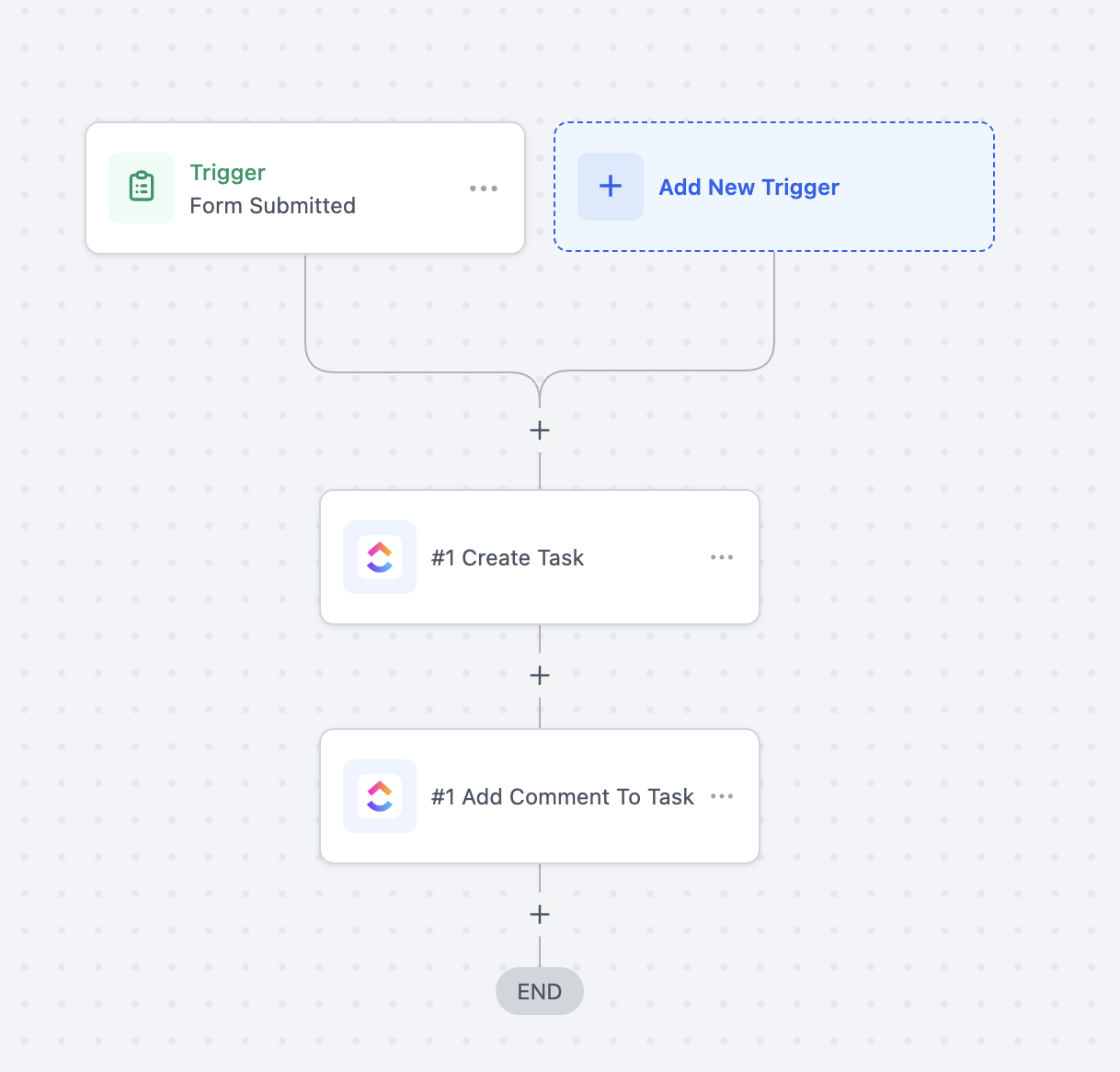
Caso d'uso 1: Creare task ClickUp dai moduli inviati su GoHighLevel / Squadd
Obiettivo: Convertire i moduli inviati su GoHighLevel / Squadd in task operativi su ClickUp.
Configurazione del Workflow:
Trigger: Modulo inviato (Form Submitted)
Filtro: Nome modulo = "Client Onboarding Form"
Azioni: Create Task (ClickUp), Add Task Comment (ClickUp)
Esempio:
Un cliente invia il modulo di onboarding con i dettagli delle sue esigenze → Viene creato un task nella lista "Client Setup" in ClickUp → Viene aggiunto un commento con le aspettative del cliente.
Caso d'uso 2: Generare automaticamente documenti di proposta con l'AI
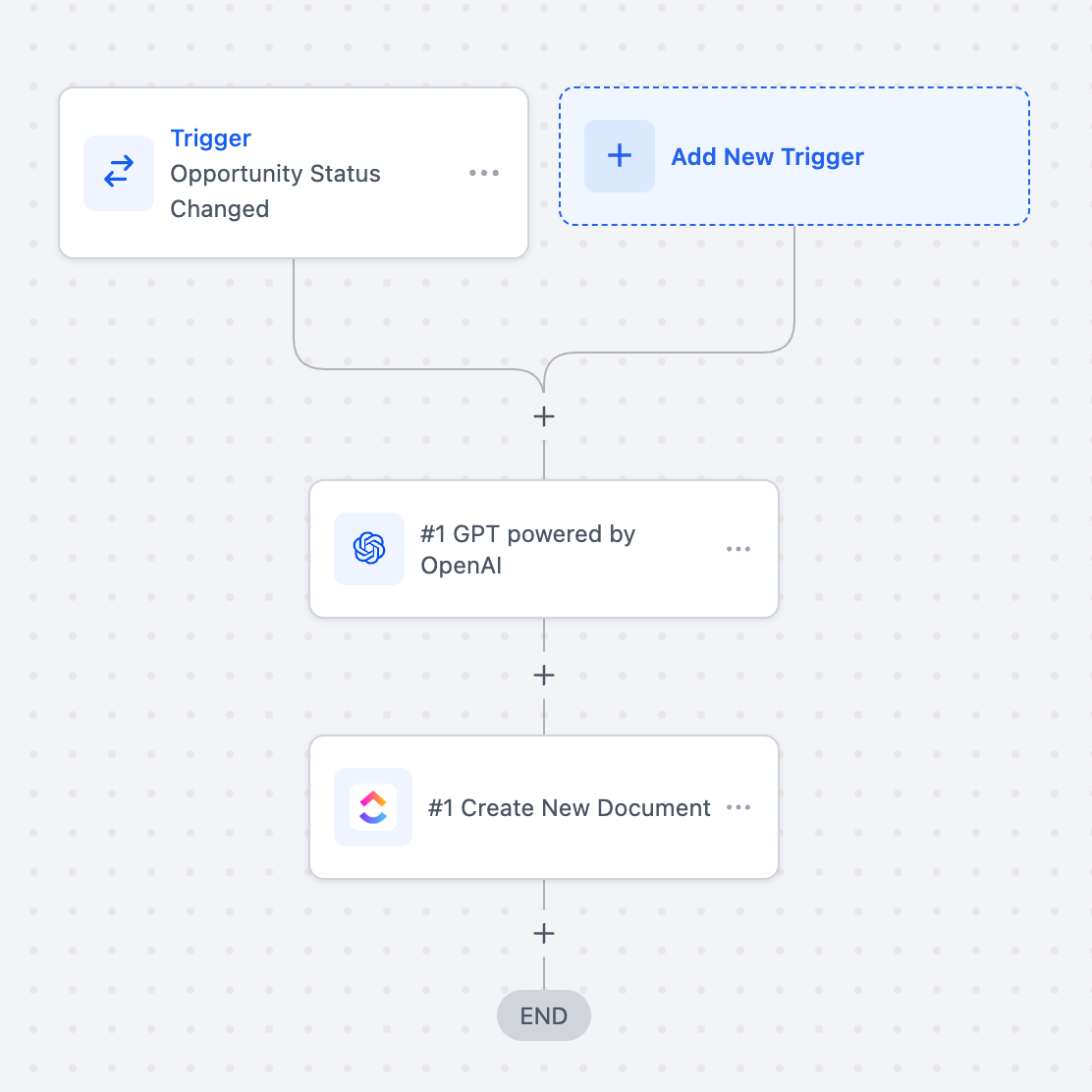
Obiettivo: Generare automaticamente proposte, brief o sintesi personalizzate quando un'opportunità cambia fase, usando l'AI per redigere il contenuto e ClickUp per archiviare il documento.
Configurazione del Workflow:
Trigger: Stato opportunità cambiato (Opportunity Status Changed)
Filtro: Fase = "Proposal request" (o qualsiasi fase di pipeline pertinente)
Azioni:
GPT powered by OpenAI → Genera il contenuto della proposta (es. sintesi specifica per il cliente, deliverable, schema dei prezzi).
Create New Document (ClickUp) → Salva la proposta generata dall'AI in ClickUp nella cartella "Sales Docs".
Esempio:
Una trattativa avanza alla fase "Proposal Sent" → GPT genera una proposta personalizzata intitolata "Proposal for {{contact.name}}" con ambito, deliverable e prezzi → Un nuovo documento ClickUp viene creato automaticamente e condiviso con il team commerciale per la revisione.
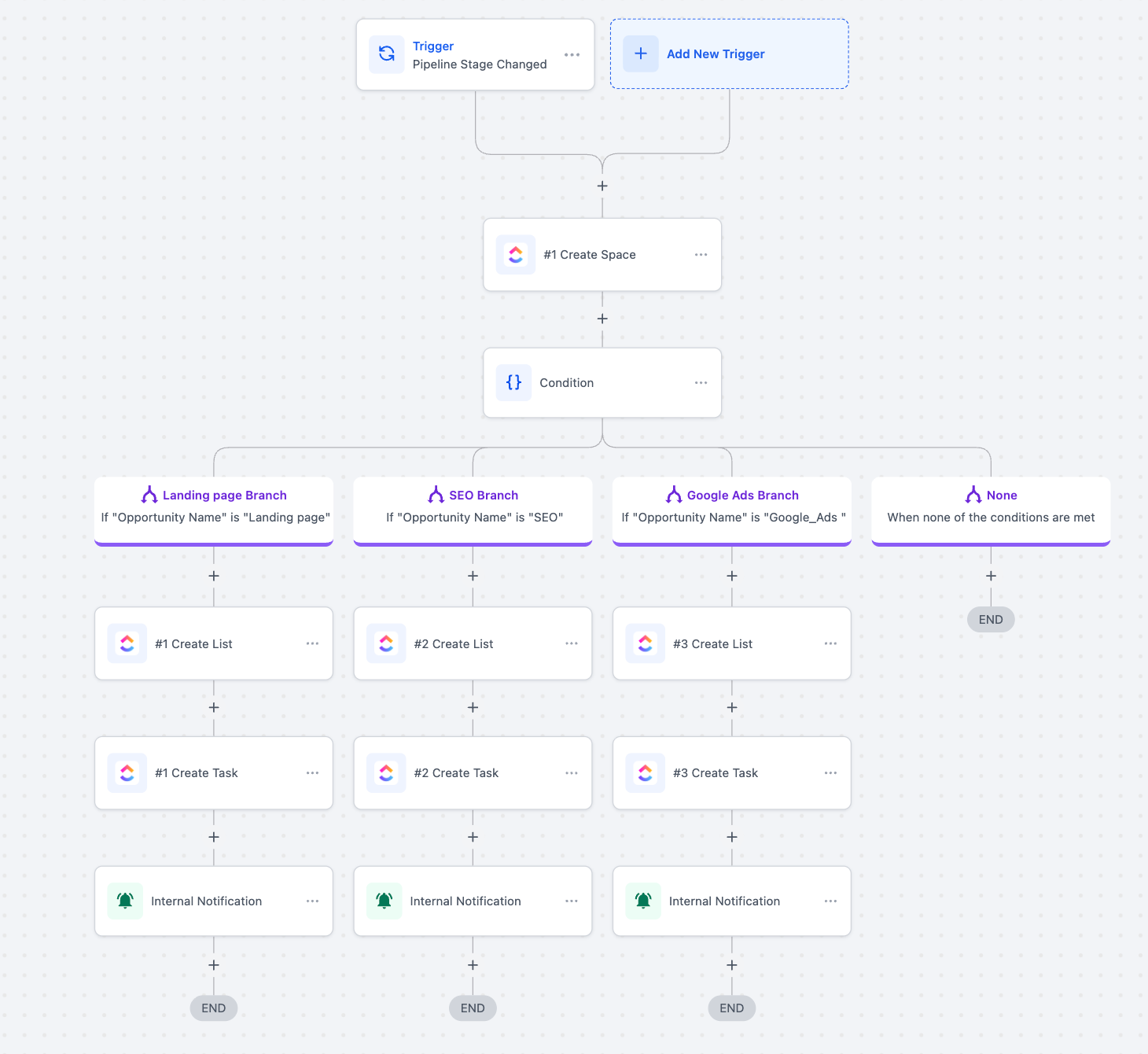
Caso d'uso 3: Creare automaticamente spazi di progetto in base al tipo di opportunità
Obiettivo: Configurare automaticamente workspace di progetto strutturati in ClickUp ogni volta che una trattativa avanza a una nuova fase, con task e notifiche personalizzate in base al tipo di servizio (Landing Page, SEO o Google Ads).
Configurazione del Workflow:
Trigger: Fase della pipeline cambiata (Pipeline Stage Changed)
Azione: Create Space in ClickUp (con il nome del cliente/opportunità)
Ramificazione per condizione:
Ramo Landing Page → Se il nome dell'opportunità = "Landing Page"
Create List: Landing Page Project
Create Task: "Design Landing Page"
Notifica interna al team assegnato
Ramo SEO → Se il nome dell'opportunità = "SEO"
Create List: SEO Setup
Create Task: "Keyword Research & Site Audit"
Notifica interna al team SEO
Ramo Google Ads → Se il nome dell'opportunità = "Google_Ads"
Create List: Google Ads Campaign
Create Task: "Campaign Setup & Tracking"
Notifica interna al team Ads
Ramo None → Termina il workflow se le condizioni non sono soddisfatte
Esempio:
Una trattativa avanza alla fase "Contract Signed". Se l'opportunità riguarda il SEO, viene creato un nuovo spazio ClickUp denominato "[Nome Cliente] - SEO Project". Al suo interno viene generata una lista SEO Setup con un primo task: Keyword Research & Site Audit. Viene inviata una notifica interna al responsabile SEO, garantendo l'avvio immediato del progetto.
Domande frequenti
D: Di quale piano ClickUp ho bisogno?
L'integrazione funziona sia sui piani gratuiti che su quelli a pagamento; alcune funzionalità (come il time tracking o alcune funzioni relative ai campi personalizzati) potrebbero richiedere un piano ClickUp a pagamento.
D: Quanti workspace ClickUp posso collegare?
Collega il workspace ClickUp pertinente alla Location; le azioni e i permessi seguono l'autorizzazione di quel workspace.
D: Posso usare date di scadenza dinamiche?
Sì. Usa operazioni relative come +7 days nel campo Data di scadenza (Due Date).
D: Dove trovo gli errori?
Controlla i Log di esecuzione e lo Storico iscrizioni (Execution Logs & Enrollment History) per gli input/output di ogni esecuzione e gli eventuali messaggi di errore.
D: Questa integrazione è disponibile per tutti gli utenti di GoHighLevel / Squadd?
Sì, è disponibile per tutti gli account con accesso ai workflow e alle integrazioni.
D: Quanti workflow posso creare con ClickUp?
Non esistono limiti ai workflow imposti dall'integrazione tra GoHighLevel / Squadd e ClickUp; l'unico limite è rappresentato dai limiti di frequenza delle API di ClickUp.
D: Queste azioni e questi trigger sono a pagamento?
Sì. Si tratta di azioni premium e verranno fatturate alle tariffe standard. Se sei su un piano Pro, l'utilizzo verrà addebitato alle tariffe predefinite del piano.
Come associo un workflow a un contatto quando utilizzo i trigger?
I trigger sono privi di contatto per impostazione predefinita, ovvero non associano automaticamente il workflow a un contatto specifico.
Se hai bisogno di collegare il workflow a un contatto, puoi usare l'azione Trova contatto (Find Contact) all'interno del workflow. Passa l'indirizzo email dalla risposta del trigger (se è disponibile un'email) nell'azione Find Contact per individuare e associare il contatto corretto. In alternativa, usa "Crea contatto (Create Contact)" se è necessario creare un nuovo contatto.
Articoli correlati
Come abilitare e riAddebitare le Funzionalità Premium per i Workflow
Copiare azioni del Workflow tra Workflow diversi
Installare app dal Marketplace direttamente dal builder dei Workflow
Log di esecuzione e Storico iscrizioni dei Workflow migliorati