I Trigger di Agent Studio attivano automazioni in tempo reale, basate sugli eventi, per i tuoi agenti AI su GoHighLevel / Squadd. Quando qualcuno invia un form, riceve un Tag o invia un messaggio chat, Squadd registra l'evento e avvia il tuo agente in background, mantenendo pagine e API veloci mentre l'agente risponde istantaneamente. L'architettura è progettata per alti volumi e test sicuri, così puoi implementare i trigger gradualmente senza interrompere il traffico in produzione.
Questa guida spiega cosa sono i trigger, perché sono importanti e come configurarli rapidamente con i consigli sulle best practice.
- Cosa sono i Trigger di Agent Studio?
- Vantaggi principali dei Trigger di Agent Studio
- Come configurare i Trigger di Agent Studio
- Tipi di Trigger
- Domande frequenti
- Articoli correlati
Cosa sono i Trigger di Agent Studio?
I Trigger di Agent Studio sono listener di eventi collegati al nodo di avvio di un agente, che lanciano automaticamente l'agente quando si verifica un evento supportato dalla piattaforma. Reagendo ad azioni reali degli utenti — come l'invio di un form o l'invio di un messaggio chat — gli agenti possono coinvolgere i Contatti immediatamente, senza chiamate API esterne o passaggi manuali.
I Trigger di Agent Studio offrono attualmente tre eventi di ingresso: Form inviato, Tag lead (aggiunto o rimosso) e Messaggio chat. Quando uno di questi eventi si verifica, l'agente parte dal suo nodo Start trigger e prosegue attraverso il flusso che hai progettato.
Vantaggi principali dei Trigger di Agent Studio
Comprendere i vantaggi specifici ti aiuta a decidere dove i trigger si inseriscono nella tua strategia di automazione e come sostituire processi manuali o ritardati nel tempo.
- Coinvolgimento in tempo reale: Rispondi ai lead nel momento in cui agiscono — inviano un form, scrivono alla tua azienda o ricevono un Tag.
- Scalabilità automatica: Elimina script di polling e webhook personalizzati; configura un trigger direttamente nel prodotto e pubblica.
- Punto di ingresso coerente: Standardizza il modo in cui gli agenti si avviano, rendendo test e risoluzione dei problemi più semplici.
- Adozione non invasiva: I trigger sono opzionali e additivi; gli agenti esistenti basati su API continuano a funzionare.
- Base per la crescita: Il design event-driven prepara il terreno per l'aggiunta di ulteriori tipi di eventi nel tempo.
Come configurare i Trigger di Agent Studio
Segui questi passaggi per creare una configurazione di trigger affidabile, testabile e pronta per la produzione dall'inizio alla fine.
Prerequisiti & Accesso:

Verifica accesso e ambiente affinché la configurazione del trigger proceda senza intoppi e sia allineata al tuo processo di distribuzione.

Accedi a AI Agents → Agent Studio all'interno della Location corretta.

Consulta Come utilizzare l'AI Agent Studio in GoHighLevel / Squadd per la navigazione nel canvas, i test e il ciclo di vita della pubblicazione.
Apri Agent Studio
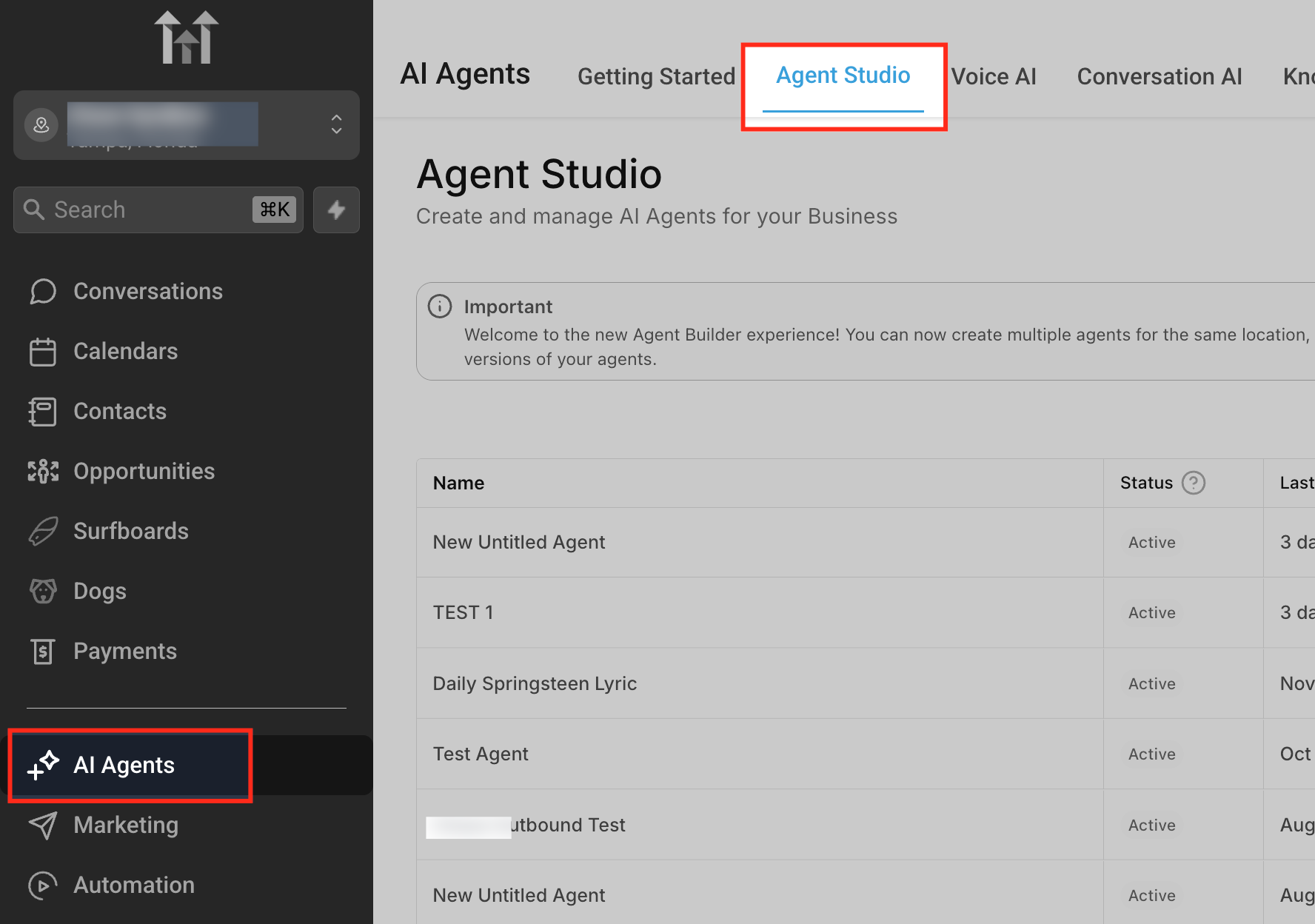
Dalla barra laterale sinistra, clicca su AI Agents, poi seleziona la scheda Agent Studio in alto. Si apre l'area di lavoro dove puoi creare e gestire gli agenti AI per la Location corrente.
Crea o Apri un agente
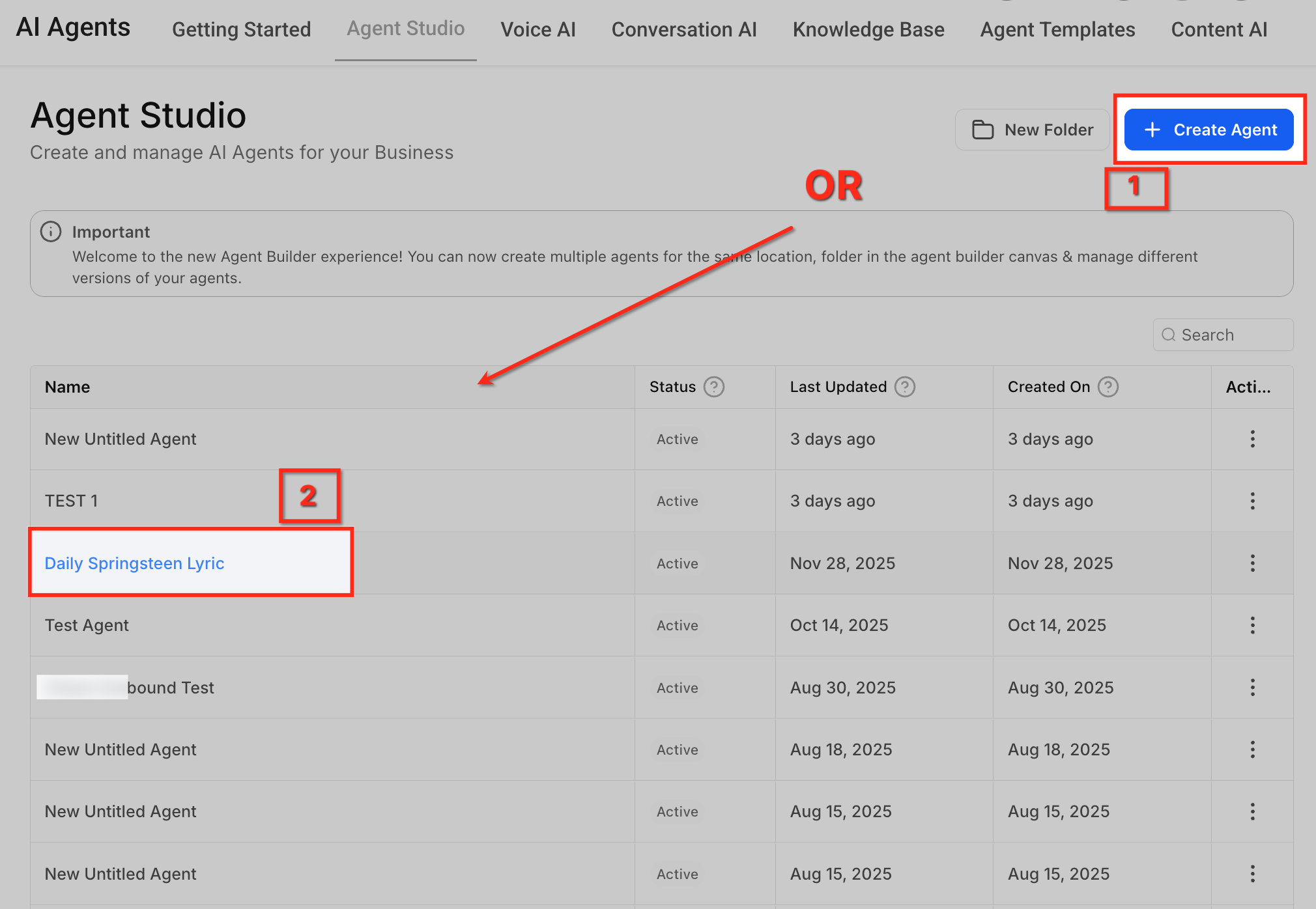
Clicca su Crea agente per crearne uno nuovo, oppure seleziona il nome di un agente esistente per modificarlo. L'elenco mostra Stato, Ultimo aggiornamento e Data di creazione per aiutarti a scegliere rapidamente l'agente corretto.
Apri il Canvas
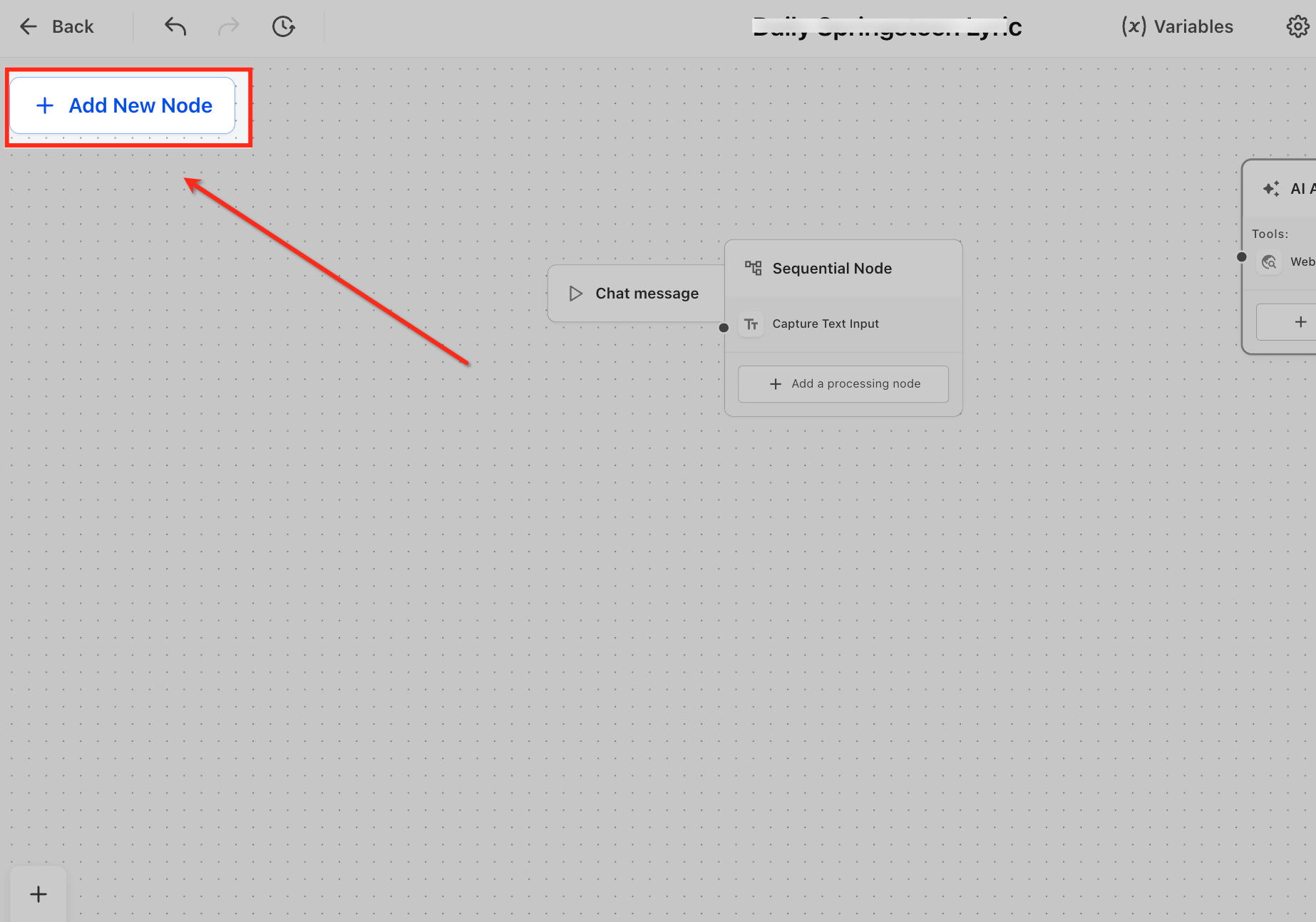
All'interno dell'agente, vedrai il canvas del builder con i nodi e un controllo con il segno più. Usa Aggiungi nuovo nodo per iniziare a costruire o individua l'area iniziale del flusso esistente.
Aggiungi lo Start Trigger
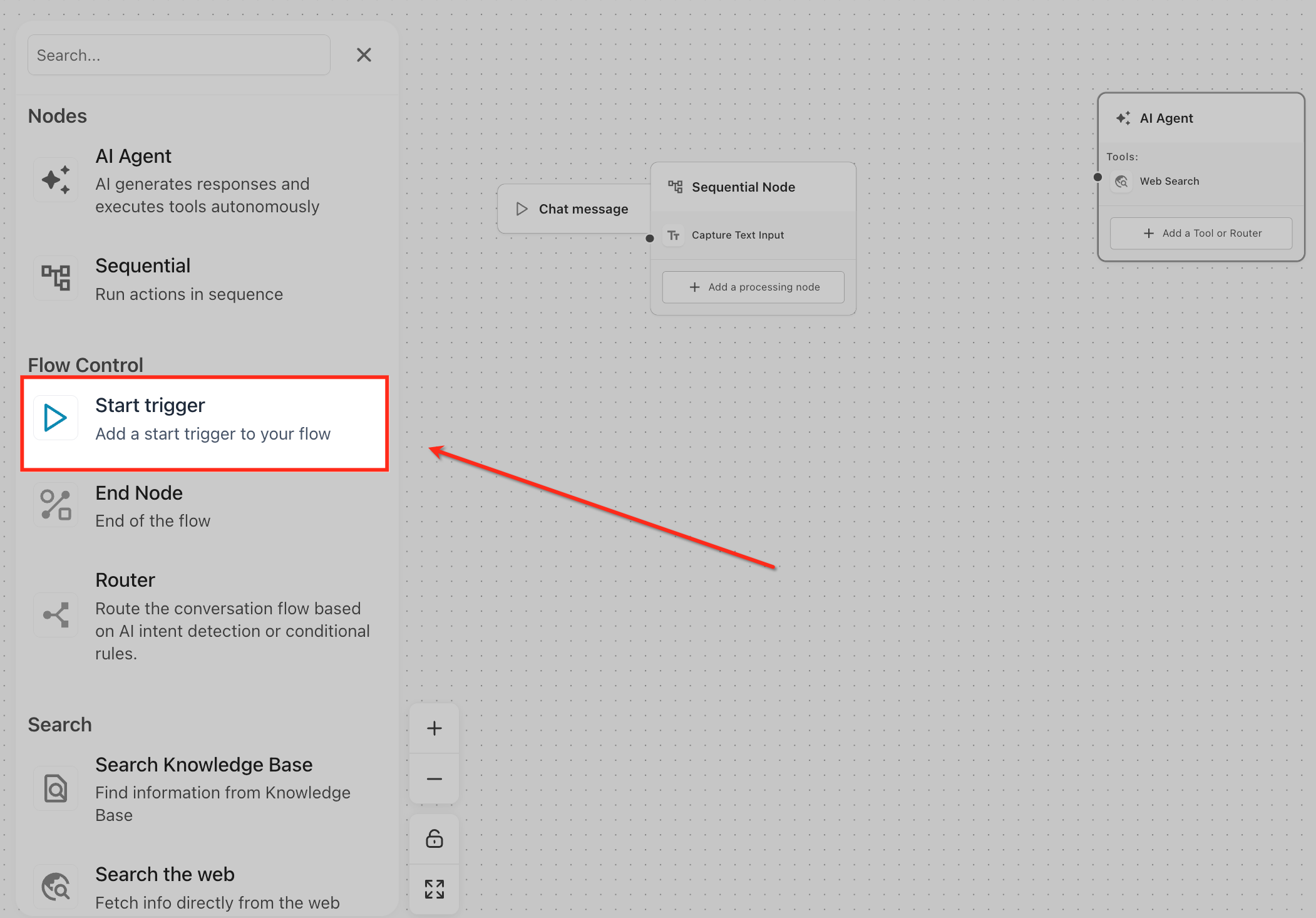
Dal selettore di nodi, scegli Start trigger sotto Flow Control. Questo posiziona un riquadro trigger che ascolta gli eventi per avviare il tuo agente.
Tipi di Trigger
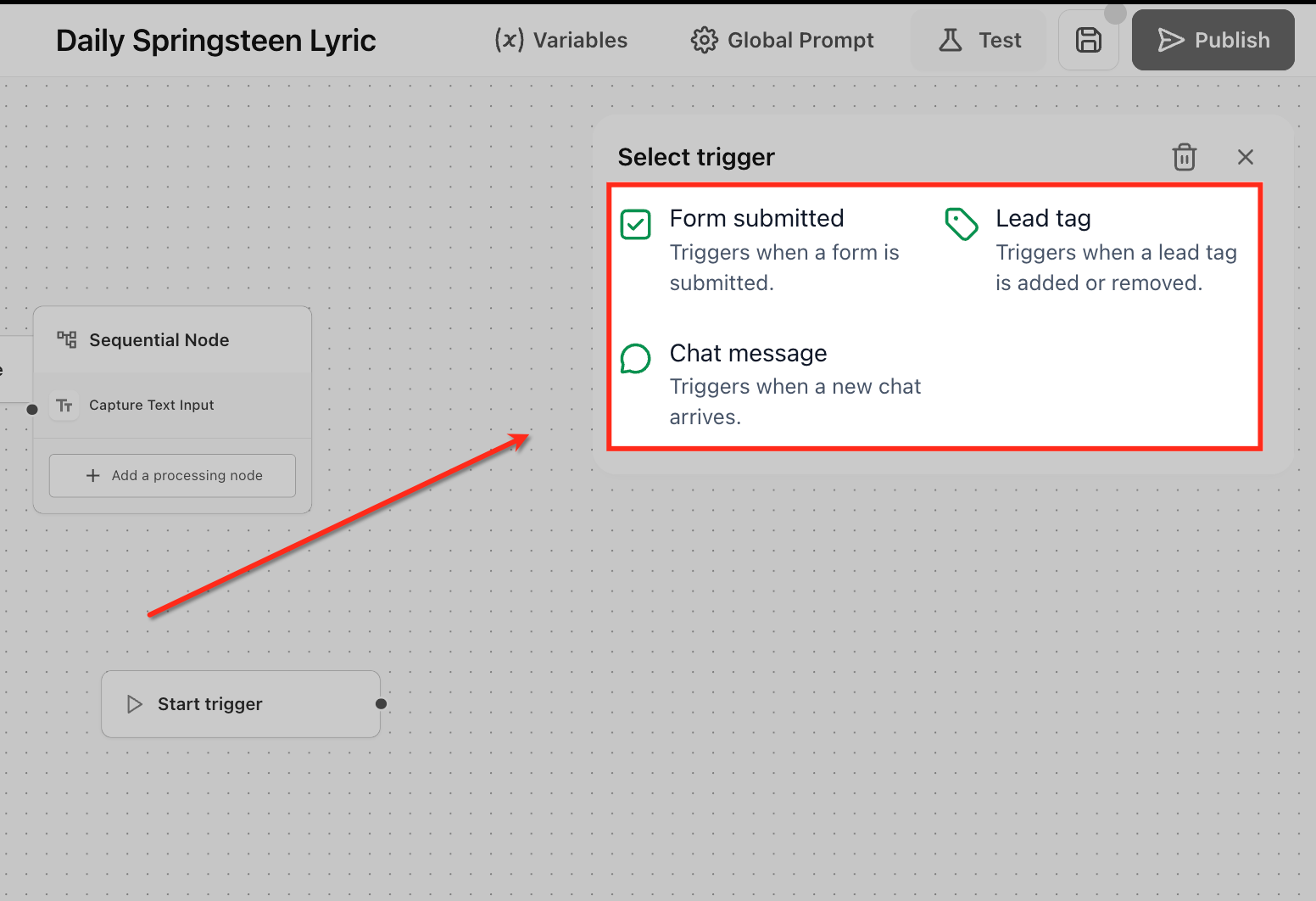
Nel pannello Seleziona trigger, scegli Form inviato, Tag lead o Messaggio chat per definire cosa avvia l'agente. La scelta determina quali opzioni di configurazione compariranno in seguito.
Trigger Form inviato
Usalo quando vuoi che un agente si attivi immediatamente dopo che un contatto completa un form tracciato da GoHighLevel / Squadd — ideale per nurture istantaneo, qualificazione o instradamento. Questo trigger:
- Avvia l'agente quando viene inviato uno qualsiasi dei form selezionati.
- Espone i campi del form inviato come variabili a cui l'agente può fare riferimento nei passaggi successivi.
Trigger Tag lead (Aggiunto / Rimosso)
Attiva automazioni mirate quando un Tag viene applicato a un contatto o rimosso da esso. Gli usi più comuni includono onboarding VIP, re-engagement o prevenzione del churn.
- Avvia l'agente quando un Tag selezionato viene aggiunto o rimosso da un contatto.
- Fornisce al flusso il contesto del contatto (inclusi Tag esistenti e Campi personalizzati).
Trigger Messaggio chat
Avvia il tuo agente nel momento in cui arriva un nuovo messaggio in entrata tramite widget/provider chat supportati — questo trigger è ideale per risposte istantanee, instradamento intelligente o deflection delle FAQ.
- Non richiede configurazione aggiuntiva: aggiungi il trigger e pubblica.
- Fornisce al flusso il testo del messaggio, i dettagli del mittente e il contesto della conversazione.
Seleziona i form
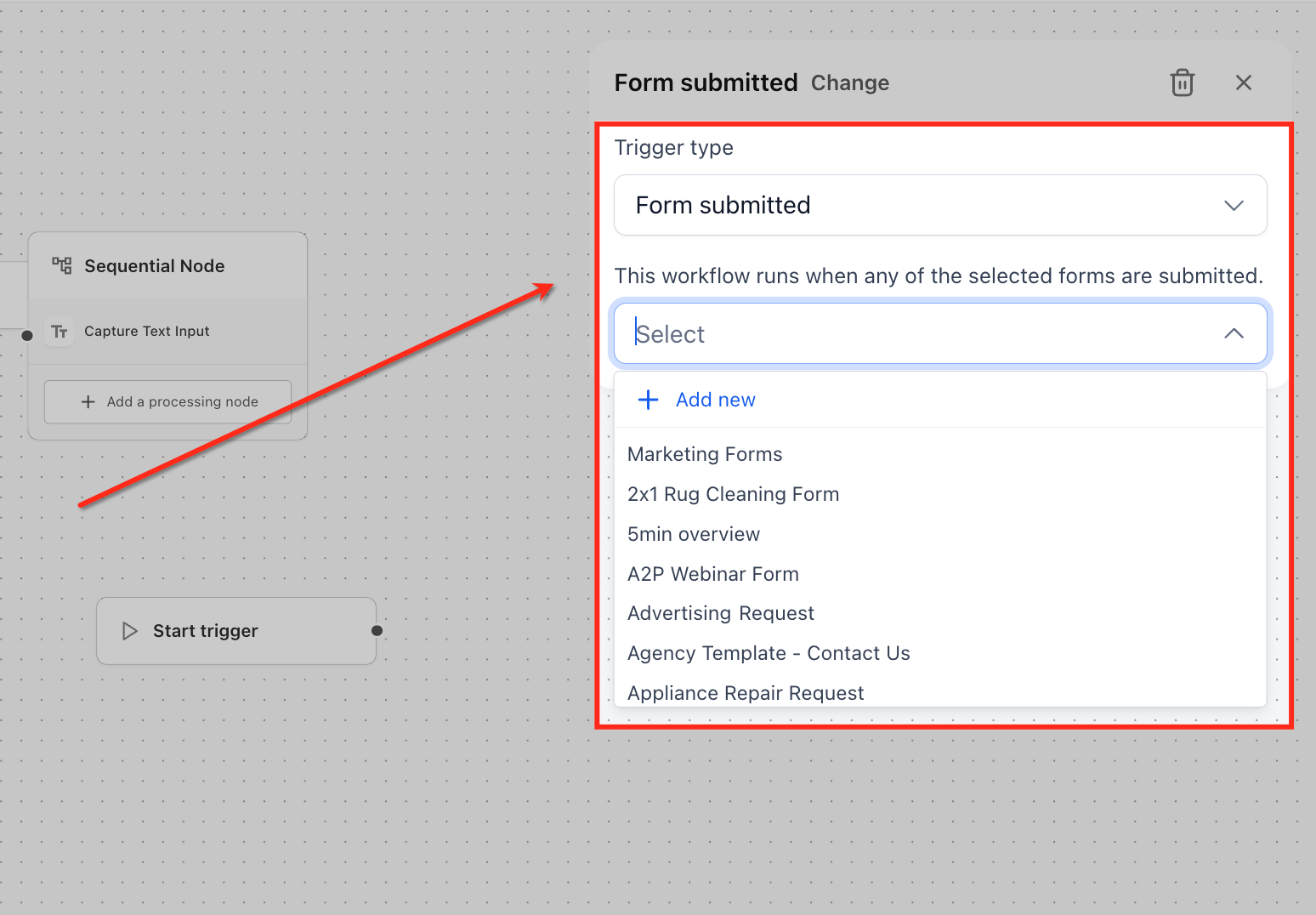
Per il trigger Form inviato, usa il menu a tendina per scegliere uno o più form, oppure clicca su Aggiungi nuovo se il form non è ancora stato creato. L'agente si avvierà ogni volta che viene inviato uno qualsiasi dei form selezionati.
Scegli l'azione sul Tag
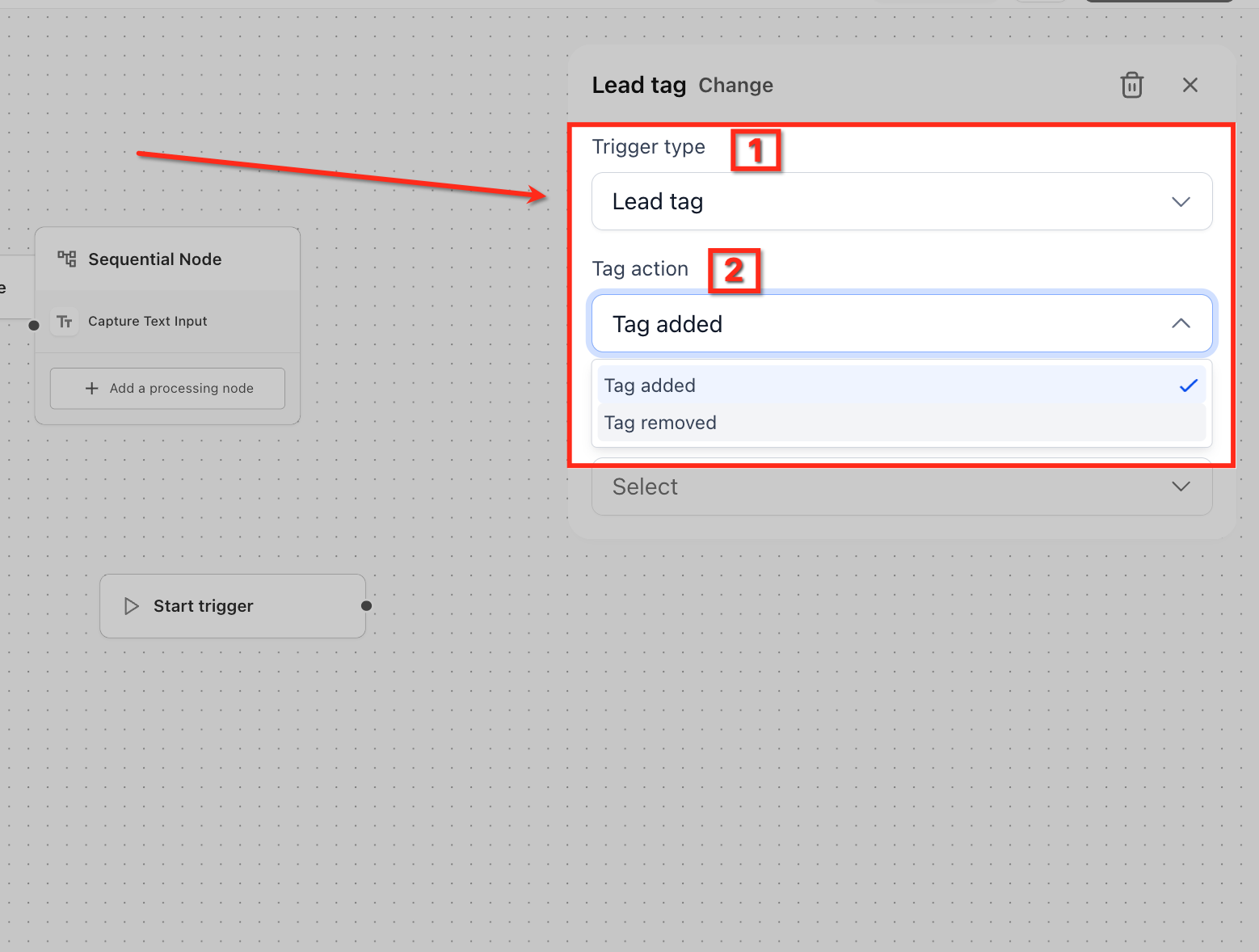
Per il trigger Tag lead, imposta l'azione Tag su Tag aggiunto o Tag rimosso. Questo determina se l'agente si avvia quando un Tag viene applicato a un contatto o quando viene rimosso.
Seleziona il Tag lead
Seleziona il Tag specifico dall'elenco, oppure creane uno con Aggiungi nuovo. L'agente ascolta solo le modifiche ai Tag che selezioni qui.
Quando aggiungi Tag in blocco per i test, considera di utilizzare prima un piccolo segmento di test per evitare di avviare molte esecuzioni dell'agente contemporaneamente.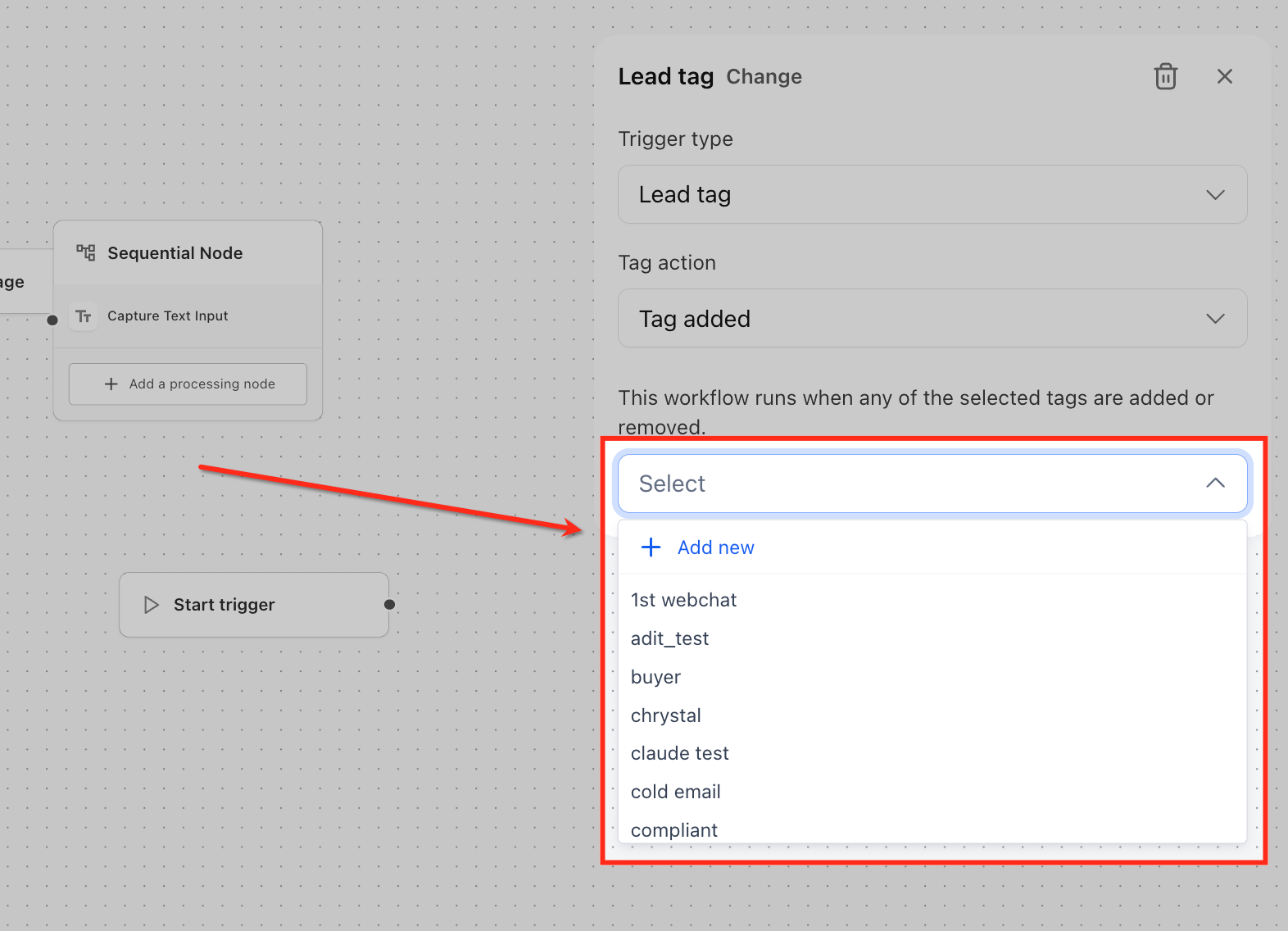
Attiva il Trigger Chat
Per il trigger Messaggio chat, non è richiesta alcuna configurazione aggiuntiva. L'agente si avvierà automaticamente ogni volta che arriva un nuovo messaggio in entrata tramite i canali chat collegati.
Se instradi le conversazioni da Ask AI a un agente, la chat può avviare l'agente tramite il trigger Messaggio chat. Consulta Integrazione Ask AI + Agent Studio per i dettagli sulla mappatura.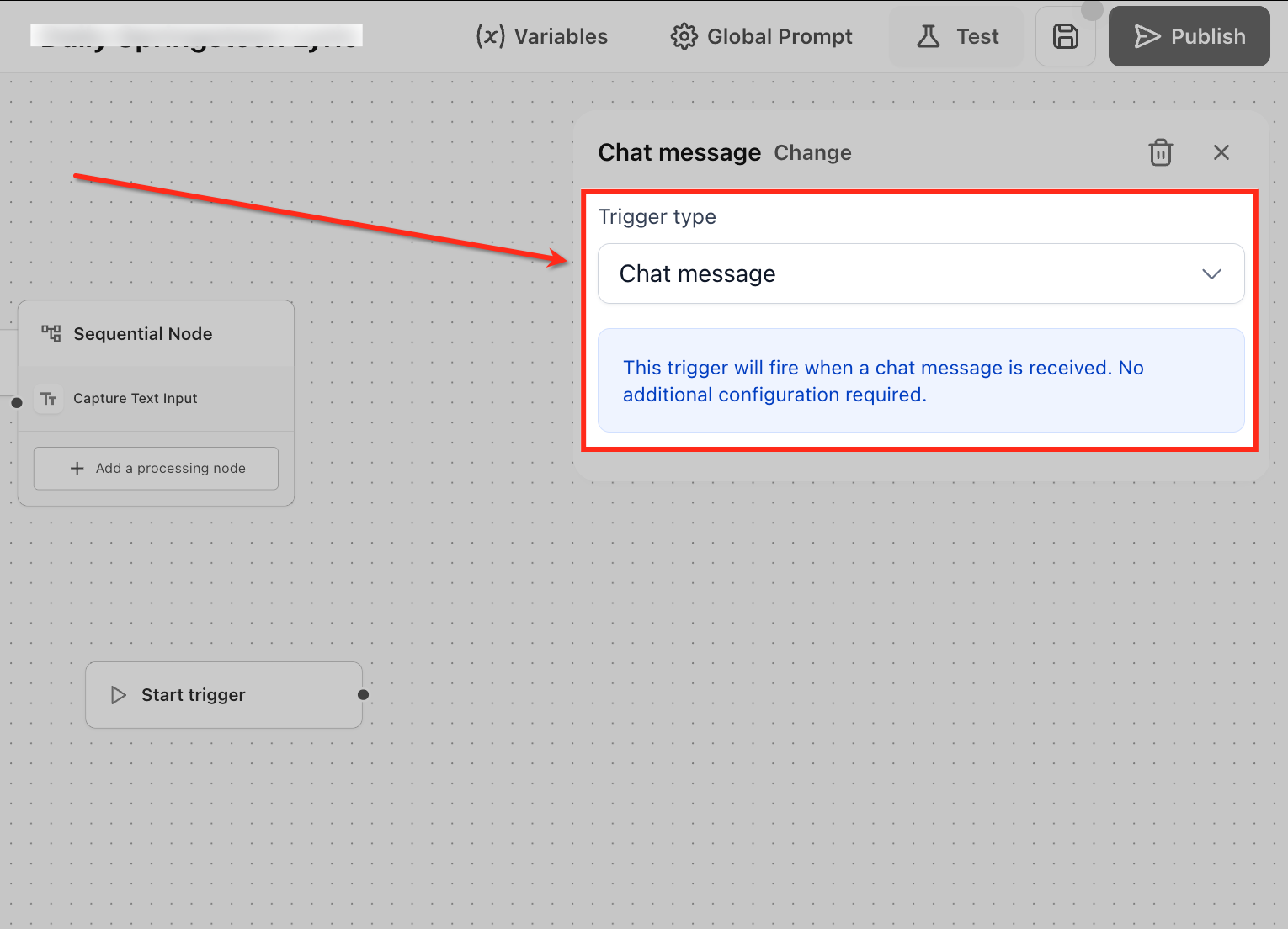
Valida & Vai in produzione
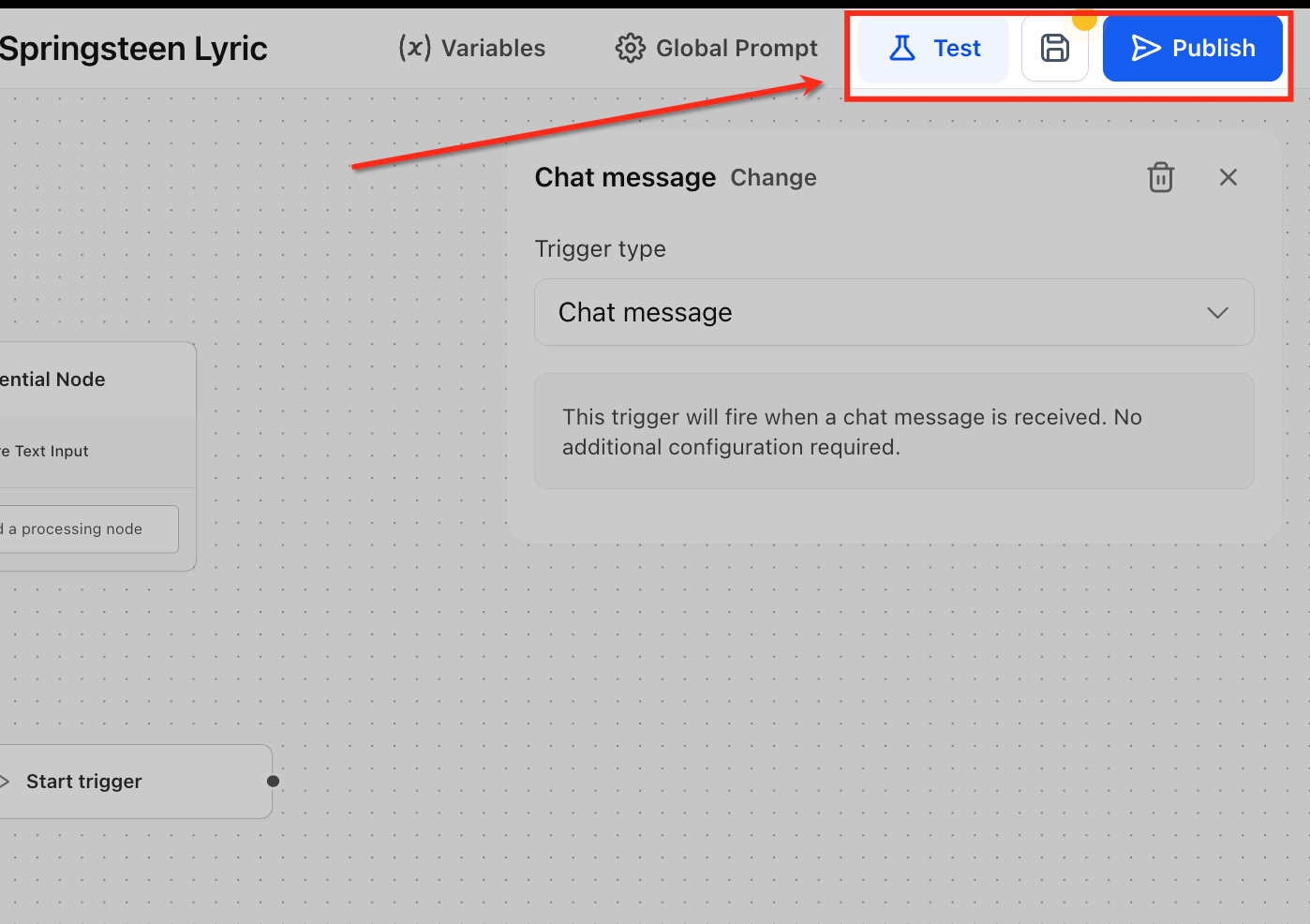
- Test: Esegui una simulazione sicura del trigger selezionato per vedere esattamente quali variabili e payload riceve l'agente — nessun contatto reale viene coinvolto. Usalo per iterare rapidamente su prompt e nodi e verificare il flusso prima della pubblicazione.
- Salva: Archivia le modifiche correnti come versione Staging in modo da non perdere il lavoro e poter tornare in seguito; nulla va in produzione ancora. Il salvataggio è ideale dopo ogni fase di configurazione (ad es. dopo aver scelto form o Tag) per mantenere una versione di lavoro pulita.
- Pubblica: Porta l'agente corrente e il suo Start trigger in produzione per questa Location, in modo che gli eventi reali avviino immediatamente l'agente. Pubblica dopo Test riusciti, assicurandoti che lo Start trigger sia collegato al primo nodo; se l'agente è mappato ad altre funzionalità (ad es. Ask AI), di solito deve essere in Produzione per essere selezionabile.
Domande frequenti
D: I trigger modificano il funzionamento dei miei agenti esistenti invocati via API?
No. I trigger sono additivi. I tuoi flussi API esistenti continuano a funzionare; i trigger si attivano solo per gli agenti a cui hai aggiunto uno Start trigger.
D: Dove si attivano i trigger?
All'interno del canvas di ogni agente in AI Agents → Agent Studio. Aggiungi uno Start trigger, configuralo, esegui il Test, poi Pubblica.
D: Posso testare prima di andare in produzione?
Sì. Usa l'opzione Test nel canvas per simulare l'evento e convalidare variabili e risposte prima della pubblicazione.
D: Quali sorgenti chat sono supportate?
I trigger funzionano con i widget/provider chat esistenti di GoHighLevel / Squadd collegati alla tua Location. Non è richiesta alcuna configurazione aggiuntiva per iniziare.
D: Quali dati sono disponibili per il mio agente quando si attiva un trigger?
Gli invii di form includono i campi del form mappati; gli eventi Tag lead includono il contesto del contatto; gli eventi Messaggio chat includono il testo del messaggio e i metadati della conversazione.
D: Cosa fare se non vedo il mio form o Tag nel menu a tendina?
Verifica di essere nella Location corretta e che la risorsa esista lì. Aggiorna il builder dopo aver creato nuovi form o Tag.
Articoli correlati
- Come utilizzare l'AI Agent Studio in GoHighLevel / Squadd (link)
- Integrazione Ask AI + Agent Studio (link)
- Routing basato sull'intento in Agent Studio (nodo AI Router) (link)