La funzione Aggiungi Info Contatto consente agli utenti di aggiungere facilmente informazioni di contatto direttamente dalla conversazione AI. Acquisendo informazioni come dettagli aziendali, indirizzi e date direttamente dalle risposte del contatto, puoi ridurre l'inserimento manuale dei dati e mantenere i record dei contatti aggiornati.
- Cos'è l'azione bot Aggiungi Info Contatto?
- Vantaggi principali dell'azione Aggiungi Info Contatto
- Come configurare l'azione Aggiungi Info Contatto
- Domande frequenti
- Articoli correlati
Cos'è l'azione bot Aggiungi Info Contatto?
L'azione bot Aggiungi Info Contatto ti aiuta a raccogliere dettagli importanti durante una chat di Conversation AI e a salvarli automaticamente nel record del contatto. Questo rende più efficiente il mantenimento di informazioni accurate e aggiornate sui tuoi clienti e lead.
Importante: Questa funzione aggiorna solo i campi vuoti nelle informazioni di un contatto. L'email e il telefono del contatto vengono aggiornati automaticamente, quindi questa azione non è necessaria per aggiungere o aggiornare email o telefono.
Suggerimento: Dopo aver salvato le info del contatto, chiedi esplicitamente al cliente i suoi dati nel prompt del bot. Se questa istruzione non è inclusa nel prompt, il bot non chiederà le informazioni richieste e il campo del contatto non verrà aggiornato.Vantaggi principali dell'azione Aggiungi Info Contatto
Acquisizione dati più rapida: Raccogli dettagli come indirizzo, informazioni aziendali o data di nascita nel corso di una conversazione naturale.
Record CRM più precisi: Salva le informazioni direttamente nel profilo del contatto, così il tuo team non dovrà reinserirle manualmente.
Migliore personalizzazione: Usa i dettagli acquisiti per personalizzare risposte, follow-up e flussi di prenotazione appuntamenti.
Campi flessibili: Aggiorna sia i campi standard sia i tipi di Campi personalizzati (Custom Fields) supportati per il tuo caso d'uso specifico.
Come configurare l'azione Aggiungi Info Contatto
Passo 1: Apri l'agente
Vai su AI Agents > Conversation AI > Agents List. Apri l'agente che vuoi modificare.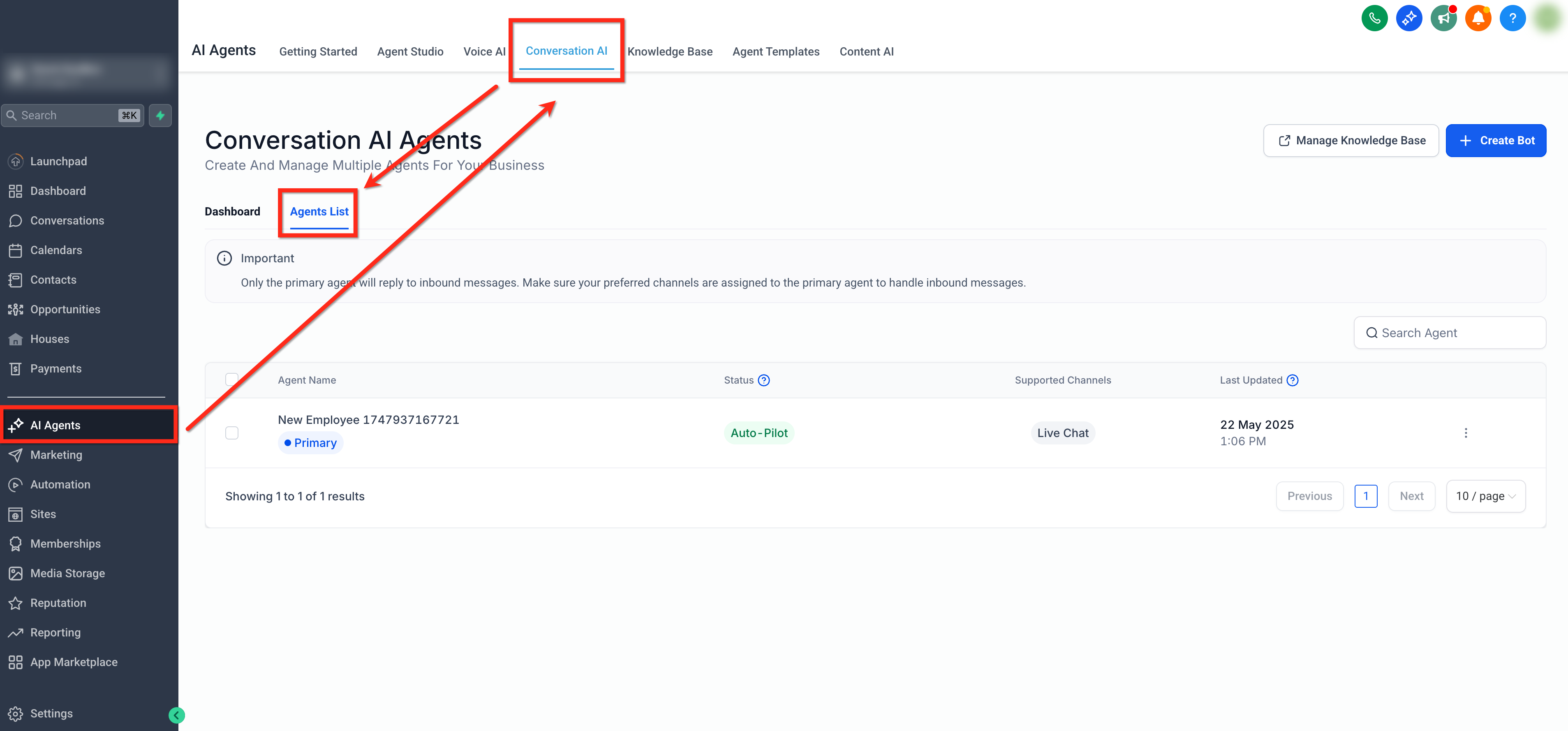
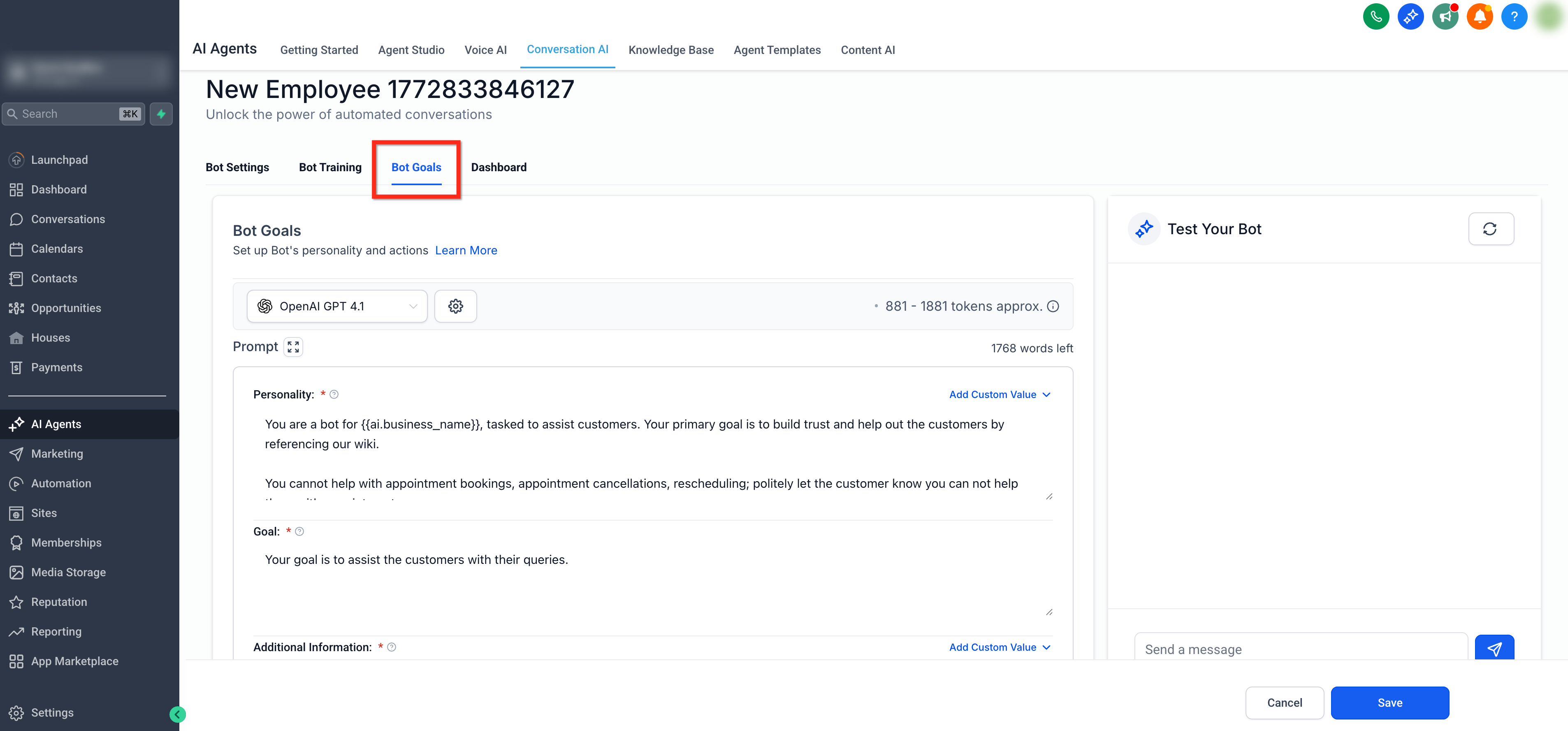
Passo 2: Apri gli obiettivi del bot
Una volta aperto l'agente, seleziona la scheda Bot Goals.
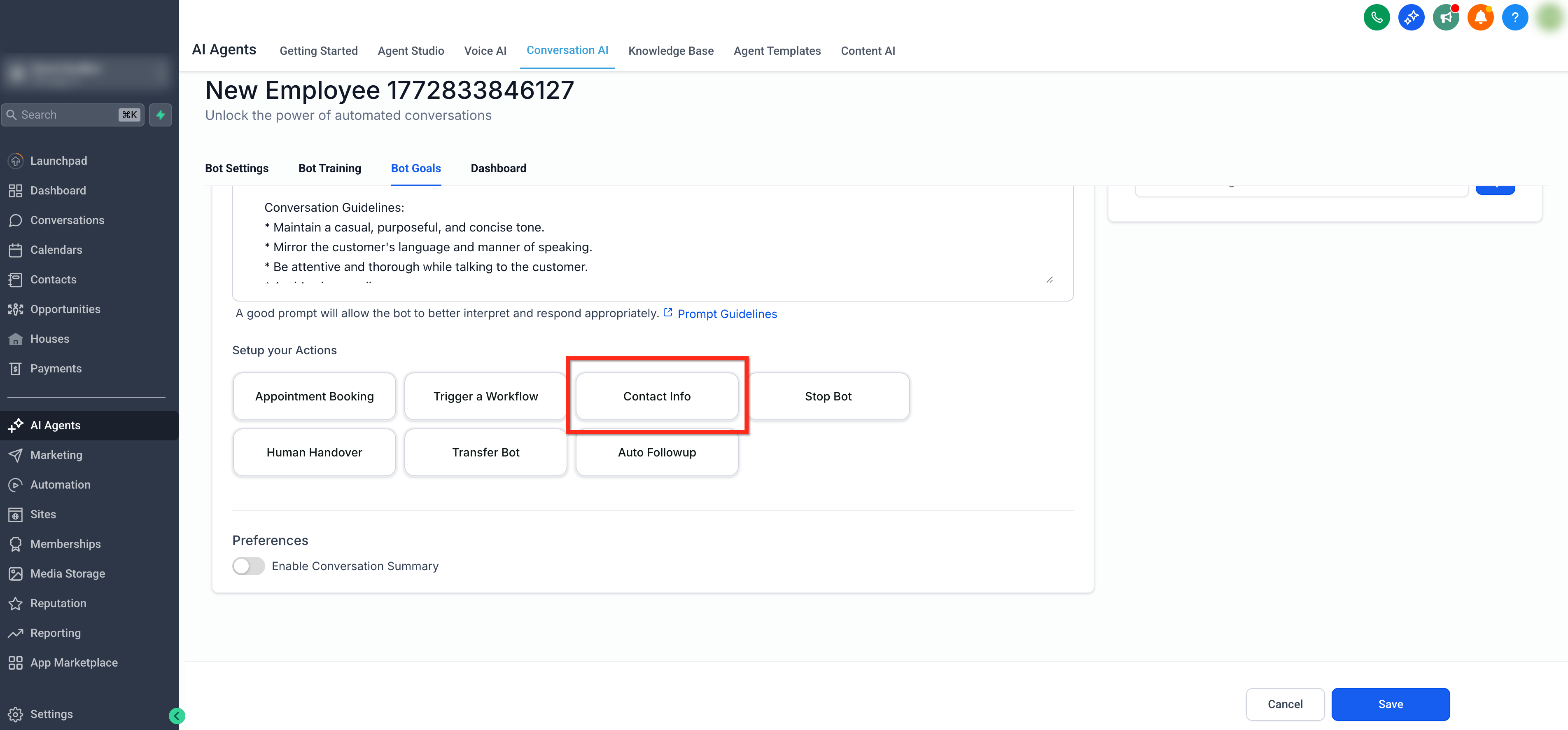
Passo 3: Seleziona Info Contatto
Scorri fino alla sezione Setup your Actions. Scegli Contact Info.
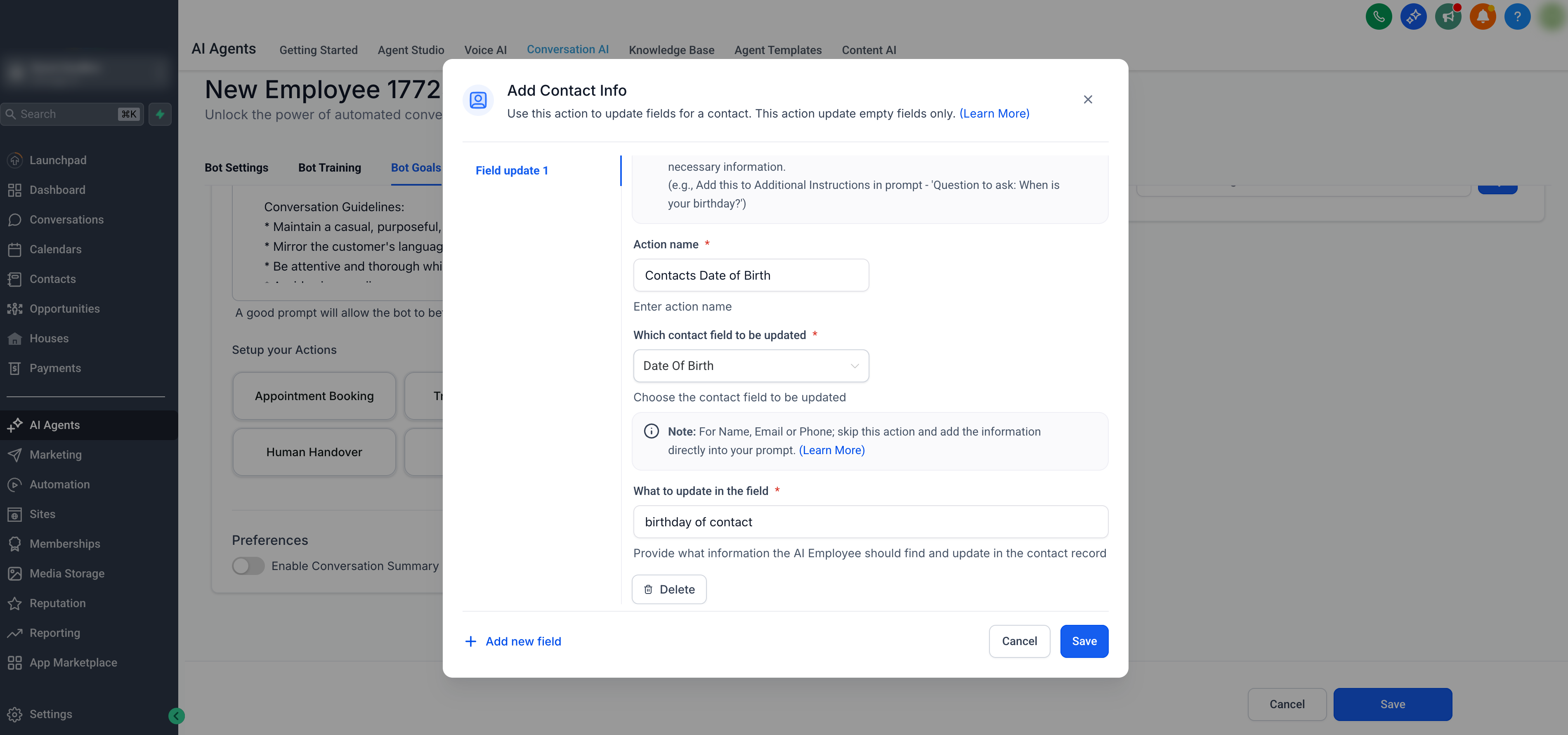
Passo 4: Configura l'azione
Segui questi passaggi per configurare l'azione di aggiornamento dei dettagli del contatto:
- Nome azione: Assegna un nome a tua scelta. Questo ti aiuterà a riconoscere l'azione in seguito. Ad esempio, "Aggiorna data di nascita del contatto".
- Quale campo del contatto aggiornare: Scegli il campo che vuoi aggiornare dal menu a tendina (es. nome, telefono, email, nome dell'azienda, ecc.).
- Cosa aggiornare nel campo: Nel terzo campo, scrivi una breve descrizione di ciò che stai aggiornando. Queste informazioni aiutano l'AI a generare risposte più accurate e personalizzate. Ad esempio, se scegli Data di nascita, puoi scrivere: "Questa è la data di nascita del contatto". Se selezioni Nome azienda, potresti scrivere: "Questo è il nome dell'azienda del contatto."
- Esempio di output (solo Campi personalizzati): Se applicabile, fornisci almeno 2 esempi delle informazioni aggiornate. Ad esempio, se stai aggiornando "Qual è il tuo cibo preferito?", potresti inserire "Tacos" e "Hamburger".
Una volta completata la configurazione, clicca su Salva per confermare le nuove impostazioni delle informazioni del contatto.
Passo 5: Aggiorna il prompt
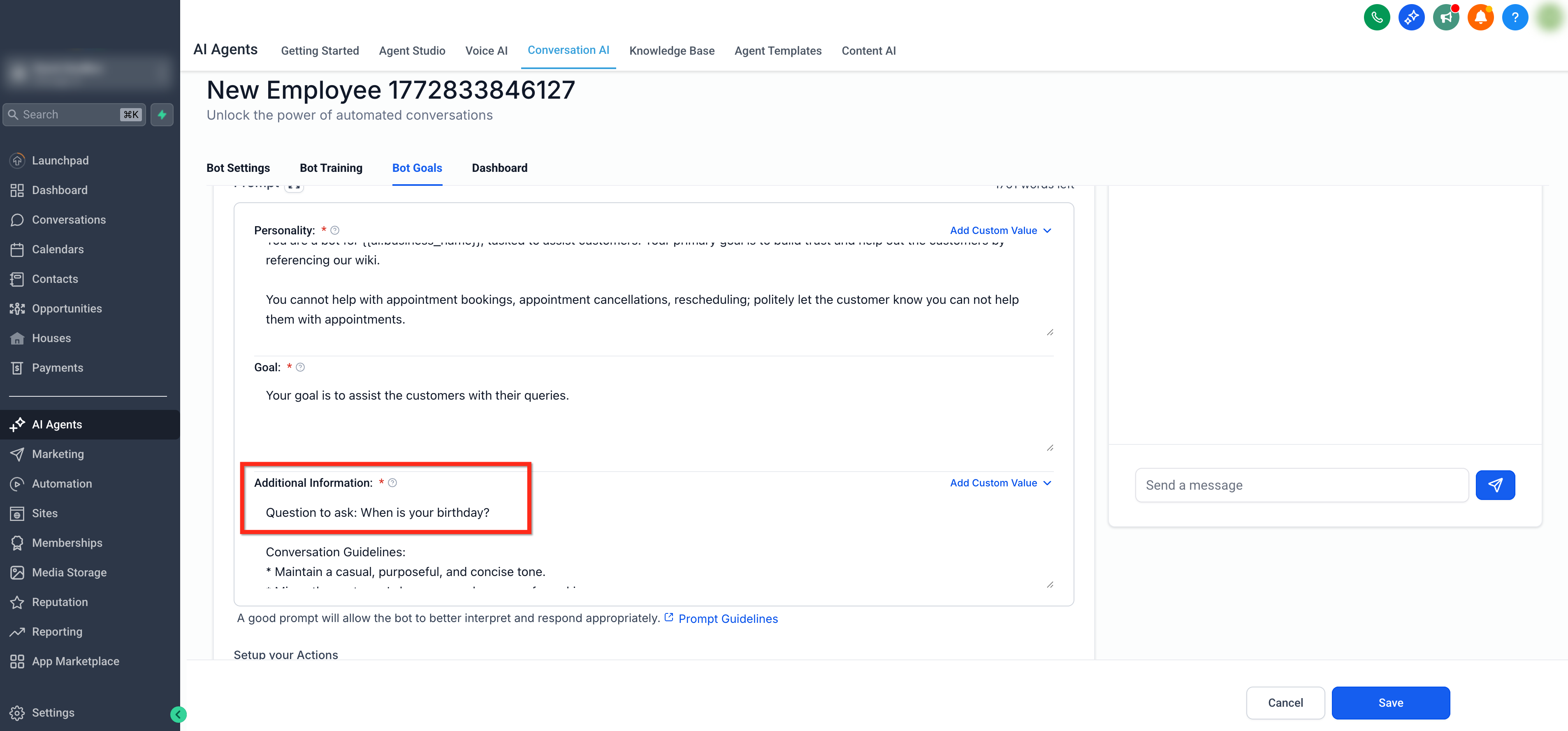
Aggiorna il prompt Additional Information del tuo bot per chiedere esplicitamente al cliente i dettagli del contatto che vuoi aggiornare. Se questa istruzione non è inclusa nel prompt, il bot non chiederà le informazioni richieste e il campo del contatto non verrà aggiornato.
Esempio: Supponiamo che tu voglia raccogliere nome, email, telefono, nome dell'azienda e data di nascita prima di prenotare un appuntamento. Aggiungi questo nella sezione Additional Information del prompt per assicurarti che il bot ponga queste domande:
###istruzione obbligatoria: prima di prenotare un appuntamento, inizia sempre la conversazione ponendo queste domande una alla volta
1. Chiedi al cliente il suo nome
2. Chiedi al cliente la sua email
3. Chiedi al cliente il suo telefono
4. Chiedi al cliente la sua data di nascita
5. Chiedi al cliente il nome della sua azienda
Importante: Se questa istruzione non è inclusa nel prompt, il bot non chiederà le informazioni richieste e il campo del contatto non verrà aggiornato.
Domande frequenti
D: L'azione Aggiungi Info Contatto può sovrascrivere un valore già presente in un campo?
No. Aggiungi Info Contatto aggiorna solo i campi vuoti. Se il campo del contatto selezionato contiene già un valore, il bot non lo sostituirà.
D: Posso usare Aggiungi Info Contatto per Nome, Email o Telefono?
No. Per Nome, Email e Telefono, salta questa azione e istruisci il bot a raccogliere quei dati tramite il prompt o il flusso di raccolta informazioni.
D: L'azione Aggiungi Info Contatto può aggiornare i Campi personalizzati?
Sì. Puoi selezionare i campi contatto disponibili, inclusi i Campi personalizzati supportati, purché il campo sia adatto al tipo di informazione che il bot deve raccogliere.
D: Perché il campo non si è aggiornato dopo che il bot ha raccolto la risposta?
Il campo potrebbe già contenere un valore, potrebbe essere stato selezionato il campo sbagliato, oppure il bot potrebbe non aver acquisito la risposta in modo sufficientemente chiaro. Verifica che il campo sia vuoto e mappato correttamente.
D: Devo aggiornare le istruzioni del bot?
Sì. L'azione definisce il campo che può essere aggiornato, ma istruzioni chiare nel bot aiutano l'agente a sapere quando chiedere le informazioni durante la conversazione.
D: Posso raccogliere più di un campo nella stessa azione?
Sì. Usa Aggiungi nuovo campo per configurare campi aggiuntivi all'interno dell'azione Aggiungi Info Contatto.
D: Quando dovrei usare Trigger Workflow invece?
Usa Trigger Workflow quando la conversazione deve avviare un'automazione più ampia, come aggiungere Tag, aggiornare più campi, notificare il tuo team, spostare un contatto attraverso una Pipeline o inviare messaggi di follow-up.
D: Perché non vedo l'azione Info Contatto?
Il tuo ruolo utente potrebbe non avere il permesso di gestire gli obiettivi o le azioni dell'agente di Conversation AI. Chiedi a un amministratore di verificare i tuoi permessi.
D: Esiste un limite al numero di campi contatto che posso aggiungere con l'azione Aggiungi Info Contatto?
L'azione Aggiungi Info Contatto consente di mappare un numero limitato di campi alla volta. Se hai bisogno di acquisire informazioni aggiuntive, puoi attivare un Workflow da Conversation AI e utilizzare le azioni Aggiorna campo contatto all'interno del Workflow per popolare tutti i campi necessari in base alla conversazione.
Articoli correlati
- Attivare un Workflow da Conversation AI
- Azione Workflow - Aggiorna valori personalizzati
- Come usare i Campi personalizzati
- Come usare Conversation AI per prenotare appuntamenti
- Configurazione guidata basata su form per Conversation AI
- Bot di Conversation AI - Spiegazione