Automatizza il tuo CRM come un professionista collegando i Workflow di GoHighLevel / Squadd a Google Contatti. I nuovi trigger e azioni nativi ti permettono di sincronizzare, creare o aggiornare contatti e gruppi all'istante, eliminando l'inserimento manuale dei dati e i record duplicati.
- Cos'è l'integrazione con Google Contatti nei Workflow?
- Vantaggi principali dell'integrazione con Google Contatti
- Trigger di Google Contatti
- Azioni di Google Contatti
- Come iniziare con Google Contatti
- Come funzionano i Trigger di Google Contatti?
- Caso d'uso: Salva contatti dagli appuntamenti
- Caso d'uso: Converti invii di moduli in Google Contatti
- Caso d'uso: Crea Google Contatti da record Notion
- Domande frequenti
Cos'è l'integrazione con Google Contatti nei Workflow?
L'integrazione con Google Contatti nei Workflow abilita un'automazione bidirezionale tra GoHighLevel / Squadd e Google Contatti. Con pochi clic, puoi avviare i Workflow di Squadd in risposta a modifiche avvenute in Google Contatti, oppure inviare gli aggiornamenti dei contatti da Squadd direttamente nella tua rubrica Google. In questo modo i dati dei clienti restano coerenti in tutti gli strumenti che utilizzi.
Vantaggi principali dell'integrazione con Google Contatti
- Niente più doppio inserimento: i contatti restano sincronizzati automaticamente.
- Mantieni un database pulito ed evita i duplicati.
- Avvia follow-up personalizzati nel momento in cui viene creato un nuovo contatto o gruppo Google.
- Elimina zap e webhook di terze parti, riducendo costi e complessità.
- Il polling ogni 5 minuti garantisce un aggiornamento quasi in tempo reale.
Trigger di Google Contatti
I Trigger di Google Contatti permettono agli eventi in Google di avviare un Workflow in Squadd.
- Nuovo Contatto (New Contact) – Si attiva quando compare un nuovo contatto in Google Contatti.
- Nuovo Gruppo (New Group) – Si attiva quando qualcuno crea un nuovo gruppo di contatti in Google Contatti.
Ideale quando il tuo team lavora principalmente in Gmail/Google Workspace ma vuole comunque beneficiare delle automazioni di Squadd.
Azioni di Google Contatti
Le Azioni di Google Contatti vengono eseguite in Google ogni volta che un Workflow di Squadd raggiunge quel passaggio.
- Crea Contatto (Create Contact) – Aggiunge una nuova voce a Google Contatti.
- Aggiorna Contatto (Update Contact) – Mantiene aggiornati telefono, email o altri campi.
- Trova Contatto (Find Contact) – Cerca per nome, email o telefono.
- Trova o Crea Contatto (Find or Create Contact) – Evita i duplicati aggiornando il contatto se trovato, oppure creandone uno nuovo se assente.
- Crea Gruppo (Create Group) – Crea al volo un nuovo gruppo di contatti Google.
- Aggiungi Contatto ai Gruppi (Add Contact to Groups) – Inserisce un contatto esistente in uno o più gruppi.
Come iniziare con Google Contatti
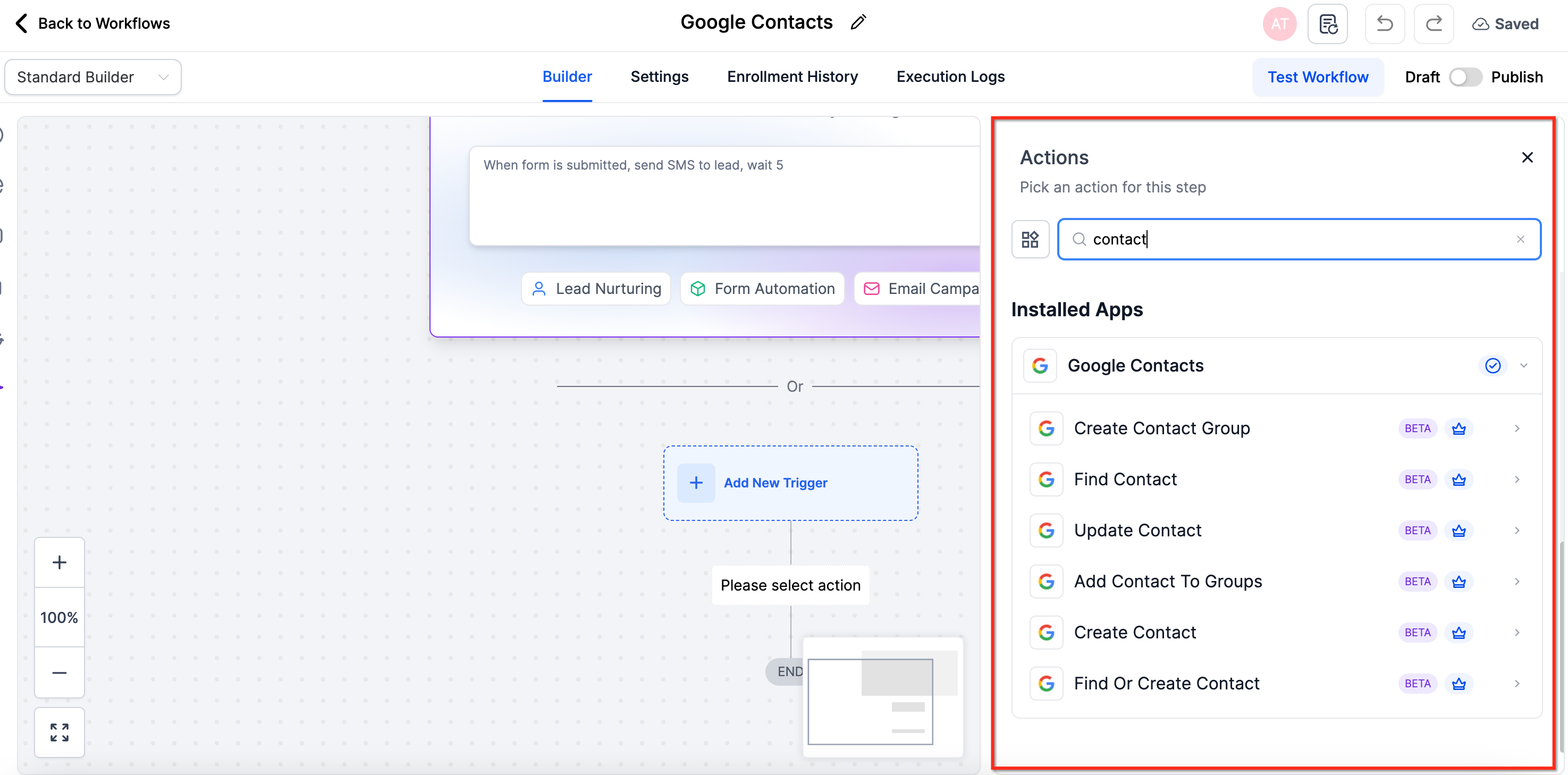
1. Cerca nei Workflow: Nel builder dei Workflow, cerca i trigger o le azioni di Google Contatti (es. "Find Contact", "Create Contact").
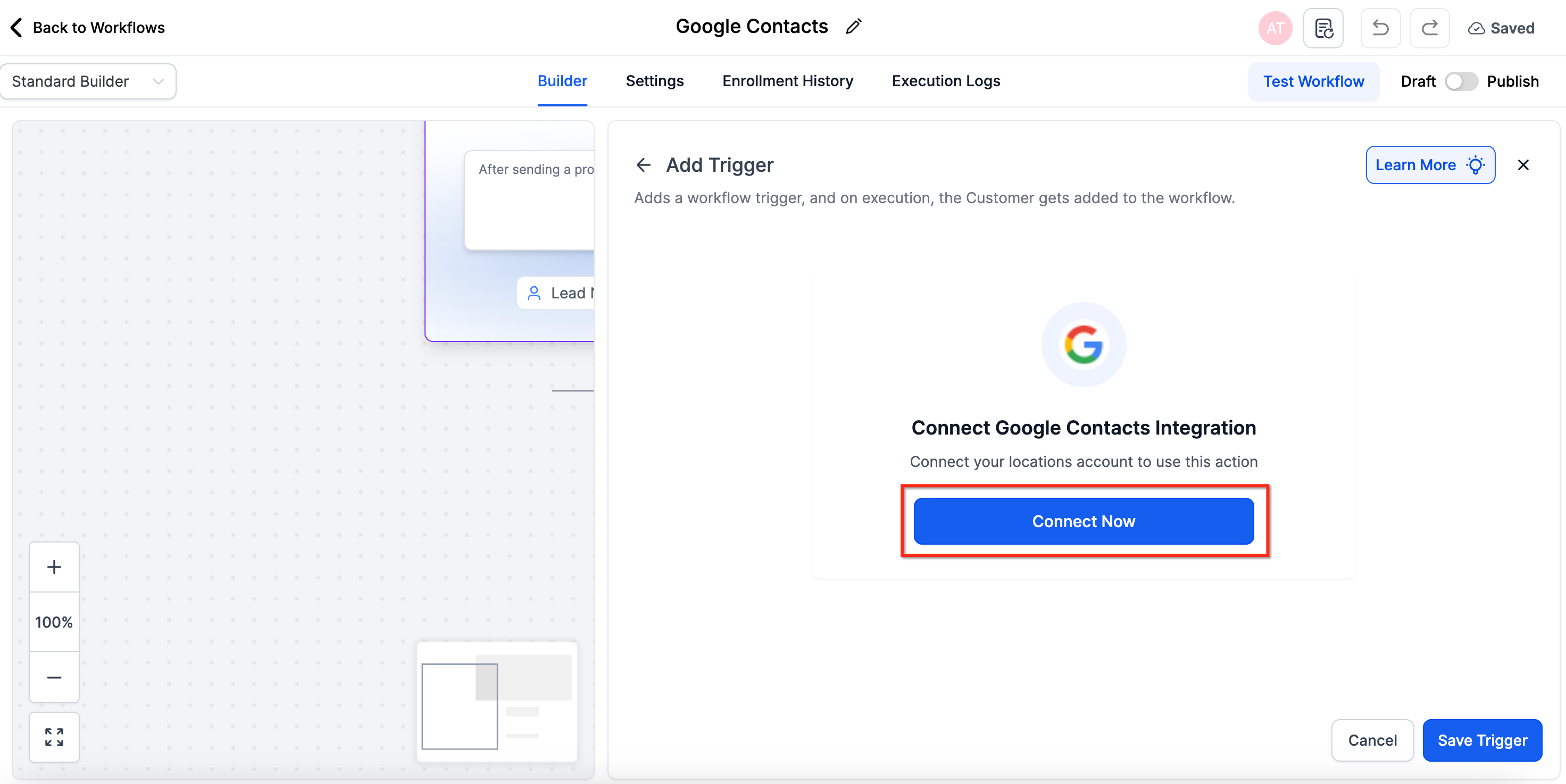
2. Collega il tuo account: Se Google Contatti è già connesso, potrai configurare i campi immediatamente. In caso contrario, clicca su Connetti ora e accedi con il tuo account Google.
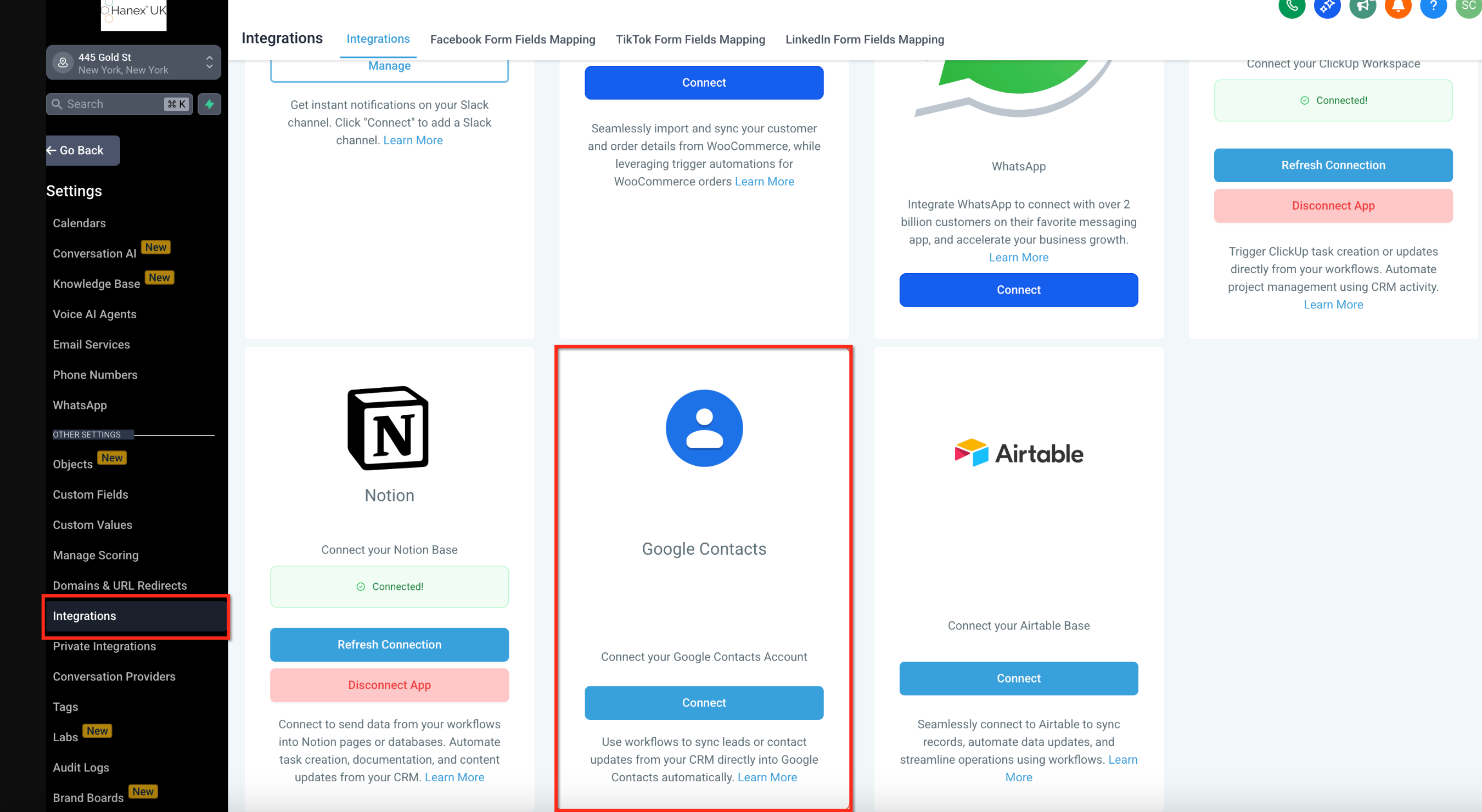
3. Metodo alternativo: Vai su Impostazioni (Settings) → Integrazioni. Individua Google Contatti e autorizza l'accesso.
Una volta connesso, potrai sincronizzare, trovare e aggiornare i contatti in modo fluido all'interno dei tuoi Workflow.
Come funzionano i Trigger di Google Contatti?
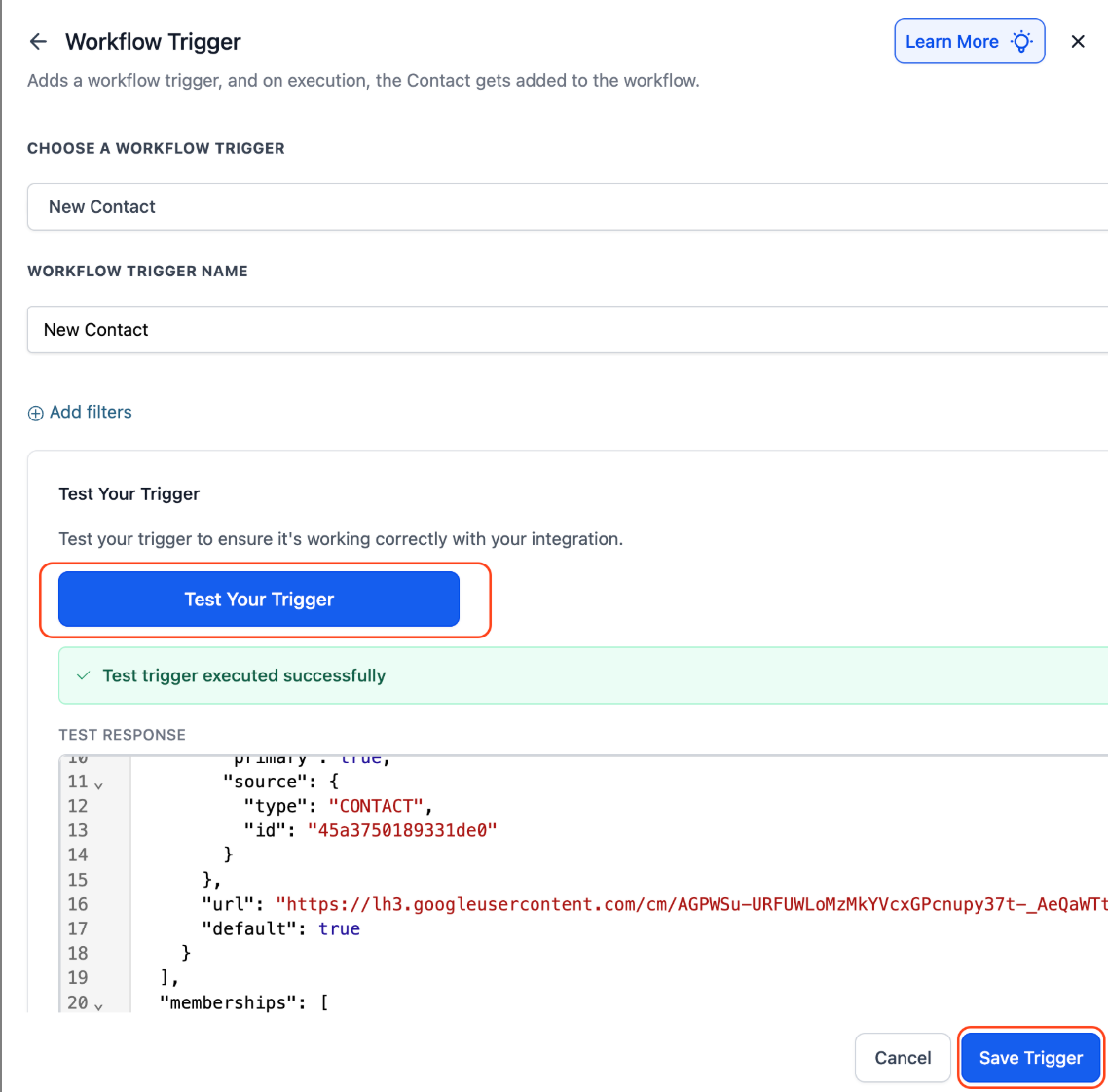
I Trigger di Google Contatti si basano sul polling. Squadd invia una richiesta a Google a intervalli regolari (di solito ogni 5 minuti) per verificare la presenza di nuovi contatti o gruppi. In base alla risposta ricevuta, i Workflow vengono avviati di conseguenza.
Passaggi di configurazione: Scegli un trigger (es. Nuovo Contatto o Nuovo Gruppo). Assegna un nome al trigger e clicca su Testa Trigger. Il test è necessario per recuperare i metadati da utilizzare nelle azioni successive tramite valori personalizzati.
Caso d'uso: Salva contatti dagli appuntamenti
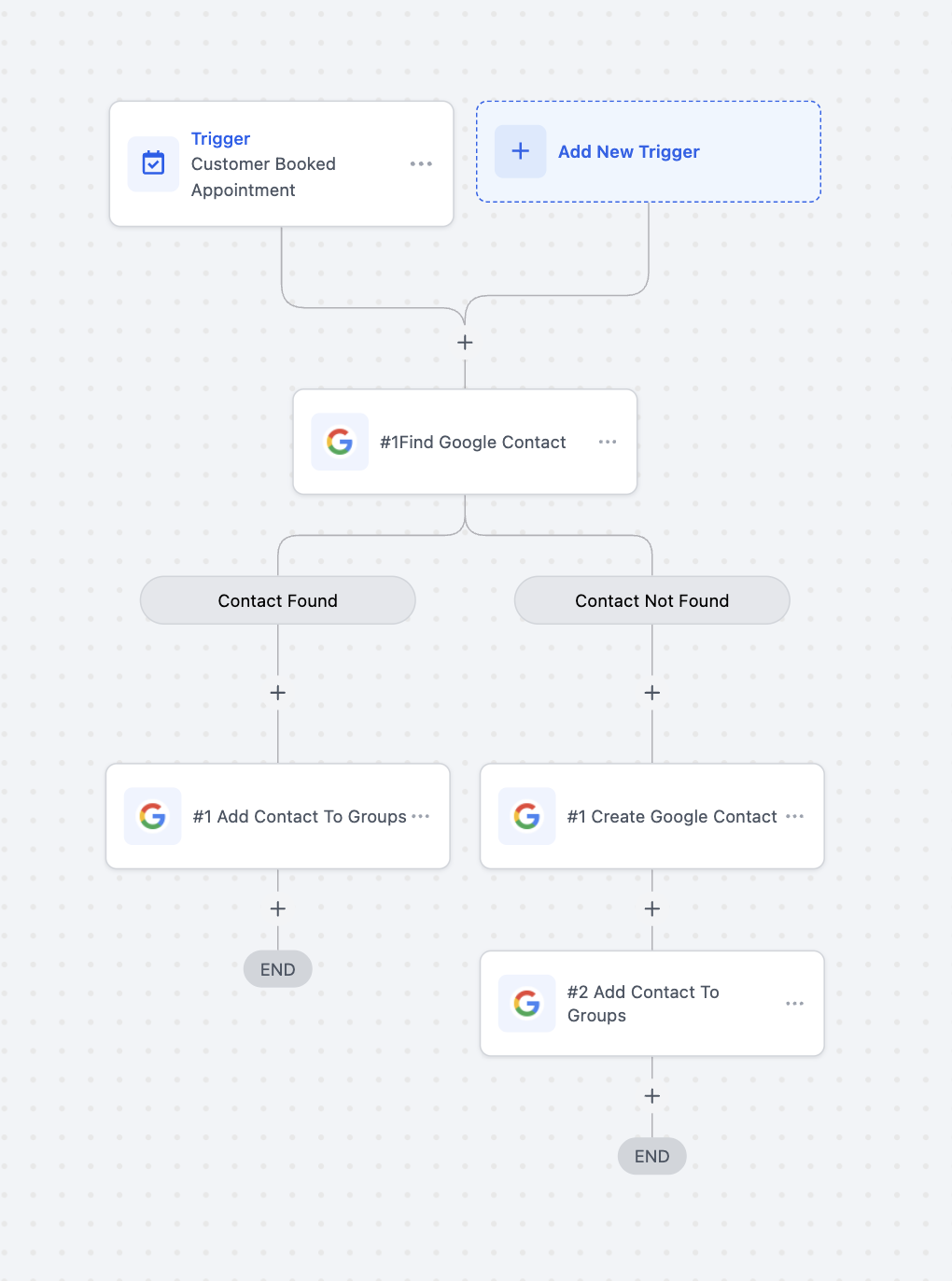
Scenario: Aggiungere automaticamente i clienti a Google Contatti quando prenotano un appuntamento e organizzarli in gruppi pertinenti (es. "Consulenze", "Demo").
Configurazione del Workflow:
Trigger: Appuntamento Prenotato (Appointment Booked)
Filtro: Calendario = "Demo Calls"
Azioni:
Trova o Crea Contatto (Google Contatti)
Aggiungi Contatto ai Gruppi → es. "Demo Leads"
Esempio: Quando viene prenotata una demo tramite il calendario "Demo Calls" → Squadd verifica se il contatto esiste → Se non trovato, lo crea → Aggiunge il contatto al gruppo "Demo Leads" in Google Contatti.
Caso d'uso: Converti invii di moduli in Google Contatti
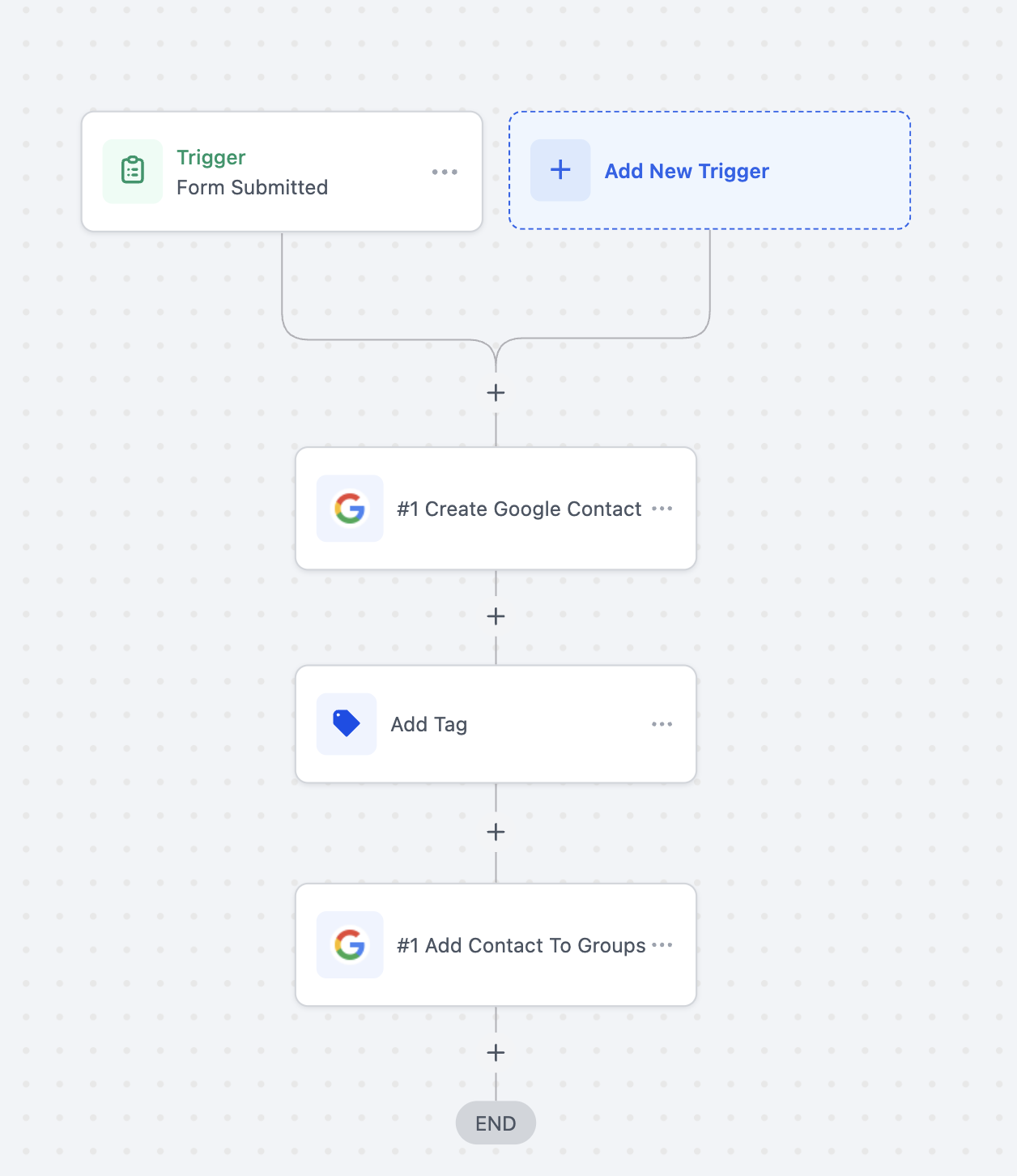
Scenario: Acquisire i dati dei lead dagli invii di moduli e sincronizzarli in Google Contatti per facilitare i follow-up.
Configurazione del Workflow:
Trigger: Modulo Inviato (Form Submitted)
Filtro: Nome modulo = "Website Lead Form"
Azioni:
Trova o Crea Contatto
Aggiorna Contatto (per reinvii con nuove informazioni)
Esempio: Un utente invia il "Website Lead Form" → Squadd verifica Google Contatti tramite email → Aggiorna il contatto se trovato; ne crea uno nuovo se non esiste.
Caso d'uso: Crea Google Contatti da record Notion
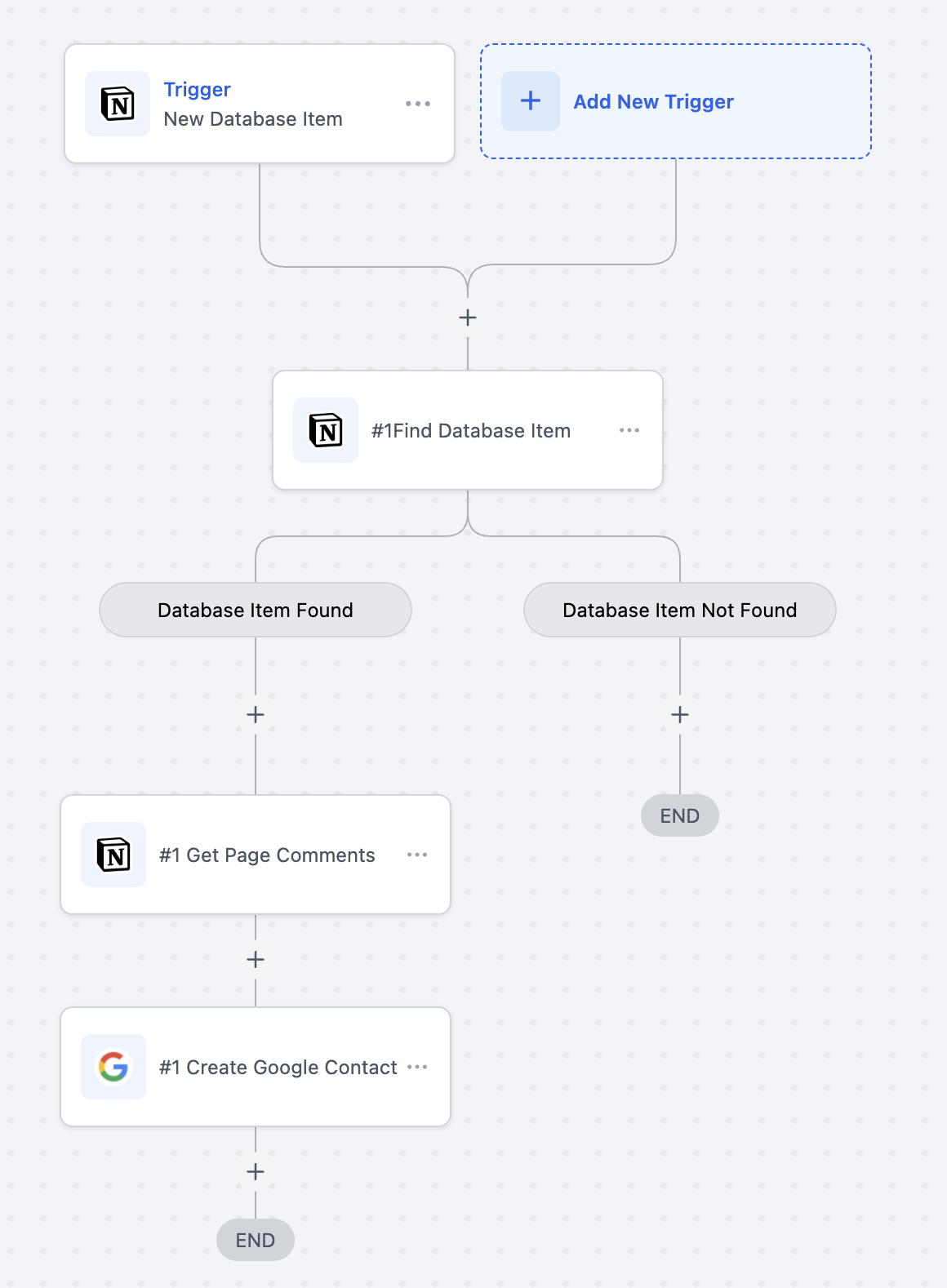
Scenario: Creare automaticamente Google Contatti a partire da nuovi record in Notion.
Configurazione del Workflow:
Trigger: Notion - Nuovo elemento nel database (New Database item)
Database: "New users data"
Azioni:
Trova un record nel database
Crea Contatto
Aggiungi Contatto ai Gruppi
Esempio: Viene creato un nuovo contatto in Google Contatti ogni volta che viene aggiunto un nuovo record a un database Notion. Quando viene aggiunto un nuovo record, il Workflow verifica se il record include il commento "New user". Se il commento è presente, viene creato automaticamente un nuovo contatto in Google Contatti.
Domande frequenti
D: Posso aggiornare contatti già presenti in Google Contatti?
Sì, usa l'azione "Aggiorna Contatto" per modificare i record di contatti esistenti.
D: Ho bisogno di un account Google a pagamento per utilizzare questa funzione?
No. L'integrazione funziona con qualsiasi account Gmail che abbia accesso a Google Contatti.
D: Posso raggruppare i contatti dinamicamente in base ai Tag o agli stadi della Pipeline?
Assolutamente sì. Usa la logica condizionale e associa i Tag ai gruppi Google per segmentare dinamicamente i contatti sincronizzati.