Automatizza facilmente i tuoi cicli di fatturazione ricorrente in GoHighLevel / Squadd utilizzando l'azione Invia Fattura Ricorrente all'interno di un Workflow. Che tu gestisca membership, retainer per agenzie o abbonamenti SaaS, questa automazione nativa elimina la fatturazione manuale, mantiene i pagamenti in calendario e riduce la necessità di strumenti di terze parti.
- Cos'è l'azione Fatture Ricorrenti nei Workflow?
- Vantaggi principali dell'azione Invia Fattura Ricorrente
- Prerequisiti
- Impostazioni di configurazione della fattura ricorrente
- Come configurare l'azione Invia Fattura Ricorrente nei Workflow
- Domande frequenti
- Articoli correlati
Cos'è l'azione Invia Fattura Ricorrente nei Workflow?
Le Fatture Ricorrenti nei Workflow automatizzano la fatturazione programmata all'interno dei tuoi Workflow, consentendo l'invio automatico delle fatture mentre tu ti concentri sui clienti. Nel Workflow Builder visivo puoi impostare date di inizio, regole di stop, frequenze e pagamento automatico (Auto-Pay), mantenendo il flusso di cassa prevedibile senza alcuno sforzo manuale.
Vantaggi principali dell'azione Invia Fattura Ricorrente
Risparmio di tempo: elimina la creazione manuale delle fatture e i follow-up
Cadenza flessibile: pianificazioni giornaliere, settimanali, mensili o annuali adatte a qualsiasi piano
Controllo della data di inizio: inizia alla data del trigger del contatto o a una data di calendario fissa
Regole di stop: scegli tra ciclo senza fine o fine dopo X occorrenze
Auto-Pay: addebita automaticamente la carta salvata dopo il primo pagamento riuscito
Riduzione degli errori: elimina fatture mancate o duplicate
Integrazione con i Workflow: gli eventi di fatturazione rimangono sincronizzati con Tag, email e follow-up
Prerequisiti
Avere i requisiti essenziali in ordine garantisce che le fatture ricorrenti vengano elaborate senza intoppi.
Template di fattura: crea almeno un template in Pagamenti → Fatture
Gateway di pagamento: collega Stripe (o un altro gateway supportato) in Pagamenti → Integrazioni
Impostazioni di configurazione dell'azione Fattura Ricorrente
L'azione Invia Fattura Ricorrente è altamente personalizzabile. Questa sezione descrive in dettaglio ogni opzione così da poter adattare la fatturazione a qualsiasi piano prima di fare clic su Pubblica.
Opzioni Data di Inizio
Il menu a tendina Data di Inizio consente di scegliere quando inizia la pianificazione, assicurando che le fatture raggiungano i clienti al momento giusto.
Data Azione: avvia la pianificazione non appena il contatto raggiunge il trigger del Workflow (es. Tag aggiunto o contatto modificato)
Data Fissa: allinea la fatturazione a un giorno di calendario specifico (es. 1 luglio 2025)
Criteri di Fine e Regole di Stop
Il menu a tendina Stop controlla quando termina la pianificazione, evitando sovraffatturazione o addebiti indesiderati.
Mai: continua fino allo stop manuale
Dopo X occorrenze: ideale per piani a rate (es. 12 pagamenti mensili).
Frequenze di Ricorrenza
Il menu a tendina Frequenza determina ogni quanto si ripetono le fatture e mostra selettori aggiuntivi (es. giorno della settimana, mese) in base alla scelta effettuata.
Giornaliera: ogni N giorni — ideale per pagamenti ad alta frequenza
Settimanale: invia in un giorno della settimana specifico o nella data dell'azione — ottima per sessioni di coaching settimanali
Mensile: per data o per settimana (es. 2° mercoledì) — comune per membership e retainer
Annuale: scegli mese e giorno, ogni N anni — ideale per rinnovi annuali
Auto-Pay
Attiva Abilita Pagamento Automatico per addebitare automaticamente la carta del cliente dopo il primo pagamento riuscito, semplificando la riscossione.
Requisito gateway: attualmente supportato con Location collegate a Stripe
La prima fattura deve avere esito positivo: i dati della carta vengono salvati solo dopo un pagamento manuale riuscito
Come configurare l'azione Invia Fattura Ricorrente nei Workflow
Configurare correttamente l'azione Invia Fattura Ricorrente richiede solo pochi clic. Segui i passaggi numerati di seguito per automatizzare la fatturazione senza errori.
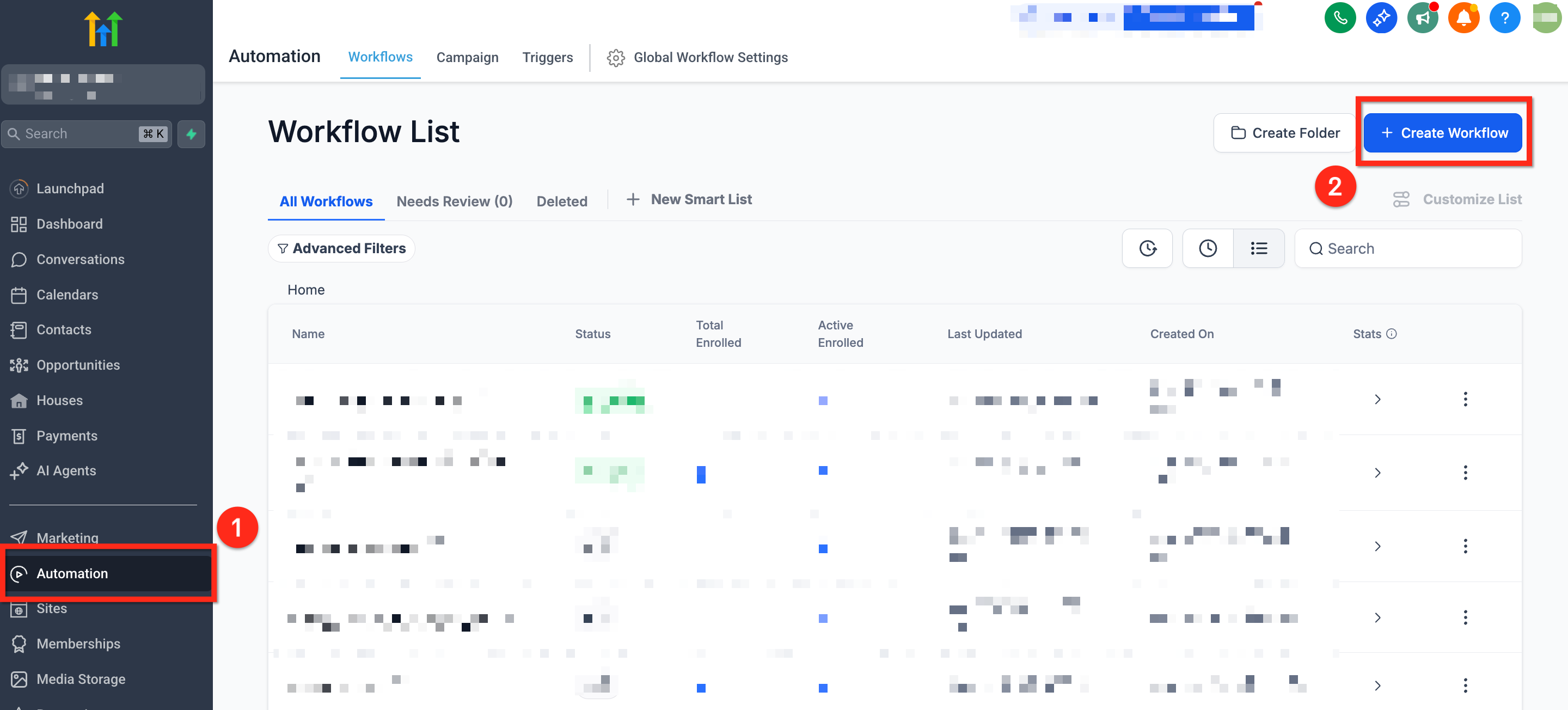
Passo 1: Accedi al Workflow Builder
Dalla dashboard di GoHighLevel / Squadd, vai su Automazioni (Automation) → Workflow.
Clicca sul pulsante blu + Crea Workflow in alto a destra per creare un nuovo Workflow.
Passo 2: Aggiungi il Trigger del Workflow
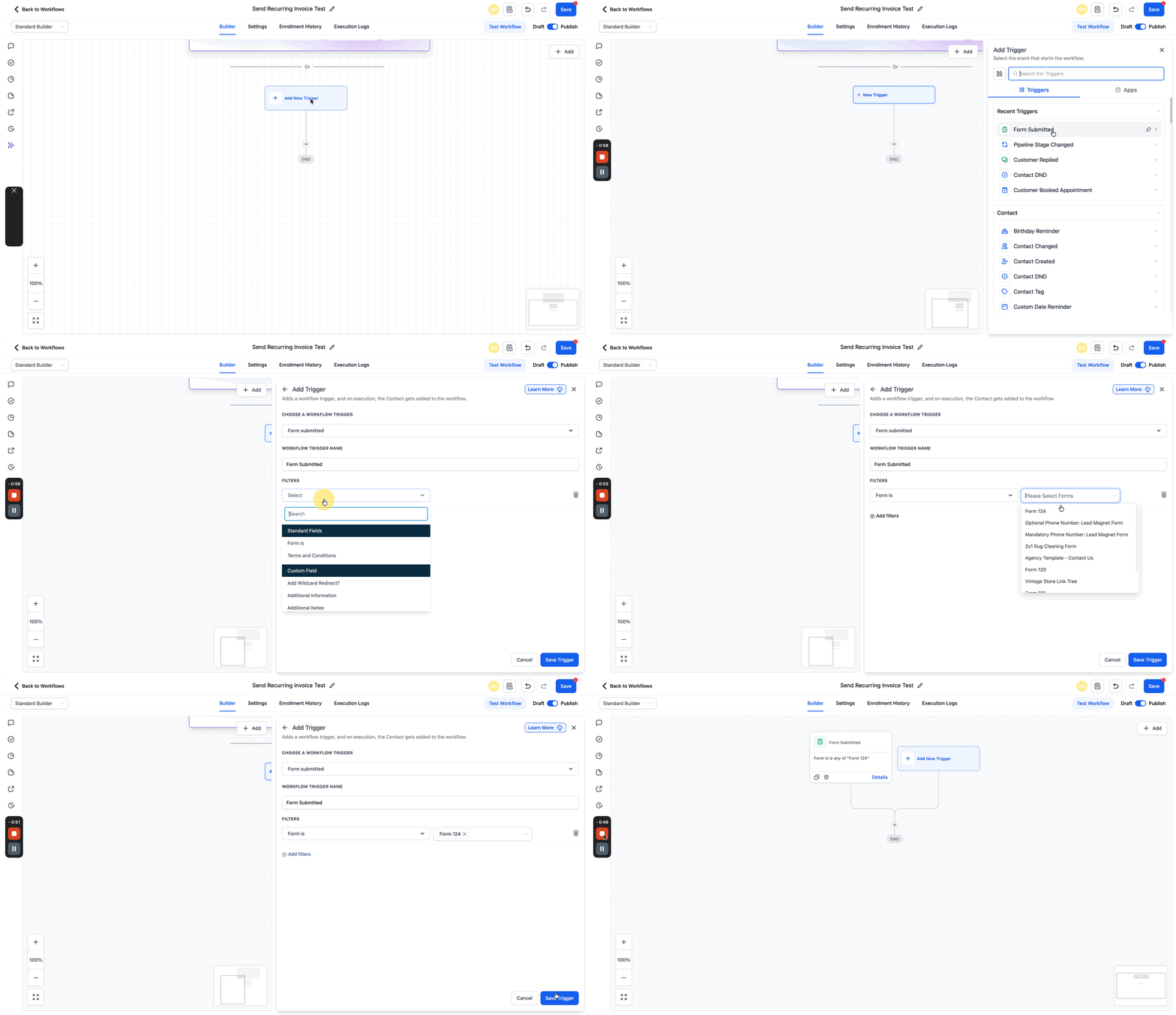
All'interno del Workflow Builder, clicca su + Aggiungi Trigger.
Scegli un trigger. Ad esempio: Contratto Firmato / Modulo Inviato / Stato Opportunità Modificato.
Quindi clicca su Salva Trigger.
Passo 3: Inserisci l'azione Invia Fattura Ricorrente
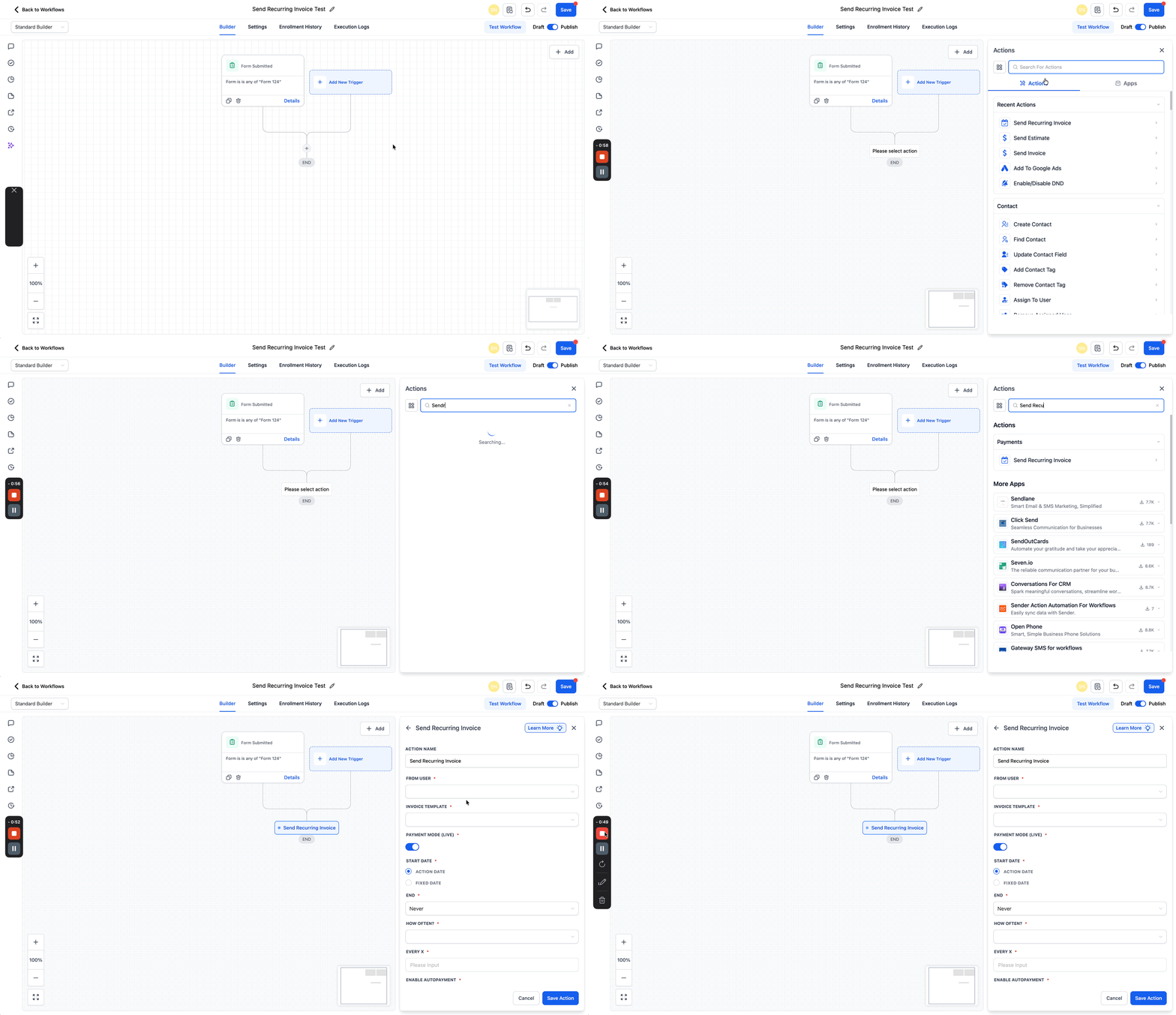
Clicca sul ➕ direttamente sotto il trigger per aggiungere un'azione.
Nella barra di ricerca delle azioni, digita Fattura (Invoice) e seleziona Invia Fattura Ricorrente (Send Recurring Invoice) nella sezione Pagamenti.
Passo 4: Configura le impostazioni dell'azione
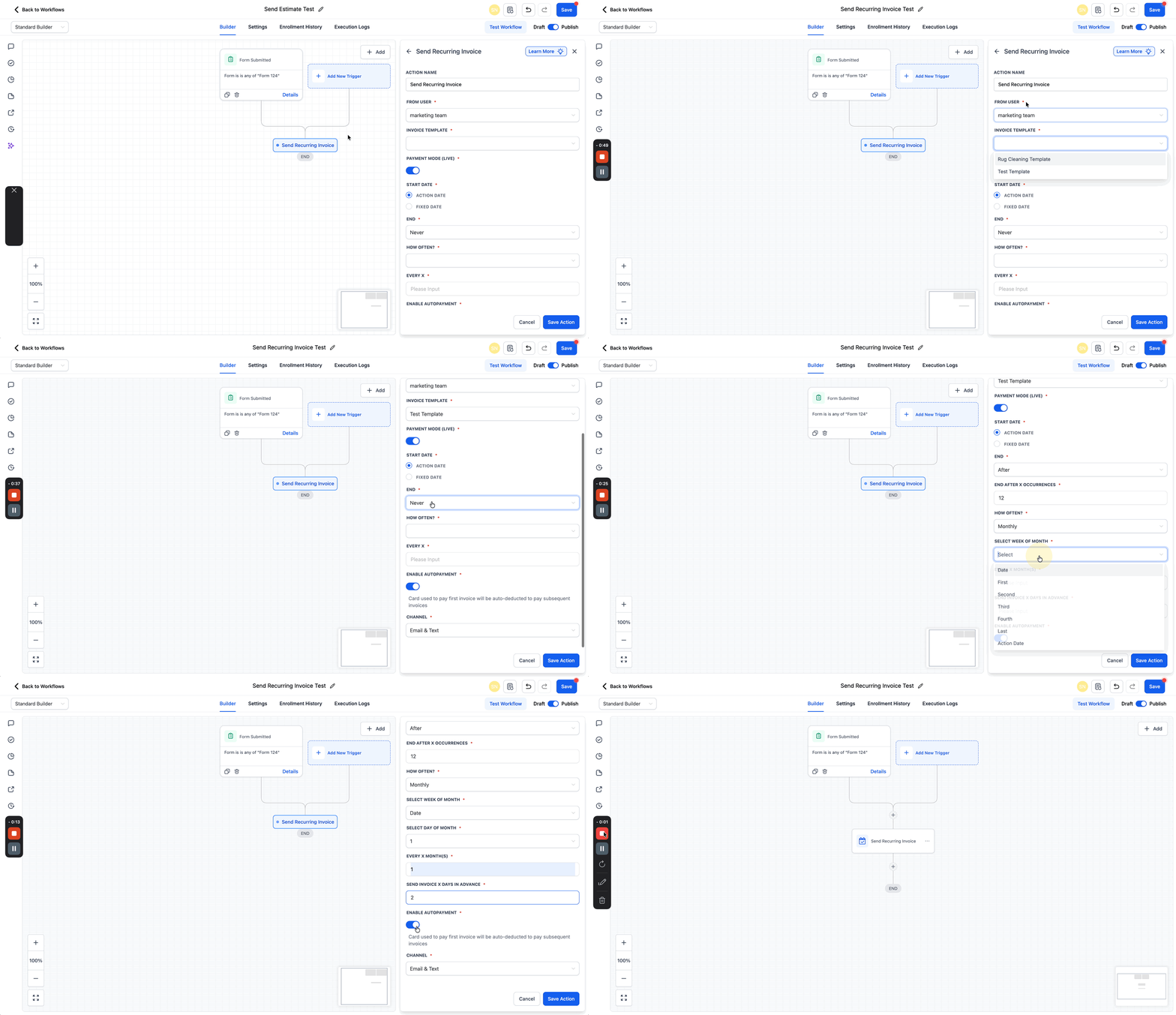
Assegna un nome all'azione per identificarla facilmente (es. "Retainer Mensile – Silver").
Seleziona Da Utente per scegliere il mittente.
Scegli un Template Fattura.
Imposta la Modalità su Test per le prove o su Live per la fatturazione reale.
Sotto Data di Inizio, scegli Data Azione (avvia la pianificazione non appena il contatto raggiunge il trigger del Workflow) o Data Fissa (allinea la fatturazione a un giorno di calendario specifico).
Sotto Stop, seleziona Mai (continua fino allo stop manuale)
o Dopo X Occorrenze (ideale per piani a rate, es. 12 pagamenti mensili).Apri il menu a tendina Frequenza per scegliere tra Giornaliera, Settimanale, Mensile o Annuale e regola le opzioni di intervallo che compaiono.
Inserisci il valore Giorni in Anticipo per inviare la fattura N giorni prima della scadenza.
Attiva Abilita Pagamento Automatico per salvare la carta del cliente dopo il primo pagamento e addebitare automaticamente le fatture successive.
Seleziona il Canale: scegli la modalità di consegna della fattura tra Email, SMS o Email & SMS. Predefinito: Email & SMS.
Clicca su Salva Azione.
Passo 5: Testa e Pubblica
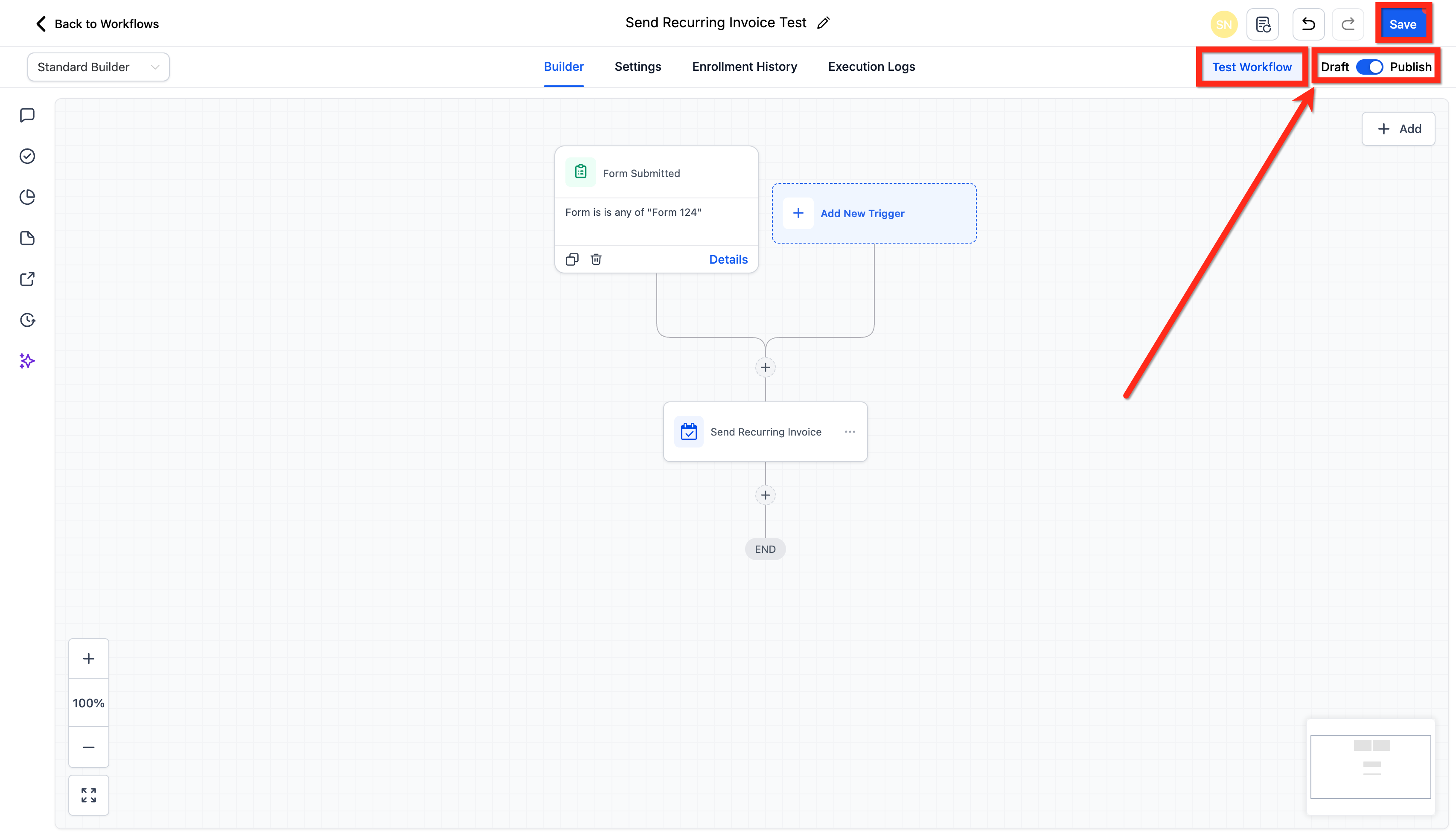
Suggerimento: Per un approfondimento sulla navigazione nel Workflow Builder, consulta Guida al Workflow BuilderUna volta configurato il Workflow, clicca sul pulsante blu Salva in alto a destra.
In cima al Workflow, clicca su Testa Workflow per eseguire il test.
Quando tutto è corretto, attiva l'interruttore su Pubblica per attivare il Workflow.
Domande Frequenti
D: È necessario un gateway di pagamento per inviare fatture ricorrenti?
Sì. Collega Stripe (o un altro gateway supportato) prima di attivare il Pagamento Automatico o inviare fatture.
D: Cosa succede se la carta del cliente non va a buon fine durante il Pagamento Automatico?
La fattura rimane non pagata. Configura un Workflow con il trigger Pagamento Fallito per riprovare e notificare il cliente.
D: Le fatture ricorrenti appaiono nello storico fatture del cliente?
Sì — tutte le fatture generate vengono registrate nella scheda del contatto.
D: Il toggle Live/Test influisce sulle pianificazioni esistenti?
No. Influisce solo sulle fatture create dopo la modifica del toggle.
D: Posso inviare template diversi in base agli attributi del contatto?
Usa i rami condizionali per aggiungere più azioni Invia Fattura Ricorrente con template differenti.
Articoli Correlati
Come creare e usare i template di fattura in GoHighLevel / Squadd
Guida al Workflow Builder
Trigger - Panoramica