Il Trigger Workflow Eventi Email è uno strumento potente che consente alle aziende di automatizzare i processi in base a specifiche interazioni via email. Che si tratti di un'email aperta, di un link cliccato o di un contatto che si è disiscritto, questo trigger garantisce follow-up tempestivi e un migliore coinvolgimento. In questo articolo imparerai come configurare questo trigger, scoprirai i principali vantaggi e analizzerai casi d'uso pratici per ottimizzare le tue attività di email marketing.
- Cos'è il Trigger Workflow Eventi Email
- Principali vantaggi del Trigger Workflow Eventi Email
- Configurare il Trigger Workflow Eventi Email
- Casi d'uso
- Domande frequenti
Cos'è il Trigger Workflow Eventi Email
Il Trigger Workflow Eventi Email attiva un Workflow ogni volta che si verifica uno specifico evento email. Questi eventi possono includere l'apertura di un'email, il clic su un link, la disiscrizione di un cliente o il rimbalzo di un'email. Utilizzando questo trigger, le aziende possono automatizzare le risposte in base alle interazioni in tempo reale, contribuendo a mantenere il coinvolgimento dei clienti e garantendo che le azioni vengano intraprese tempestivamente quando necessario.
Principali vantaggi del Trigger Workflow Eventi Email
Ecco come il trigger Eventi Email potenzia il tuo email marketing automatizzando le azioni in base alle interazioni dei destinatari:
- Follow-up tempestivi: Automatizza le risposte immediate dopo interazioni chiave come clic o aperture, garantendo un migliore coinvolgimento dei clienti.
- Gestione disiscrizioni e segnalazioni: Gestisci automaticamente i contatti che si disiscrivono o segnalano le email come spam per proteggere il tuo punteggio mittente.
- Automazione semplificata: Monitora gli eventi importanti su più Workflow senza intervento manuale.
- Esperienza cliente migliorata: Crea un percorso cliente più personalizzato e coinvolgente reagendo rapidamente alle azioni dei clienti.
Configurare il Trigger Workflow Eventi Email
Segui questi passaggi per configurare il Trigger Workflow Eventi Email:
Accedi ai Trigger Workflow
Accedi alla sezione "Automazioni" (Automation) di Squadd. Crea un nuovo Workflow o seleziona quello esistente in cui desideri applicare il trigger "Eventi Email".
Scegli il tipo di Trigger
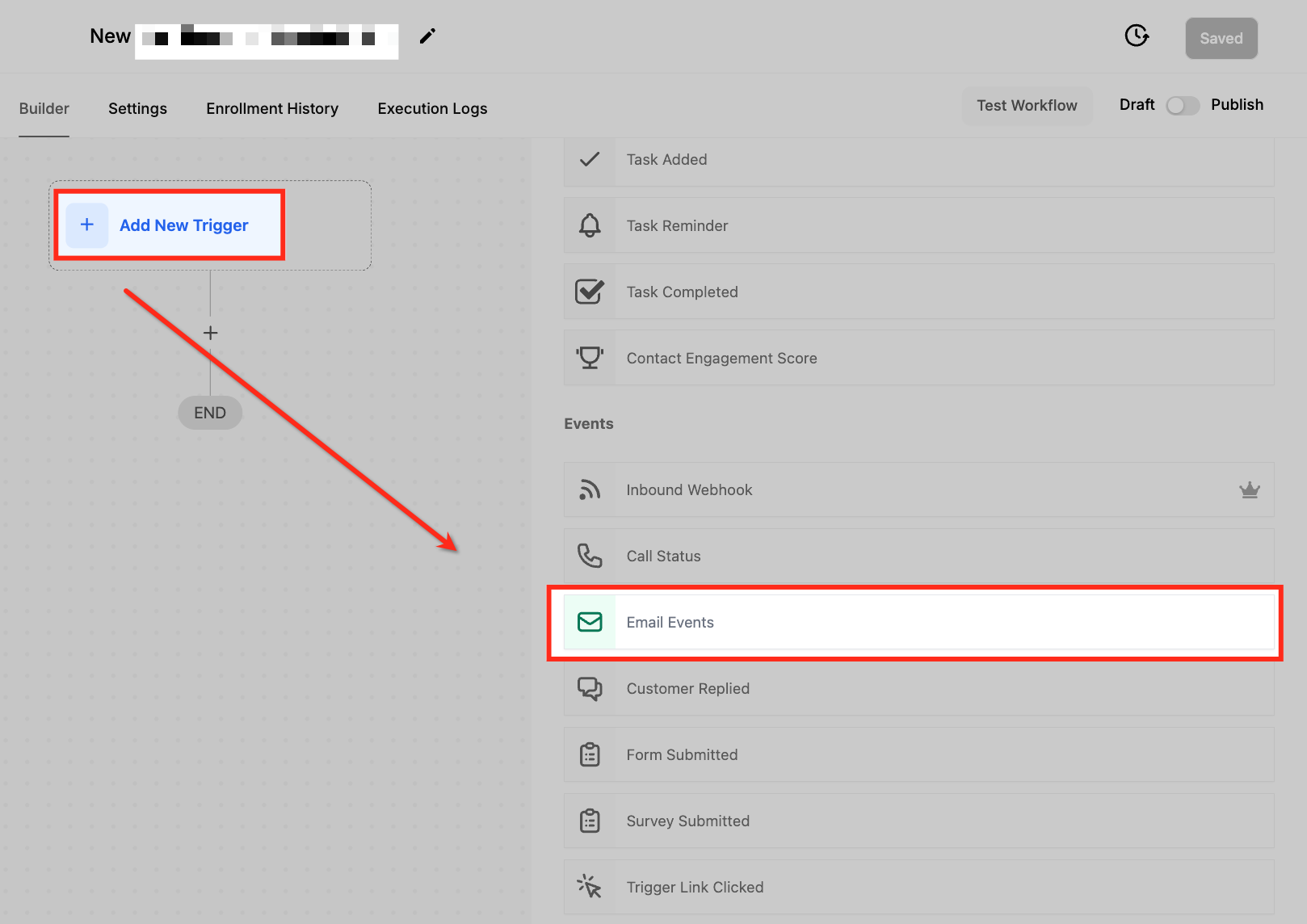
Per iniziare la configurazione del Workflow, fai clic sul pulsante "+ Add New Trigger" e seleziona "Email Events" dall'elenco dei trigger disponibili.
Assegna un nome al Trigger
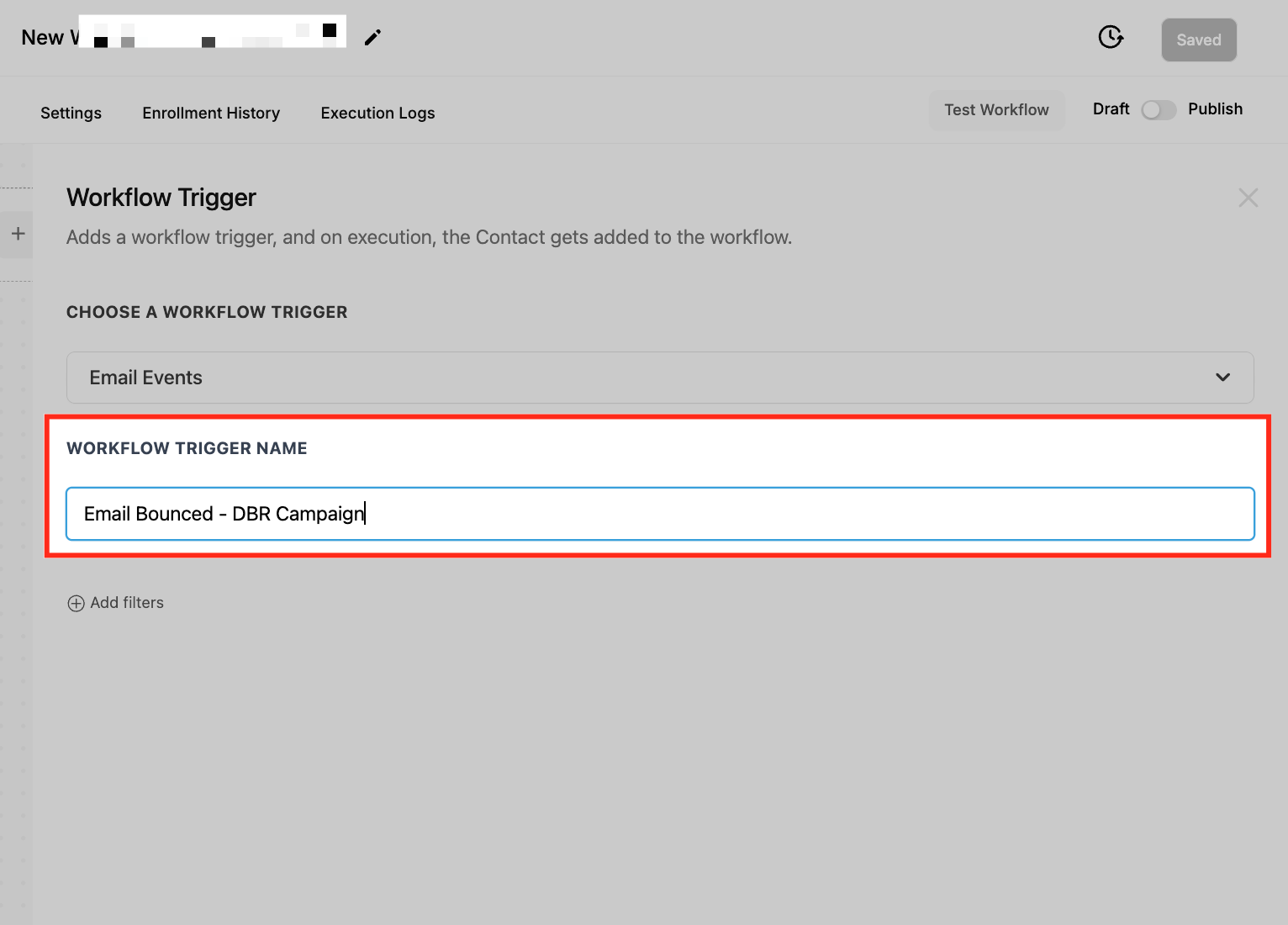
Inserisci un nome descrittivo per il trigger. In questo modo, chiunque riveda o modifichi il Workflow potrà comprenderne rapidamente lo scopo.
Configura i Filtri
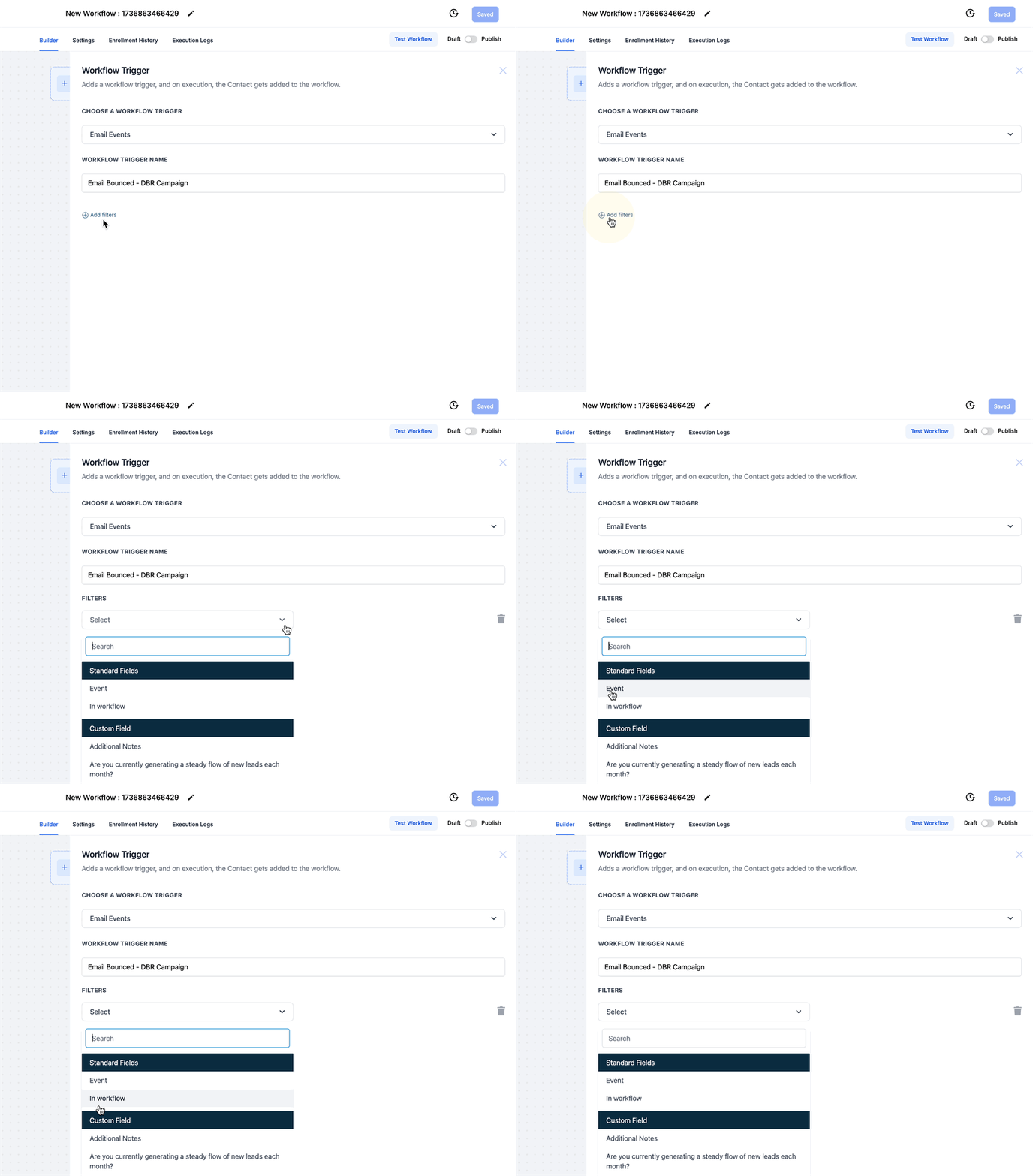
I filtri svolgono un ruolo cruciale nel definire quando il Trigger Eventi Email si attiva, assicurando che i tuoi Workflow vengano avviati solo dalle interazioni email pertinenti. I due filtri principali — Evento (Event) e In Workflow — ti consentono di definire le condizioni specifiche in cui il trigger deve essere eseguito.
Filtro Evento
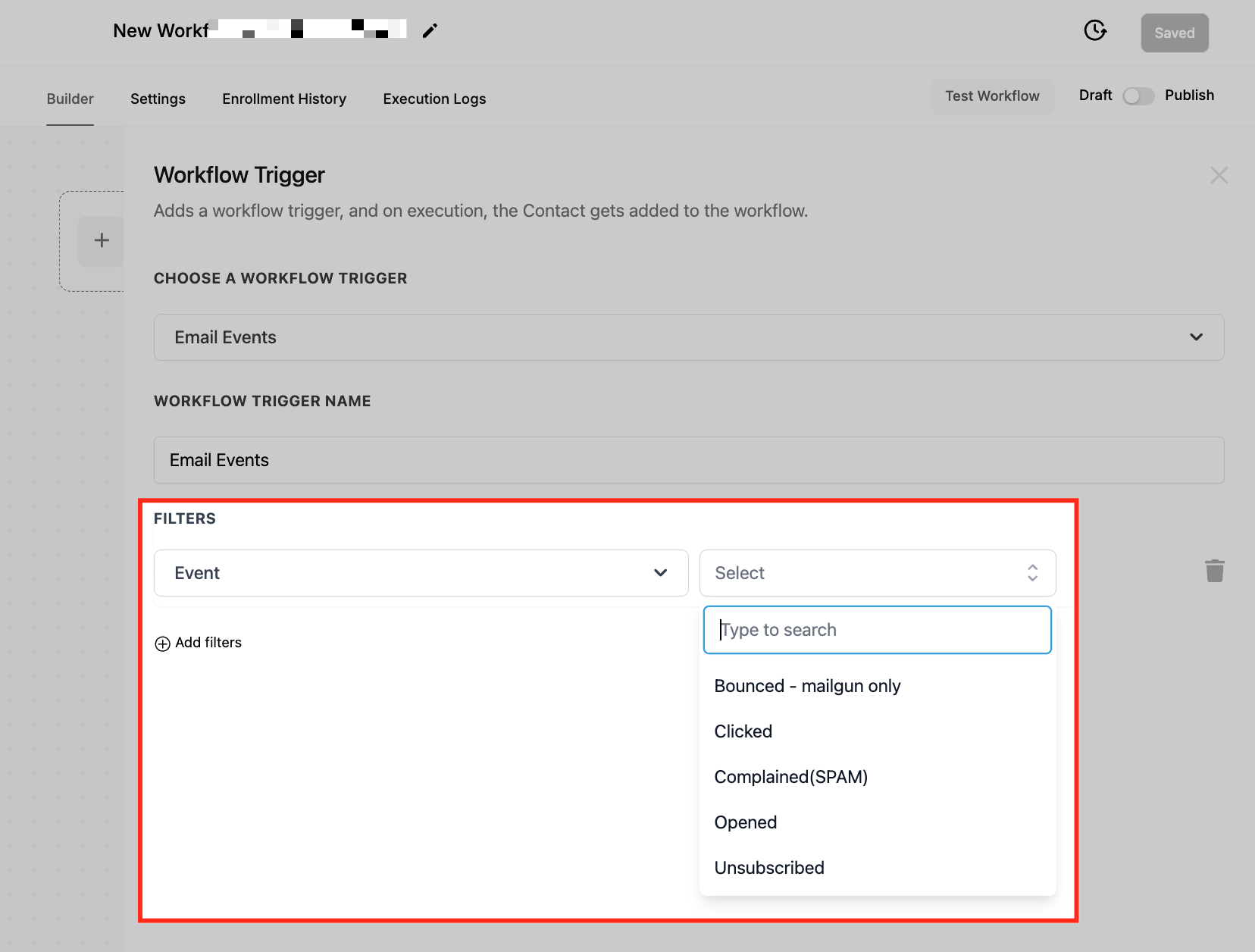
Il Filtro Evento ti consente di scegliere gli eventi email specifici che attiveranno il trigger. Questi eventi rappresentano interazioni chiave o risultati delle tue campagne email. Puoi selezionare uno o più eventi in base alle esigenze del tuo Workflow.
Ecco una panoramica degli eventi disponibili:
- Clicked (Clic): Il trigger si attiva quando un destinatario fa clic su un link presente nell'email.
- Opened (Apertura): Il trigger si attiva quando un'email viene aperta dal destinatario.
- Bounced (Rimbalzo): Il trigger si attiva quando un'email rimbalza (ovvero non è stata recapitata).
- Unsubscribed (Disiscrizione): Il trigger si attiva quando un destinatario si disiscrive dalla tua lista email.
- Complained - Spam (Segnalazione spam): Questo evento attiva il Workflow quando un destinatario contrassegna la tua email come spam. È un evento critico da monitorare, poiché influisce direttamente sulla tua deliverability e sulla reputazione del mittente. Quando si ricevono troppe segnalazioni, i provider di servizi email (ESP) potrebbero iniziare a classificare le email future come spam o persino bloccare il tuo dominio.
Filtro In Workflow
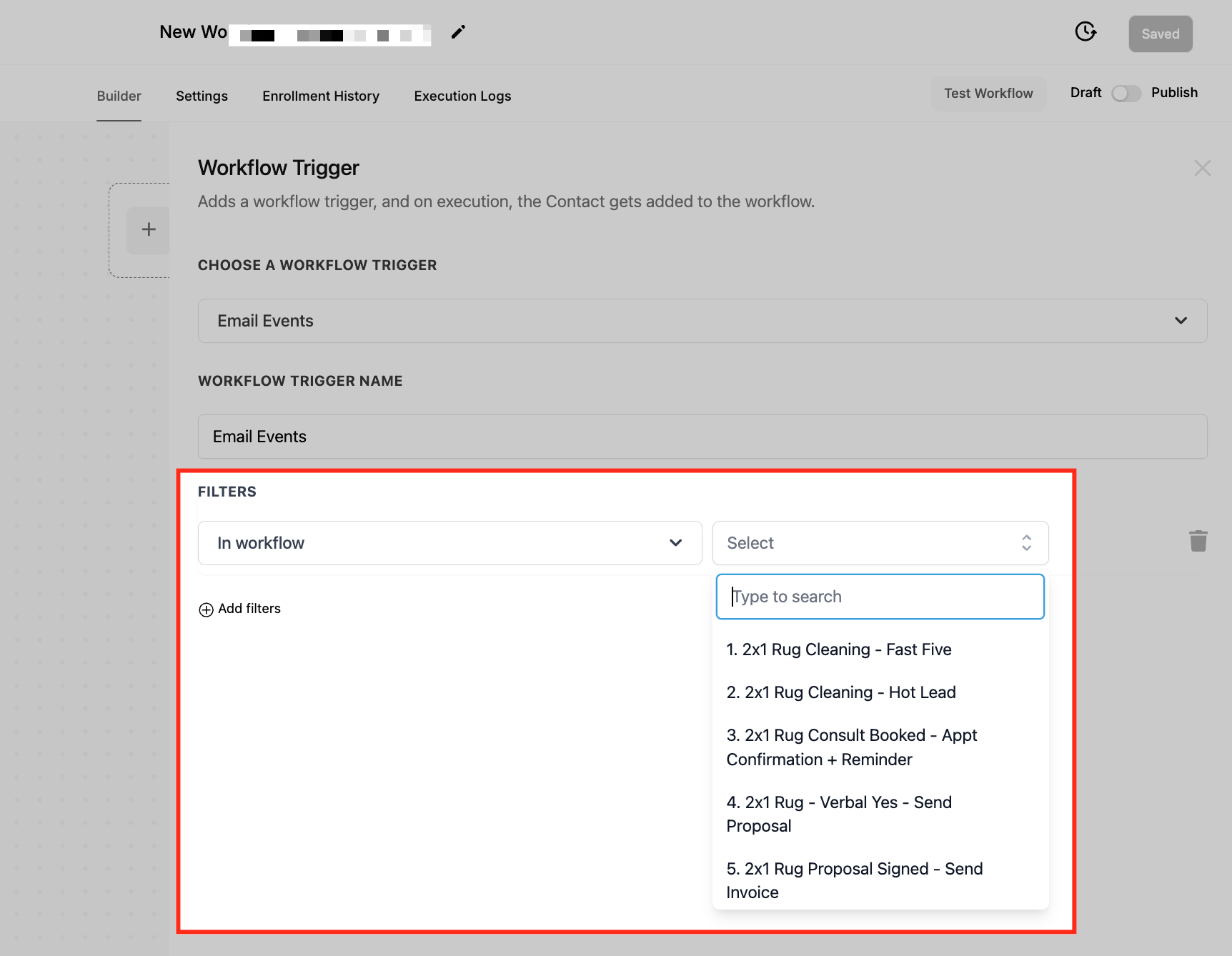
Il Filtro In Workflow ti consente di limitare il trigger a Workflow specifici. Questo filtro garantisce che il trigger si attivi solo quando l'evento email si verifica all'interno di un Workflow designato, aggiungendo un ulteriore livello di precisione alla tua automazione.
Salva e Pubblica
Al termine della configurazione, fai clic sul pulsante "Save" e "Publish" per pubblicare il tuo Workflow.
Casi d'uso
Caso d'uso #1 Follow-up su email con clic
Scenario: Un team di vendita desidera fare follow-up con i lead che hanno cliccato sul link di un'email promozionale per una consulenza gratuita.
Configurazione del trigger: Usa il trigger Eventi Email con il filtro evento impostato su "Clicked" e il filtro Workflow impostato su "Consultation Promo".
Risultato: Quando un lead fa clic sul link dell'email, viene attivato un Workflow di follow-up che invia un'email con un link di prenotazione e notifica il team di vendita per un ulteriore coinvolgimento.
Caso d'uso #2 Gestione delle email rimbalzate
Scenario: Un reparto marketing desidera garantire che le email rimbalzate vengano gestite correttamente rimuovendo i contatti non validi.
Configurazione del trigger: Usa il trigger Eventi Email con il filtro evento impostato su "Bounced".
Risultato: Quando un'email rimbalza, il contatto viene automaticamente etichettato come "Non valido", rimosso dalle liste di invio attive e aggiunto a una lista di soppressione per evitare futuri tentativi di invio.
Caso d'uso #3 Re-ingaggio dei contatti dopo l'apertura dell'email
Scenario: Un'azienda desidera re-ingaggiare i clienti che aprono un'email promozionale ma non compiono ulteriori azioni.
Configurazione del trigger: Usa il trigger Eventi Email con il filtro evento impostato su "Opened" e il filtro Workflow impostato su "Holiday Promo".
Risultato: Se un cliente apre l'email ma non fa clic su nessun link, il sistema attende un giorno e invia un'email di follow-up con un'offerta di sconto speciale per incoraggiare il coinvolgimento.
Domande frequenti
D. Come posso bloccare i Workflow per i contatti disiscritti?
Puoi usare il filtro evento "Unsubscribed" nel trigger Eventi Email per rimuovere automaticamente i contatti da tutti i Workflow attivi e aggiungerli a una lista di soppressione.
D. Cosa succede se un contatto contrassegna la mia email come spam?
Quando un contatto contrassegna la tua email come spam, l'evento "Complained" può attivare un'automazione per rimuoverlo da tutti i Workflow e contrassegnarlo come DND (Do Not Disturb) per evitare future email.
D. Posso attivare Workflow diversi in base allo stesso evento email?
Sì, puoi creare più Workflow utilizzando lo stesso trigger evento ma applicando filtri diversi, come filtri specifici per Workflow, per indirizzare gruppi o azioni distinte.
D. Come posso monitorare il coinvolgimento email con questo trigger?
Utilizzando i filtri evento "Clicked" e "Opened", puoi monitorare le interazioni dei clienti e attivare Workflow che registrano questi eventi nel tuo CRM, aiutandoti ad analizzare i trend di coinvolgimento.
D. È possibile impostare promemoria per le email non aperte?
Attualmente, questo trigger funziona solo per gli eventi di apertura, clic, rimbalzo o disiscrizione. Puoi creare un Workflow separato per inviare promemoria se non viene rilevato alcun coinvolgimento dopo un determinato periodo.