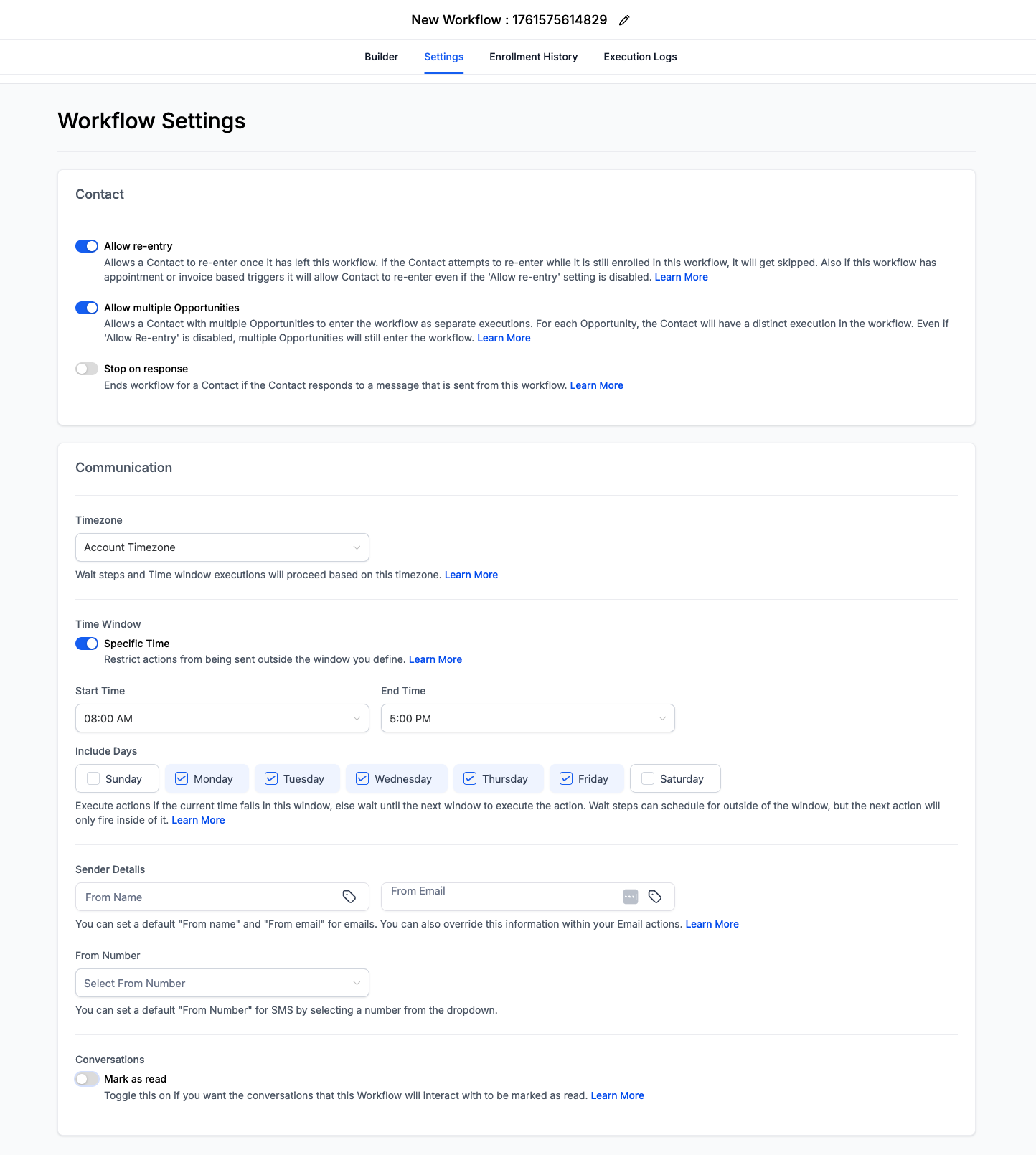
Questo articolo offre una guida completa a ogni opzione presente nella scheda "Impostazioni (Settings)" del Workflow Builder. Scopri come configurare la gestione dei contatti, i tempi di comunicazione, i dettagli del mittente e molto altro per assicurarti che i tuoi Workflow funzionino esattamente come previsto.
- Cosa sono le Impostazioni del Workflow?
- Principali vantaggi della configurazione delle Impostazioni del Workflow
- Come accedere alle Impostazioni del Workflow
- Impostazioni Contatti
- Impostazioni di comunicazione
- Domande frequenti
Cosa sono le Impostazioni del Workflow?
Le Impostazioni del Workflow sono i controlli principali di un singolo Workflow. Invece di configurare regole per ogni singola azione, queste impostazioni si applicano all'intero Workflow, regolandone il comportamento fondamentale dall'inizio alla fine. Determinano come i contatti entrano e rientrano, quando i messaggi possono essere inviati e cosa accade quando un contatto risponde, garantendo che la tua automazione sia al tempo stesso potente e precisa.
Principali vantaggi della configurazione delle Impostazioni del Workflow
Configurare correttamente le impostazioni del Workflow è fondamentale per creare automazioni efficaci e rispettose. Queste opzioni ti permettono di affinare il comportamento del Workflow in base alla logica del tuo business e migliorare l'esperienza dei contatti.
- Controlla il flusso dei contatti: Decidi se i contatti possono entrare in un Workflow più di una volta, evitando che ricevano sequenze duplicate.
- Personalizza i tempi: Invia i messaggi nel momento più appropriato per ogni contatto utilizzando il suo fuso orario locale invece di uno fisso e unico.
- Imposta gli orari lavorativi: Assicurati che le comunicazioni vengano inviate solo in determinate ore e giorni, rispettando il tempo dei tuoi contatti e aumentando i tassi di coinvolgimento.
- Automatizza la gestione delle Conversazioni (Conversations): Interrompi automaticamente le sequenze di nurturing quando un contatto risponde, creando una transizione fluida verso un membro del team che prende in carico la conversazione.
- Mantieni la coerenza del brand: Imposta nome mittente, indirizzo email e numero di telefono predefiniti per tutte le comunicazioni all'interno del Workflow, garantendo un'immagine professionale e coerente.
Come accedere alle Impostazioni del Workflow
Trovare e modificare le impostazioni principali del tuo Workflow è semplice. Tutte le configurazioni sono centralizzate in un'unica scheda comoda all'interno del Workflow Builder.
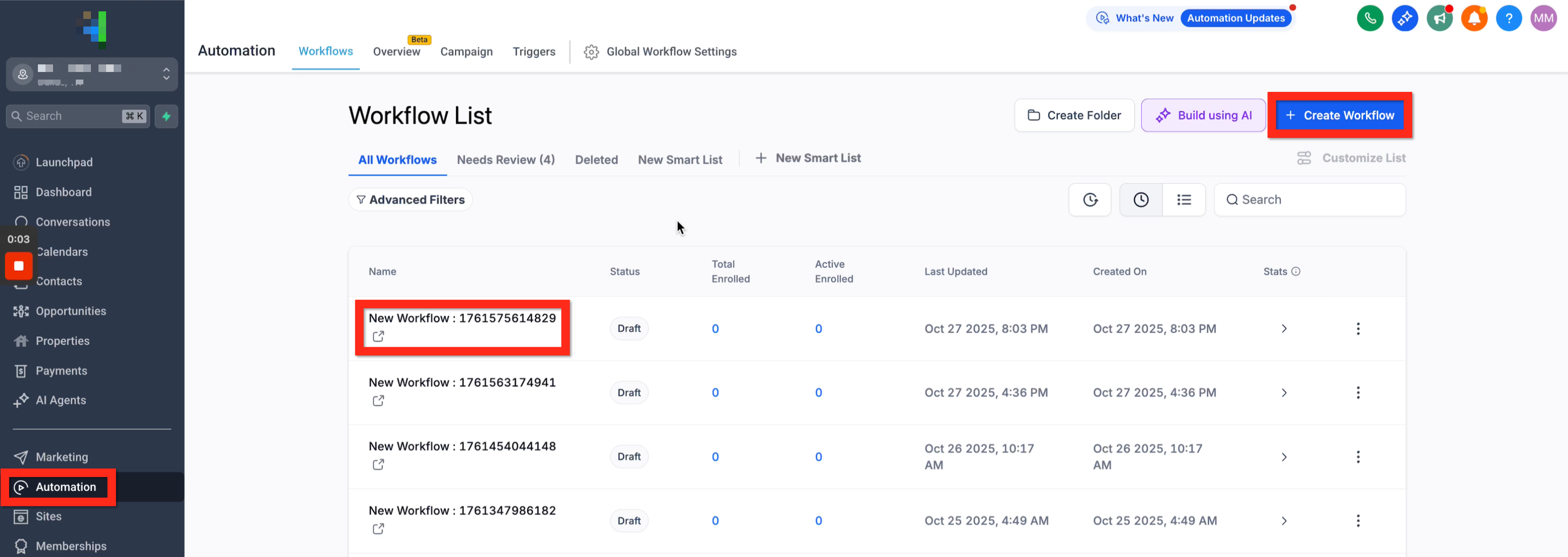
1. Vai alla sezione Automazioni (Automation) nella tua dashboard.
2. Apri un Workflow esistente oppure creane uno nuovo.
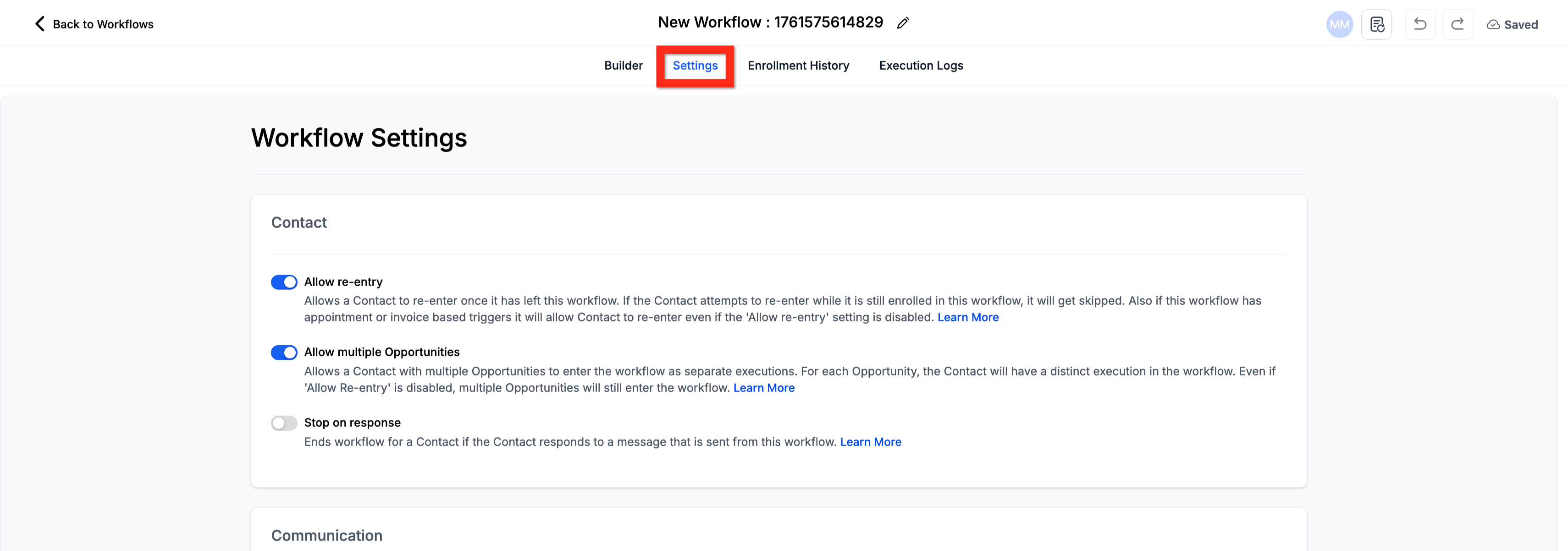
3. All'interno del Workflow Builder, fai clic sulla scheda Impostazioni (Settings) in cima alla pagina.
Impostazioni Contatti
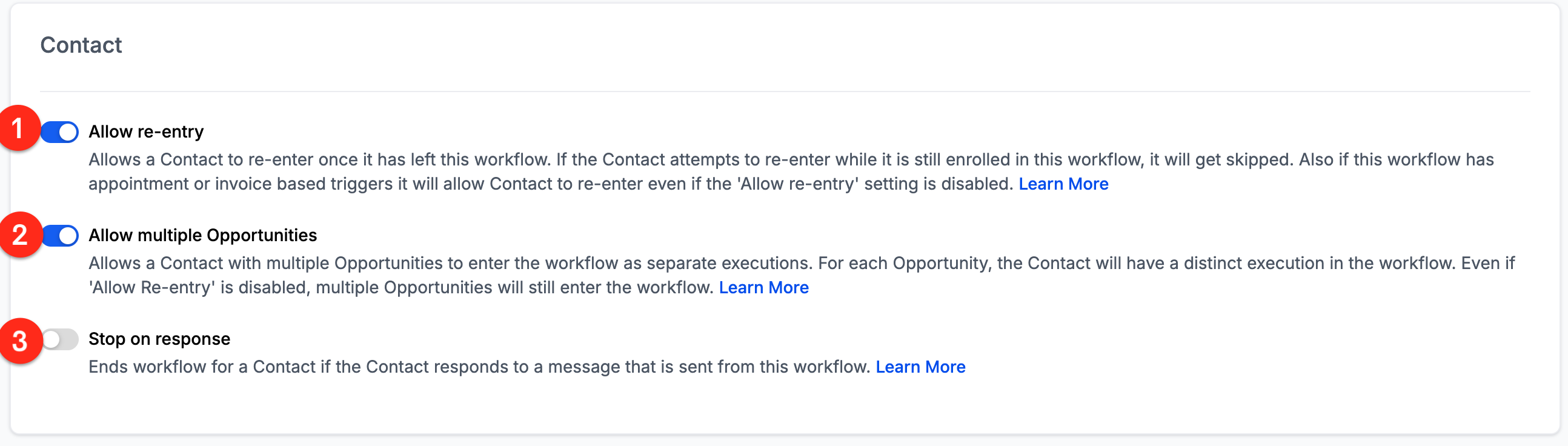
Questo gruppo di impostazioni controlla come i contatti e i dati a loro associati — come le Opportunità — vengono gestiti all'interno del Workflow. Queste regole determinano chi può entrare, quante volte può farlo e quali azioni causeranno la loro rimozione.
Consenti re-ingresso (Allow Re-entry)
Questo toggle determina se un contatto può entrare in questo Workflow più di una volta.
- Abilitato (blu): Un contatto può rientrare nel Workflow dopo averlo completato interamente o essere stato rimosso manualmente. Utile per processi ricorrenti, come promemoria appuntamenti o follow-up post-acquisto. Un contatto non può rientrare se è ancora attivo nel Workflow.
- Disabilitato (grigio): Un contatto può entrare e completare questo Workflow una sola volta.
Eccezione importante: I Workflow che utilizzano un Trigger basato su appuntamento o su fattura consentiranno sempre a un contatto di entrare più volte (per ogni appuntamento o fattura), indipendentemente dal fatto che questa impostazione sia abilitata o disabilitata. Questo garantisce che ogni nuovo appuntamento o fattura attivi correttamente l'automazione.
Consenti più Opportunità (Allow multiple Opportunities)
Questo toggle è essenziale per i Workflow attivati da azioni basate sulle Opportunità (es. "Fase della Pipeline modificata").
- Abilitato (blu): Se un singolo contatto ha più Opportunità, può entrare nel Workflow come istanza separata per ciascuna Opportunità. Questo ti permette di eseguire una sequenza di automazione unica per ogni trattativa associata a un contatto.
- Disabilitato (grigio): Il contatto entrerà nel Workflow solo per la prima Opportunità che soddisfa i criteri del Trigger.
Comportamento predefinito: Per i nuovi Workflow, questa impostazione è abilitata per impostazione predefinita. Per i Workflow creati prima del rilascio di questa funzionalità, è disabilitata per impostazione predefinita.
Comportamento in caso di aggiornamento: Se i dettagli di un'Opportunità vengono aggiornati mentre è attiva nel Workflow, il Workflow non riparte. Continua semplicemente dal passaggio corrente utilizzando le informazioni aggiornate.
Interrompi alla risposta (Stop on Response)
Questa casella di controllo consente di rimuovere automaticamente un contatto da un Workflow quando interagisce in una conversazione. È fondamentale per evitare che vengano inviati messaggi automatici dopo che un contatto ha già risposto e si aspetta una risposta umana.
- Abilitato (blu): Il Workflow terminerà per un contatto se risponde a un messaggio inviato da questo specifico Workflow. Si applica a tutti i canali di comunicazione gestiti dal Workflow.
- Disabilitato (grigio): Il contatto continuerà nel Workflow fino al suo termine.
Come funziona "Interrompi alla risposta" con l'azione Chiamata?
Rilevamento segreteria telefonica: Per impostazione predefinita, il sistema del Workflow utilizza il rilevamento della segreteria telefonica per determinare se una chiamata in uscita è stata risposta da una persona o da una macchina. Questo evita che un messaggio in segreteria attivi erroneamente "Interrompi alla risposta".
Questo rilevamento aggiunge un leggero ritardo alla connessione della chiamata. All'interno di un'azione Workflow "Chiamata", è disponibile un'impostazione avanzata per "Disabilita rilevamento segreteria (Disable Voicemail Detect)", che rimuove il ritardo ma fa sì che un messaggio in segreteria venga trattato come una risposta e interrompa il Workflow. In tal caso, puoi impostare il timeout della chiamata a <20 secondi, sufficientemente breve da evitare che la chiamata vada in segreteria.
Un articolo che spiega come combinare Interrompi alla risposta e Disabilita rilevamento segreteria è disponibile qui.
Nota: ciò che fa l'azienda nell'azione Chiamata non è rilevante per "Interrompi alla risposta". L'azienda viene chiamata per prima; se non risponde, il Workflow continua. Se l'azienda risponde ma il Contatto non risponde, il Workflow continua comunque. Solo il Contatto (o la segreteria del Contatto) è rilevante per "Interrompi alla risposta".Impostazioni di comunicazione
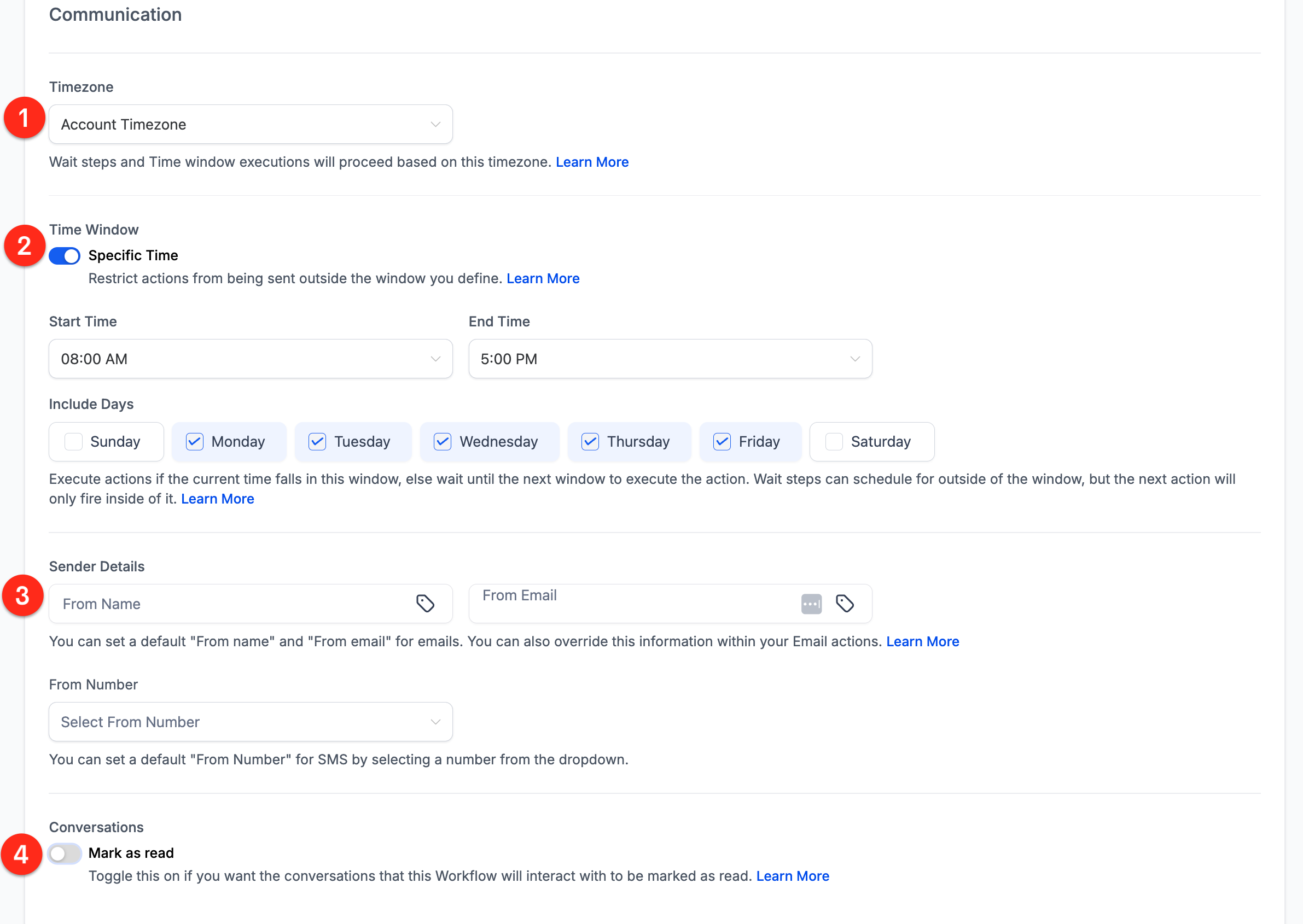
Queste impostazioni gestiscono i tempi, l'identità del mittente e le proprietà conversazionali dei messaggi inviati dal Workflow. Utilizzale per garantire che le tue comunicazioni siano tempestive, professionali e correttamente gestite.
Fuso orario (Timezone)
Questo menu a tendina determina il fuso orario utilizzato per i passaggi dipendenti dall'orario nel tuo Workflow, come un'azione "Attendi (Wait)" o una "Finestra temporale (Time Window)".
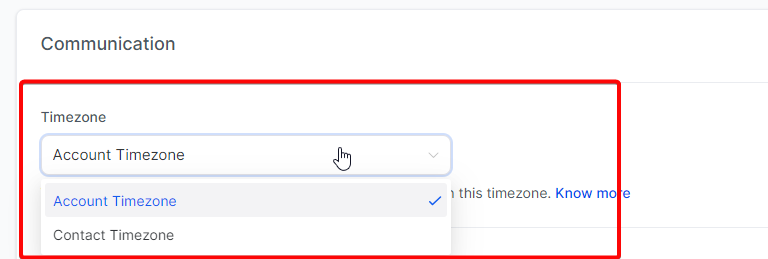
- Fuso orario dell'account (Account Timezone): Tutte le azioni basate sull'orario verranno eseguite in base al fuso orario impostato per l'intera Location (account).
- Fuso orario del contatto (Contact Timezone): Le azioni verranno eseguite in base al fuso orario individuale di ogni contatto. È ideale per campagne nazionali o globali, in quanto garantisce che i messaggi vengano inviati negli orari locali appropriati (es. le 9:00 nella città del contatto). Se un contatto non ha un fuso orario impostato nel suo profilo, il sistema utilizzerà il fuso orario dell'account come alternativa.
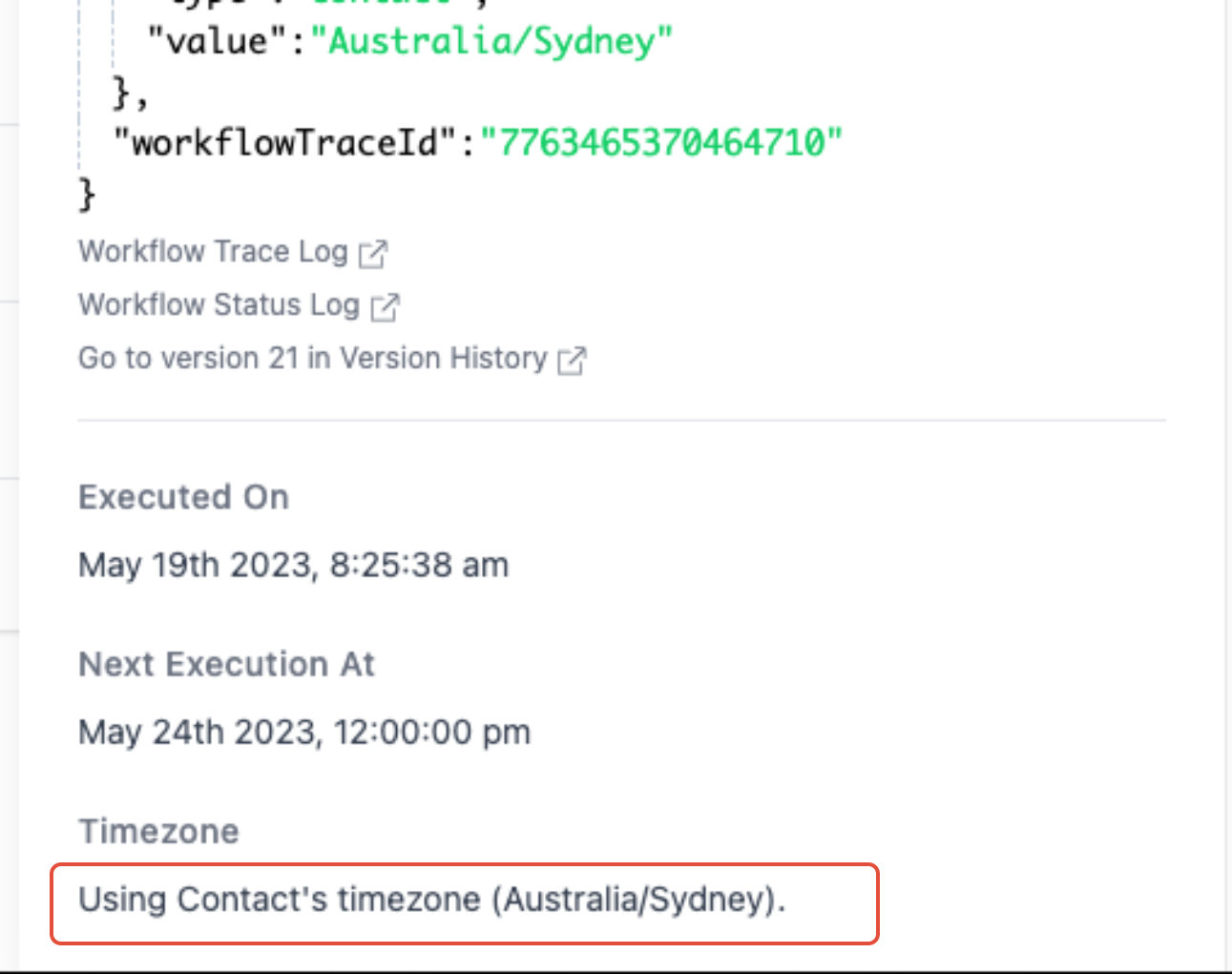
Cronologia: Nella cronologia del Workflow troverai una voce che indica se un'azione è stata eseguita nel fuso orario dell'account o in quello del contatto.
Finestra temporale (Time Window)
Questa funzionalità limita quando le azioni di comunicazione (come l'invio di un SMS o di un'email) possono essere eseguite. Se un'azione è programmata per essere eseguita al di fuori della finestra definita, verrà messa in pausa e riprenderà al prossimo slot temporale disponibile.
Attiva il toggle Orario specifico (Specific Time) per abilitare la finestra.
- Orario di inizio: Imposta l'inizio della finestra di esecuzione (es. 9:00).
- Orario di fine: Imposta la fine della finestra di esecuzione (es. 17:00).
- Giorni inclusi: Seleziona i giorni della settimana in cui la finestra deve essere attiva.
Dettagli mittente (Sender Details)
Questa sezione ti consente di impostare le informazioni predefinite del mittente per tutte le comunicazioni inviate da questo Workflow. Ti evita di doverle configurare in ogni singola azione email o SMS.
- Nome mittente (From Name): Il nome predefinito che apparirà come mittente nelle email.
- Email mittente (From Email): L'indirizzo email predefinito che verrà utilizzato come mittente.
- Numero mittente (From Number): Un menu a tendina per selezionare il numero di telefono predefinito per l'invio di SMS.
Conversazioni – Segna come letto (Conversations - Mark as Read)
Questa sezione contiene impostazioni che influenzano il modo in cui le interazioni di questo Workflow appaiono nell'area principale "Conversazioni (Conversations)" di Squadd.
Per impostazione predefinita, quando un Workflow invia un messaggio, la conversazione corrispondente viene contrassegnata come "non letta" per richiamare l'attenzione. Se abiliti questo toggle, qualsiasi conversazione con cui interagisce questo Workflow verrà automaticamente contrassegnata come "letta". Questa opzione è utile per i Workflow che svolgono attività amministrative o inviano messaggi puramente informativi che non richiedono una revisione manuale.
Domande frequenti
D: Se disattivo "Consenti re-ingresso", un contatto con un nuovo appuntamento può comunque entrare in un Workflow di promemoria appuntamento?
R: Sì. I Workflow che utilizzano un Trigger basato su appuntamento hanno un'eccezione speciale e consentiranno sempre a un contatto di rientrare per ogni nuovo appuntamento, indipendentemente dall'impostazione "Consenti re-ingresso". Lo stesso vale per i Trigger basati su fattura.
D: Cosa succede se seleziono "Fuso orario del contatto" ma un contatto non ha un fuso orario nel suo profilo?
R: Il sistema utilizzerà il fuso orario dell'account (Location) come predefinito per quel contatto specifico. Il Workflow non si bloccherà; utilizzerà semplicemente il fuso orario di riserva.
D: L'impostazione "Finestra temporale" influisce su tutte le azioni del Workflow?
R: La "Finestra temporale" influisce principalmente sulle azioni di comunicazione come l'invio di email, SMS e chiamate. Non influisce sulle azioni interne come l'aggiunta di un Tag, l'aggiornamento di un campo o la creazione di un'Opportunità.
D: Se un contatto ha due Opportunità e "Consenti più Opportunità" è attivo, riceverà due serie separate di email?
R: Sì. Quando "Consenti più Opportunità" è abilitato, ogni Opportunità che soddisfa i criteri del Trigger avvierà un percorso nuovo e indipendente attraverso il Workflow per quel contatto. Ciò significa che il contatto potrebbe ricevere comunicazioni relative a ciascuna delle sue trattative separatamente.
D: Posso impostare finestre temporali diverse per giorni diversi della settimana?
R: Al momento, la Finestra temporale si applica in modo uniforme a tutti i giorni della settimana. Non è possibile specificare finestre temporali diverse per giorni diversi all'interno dello stesso Workflow.
D: Cosa succede se cambio il fuso orario dell'account mentre un Workflow è ancora in esecuzione?
R: Le modifiche apportate al fuso orario dell'account non influiranno sui contatti nei Workflow attualmente in esecuzione. La modifica si applicherà solo ai nuovi ingressi in quei Workflow.
D: Posso impostare fusi orari diversi per passi diversi all'interno di un Workflow?
R: No, l'impostazione del fuso orario si applica all'intero Workflow e non ai singoli passaggi al suo interno.
D: Posso impostare email mittente diverse per azioni diverse all'interno dello stesso Workflow?
R: Puoi sovrascrivere l'email mittente predefinita specificando un nome e un indirizzo "Da" diversi nelle singole azioni email all'interno del Workflow.
D: "Interrompi alla risposta" termina il Workflow per tutti i contatti se uno risponde?
R: No, "Interrompi alla risposta" termina il Workflow solo per il contatto specifico che ha risposto. Non influisce sugli altri contatti nel Workflow.
D: Posso scegliere quali tipi di messaggi vengono contrassegnati come letti con l'impostazione "Segna come letto"?
R: No, "Segna come letto" si applica a tutti i tipi di messaggi automatici in uscita dal Workflow, inclusi email, SMS, chiamate e messaggi vocali.