L'azione Invia SMS consente di comunicare direttamente con i tuoi contatti tramite messaggi di testo. Questa guida fornisce istruzioni passo-passo per configurare l'azione, con esempi pratici che ne illustrano i vantaggi per i promemoria degli appuntamenti, le campagne promozionali e altro ancora.
- Che cos'è l'azione "Invia SMS"?
- Quando usare l'azione "Invia SMS"?
- Passo dopo passo: configurare l'azione "Invia SMS"
- Esempio pratico dell'azione "Invia SMS"
- Domande frequenti
Che cos'è l'azione "Invia SMS"?
L'azione Invia SMS è uno strumento potente che ti permette di inviare messaggi di testo personalizzati nell'ambito di un Workflow automatizzato. Questa funzionalità garantisce una comunicazione tempestiva attivando i messaggi in base a condizioni, Trigger o pianificazioni. Puoi personalizzare il contenuto degli SMS con campi dinamici come il nome del contatto e persino includere allegati tramite URL per arricchire la comunicazione.
Quando usare l'azione "Invia SMS"?
L'azione Invia SMS è ideale per scenari che richiedono una comunicazione tempestiva e mirata, come:
• Promemoria appuntamenti: Riduci le assenze con promemoria automatici.
• Campagne promozionali: Informa i clienti sulle offerte direttamente sul loro telefono.
• Aggiornamenti sugli ordini: Notifica i clienti quando il loro ordine viene spedito.
• Notifiche eventi: Aggiorna i partecipanti su modifiche o cancellazioni.
Passo dopo passo: configurare l'azione "Invia SMS"
Passo 1: Aggiungere l'azione "Invia SMS"
1. Apri l'editor del Workflow. Puoi creare un nuovo Workflow o selezionarne uno esistente per esercitarti.
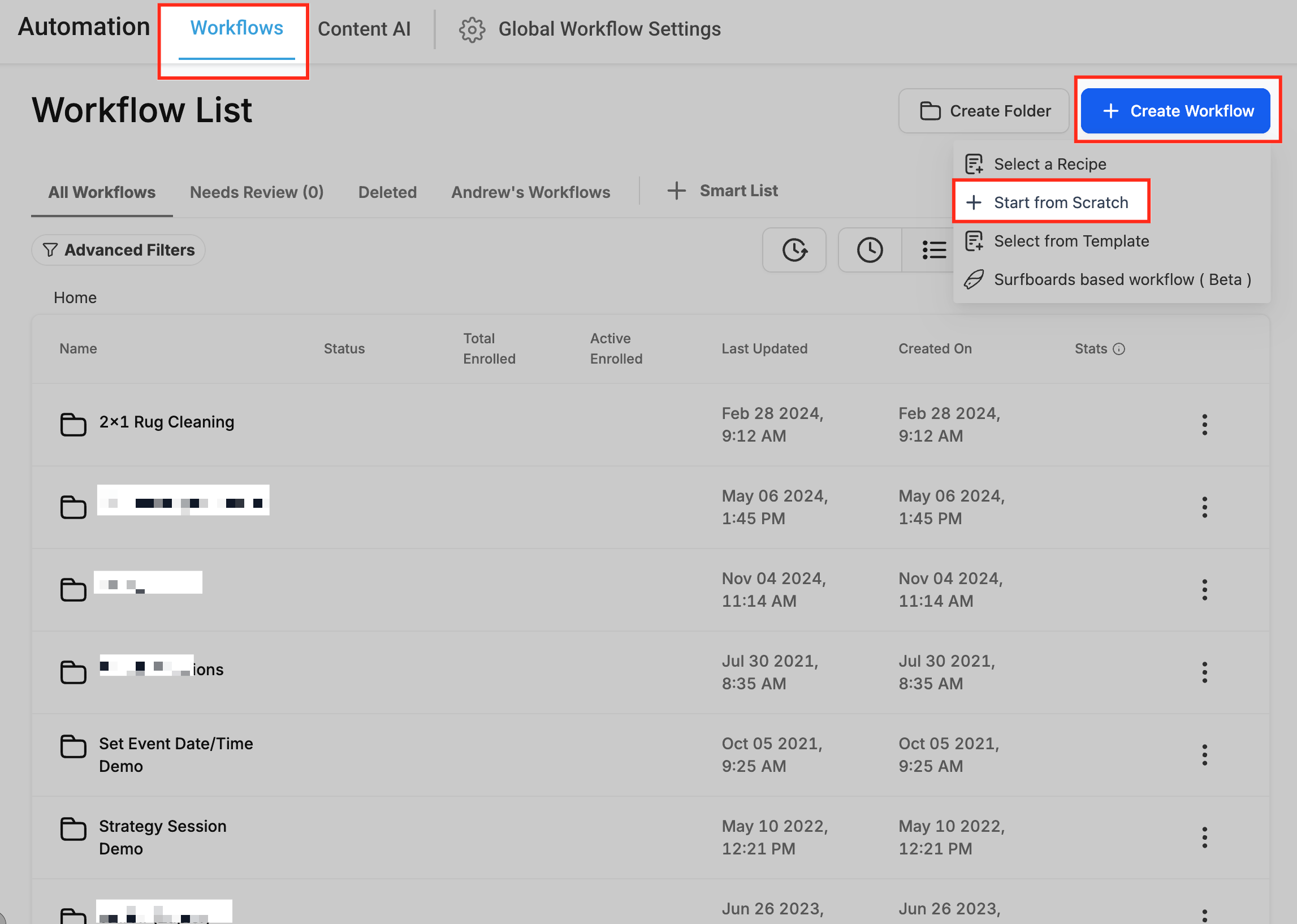
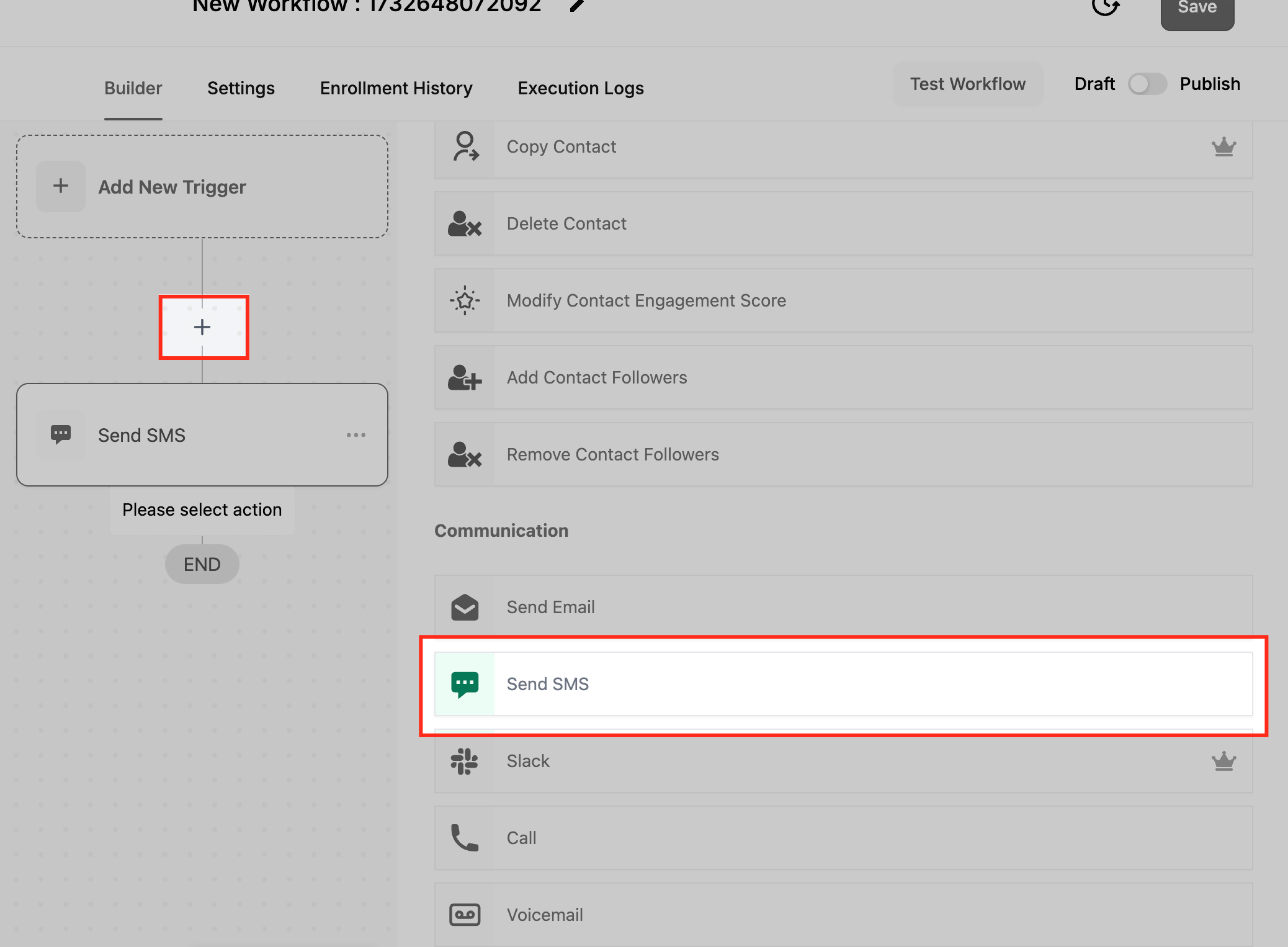
2. Trascina e rilascia l'azione "Invia SMS" nel Workflow, dopo il Trigger o la condizione desiderata.
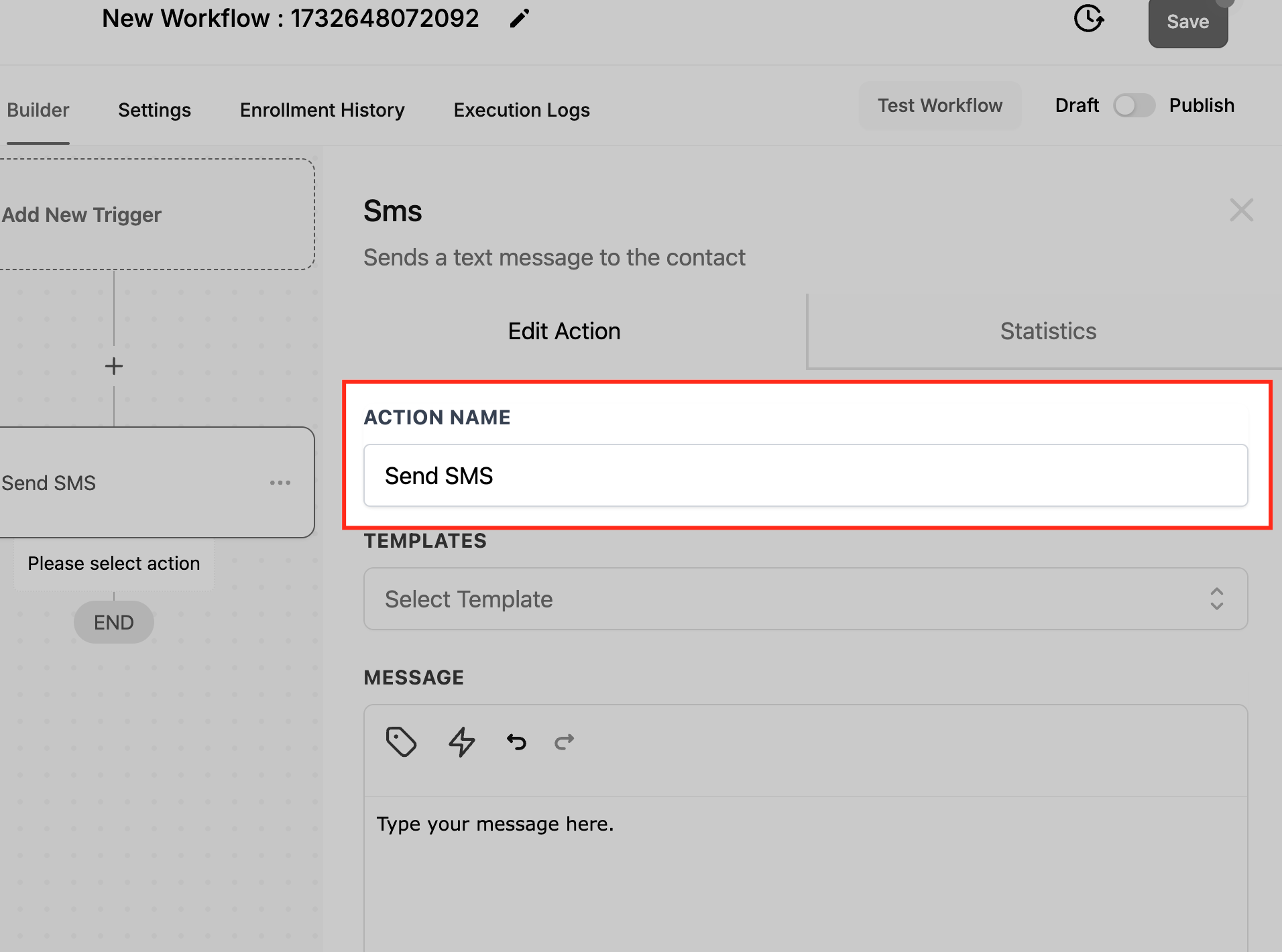
Passo 2: Assegnare un nome all'azione
• Assegna un nome descrittivo, come "SMS Promemoria Appuntamento", per identificarla facilmente nel Workflow.
Passo 3: Comporre il messaggio
• Messaggio: Scrivi il contenuto del tuo SMS. Usa campi dinamici come {{contact.first_name}} per la personalizzazione.
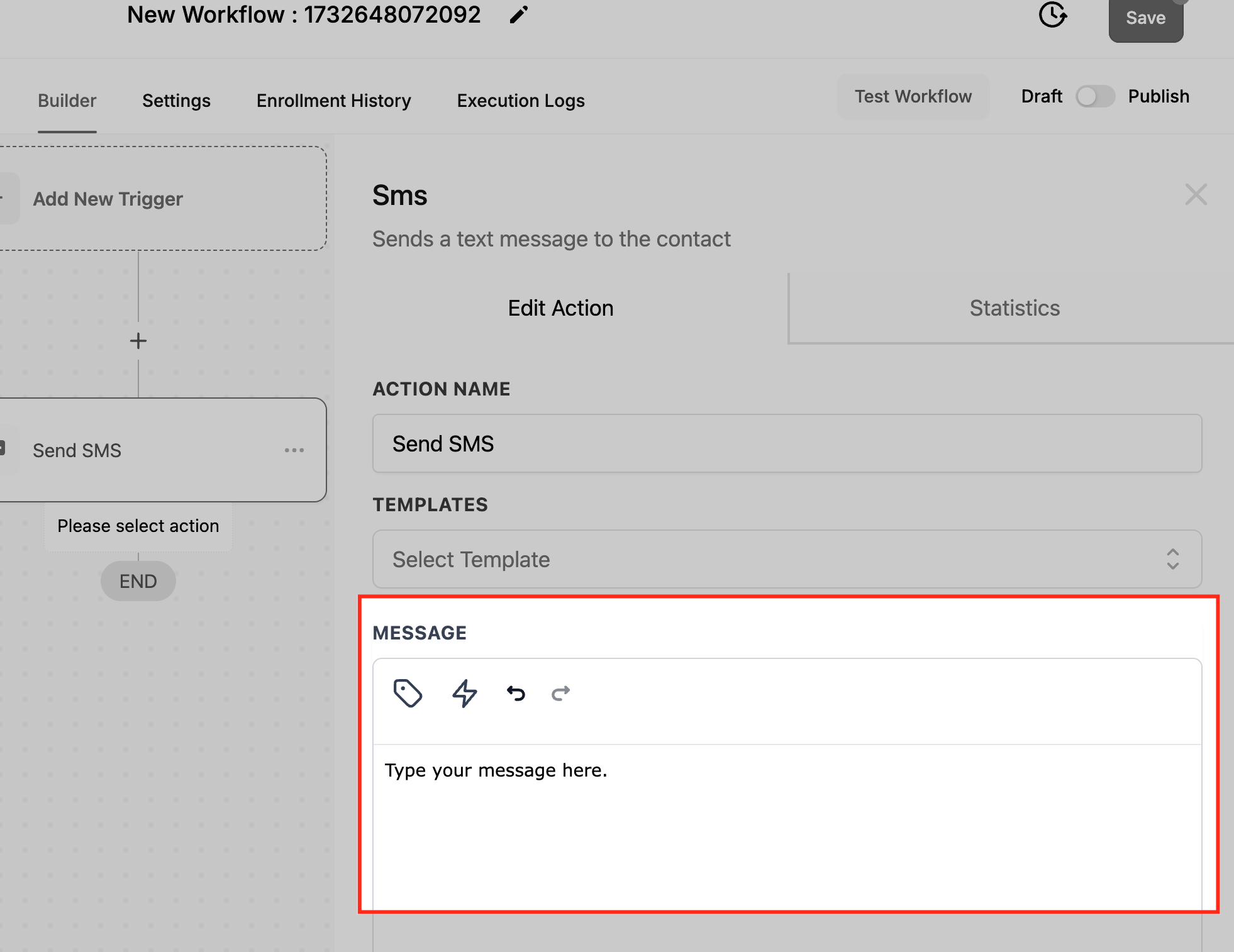
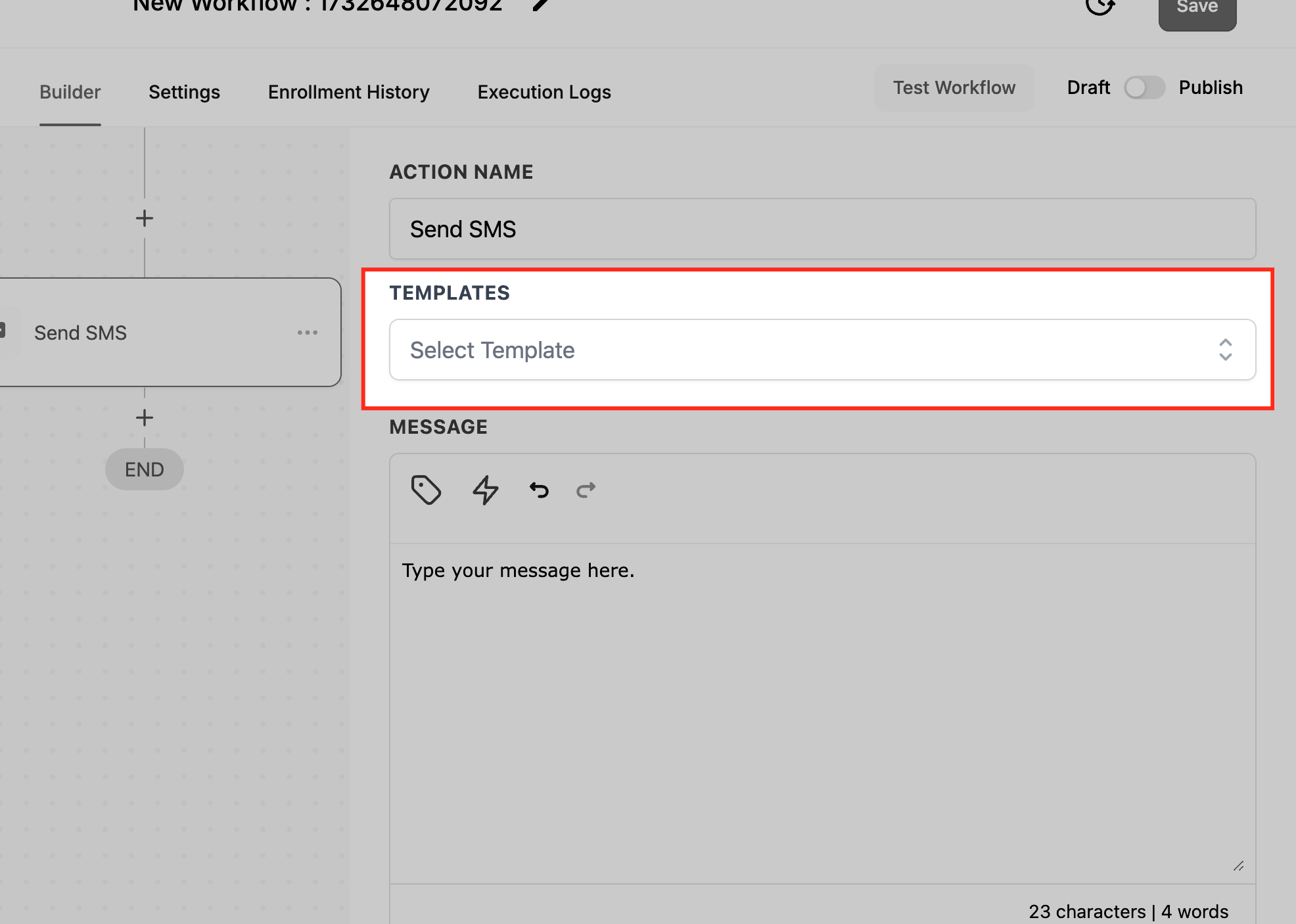
• Template: Seleziona template predefiniti, se disponibili, per risparmiare tempo.
Passo 4: Aggiungere allegati (facoltativo)
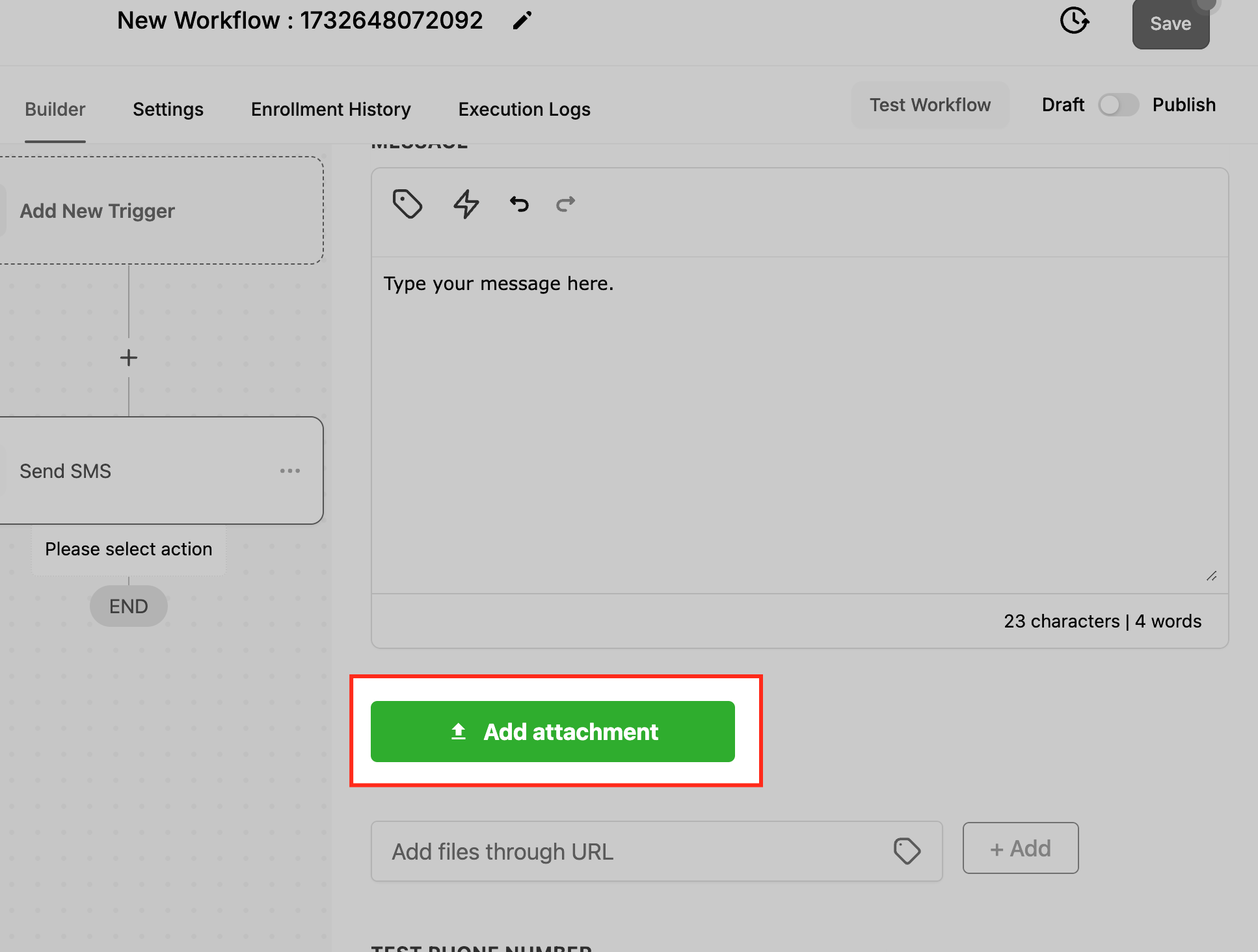
• Allega file o risorse tramite URL (ad es. mappe, biglietti o istruzioni).
Passo 5: Testare l'SMS
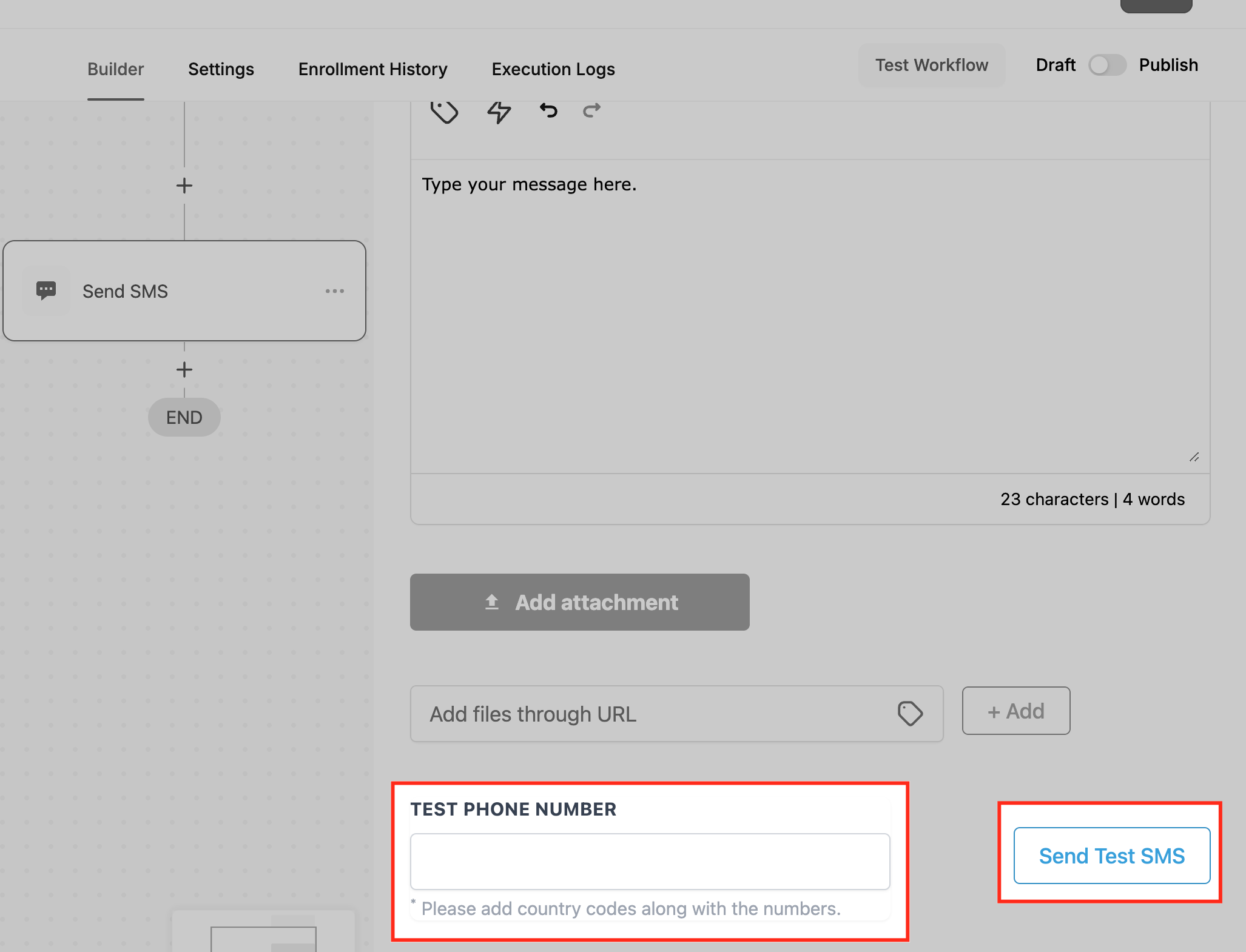
• Usa il campo "Numero di telefono di test" per visualizzare in anteprima e testare il messaggio.
Passo 6: Salvare e testare il Workflow
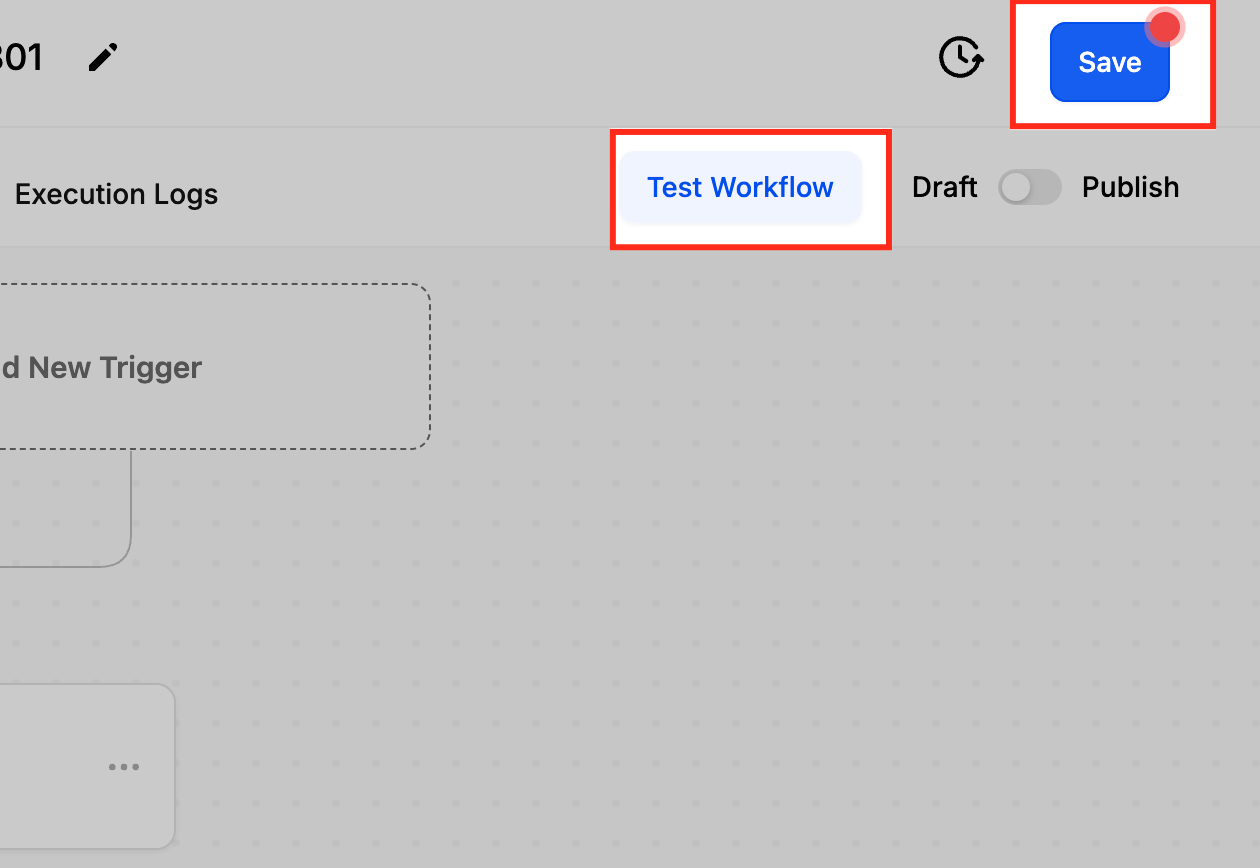
• Salva il Workflow e verifica che l'SMS si attivi come previsto eseguendo un test con dati di esempio.
Esempio pratico dell'azione "Invia SMS"
Promemoria appuntamento su più fasi
Scenario: Ridurre le assenze agli appuntamenti tramite promemoria.
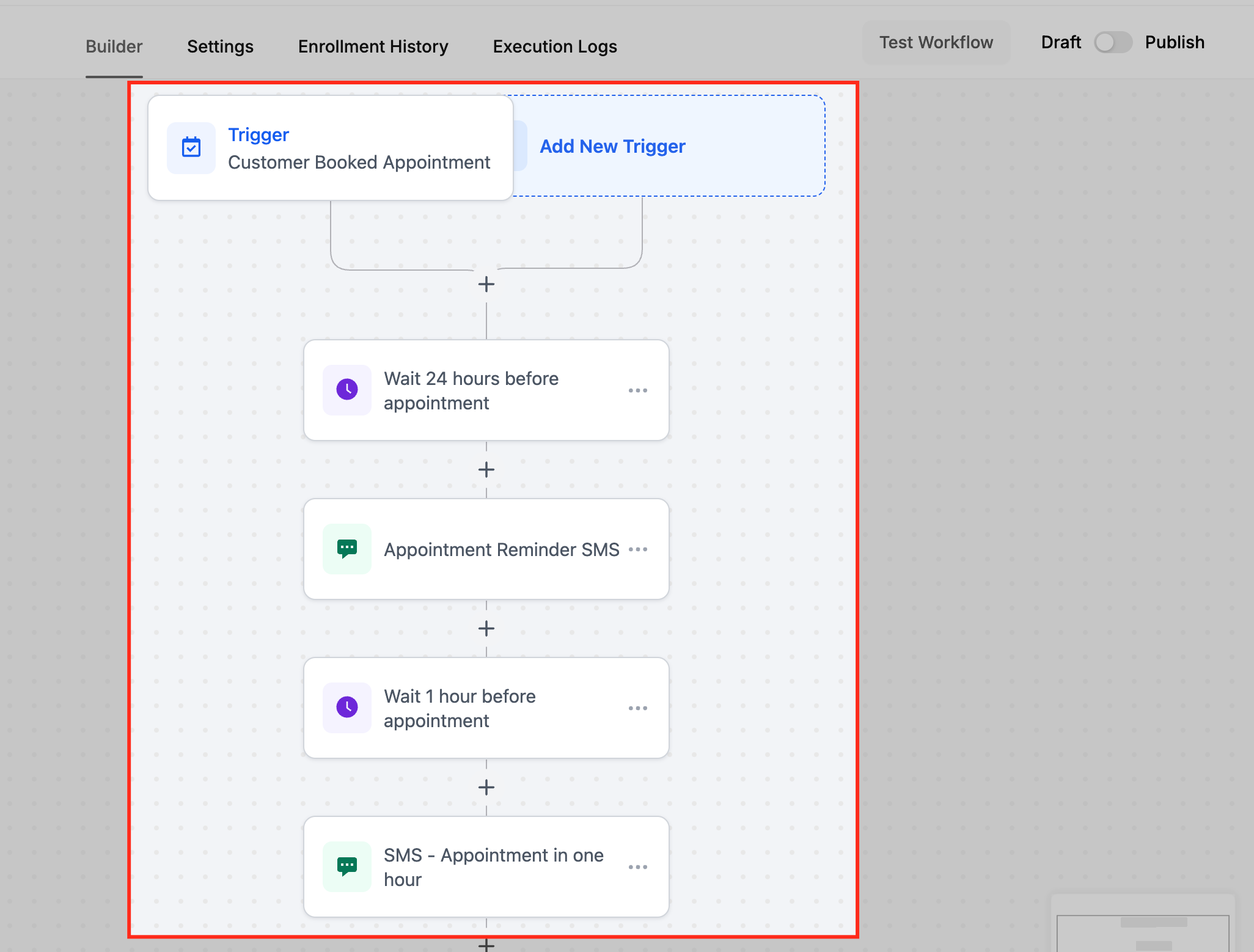
Workflow:
1. Trigger: Il cliente ha prenotato un appuntamento.
2. Azione 1: Attendi 24 ore prima dell'appuntamento.
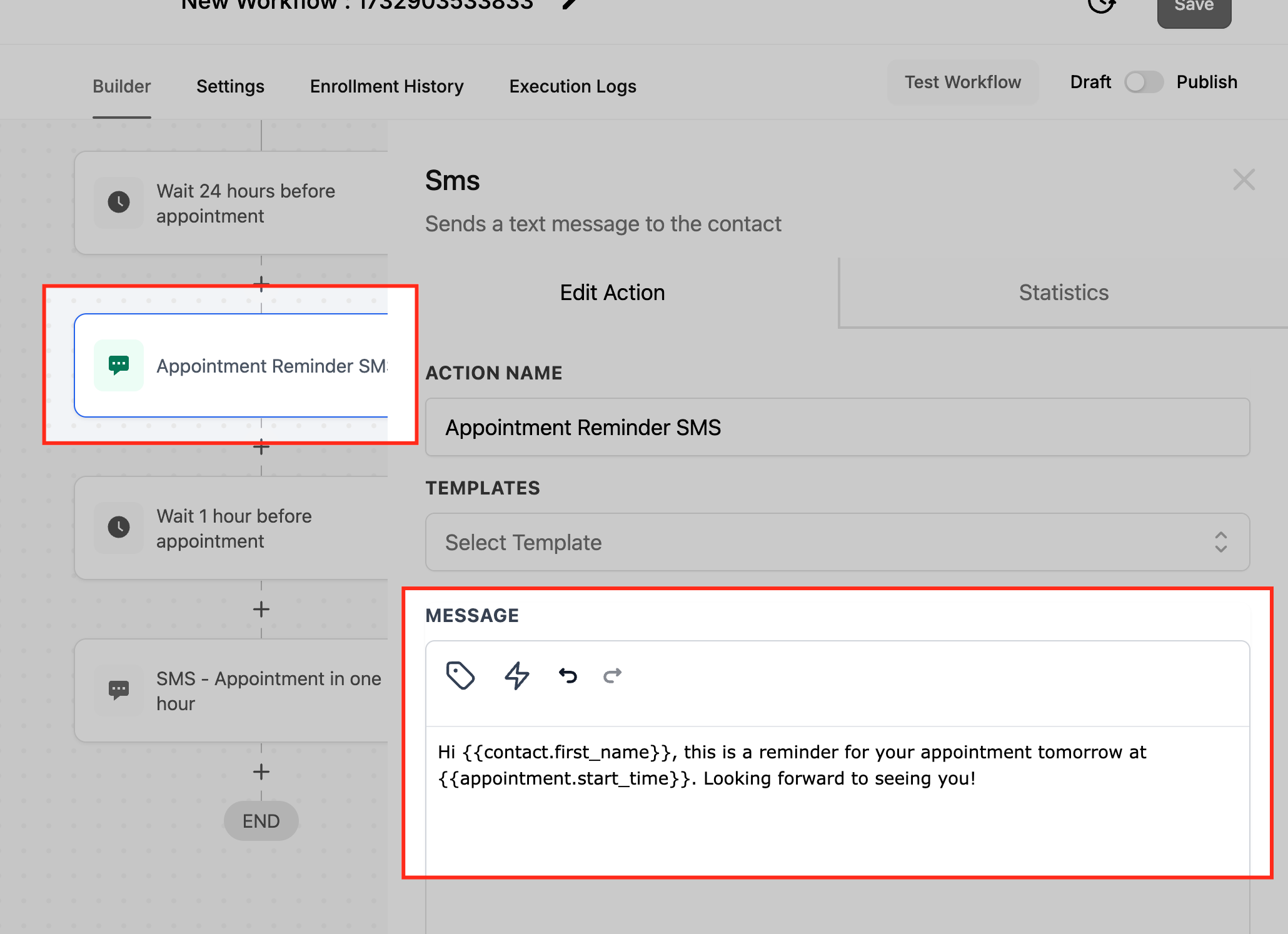
3. Azione 2: Invia l'SMS di promemoria con 24 ore di anticipo.
• Messaggio:
Ciao {{contact.first_name}}, ti ricordiamo il tuo appuntamento di domani alle {{appointment.start_time}}. Non vediamo l'ora di vederti!
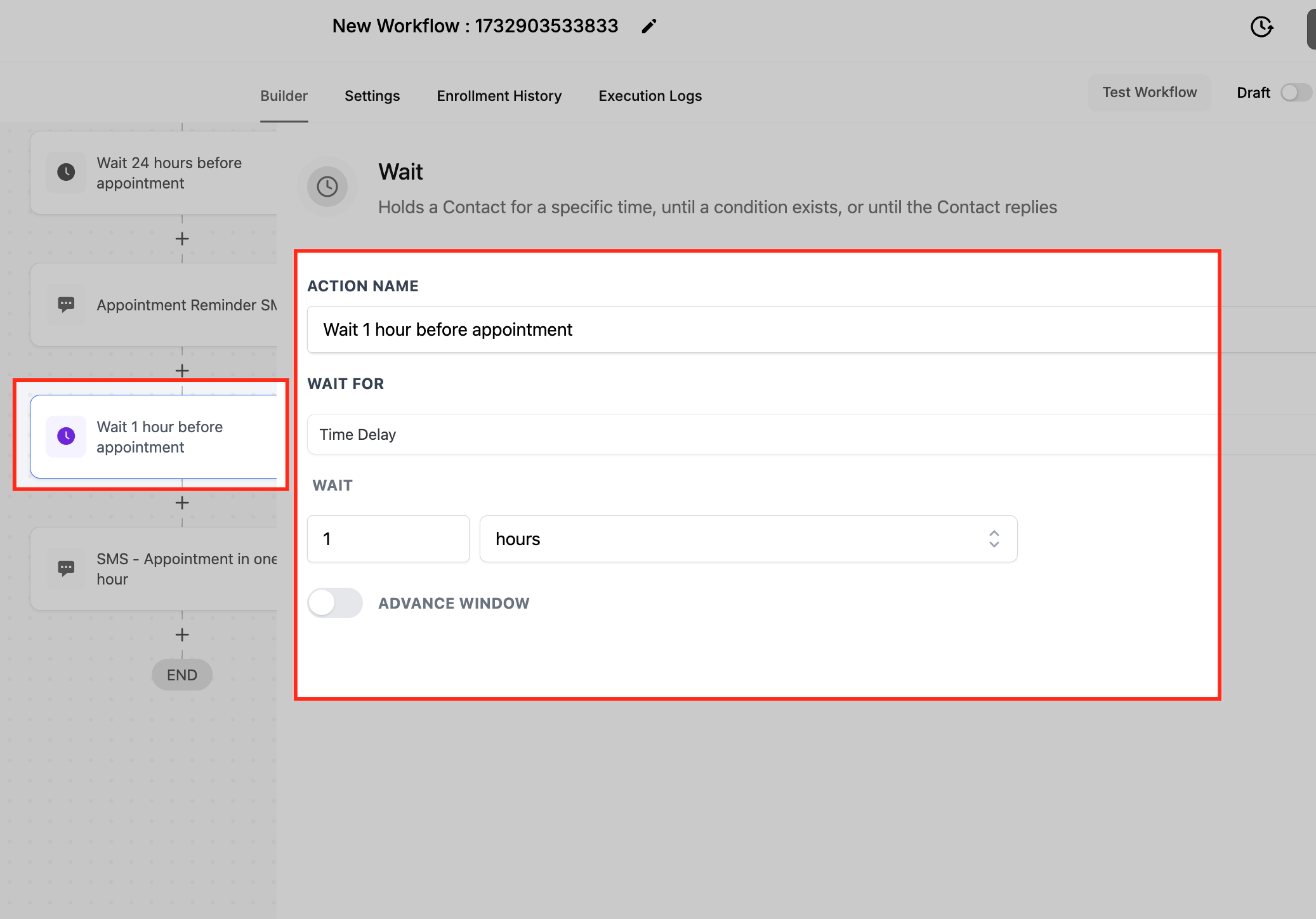
4. Azione 3: Attendi 1 ora prima dell'appuntamento.
5. Azione 4: Invia un altro SMS di promemoria 1 ora prima dell'appuntamento.
• Messaggio:
Ciao {{contact.first_name}}, il tuo appuntamento è tra un'ora alle {{appointment.start_time}}. A presto!
Domande frequenti
D: Posso personalizzare i messaggi SMS inviati tramite l'azione "Invia SMS"?
Sì. L'azione Invia SMS supporta campi dinamici che ti consentono di personalizzare i messaggi utilizzando informazioni sui Contatti (Contacts) e sugli appuntamenti, come il nome del contatto, l'orario dell'appuntamento o i Campi personalizzati (Custom Fields). Questo rende i messaggi più rilevanti e coinvolgenti.
D: È possibile includere link o allegati nei messaggi SMS?
Sì. Gli SMS non supportano allegati diretti, ma puoi includere URL che rimandano a file, documenti, mappe, biglietti o altre risorse online.
D: Posso testare un SMS prima di attivare il Workflow?
Sì. L'azione Invia SMS include un campo Numero di telefono di test che ti consente di visualizzare in anteprima e inviare un messaggio di prova prima di abilitare il Workflow, assicurandoti che il contenuto e la personalizzazione vengano visualizzati come previsto.
D: Quando viene inviato l'SMS nel Workflow?
L'SMS viene inviato quando il Workflow raggiunge l'azione Invia SMS, in base ai Trigger, alle condizioni e ai passaggi di attesa configurati in precedenza nel Workflow. Questo consente un controllo preciso sui tempi e sulla consegna dei messaggi.