Il trigger "Opportunità Stagnanti" (Stale Opportunities) nei Workflow garantisce che nessuna opportunità venga trascurata, identificando automaticamente le opportunità rimaste ferme per un periodo definito e attivando le azioni necessarie. Questo articolo ne illustra la definizione, i vantaggi, il processo di configurazione, i casi d'uso e le risposte alle domande più comuni.
- Cos'è il trigger Opportunità Stagnanti?
- Principali vantaggi del trigger Opportunità Stagnanti
- Guida passo dopo passo per usare il trigger
- Casi d'uso del trigger Opportunità Stagnanti
- FAQ
Cos'è il trigger Opportunità Stagnanti?
Il trigger "Opportunità Stagnanti" è un'azione del Workflow che si attiva quando un'opportunità rimane nella stessa fase (stage) per un periodo stabilito senza alcun progresso o aggiornamento. Ti consente di adottare misure proattive per riattivare le opportunità ferme, assicurandoti che nessun potenziale lead venga ignorato. Ad esempio, se un'opportunità resta nella fase "Negoziazione" per 5 giorni senza aggiornamenti, questo trigger può inviare automaticamente un'email di follow-up, notificare un responsabile o riassegnare l'opportunità a un nuovo membro del team.
Principali vantaggi del trigger Opportunità Stagnanti nei Workflow
1. Gestione proattiva della Pipeline: Identifica e gestisci automaticamente le opportunità bloccate, mantenendo la tua pipeline di vendita attiva e in movimento.
2. Tempi di risposta migliorati: Invia promemoria automatici ai commerciali per ricontattare i potenziali clienti prima che sia troppo tardi.
3. Visibilità aumentata: Notifica i responsabili o i team leader riguardo alle opportunità trascurate, dando loro la possibilità di intervenire.
4. Personalizzazione del Workflow: Configura trigger e azioni in base alla fase della pipeline, al periodo di inattività e alle responsabilità del team, garantendo follow-up mirati.
5. Riduzione del lavoro manuale: Elimina il tracciamento manuale delle opportunità ferme e automatizza i follow-up, risparmiando tempo prezioso al tuo team.
Guida passo dopo passo per usare il trigger
Vai alla sezione "Automazioni" (Automation) di Squadd e seleziona l'opzione "Workflow".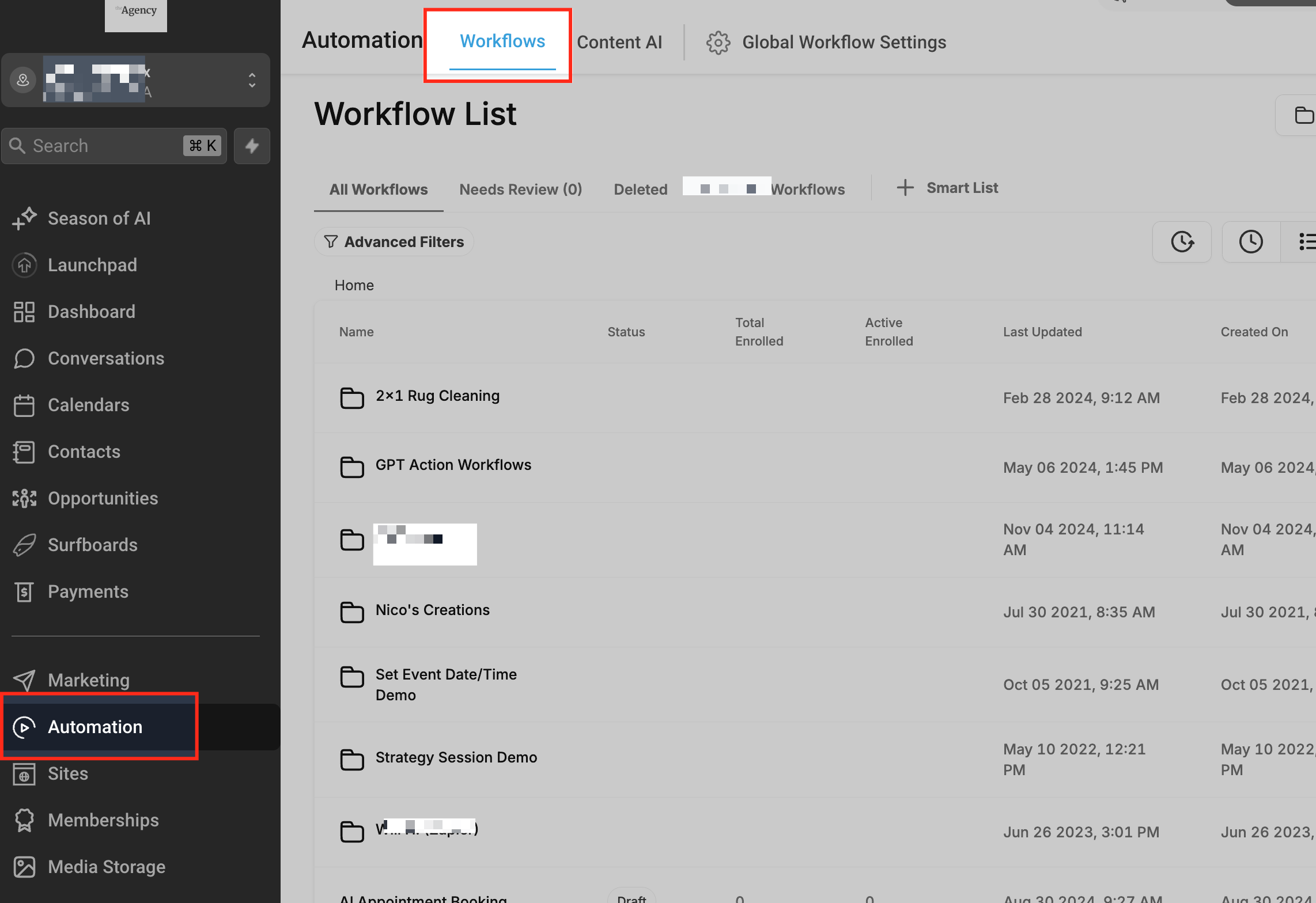
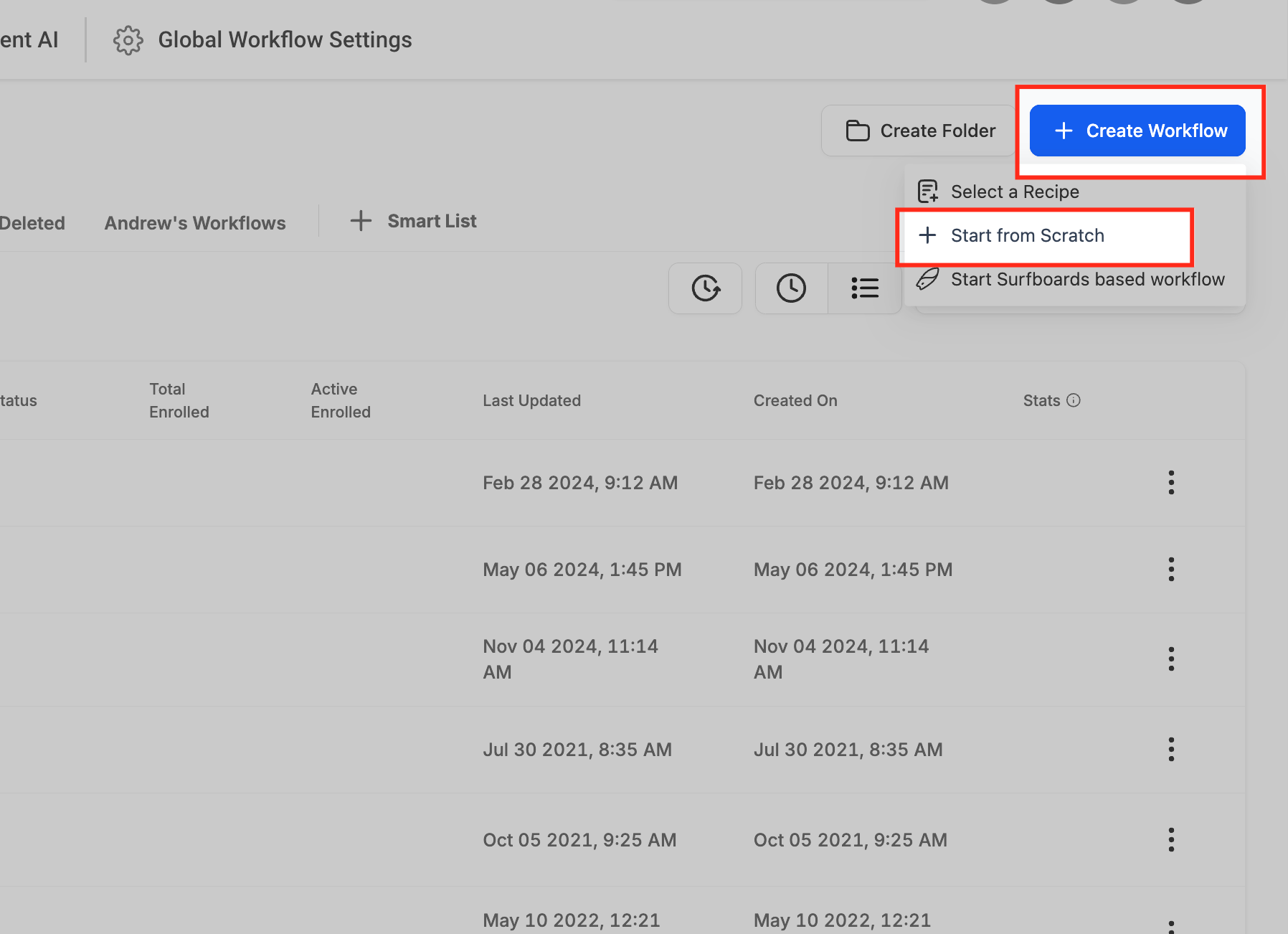
Clicca su "+ Crea Workflow" (+ Create Workflow). Poi clicca su "Inizia da zero" (Start from scratch).
Clicca sul pulsante "+ Aggiungi nuovo Trigger" (+ Add new Trigger) per scegliere un trigger del Workflow.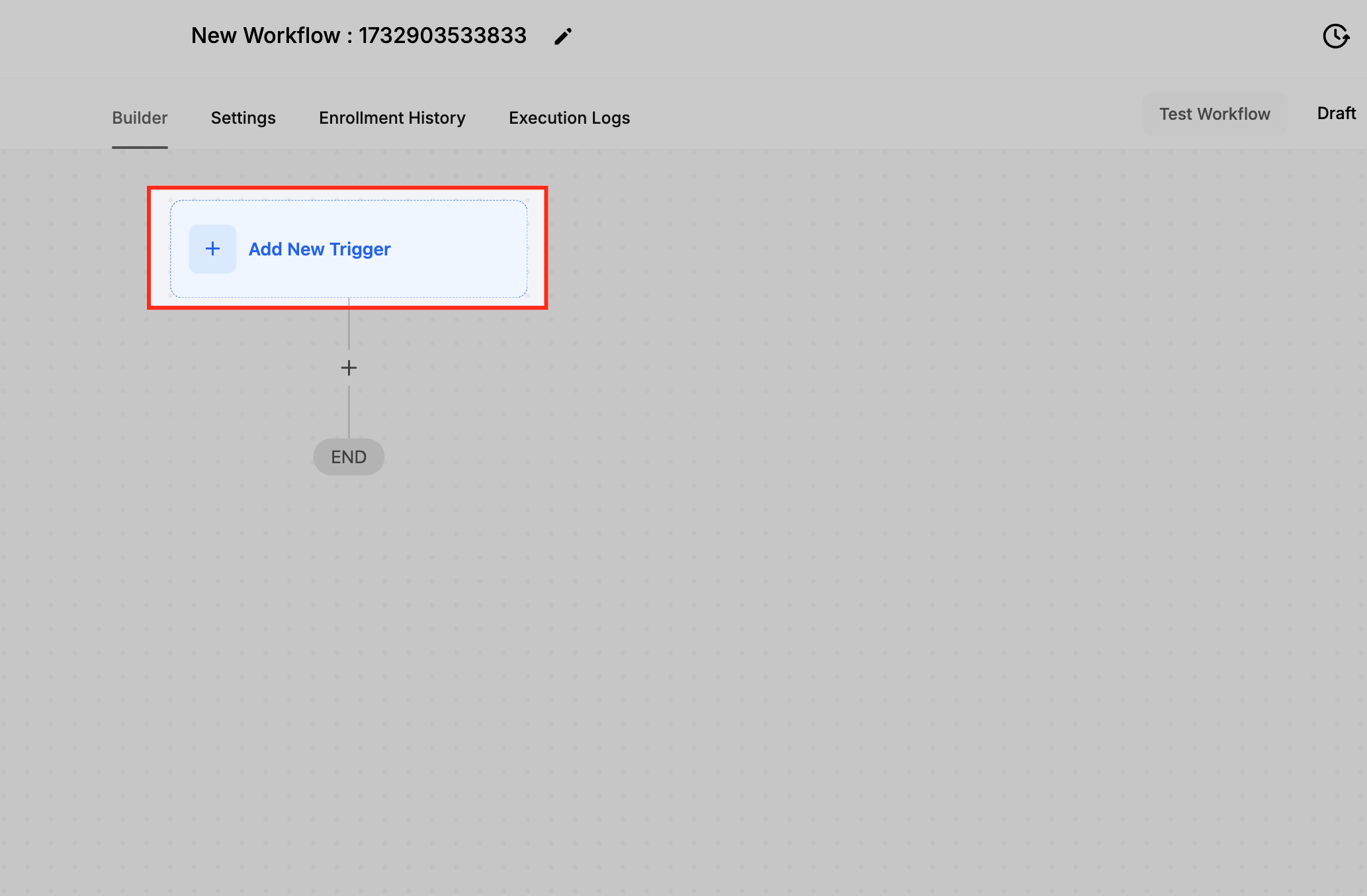
Seleziona "Stale Opportunities" dall'elenco dei trigger disponibili.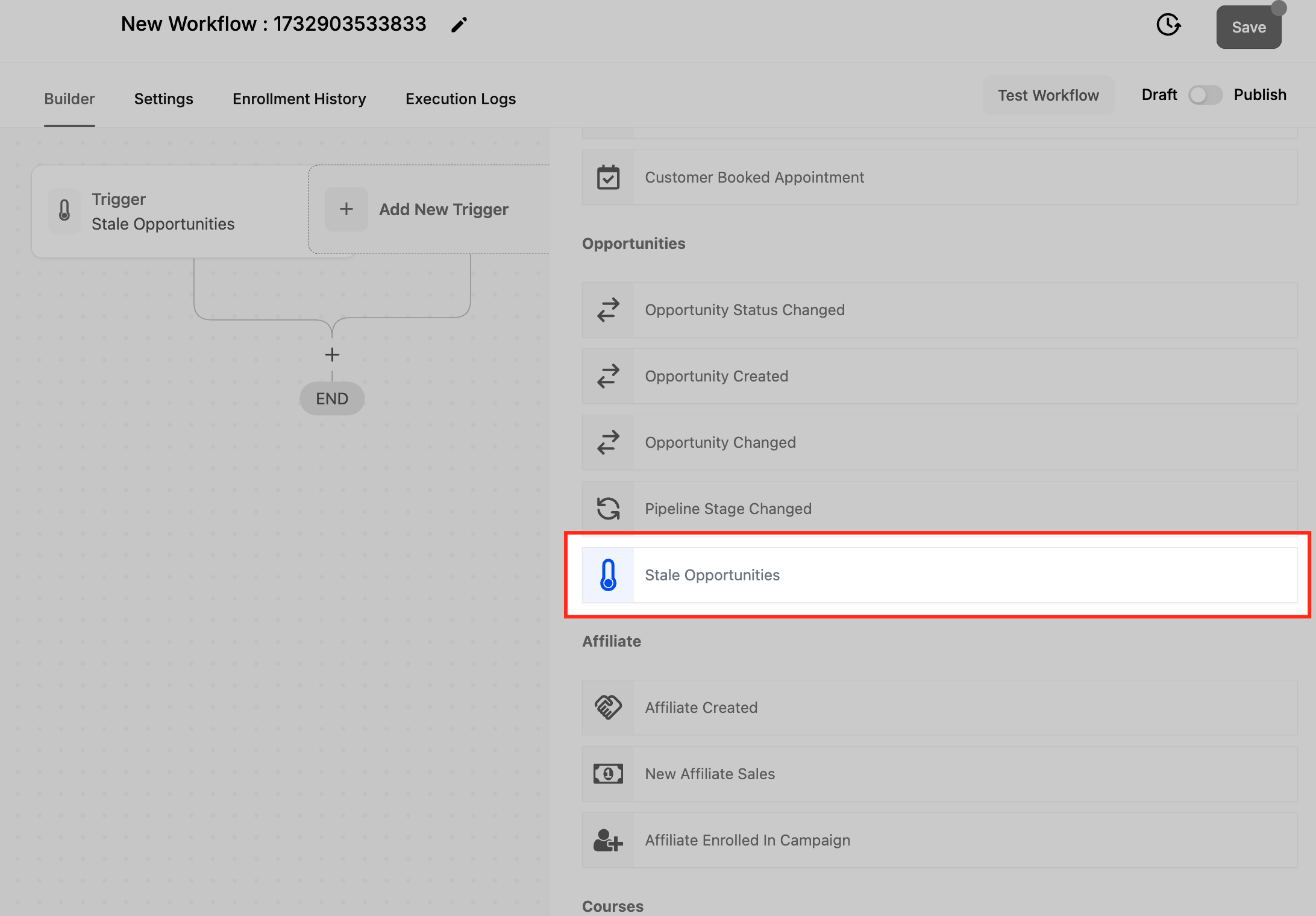
Assegna un nome al trigger: per identificarlo facilmente nell'elenco dei Workflow, dagli un nome descrittivo, es. "Follow-Up Opportunità Stagnante".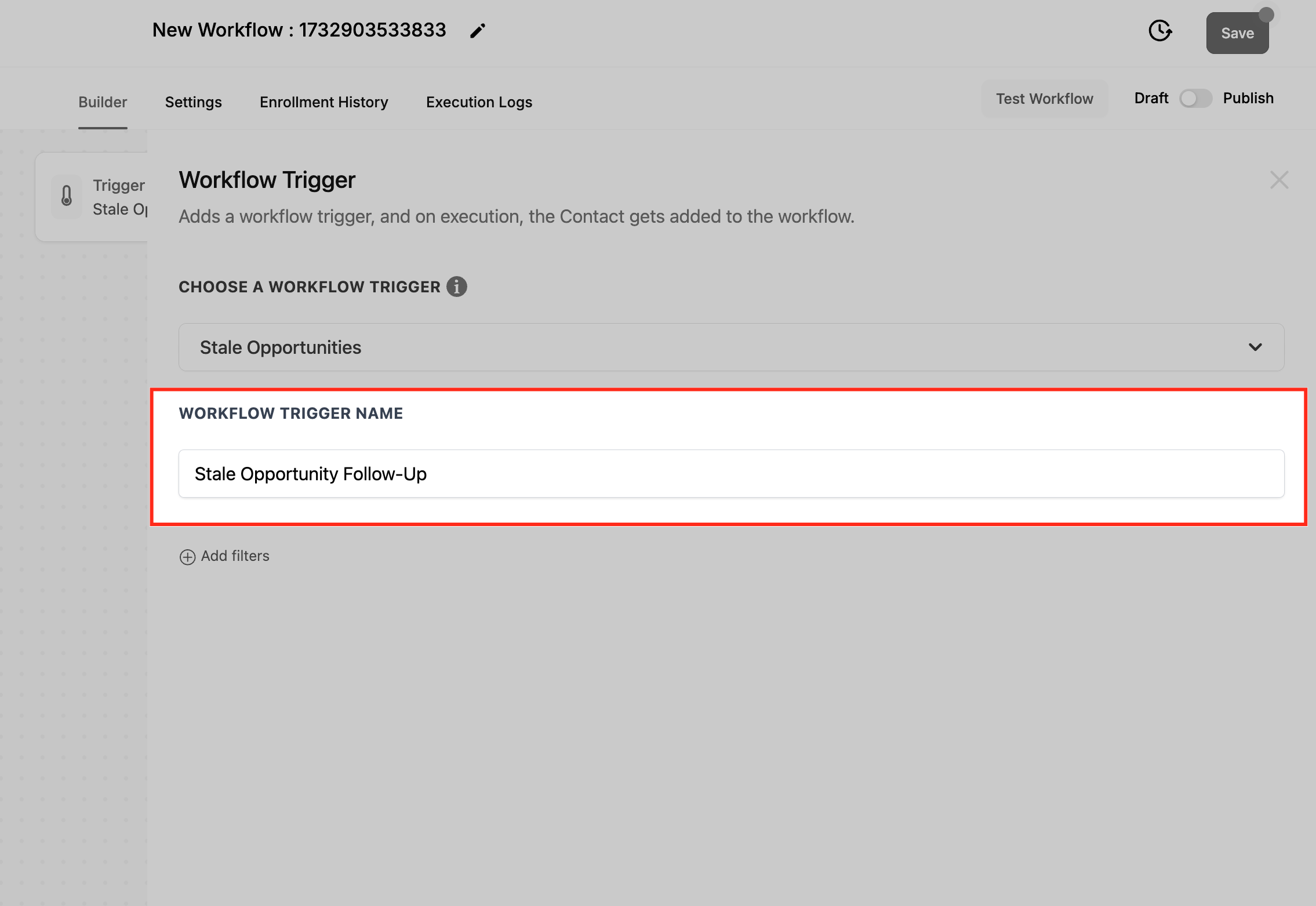
Configura i filtri del trigger
Clicca su "Aggiungi filtri" (Add Filters)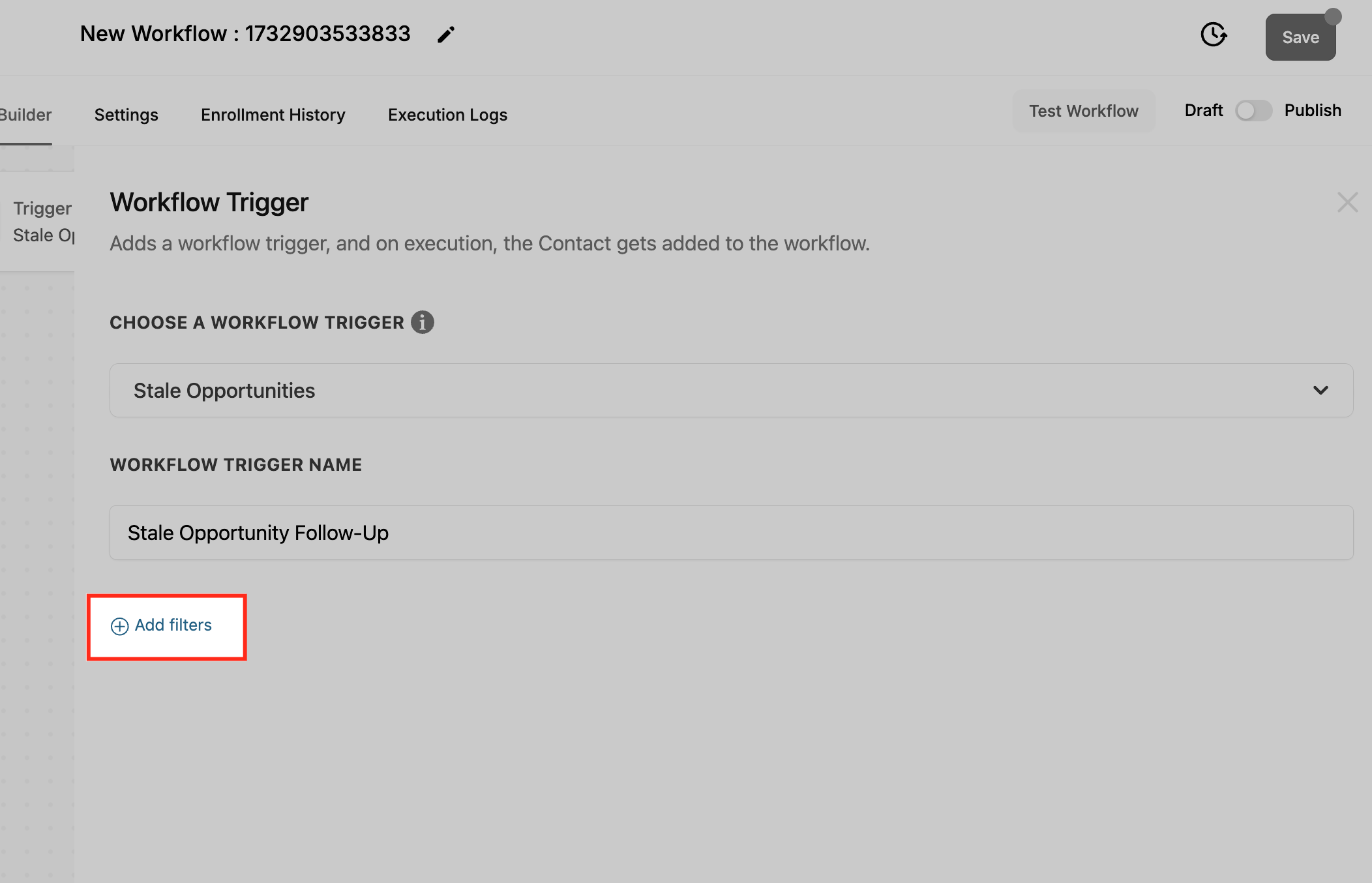
Durata in giorni (Duration in Days): Imposta il numero di giorni in cui un'opportunità può restare ferma prima di essere contrassegnata come "stagnante" (es. 2 giorni).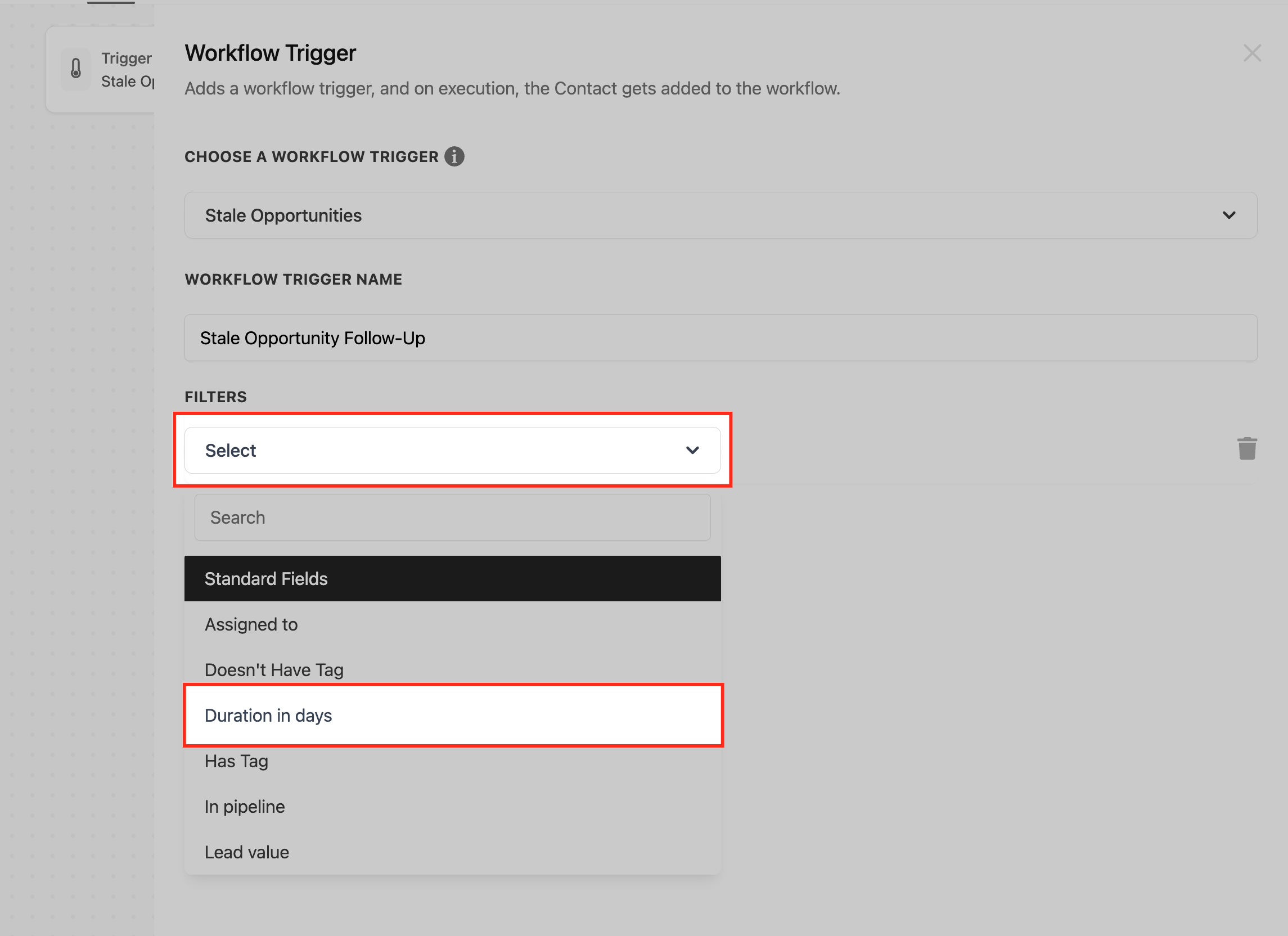
Nella Pipeline (In Pipeline): Seleziona la pipeline specifica a cui applicare il trigger (es. "Pipeline Vendite").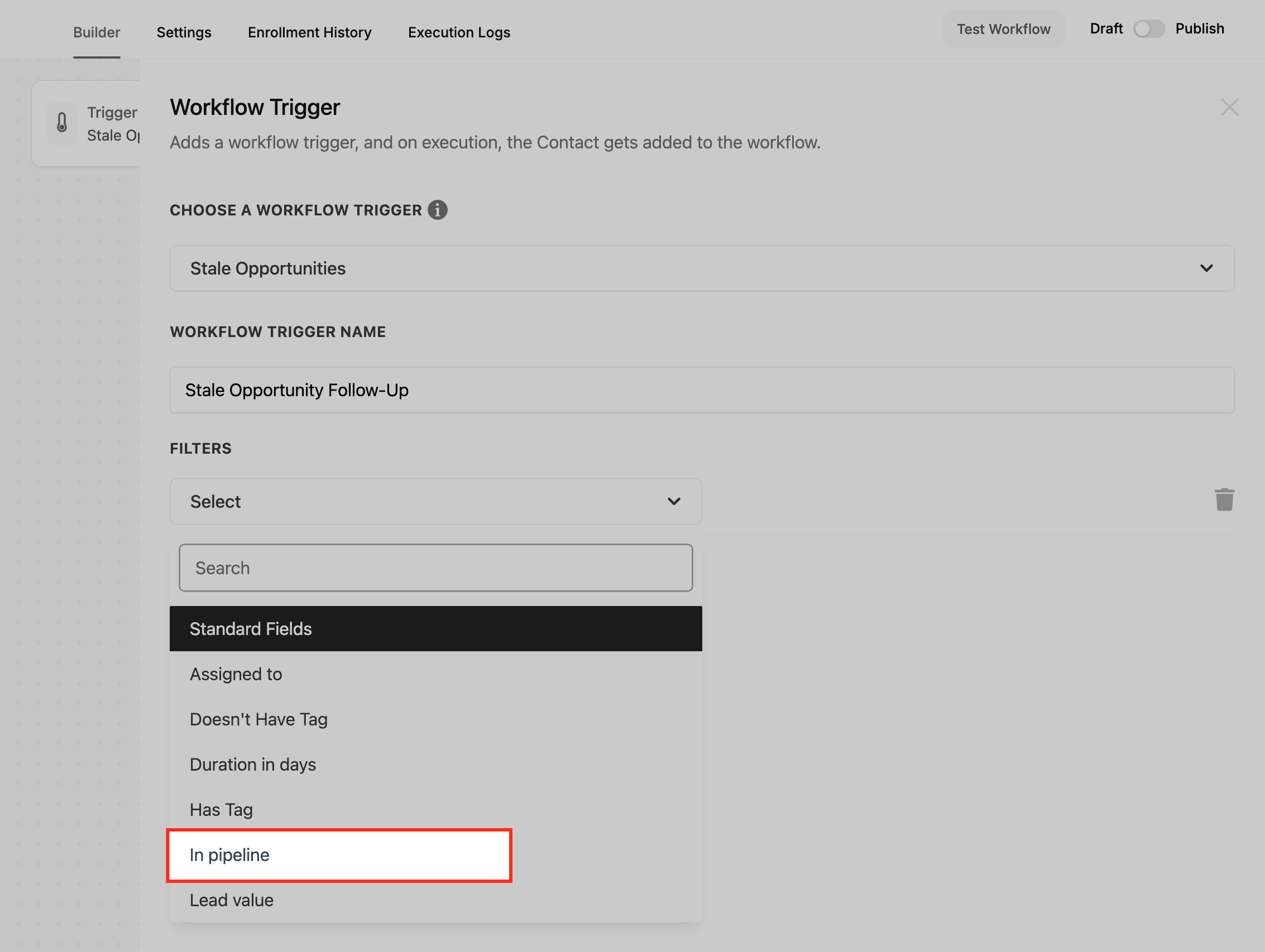
Fase della Pipeline (Pipeline Stage): Scegli la fase della pipeline in cui il trigger sarà attivo (es. fase "Negoziazione").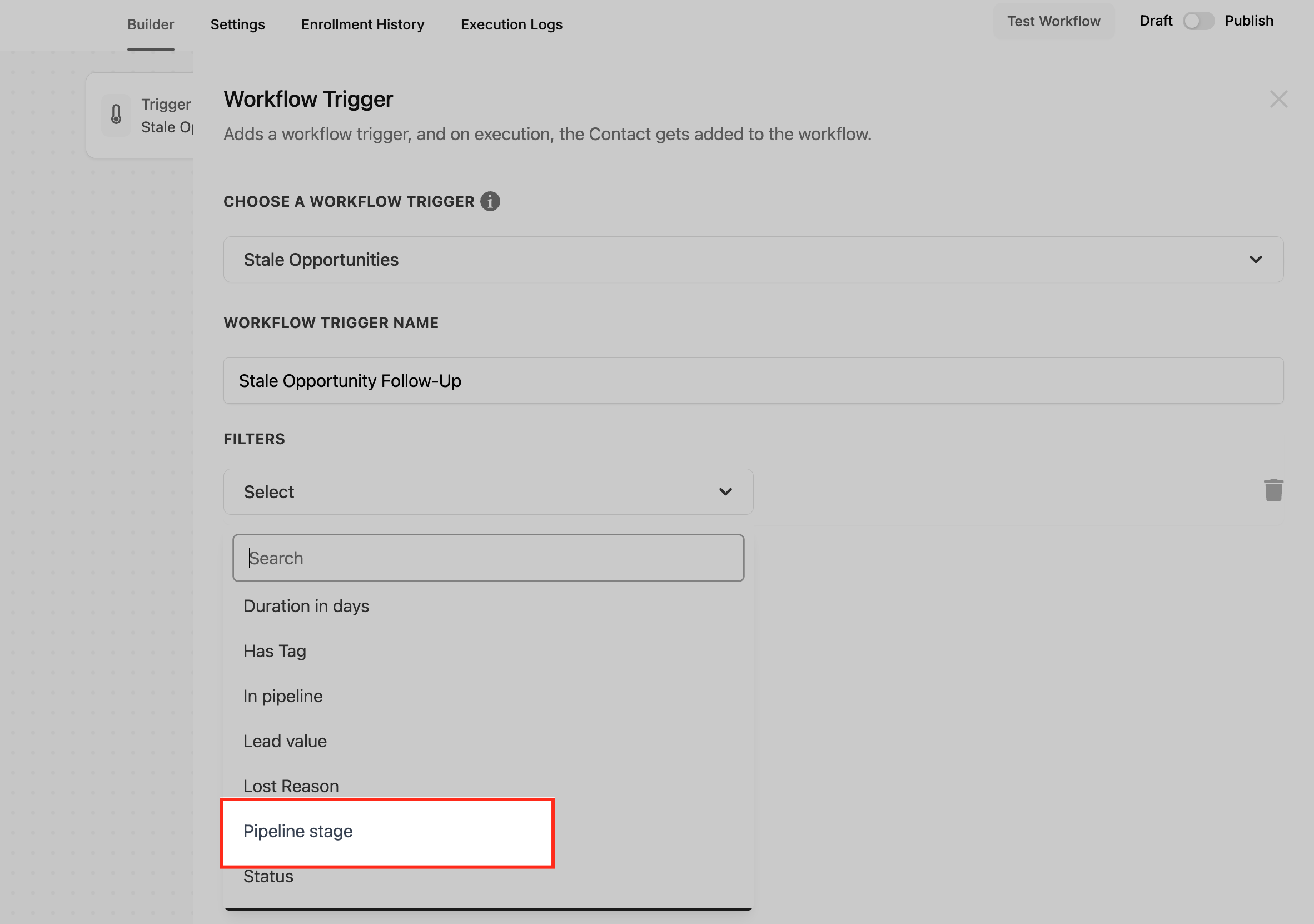
Salva il trigger (Save Trigger): Una volta configurati i filtri e le impostazioni, clicca sul pulsante "Salva Trigger" (Save Trigger).
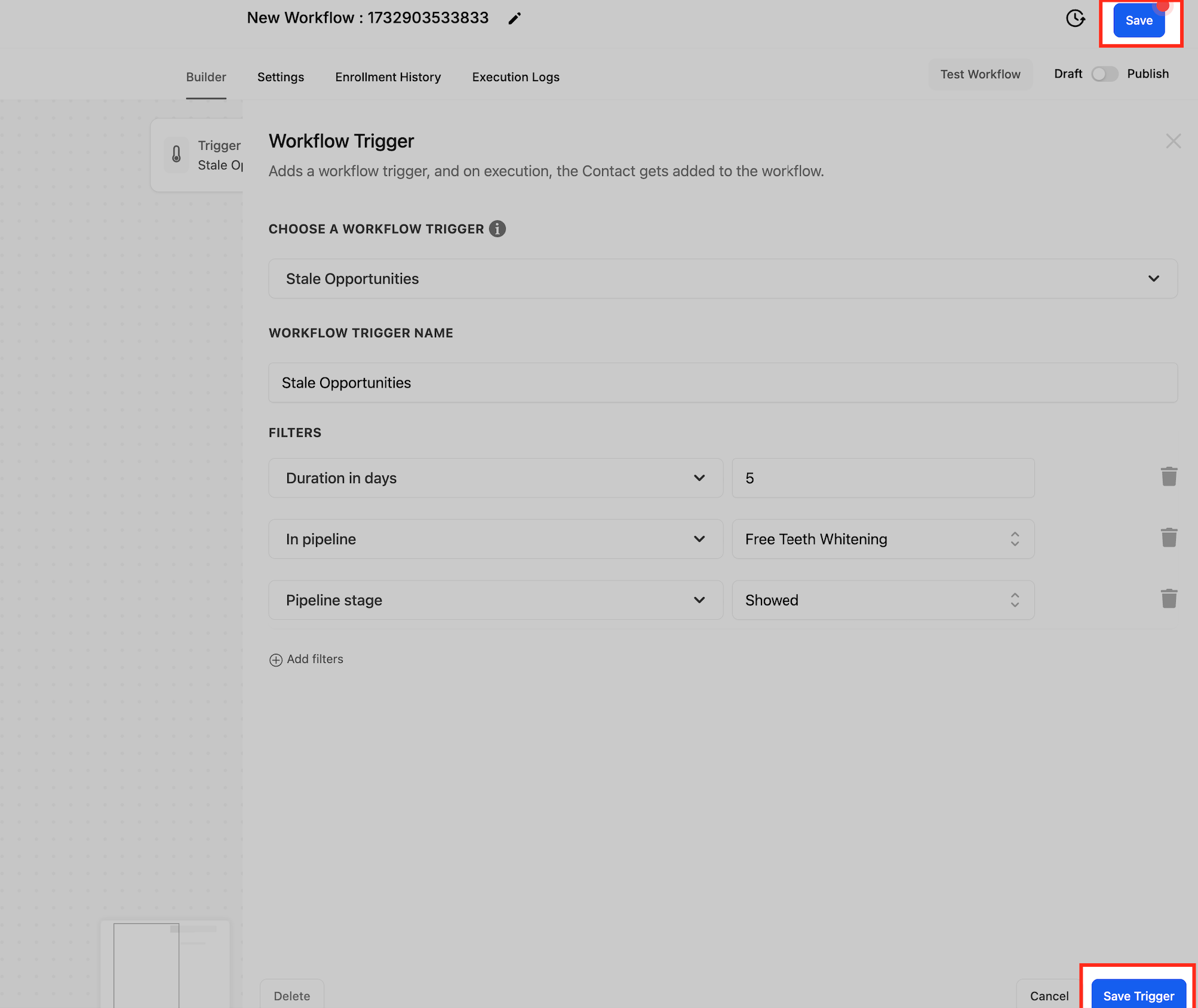
Salvare i Workflow: Che tu stia configurando il Trigger, i Filtri o le Azioni del Workflow, è fondamentale cliccare su "Salva" (Save) a ogni passaggio. Finché non premi il pulsante "Salva", il tuo Workflow è solo una bozza non salvata.
Azioni attivate
Una volta impostato il trigger, dovrai configurare le azioni che devono seguirlo. Potresti voler inviare un'email di promemoria, inviare una notifica interna, spostare l'opportunità stagnante in una nuova fase per una revisione più approfondita, oppure aggiungerla a un Workflow diverso.
Salva e testa
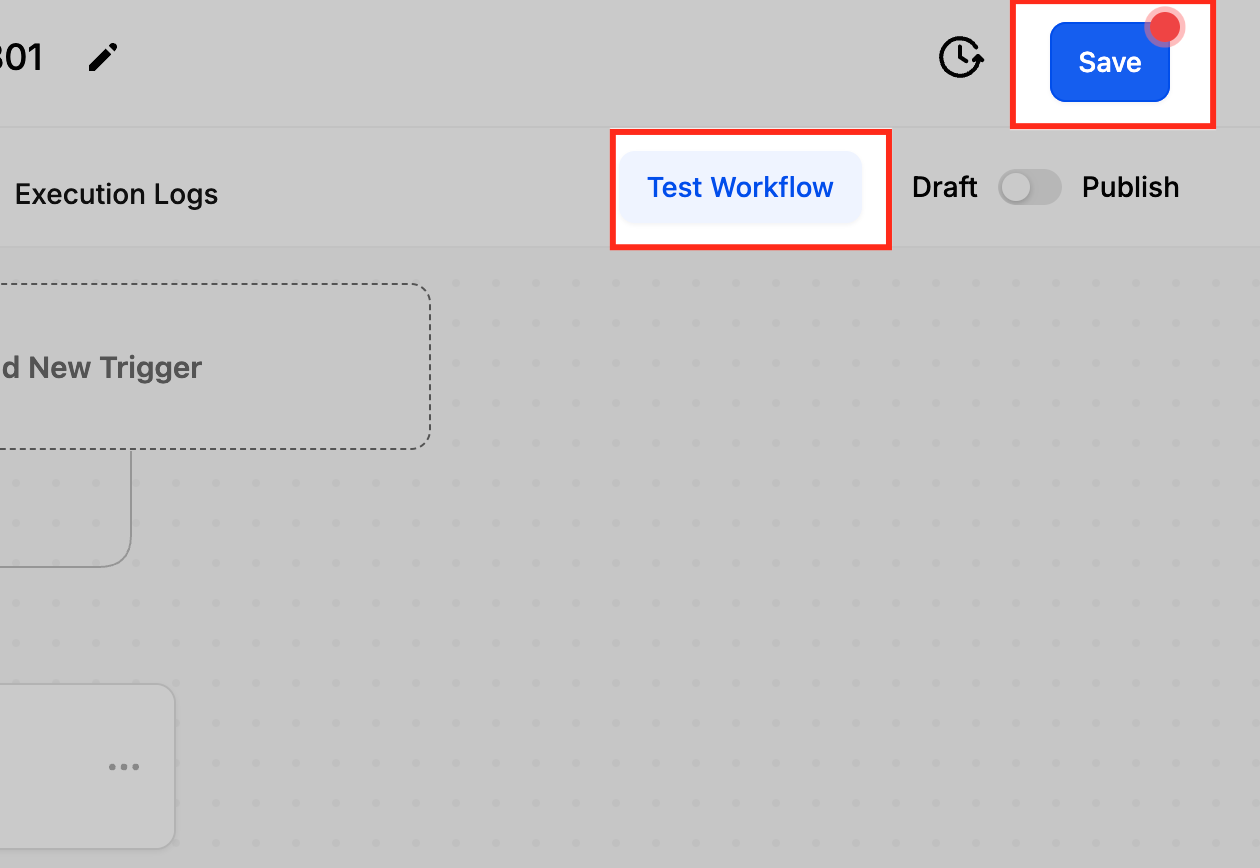
Dopo aver impostato trigger e azioni in base al tuo obiettivo, clicca sul pulsante "Salva" (Save). Per verificare che tutto funzioni come previsto, puoi fare un'anteprima cliccando sul pulsante "Testa Workflow" (Test Workflow).
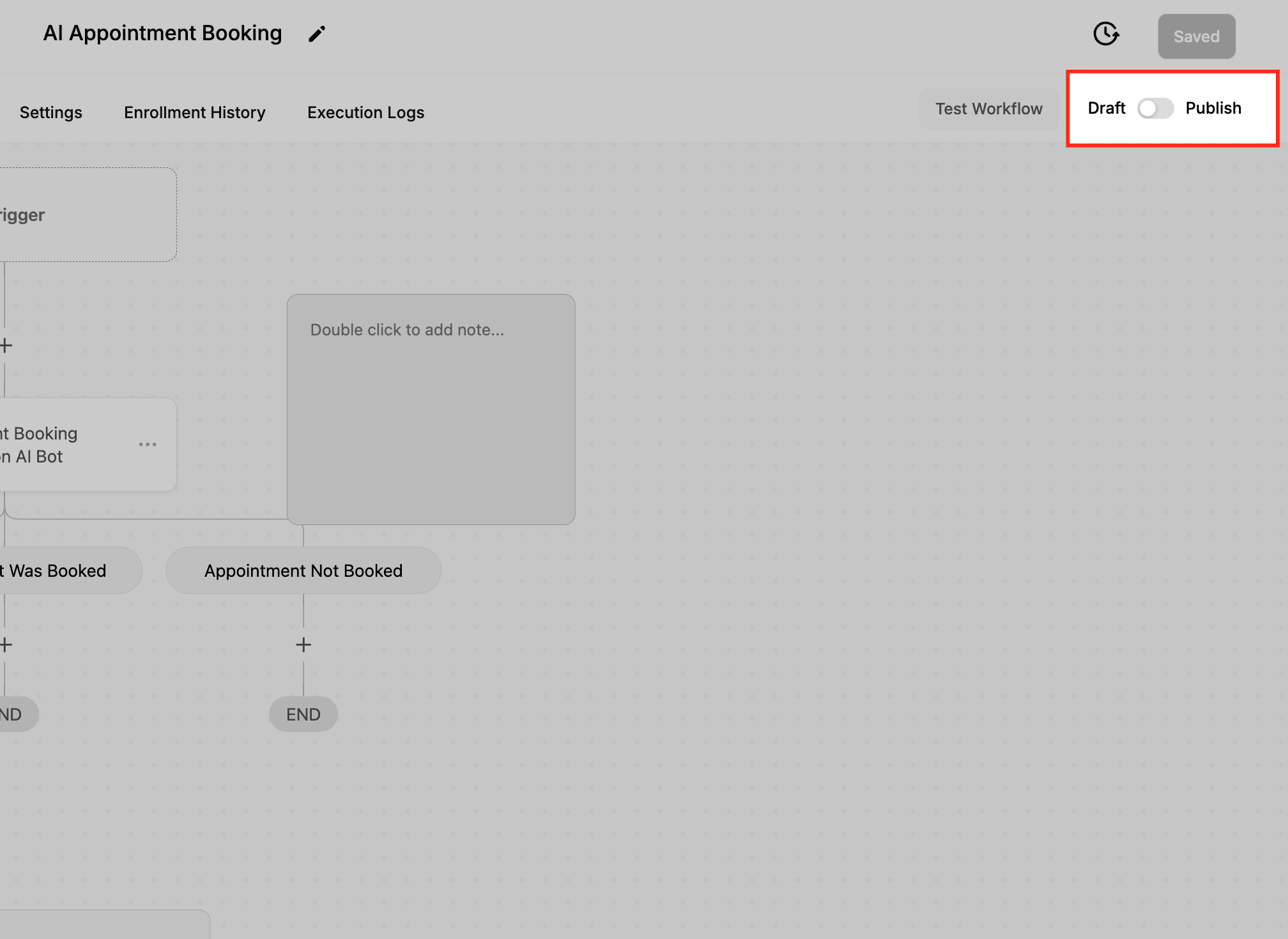
Quando hai completato il test e sei soddisfatto del risultato, è il momento di "Pubblicare" (Publish) il tuo Workflow tramite l'apposito toggle.
Esempio di configurazione
Impostazione del trigger:
• Trigger del Workflow: Stale Opportunities
• Nome del trigger: Follow-Up Opportunità Stagnanti
Filtri:
• Durata in giorni: 2
• Nella pipeline: Pipeline Vendite
• Fase della pipeline: Negoziazione
Azione per l'opportunità stagnante:
• Nome azione email: Email di promemoria al commerciale
• Nome mittente (From Name): La tua azienda
• Email mittente (From Email): tuaazienda@example.com
• Oggetto (Subject): "Promemoria: un'opportunità stagnante richiede attenzione"
Corpo dell'email:
Ciao {{opportunity.assigned_user}},
L'opportunità "{{opportunity.name}}" nella pipeline "{{pipeline.name}}" è inattiva da {{duration}} giorni.
Ti chiediamo di adottare le misure necessarie per far avanzare questa opportunità o aggiornarne lo stato.
Cordiali saluti,
[Nome della tua azienda]
Nome azione di notifica: Notifica al responsabile
• Messaggio: "Un'opportunità nella pipeline '{{pipeline.name}}' è diventata stagnante. Dettagli opportunità: {{opportunity.details}}."
Azioni aggiuntive:
• Sposta l'opportunità in una fase diversa se necessario, per una revisione o un'azione ulteriore.
Risultato: Questa automazione garantisce che le opportunità stagnanti vengano gestite tempestivamente, contribuendo a mantenere attiva la pipeline di vendita e riducendo il rischio di perdere opportunità. Configurando filtri e azioni pertinenti, puoi assicurarti follow-up puntuali e una corretta gestione delle opportunità ferme.
Casi d'uso del trigger Opportunità Stagnanti
- Riattivare trattative bloccate: Quando le opportunità nella fase "Negoziazione" sono inattive da più di 5 giorni, invia email di follow-up per riaccendere le discussioni con il potenziale cliente.
- Responsabilizzazione dei commerciali: Notifica automaticamente un commerciale quando una delle sue opportunità si è raffreddata, incoraggiandolo ad agire tempestivamente.
- Avvisi ai responsabili: Notifica i responsabili delle vendite quando opportunità di alto valore sono diventate stagnanti, consentendo loro di intervenire e fornire supporto al commerciale.
- Igiene della Pipeline: Sposta automaticamente le opportunità stagnanti in una fase "Revisione richiesta", sollecitando il team a esaminare e decidere i passi successivi per ciascuna opportunità.
FAQ
D: Come determino il giusto valore di "Durata in giorni" per un'opportunità stagnante?
Dipende dal tuo ciclo di vendita. Per cicli brevi, 2-3 giorni possono essere sufficienti, mentre per cicli più lunghi potrebbero essere necessari 7-10 giorni prima di considerare un'opportunità stagnante.
D: Posso applicare il trigger "Opportunità Stagnanti" a fasi specifiche di una pipeline?
Sì, puoi specificare una particolare fase della pipeline nei criteri di filtro, in modo che il trigger si applichi solo alle opportunità in quella fase.
D: Come posso evitare falsi positivi in cui le opportunità sembrano stagnanti ma sono in realtà in lavorazione?
Usa filtri e condizioni personalizzati per escludere dalla marcatura come stagnanti le opportunità con aggiornamenti o attività recenti, come note, risposte email o chiamate registrate.
D: Il Workflow "Opportunità Stagnanti" può riattivarsi se la stessa opportunità diventa nuovamente stagnante?
Sì, a condizione che l'opportunità venga spostata in una nuova fase o aggiornata, il trigger si azzera. Se diventa nuovamente stagnante secondo i criteri impostati, il Workflow verrà eseguito come previsto.
D: La funzionalità delle opportunità stagnanti funziona retroattivamente?
No, non funziona retroattivamente. La durata di stagnazione viene calcolata solo a partire dal momento in cui il trigger viene aggiunto.