Gestire in modo efficiente le azioni post-acquisto è fondamentale per qualsiasi attività. Il Trigger "Ordine Inviato" in GoHighLevel / Squadd automatizza i Workflow in base agli ordini completati, sia da moduli d'ordine a 1 step che a 2 step. Questa guida ti aiuterà a capire cosa fa questo trigger, come si differenzia dagli altri trigger legati agli ordini e come configurarlo per ottimizzare l'automazione dei Workflow.
- Cos'è il Trigger Workflow "Ordine Inviato"?
- Vantaggi principali del Trigger "Ordine Inviato"
- Ordine Inviato vs. Modulo d'Ordine Inviato
- Configurare il Trigger Workflow "Ordine Inviato"
- Domande Frequenti
Cos'è il Trigger Workflow "Ordine Inviato"?
Il Trigger "Ordine Inviato" attiva un Workflow quando un ordine viene effettuato tramite un modulo d'ordine. A differenza dei trigger base per moduli d'ordine, questo trigger acquisisce sia gli acquisti principali che le transazioni di upsell, rendendolo ideale per:
- Inviare email di conferma dell'ordine
- Automatizzare i follow-up degli upsell
- Aggiornare i record dei clienti con i dettagli dell'ordine
- Segmentare i clienti in base al comportamento d'acquisto
Questo trigger supporta i valori personalizzati, consentendo alle aziende di fare riferimento dinamicamente a nomi di prodotti, quantità, prezzi e metodi di pagamento all'interno dei Workflow.
Vantaggi principali del Trigger "Ordine Inviato"
- Coinvolgimento Automatizzato: Invia conferme d'ordine e offerte di upsell istantaneamente.
- Aumento del Fatturato: Abilita Workflow di upsell per incrementare le vendite.
- Automazione che Risparmia Tempo: Riduce le attività manuali di gestione degli ordini.
- Informazioni Dettagliate sugli Ordini: Acquisisce dati su prodotti e pagamenti per una migliore automazione.
Ordine Inviato vs. Modulo d'Ordine Inviato
Comprendere la differenza tra questi trigger è essenziale per scegliere quello più adatto alla tua automazione.
| Caratteristica | Ordine Inviato | Modulo d'Ordine Inviato |
| Attivazione del Trigger | Si attiva per ogni acquisto di prodotto (Principale, Bump, Upsell) | Si attiva una volta per ogni invio dell'ordine, indipendentemente dai prodotti acquistati |
| Capacità di Filtraggio | Può filtrare per prodotto, prezzo, fonte, tipo di invio | Nessun filtraggio per prodotto/prezzo |
| Valori Personalizzati | Fornisce dettagli dell'ordine come nomi prodotti, prezzi, quantità | Dettagli dell'ordine limitati disponibili |
Configurare il Trigger Workflow "Ordine Inviato"
Accedere al Workflow Builder
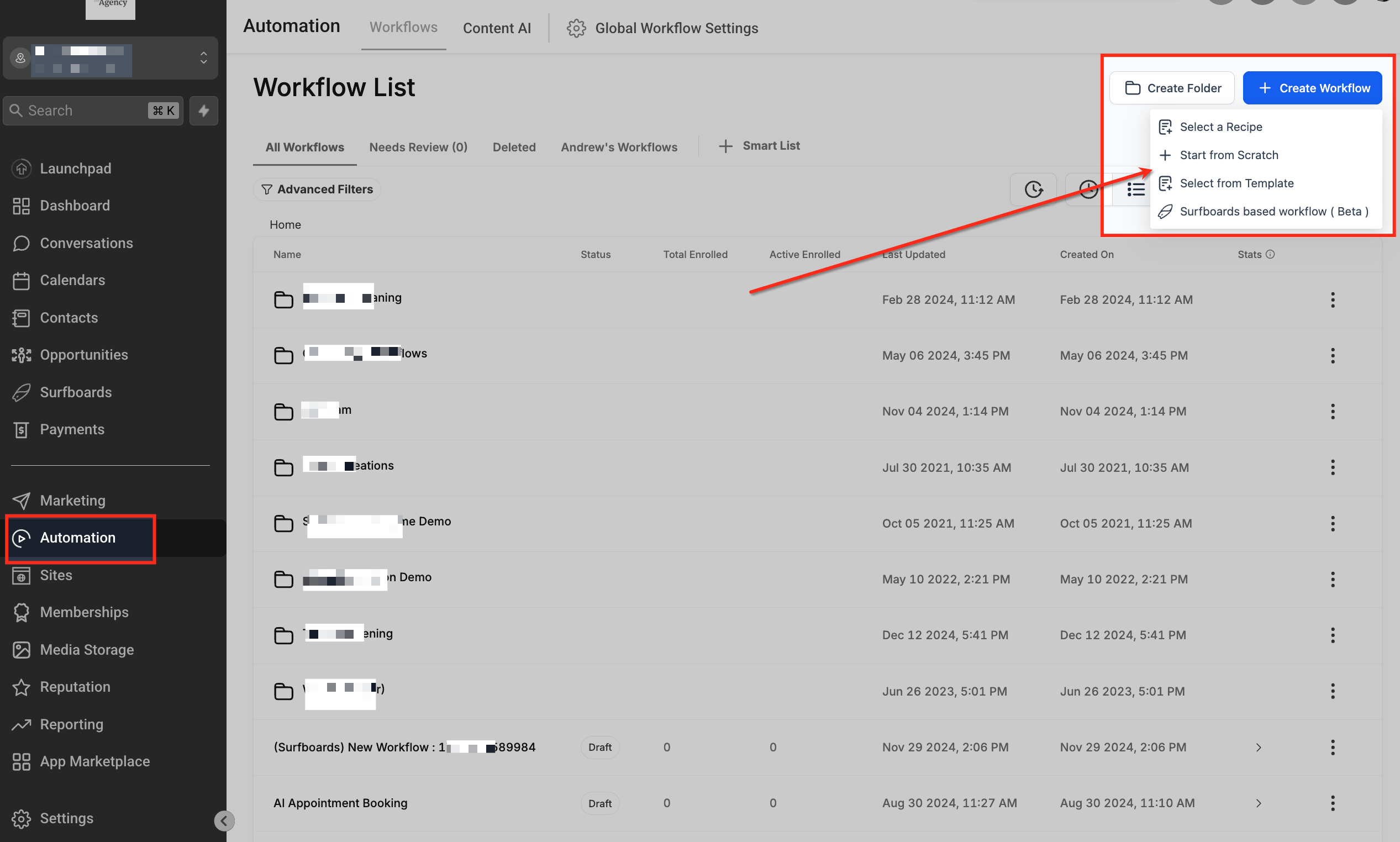
Vai alla scheda Automazioni (Automation) e seleziona Workflow. Se stai iniziando da zero, clicca su + Crea Workflow (+ Create Workflow) per costruire una nuova automazione. Se desideri aggiungere questo trigger a un Workflow esistente, trovalo nell'elenco e aprilo per modificarlo.
Aggiungere il Trigger "Ordine Inviato"
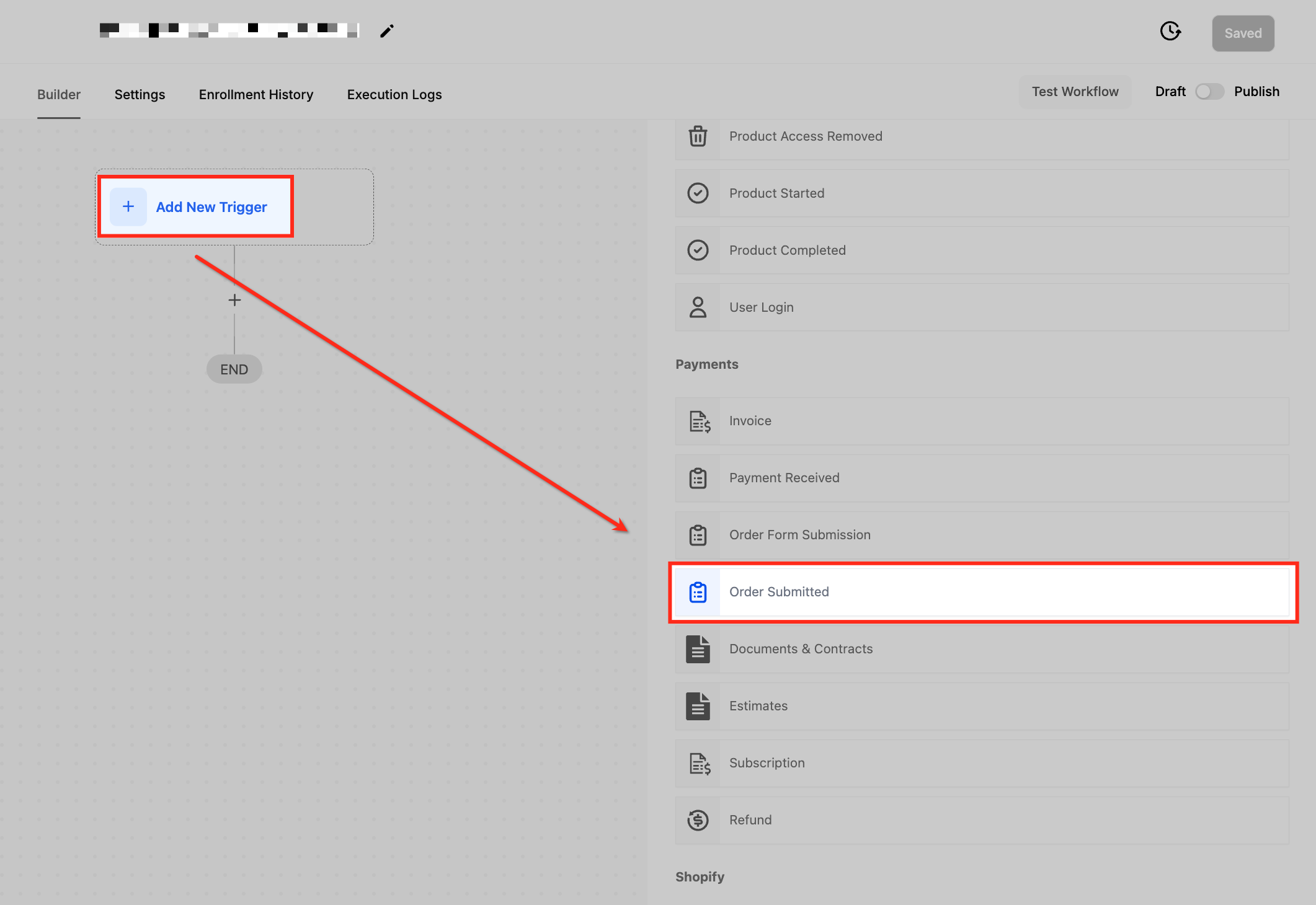
Una volta all'interno del Workflow builder, clicca su Aggiungi Nuovo Trigger (Add New Trigger) per iniziare a configurare la tua automazione. Nella barra di ricerca, digita "Ordine Inviato" (Order Submitted) e selezionalo dall'elenco dei trigger disponibili. Dopo aver selezionato il trigger, avrai la possibilità di personalizzarlo ulteriormente applicando filtri basati sul tipo di prodotto, sulla fonte dell'ordine o sui dettagli di invio.
Assegnare un Nome al Trigger
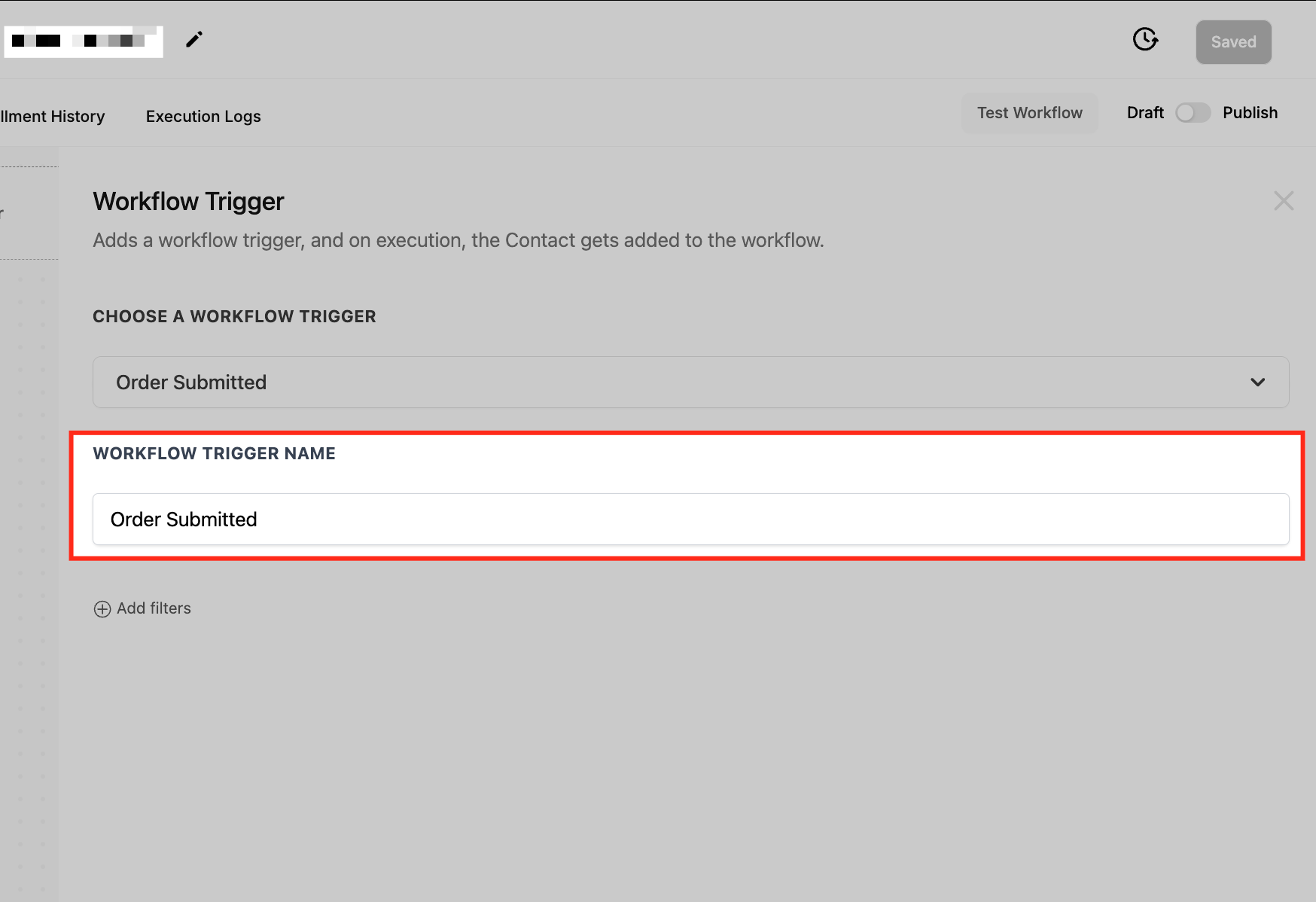
Assegna al tuo trigger un nome chiaro e specifico che ne rifletta lo scopo. Un trigger ben nominato facilita la gestione e l'identificazione all'interno del Workflow, garantendo chiarezza durante la revisione delle impostazioni di automazione.
Applicare i Filtri
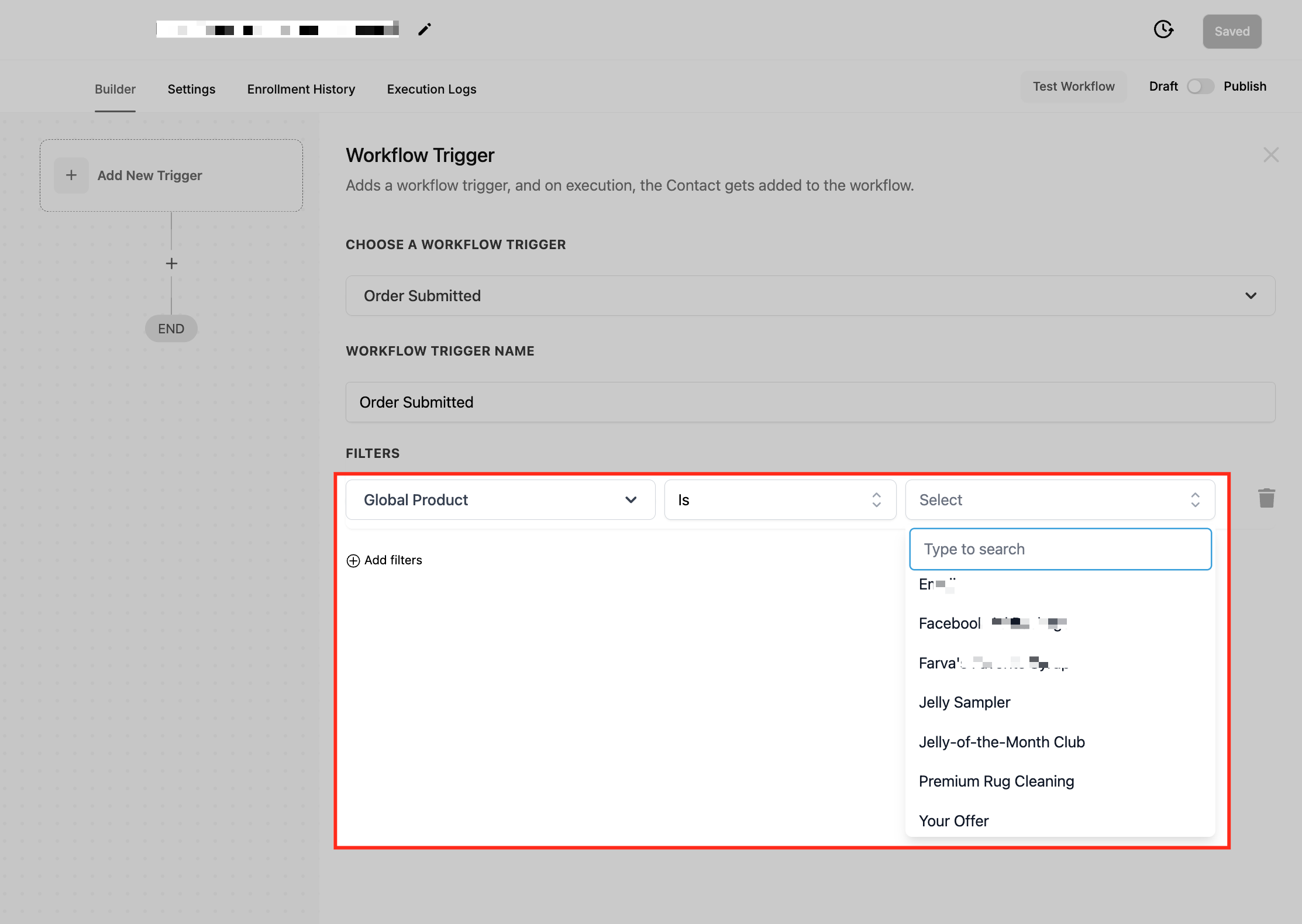
I filtri ti permettono di ottimizzare il trigger del Workflow specificando condizioni basate sui dettagli dell'ordine. Questo garantisce che l'automazione venga eseguita solo quando vengono soddisfatti determinati criteri.
Di seguito sono riportati i filtri disponibili e i relativi operatori, che consentono una personalizzazione precisa per soddisfare le esigenze della tua attività.
Prodotto Globale
Questo filtro ti consente di attivare il Workflow in base a un prodotto o prezzo specifico. Puoi scegliere di includere o escludere un prodotto selezionando "È" ("Is") o "Non È" ("Is Not") dal menu a tendina, assicurando che l'automazione venga eseguita solo per gli acquisti pertinenti. Questo è utile per impostare follow-up mirati o azioni post-acquisto esclusive per determinati prodotti.
- È (Is): Attiva il Workflow solo quando viene acquistato il prodotto specificato.
- Non È (Is Not): Esclude il prodotto selezionato, assicurando che il Workflow venga eseguito per tutti gli altri prodotti tranne quello specificato.
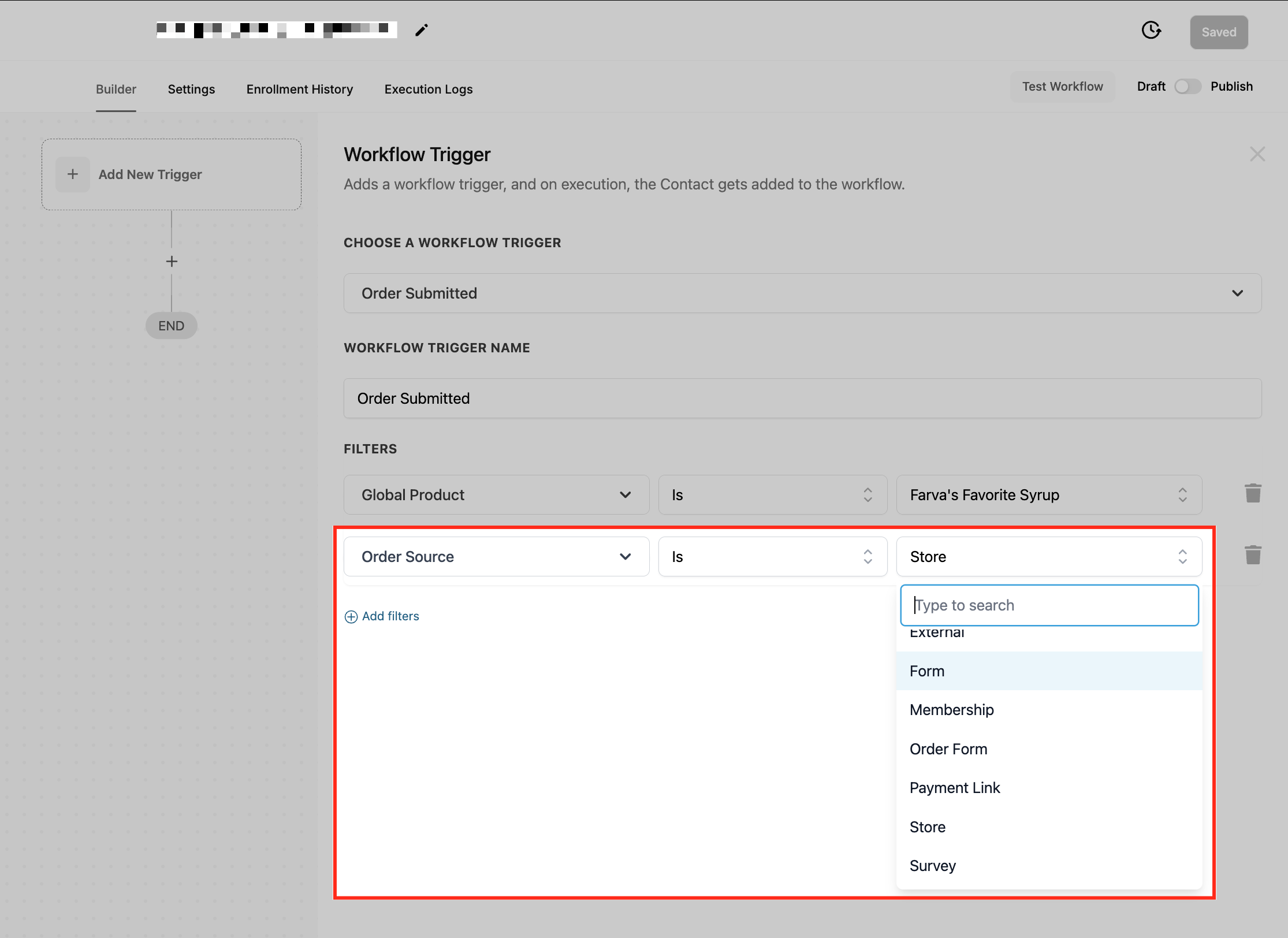
Fonte dell'Ordine
Questo filtro ti consente di determinare da dove è stato effettuato l'ordine, assicurando che il Workflow si attivi solo per gli acquisti provenienti da una fonte specifica. Le opzioni disponibili per la selezione includono:
| Opzione Filtro | Descrizione |
| Esterno (External) | Ordini effettuati tramite un'integrazione esterna o un sistema di terze parti. |
| Modulo (Form) | Ordini inviati tramite un modulo standard (non un modulo d'ordine). |
| Membership | Acquisti effettuati per prodotti basati su membership. |
| Modulo d'Ordine (Order Form) | Transazioni elaborate tramite un modulo d'ordine. |
| Link di Pagamento (Payment Link) | Ordini completati tramite un link di pagamento diretto. |
| Negozio (Store) | Acquisti effettuati da un negozio online. |
| Sondaggio (Survey) | Ordini inviati tramite un modulo sondaggio. |
Operatori:
- È (Is): Attiva il Workflow solo per la fonte dell'ordine selezionata.
- Non È (Is Not): Esclude la fonte dell'ordine selezionata dall'attivazione del Workflow.
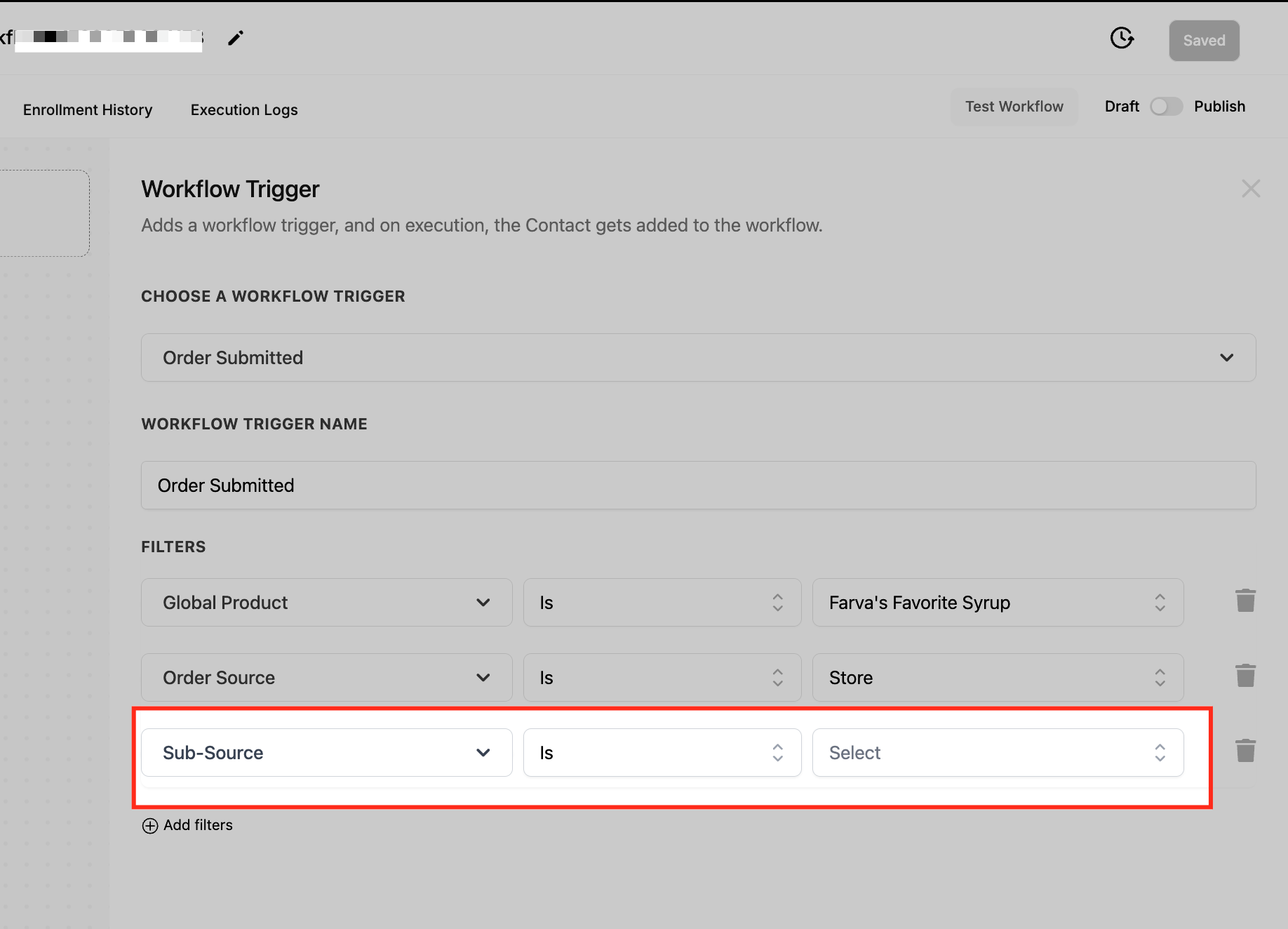
Sub-Fonte
Questo filtro consente una raffinazione più granulare della Fonte dell'Ordine, aiutando le aziende a selezionare Funnel, pagine o altre sottocategorie specifiche all'interno della fonte selezionata. Garantisce che i Workflow si attivino solo quando un ordine viene effettuato all'interno di un sotto-ambiente specifico della fonte principale dell'ordine.
Ad esempio:
Se come fonte dell'ordine è selezionato Modulo d'Ordine, il filtro Sub-Fonte ti permette di specificare un Funnel o sito web particolare in cui è stato inviato il modulo d'ordine.
Se Negozio è la fonte dell'ordine, il filtro Sub-Fonte può aiutare a identificare una categoria di prodotto specifica o una sezione del negozio in cui è avvenuto l'acquisto.
Operatori:
- È (Is): Attiva il Workflow solo quando l'ordine corrisponde alla sub-fonte selezionata.
- Non È (Is Not): Esclude gli ordini dalla sub-fonte selezionata.
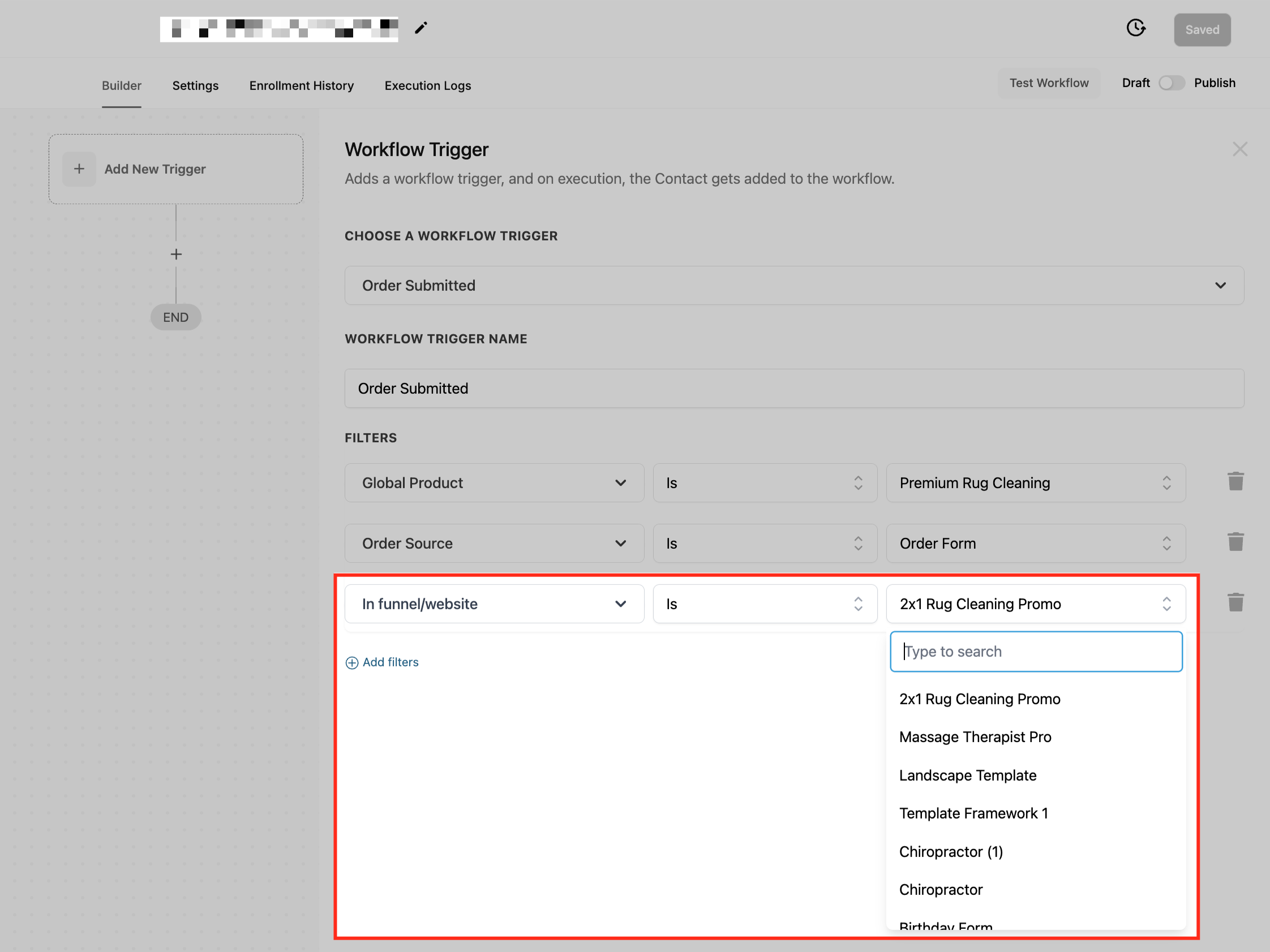
In Funnel/Sito Web
Questo filtro garantisce che i Workflow si attivino solo quando un modulo d'ordine viene inviato tramite un Funnel o sito web specifico, aiutando le aziende a perfezionare l'automazione in base all'esatto canale di vendita utilizzato. È particolarmente utile per le aziende che gestiscono più Funnel di vendita o hanno siti web diversi per prodotti o servizi differenti.
Ad esempio:
Se vendi prodotti attraverso più Funnel, puoi attivare un Workflow solo quando un ordine viene inviato all'interno di un Funnel specifico.
Se hai landing page diverse per promozioni differenti, puoi usare questo filtro per attivare un Workflow solo quando l'ordine proviene da una pagina particolare all'interno di un Funnel o sito web.
Operatori disponibili:
- È (Is): Il Workflow si attiverà solo se l'ordine viene inviato tramite il Funnel o sito web selezionato.
- Non È (Is Not): Il Workflow escluderà gli ordini provenienti dal Funnel o sito web selezionato.
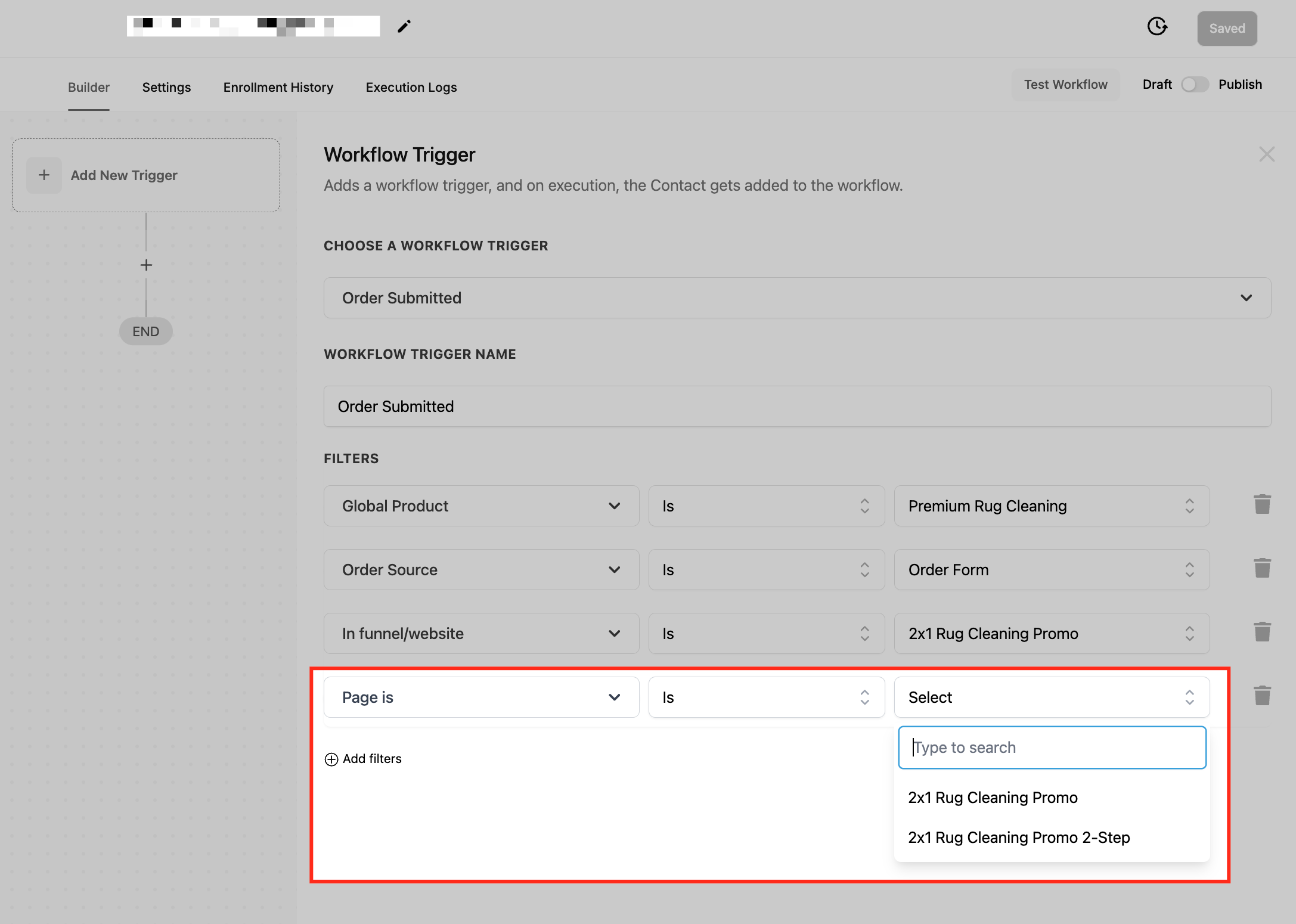
La Pagina È
Questo filtro garantisce che i Workflow si attivino solo quando un modulo d'ordine viene inviato su una pagina specifica all'interno di un Funnel o sito web. Permette alle aziende di creare automazioni altamente mirate in base alla pagina esatta in cui il cliente completa un acquisto.
Ad esempio:
Se un'azienda ha più pagine all'interno di un Funnel (es. Pagina di Checkout, Pagina di Ringraziamento, Pagina Upsell), questo filtro garantisce che i Workflow si attivino solo quando un ordine viene inviato su una pagina selezionata, come il Modulo di Registrazione o la Pagina di Checkout.
Se esistono moduli d'ordine diversi su varie pagine di un sito web, questo filtro può essere usato per limitare l'esecuzione del Workflow a una pagina d'ordine specifica invece che a tutte le pagine all'interno di un Funnel o sito web.
Operatori disponibili:
- È (Is): Il Workflow si attiverà solo quando l'ordine viene inviato sulla pagina selezionata.
- Non È (Is Not): Il Workflow escluderà gli ordini dalla pagina selezionata.
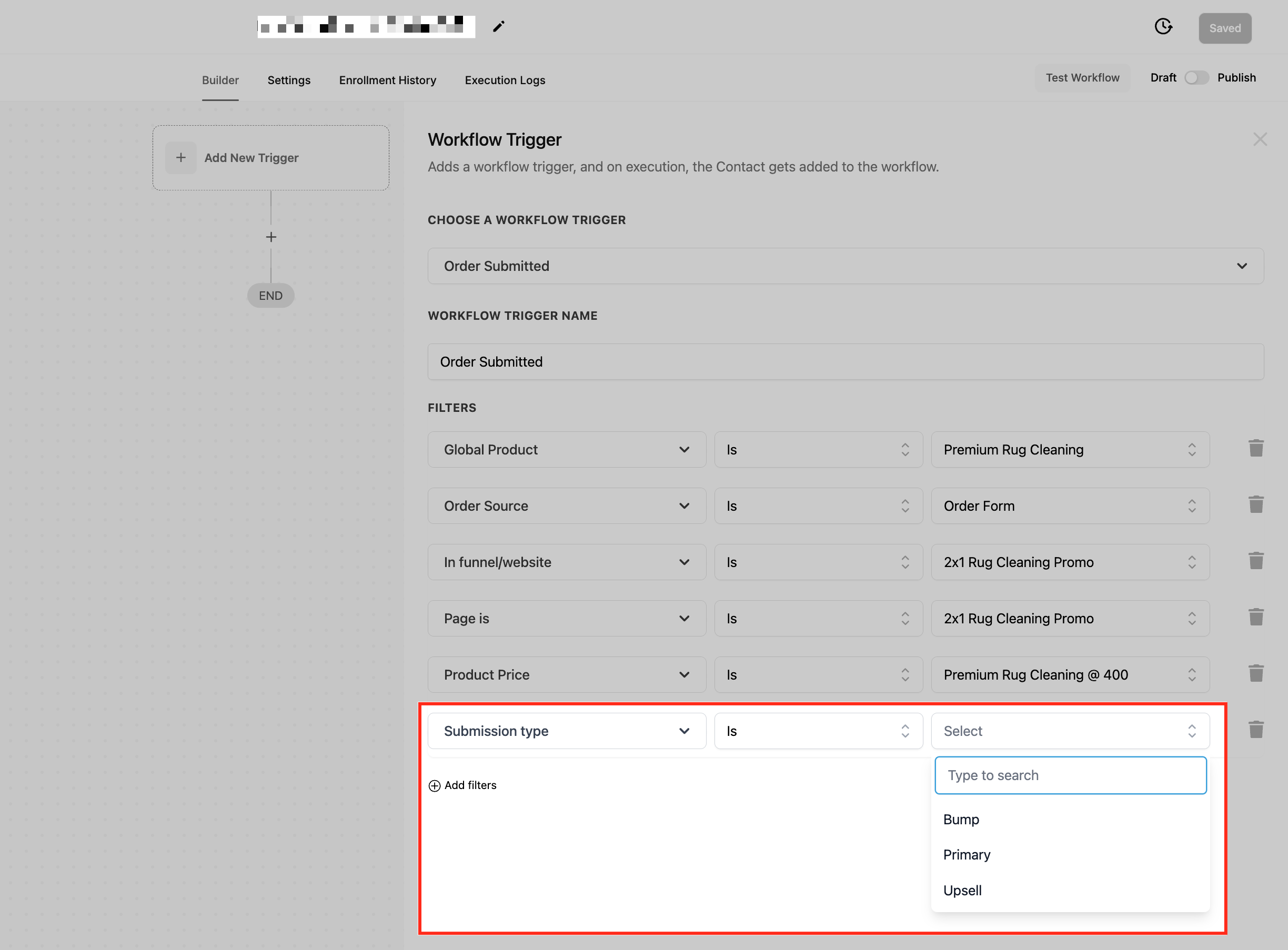
Tipo di Invio
Questo filtro consente ai Workflow di attivarsi in base al tipo di acquisto effettuato, aiutando le aziende ad automatizzare follow-up e azioni post-acquisto di conseguenza. Garantisce che i Workflow si attivino solo quando si verifica uno specifico tipo di transazione.
| Operatore | Descrizione |
| Principale (Primary) | Si attiva quando un cliente acquista il prodotto principale al momento del checkout. È l'acquisto del prodotto iniziale effettuato tramite un modulo d'ordine. |
| Bump | Si attiva quando un'offerta bump viene accettata durante il checkout. Le offerte bump sono add-on opzionali che i clienti possono acquistare insieme al prodotto principale. |
| Upsell | Si attiva quando viene accettato un upsell post-checkout. Gli upsell sono offerte aggiuntive presentate dopo l'acquisto iniziale, spesso per aumentare il valore dell'ordine. |
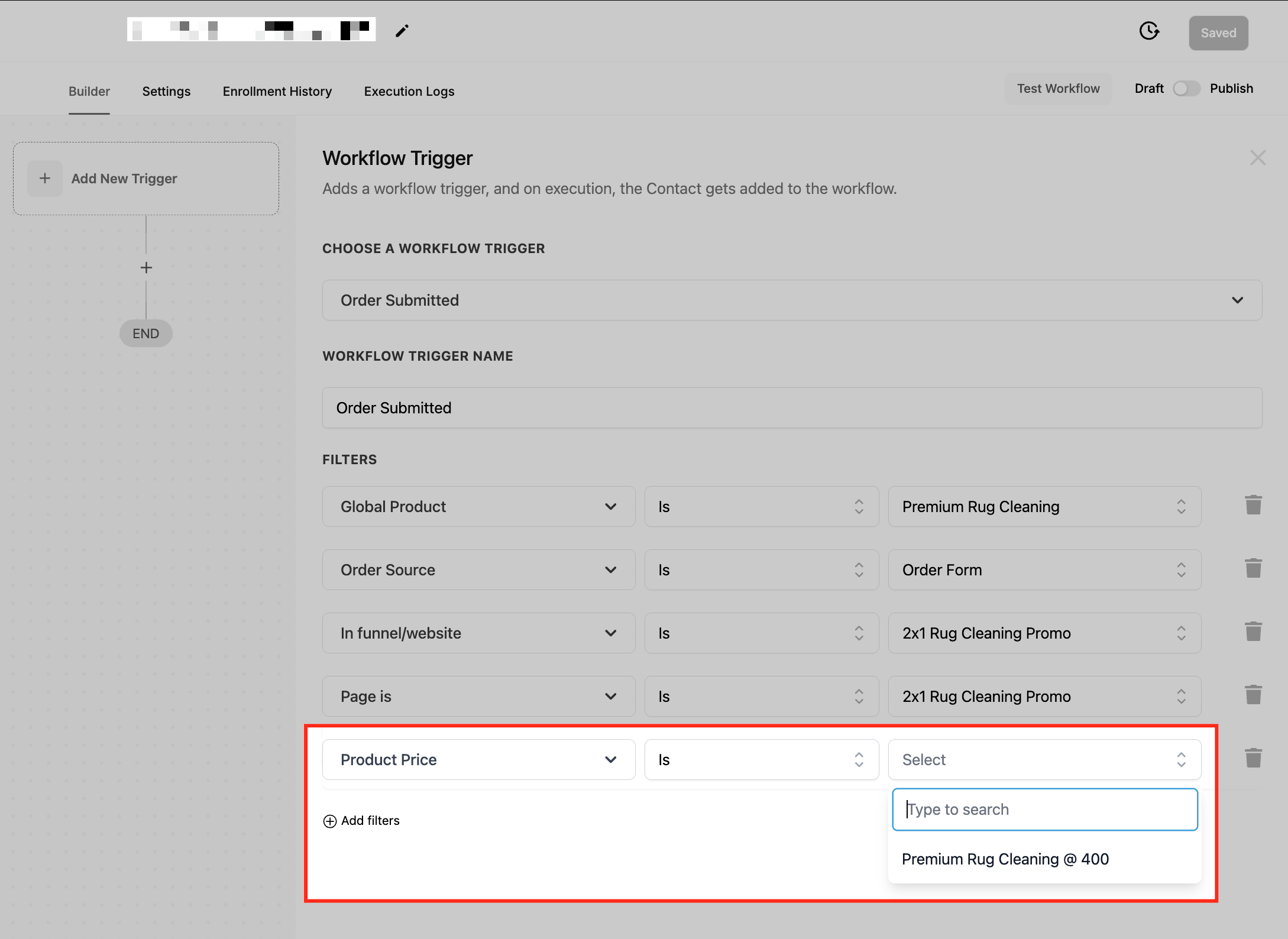
Prezzo del Prodotto
Questo filtro attiva i Workflow in base al prezzo specifico di un prodotto, consentendo alle aziende di differenziare le azioni in base al prezzo standard, a sconti o a tariffe promozionali. Garantisce che i Workflow vengano attivati solo quando un prodotto viene acquistato a un determinato punto di prezzo.
Operatori disponibili:
- È (Is): Attiva il Workflow quando il prodotto viene acquistato al prezzo specifico impostato nel modulo d'ordine.
- Non È (Is not): Attiva il Workflow quando il prodotto viene acquistato a qualsiasi prezzo diverso da quello specificato.
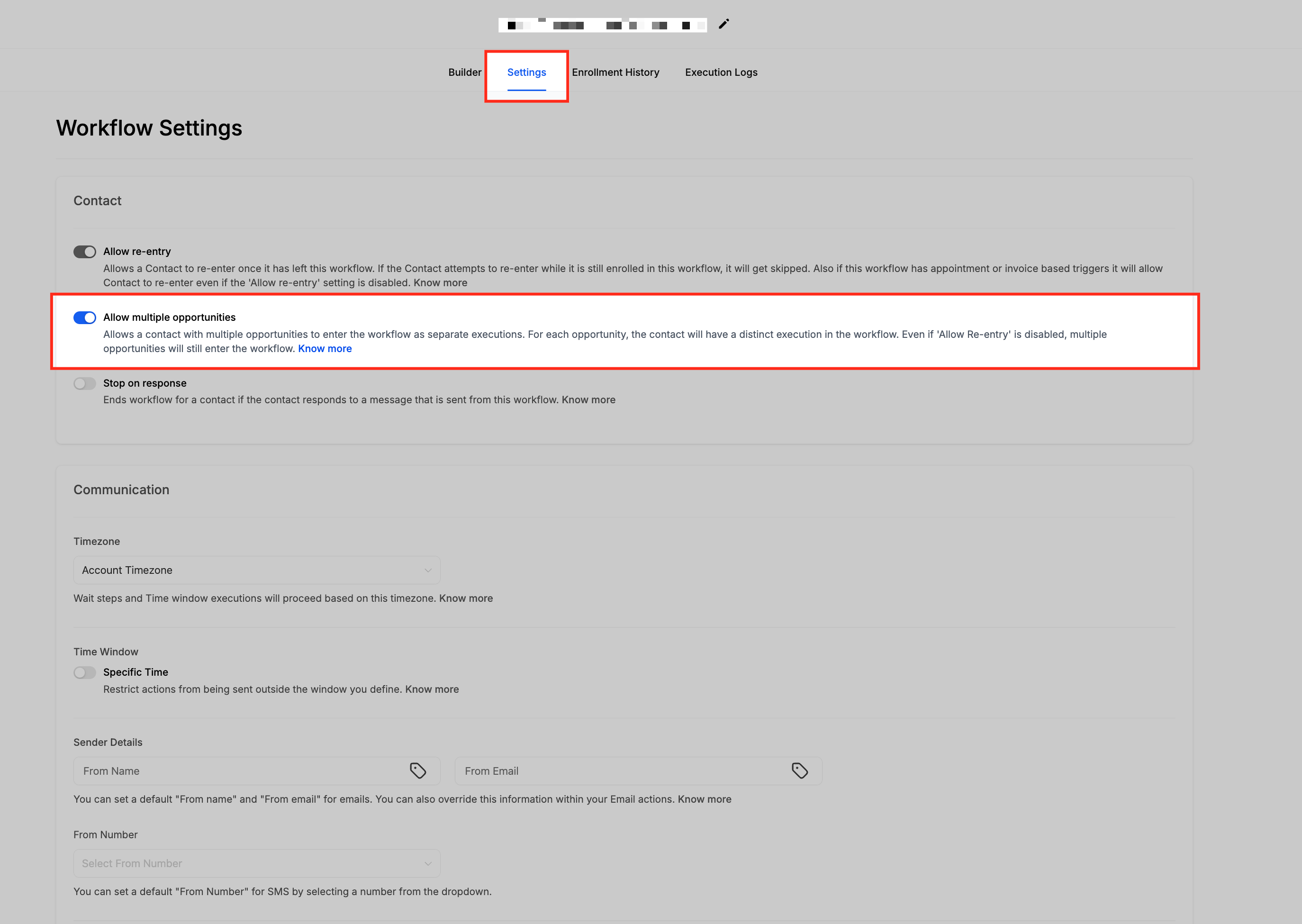
Abilitare "Consenti Multipli" (Best Practice per Upsell e Bump)
Per garantire un'automazione fluida sia per gli acquisti principali che per gli upsell, si consiglia di abilitare l'impostazione Consenti Multipli (Allow Multiple) nelle impostazioni del Workflow. Questo consente al Workflow di attivarsi separatamente per ogni evento di acquisto, incluse le offerte bump e gli upsell.
| Quando Consenti Multipli è ATTIVO | Il Workflow può attivarsi più volte per lo stesso contatto, garantendo che sia l'acquisto principale che eventuali acquisti di upsell successivi vengano elaborati in modo indipendente. |
| Quando Consenti Multipli è DISATTIVO | Se il Workflow è ancora attivo dall'acquisto principale, eventuali acquisti di upsell effettuati dal cliente non attiveranno una nuova istanza del Workflow. |
Suggerimento: Mantenere Consenti Multipli ATTIVO evita ritardi e garantisce che le offerte upsell e bump attivino correttamente il Workflow, ottimizzando le opportunità di fatturato e il coinvolgimento del cliente.
Salvare e Pubblicare il Workflow
Dopo aver configurato il trigger "Ordine Inviato" e applicato i filtri necessari, è il momento di finalizzare il Workflow.
- Clicca su Salva (Save) per assicurarti che tutte le impostazioni del trigger siano applicate correttamente.
- Clicca su Pubblica (Publish) per attivare il Workflow e consentirgli di iniziare a elaborare gli ordini automaticamente.
- Verifica il tuo Workflow inviando un ordine di prova e controllando la Cronologia del Workflow (Workflow History) per confermare che il trigger si attivi come previsto.
Domande Frequenti
D: Questo trigger funziona con gli acquisti di upsell?
Sì, il Trigger "Ordine Inviato" si attiva sia per gli acquisti principali che per gli upsell, a condizione che Consenti Multipli sia abilitato nelle impostazioni del Workflow.
D: Posso usare questo trigger per inviare conferme d'ordine?
Sì, puoi automatizzare le email di conferma dell'ordine e utilizzare l'elemento Carrello Acquisti (Shopping Cart) per includere dinamicamente i dettagli del prodotto.
D: Come faccio ad assicurarmi che il Workflow si attivi solo per un prodotto specifico?
Utilizza il filtro Prodotto Globale e seleziona "È" o "Non È" per includere/escludere prodotti specifici.
D: Questo trigger influenzerà i miei Workflow esistenti per i moduli d'ordine?
No, il Trigger "Ordine Inviato" funziona in modo indipendente dal Trigger "Modulo d'Ordine Inviato", consentendo un controllo più granulare sull'esecuzione del Workflow.
D: Posso attivare Workflow in base al metodo di pagamento utilizzato?
Sì, puoi applicare filtri basati sul gateway di pagamento (Stripe, PayPal, ecc.) per attivare Workflow diversi in base ai diversi metodi di pagamento.