I form e i calendari aiutano a trasformare una pagina generata dall'AI in un'esperienza funzionale, capace di raccogliere informazioni o prenotare appuntamenti con la tua attività. In AI Studio, questi componenti nascono come parte dell'esperienza front-end della pagina e possono essere collegati al tuo account GoHighLevel / Squadd quando sei pronto a renderli operativi. Questo approccio ti permette di costruire prima la pagina e completare poi i passaggi di connessione necessari per le submission o la pianificazione.
Importante: AI Studio è disponibile tramite Labs. Attivalo per la tua Location prima di utilizzarlo.
- Cosa sono i Form e i Calendari in AI Studio?
Cosa sono i Form e i Calendari in AI Studio?
AI Studio può creare l'esperienza del form all'interno della pagina. Se un utente richiede un form, AI Studio può strutturare la pagina attorno a quell'obiettivo. Ad esempio, può creare una sezione di contatto, una sezione di registrazione o una sezione per prenotare una chiamata, posizionando il form nella parte corretta della pagina. Se la richiesta è generica, AI Studio potrebbe prima chiedere quale tipo di form l'utente desidera.
Questo semplifica la configurazione iniziale, poiché gli utenti non devono conoscere tutti i dettagli prima di iniziare.
AI Studio può quindi aiutare a creare:
Form di contatto
Form di registrazione
Sezioni di acquisizione lead
Pagine di prenotazione appuntamenti
Pagine di richiesta consulenza
AI Studio ti offre grande flessibilità creativa, perché può generare form personalizzati e unici ed esperienze di prenotazione che rispecchiano il tuo brand, lo stile della pagina e l'obiettivo complessivo!
Importante: Form e calendari non vengono collegati automaticamente. AI Studio può creare il layout per una sezione form o di prenotazione, ma devi chiedergli di collegare quel componente prima che inizi a inviare dati nella tua Location.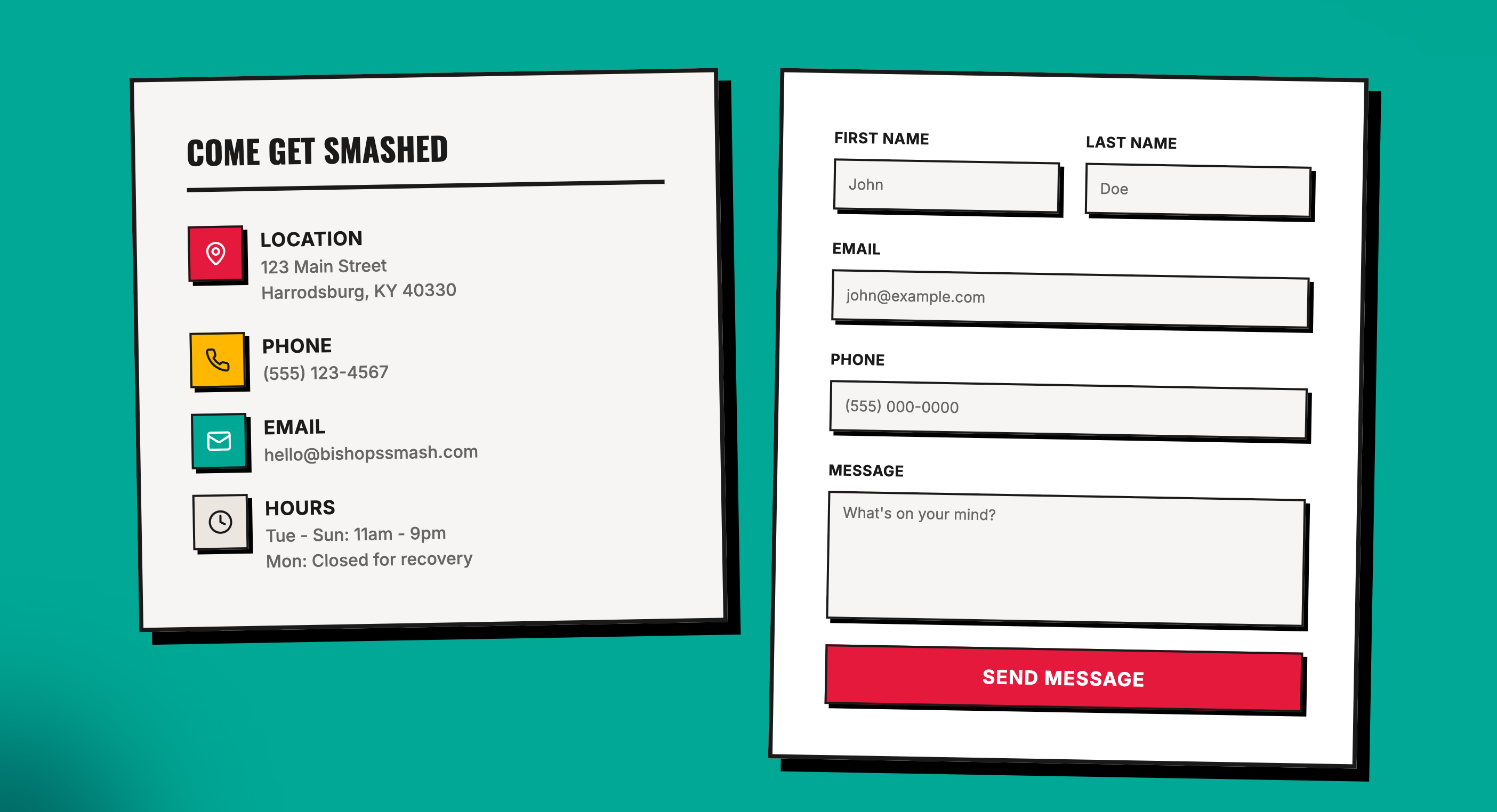
Vantaggi principali del collegamento di Form e Calendari in AI Studio
Collegare form e calendari in AI Studio consente di trasformare una bozza generata in un'esperienza concretamente utilizzabile per la tua attività. Fa risparmiare tempo combinando la creazione della pagina con la cattura dei lead e la funzionalità di prenotazione in un unico flusso di lavoro.
Configurazione più rapida: costruisci la pagina e l'area di azione insieme, anziché assemblarle manualmente
Connessione controllata: decidi tu quando form e calendari devono essere collegati al tuo account GoHighLevel / Squadd
Acquisizione lead pronta per il CRM: i form collegati possono inviare le submission nella tua Location
Flusso di pianificazione semplificato: i calendari collegati possono trasformare una pagina di prenotazione in un'esperienza di scheduling attiva
Come funzionano i Form in AI Studio
Puoi chiedere ad AI Studio di creare diversi tipi di form, come form di contatto, form di richiesta prenotazione e form di registrazione. AI Studio può aggiungere il form direttamente nel layout della pagina, in una sezione o in un flusso popup, in base al prompt e all'obiettivo della pagina.
I form in AI Studio nascono come layout front-end. Questo è un aspetto importante: vedere un form sulla pagina non significa automaticamente che sia già collegato al tuo CRM o che stia raccogliendo submission.

Come collegare i Form in AI Studio
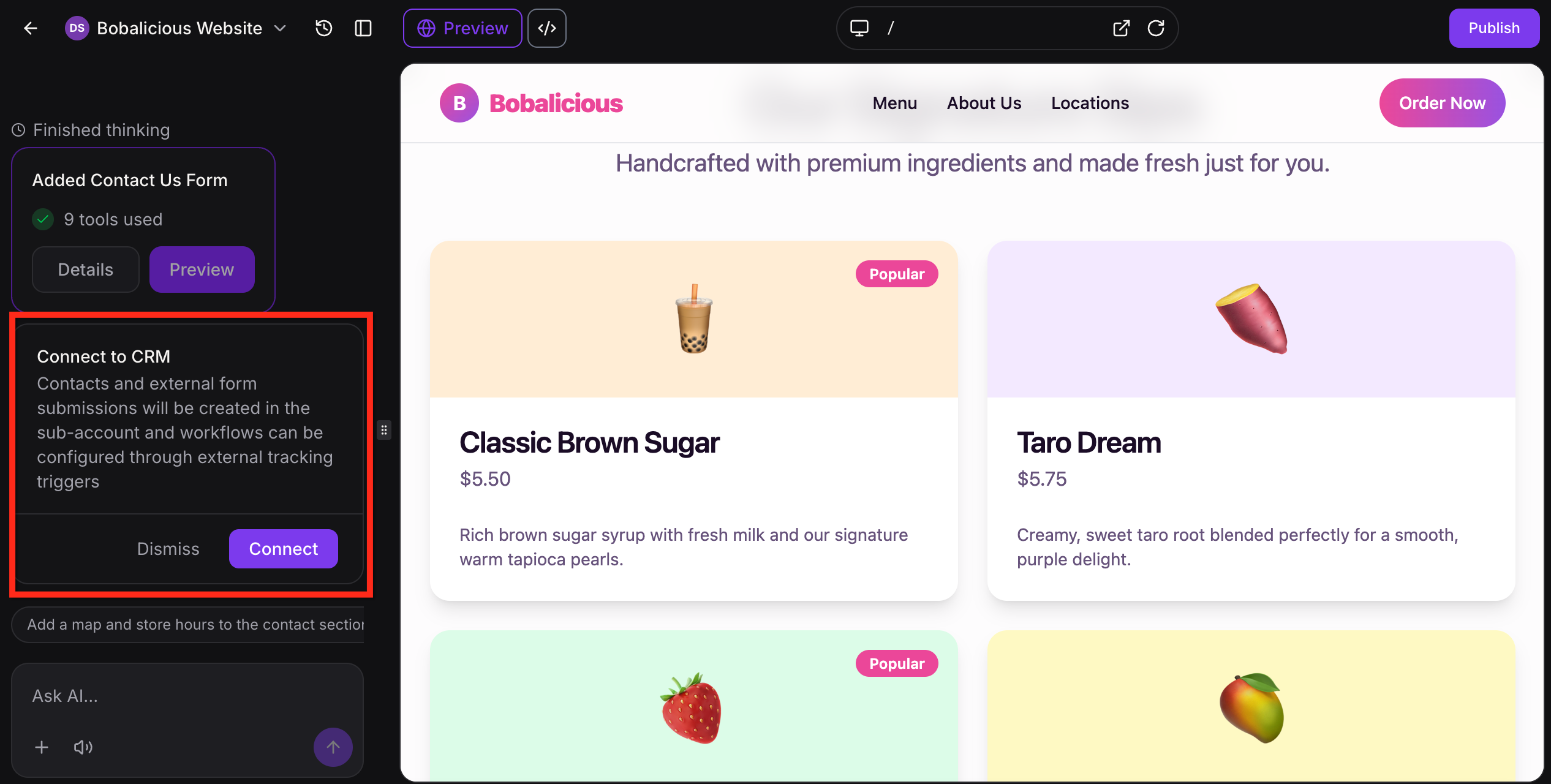
Quando vuoi che il form inizi a raccogliere submission, chiedi ad AI Studio di collegarlo (ad es. "Collega i form al mio CRM") oppure clicca su Connetti quando viene proposto nella chat. Questo avvia il flusso di connessione al CRM.
Quando un form viene collegato in AI Studio, la pagina utilizza il comportamento di tracciamento esterno di GoHighLevel / Squadd per inviare l'attività delle submission all'interno dell'account. Una volta che l'utente sceglie di collegare il tracciamento CRM alla pagina, le submission dei form possono essere acquisite in GoHighLevel / Squadd e utilizzate per i Workflow di follow-up.
In termini semplici, il processo funziona così:
- AI Studio costruisce il form sulla pagina
- L'utente lo collega al tracciamento CRM
- Le submission iniziano a fluire in GoHighLevel / Squadd
Dove vanno le submission dei Form dopo la connessione
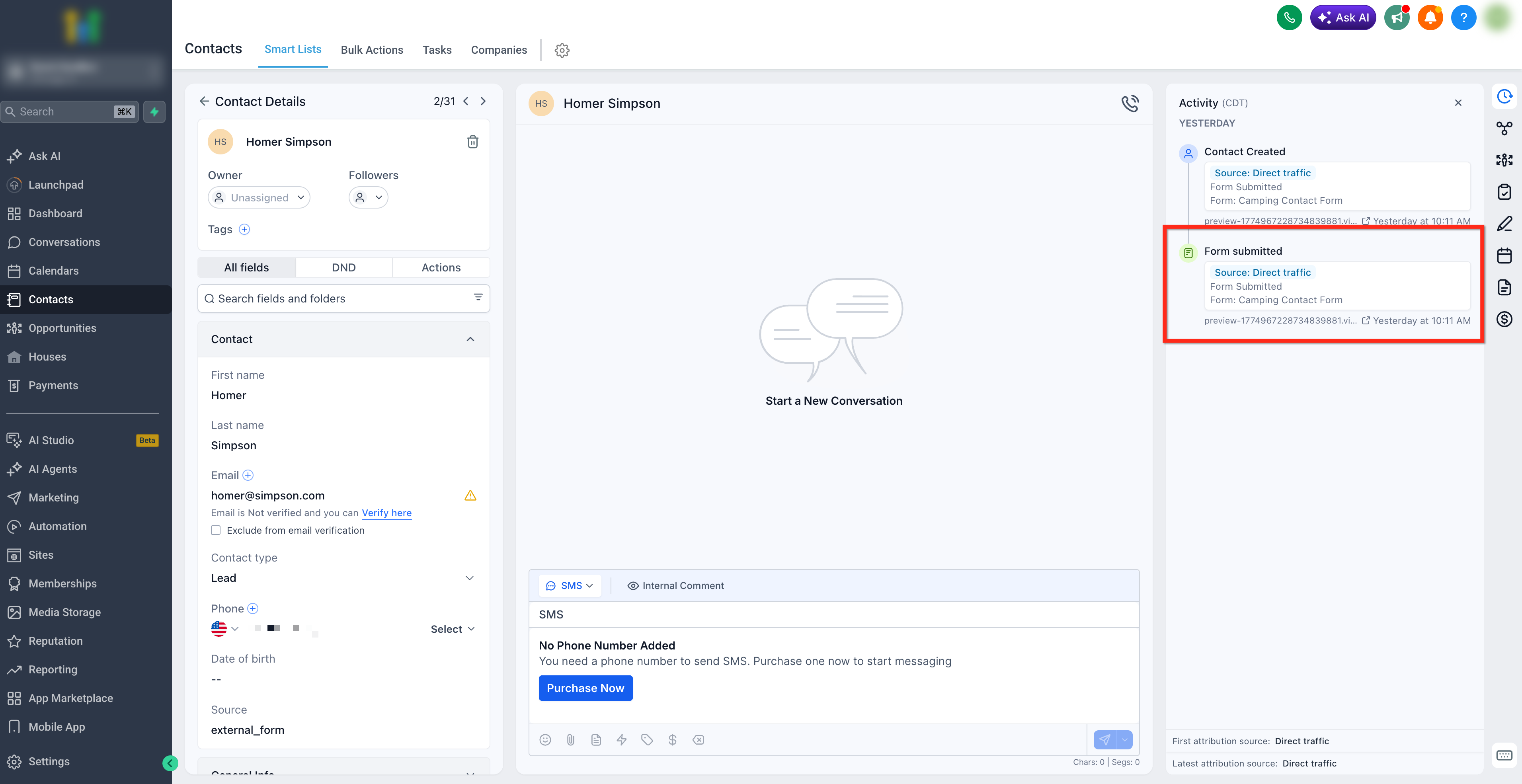
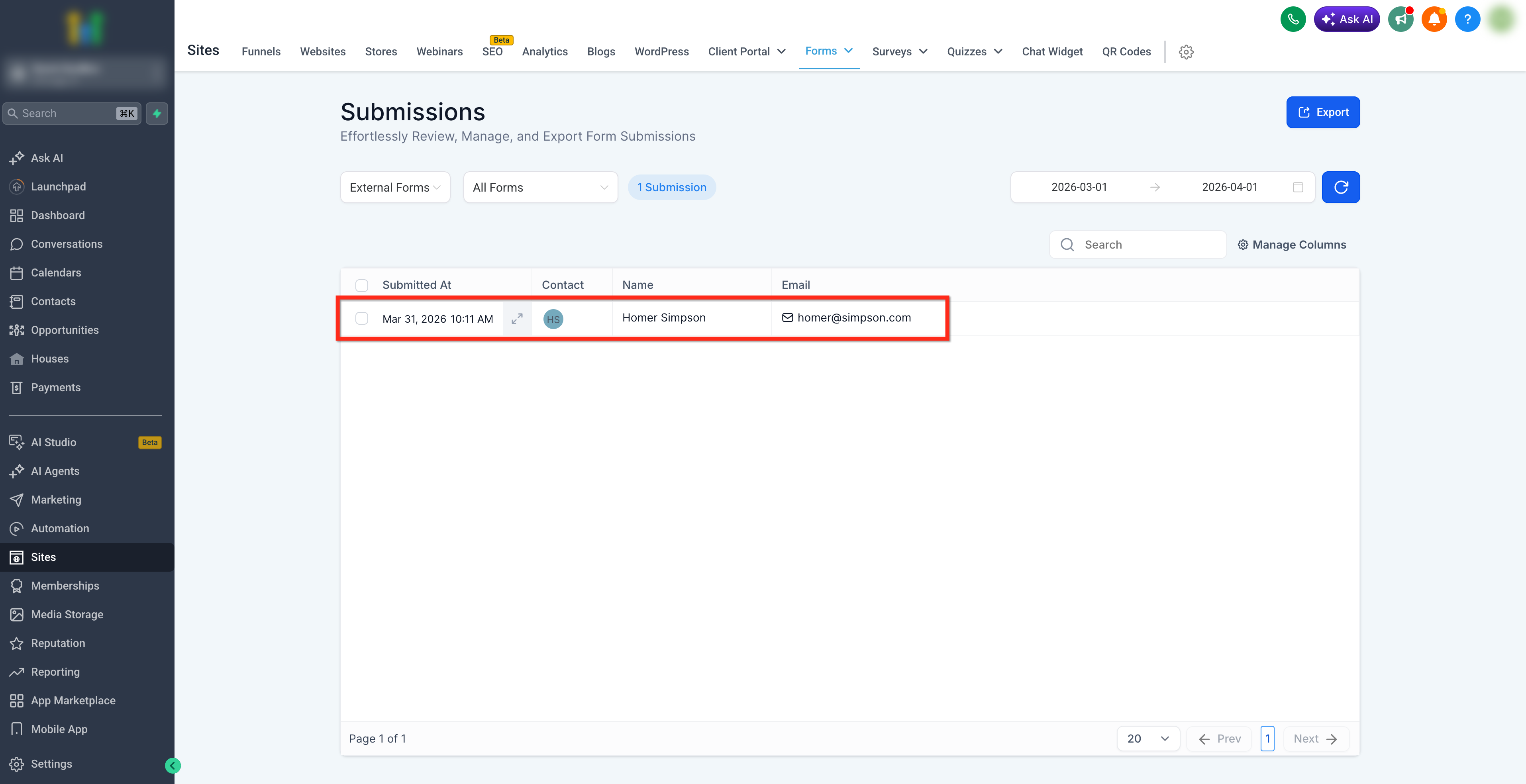
Una volta collegato, le submission del form confluiscono nella configurazione CRM della Location collegata, non nel progetto AI Studio stesso. Ciò significa che la pagina risiede in AI Studio, ma le risposte, i Contatti (Contacts) e l'attività di submission vanno nell'account GoHighLevel / Squadd collegato. Dopo la connessione, le submission dei form possono comparire nella sezione submission come submission di terze parti, e possono essere integrate nell'attività dei Workflow tramite il comportamento di tracciamento esterno.
Gli utenti possono visualizzare le submission in:
- Contatti
- Siti > Form > Submission > Form esterni
Come i Workflow si collegano alle submission dei Form
Una volta che il form è collegato al tracciamento CRM, le submission possono essere utilizzate nei Workflow tramite Trigger di tracciamento. Il flusso pratico è:
- Crea il layout del form in AI Studio
- Collega il form al tracciamento CRM
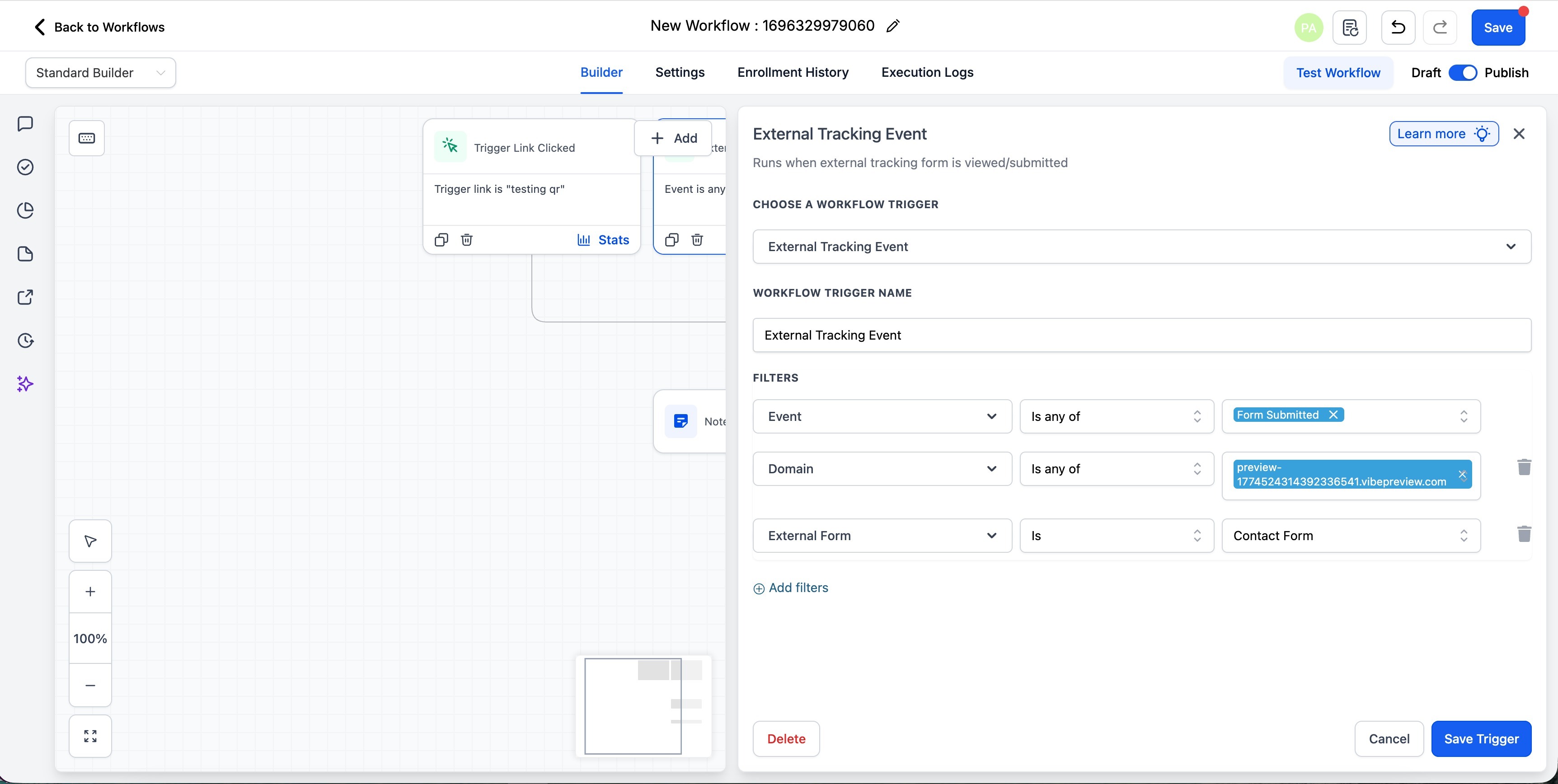
- In un Workflow, usa il Trigger "External Tracking Event"
- Usa l'evento "Form submission" per continuare le Automazioni
- Usa il filtro "Domain" e/o il filtro "External Form" per assicurarti che l'automazione si attivi solo alla submission del/dei form desiderati.
- Continua la tua automazione usando azioni come "Invia SMS" o "Invia Email".
Per utilizzare le risposte del contatto dal Form di AI Studio all'interno dell'azione, inserisci il valore personalizzato corrispondente da Valore personalizzato > Contatto > Campi personalizzati oppure tramite la barra di ricerca.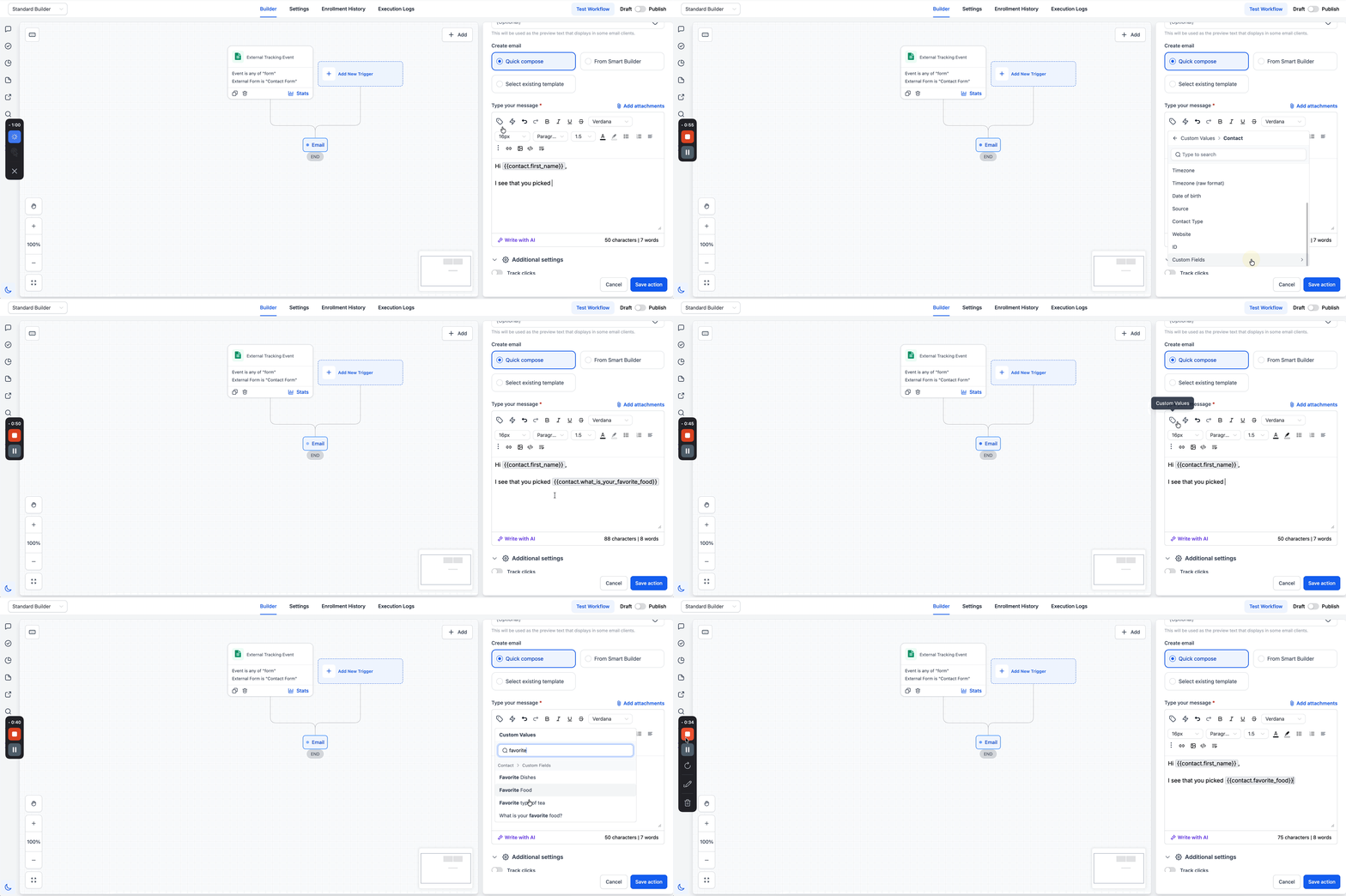
Come funzionano i Calendari in AI Studio
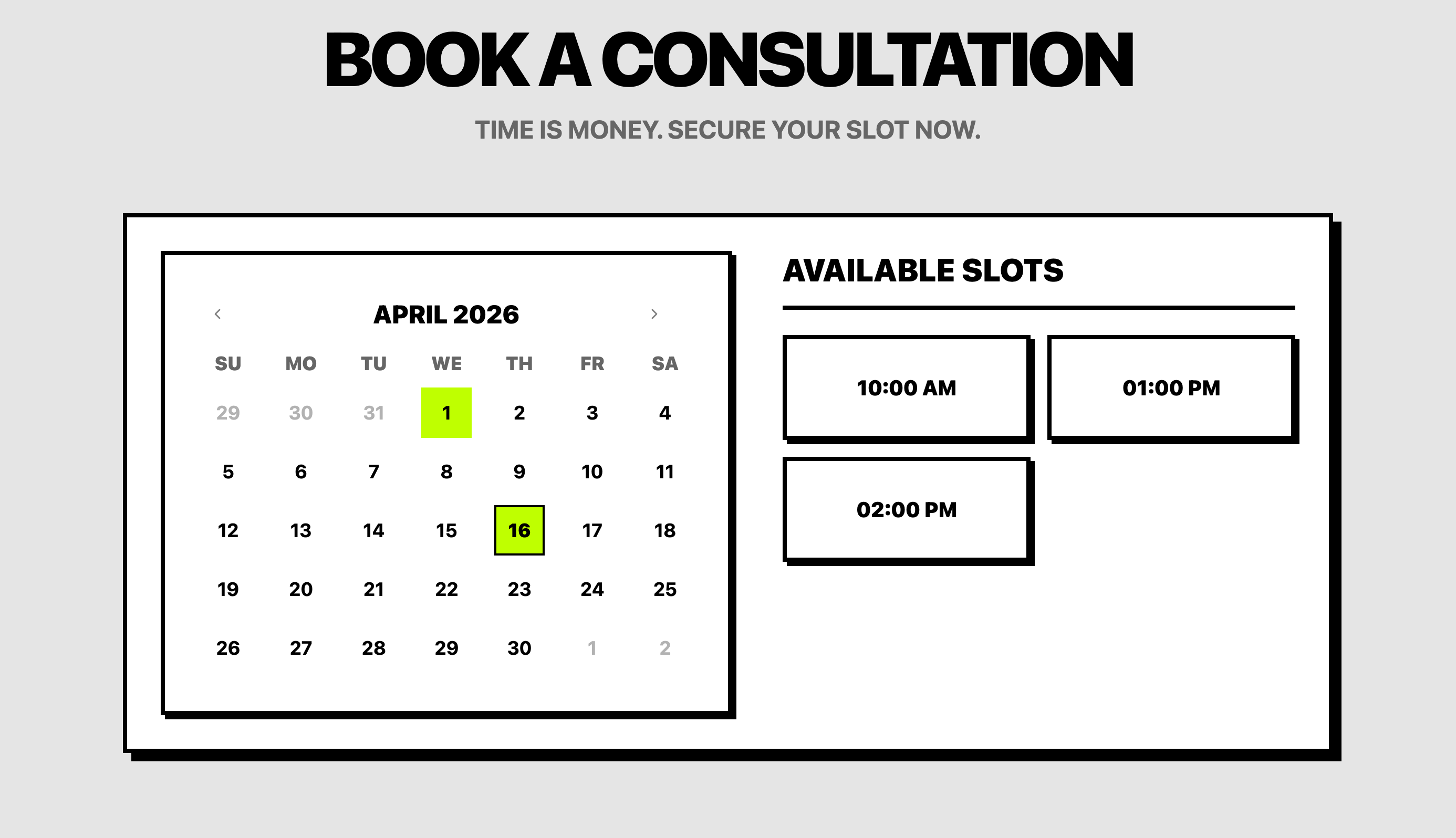
AI Studio può creare un'esperienza di prenotazione personalizzata sul front-end, anziché limitarsi a incorporare solo il widget standard di un calendario. Se chiedi ad AI Studio una pagina appuntamenti, una pagina di consulenza o una pagina per una discovery call, può generare il layout front-end e aggiungere un'area di prenotazione come parte dell'esperienza.
Una volta collegata a uno dei tuoi calendari preesistenti, quell'esperienza personalizzata può utilizzare il calendario GoHighLevel / Squadd selezionato in background per la pianificazione!
Come collegare i Calendari in AI Studio
Collegare un calendario trasforma la sezione di prenotazione sulla pagina in un'esperienza di scheduling attiva. Invece di costruire manualmente il componente di pianificazione, AI Studio può aiutarti a collegare un calendario esistente dalla Location.
Chiedi ad AI Studio di creare una pagina o una sezione focalizzata sulla prenotazione.
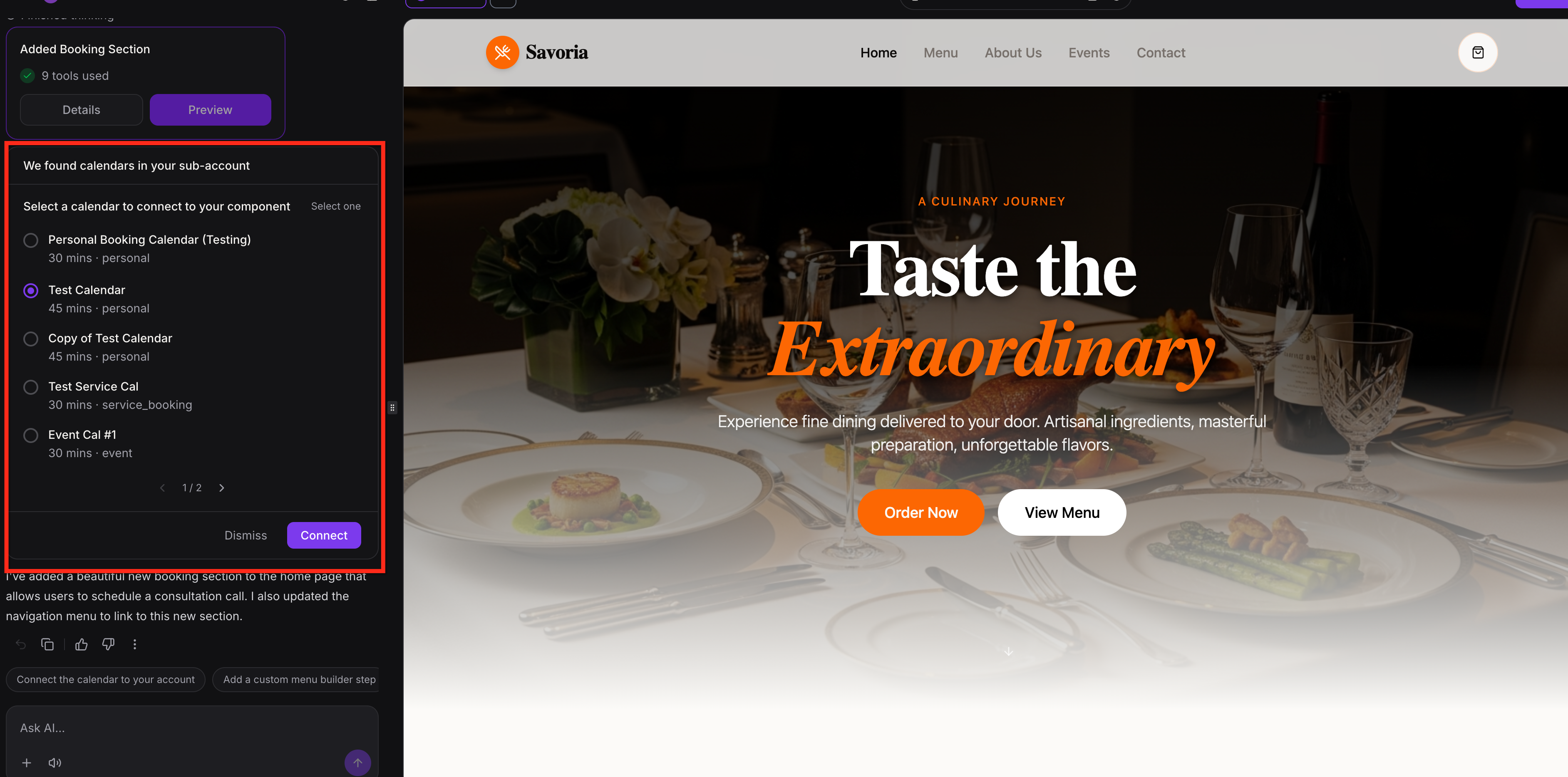
Quando richiesto nella chat, scegli il calendario che vuoi utilizzare dalla Location.
Collega quel calendario al componente della pagina.
Visualizza in anteprima e testa l'esperienza di prenotazione.
Cosa succede dopo aver collegato un Calendario
Il calendario stesso proviene dalla Location. AI Studio aiuta a posizionarlo e collegarlo all'interno dell'esperienza della pagina. Pertanto, la pagina risiede in AI Studio, ma la configurazione della pianificazione rimane legata al calendario collegato all'interno dell'account.
Ciò significa che qualsiasi riunione o slot di tempo prenotato dalla pagina AI Studio viene aggiunto a quel calendario collegato, anziché restare solo sul front-end. Dopo aver collegato il calendario:
I visitatori possono prenotare gli orari disponibili dalla pagina
Le riunioni prenotate vengono aggiunte al calendario selezionato nella tua Location
La prenotazione utilizza la disponibilità e la configurazione già impostata su quel calendario
Qualsiasi automazione, azione di follow-up o altro comportamento basato sul calendario legato a quel calendario potrà continuare a funzionare come configurato in GoHighLevel / Squadd
Questo rende la pagina AI Studio un modo rapido per presentare l'esperienza di prenotazione, sfruttando al contempo la configurazione del calendario già esistente nel tuo account.
Domande frequenti
D: Posso modificare la pagina dopo aver collegato un form o un calendario?
Sì. Puoi continuare a perfezionare l'esperienza della pagina in AI Studio anche dopo che il componente è stato collegato.
D: Devo prima creare un form in GoHighLevel / Squadd prima di utilizzarlo in AI Studio?
No. AI Studio può generare l'esperienza del form front-end a partire da un prompt, guidandoti poi nel passaggio di connessione quando sei pronto.
D: Le conferme di calendario, i promemoria e le automazioni provengono ancora dalla configurazione del calendario collegato?
Sì. Una volta che la pagina è collegata a un calendario, le prenotazioni effettuate dalla pagina utilizzano quel calendario selezionato, quindi tutte le conferme, i promemoria e le automazioni legate a quel calendario verranno eseguiti.
Articoli correlati
- Aggiornamento prezzi prodotti AI
- AI Studio in GoHighLevel / Squadd
- Tracciare form esterni con GoHighLevel / Squadd
- Dove compaiono le risposte ai form?
- Come configurare un calendario di prenotazione personale con GoHighLevel / Squadd