Acquisisci nuovi lead dai moduli LinkedIn Lead Gen nel momento in cui vengono inviati e instradali nei Workflow di GoHighLevel / Squadd. Questa guida spiega cosa fa il trigger LinkedIn Lead Form Submitted, quando si attiva e come configurare filtri come Page o campi personalizzati per un instradamento preciso. Troverai anche i passaggi di configurazione, suggerimenti per il test e risoluzione dei problemi, così il tuo team potrà rispondere rapidamente a ogni lead LinkedIn.
Cos'è il trigger LinkedIn Lead Form Submitted?
Il trigger LinkedIn Lead Form Submitted iscrive un Contatto in un Workflow immediatamente dopo che ha inviato un modulo LinkedIn Lead Gen collegato al tuo account GoHighLevel / Squadd. Usalo per avviare follow-up istantanei, assegnare i lead ai rappresentanti, creare Opportunità e avviare automazioni di nurturing in base alla provenienza del lead e ai dati forniti.
Dettagli del Trigger
Nome campo | Descrizione | Obbligatorio |
Page | La LinkedIn Page proprietaria del modulo Lead Gen. Seleziona una Page specifica per limitare quali invii entrano nel Workflow. | No |
Operatori disponibili nei filtri
Operatore | Descrizione |
|---|---|
Is (Corrispondenza esatta) | Si attiva quando il campo corrisponde esattamente al valore selezionato. |
Contains Phrase (Contiene la frase) | Si attiva quando il campo contiene la frase inserita. |
Does Not Contain Phrase (Non contiene la frase) | Si attiva quando il campo non contiene la frase inserita. |
Is Empty (È vuoto) | Si attiva quando il campo non ha alcun valore. |
Is Not Empty (Non è vuoto) | Si attiva quando il campo ha qualsiasi valore. |
Vantaggi principali di LinkedIn Lead Form Submitted
Comprendere i vantaggi ti aiuta a progettare Workflow più veloci e puliti e a migliorare la conversione. Usa questi punti di forza per guidare come filtri, instradi e segui i lead LinkedIn.
- Velocità di risposta al lead: si attiva istantaneamente all'invio, così puoi inviare SMS, email o chiamare subito.
- Instradamento preciso: filtra per Page o campi personalizzati mappati per assegnare il proprietario o la Pipeline corretti.
- Dati più puliti: abbina la mappatura dei campi e la deduplicazione per mantenere un unico record di contatto accurato.
- Follow-up automatizzato: avvia sequenze di nurturing, task e creazione di Opportunità senza intervento manuale.
- Chiarezza nei report: il tracciamento coerente della fonte ti aiuta a misurare le performance delle campagne.
Prerequisiti
Completare questi prerequisiti previene i problemi del tipo "nessun lead entra nel Workflow" e rende il test semplice.
- Integrazione LinkedIn Lead Ads connessa in Impostazioni (Settings) → Integrazioni con accesso alla LinkedIn Page e all'Ad Account corretti.
- Almeno un LinkedIn Lead Gen Form pubblicato per la Page.
- Mappatura dei campi pianificata (ad es. mappa Email, Telefono, Azienda, Qualifica; mappa nicchia/qualificatori ai Campi personalizzati corrispondenti in GoHighLevel / Squadd).
Logica dei filtri e best practice
Combinare i filtri correttamente garantisce che solo gli invii qualificati entrino nelle tue Automazioni e previene iscrizioni accidentali.
- Più filtri nel trigger vengono valutati insieme (logica AND).
- Inizia in modo ampio (ad es. Page → Is → La tua Page) e aggiungi poi i qualificatori.
- Evita di filtrare eccessivamente durante il lancio iniziale; aggiungi i qualificatori dopo aver confermato che i lead fluiscono correttamente.
- Mantieni i Workflow specifici per Page semplici — un Workflow per Page è più facile da mantenere rispetto a molte condizioni complesse.
Impostazioni Workflow consigliate
Alcune impostazioni del Workflow rendono il test più semplice e prevengono contatti duplicati.
- Allow Re-entry (Consenti rientro): abilitalo durante il test o quando un lead potrebbe inviare il modulo più di una volta; disabilitalo se solo il primo invio deve attivare il Workflow.
- Stop on Response (Interrompi alla risposta, opzionale): usalo per mettere in pausa il nurturing quando un lead risponde.
- Enrollment Logs (Log di iscrizione): usa i Log di esecuzione per verificare il percorso di ogni lead dopo l'invio.
Come configurare LinkedIn Lead Form Submitted
Segui questi passaggi per configurare il trigger, aggiungere i filtri e salvare. Una configurazione accurata garantisce che solo i lead desiderati entrino nel Workflow e ricevano le azioni corrette.
Apri i Workflow
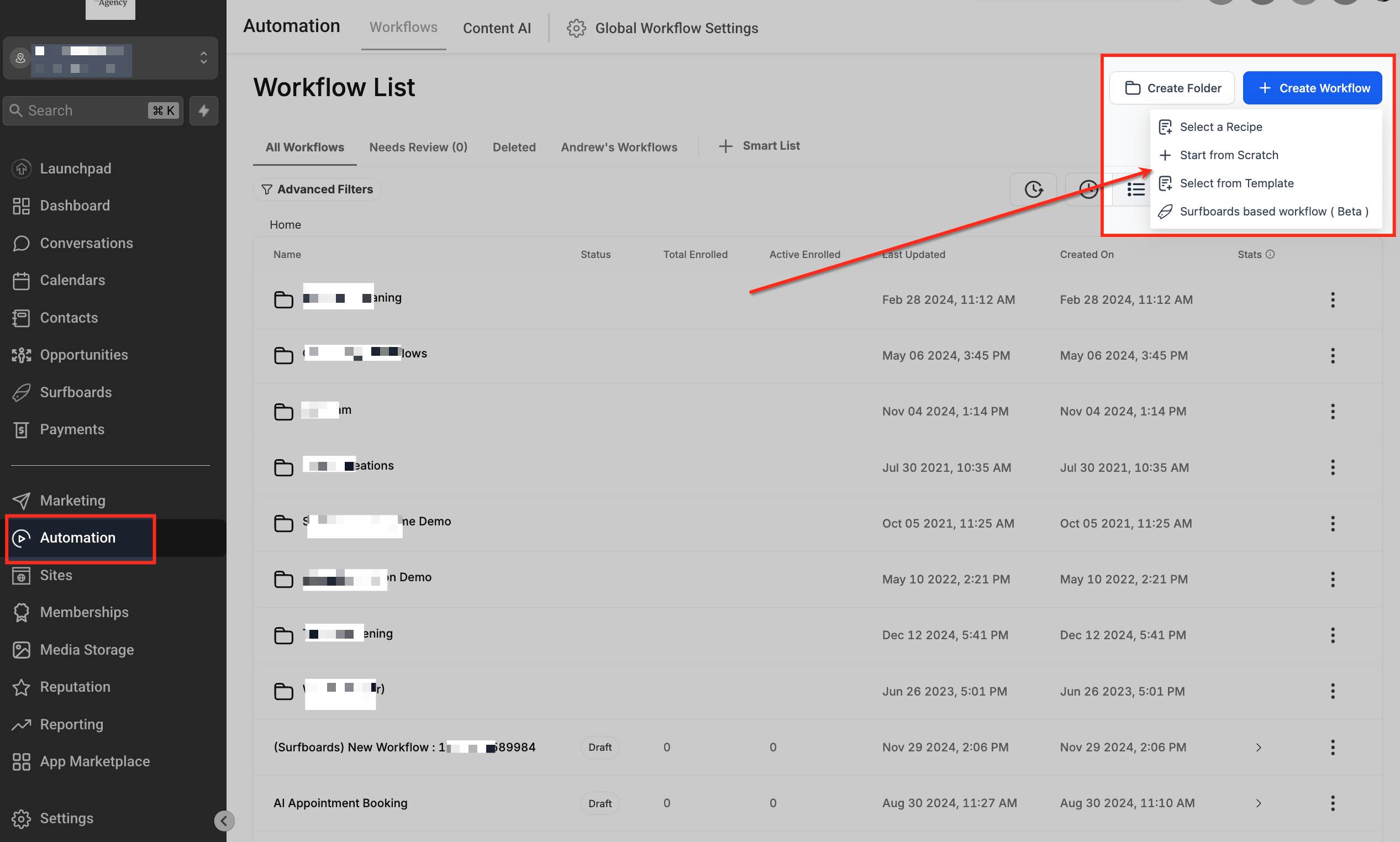
Dal menu di navigazione a sinistra, vai su Automazioni → Workflow e clicca su Crea Workflow in alto a destra. Scegli Inizia da zero (o Seleziona un modello) per aprire un nuovo canvas del builder.
Aggiungi Trigger
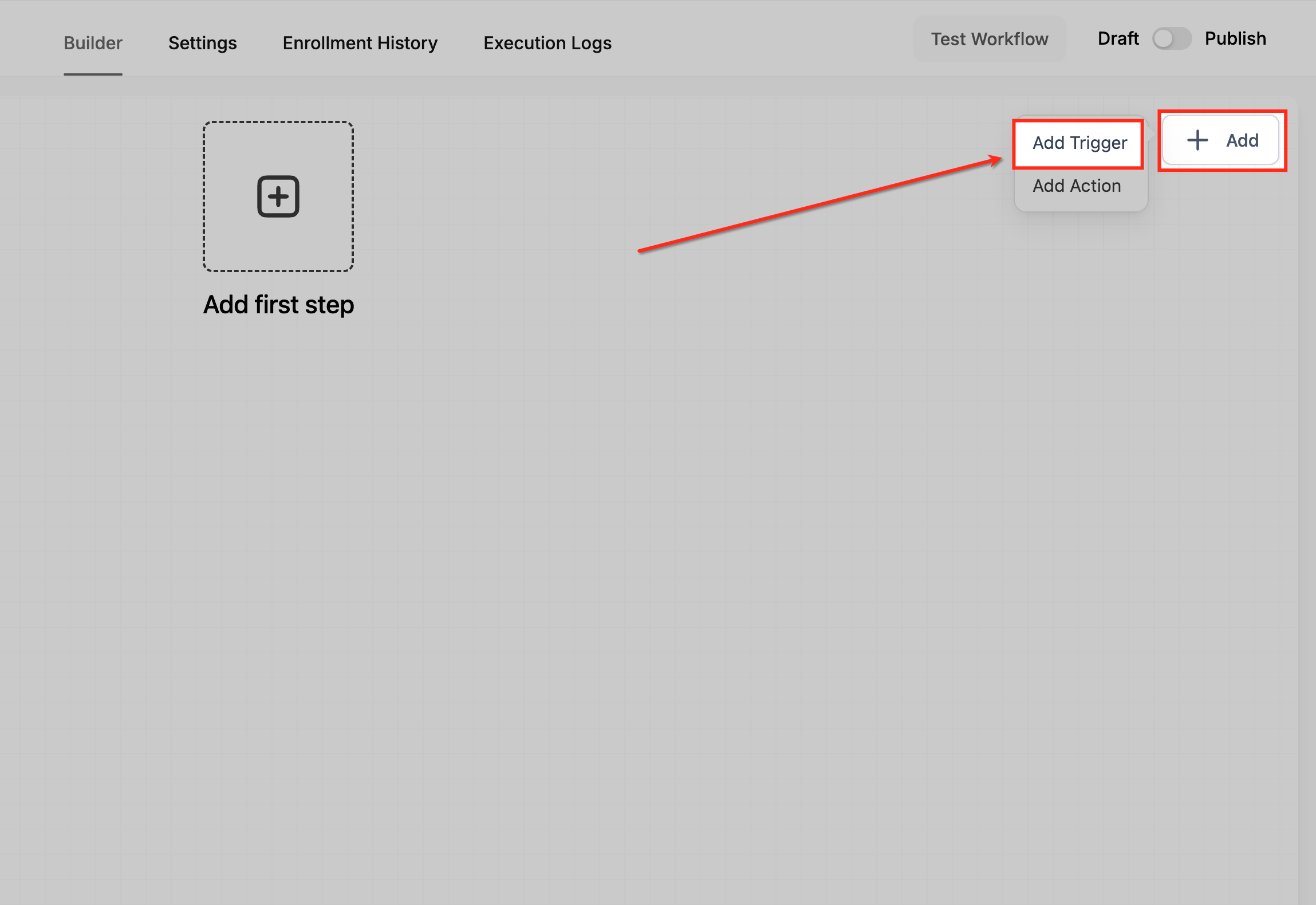
Nel builder del Workflow, passa il cursore su + Aggiungi e seleziona Aggiungi Trigger. Si apre il pannello di configurazione del trigger sul lato destro dello schermo.
Seleziona il Trigger
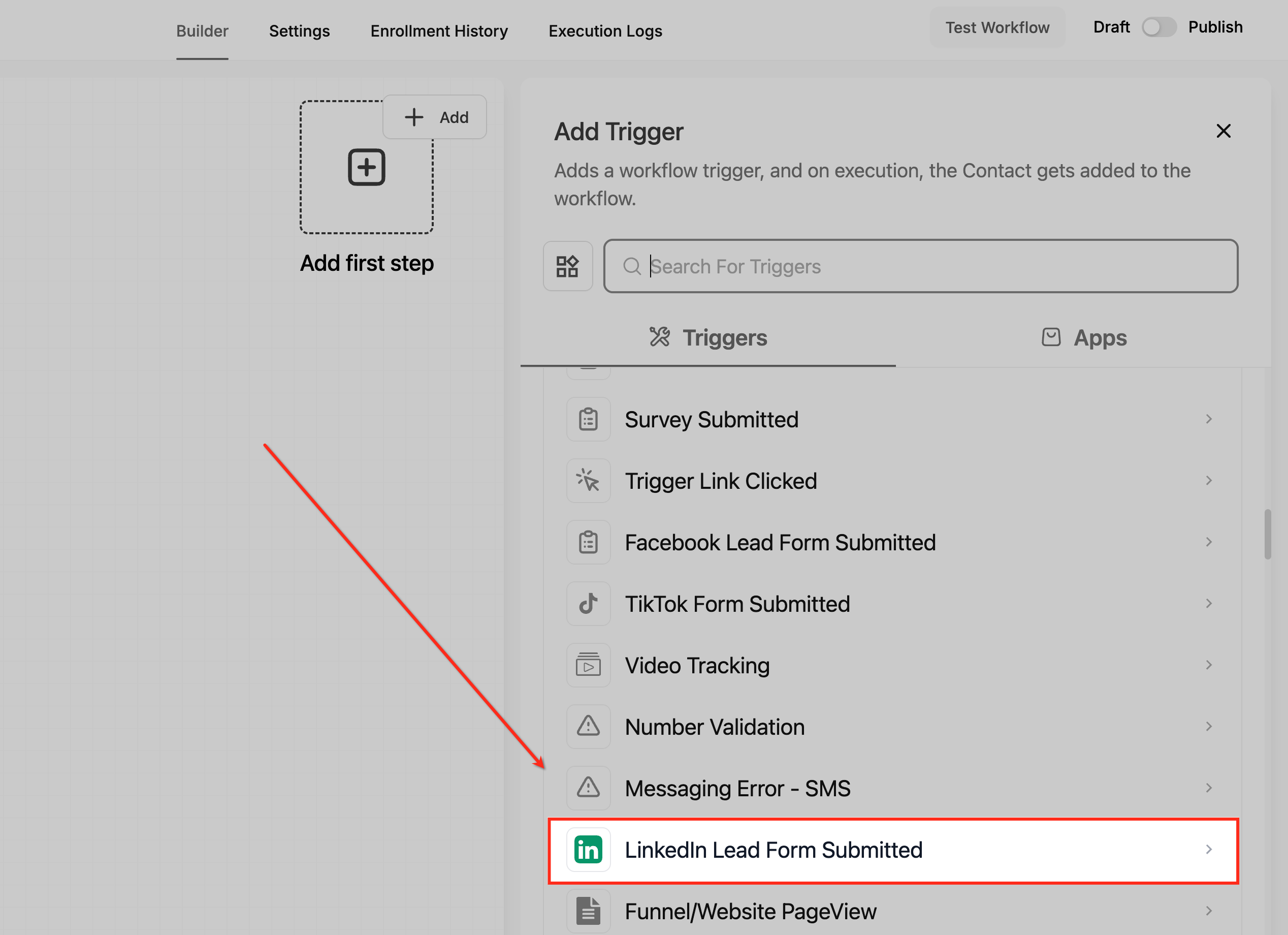
Usa la barra di ricerca o scorri per trovare LinkedIn Lead Form Submitted e selezionalo. Questo imposta l'evento di lead generation LinkedIn come fonte di iscrizione per il Workflow.
Assegna un nome al Trigger
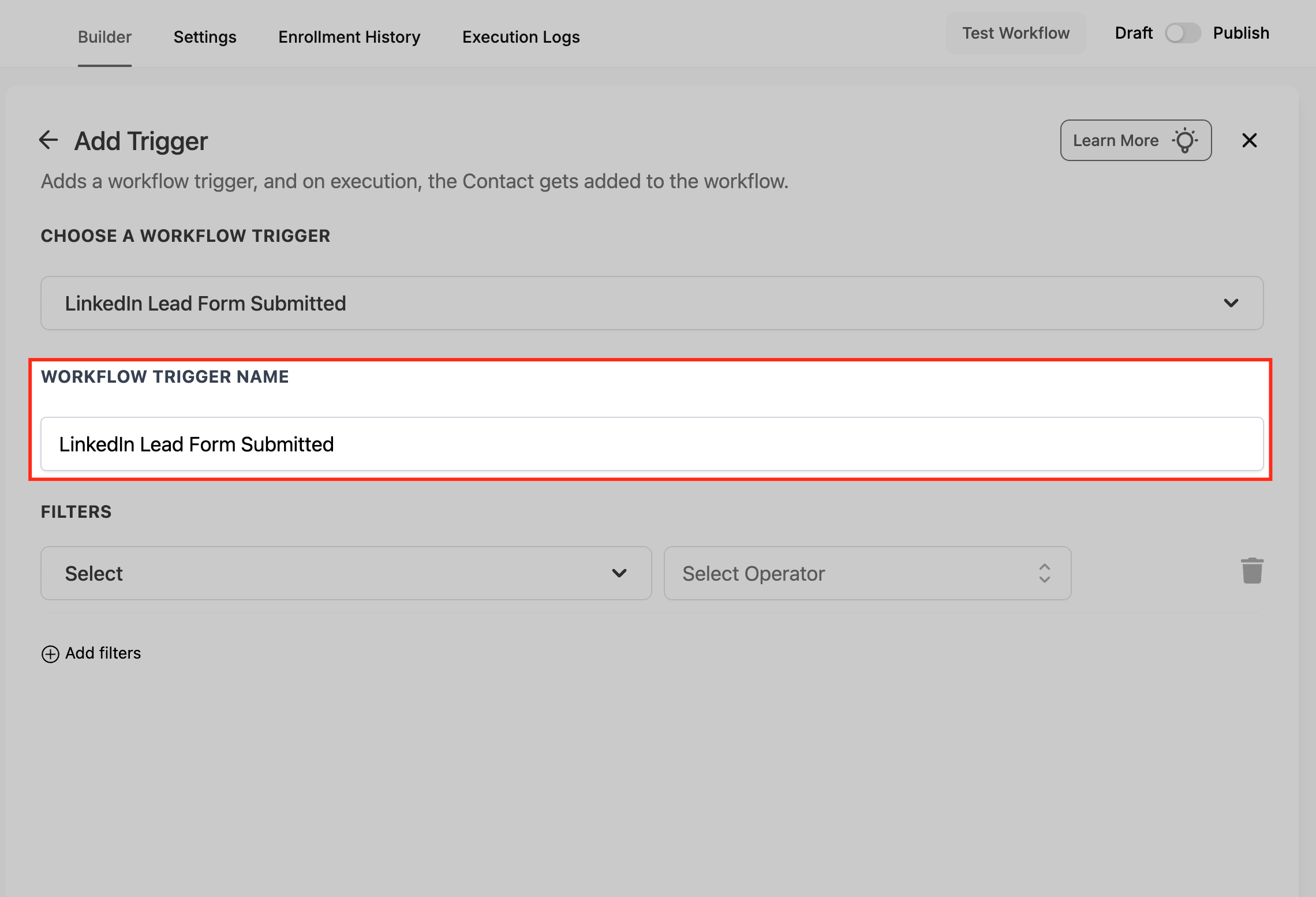
Inserisci un Nome Trigger Workflow chiaro in modo che i tuoi colleghi possano riconoscere la fonte a colpo d'occhio. Nomi come LinkedIn Lead Form Submitted o LinkedIn Leads — Page Specifica funzionano bene.
Aggiungi filtri
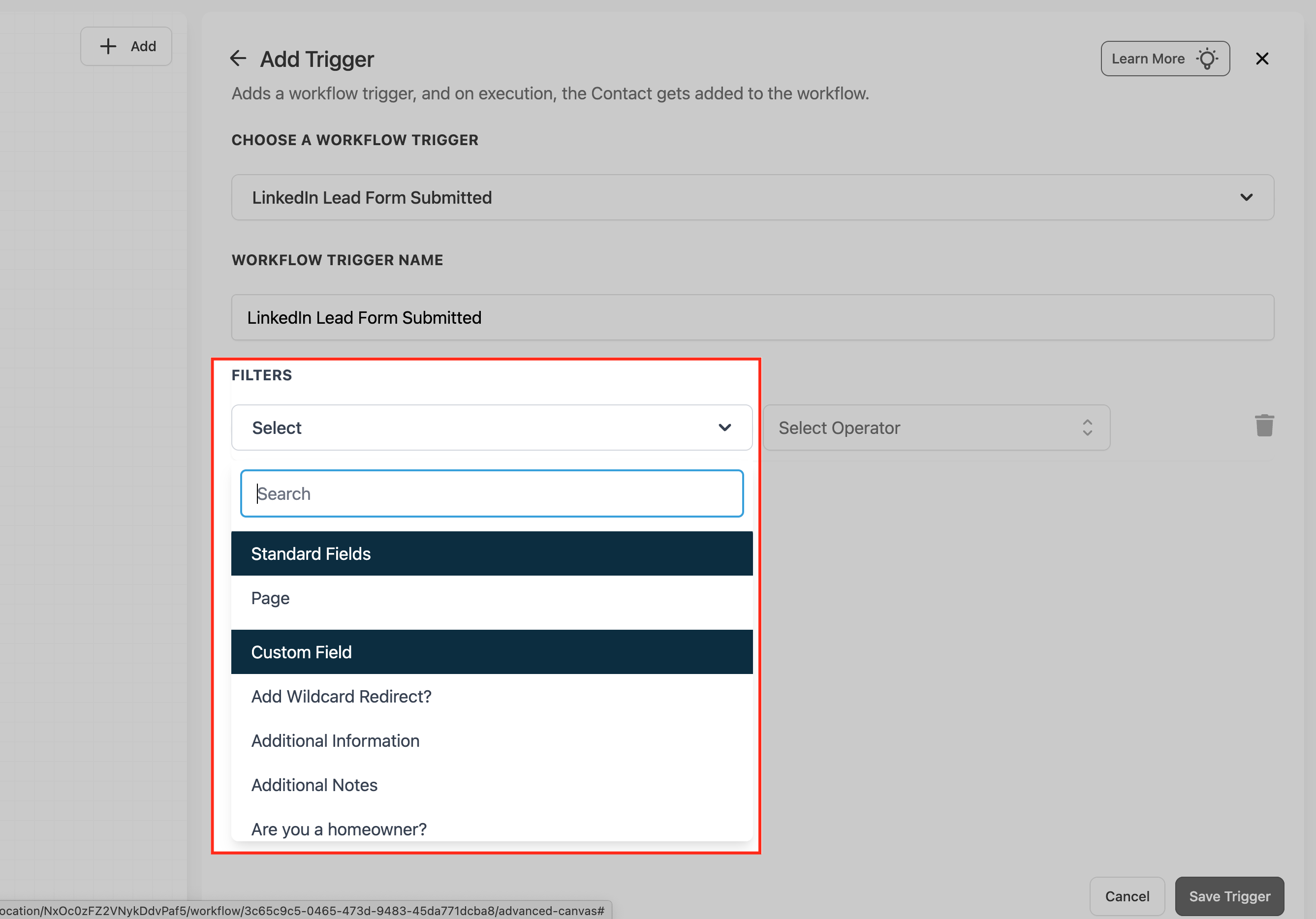
Clicca su Aggiungi filtri per aprire il selettore di campi, che elenca i Campi standard (ad es. Page) e i tuoi Campi personalizzati. Usa la casella di ricerca per trovare rapidamente campi mappati come Nicchia di business o Settore.
Filtro Page
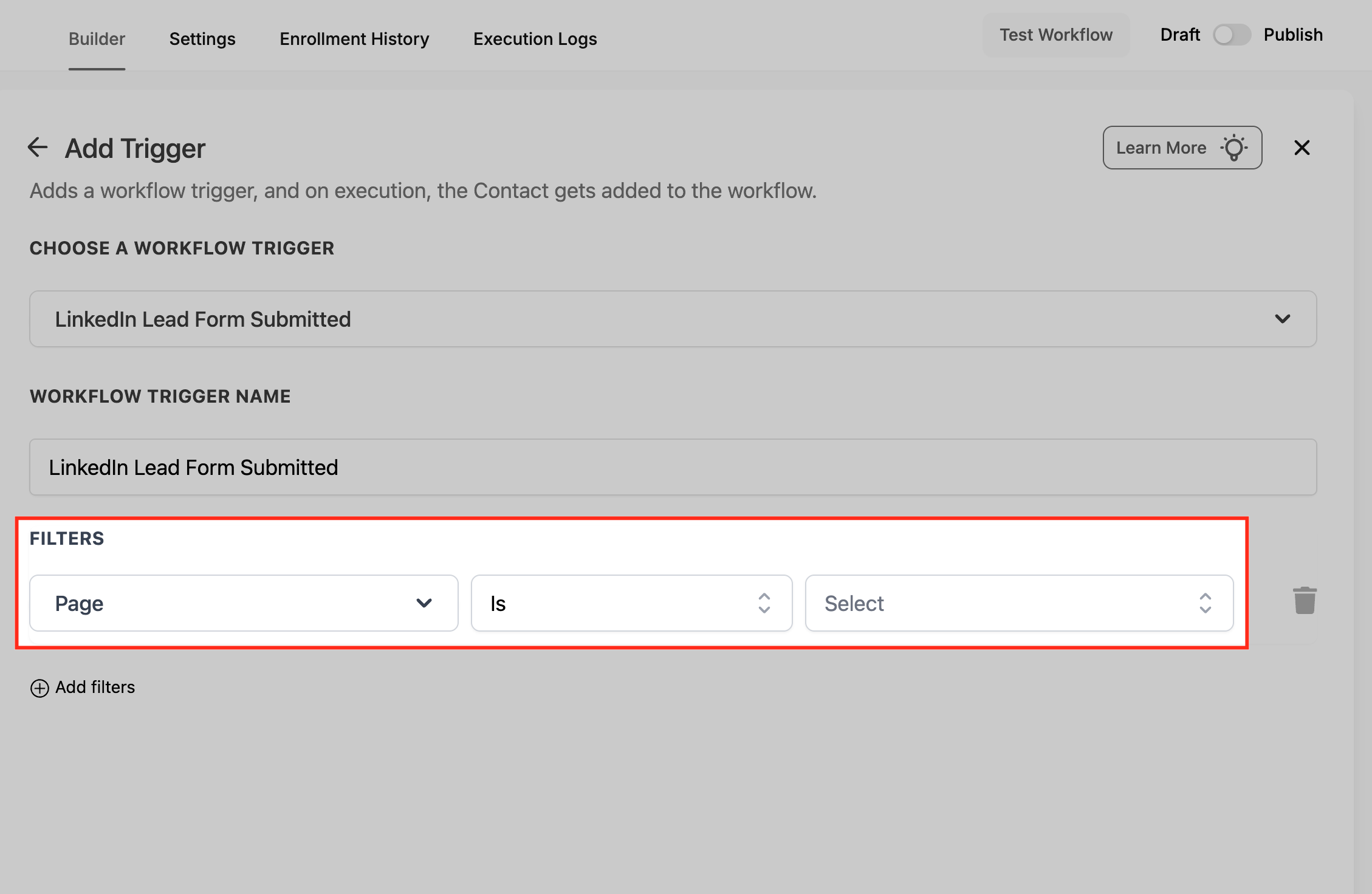
Imposta Page → Is, poi seleziona la LinkedIn Page specifica dal menu a tendina. Questo limita le iscrizioni al Workflow ai soli invii provenienti da quella Page.
Test del Trigger
Il test conferma che l'integrazione, la mappatura e i filtri funzionano correttamente prima di andare in produzione.
- In LinkedIn Campaign Manager, invia un lead di test per la Page e il modulo collegati.
- In GoHighLevel / Squadd, apri i Contatti (Contacts) e conferma che il Contatto sia stato creato/aggiornato con i campi mappati.
- Apri la Cronologia iscrizioni / Log di esecuzione del Workflow per verificare che il trigger si sia attivato e che le azioni siano state eseguite.
- Verifica eventuali filtri che hanno impedito l'iscrizione; apporta le correzioni necessarie.
Domande frequenti
D: Devo impostare obbligatoriamente il filtro Page?
No. I filtri sono opzionali, ma usare Page limita le iscrizioni a una specifica LinkedIn Page.
D: Posso filtrare per lo specifico modulo LinkedIn Lead Gen?
Se la tua mappatura espone un identificatore del modulo o utilizzi un campo personalizzato che indica il nome del modulo, puoi filtrare su quel valore. Altrimenti, usa il filtro per Page e aggiungi condizioni post-trigger.
D: Come vengono gestiti i duplicati?
GoHighLevel / Squadd tenta di trovare una corrispondenza tramite identificatori come email/telefono. Se esiste già un record, il Contatto viene aggiornato; altrimenti viene creato un nuovo Contatto. Mantieni le preferenze di deduplicazione aggiornate e unisci i record quando necessario.
D: Un reinvio del modulo attiverà nuovamente il Workflow?
Dipende dall'impostazione Allow Re-entry (Consenti rientro). Abilitala durante il test o per campagne in cui un lead potrebbe inviare il modulo più volte.
D: Cosa succede se i campi mappati sono vuoti?
Usa gli operatori Is Empty / Is Not Empty (È vuoto / Non è vuoto) per includere o escludere quei lead, oppure modifica il modulo LinkedIn richiedendo quelle risposte.
D: Quanto velocemente appariranno i lead in GoHighLevel / Squadd?
I lead si sincronizzano generalmente poco dopo l'invio. Considera un breve ritardo durante il test e controlla i Log di esecuzione.
D: Posso eseguire Workflow separati per Page diverse?
Sì. Crea un Workflow per ogni Page oppure usa il filtro Page → Is con azioni di ramificazione.
D: Dove posso verificare che il trigger si sia attivato?
Apri la Cronologia iscrizioni e i Log di esecuzione del Workflow per visualizzare le voci e i percorsi delle azioni.