Scambia dati tra GoHighLevel / Squadd e Notion in modo semplice e diretto — senza Zapier o webhook. Questa guida mostra come la nuova integrazione nativa con Notion sblocca la creazione automatica di pagine, gli aggiornamenti dei database, i commenti e molto altro, il tutto dall'interno dei Workflow.
- Cos'è l'integrazione Notion con GoHighLevel / Squadd?
- Principali vantaggi dell'integrazione Notion
- Trigger: Trigger (Notion → GoHighLevel / Squadd)
- Azioni (GoHighLevel / Squadd → Notion)
- Iniziare con Notion
- Come funzionano i Trigger di Notion
- Caso d'uso 1: Creare documenti Notion da invii di moduli
- Caso d'uso 2: Sincronizzare gli esiti degli appuntamenti nei log Notion
- Caso d'uso 3: Generare automaticamente pagine di proposta
- Domande frequenti
Cos'è l'integrazione Notion con GoHighLevel / Squadd?
L'integrazione Notion in GoHighLevel / Squadd consente un'automazione fluida tra i Workflow del tuo CRM e la potente piattaforma workspace di Notion. Che tu stia gestendo documentazione interna, portali clienti o wiki di progetto dinamici, questa integrazione ti permette di attivare Workflow o automatizzare azioni su Notion — riducendo il lavoro manuale e migliorando la visibilità tra i tuoi strumenti.
Perché è importante:
Con questa integrazione, agenzie, marketer e piccole imprese possono:
Sincronizzare automaticamente i dati dei clienti nei database Notion
Creare task, note o aggiornamenti in base agli eventi del CRM
Costruire knowledge base e repository di contenuti alimentati dal CRM in tempo reale
Principali vantaggi dell'integrazione Notion
- Sostituisci gli stack Zapier/n8n con un'unica connessione nativa, riducendo i costi di abbonamento.
- Sincronizza moduli di onboarding, esiti di appuntamenti o modifiche alle Pipeline direttamente in database Notion strutturati.
- Genera automaticamente wiki di progetto, proposte o pagine SOP nel momento in cui le trattative avanzano.
- Comunicazione bidirezionale: attiva Workflow dalle modifiche su Notion o guida gli aggiornamenti di Notion dalle azioni di GoHighLevel / Squadd.
- Il polling ogni 5 minuti mantiene i Trigger originati da Notion reattivi senza sovraccaricare il tuo workspace.
Trigger: Trigger (Notion → GoHighLevel / Squadd)
Questi sono gli eventi in Notion che possono avviare Workflow in GoHighLevel / Squadd:
| Nome Trigger | Descrizione |
|---|---|
| New Database Item | Si attiva quando viene aggiunto un nuovo elemento a un database Notion |
| Updated Database Item | Si attiva quando un elemento esistente viene modificato |
| Updated Page | Si attiva quando una pagina Notion viene aggiornata |
Nota: Tutti i Trigger si basano sul polling. GoHighLevel / Squadd controlla Notion ogni ~5 minuti alla ricerca di modifiche e processa i nuovi dati di conseguenza.
Azioni (GoHighLevel / Squadd → Notion)
Queste sono le azioni che GoHighLevel / Squadd può eseguire su Notion tramite i Workflow:
| Nome Azione | Descrizione |
|---|---|
| Archive Database Item | Archivia un elemento selezionato in un database Notion |
| Create Database Item | Aggiunge un nuovo elemento a un database scelto |
| Add Content to Page | Aggiunge contenuto in coda a una pagina Notion esistente |
| Update Database Item | Aggiorna i campi di un elemento esistente nel database |
| Retrieve a Page | Recupera una pagina Notion e i relativi metadati |
| Retrieve Block Children | Recupera i blocchi figli di un blocco Notion (es. testo, to-do, toggle) |
| Find Database Item | Individua un elemento specifico nel database tramite filtri |
| Get Page and Children | Recupera una pagina insieme a tutti i blocchi annidati |
| Find or Create Database Item | Trova un elemento o lo crea se non esiste |
| Add Comment | Pubblica un commento su una pagina Notion |
| Create Page | Crea una nuova pagina Notion |
| Restore Database Item | Riattiva un elemento precedentemente archiviato |
| Retrieve Database | Recupera i metadati e lo schema di un database |
| Get Page Comments | Recupera tutti i commenti da una pagina Notion |
| Find Page (By Title) | Cerca una pagina tramite il suo titolo |
| Find or Create Comment | Trova o crea un commento in base ai criteri di unicità |
Iniziare con Notion
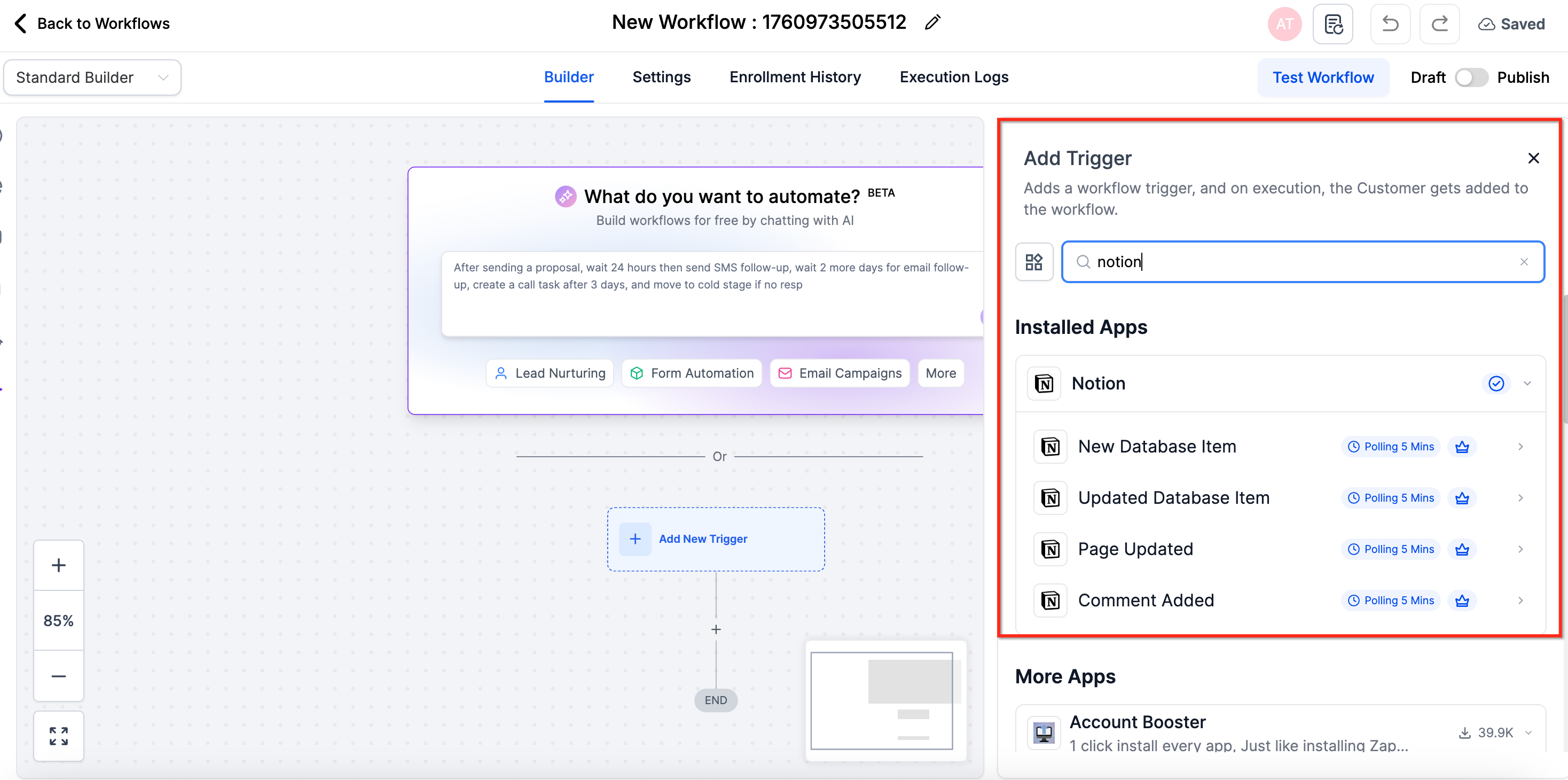
1. Cerca nei Workflow: Apri il builder dei Workflow di GoHighLevel / Squadd e cerca le azioni o i Trigger di Notion che desideri aggiungere.
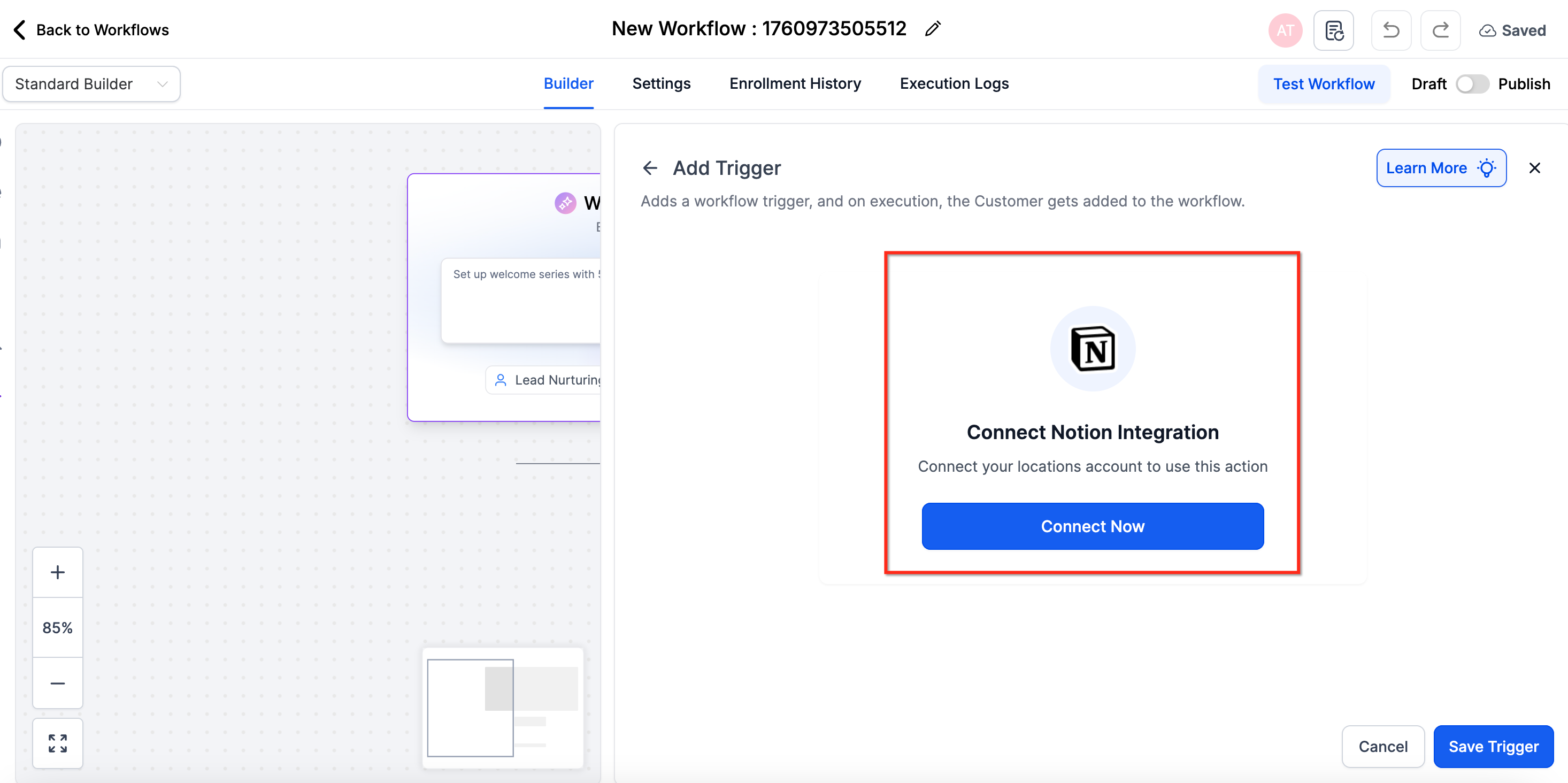
2. Connetti il tuo account: Se il tuo account Notion è già collegato, vedrai immediatamente le opzioni di configurazione. In caso contrario, clicca su Connetti ora e completa il flusso di autorizzazione Notion (tramite OAuth).
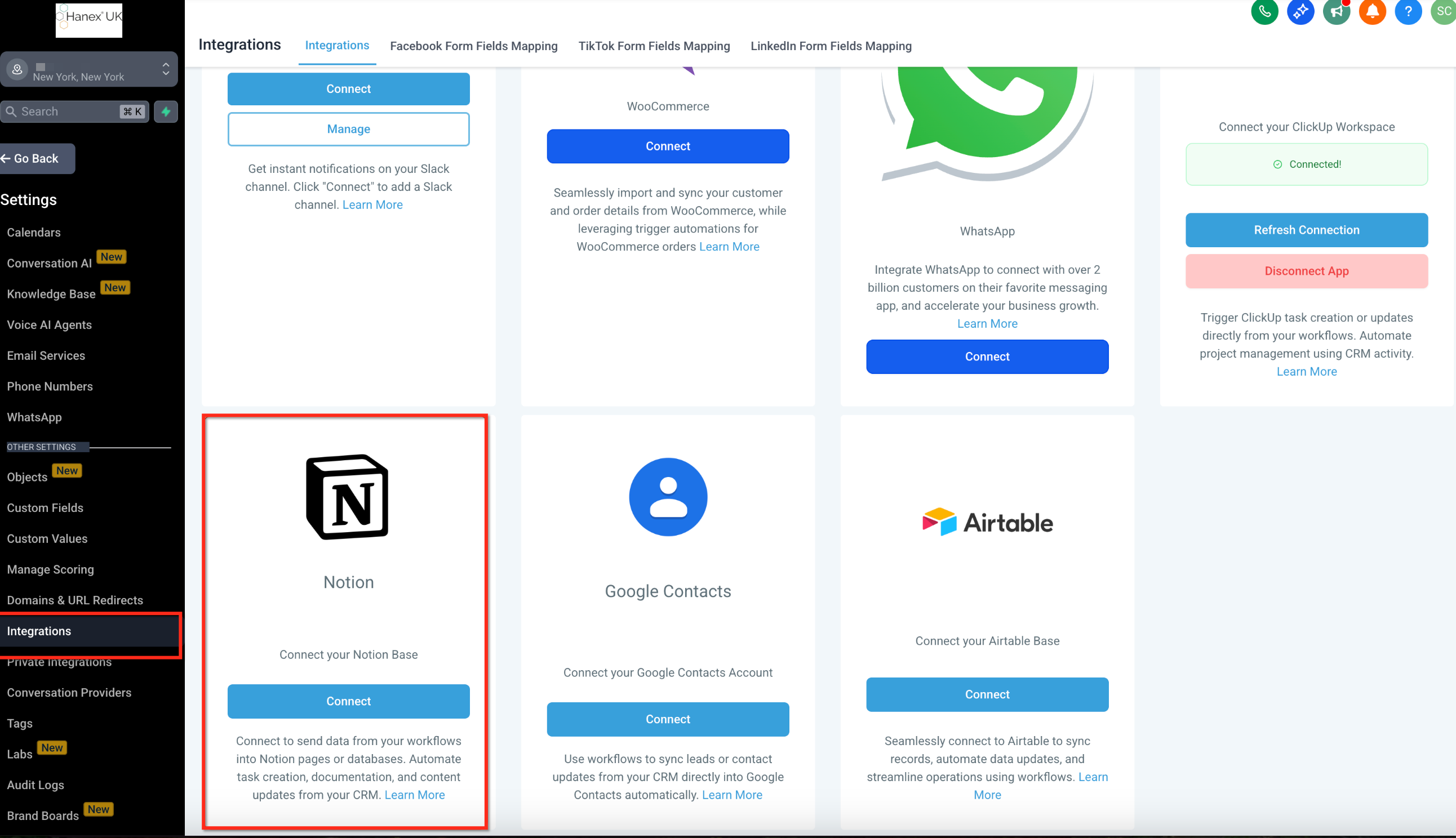
3. Metodo alternativo: Vai su Impostazioni (Settings) → Integrazioni. Trova Notion e connetti il tuo workspace.
Una volta connesso, puoi creare, aggiornare e sincronizzare pagine o elementi del database direttamente dai tuoi Workflow.Come funzionano i Trigger di Notion
I Trigger di Notion si basano sul polling. Ogni 5 minuti, GoHighLevel / Squadd invia una richiesta a Notion per verificare eventuali modifiche. Se rileva un evento qualificante (es. un nuovo elemento nel database o una pagina aggiornata), attiva il tuo Workflow.
Istruzioni di configurazione:
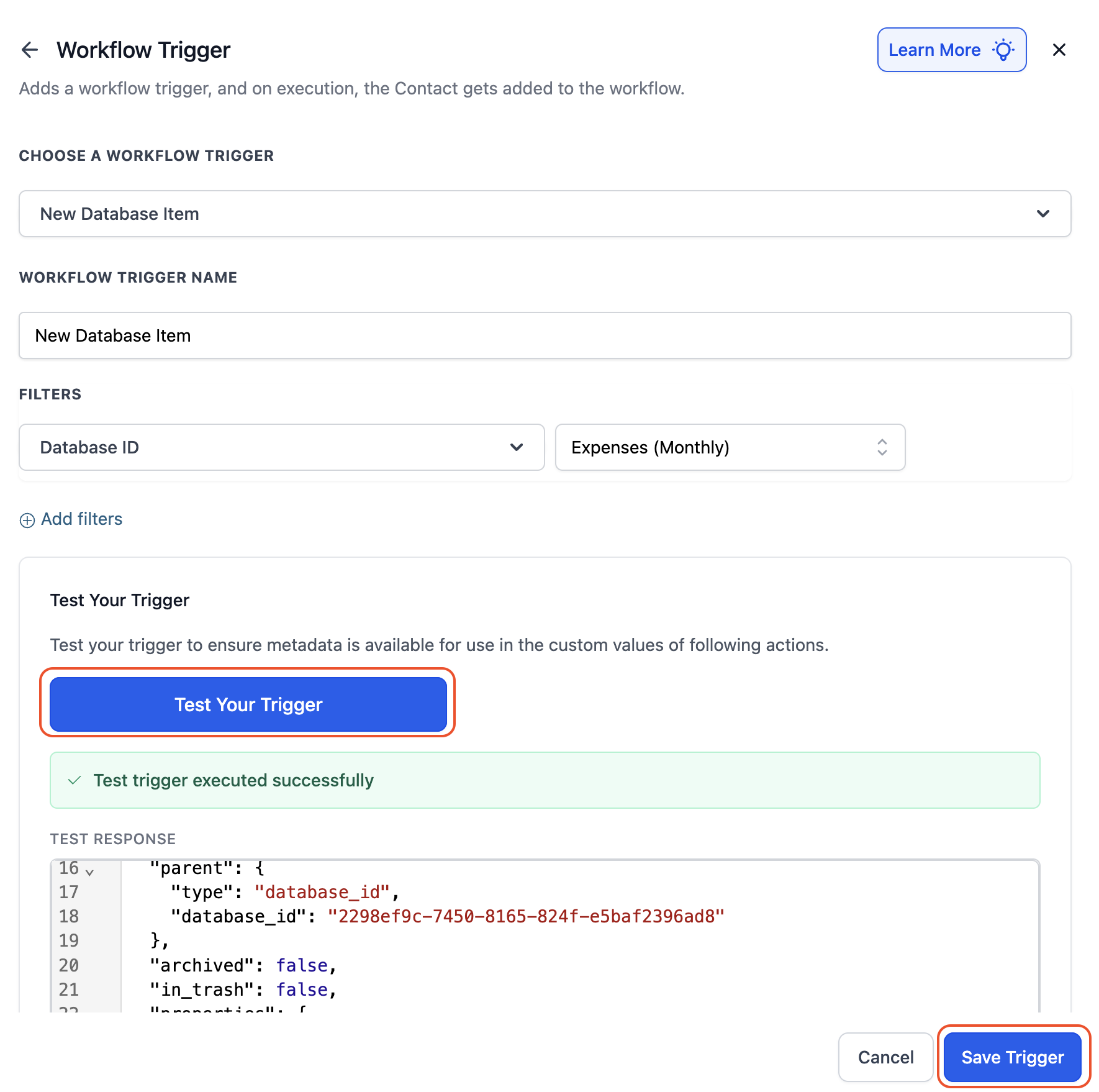
- Scegli un Trigger (es. Nuovo elemento nel database).
Assegna un nome al tuo Trigger e clicca su Test Trigger.
GoHighLevel / Squadd recupererà i metadati da Notion per abilitare la mappatura dinamica dei campi nelle azioni successive.
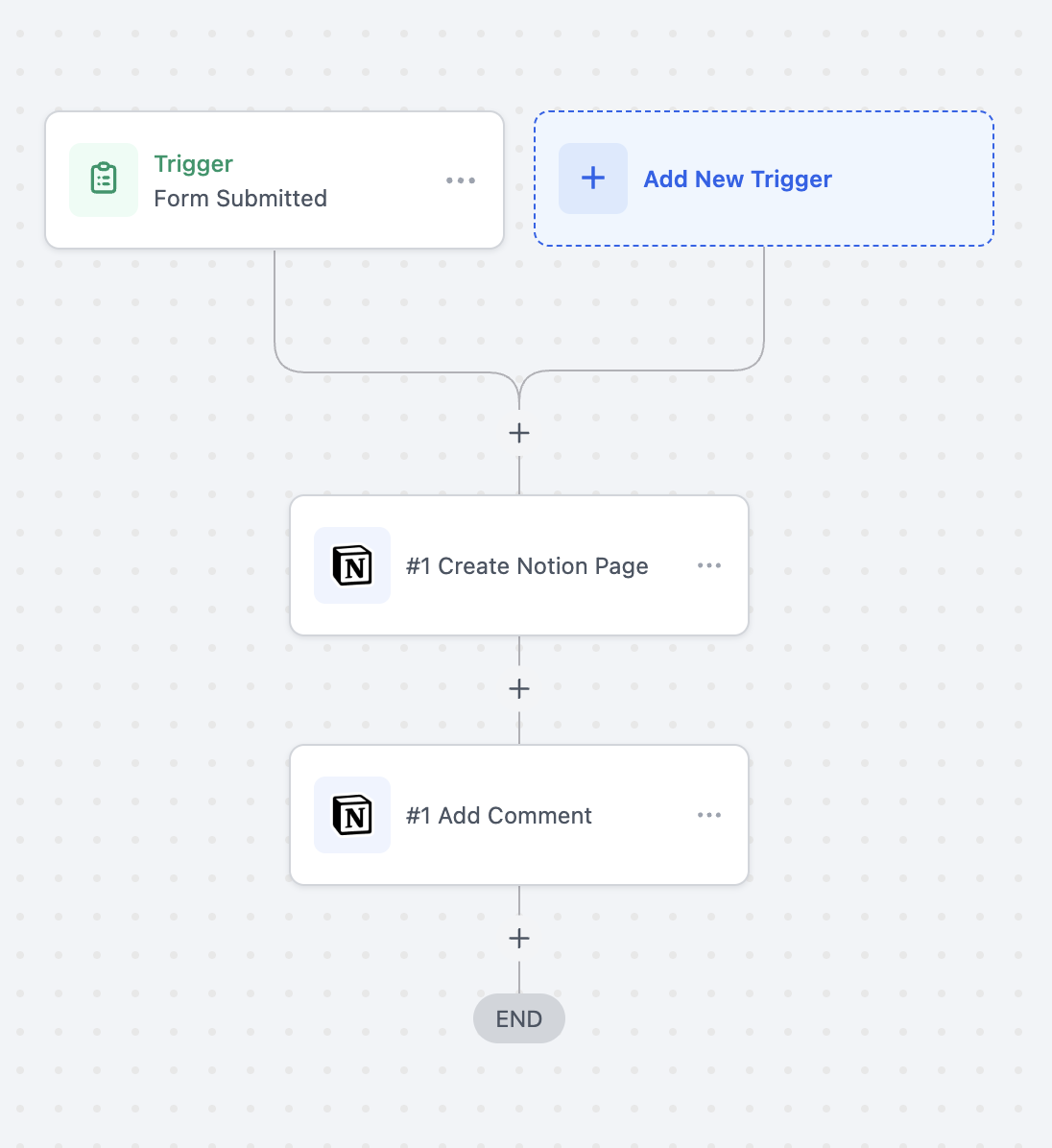
Caso d'uso 1: Creare documenti Notion da invii di moduli
Obiettivo: Acquisire gli invii dei moduli in Notion per il monitoraggio dei progetti o l'onboarding.
Configurazione del Workflow:
Trigger: Modulo inviato
Filtro: Nome modulo = "Onboarding Form"
Azioni:
Create Database Item (Notion)
Add Comment (Notion)
Esempio: Un cliente invia il modulo di onboarding → Viene creato un nuovo elemento nel database "Client Onboarding DB" in Notion → Un messaggio di benvenuto viene aggiunto come commento.
Caso d'uso 2: Sincronizzare gli esiti degli appuntamenti nei log Notion
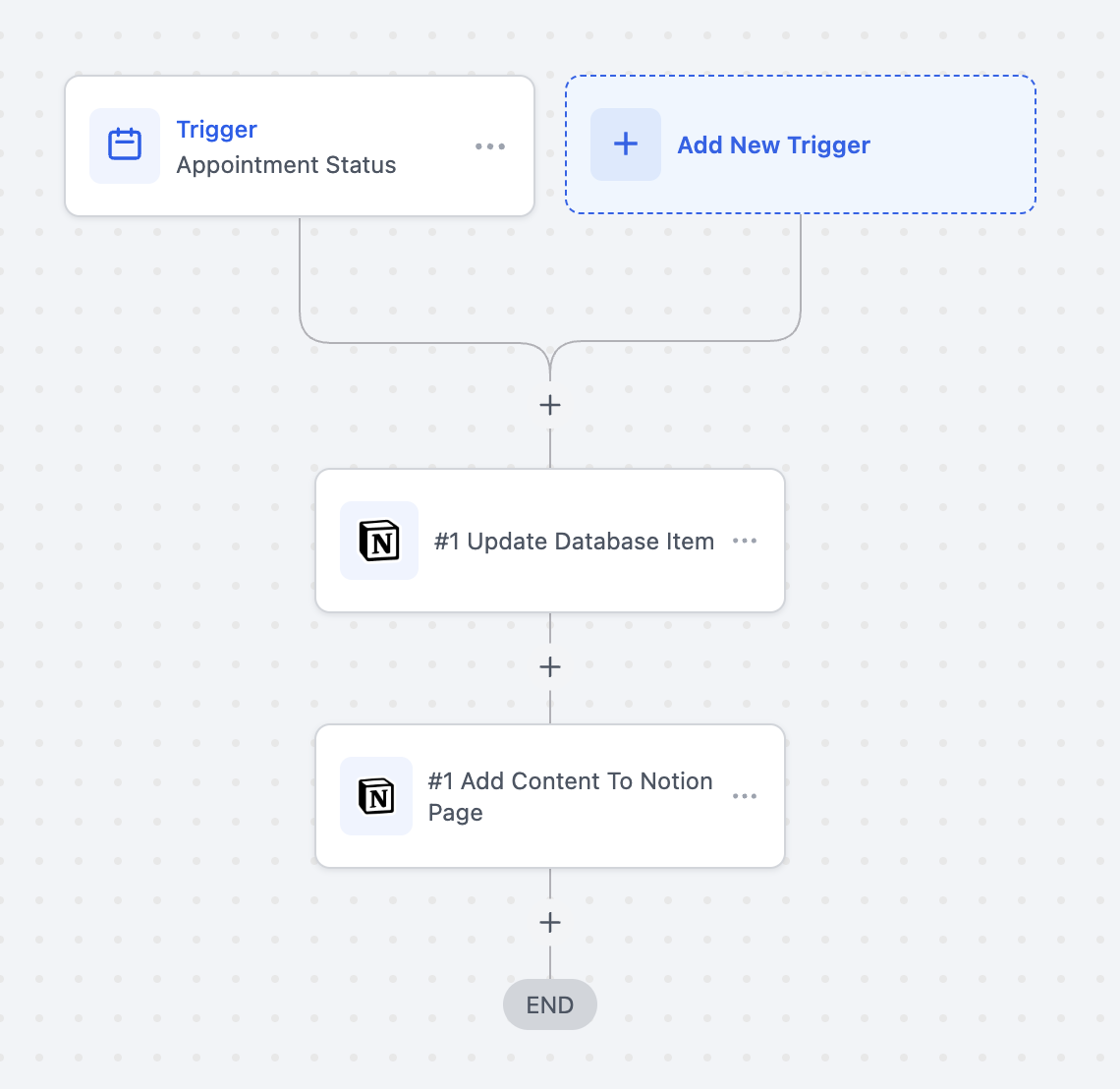
Obiettivo: Mantenere un registro verificabile delle riunioni in Notion.
Configurazione del Workflow:
Trigger: Stato appuntamento modificato
Filtro: Calendario (Calendar) = "Consultazioni"
Azioni:
Update Database Item (Notion)
Add Content to Page (Notion)
Esempio: Un lead non si presenta alla consulenza → L'elemento corrispondente nel database viene aggiornato → Le note di follow-up vengono aggiunte in coda alla pagina.
Caso d'uso 3: Generare automaticamente pagine di proposta
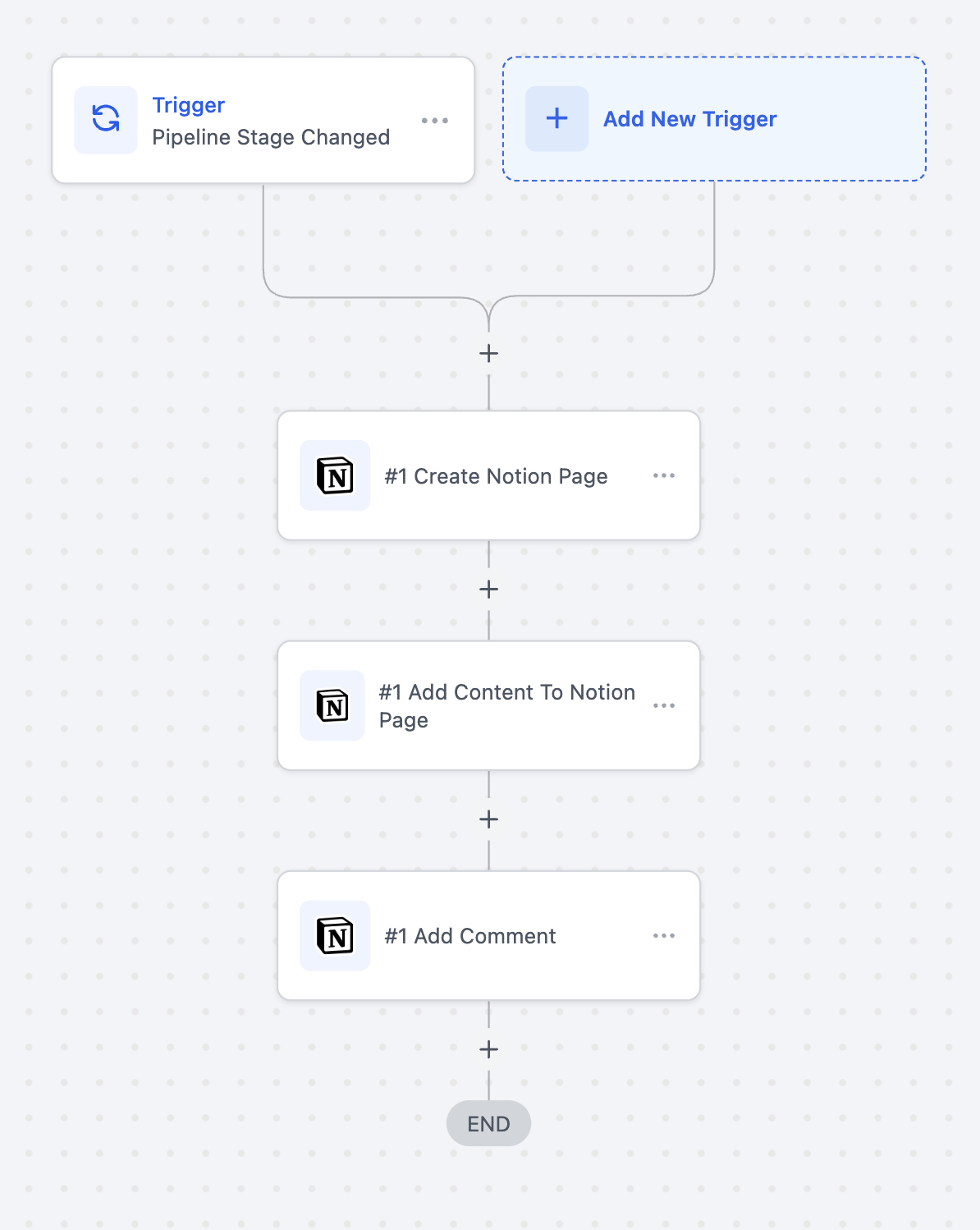
Obiettivo: Creare pagine di proposta personalizzate quando un'Opportunità avanza.
Configurazione del Workflow:
Trigger: Fase della Pipeline modificata
Filtro: Stato = "vinto"
Azioni:
Create Page (Notion)
Add Content to Page
Add Comment
Esempio: Una trattativa avanza alla fase "Proposta" → Viene creata una pagina Notion intitolata "Proposta per {{contact.name}}" con il contenuto di riepilogo e le menzioni del team.
Domande frequenti
D: Ho bisogno di un piano Notion a pagamento per usare questa integrazione?
No, l'integrazione funziona con i piani gratuiti di Notion. Tuttavia, alcune funzionalità come i teamspace o le analisi potrebbero richiedere un abbonamento a pagamento.
D: Ci sono limiti al numero di Workflow con Notion?
I limiti dei Workflow dipendono dal piano GoHighLevel / Squadd. L'integrazione rispetta inoltre i limiti di frequenza delle API ufficiali di Notion.
D: Con quale frequenza GoHighLevel / Squadd controlla Notion per gli aggiornamenti dei Trigger?
Ogni cinque minuti.
D: I webhook esistenti smetteranno di funzionare dopo il passaggio all'integrazione nativa?
No. Puoi eseguire webhook e integrazione nativa in parallelo mentre esegui la migrazione.