- Panoramica
- Nuova Barra Laterale
- Note a Livello di Workflow
- Note a Livello di Azione (ex Commenti)
- Sticky Notes (Note Adesive):
- Casi d'Uso
Panoramica
Le funzionalità Note Workflow, Note Azione e Sticky Notes in GoHighLevel / Squadd offrono agli utenti un modo pratico per aggiungere contesto, commenti o informazioni chiave direttamente all'interno dei Workflow. Questi strumenti migliorano la collaborazione, semplificano la comunicazione e consentono di fare riferimento facilmente ai dettagli più importanti durante la gestione dei Workflow.
Nuova Barra Laterale
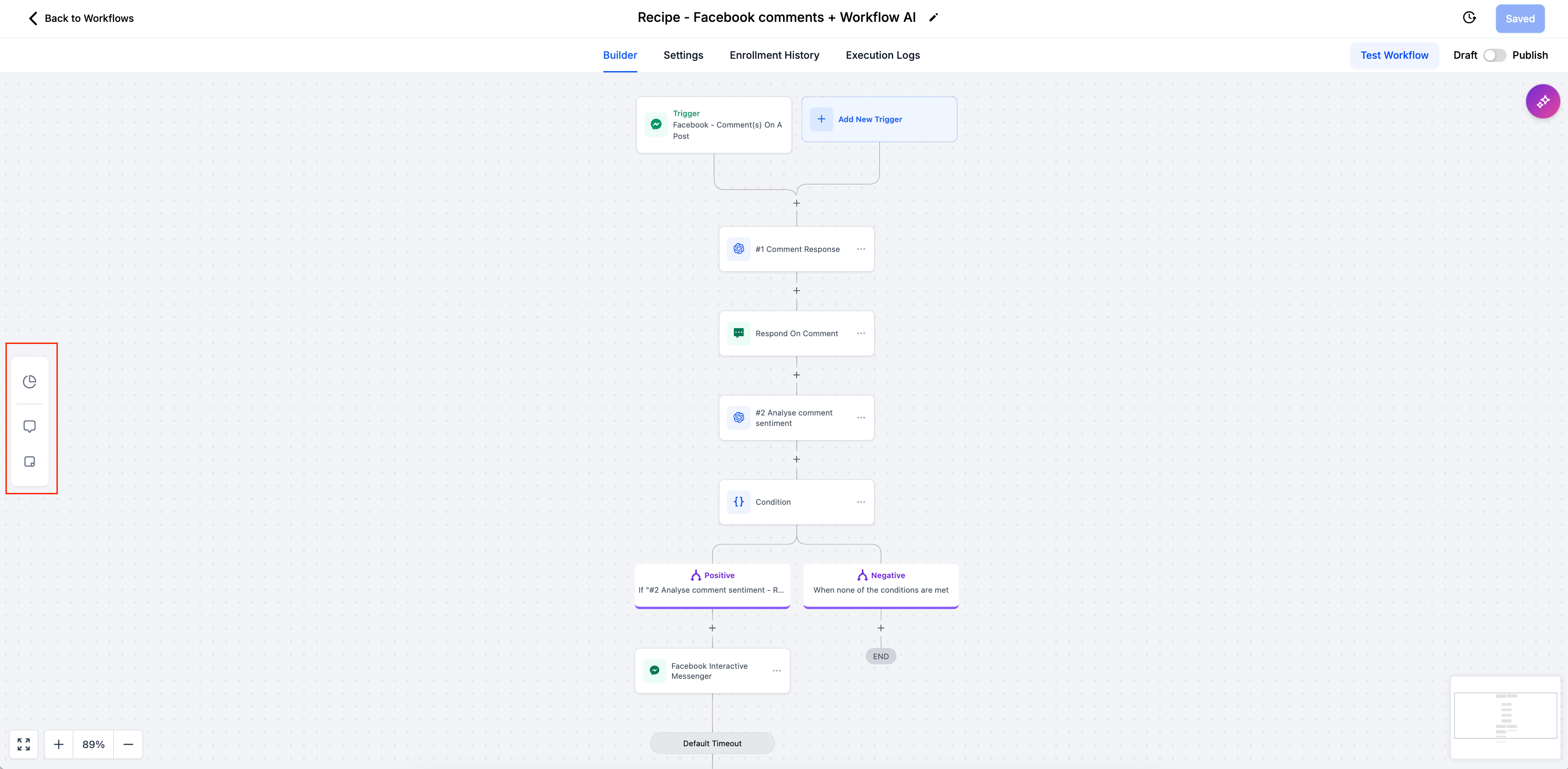
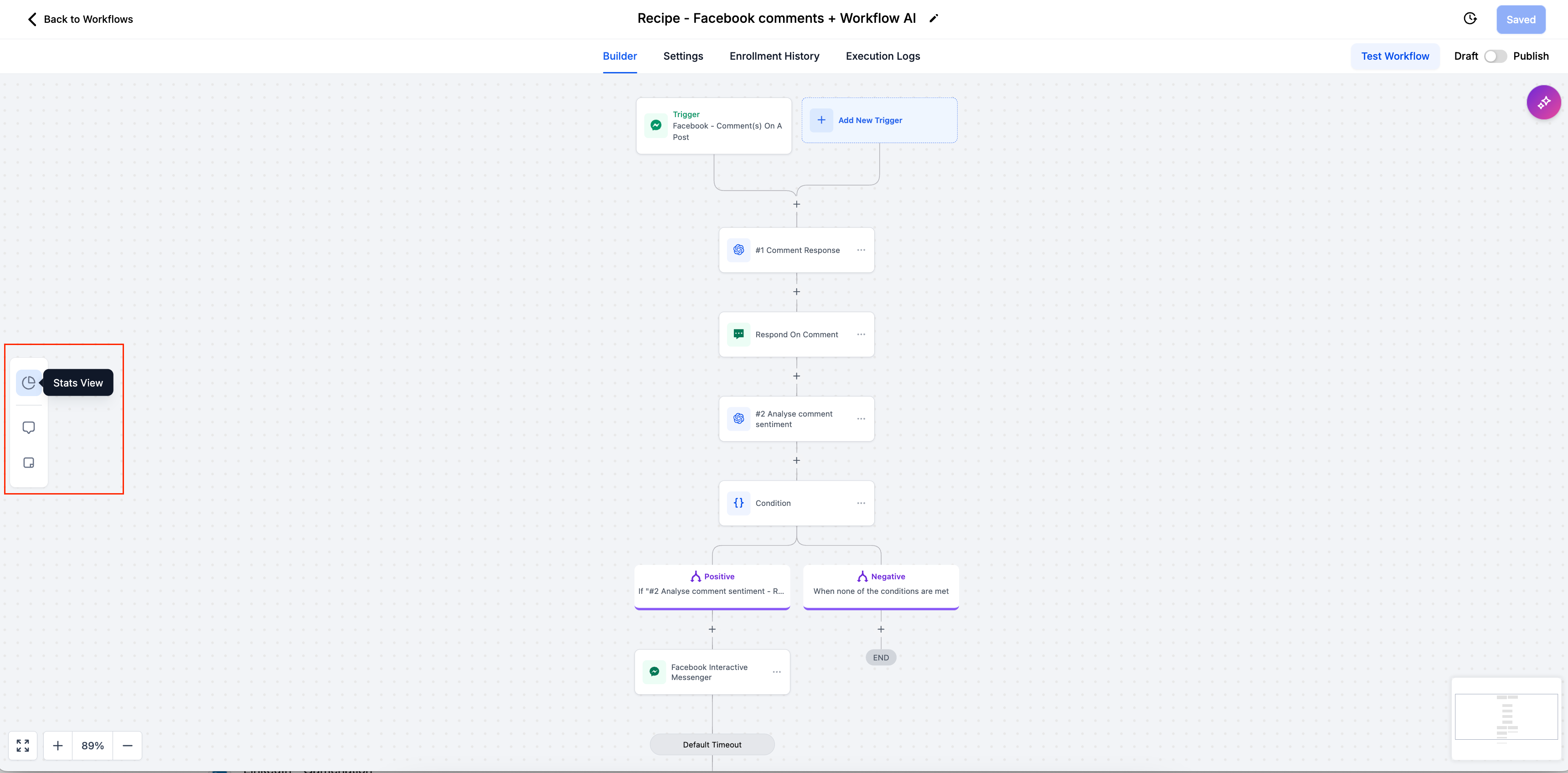
- Navigazione più semplice: La Vista Statistiche è stata spostata nella barra laterale, rendendo più agevole la navigazione insieme alle nuove opzioni Note e Sticky Notes.
- Attivazione/Disattivazione: Clicca sull'icona Vista Statistiche per abilitare o disabilitare questa visualizzazione. Quando è attiva, l'icona risulta evidenziata, fornendo un segnale visivo che la funzione è attivata.
Note a Livello di Workflow
Panoramica
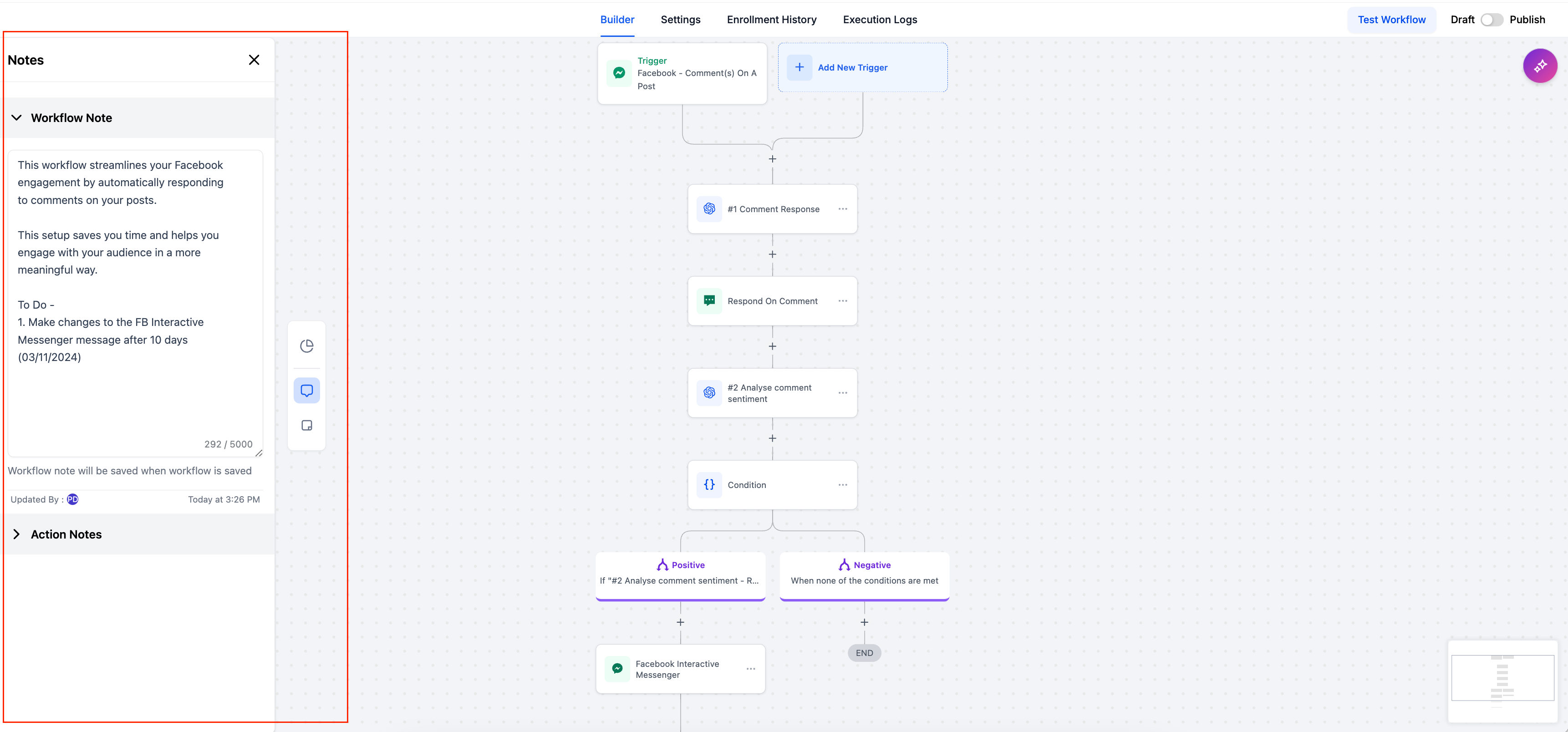
- Queste note sono visibili a tutti gli utenti, garantendo che chiunque sia coinvolto nel Workflow abbia la stessa comprensione. Le Note Workflow consentono di aggiungere commenti o descrizioni a livello di Workflow, fornendo contesto o istruzioni aggiuntive per i membri del team. Ciò è particolarmente utile quando si condividono Workflow tra team o si automatizzano processi complessi in cui la chiarezza è fondamentale.
Chi Può Aggiungere Note:
- Gli amministratori possono aggiungere note specifiche per ciascun Workflow.
Come Usarle:
- Clicca sull'icona "Note" nella barra laterale mentre sei all'interno di un Workflow per aprire il pannello delle note.
- Aggiungi le tue note per fornire descrizioni, contesto o istruzioni relative all'intero Workflow.
Salvataggio delle Note:
- Le note verranno salvate automaticamente al salvataggio del Workflow, garantendo che nessuna informazione vada persa.
Tracciamento:
- Ogni nota mostrerà le informazioni Creata da, Modificata da, Creata il e Modificata il, garantendo piena trasparenza su chi ha aggiunto o modificato le note e quando.
Note a Livello di Azione (ex Commenti)
Panoramica
- Le Note Azione consentono agli utenti di allegare note alle singole azioni all'interno di un Workflow, offrendo un commento più dettagliato su passaggi specifici. Ciò è utile quando è necessario spiegare lo scopo o le condizioni particolari di un'azione, assicurando che tutti i membri del team ne comprendano l'intento.
Chi Può Aggiungere Note:
- Tutti gli utenti hanno la possibilità di aggiungere "Note Azione".
Come Usarle:
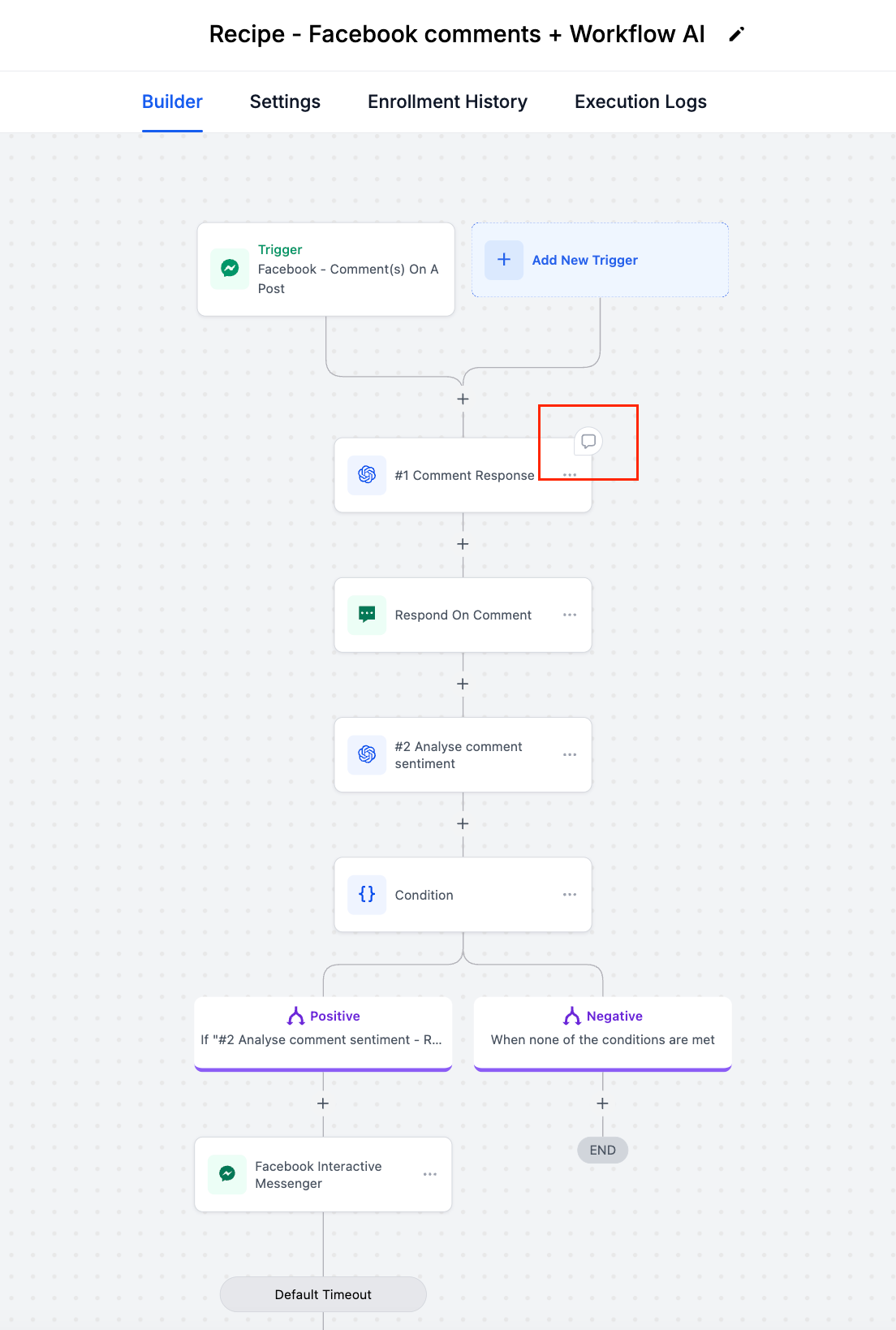
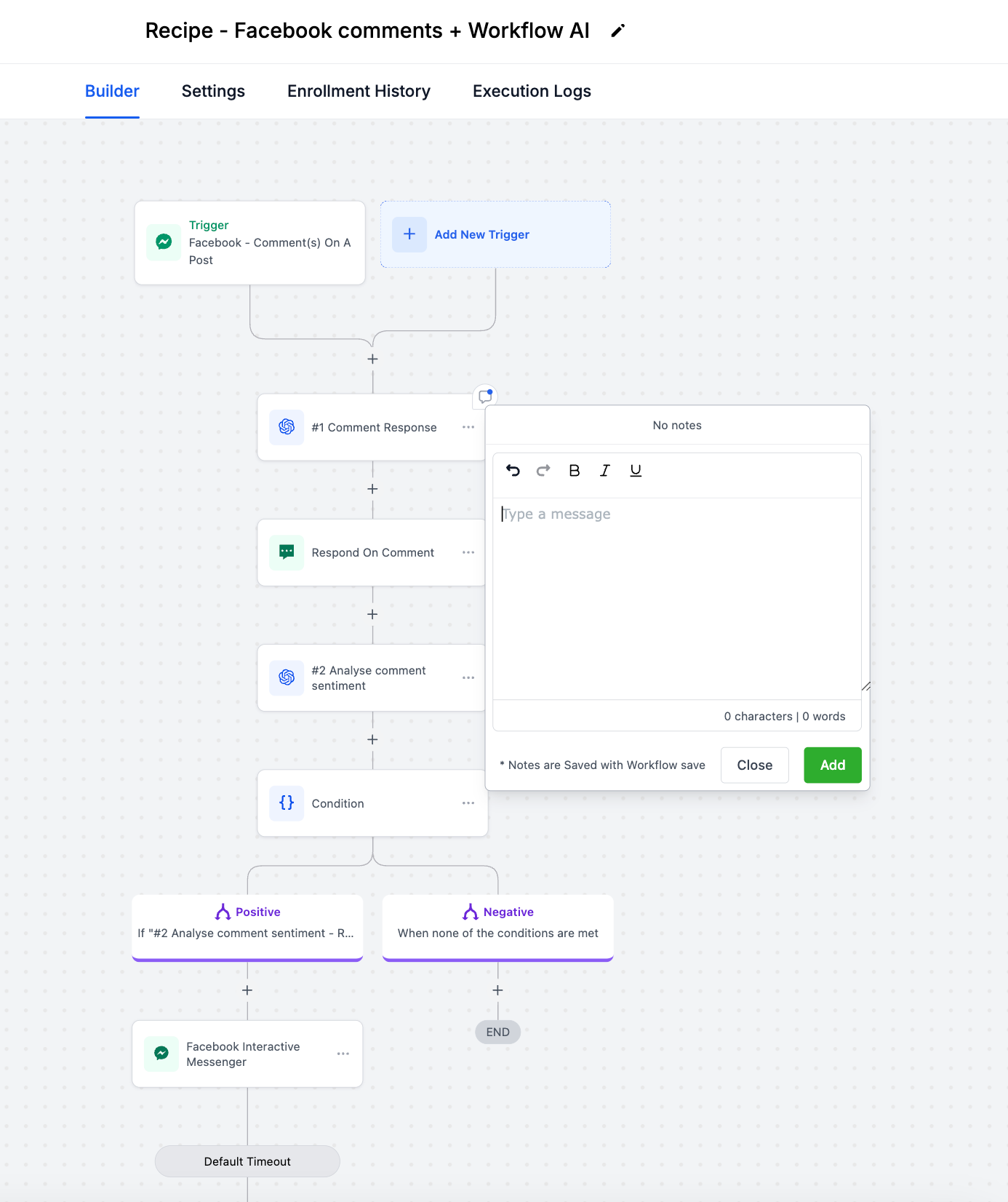
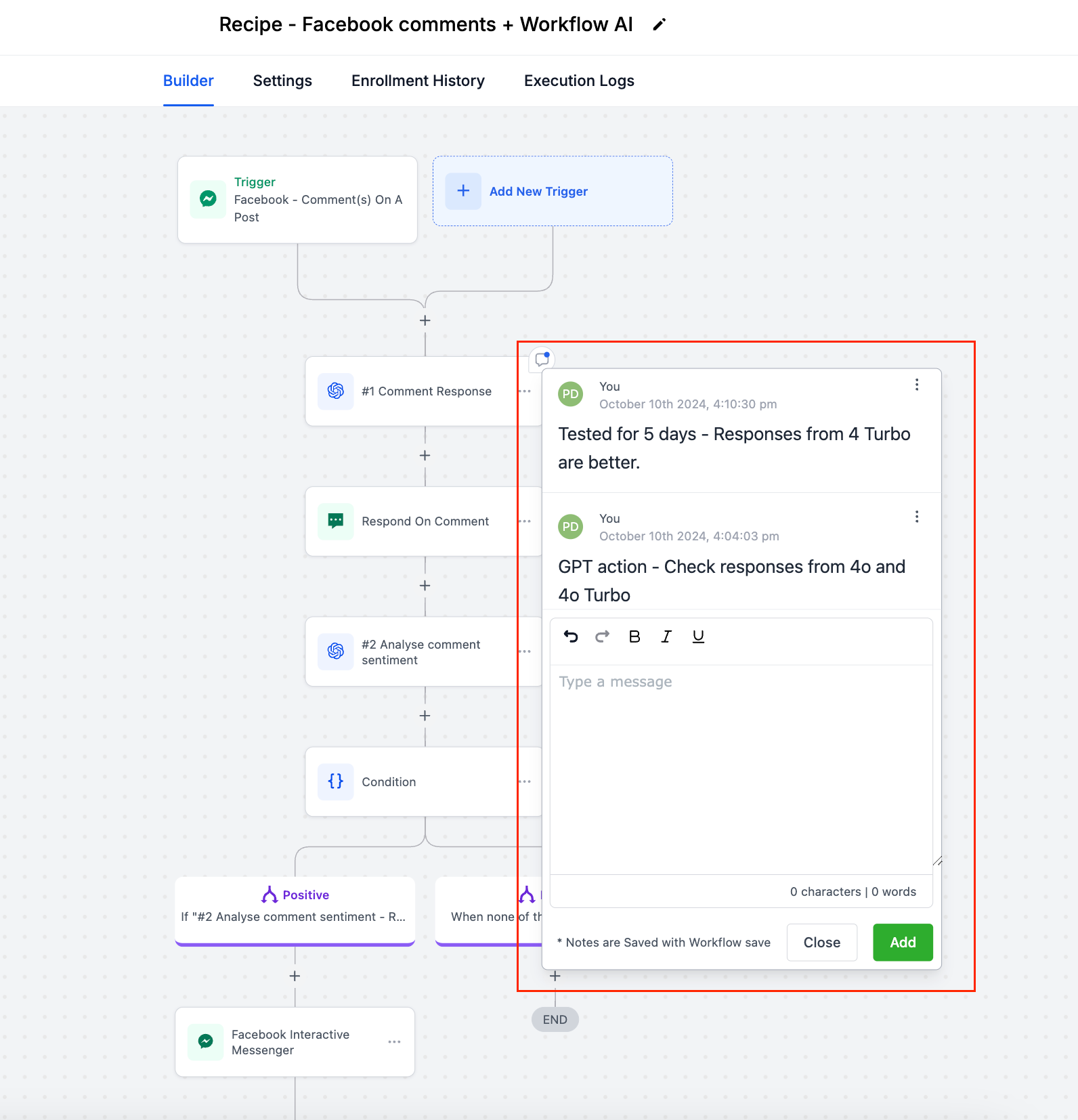
- Passando con il mouse su qualsiasi azione in un Workflow, gli utenti vedranno un'icona note nell'angolo in alto a destra dell'azione. Cliccandola è possibile aggiungere note specifiche per quell'azione.
Visibilità:
- Una volta aggiunta una nota a un'azione, l'icona note rimane visibile in modo permanente, segnalando che a quell'azione sono associati contesto o istruzioni aggiuntive.
Storico:
- Ogni nota mantiene uno storico delle aggiunte, consentendo ai team di tenere traccia di discussioni, aggiornamenti e feedback specifici per quell'azione.
Vista Note Centralizzata:
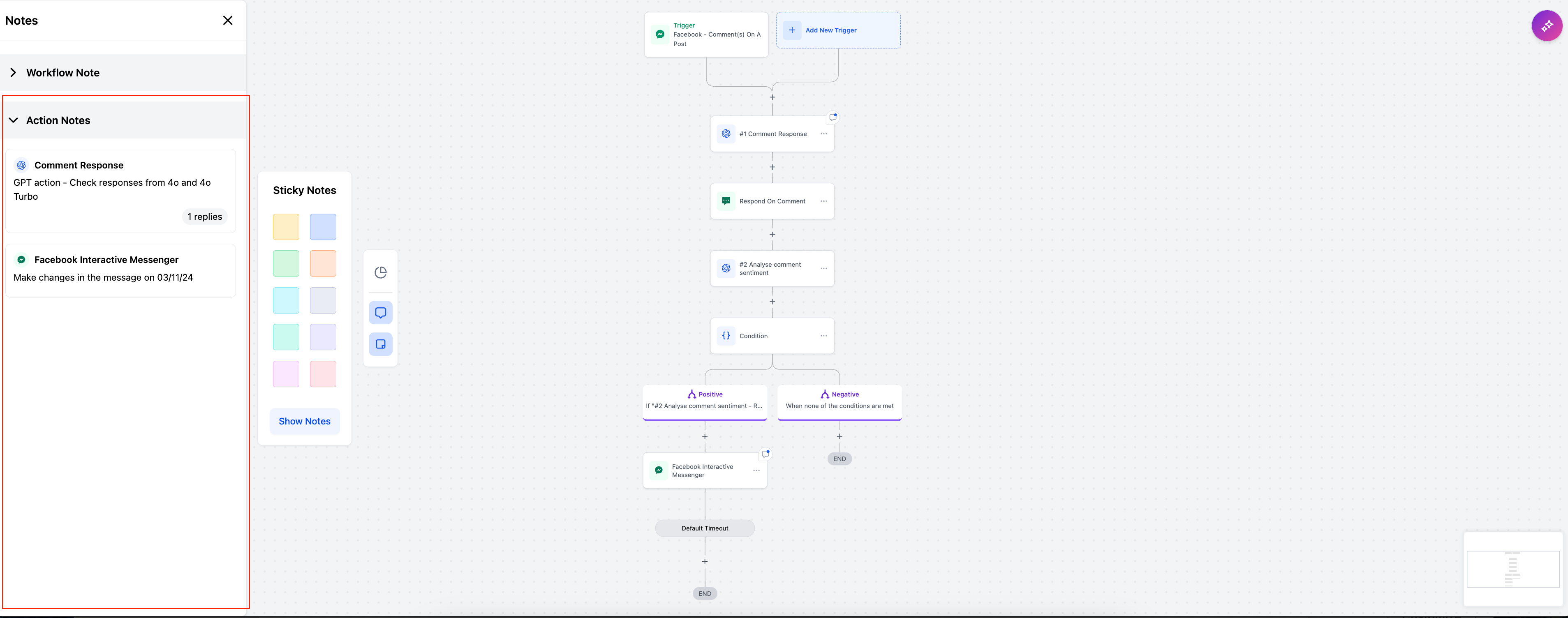
- Tutte le note a livello di azione possono essere visualizzate e ricercate anche nella sezione principale Note. Questo crea un'unica posizione centralizzata per tracciare tutte le note associate a un Workflow, semplificandone la revisione e la gestione.

Sticky Notes (Note Adesive):
Panoramica:
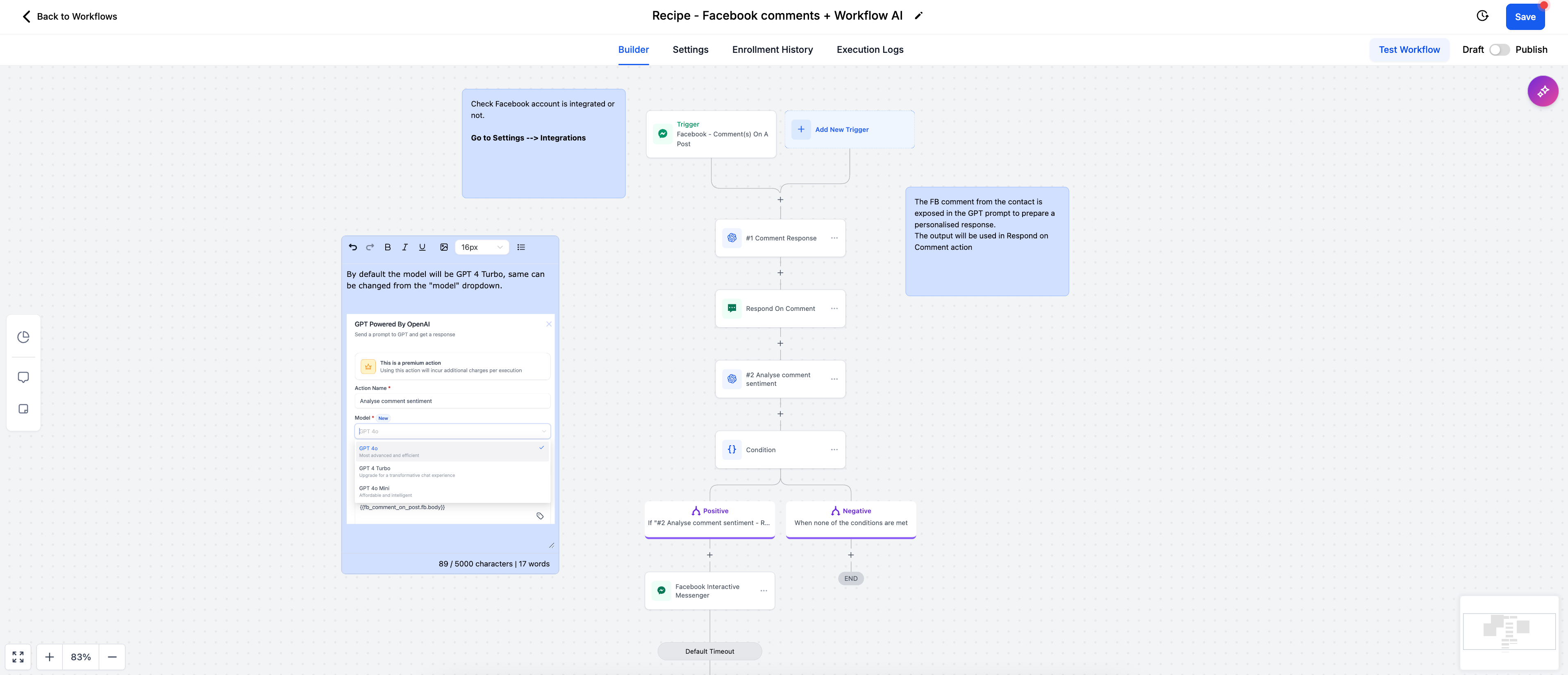
- Le Sticky Notes consentono agli utenti di aggiungere note ben visibili al builder del Workflow, offrendo un accesso rapido alle informazioni importanti. Queste note rimangono fisse nel builder, rendendole utili per comunicare informazioni critiche o promemoria ai team che lavorano con lo stesso contatto.
Come Usarle:
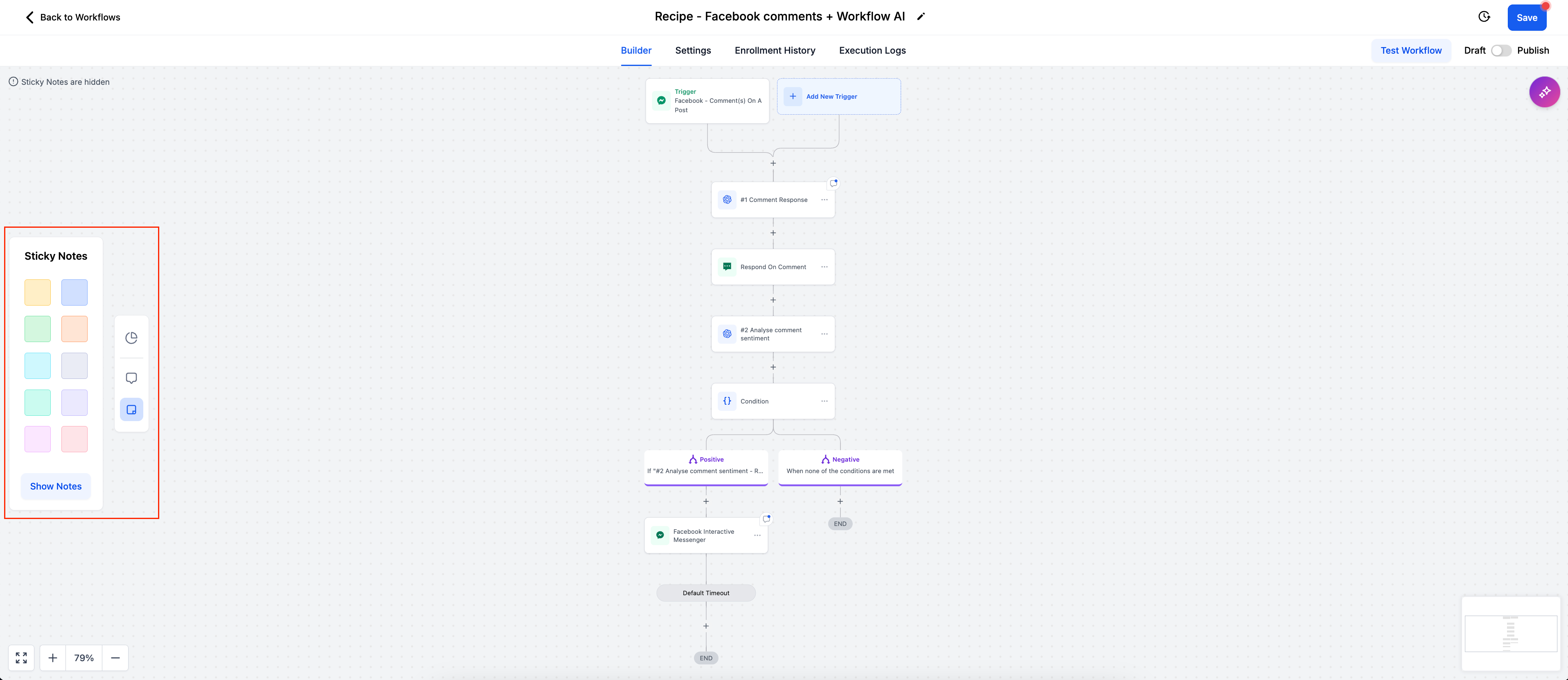
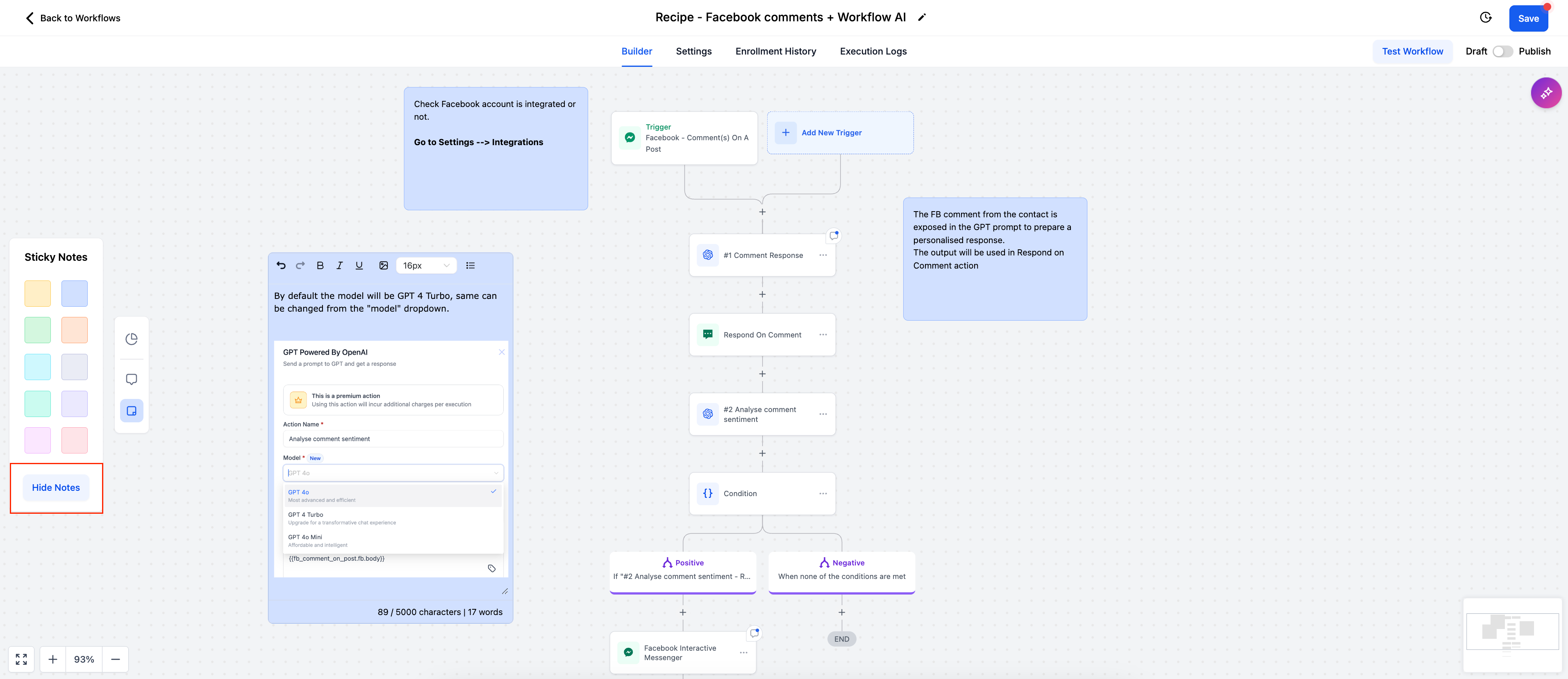
- Clicca sull'icona "Sticky Notes" nella barra laterale e seleziona il colore della nota. La sticky note apparirà nel builder.
Opzioni di Personalizzazione:
- Le Sticky Notes sono altamente personalizzabili. Gli utenti possono cliccare sull'icona Sticky Notes per creare note con colori diversi, aiutando a distinguere le varie categorie o tipologie di attività.
Editor di Testo Avanzato:
- È disponibile un editor di testo avanzato per formattare il testo, rendendo più semplice evidenziare i punti chiave o strutturare le note.
Allega Immagini:
- È possibile allegare immagini alle Sticky Notes, rendendole più informative visivamente o più dettagliate.
Controlli di Visibilità:
- È possibile attivare o disattivare la visibilità delle sticky notes cliccando sul pulsante "Nascondi Note". Questo consente agli utenti di decidere se visualizzare le note sempre o solo quando necessario.
Casi d'Uso
- Note a Livello di Workflow: Ideali per aggiungere descrizioni generali, obiettivi e contesto al fine di garantire che tutti comprendano lo scopo complessivo del Workflow.
- Sticky Notes: Utilizza sticky notes codificate per colore per creare liste di attività e promemoria visivi per il tuo team, semplificando il monitoraggio dei progressi. Sono anche perfette per l'onboarding di nuovi utenti o per guidare gli utenti della Location attraverso ogni fase dell'azione passo dopo passo.
- Note a Livello di Azione: Allega note direttamente alle azioni per fornire istruzioni specifiche, feedback o informazioni di contesto. Questo garantisce chiarezza e supporta la collaborazione quando diversi membri del team sono coinvolti nella gestione del Workflow.