Questo articolo fornisce una guida passo-passo per configurare Conversation AI V3 utilizzando l'approccio a Form Guidato in GoHighLevel / Squadd. Con il metodo del Form Guidato, puoi creare bot senza scrivere prompt: basta compilare un semplice modulo, definire i tuoi obiettivi e lasciare che il sistema gestisca la logica. È la soluzione ideale per costruire rapidamente conversazioni AI efficaci e in linea con il tuo brand.
Cos'è il Bot a Form Guidato?
Il Bot a Form Guidato è un'opzione di configurazione intuitiva all'interno di Conversation AI che elimina la necessità di ingegnerizzare prompt manualmente. Al contrario, ti guida nella creazione di un bot tramite un modulo strutturato. Definisci gli obiettivi principali—come raccogliere i dati di contatto o rispondere alle FAQ—e il sistema costruisce automaticamente un flusso di conversazione basato su logica e obiettivi.
Vantaggi principali del Bot a Form Guidato
Configurazione più semplice: Crea un bot Conversation AI compilando campi guidati invece di scrivere prompt dettagliati da zero.
Conversazioni strutturate: Definisci obiettivi e domande così il bot sa quali informazioni raccogliere e quale obiettivo completare.
Maggiore coerenza: Mantieni il comportamento del bot allineato tra le conversazioni usando campi di configurazione chiari, messaggi di fallback e istruzioni aggiuntive.
Qualificazione dei lead migliorata: Poni domande mirate per identificare le esigenze del contatto, l'urgenza, il budget, l'interesse al servizio o la disponibilità a prenotare.
Automazione basata sulle azioni: Configura azioni come la raccolta dei dati di contatto, l'attivazione di Workflow o il supporto ai contatti verso la prenotazione.
Aggiornamenti del bot più semplici: Modifica obiettivi, istruzioni, domande o azioni al variare dei tuoi processi aziendali.
Complessità dei prompt ridotta: Dai al bot indicazioni chiare senza dover conoscere tecniche avanzate di prompting AI.
Come configurare il Bot a Form Guidato
Una configurazione corretta garantisce che il bot raccolga le informazioni giuste, segua il percorso di conversazione previsto e intraprenda l'azione corretta dopo il completamento di ogni obiettivo.
Passo 1: Apri Conversation AI
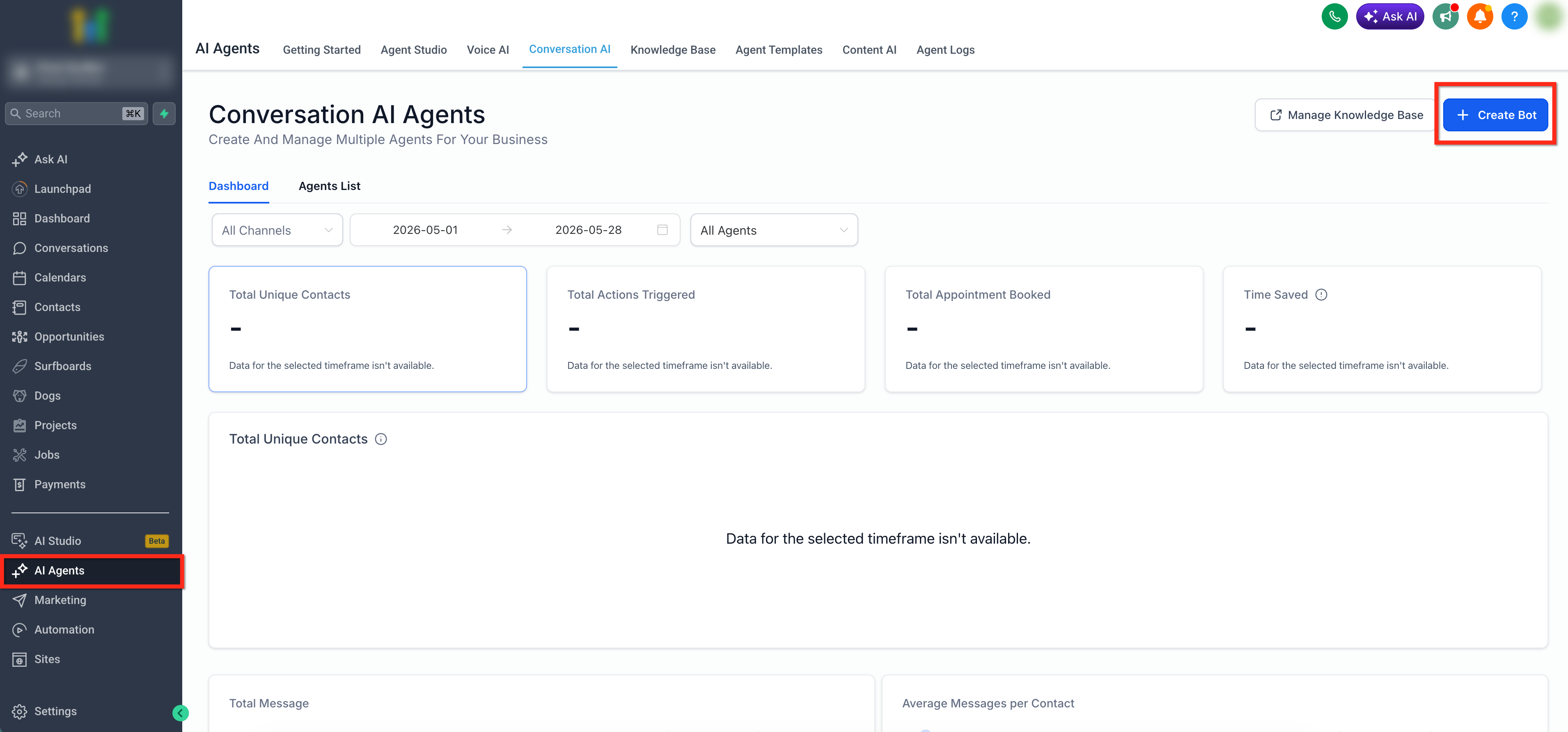
Vai su AI Agents nel menu a sinistra, quindi seleziona la scheda Conversation AI. Clicca su + Crea Bot nell'angolo in alto a destra per iniziare a creare un nuovo agente Conversation AI.
Passo 2: Seleziona la Configurazione a Form Guidato
Scegli Guided Form Based Setup come metodo di configurazione.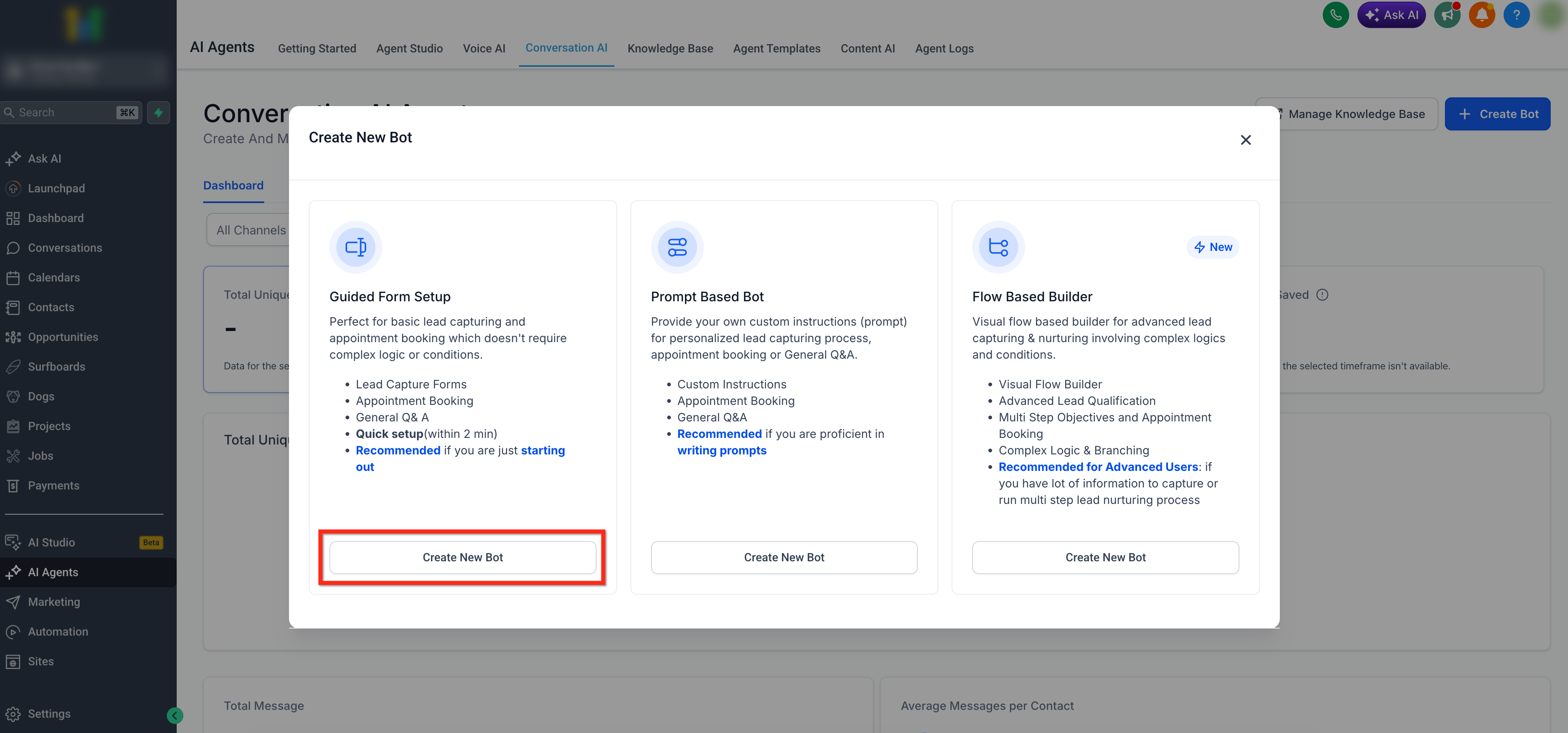
Passo 3: Seleziona il tipo di bot
Seleziona il tipo di bot che desideri creare (Q&A Generale o Prenotazione Appuntamenti), quindi clicca su Continua.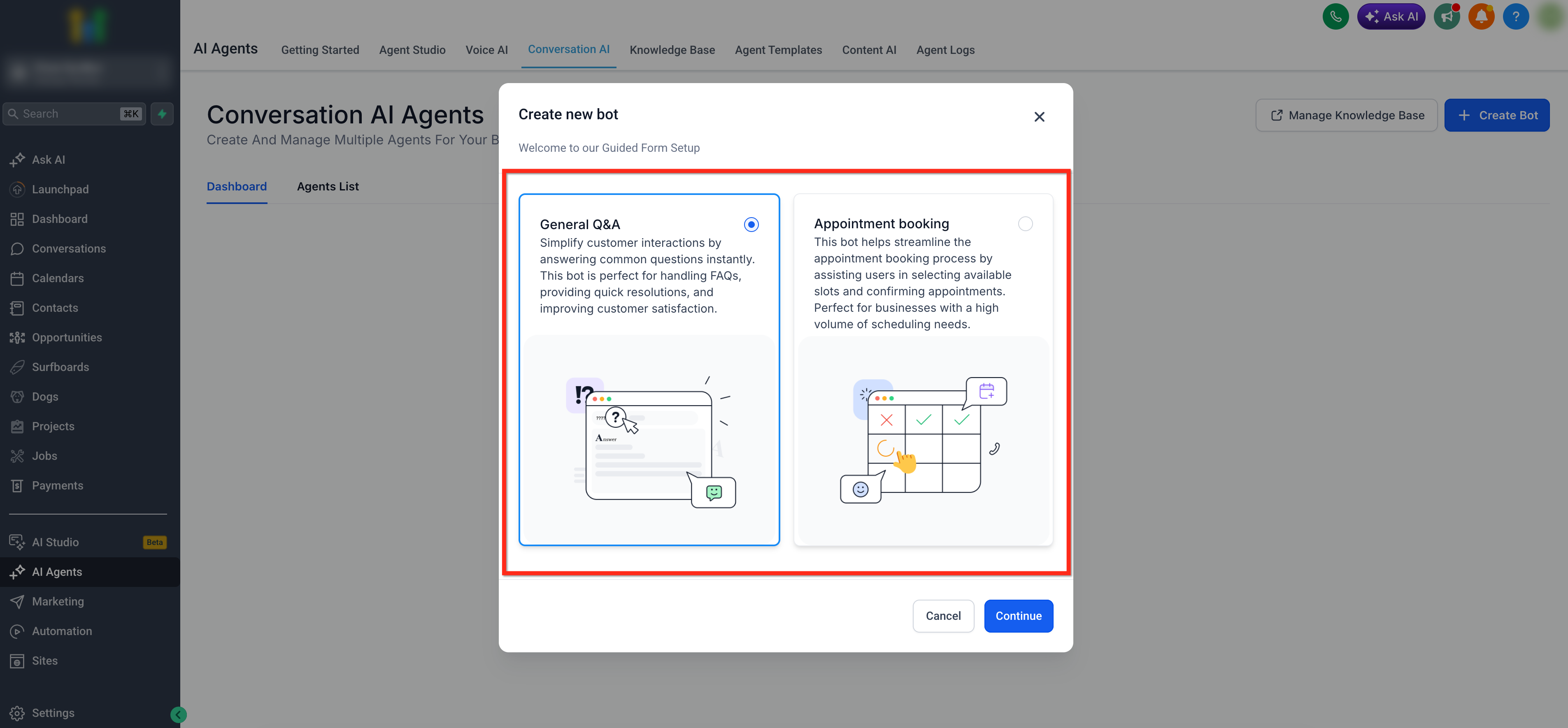
Passo 4: Seleziona il Tono del Brand
Scegli un Tono del Brand (Brand Voice) dal menu a tendina oppure crea un nuovo Tono del Brand prima di continuare. Dopo aver selezionato un Tono del Brand, puoi facoltativamente cliccare su Modifica per regolare le impostazioni.
Per ulteriori informazioni sulla creazione di un Tono del Brand, consulta: Crea il tuo Tono del Brand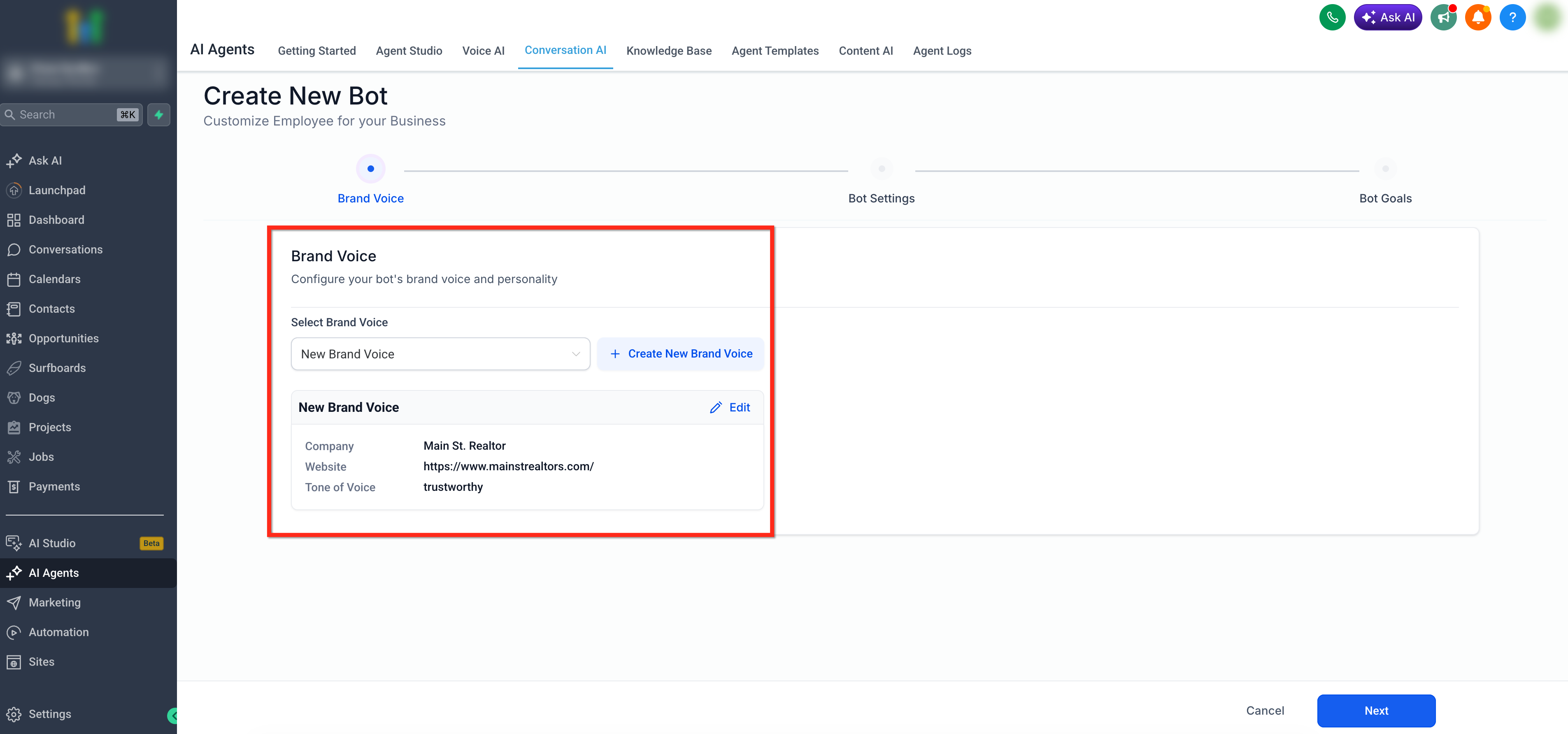
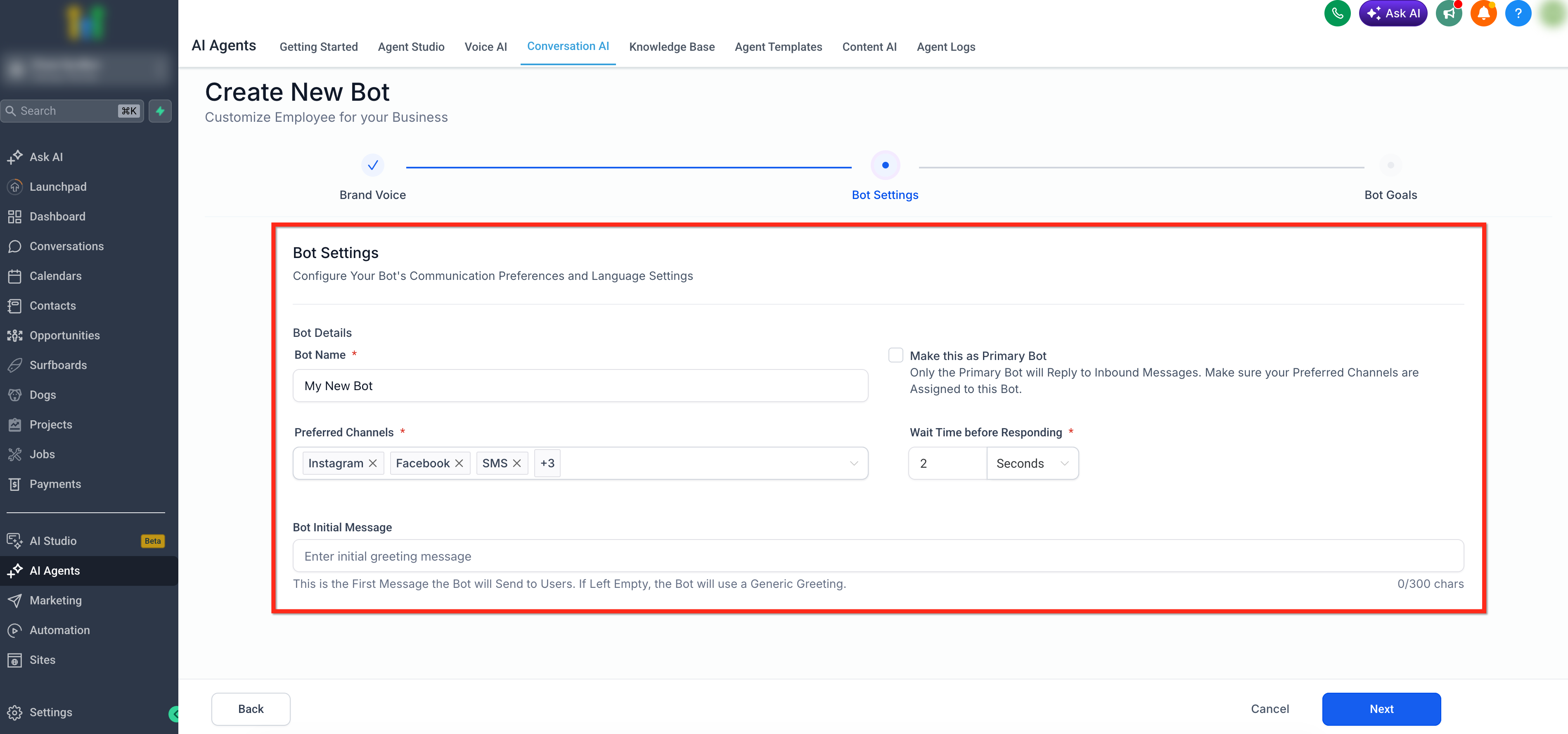
Passo 5: Impostazioni del Bot
Configura le preferenze di comunicazione e le impostazioni di lingua del tuo bot.
- Nome del Bot: Assegna al tuo bot un identificativo riconoscibile.
- Canali preferiti: Seleziona i canali su cui il bot deve rispondere, come Instagram, Facebook, SMS e qualsiasi altro canale connesso disponibile.
- Messaggio iniziale del Bot: È il primo messaggio che il bot invia agli utenti. Se lasciato vuoto, il bot utilizzerà un saluto generico.
- Imposta come Bot Primario: Abilita questa opzione se il bot deve rispondere ai messaggi in entrata come Bot Primario. Assicurati che i canali preferiti siano assegnati a questo bot.
- Tempo di attesa prima di rispondere: Imposta quanto deve attendere il bot prima di rispondere, ad esempio 2 secondi.
Clicca su Avanti dopo aver completato le Impostazioni del Bot.
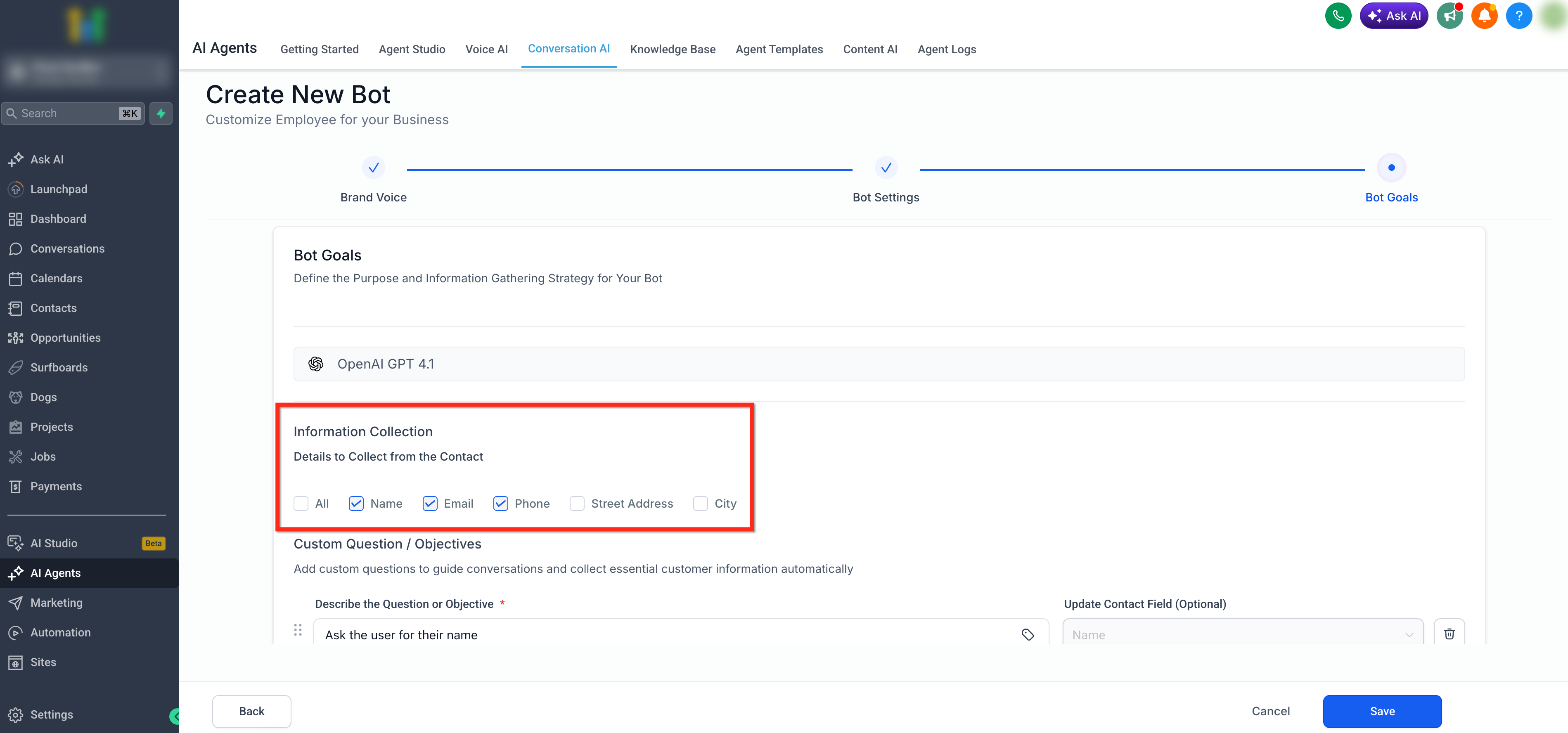
Passo 6: Raccolta Informazioni
Scegli i dati di contatto che il bot deve raccogliere. Le opzioni disponibili nella configurazione includono Nome, Email, Telefono, Indirizzo e Città.
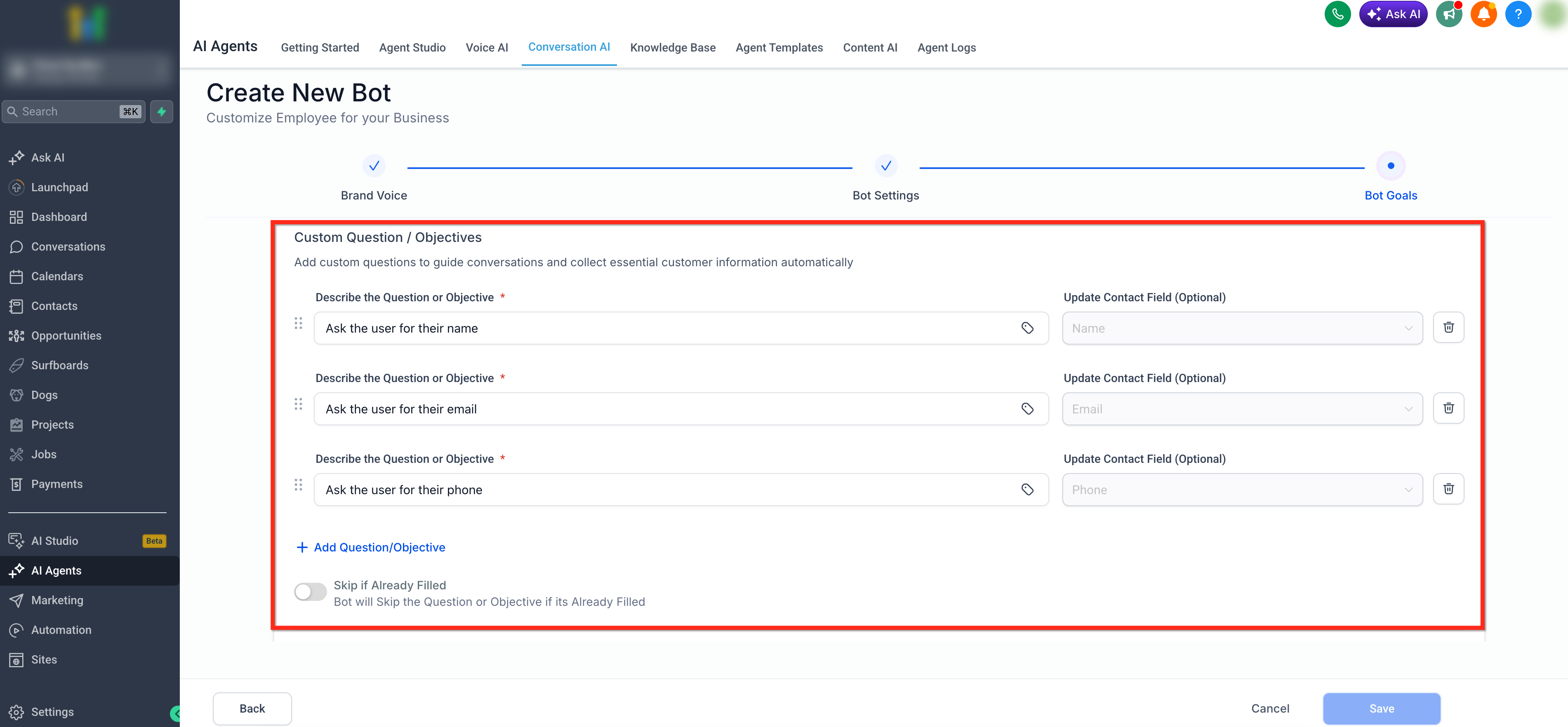
Passo 7: Domande personalizzate / Obiettivi
Aggiungi tutti gli obiettivi che desideri far completare al bot. Abilita Salta se già compilato per evitare di richiedere dati di contatto già presenti.
I casi d'uso più comuni includono:
- Chiedere nome, email, telefono
- Qualificare il lead con domande Sì/No
- Offrire un link per la prenotazione
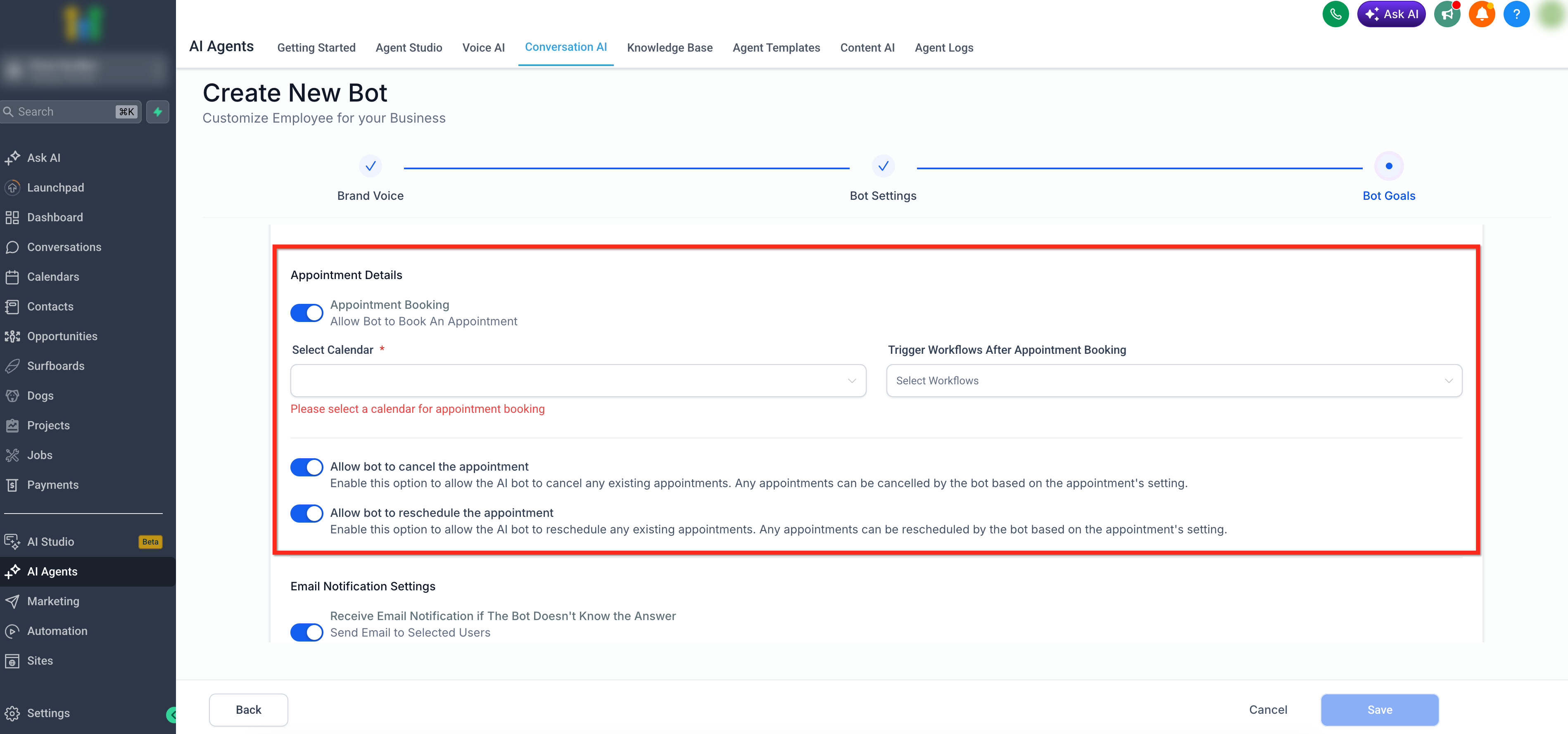
Passo 8: Dettagli Appuntamento
Abilita Prenotazione Appuntamenti (Appointment Booking) per consentire al bot di prenotare un appuntamento, quindi seleziona il calendario che il bot deve utilizzare.
Puoi anche selezionare Workflow nella sezione Attiva Workflow dopo la Prenotazione dell'Appuntamento se un'automazione deve essere eseguita dopo la prenotazione.
Usa i toggle secondari per gli appuntamenti per decidere se il bot può gestire appuntamenti esistenti.
- Abilita Consenti al bot di annullare l'appuntamento se il bot deve poter cancellare appuntamenti.
- Abilita Consenti al bot di riprogrammare l'appuntamento se il bot deve poter spostare appuntamenti.
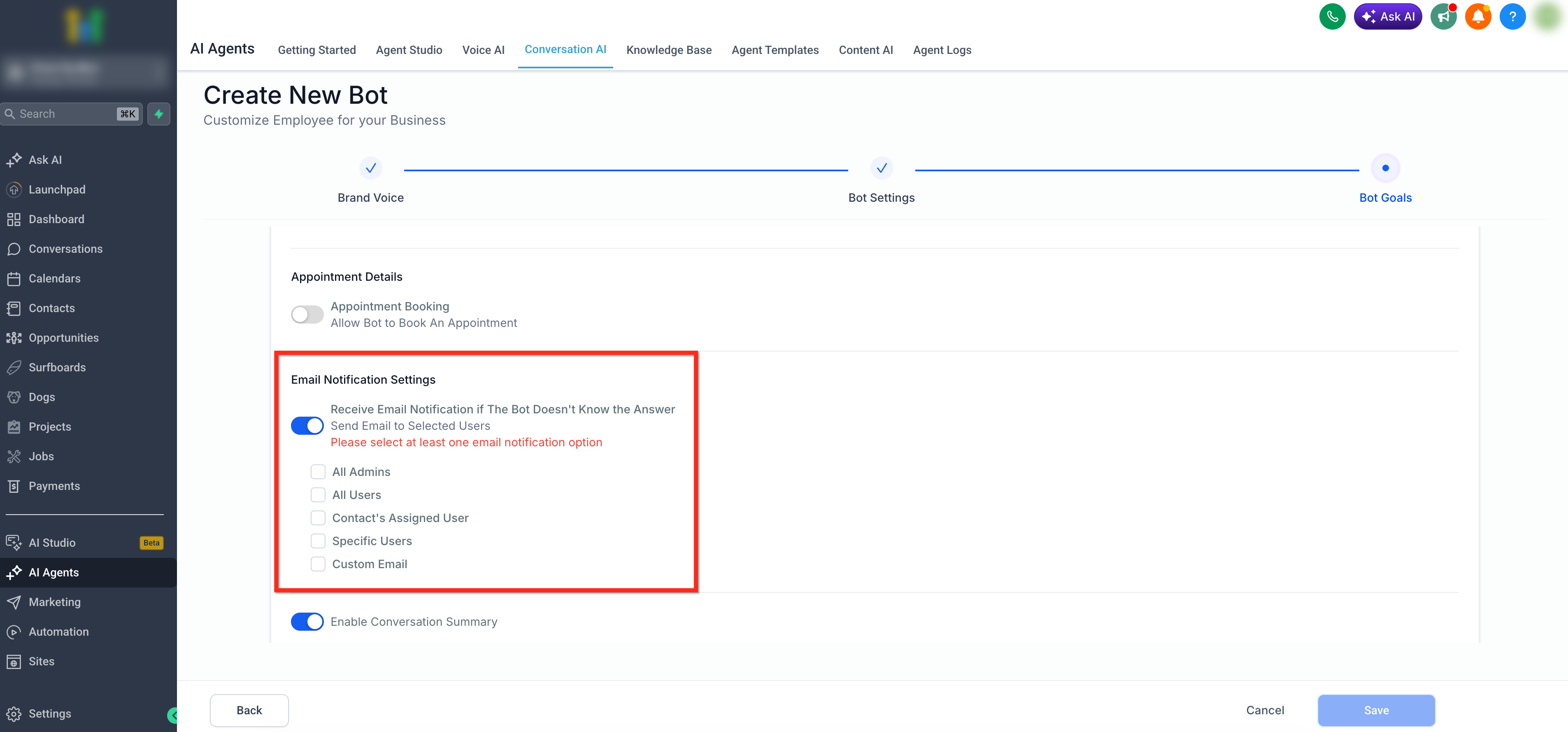
Passo 9: Impostazioni Notifiche Email
Usa le Impostazioni Notifiche Email per ricevere un'email quando il bot non conosce la risposta. Abilita Ricevi notifica email se il Bot non conosce la risposta, quindi scegli chi deve ricevere la notifica.
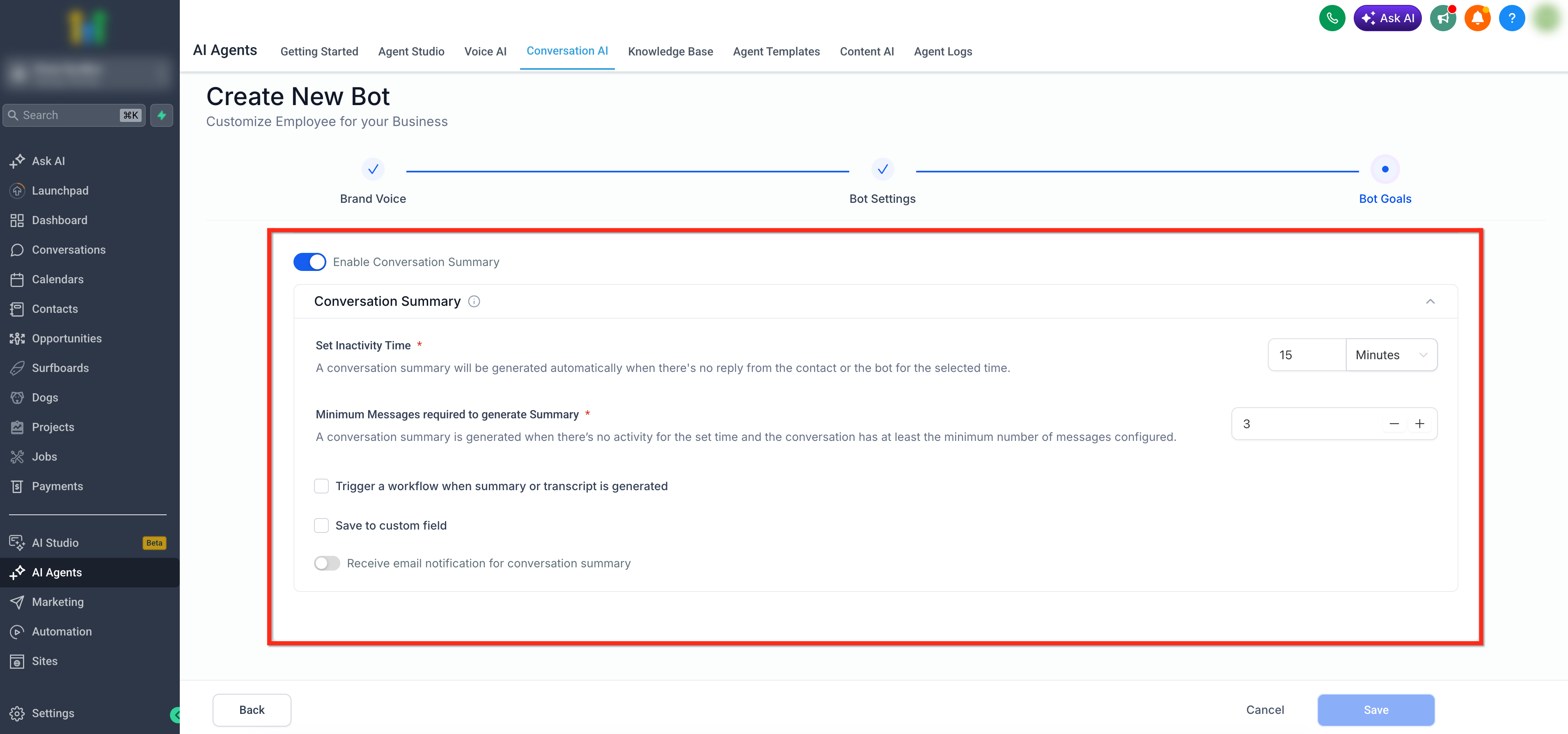
Passo 10: Abilita il Riepilogo della Conversazione
Abilita Riepilogo della Conversazione (Conversation Summary) quando il sistema deve generare un riepilogo dopo che una conversazione diventa inattiva. Configura il valore Imposta tempo di inattività e il valore Numero minimo di messaggi richiesti per generare il riepilogo.
Puoi anche scegliere se attivare un Workflow quando il riepilogo o la trascrizione vengono generati, salvare il riepilogo in un campo personalizzato o ricevere una notifica email per il riepilogo della conversazione.
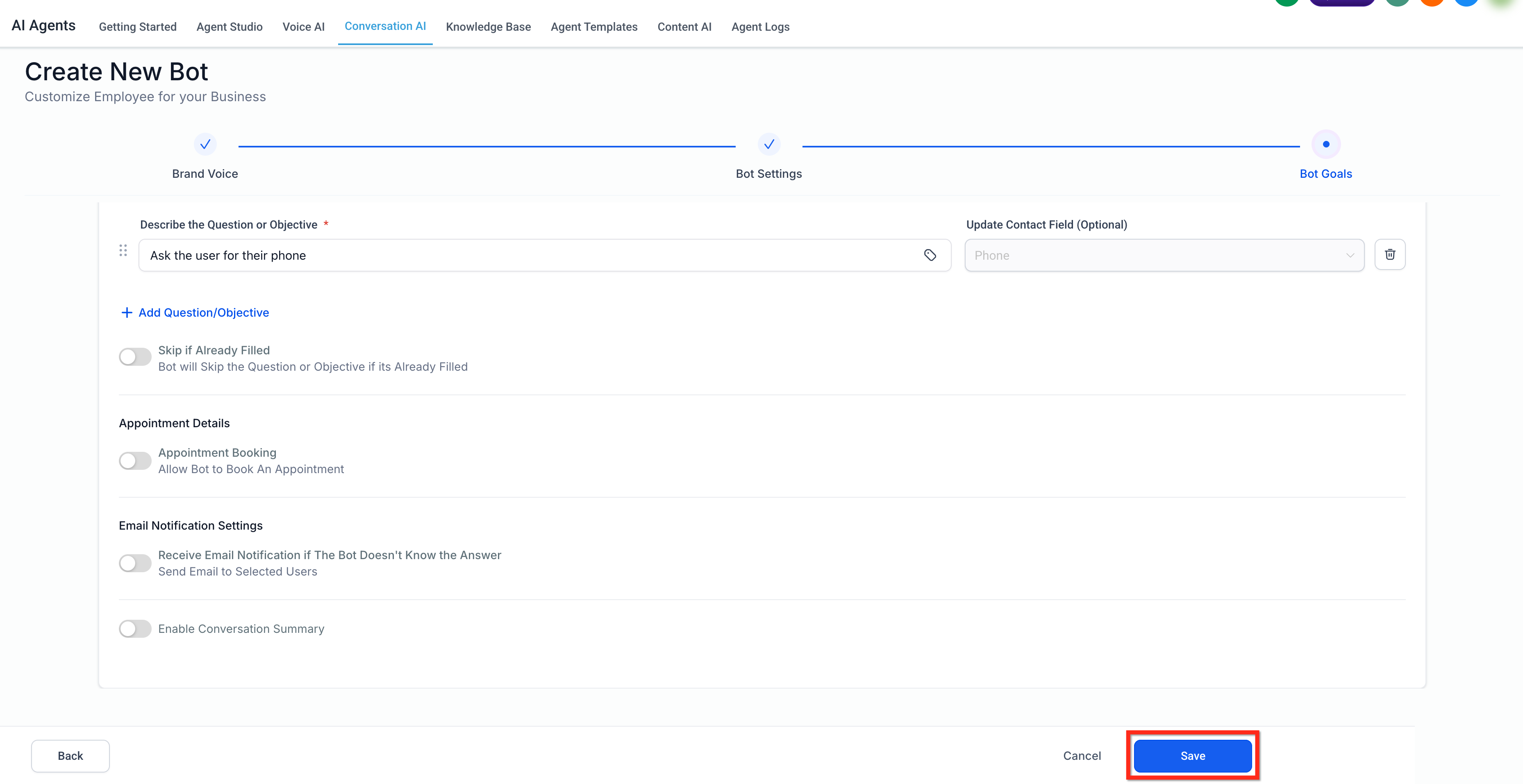
Passo 11: Salva il Bot
Dopo aver configurato gli Obiettivi del Bot, clicca su Salva.
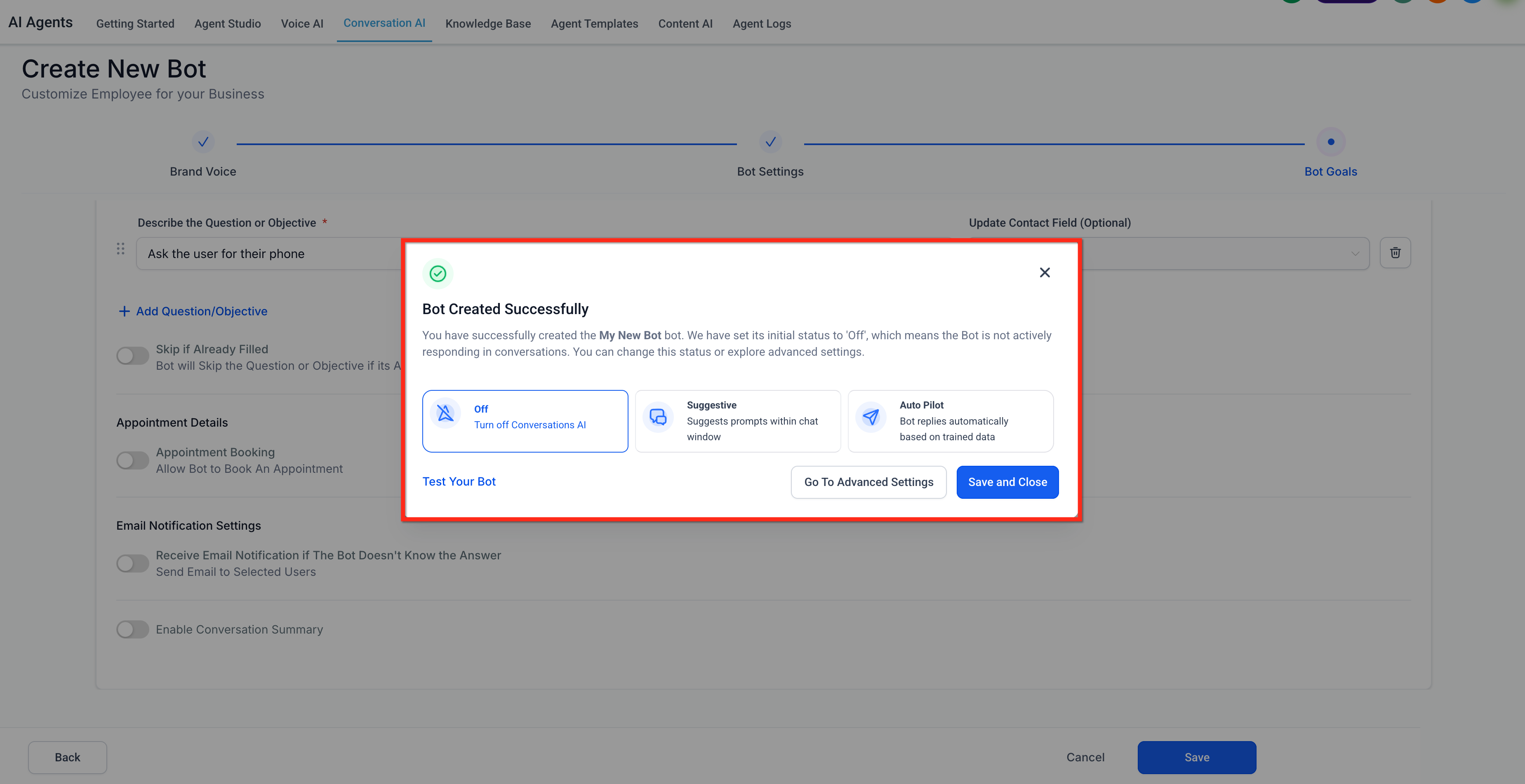
Passo 12: Imposta lo Stato
Dopo la creazione del bot, appare il messaggio Bot Creato con Successo. Lo stato iniziale del bot è impostato su Off, il che significa che non sta ancora rispondendo attivamente nelle conversazioni.
Scegli una delle opzioni di stato disponibili:
Off: Disattiva Conversation AI in modo che il bot non risponda attivamente.
Suggestive: Suggerisce prompt nella finestra di chat affinché un membro del team li riveda e invii.
Auto Pilot: Consente al bot di rispondere automaticamente in base ai dati su cui è stato addestrato.
Da questa finestra puoi anche cliccare su Testa il tuo Bot, aprire Vai alle Impostazioni Avanzate oppure cliccare su Salva e Chiudi per completare la configurazione.
Istruzioni aggiuntive
Usa le Istruzioni aggiuntive per fornire al tuo bot contesto extra e linee guida, così seguirà i tuoi processi in modo coerente e gestirà i casi limite con sicurezza. Limite di caratteri: fino a 2.000 caratteri (in precedenza 1.200).
Best practice
- Definisci il ruolo e i limiti del bot.
- Usa regole chiare del tipo "fai/non fare" per gli scenari più delicati.
- Mantieni i punti concisi; metti i passaggi critici per primi.
Dove trovare questa sezione
- Vai a Conversation AI e seleziona Modifica sul bot a cui vuoi aggiungere istruzioni.
- Individua Istruzioni aggiuntive.
- Inserisci le tue indicazioni e clicca su Salva.
Domande frequenti
D: Posso passare dal Form Guidato ai bot basati su prompt?
Sì! Dalla schermata di creazione del bot, clicca sulla freccia del menu a tendina accanto a "Crea Bot" per scegliere il metodo di configurazione.
D: Posso modificare il bot dopo che è stato creato?
Assolutamente sì. Apri il bot dal Bot Manager e clicca su "Modifica".
D: Cosa succede se l'utente non risponde a una domanda?
Il bot riproverà, passerà alla domanda successiva o terminerà la conversazione—in base a come hai configurato ciascun obiettivo.
D: Posso duplicare un bot?
Sì. Usa l'opzione Duplica nel menu del bot per riutilizzare una configurazione.
D: Posso usare i bot a Form Guidato su canali come Instagram o WhatsApp?
Sì, purché quei canali siano integrati nella tua configurazione GoHighLevel / Squadd.
D: Quando inizia il flusso del Form Guidato se imposto un Messaggio Iniziale?
Se configuri un Messaggio Iniziale, il bot invia prima quel messaggio di benvenuto e attende la risposta successiva del contatto prima di avviare il flusso di obiettivi/domande. Se lasci il Messaggio Iniziale vuoto, il flusso parte immediatamente al primo messaggio ricevuto.
Articoli correlati
- Configurare Conversation AI
- Conversation AI - Azione Trasferisci Bot
- Modalità Auto Pilot in Conversation AI per una comunicazione efficiente
- Conversation AI - Modalità Suggestive