Scopri come utilizzare l'azione Webhook in uscita nel Workflow Builder. Imparerai come inviare automaticamente i dati dei contatti (e molto altro) da GoHighLevel / Squadd ad applicazioni o servizi esterni in tempo reale, abilitando integrazioni personalizzate avanzate e ampliando le tue capacità di automazione.
- Cos'è un'Azione Workflow Webhook?
Cos'è un'Azione Workflow Webhook?
Un'Azione Workflow Webhook è uno strumento potente che funge da messaggero, inviando automaticamente informazioni da GoHighLevel / Squadd ad altre applicazioni software. Questa funzionalità consente di collegare Squadd a qualsiasi sistema esterno in grado di ricevere richieste web, aprendo infinite possibilità di integrazione personalizzata.
Un webhook in uscita è un messaggio automatico inviato da un Workflow di GoHighLevel / Squadd a un URL di destinazione specifico. Quando un contatto raggiunge il passaggio del webhook nel tuo Workflow, Squadd raccoglie i dati pertinenti su quel contatto e sull'evento scatenante, li impacchetta in un "payload" e li invia all'URL fornito. Questo ti permette di avviare azioni, sincronizzare dati o avviare processi in altre applicazioni esterne a Squadd.
Vantaggi principali dell'uso dei Webhook in uscita
I webhook possono risolvere sfide di integrazione complesse e sbloccare strategie di automazione più avanzate, non realizzabili con le sole integrazioni native.
- Integrazioni illimitate: Collegati a migliaia di app e servizi di terze parti (come Zapier, Make o strumenti personalizzati) per avviare azioni al di fuori di Squadd.
- Sincronizzazione dati in tempo reale: Invia istantaneamente dati a database esterni, fogli di calcolo o piattaforme di analisi non appena si verificano eventi nei tuoi Workflow.
- Automazione personalizzata: Avvia processi unici in altri sistemi, come l'invio di posta fisica, l'aggiornamento di un CRM proprietario o l'iscrizione di un utente a una piattaforma di corsi esterna.
- Reportistica avanzata: Invia i dati di Workflow e contatti a strumenti di business intelligence per reportistica e dashboard personalizzati e avanzati.
- Massima flessibilità: Estendi la potenza delle automazioni di Squadd creando soluzioni su misura per le esigenze specifiche del tuo business.
Come configurare un'Azione Webhook
Segui queste istruzioni per configurare correttamente il tuo webhook e inviare i dati alla destinazione desiderata.
1. Naviga nel Workflow Builder andando alla scheda Automazioni (Automations) nel menu principale della tua Location.
2. Crea un nuovo Workflow o selezionane uno esistente da modificare.
3. Assicurati che il tuo Workflow abbia almeno un Trigger configurato (es. "Tag Contatto Aggiunto").
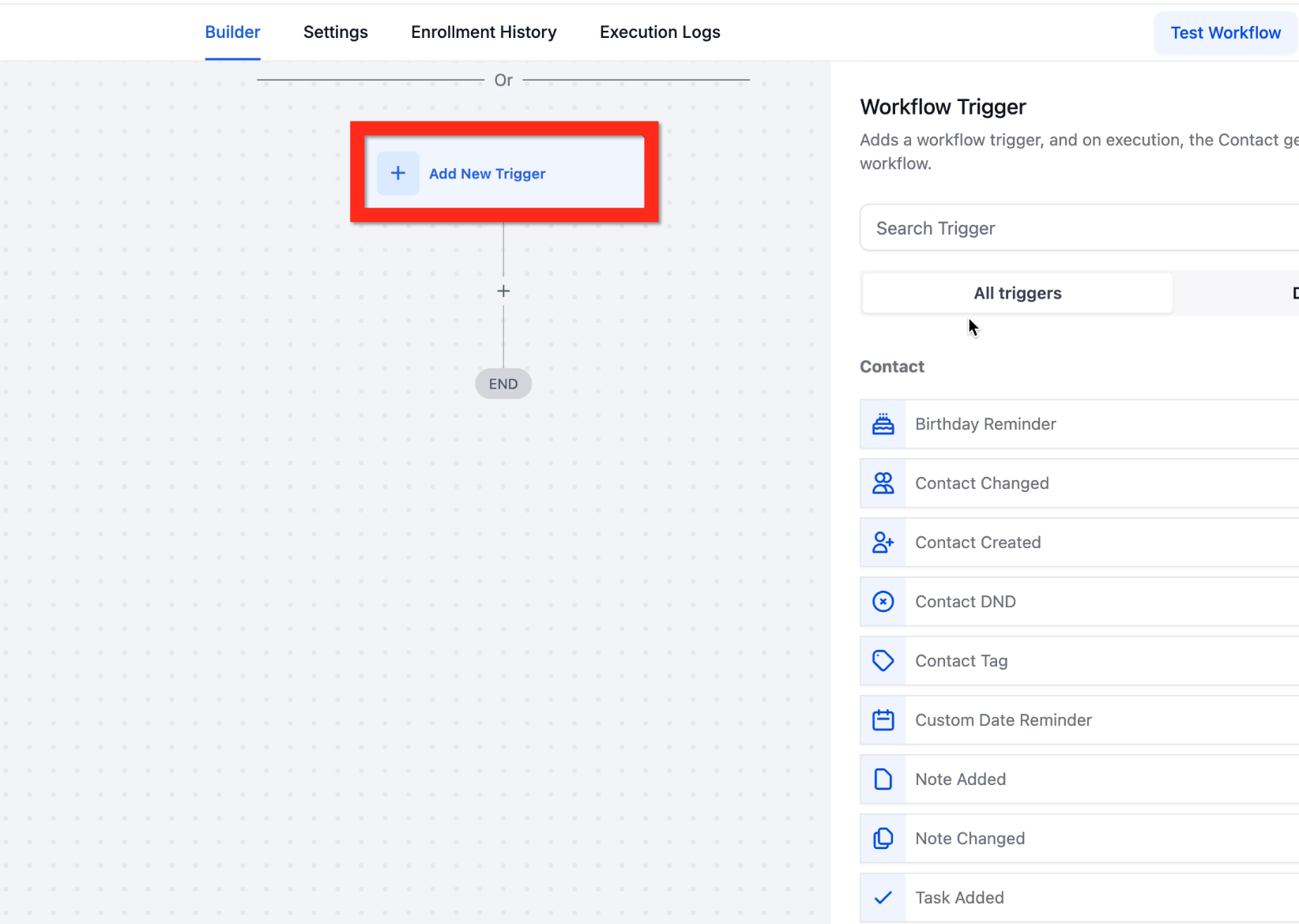
4. Clicca sull'icona più (+) nella tela del Workflow nel punto in cui vuoi aggiungere l'azione. Si aprirà il pannello Azioni sul lato destro dello schermo.
5. Nella barra di ricerca del pannello 'Azioni', digita `webhook`.
6. Seleziona l'opzione Webhook dall'elenco. Questo aggiunge il passaggio al tuo Workflow e apre il pannello di configurazione 'Webhook'.
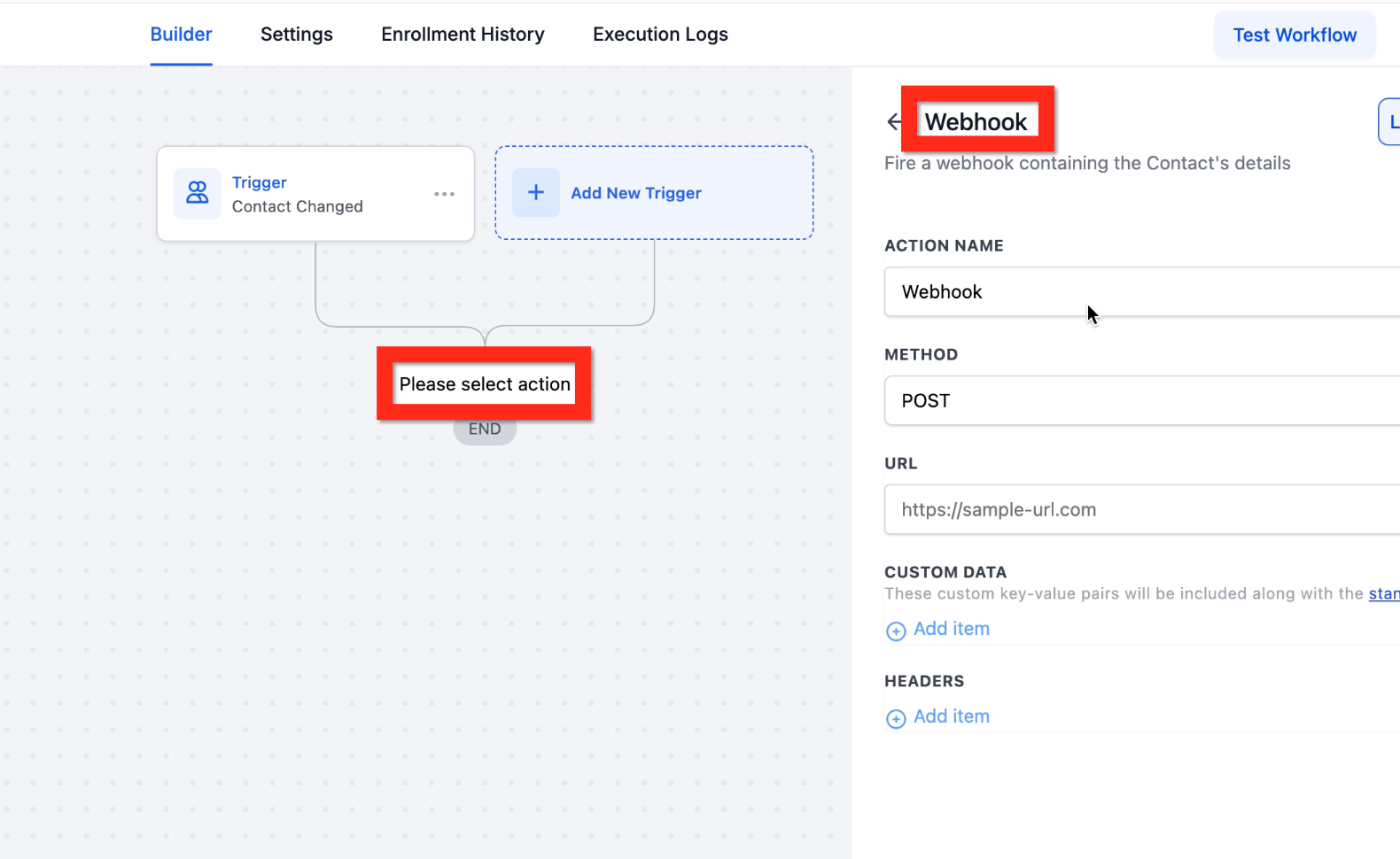
Configurare i dettagli del Webhook
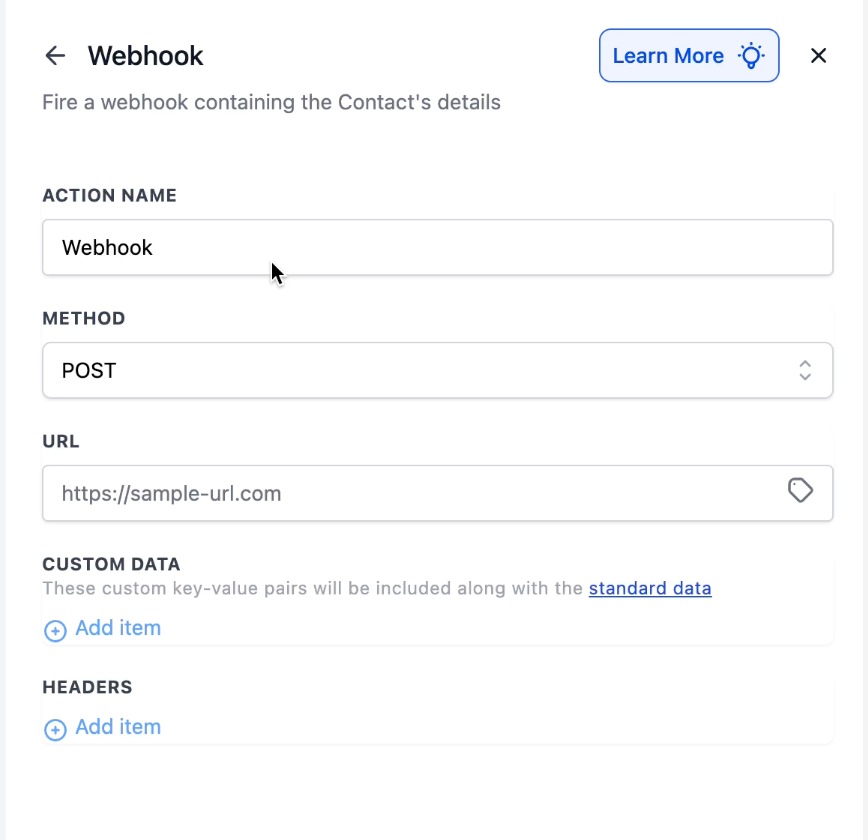
Configurare correttamente il webhook è fondamentale per il suo funzionamento. Questa sezione descrive ogni campo nel pannello di configurazione del Webhook, spiegandone lo scopo e come compilarlo per garantire che i dati vengano inviati nel posto giusto con le informazioni corrette.
Una volta aggiunta l'azione Webhook, apparirà il pannello di configurazione. Ecco come configurarlo:
- Nome Azione (Action Name): Assegna al webhook un nome descrittivo che ne spieghi lo scopo (es. "Invia Nuovo Lead a Slack" o "Aggiorna DB Esterno"). Questo ti aiuta a identificare facilmente il passaggio nel tuo Workflow in seguito.
- Metodo (Method): Seleziona il metodo HTTP per la richiesta. POST è il metodo più comune per l'invio di dati ed è selezionato per impostazione predefinita.
- URL: Inserisci l'URL univoco del servizio esterno che riceverà i dati. Questo è il campo più critico; assicurati di copiarlo e incollarlo correttamente dal servizio di destinazione.
Aggiungere dati personalizzati
Puoi includere informazioni personalizzate aggiuntive nel payload del webhook.
1. Nella sezione DATI PERSONALIZZATI (CUSTOM DATA), clicca il pulsante + Aggiungi elemento (+ Add item).
2. Apparirà una nuova riga con un campo Chiave (Key) e un campo Valore (Value).
3. Chiave (Key): È l'etichetta per il campo dati che stai inviando (es. `lead_source` o `product_interest`). Deve essere una stringa di testo semplice senza spazi.
4. Valore (Value): È il dato che vuoi inviare. Puoi usare testo normale o inserire dati dinamici tramite valori personalizzati (es. `{{contact.source}}` o `{{custom_fields.product_id}}`).
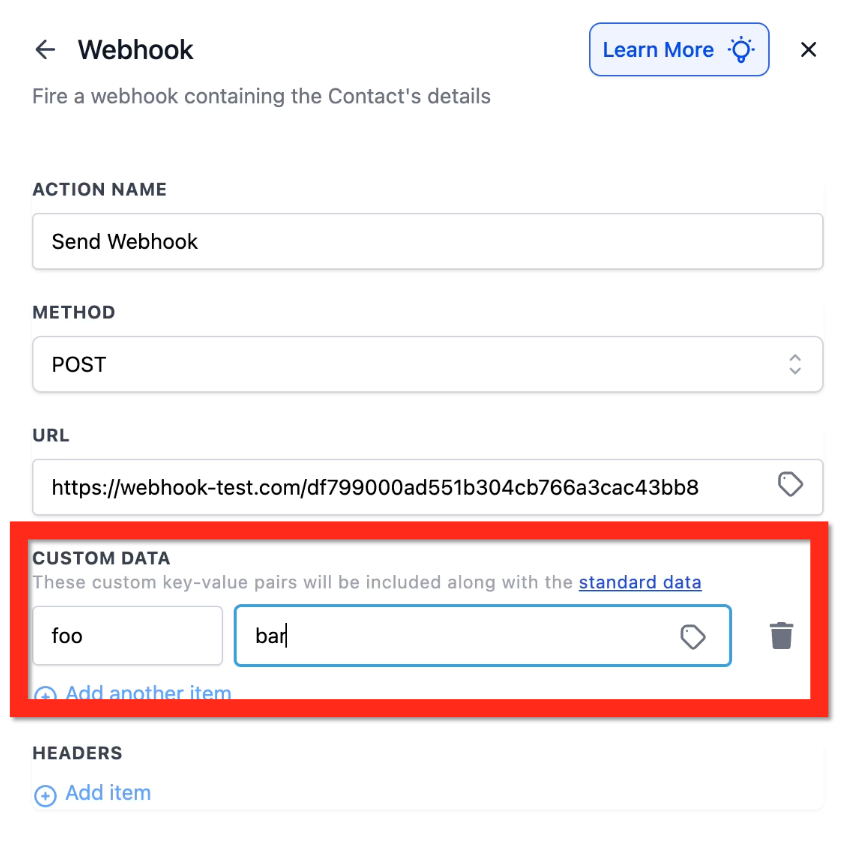
Dopo aver compilato tutti i dettagli, clicca il pulsante blu Salva Azione (Save Action) in fondo al pannello per salvare la configurazione.
Comprendere i dati del Webhook (Payload)
I dati inviati dal webhook, noti come "payload", contengono informazioni preziose. Scopri quali dati sono inclusi per impostazione predefinita e come il Trigger del Workflow influisce sulle informazioni ricevute — concetto essenziale per elaborare correttamente i dati nel tuo sistema esterno.
Dati standard
Per impostazione predefinita, ogni webhook invia un insieme standard di informazioni sul contatto coinvolto nel Workflow. Questo include:
* Nome completo, Nome, Cognome
* Email e Numero di telefono
* Indirizzo
* Tag
* Tutti i campi standard e i Campi personalizzati (Custom Fields) associati al contatto
Per un elenco completo di tutti i campi standard inclusi, clicca il link dati standard nel pannello di configurazione per visualizzare la documentazione ufficiale.
Dati dipendenti dal Trigger
Il payload del webhook può includere dati aggiuntivi relativi al Trigger specifico che ha avviato il Workflow. Questo è un concetto fondamentale da comprendere.
- Esempio: Se il Trigger del tuo Workflow è "Appuntamento Prenotato" (Appointment Booked), il payload del webhook conterrà anche i dettagli di quell'appuntamento specifico (es. ora di inizio, ID calendario, stato dell'appuntamento).
- Importante: Se il Trigger non è correlato a un oggetto specifico (es. un Trigger "Tag Contatto Aggiunto"), i dati di altri oggetti come appuntamenti o Opportunità non saranno inclusi nel payload. Devi usare il Trigger corretto per ottenere i dati di cui hai bisogno.
Testare il Webhook e andare in produzione
Prima di attivare il tuo Workflow, è fondamentale testare il webhook per verificare che invii i dati correttamente. Questa sezione ti guida attraverso il processo di test, come esaminare i risultati nei Log di Esecuzione e, infine, come pubblicare il tuo Workflow.
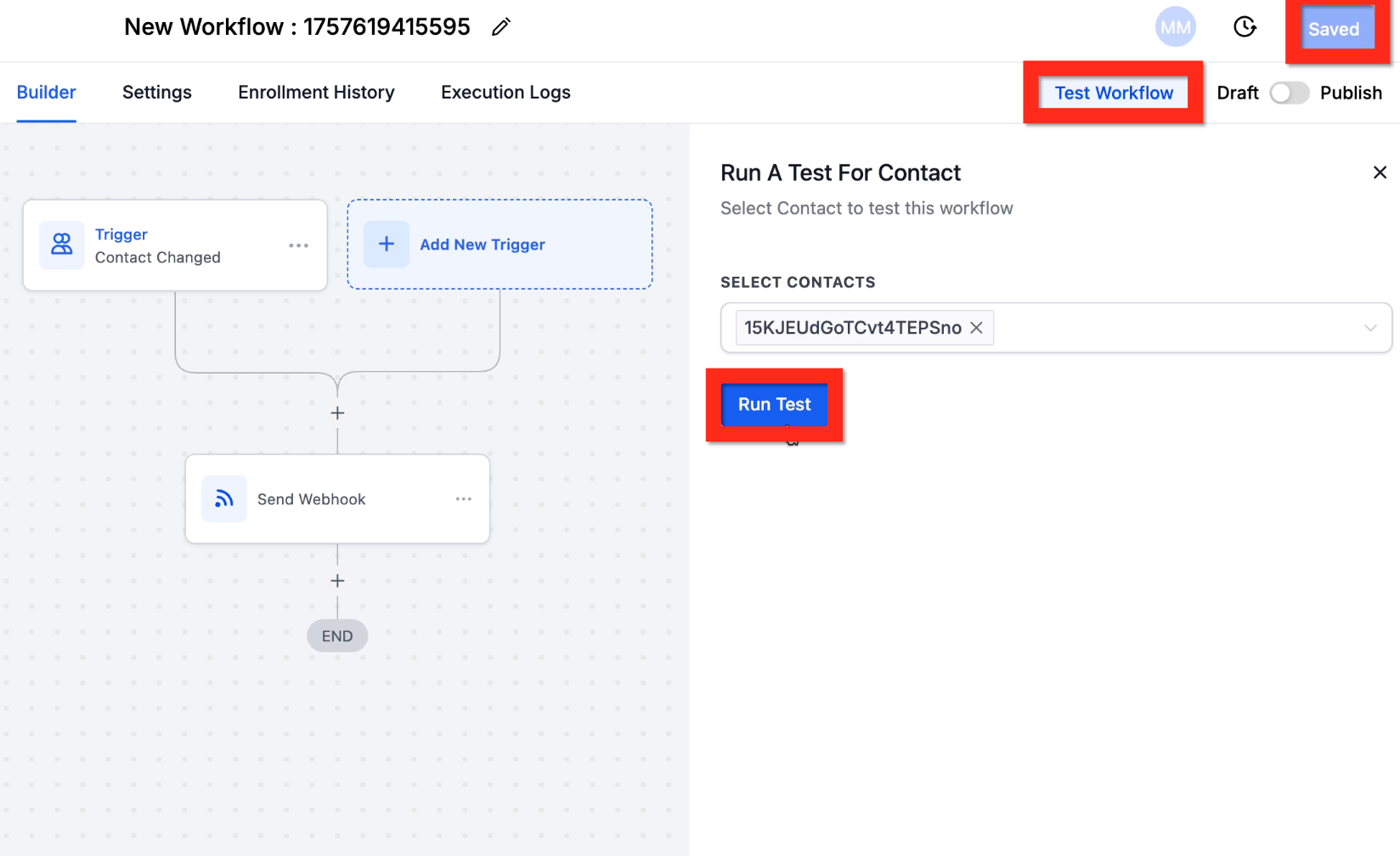
Puoi usare uno dei numerosi siti gratuiti per testare il tuo webhook. https://webhook.site/ è una buona opzione. In alternativa, cerca "free webhook test" su Google.1. Dopo aver salvato l'azione webhook, clicca il pulsante Testa Workflow (Test Workflow) nell'angolo in alto a destra del builder.
2. Si aprirà il pannello 'Esegui un Test per Contatto' (Run A Test For Contact). Usa il menu a tendina SELEZIONA CONTATTI (SELECT CONTACTS) per scegliere un contatto di test dal tuo sistema.
3. Clicca il pulsante blu Esegui Test (Run Test). Questo eseguirà l'intero Workflow per quel contatto, incluso l'invio dell'azione webhook.
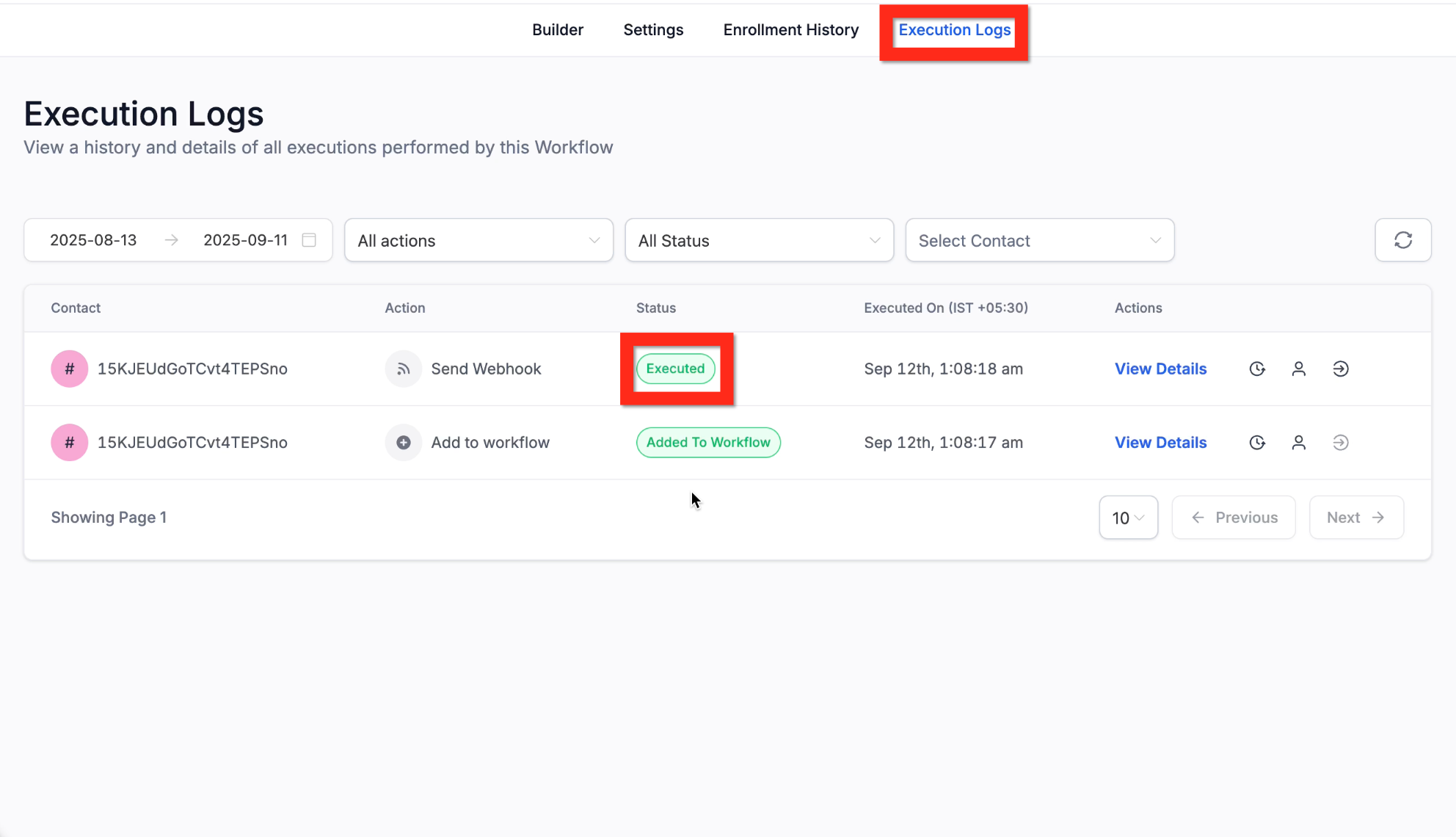
4. Per verificare che il test sia andato a buon fine, clicca sulla scheda Log di Esecuzione (Execution Logs).
5. Trova la voce del log per il tuo contatto di test. Dovresti vedere l'azione Webhook con stato "Eseguito" (Executed). Questo conferma che Squadd ha inviato correttamente i dati all'URL fornito.
6. Una volta confermato il corretto funzionamento del webhook, clicca il pulsante Pubblica (Publish) nell'angolo in alto a destra per mettere in produzione il tuo Workflow e consentirne l'attivazione da eventi reali.
Dettagli sul formato dei dati
I dati relativi ai Contatti e all'oggetto Location (sub-account) saranno disponibili per impostazione predefinita, mentre altri oggetti correlati come appuntamenti, attività, ecc. saranno inclusi SOLO se il Trigger corrispondente è applicato nel Workflow.
Ad esempio, data e ora degli appuntamenti possono essere recuperate solo se il Workflow ha come riferimento l'appuntamento come Trigger di input, come "Appuntamento Prenotato" (Appointment Booked). Analogamente, il responsabile di un'Opportunità nelle varie Pipeline sarà disponibile solo se il Workflow ha un Trigger di Opportunità come "Pipeline Modificata" (Pipeline Changed).
{

  // Campi standard del Contatto

  first_name,

  last_name,

  full_name,

  email,

  phone,

  tags,

  address1,

  city,

  state,

  country,

  timezone,

  date_created,

  postal_code,

  company_name,

  website,

  date_of_birth,

  contact_source,

  full_address,

  contact_type,

  gclid,


  ...

  ... Campi personalizzati del Contatto

  ...


  // Dati Location quasi sempre presenti in tutti i webhook, chiave: location

  location: {

      name,

      address,

      city,

      state,

      country,

      postalCode,

      fullAddress,

      id

  }


  // Opportunità se applicabile, aggiunta al livello root

  opportunity_name,

  status,

  lead_value,

  opportunity_source,

  source,

  pipleline_stage, // nome dello stadio della pipeline

  pipeline_id,

  id,

  pipeline_name,


  // Campagna se applicabile, chiave: campaign

  campaign: {

      id,

      name

  },


  // Utente se applicabile, chiave: user

  user: {

      firstName,

      lastName,

      email,

      phone,

      extension,

      address1,

      city,

      state,

      country,

      postalCode

  },


  // Appuntamento se applicabile, chiave: calendar

  calendar: {

      id, // id calendario

      calendarName, // calendar.name,

      title, // titolo appuntamento

      selectedTimezone, // timezone location OPPURE 'UTC'

      appointmentId,

      startTime: // ora inizio nel selectedTimezone nel formato 'YYYY-MM-DDTHH:mm:ss'

      endTime: // ora fine nel selectedTimezone nel formato 'YYYY-MM-DDTHH:mm:ss'

      status,

      appoinmentStatus,

      address,

      notes,

      date_created,

      created_by, // nome utente se creato da utente

      created_by_user_id // id utente se creato da utente

      created_by_meta: { // campi interni

        source,

        channel

      },

      last_updated_by_meta: { // campi interni

        source,

        channel

      }

  },


  // Modulo d'ordine a due passi se applicabile, chiave: order

  order: {

      ... // Dati dinamici, esegui il test per ottenere dati di esempio

  },


  // Fattura se applicabile, chiave: invoice

  invoice: {

      ... // Dati dinamici, esegui il test per ottenere dati di esempio

  },


  // Attività se applicabile, chiave: task

  task: {

      title,

      body,

      dueDate: dueDate convertita in timezone UTC nel formato 'YYYY-MM-DDTHH:mm:ss'

  }


  // Nota se applicabile, chiave: note

  note: {

      body

  }


  // Messaggio se applicabile, chiave: message

  message: {

      type,

      body,

      direction,

      status

  }


  // Workflow se applicabile, chiave: workflow

  workflow: {

      id,

      name

  }

}
Domande frequenti
D: Qual è la differenza tra un webhook in uscita e uno in entrata?
Un webhook in uscita (questa azione) invia dati *da* Squadd *verso* un servizio esterno. Un webhook in entrata (un tipo di Trigger per i Workflow) riceve dati *da* un servizio esterno *verso* Squadd per avviare un Workflow.
D: Come posso vedere i dati esatti inviati nel webhook?
Mentre i Log di Esecuzione confermano che l'azione è stata eseguita, non mostrano il payload dei dati. Per visualizzare i dati, puoi usare uno strumento gratuito di test webhook come `webhook.site` impostandolo come URL durante il test. In alternativa, puoi controllare i log dei dati in entrata dell'applicazione ricevente.
D: L'azione webhook mostra un errore nei Log di Esecuzione. Cosa devo fare?
Prima di tutto, verifica che l'URL nella configurazione del webhook sia corretto al 100% e attivo. In secondo luogo, assicurati che l'applicazione ricevente sia configurata per accettare richieste POST e possa gestire il formato dati proveniente da Squadd. Infine, controlla i log degli errori nella tua applicazione esterna per dettagli più specifici sul motivo del fallimento della richiesta.
D: Posso inviare dati per un'Opportunità o un appuntamento specifico senza usarli come Trigger?
No. Il payload dei dati è dipendente dal contesto. Per ottenere dati per un oggetto specifico come un'Opportunità, il Workflow deve essere avviato da un evento correlato a quell'Opportunità (es. "Stadio Pipeline Modificato"). Un Trigger generico come "Tag Aggiunto" invierà solo dati a livello di contatto.
D: Quali sono gli strumenti più popolari da usare con i webhook?
I webhook sono comunemente usati per inviare dati a piattaforme di integrazione come Zapier o Make (ex Integromat), che possono poi connettersi a migliaia di altre app. Vengono anche usati per inviare dati a server personalizzati, Google Sheets (tramite un servizio come Zapier) o strumenti di comunicazione come Slack.
D: Devo essere uno sviluppatore per usare questa funzionalità?
Configurare l'azione webhook in Squadd è semplice e non richiede competenze di programmazione. Tuttavia, dovrai ottenere un URL di destinazione dal servizio a cui vuoi inviare i dati. È utile capire cosa si aspetta di ricevere quel servizio, ma molti servizi forniscono l'URL e tutte le istruzioni necessarie direttamente.
D: Possiamo inviare immagini/file tramite l'azione webhook?
No, non è possibile inviare immagini o file tramite l'azione webhook.