Il Tool Knowledge Base in Agent Studio consente a un agente AI di rispondere alle domande utilizzando le informazioni memorizzate in una Knowledge Base selezionata. Una Knowledge Base può contenere informazioni aziendali provenienti da fonti come pagine web, FAQ, tabelle, testo formattato (rich text), file caricati e contenuti di ricerca web. Una volta aggiunto il tool a un nodo AI Agent, l'agente può consultare la Knowledge Base selezionata e usare le informazioni rilevanti per rispondere durante una conversazione.
Questo articolo spiega come creare o selezionare una Knowledge Base, aggiungere il Tool Knowledge Base a un nodo AI Agent, configurare quando l'agente dovrebbe utilizzarlo e testare la risposta.
- Cos'è il Tool Ricerca Knowledge Base in Agent Studio?
- Vantaggi principali del Tool Knowledge Base
- Come configurare il Tool Knowledge Base in un Agente AI
- Testare il Tool Knowledge Base
- Domande frequenti
Cos'è il Tool Ricerca Knowledge Base in Agent Studio?
Il Tool Knowledge Base collega un agente di Agent Studio alle informazioni aziendali memorizzate, in modo che l'agente possa rispondere alle domande attingendo a contenuti verificati. Le Knowledge Base fungono da fonti di informazioni strutturate che gli agenti AI possono consultare quando un utente pone una domanda.
Creare prima la Knowledge Base garantisce che l'agente abbia contenuti rilevanti disponibili prima che il tool venga aggiunto in Agent Studio. Il Tool Knowledge Base è utile quando un agente deve rispondere a domande riguardanti:
- Dettagli su prodotti o servizi
- Argomenti di supporto clienti
- Informazioni su resi, rimborsi o politiche aziendali
- Procedure di risoluzione dei problemi
- Documentazione interna o esterna
- Prezzi o dati strutturati in tabelle
- Domande frequenti (FAQ)
Le Knowledge Base vengono create e gestite da AI Agents → Knowledge Base. Una volta creata la Knowledge Base, è possibile selezionarla all'interno del Tool Knowledge Base in Agent Studio. I tipi di sorgenti supportati per la Knowledge Base includono:
- Web Crawler: Esegue la scansione delle pagine web affinché la Knowledge Base possa usare il contenuto del sito come sorgente.
- FAQ: Memorizza contenuti in formato domanda e risposta a cui l'agente può fare riferimento.
- Web Search: Aggiunge fonti di informazioni provenienti dal web alla Knowledge Base.
- Tabelle (Tables): Memorizza dati strutturati, come prezzi, elenchi di prodotti, dettagli di servizi o altre informazioni in formato tabellare.
- Testo formattato (Rich Text): Memorizza contenuti testuali inseriti manualmente, come documentazione, politiche aziendali o istruzioni.
- Caricamento file (File Upload): Aggiunge documenti caricati, come file in formati supportati, alla Knowledge Base.
Nota: Se non hai ancora creato una Knowledge Base, segui i passaggi nell'articolo Panoramica della Knowledge Base per creare e gestire le Knowledge Base prima di aggiungere il Tool Knowledge Base a un agente.Vantaggi principali del Tool Ricerca Knowledge Base
Il Tool Knowledge Base aiuta gli agenti a rispondere alle domande in modo più accurato, basando le risposte su informazioni già inserite in GoHighLevel / Squadd. Ciò è particolarmente utile per conversazioni di supporto, assistenza e gestione delle richieste, dove le risposte devono provenire da contenuti aziendali verificati.
- Risposte basate sulla Knowledge Base: Consente all'agente di rispondere utilizzando il contenuto della Knowledge Base selezionata, anziché fare supposizioni non supportate.
- Supporto clienti più rapido: Aiuta i clienti a ottenere risposte alle domande frequenti senza attendere una risposta manuale.
- Informazioni aziendali riutilizzabili: Collega FAQ, documenti, tabelle, testo formattato e contenuti web esistenti a un agente AI.
- Risposte più coerenti: Utilizza gli stessi contenuti della Knowledge Base in tutte le conversazioni rilevanti dell'agente.
- Gestione flessibile delle richieste: Supporta domande su prodotti, servizi, politiche aziendali, risoluzione dei problemi, prezzi e documentazione.
Come configurare il Tool Ricerca Knowledge Base in un Agente AI
Il Tool Knowledge Base funziona dopo che una Knowledge Base è stata collegata a un nodo AI Agent. Il flusso di configurazione inizia con la creazione o la selezione della Knowledge Base, poi con la costruzione del flusso dell'agente, l'aggiunta di un trigger per avviare l'agente e la configurazione del tool all'interno del nodo AI Agent.
Passo 1: Creare o selezionare una Knowledge Base
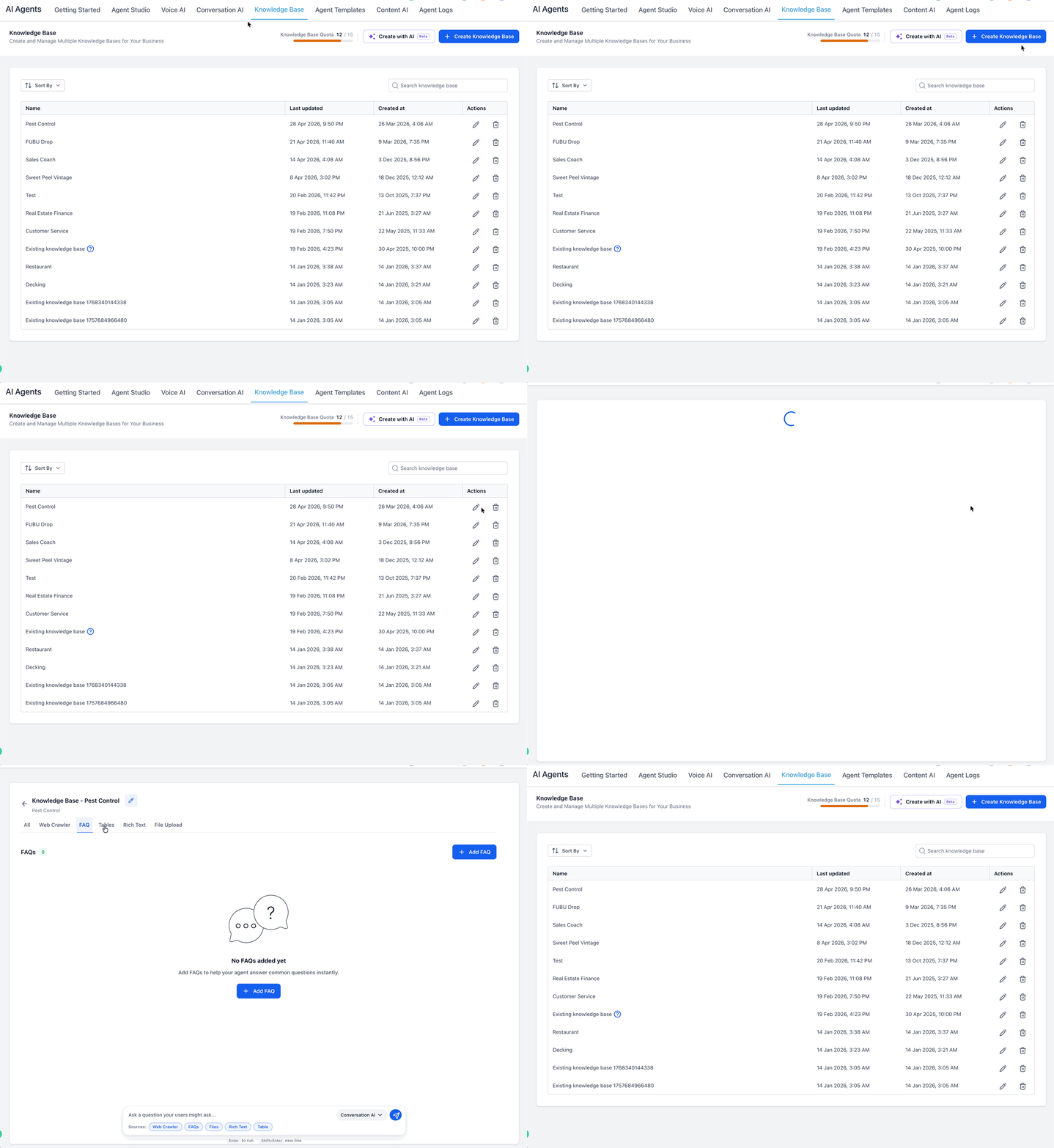
Una Knowledge Base fornisce il contenuto sorgente che il nodo AI Agent può consultare per rispondere alle domande dei clienti.
- Vai su AI Agents → Knowledge Base.
- Crea una nuova Knowledge Base o aprine una esistente.
- Aggiungi il contenuto sorgente che l'agente dovrebbe utilizzare, come pagine web, FAQ, tabelle, testo formattato o file caricati.
- Verifica che la Knowledge Base contenga le informazioni necessarie per rispondere alle domande previste dai clienti.
Passo 2: Creare o aprire un Agente
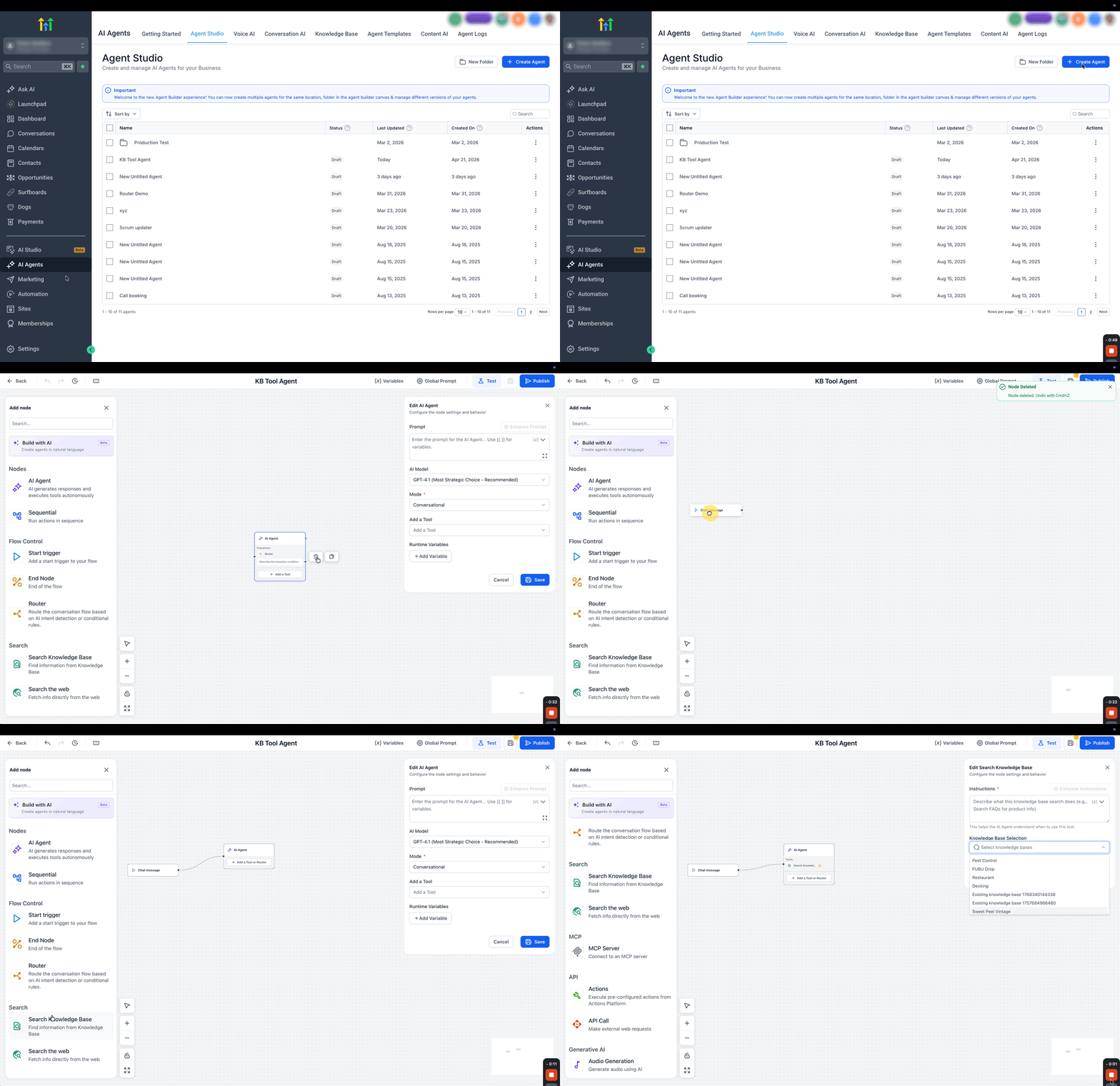
Il flusso dell'agente determina come si svolge la conversazione o il processo dopo l'avvio. Apri l'agente in cui deve essere utilizzato il Tool Knowledge Base.
- Vai su AI Agents → Agent Studio.
- Crea un nuovo agente o apri un agente esistente.
- Apri il canvas del builder dell'agente.
Passo 3: Aggiungere un Trigger per avviare l'Agente
Un trigger determina quando l'agente inizia a funzionare. Il Tool Knowledge Base non attiva l'agente da solo. Una volta che il trigger avvia l'agente, il nodo AI Agent può utilizzare il Tool Knowledge Base per consultare la Knowledge Base selezionata e rispondere alle domande pertinenti.
- Chat Message (Messaggio in chat): Usa questo trigger quando l'agente deve rispondere ai messaggi in chat in arrivo. È il caso d'uso più comune per il Tool Knowledge Base, poiché i clienti spesso pongono domande di supporto, su prodotti, servizi, politiche aziendali o risoluzione di problemi direttamente in chat.
- Form Submitted (Modulo inviato): Usa questo trigger quando l'invio di un modulo deve avviare l'agente. Il nodo AI Agent può esaminare i dettagli del modulo inviato e utilizzare il Tool Knowledge Base per fornire i passi successivi pertinenti, rispondere a domande su prodotti o servizi, o suggerire informazioni di supporto.
- Lead Tag (Tag lead): Usa questo trigger quando l'aggiunta o la rimozione di un Tag deve avviare l'agente. Il nodo AI Agent può utilizzare il Tool Knowledge Base per fornire informazioni correlate al Tag del contatto, come istruzioni di onboarding, dettagli sui prodotti, risorse di supporto o indicazioni sulle politiche aziendali.
Nota: Per i passaggi dettagliati di configurazione per ogni tipo di trigger, consulta Come configurare i Trigger di Agent Studio per avvii in tempo reale.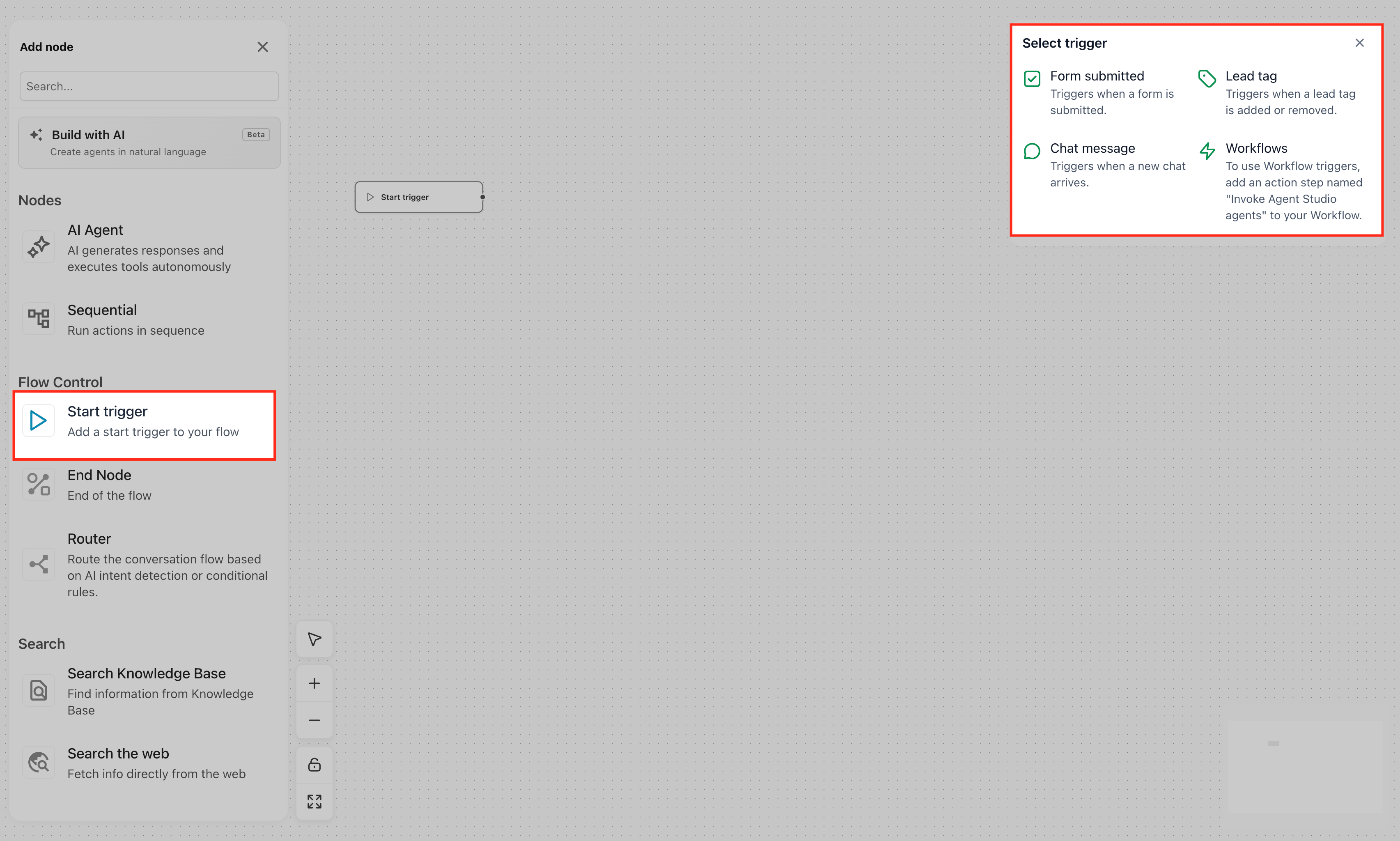
Passo 4: Aggiungere un nodo AI Agent
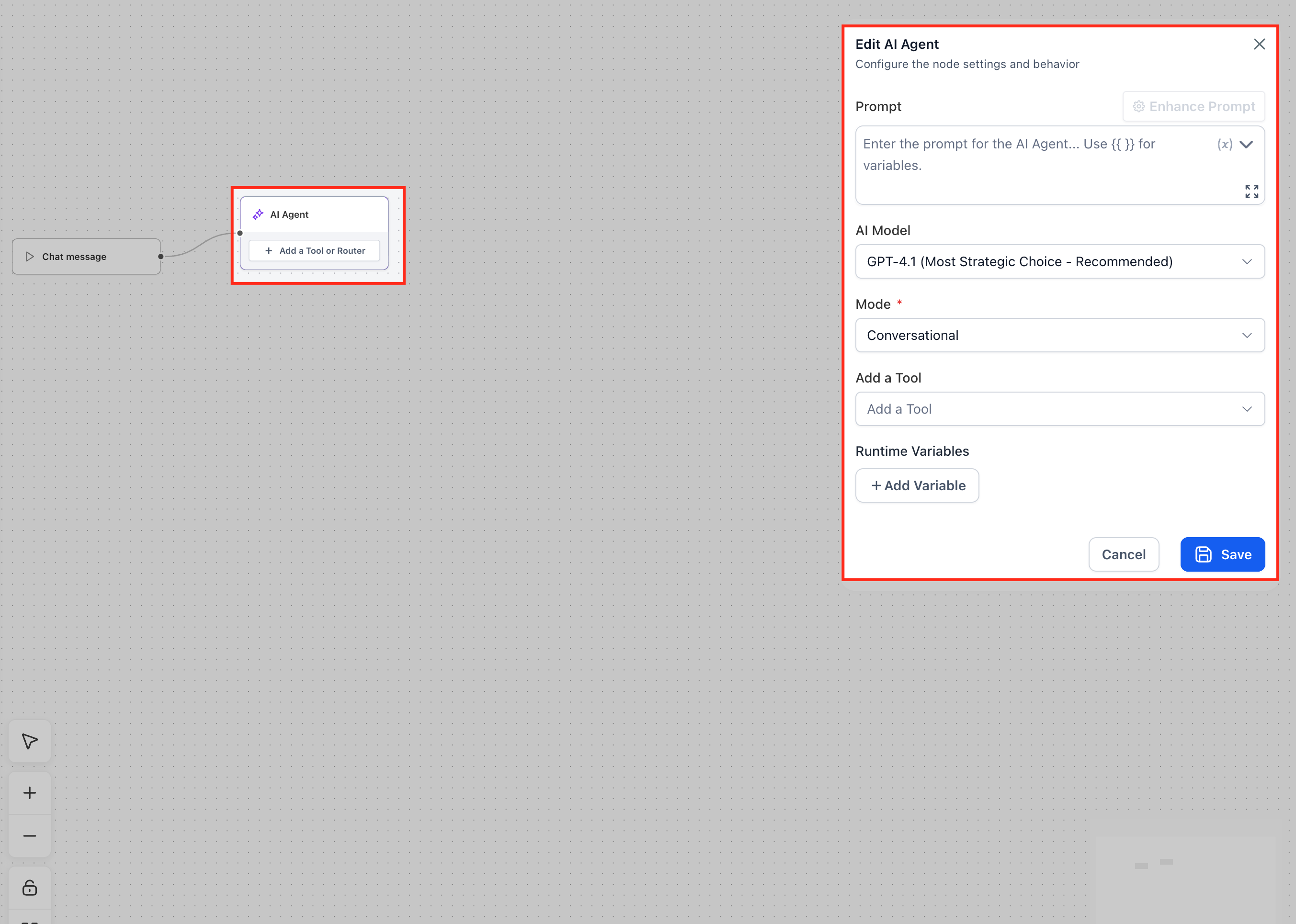
Il Tool Knowledge Base viene utilizzato all'interno di un nodo AI Agent perché l'agente ha bisogno del ragionamento AI per consultare la Knowledge Base e generare una risposta basata sul contenuto disponibile.
- Aggiungi un nodo AI Agent al flusso dell'agente.
- Apri la configurazione del nodo AI Agent.
- Individua l'area dei tool, dove i tool possono essere aggiunti al nodo AI Agent.
Passo 5: Aggiungere e configurare il Tool Ricerca Knowledge Base
Il tool Ricerca Knowledge Base (Search Knowledge Base) fornisce all'agente AI accesso a una o più Knowledge Base, in modo che possa trovare informazioni rilevanti e rispondere alla domanda dell'utente. Configura il tool con attenzione affinché l'agente sappia quando utilizzare il contenuto della Knowledge Base durante la conversazione.
È possibile aggiungere Search Knowledge Base a un nodo AI Agent in due modi. Entrambi i metodi aggiungono lo stesso tool e aprono lo stesso pannello di configurazione.
- Aggiungerlo dall'interno del nodo AI Agent: Usa questo metodo quando stai già configurando il nodo AI Agent e vuoi aggiungere il tool direttamente dalle impostazioni del nodo. Apri il menu a tendina Add a Tool e seleziona Search Knowledge Base.
- Trascinarlo dal pannello "Aggiungi nodo" nel nodo AI Agent: Usa questo metodo quando vuoi lavorare visivamente sul canvas o aggiungere il tool dopo che il nodo AI Agent è già stato creato. Il campo Add a Tool all'interno del nodo AI Agent può essere lasciato vuoto e puoi comunque trascinare Search Knowledge Base dal pannello Add node nel nodo AI Agent in un secondo momento.
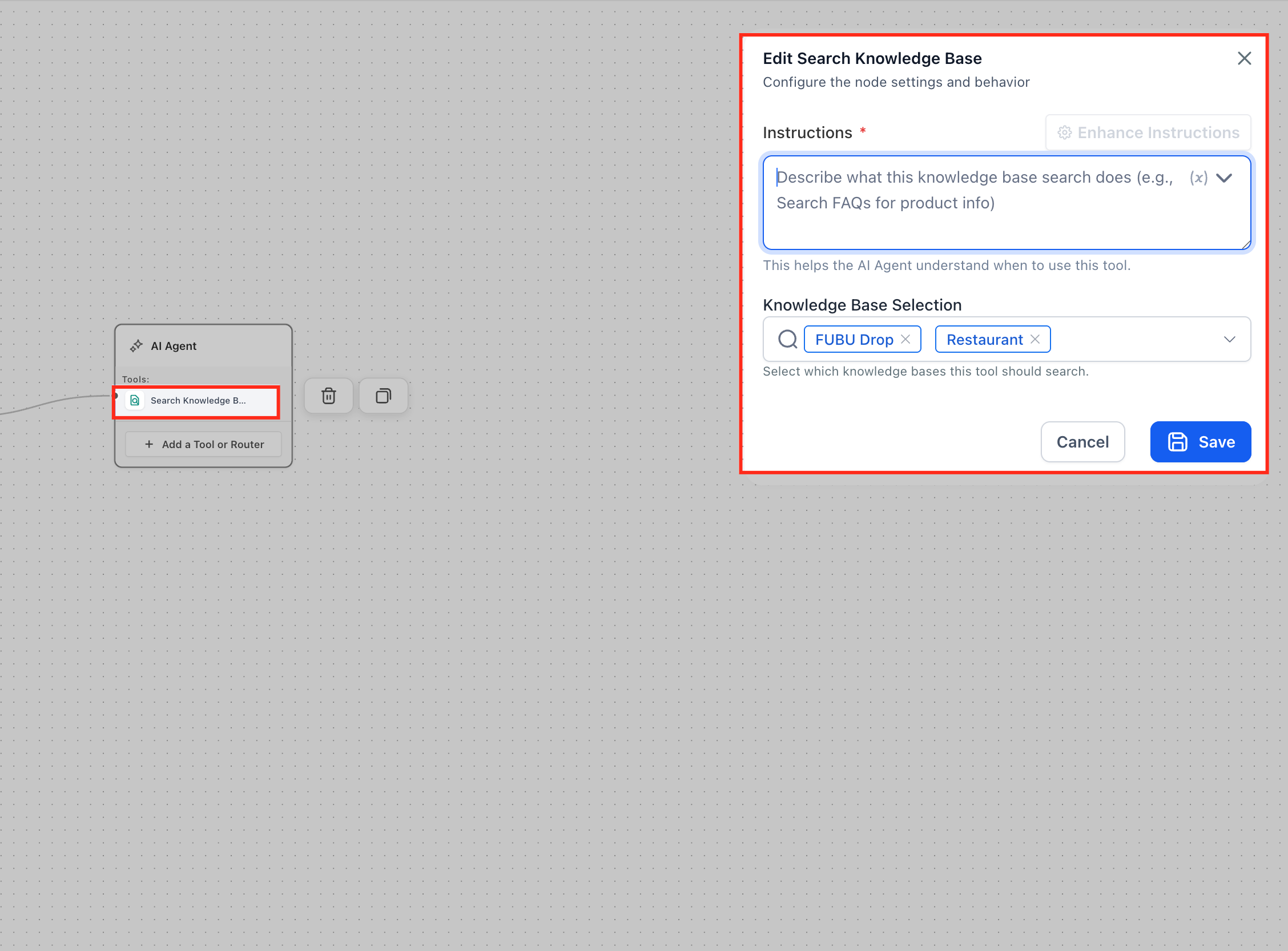
Per configurare il tool:
- Aggiungi o seleziona Search Knowledge Base all'interno del nodo AI Agent.
- Nel campo Instructions (Istruzioni), descrivi quando l'agente deve utilizzare questo tool.
- In Knowledge Base Selection (Selezione Knowledge Base), seleziona una o più Knowledge Base che il tool deve consultare.
- Fai clic su Save (Salva).
La configurazione di Search Knowledge Base include i seguenti elementi:
- Instructions (Istruzioni): Campo obbligatorio che indica all'Agente AI quando e come utilizzare questo tool. Il testo di aiuto spiega che queste informazioni aiutano l'Agente AI a capire quando usare il tool.
- Enhance Instructions (Migliora istruzioni): Aiuta a migliorare o espandere l'istruzione prima di salvarla.
- Variable picker (Selettore variabili): Consente di inserire valori dinamici nell'istruzione quando necessario.
- Knowledge Base Selection (Selezione Knowledge Base): Consente di selezionare una o più Knowledge Base che il tool deve consultare. Scegli le Knowledge Base che contengono le informazioni più rilevanti per le domande a cui questo agente deve rispondere, come documentazione di supporto, FAQ, dettagli sui prodotti, tabelle dei prezzi, politiche aziendali o procedure di risoluzione dei problemi.
- Cancel (Annulla): Chiude il pannello di configurazione senza salvare le modifiche.
- Save (Salva): Salva le Knowledge Base selezionate e le istruzioni. Una volta salvato, il nodo AI Agent può utilizzare il tool quando l'agente è in esecuzione.
Testare il Tool Knowledge Base
Il test conferma che l'agente è in grado di trovare e utilizzare correttamente il contenuto della Knowledge Base selezionata. Aiuta inoltre a identificare se l'istruzione è troppo generica, troppo specifica o se manca di contesto importante.
Per testare il Tool Knowledge Base:
- Apri l'agente in Agent Studio.
- Avvia una conversazione di test.
- Poni una domanda a cui dovrebbe rispondere la Knowledge Base selezionata.
- Verifica che la risposta corrisponda al contenuto della Knowledge Base.
- Poni una domanda non correlata per assicurarti che l'agente non utilizzi la Knowledge Base in modo eccessivo.
- Modifica l'istruzione del tool se l'agente usa la Knowledge Base troppo spesso o non abbastanza.
- Salva e testa nuovamente.
Ad esempio, se la Knowledge Base contiene informazioni sui prodotti per frigoriferi, poni una domanda correlata come "Qual è il prezzo del frigorifero Samsung?" L'agente dovrebbe consultare la Knowledge Base selezionata e rispondere utilizzando il contenuto disponibile.
Domande frequenti
D: Dove si crea una Knowledge Base?
Le Knowledge Base vengono create e gestite da AI Agents → Knowledge Base.
D: Dove viene utilizzato il Tool Knowledge Base?
Il Tool Knowledge Base viene utilizzato all'interno di un nodo AI Agent in Agent Studio.
D: Il Tool Knowledge Base avvia l'agente?
No. È un trigger ad avviare l'agente. Il Tool Knowledge Base viene utilizzato all'interno della logica dell'agente quando il nodo AI Agent deve rispondere a una domanda pertinente.
D: Che tipo di contenuto può includere una Knowledge Base?
Una Knowledge Base può includere contenuti da tipi di sorgenti come Web Crawler, FAQ, Web Search, Tabelle, Rich Text e Caricamento file.
D: Cosa devo scrivere nelle istruzioni del tool?
Scrivi quando l'agente deve utilizzare la Knowledge Base selezionata. Includi gli argomenti, i tipi di domande o gli scenari che la Knowledge Base dovrebbe supportare.
D: L'agente può rispondere a domande che non sono presenti nella Knowledge Base?
Il Tool Knowledge Base aiuta a rispondere alle domande utilizzando il contenuto della Knowledge Base selezionata. Se l'informazione non è disponibile, l'agente potrebbe aver bisogno di istruzioni aggiuntive su come rispondere quando non viene trovata una risposta pertinente.
D: Come faccio a sapere se il Tool Knowledge Base funziona?
Testa l'agente con domande a cui dovrebbe rispondere la Knowledge Base selezionata e confronta la risposta con il contenuto sorgente.