Inoltra le email in arrivo direttamente dalla casella delle Conversazioni (Conversations) a qualsiasi destinatario esterno senza uscire da GoHighLevel / Squadd. Questa guida spiega cosa fa l'inoltro, come si comporta nel thread di una conversazione e come configurarlo per escalation, revisioni e passaggi di consegna fluidi — mantenendo le Conversazioni come unica fonte di verità.
- Cos'è l'Inoltro Email nelle Conversazioni?
- Principali vantaggi dell'Inoltro Email nelle Conversazioni
- Inoltro manuale vs. Inoltro tramite Servizi Email
- Permessi e disponibilità
- Comportamento del mittente e del nome visualizzato
- Allegati e formattazione
- Thread e archiviazione
- Come configurare e utilizzare l'Inoltro Email
- Risoluzione dei problemi
- Domande frequenti
- Articoli correlati
Cos'è l'Inoltro Email nelle Conversazioni?
L'Inoltro Email nelle Conversazioni consente agli utenti di inoltrare manualmente un singolo messaggio email in arrivo dal thread di conversazione di un contatto a un altro destinatario email. Questa funzione è utile quando un collega, un fornitore, un partner o un contatto esterno ha bisogno di vedere una specifica email del cliente senza dover accedere all'intero thread di conversazione.
Questa funzione è diversa dalle impostazioni di inoltro dei Servizi Email, che vengono utilizzate per inoltrare automaticamente le risposte o instradare copie di email in base alla configurazione email a livello di Location.
- Inoltra qualsiasi messaggio email in arrivo a destinatari esterni direttamente dal thread.
- Preserva il contenuto e il layout originali per garantire la continuità del contesto.
- Mantieni la cronologia completa all'interno della stessa Conversazione per garantire la tracciabilità.
Principali vantaggi dell'Inoltro Email nelle Conversazioni
Comprendere i vantaggi aiuta i team a decidere quando utilizzare l'inoltro invece di copiare e incollare o passare a una casella di posta separata. Questi vantaggi riducono le difficoltà nei passaggi di consegna e mantengono i record centralizzati.
- Migliora la collaborazione: Condividi le email dei clienti con colleghi, fornitori, clienti o partner esterni senza uscire dalle Conversazioni.
- Mantieni le comunicazioni organizzate: Conserva un registro delle email inoltrate nel thread di conversazione del cliente.
- Risparmia tempo: Inoltra i dettagli importanti direttamente dalla casella di posta invece di ricreare il messaggio in un client email separato.
- Supporta il contesto del cliente: Includi contenuto del messaggio, formattazione e allegati supportati quando inoltri il contenuto di un'email.
- Riduci i dettagli mancanti: Aiuta i destinatari a esaminare il messaggio originale invece di affidarsi a un riepilogo o a testo copiato.
Inoltro manuale vs. Inoltro tramite Servizi Email
GoHighLevel / Squadd supporta più di un tipo di inoltro email, quindi è importante scegliere l'opzione che si adatta al proprio flusso di lavoro. L'inoltro manuale è ideale per la condivisione una tantum da un thread di conversazione, mentre le impostazioni di inoltro dei Servizi Email sono ideali per l'instradamento automatico delle risposte e il comportamento email a livello di account.
- Usa l'inoltro manuale dalle Conversazioni quando devi inoltrare un messaggio email in arrivo specifico a un altro destinatario.
- Usa le impostazioni di inoltro dei Servizi Email quando vuoi che GoHighLevel / Squadd inoltri automaticamente le risposte, invii copie in BCC, configuri gli indirizzi di risposta o inoltri i messaggi all'utente assegnato.
Permessi e disponibilità
Prima di inoltrare, assicurati che gli utenti giusti abbiano accesso e che il canale email sia correttamente connesso. I prerequisiti corretti evitano pulsanti mancanti o errori di recapito in seguito.
- Un canale email attivo deve essere connesso alla Location (es. LC Email, Gmail tramite sincronizzazione bidirezionale, Outlook tramite sincronizzazione bidirezionale o SMTP).
- Gli utenti devono avere accesso alle Conversazioni e il permesso di inviare email.
- La disponibilità su mobile può variare; se non vedi Inoltra, usa l'app web.
- L'inoltro utilizza la casella di posta di invio configurata per l'account e le regole di instradamento.
Comportamento del mittente e del nome visualizzato
Sapere quale indirizzo mittente e quale nome visualizzato vengono utilizzati ti aiuta a rispettare le linee guida del brand e a definire le aspettative dei destinatari. Usa questa sezione per comprendere il comportamento attuale e i prossimi miglioramenti.
- Gli inoltri vengono inviati utilizzando la casella di posta di invio associata al canale email della Conversazione e le tue regole di priorità di invio.
- Il nome mittente segue le regole dell'account corrente. La possibilità di modificare il nome mittente per gli inoltri è prevista come miglioramento futuro.
- I destinatari vedono il mittente in base alla configurazione della Priorità di Invio esistente.
Allegati e formattazione
Gli inoltri spesso includono screenshot, PDF o immagini inline. Capire come il sistema gestisce la formattazione e i file riduce i tentativi di reinvio e la confusione per i destinatari.
- L'email inoltrata preserva il contenuto e la formattazione originali per garantire chiarezza.
- Le immagini inline e le firme sono incluse quando supportate dalla sorgente e dal provider.
- Gli allegati dell'email originale sono inclusi quando supportati; file molto grandi o tipologie bloccate potrebbero essere esclusi dal provider o dalle impostazioni di sicurezza.
- Le policy del provider e del dominio (es. limiti di dimensione, restrizioni sui tipi di file) si applicano comunque.
Thread e archiviazione
Mantenere una cronologia completa all'interno della Conversazione aiuta i team a collaborare e a rispettare i requisiti di audit. Questa sezione chiarisce come un inoltro appare nella timeline e come si relaziona al messaggio originale.
- L'inoltro appare nella stessa Conversazione come evento email in uscita, così i colleghi possono vedere il contesto.
- La timeline mostra chi ha inoltrato, quando e i destinatari (oscurati dove appropriato).
- Le risposte al messaggio inoltrato vengono reindirizzate alla tua casella di posta connessa e appaiono nella Conversazione se la sincronizzazione è attiva.
Come configurare e utilizzare l'Inoltro Email
Una configurazione corretta e un flusso di lavoro coerente garantiscono che i tuoi inoltri vengano recapitati correttamente e rimangano collegati ai record giusti. Segui questi passaggi per configurare, verificare e inviare il tuo primo inoltro.
- Vai alle Conversazioni e apri un thread che contiene un'email in arrivo che vuoi inoltrare.
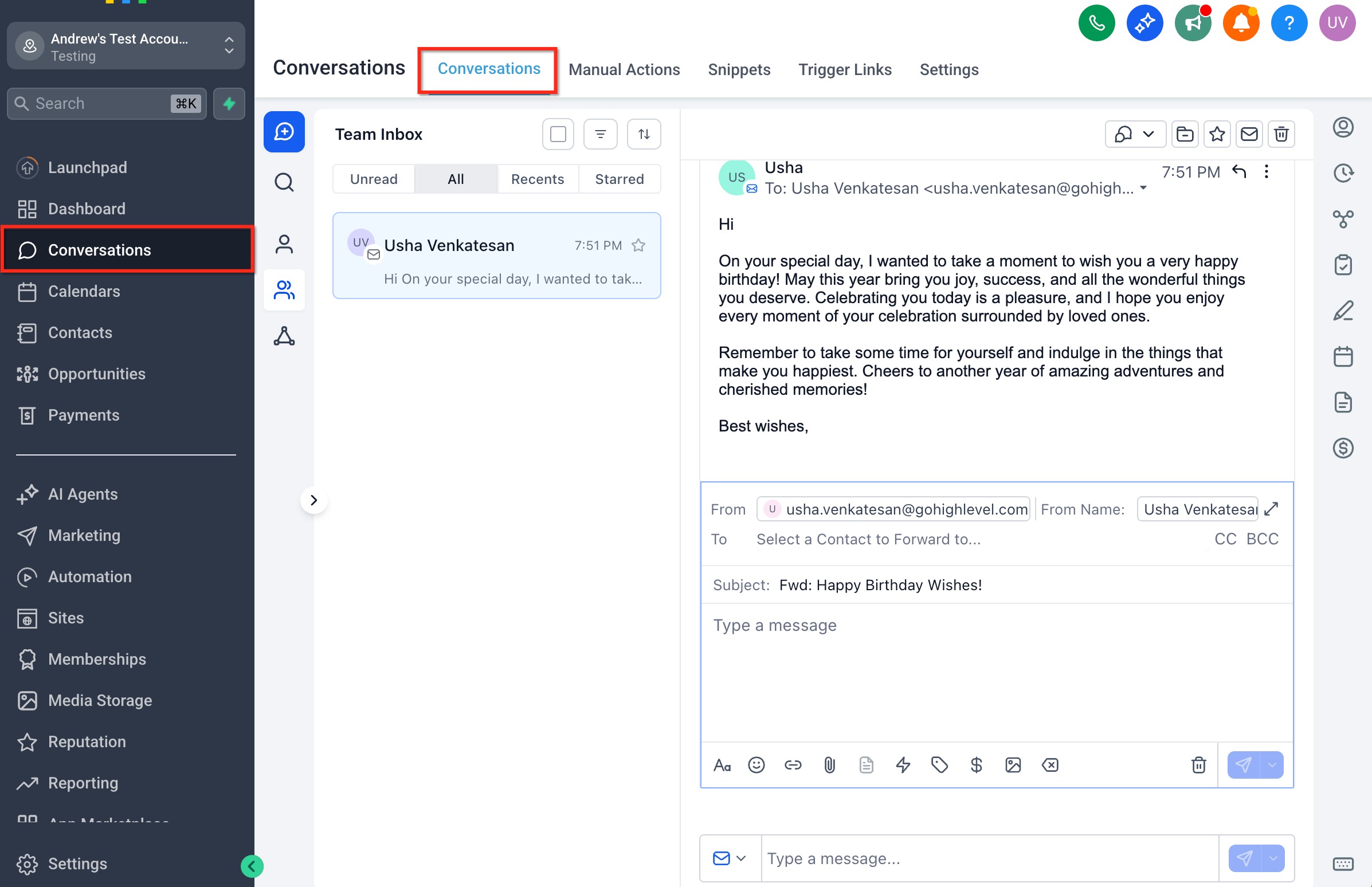
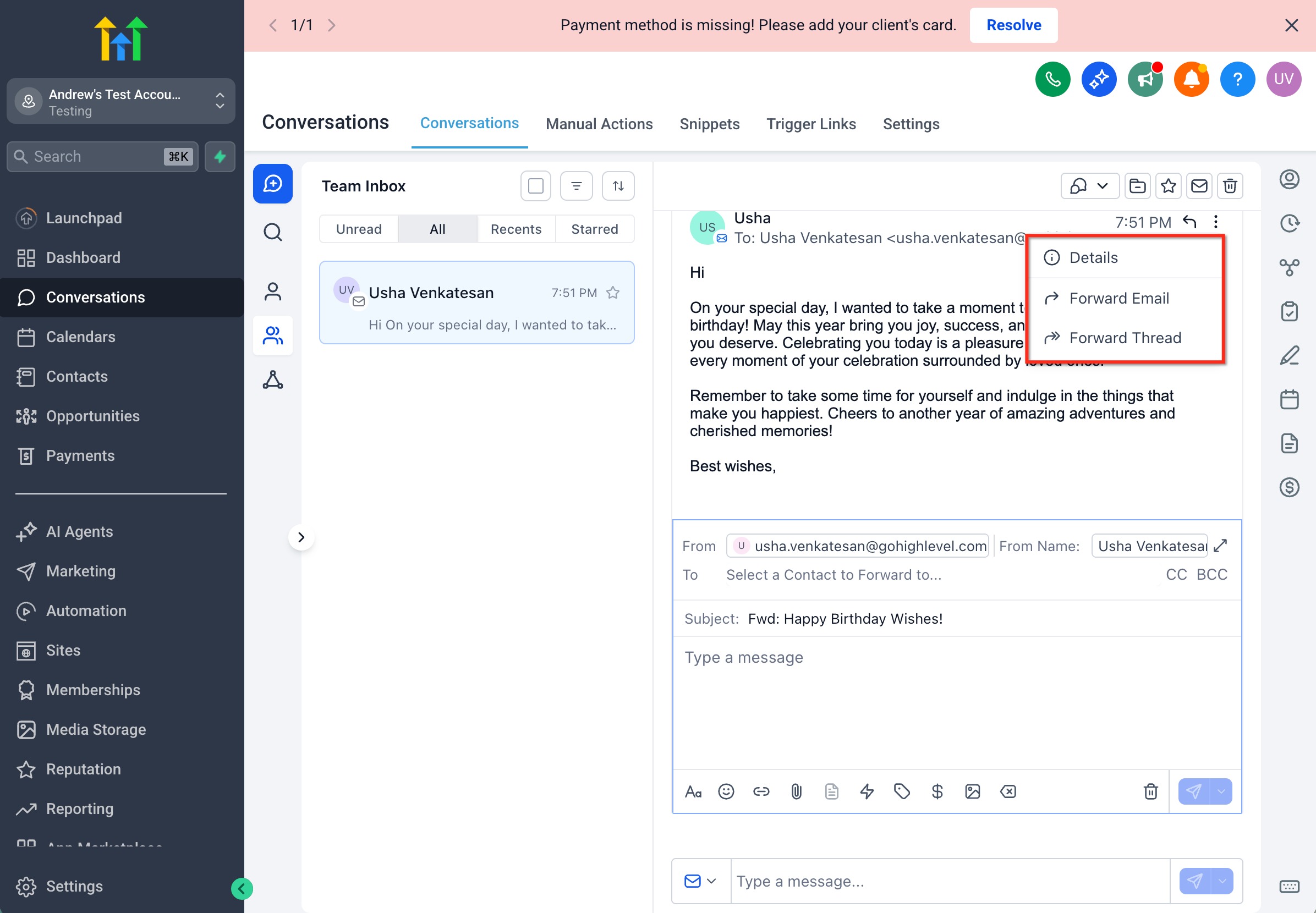
- Clicca sull'icona Kebab e individua l'azione Inoltra (di solito nelle azioni del messaggio o nel menu a comparsa).
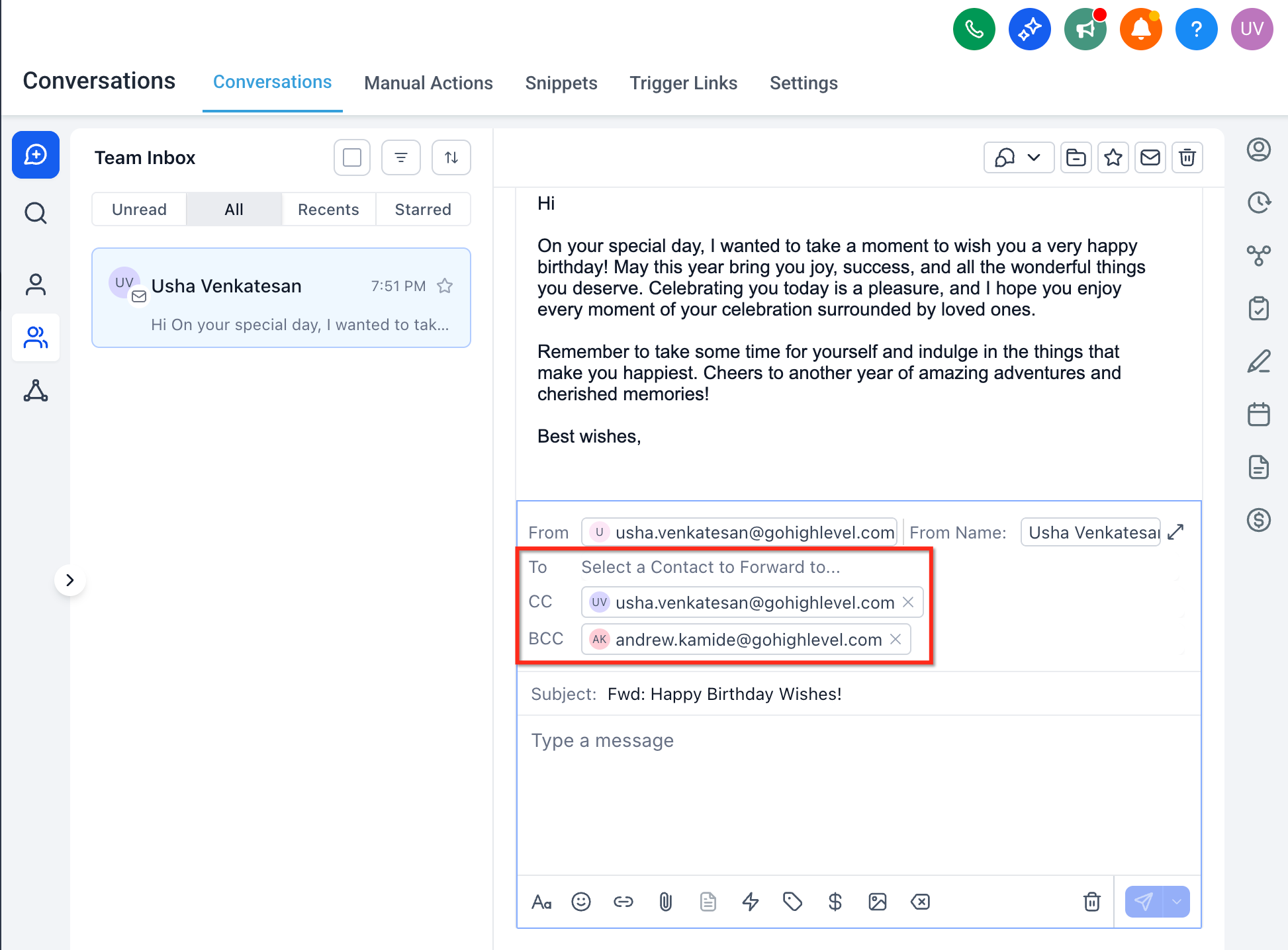
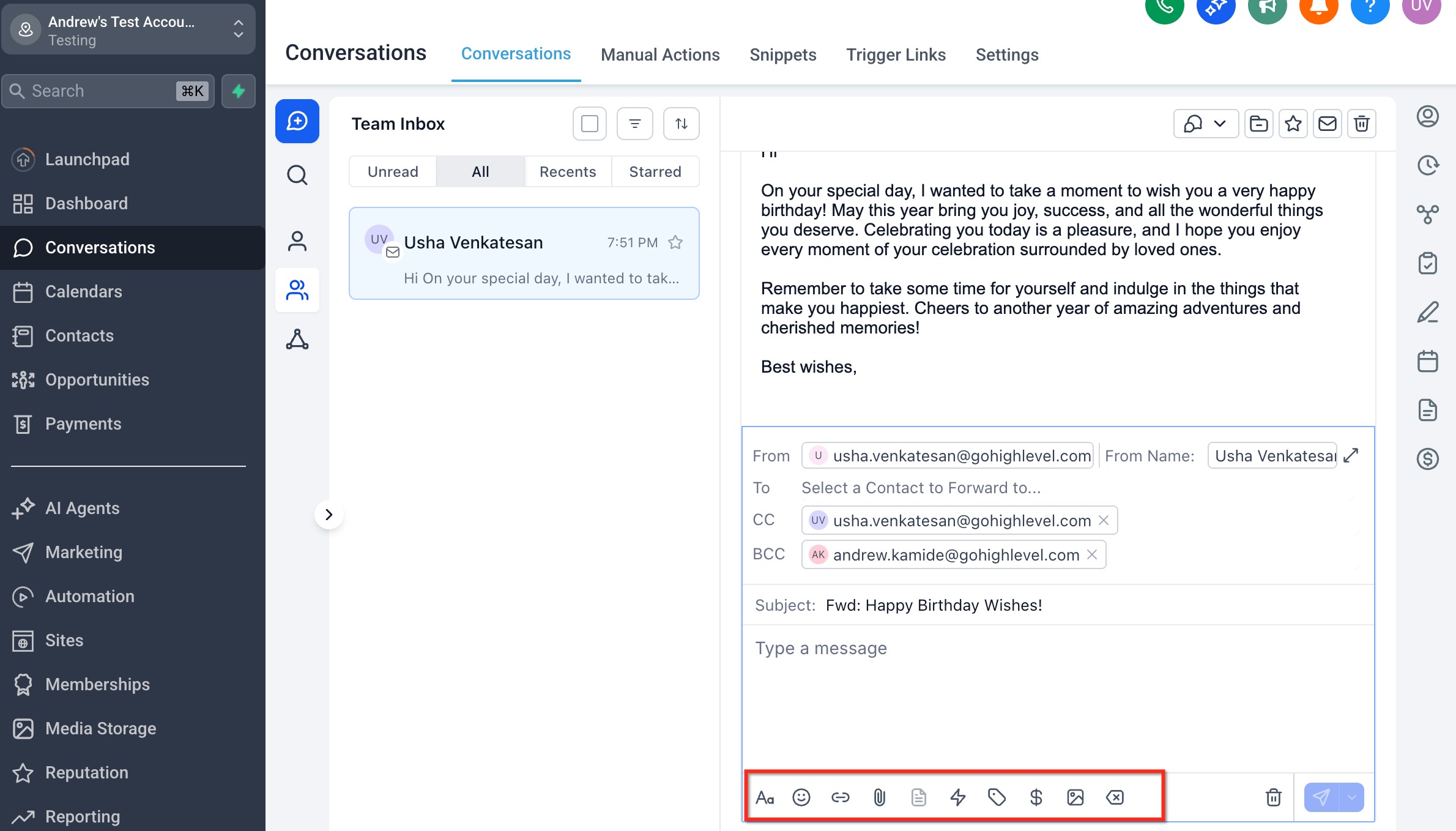
- Nel compositore di inoltro, aggiungi gli indirizzi email dei destinatari nel campo A. Opzionalmente aggiungi CC/BCC se disponibile.
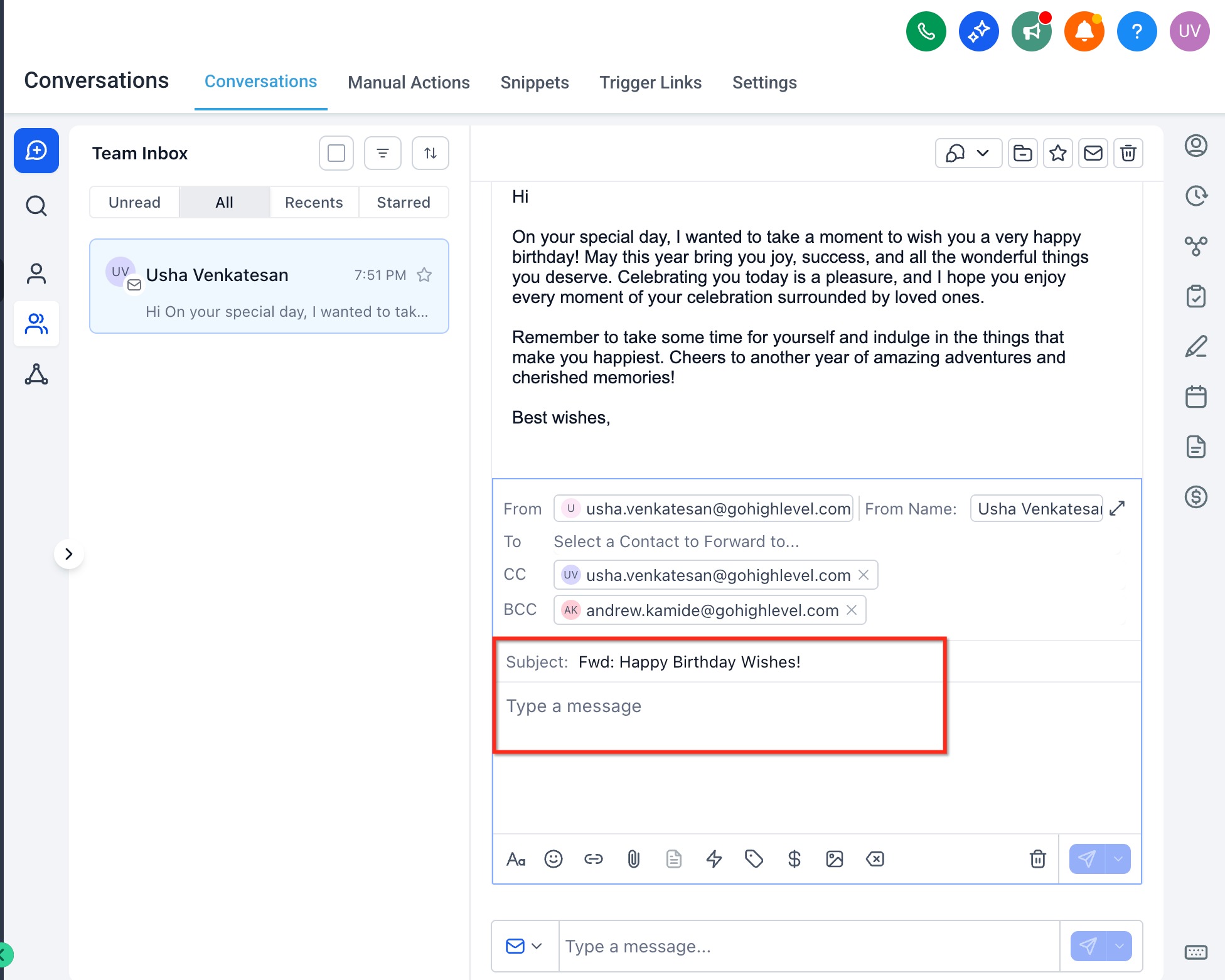
- Verifica l'Oggetto (preceduto da Fwd: per impostazione predefinita) e modifica il corpo del messaggio se necessario.
- Conferma che gli allegati e le immagini inline che vuoi includere siano presenti.
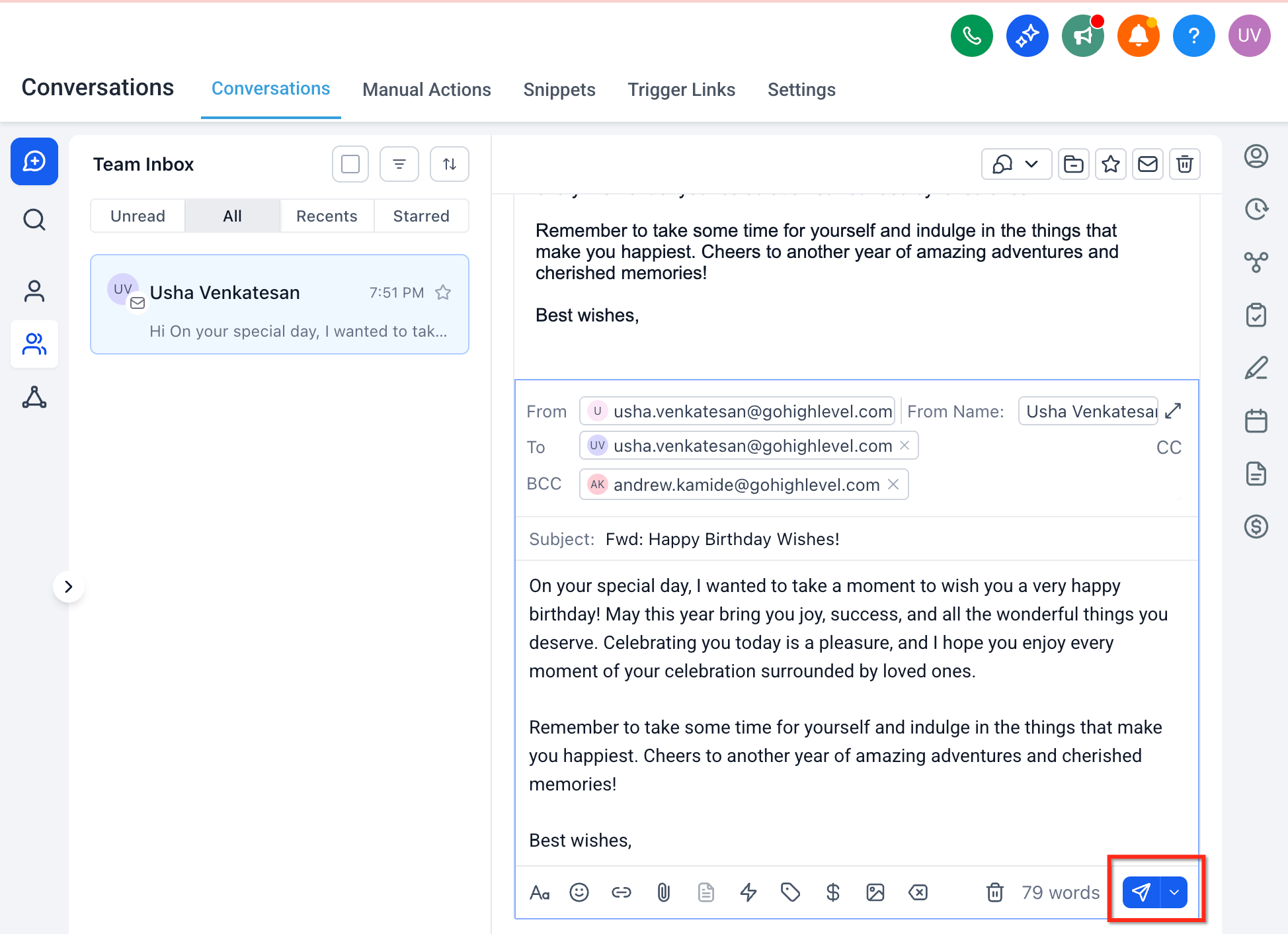
- Clicca su Invia. Il messaggio inoltrato viene pubblicato nella timeline della conversazione.
Risoluzione dei problemi
Se l'inoltro fallisce o si comporta in modo inatteso, usa questi controlli per isolare rapidamente problemi di configurazione, limiti del provider o vincoli di permesso.
- Opzione Inoltra non visibile: assicurati di stare visualizzando un messaggio email (non SMS o social) e di avere i permessi di invio. Verifica che l'account abbia un canale email connesso.
- Rimbalzi o errori di recapito: esamina il banner di errore o lo stato nella Conversazione. Controlla il DNS del dominio, la reputazione del mittente e i limiti del provider.
- Allegati mancanti o formattazione non corretta: file molto grandi, tipologie bloccate o alcuni formati inline potrebbero essere rimossi dai provider. Riallega i file manualmente o condividili tramite un link sicuro.
- Le risposte non tornano nel thread: conferma che la sincronizzazione bidirezionale sia attiva e funzionante per la casella di posta di invio.
- Mittente inatteso: esamina la Priorità di Invio e le connessioni della casella di posta per vedere quale indirizzo GoHighLevel / Squadd ha selezionato per l'inoltro.
Domande frequenti
D: Posso inoltrare qualsiasi tipo di messaggio dalle Conversazioni?
L'inoltro email è progettato per inoltrare messaggi email in arrivo da un thread di conversazione. Altri tipi di messaggi, come SMS, messaggi social, messaggi WhatsApp o commenti interni, potrebbero non utilizzare la stessa opzione di inoltro.
D: Posso inoltrare email in uscita dalle Conversazioni?
L'azione di inoltro è destinata ai singoli messaggi email all'interno delle Conversazioni. Se l'opzione Inoltra non appare su un'email in uscita, usa le azioni disponibili per il messaggio o invia una nuova email con il contesto necessario.
D: L'email inoltrata includerà gli allegati?
Gli allegati potrebbero essere inclusi quando supportato. Le dimensioni del file, il tipo di file, la formattazione della sorgente e le limitazioni del provider possono influire sulla presenza degli allegati nell'email inoltrata.
D: Le risposte all'email inoltrata appariranno nella Conversazione originale?
Le risposte potrebbero apparire quando la casella di posta connessa, il tracciamento delle risposte e la configurazione del provider supportano la sincronizzazione di tali risposte. Se le risposte mancano, controlla la configurazione di sincronizzazione email e tracciamento delle risposte dell'account.
D: Posso modificare il nome mittente prima di inoltrare?
I dettagli del mittente seguono la casella di posta connessa dell'account e la configurazione della priorità di invio. Controlla le impostazioni del mittente se l'email inoltrata risulta provenire da un nome o indirizzo inatteso.
D: Posso aggiungere destinatari in CC o BCC quando inoltro?
Sì, usa i campi CC o BCC nel compositore di inoltro quando hai bisogno di includere destinatari aggiuntivi.
D: L'attività di inoltro email viene salvata nel record del contatto?
Sì, l'attività di inoltro email viene registrata nel thread di conversazione del contatto in modo che il team possa fare riferimento a ciò che è stato condiviso.
D: Perché l'inoltro si comporta diversamente per Gmail, Outlook, LC Email o SMTP?
Ogni provider può avere diversi comportamenti per quanto riguarda sincronizzazione, mittente, allegati e risposte. Controlla le impostazioni del provider email connesso quando il comportamento differisce da quello atteso.
Articoli correlati
- Introduzione alla scheda Conversazioni
- Priorità di Invio — Nome e Indirizzo Mittente
- Come configurare la sincronizzazione email bidirezionale per Gmail
- Sincronizzazione email bidirezionale per Outlook
- Configurazione Servizi Email — Impostazioni di Risposta e Inoltro
- Guida all'invio email: best practice e warm up