Questo articolo fornisce una spiegazione dettagliata del trigger Workflow "Stato Opportunità Modificato" (Opportunity Status Changed), uno strumento che automatizza i processi quando lo stato di un'opportunità viene aggiornato. Scoprirai cos'è questo trigger, i suoi principali vantaggi, come configurarlo passo dopo passo e alcuni esempi di applicazione reale. Infine, troverai le domande frequenti per sfruttarne al meglio il potenziale.
- Cos'è il Trigger Workflow Stato Opportunità Modificato
- Vantaggi principali del trigger Stato Opportunità Modificato
- Configurare il Trigger: processo passo dopo passo
- Casi d'uso
- Domande frequenti
Cos'è il Trigger Workflow Stato Opportunità Modificato
Il trigger Workflow "Stato Opportunità Modificato" si attiva quando lo stato di un'Opportunità (Opportunity) nel CRM cambia, ad esempio passando da "Aperta" a "Vinta" o "Persa". Questo trigger aiuta ad automatizzare processi come la notifica ai membri del team, l'aggiornamento dei record CRM o l'avvio di azioni di follow-up. Sfruttando questo trigger, le aziende possono semplificare i Workflow, ridurre le attività manuali e garantire una comunicazione tempestiva tra i team.
Vantaggi principali del trigger Stato Opportunità Modificato
- Notifiche automatizzate: Avvisa istantaneamente i membri del team rilevanti sugli aggiornamenti di stato delle Opportunità, migliorando la comunicazione interna.
- Maggiore efficienza dei Workflow: Riduci l'intervento manuale automatizzando le azioni di routine attivate dai cambi di stato.
- Maggiore accuratezza dei dati CRM: Aggiorna automaticamente i record CRM per garantire un monitoraggio coerente e aggiornato delle Opportunità.
- Filtri personalizzabili: Utilizza filtri come "Stato di provenienza" ("Moved From Status") o "In Pipeline" per creare Workflow altamente mirati e adattati alle esigenze del tuo business.
- Processi di vendita ottimizzati: Consente transizioni più rapide tra le fasi delle Opportunità, garantendo fatturazione, follow-up o passaggi di consegne tempestivi.
Configurare il Trigger: processo passo dopo passo
Accedi alle Impostazioni del Workflow
Naviga nelle Impostazioni (Settings) di automazione o del Workflow nel tuo CRM. Crea un nuovo Workflow da zero oppure seleziona il Workflow esistente in cui desideri implementare il trigger "Nota aggiunta" ("Note Added").
Aggiungi un nuovo Trigger
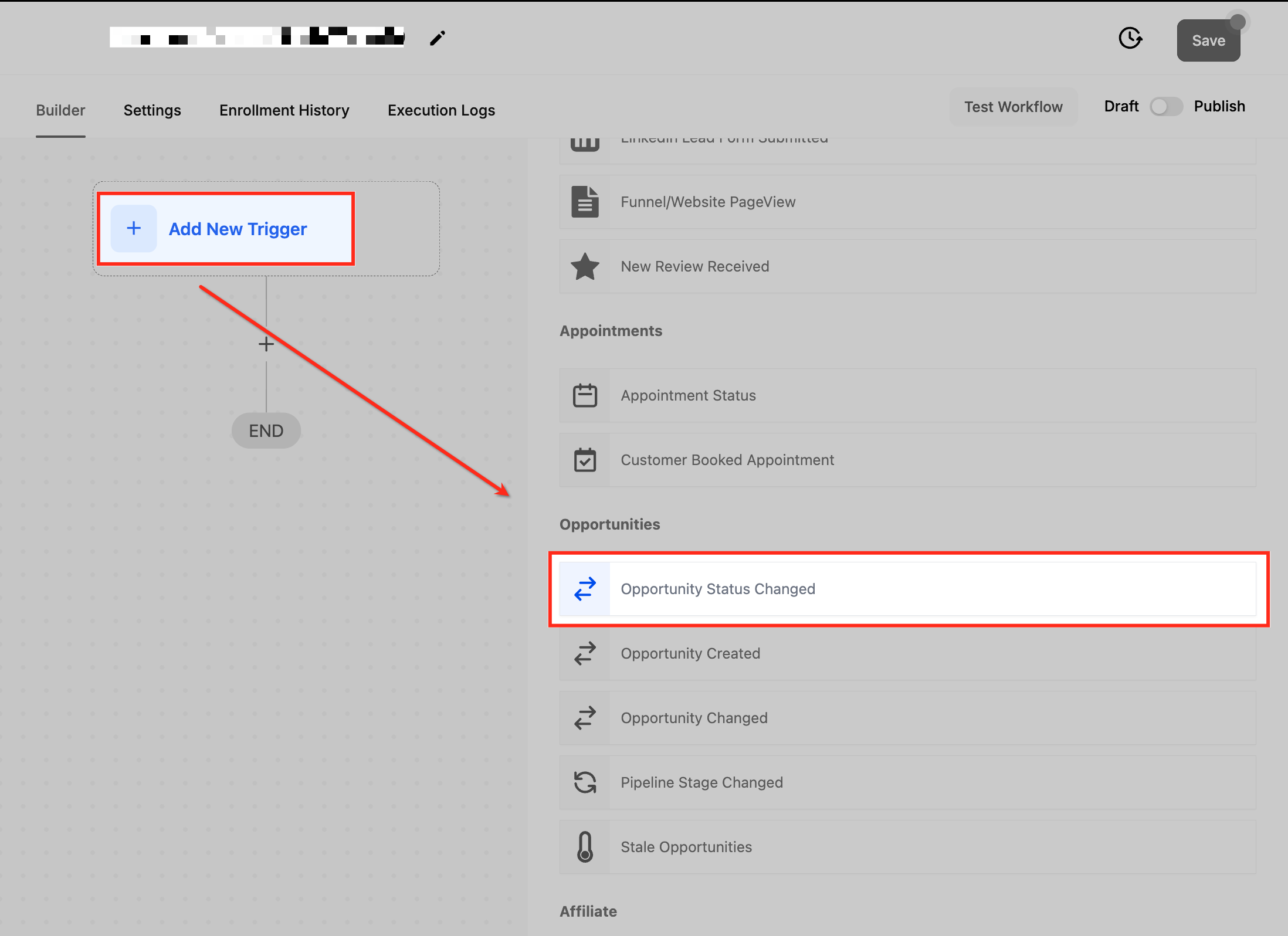
Clicca su "+ Aggiungi nuovo Trigger" (" + Add New Trigger") e seleziona "Stato Opportunità Modificato" (Opportunity Status Changed) dal menu a discesa.
Assegna un nome al Trigger
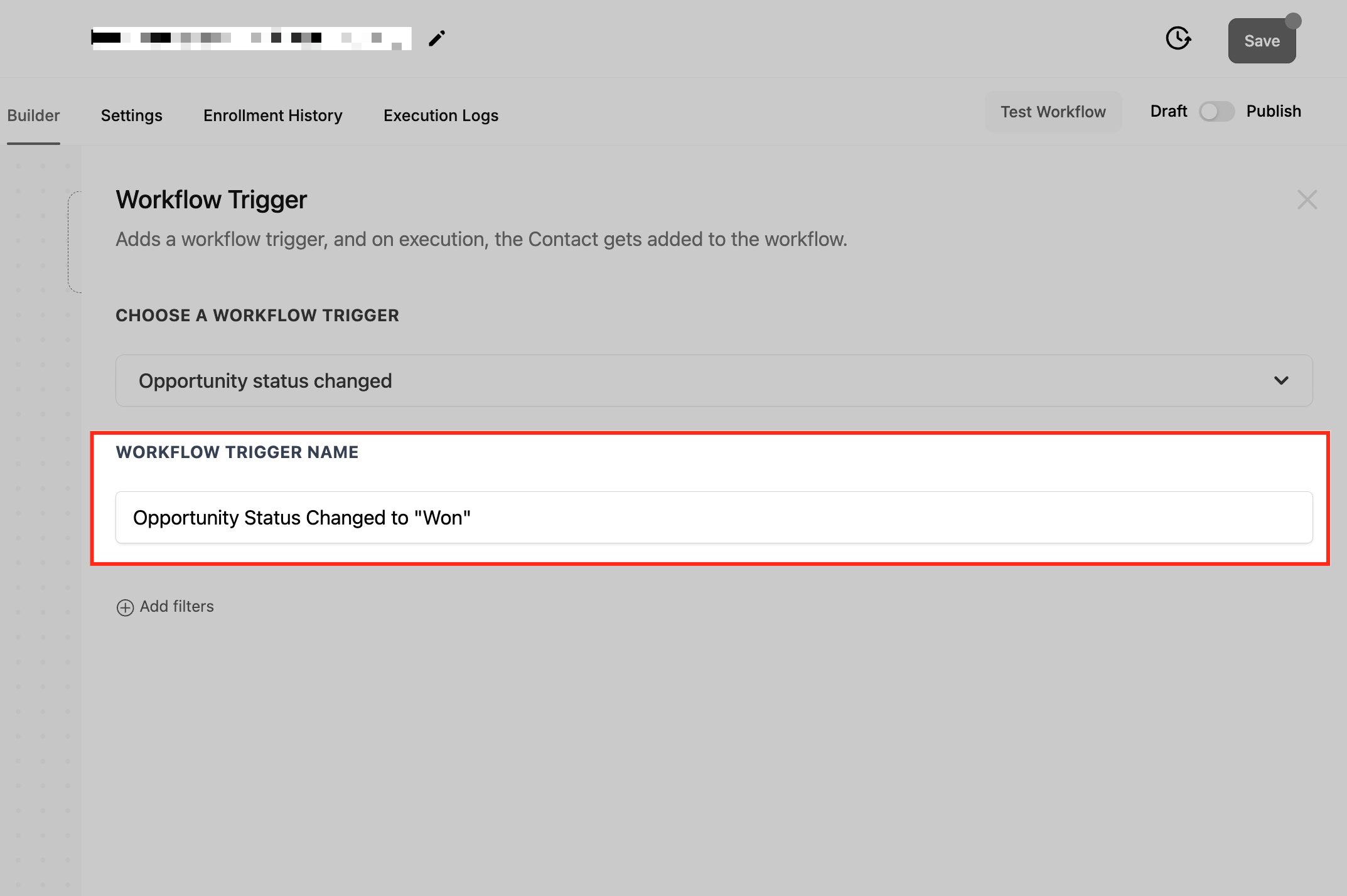
Fornisci un nome descrittivo, ad esempio "Notifica Opportunità Vinta".
Configura i Filtri
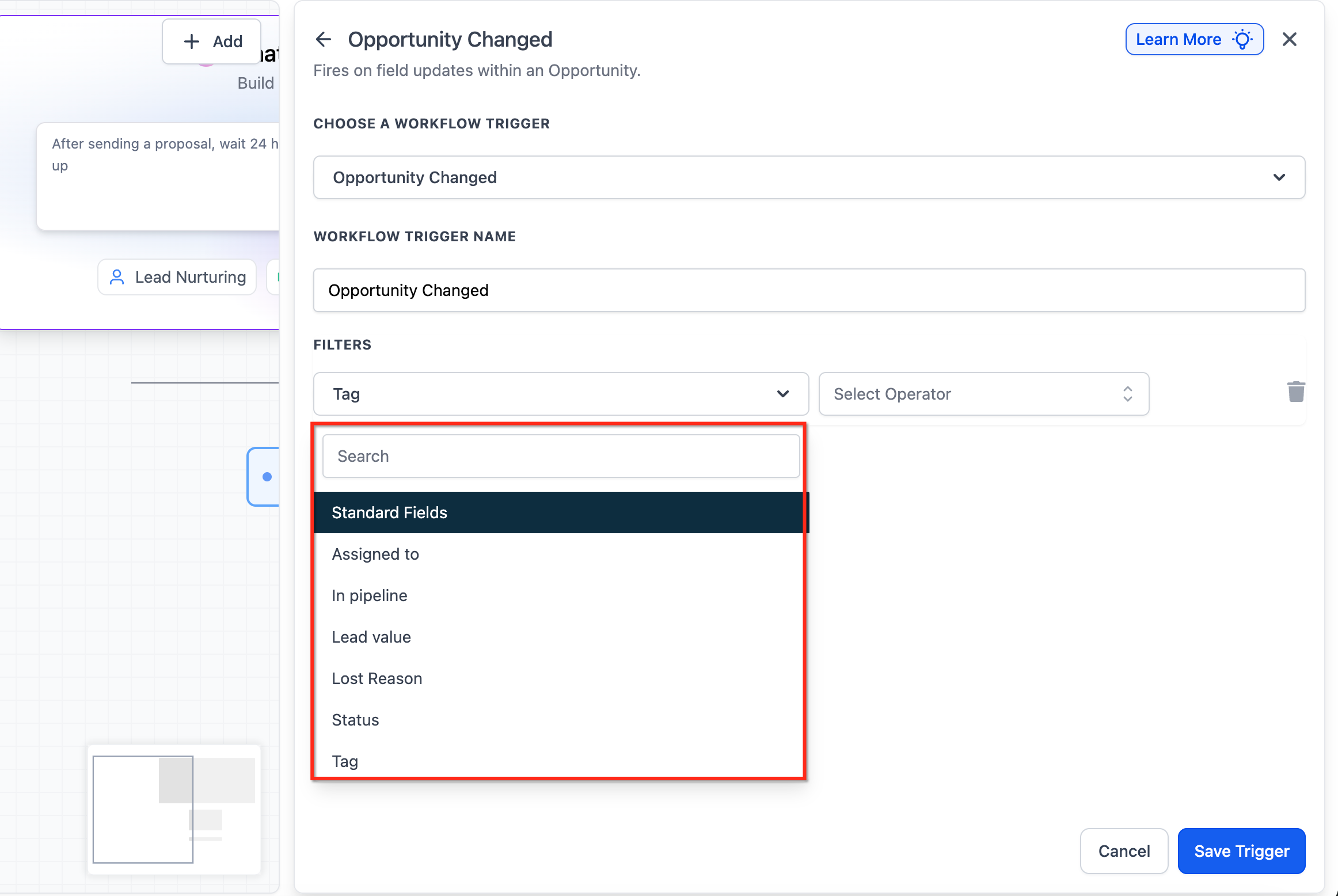
Definisci quando si attiva il trigger impostando i filtri:
- Assegnato a (Assigned To): Specifica un utente o un team responsabile dell'Opportunità.
- Tag (già "Has Tag"): Filtra le Opportunità per Tag usando operatori avanzati e selezione multipla (Uguale a / Diverso da / Uno qualsiasi di / Nessuno di). È possibile aggiungere più filtri Tag per inclusioni/esclusioni avanzate.
- In Pipeline: Limita il trigger alle Opportunità presenti in una Pipeline specifica.
- Valore lead (Lead Value): Imposta un valore minimo o massimo del lead per attivare il Workflow.
- Stato di provenienza (Moved From Status): Definisci lo stato originale prima della modifica.
- Stato di destinazione (Moved To Status): Specifica il nuovo stato dopo la modifica.
- Fase della Pipeline (Pipeline Stage): Restringi il trigger a una fase specifica all'interno di una Pipeline.
Salva e Testa
Salva la configurazione e testa il Workflow con dati di esempio per verificare che funzioni come previsto.
Pubblica il Workflow
Attiva il toggle "Pubblica" (Publish) per rendere operativo il Workflow e avviare l'automazione.
Casi d'uso
Notifiche di traguardi di vendita
Scenario: Un'Opportunità di vendita passa da "Negoziazione" a "Chiusa Vinta".
Configurazione del Trigger:
Trigger: Stato Opportunità Modificato.
Filtri:
- Assegnato a: John Doe.
- Stato di provenienza: Negoziazione.
- Stato di destinazione: Chiusa Vinta.
Risultato: Il Workflow invia un'email di congratulazioni al venditore, notifica il team finanziario per avviare la fatturazione e aggiorna il CRM con lo stato "chiusa".
Follow-up su opportunità perse
Scenario: Un'Opportunità passa da "Aperta" a "Persa".
Configurazione del Trigger:
Trigger: Stato Opportunità Modificato.
Filtri:
- Tag: "Alta Priorità".
- Stato di destinazione: Persa.
Risultato: Il Workflow invia un'email di follow-up al prospect per raccogliere feedback e notifica l'account manager per una valutazione approfondita.
Avvisi di transizione nella Pipeline
Scenario: Un'Opportunità passa alla fase "In Revisione" nella Pipeline "Trattative Enterprise".
Configurazione del Trigger:
Trigger: Stato Opportunità Modificato.
Filtri:
- In Pipeline: Trattative Enterprise.
- Fase della Pipeline: In Revisione.
Risultato: Il Workflow notifica il responsabile delle vendite e assegna un'attività al team di revisione per valutare l'Opportunità.
Workflow di riqualificazione del lead
Scenario: Un lead inattivo viene ricontattato e passa da "Perso" a "Riaperto".
Configurazione del Trigger:
Trigger: Stato Opportunità Modificato.
Filtri:
- Stato di provenienza: Perso.
- Stato di destinazione: Riaperto.
Risultato: Il Workflow assegna il lead a un venditore e aggiorna il livello di priorità.
Monitoraggio del successo delle campagne marketing
Scenario: Le Opportunità associate a una campagna specifica passano da "Aperta" a "Chiusa Vinta".
Configurazione del Trigger:
Trigger: Stato Opportunità Modificato.
Filtri:
- Tag: Campagna-X.
- Stato di destinazione: Chiusa Vinta.
Risultato: Il Workflow genera un report sulle performance della campagna e notifica il team marketing.
Domande frequenti
Posso usare più filtri per lo stesso trigger?
Sì, puoi combinare filtri come "Tag" e "In Pipeline" per creare Workflow precisi che si attivano solo in condizioni specifiche.
Cosa succede se lo stato dell'Opportunità cambia più volte in rapida successione?
Il trigger si attiva ogni volta che lo stato cambia, quindi è fondamentale utilizzare condizioni o periodi di attesa nei Workflow per evitare azioni ridondanti.
Posso attivare azioni su più Pipeline?
Sì, puoi configurare Workflow separati per Pipeline diverse oppure utilizzare i filtri per applicare il trigger a Pipeline specifiche in base alle esigenze.
Come gestisco le Opportunità senza Tag?
Utilizza il filtro "Non ha Tag" ("Doesn't Have Tag") per selezionare le Opportunità prive di Tag specifici, assicurando che i Workflow si attivino solo per le Opportunità senza Tag.
È possibile tracciare il motivo per cui un'Opportunità è stata persa?
Sì, utilizza il filtro "Motivo della perdita" ("Lost Reason") per identificare il motivo per cui un'Opportunità è stata persa e attivare Workflow che affrontino tali cause, ad esempio inviando sondaggi di feedback o aggiornando i profili dei lead.