Organizzare la tua pipeline di vendita può sembrare complesso, ma pensa a questa operazione come all'allestimento del tuo spazio di lavoro ideale: ogni cosa ha il suo posto e nulla va perso. Con una pipeline strutturata puoi tracciare i lead senza fatica, automatizzare i follow-up e chiudere le trattative rapidamente. Pronto a mettere ordine nelle tue vendite? Iniziamo!
- Creare una Pipeline di Vendita
- Importare Contatti come Opportunità
- Creare un'Opportunità Manualmente
- Creare un'Opportunità tramite Automazione
Creare una Pipeline di Vendita
Configurare una nuova pipeline di vendita è semplicissimo e ti permette di visualizzare esattamente dove si trova ogni lead nel tuo processo commerciale. Ecco come iniziare:
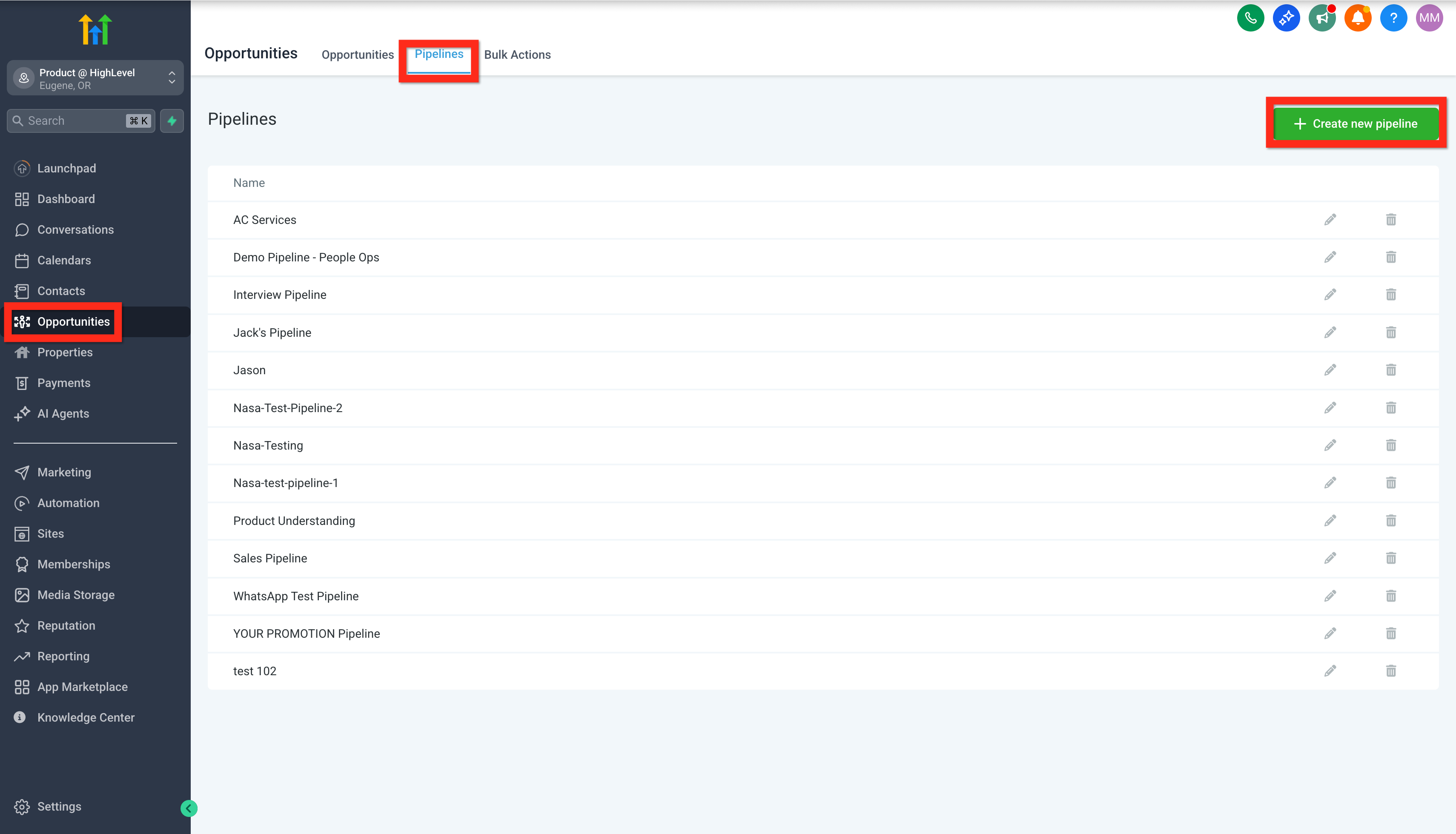
- Vai su Opportunità (Opportunities).
- Clicca su Pipeline.
- Clicca su Create New Pipeline.
- Compila i dettagli (nome, fasi, ecc.) e clicca su Save.
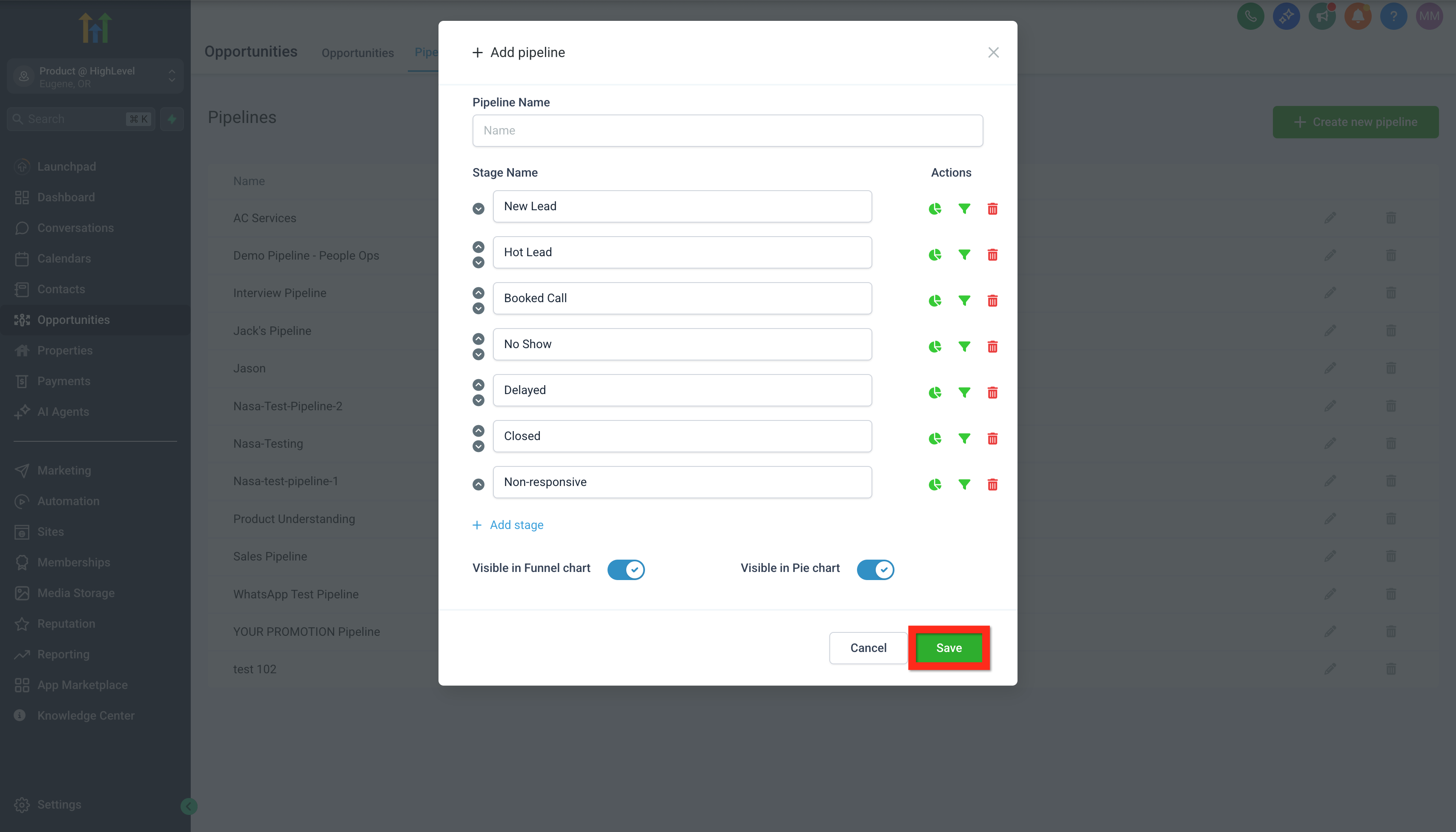
Valuta di personalizzare le fasi della pipeline in base al flusso di lavoro del tuo team, ad esempio:
- New Lead
- Hot Lead
- Booked Call
- No Show
- Delayed
- Closed
- Non-responsive
Vuoi approfondire?
- Guida passo dopo passo: Creare Pipeline
- Capire le Pipeline
Ora puoi importare i tuoi contatti esistenti per popolare la pipeline.
Importare Contatti come Opportunità
Hai una lista di contatti da un evento o da un'altra piattaforma? Ottima notizia: puoi importarli direttamente nella tua pipeline di vendita e trasformare quei lead in Opportunità in pochi clic:
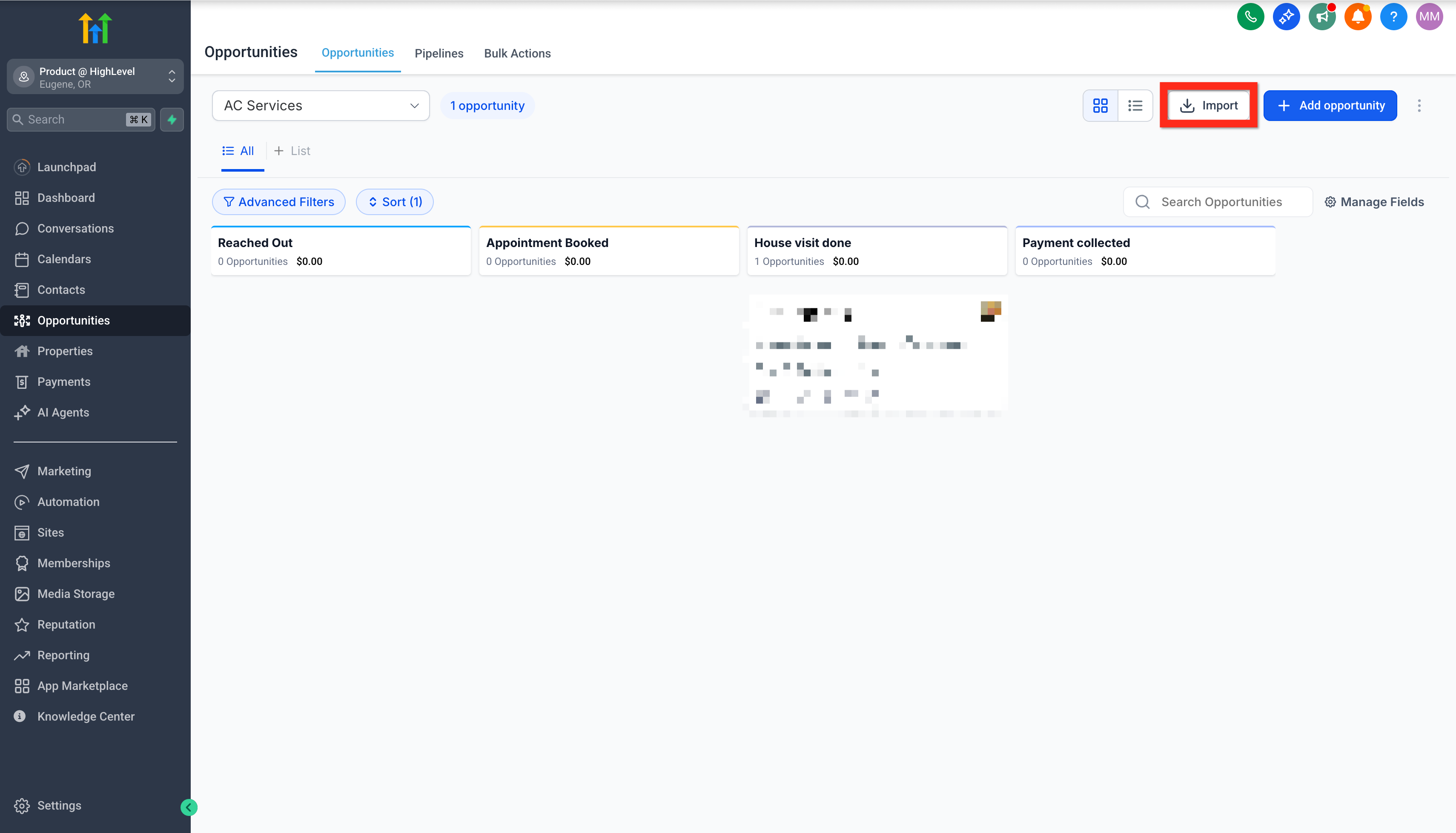
- Vai su Opportunità.
- Clicca su Import.
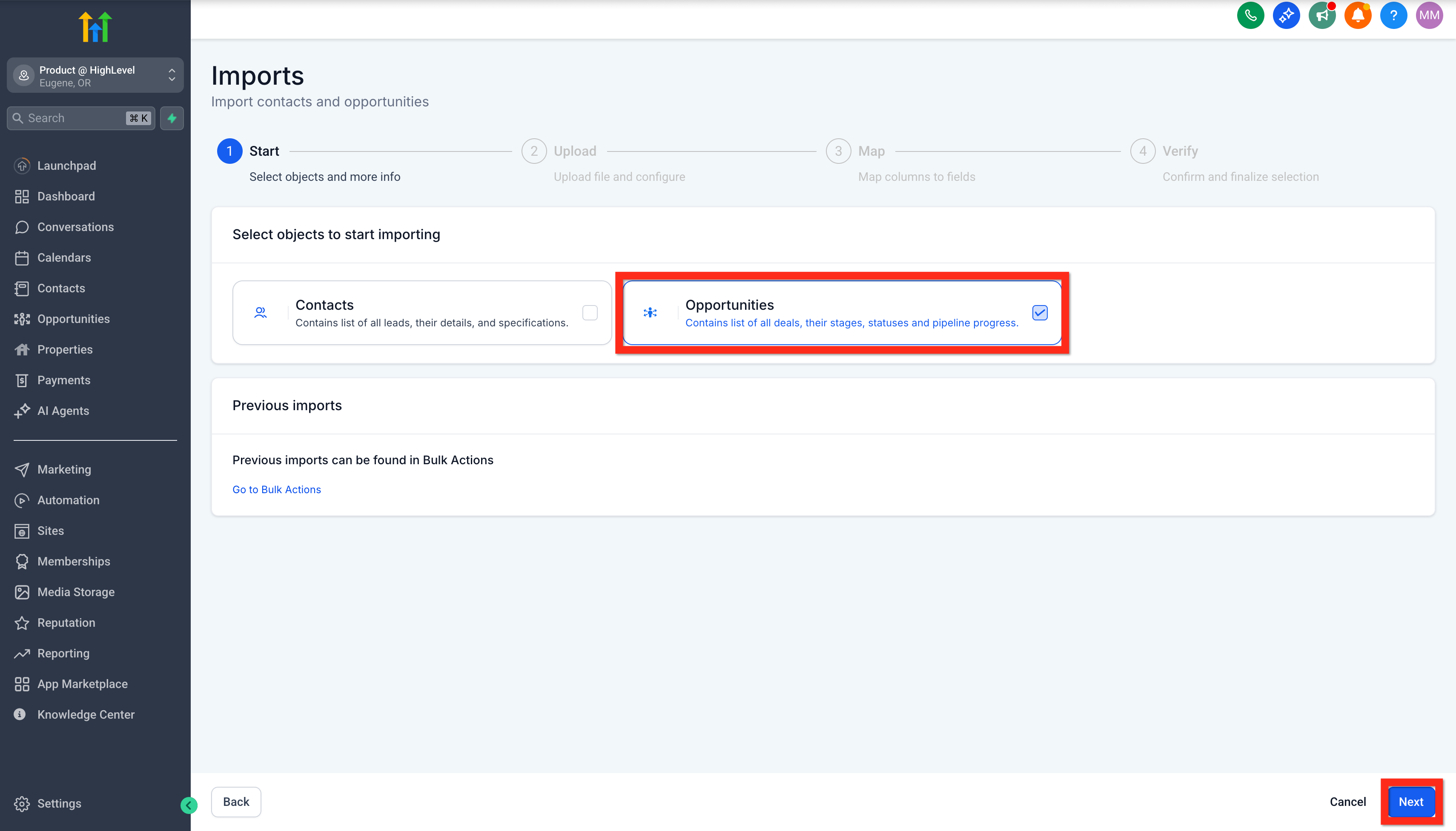
- Seleziona Opportunities.
- Clicca su Next.
- Carica il tuo file.
- Clicca su Next.
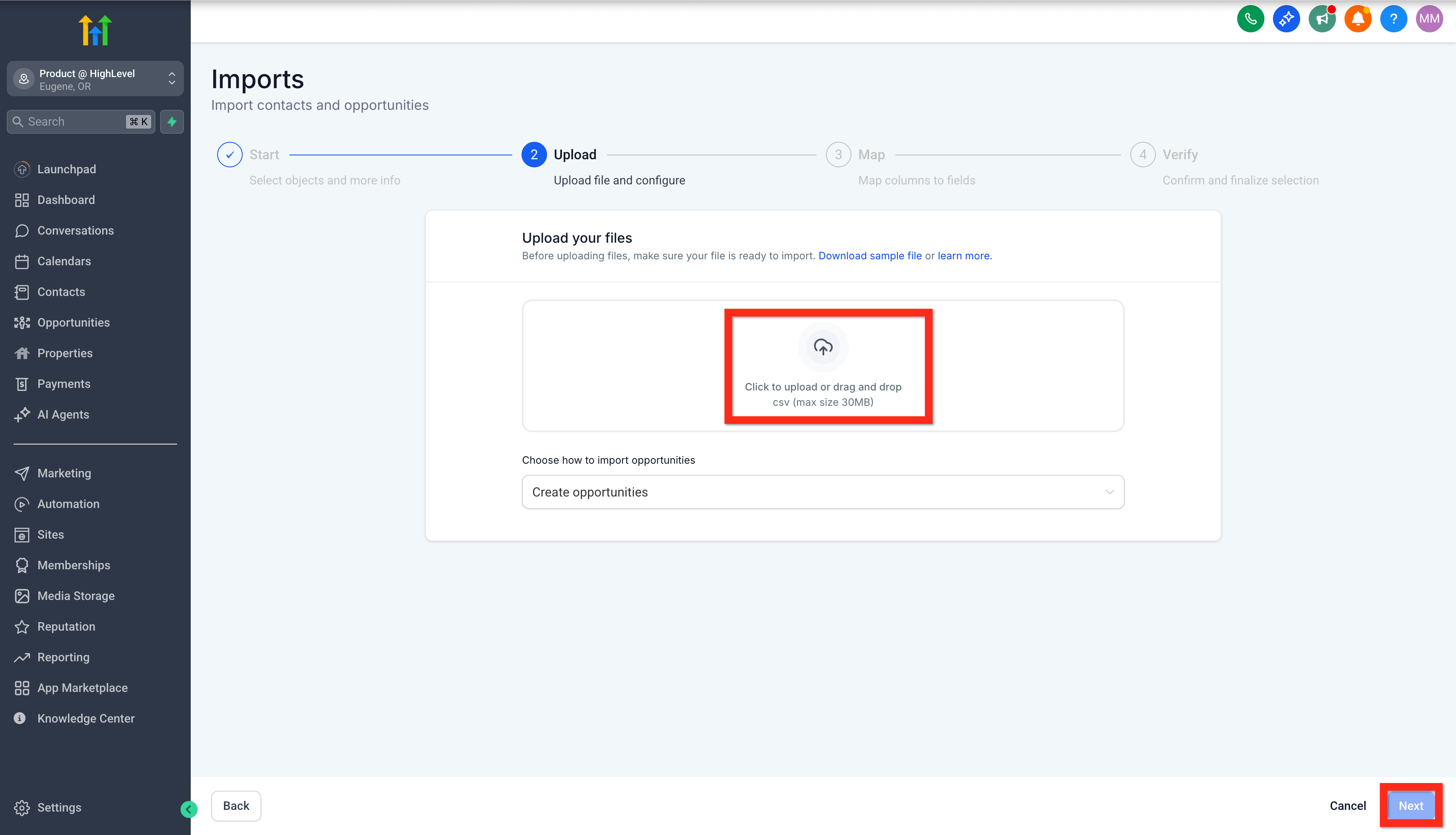
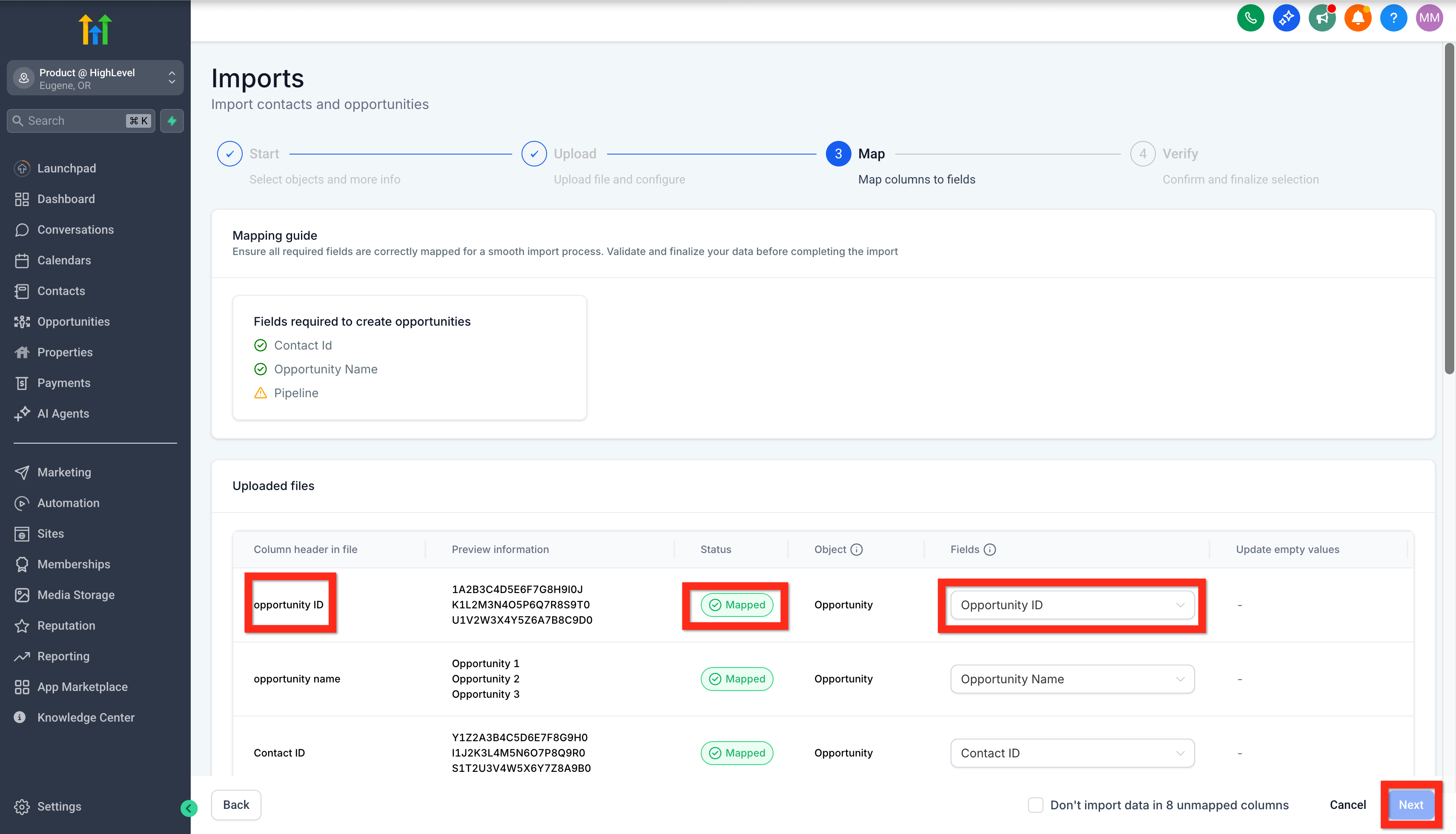
- Mappa le colonne del file con i campi dell'Opportunità.
- Clicca su Next.
- Verifica tutte le informazioni e clicca su Start Bulk Import.
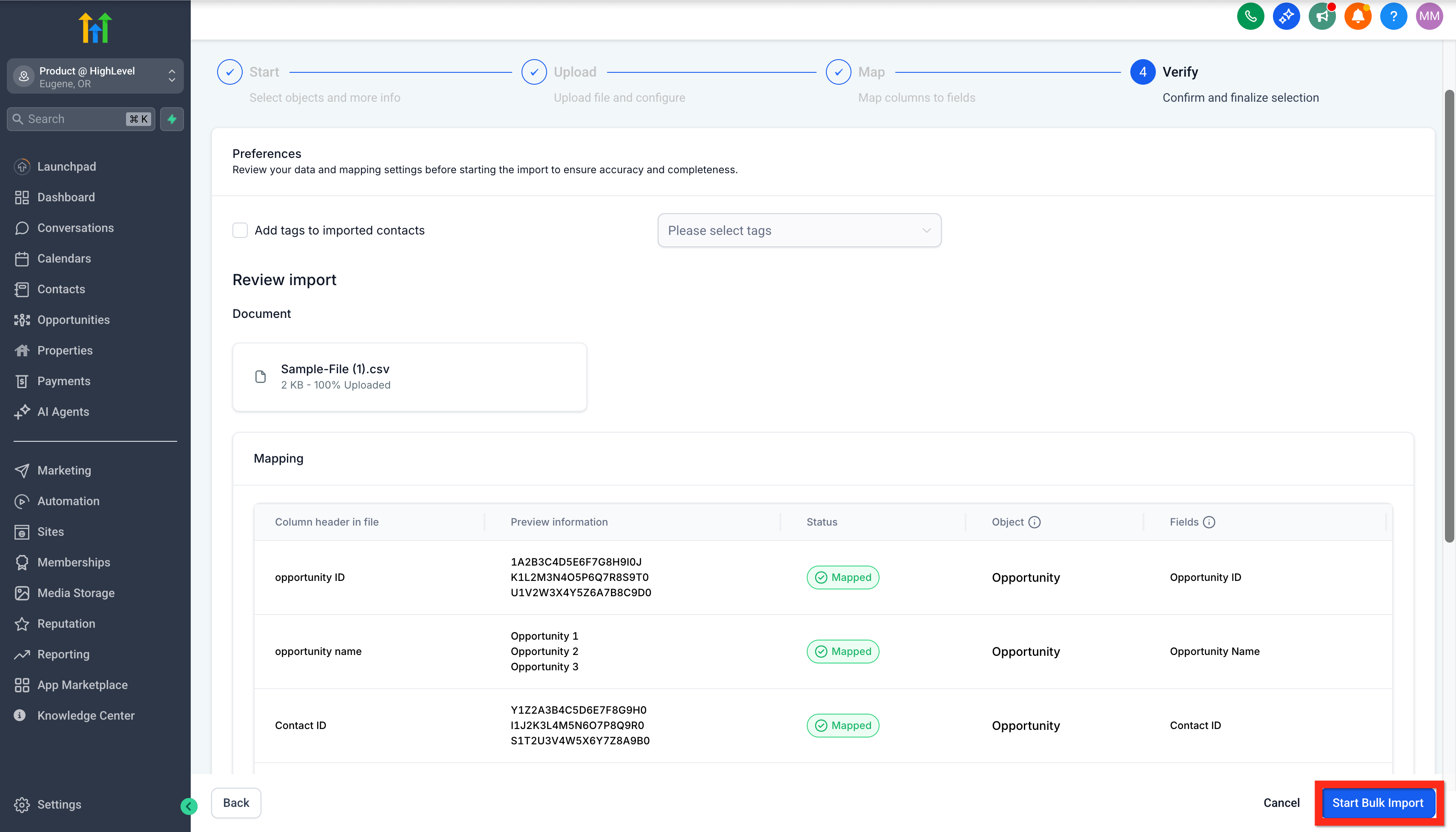
Vuoi maggiori dettagli? Consulta la nostra guida all'importazione di Contatti e Opportunità tramite CSV.
Ora puoi aggiungere manualmente le Opportunità per perfezionare la tua pipeline.
Creare un'Opportunità Manualmente
A volte le Opportunità arrivano una alla volta e aggiungerle manualmente ti dà un controllo preciso. Inoltre, è rapido e intuitivo! Ecco come fare:
- Vai su Opportunità.
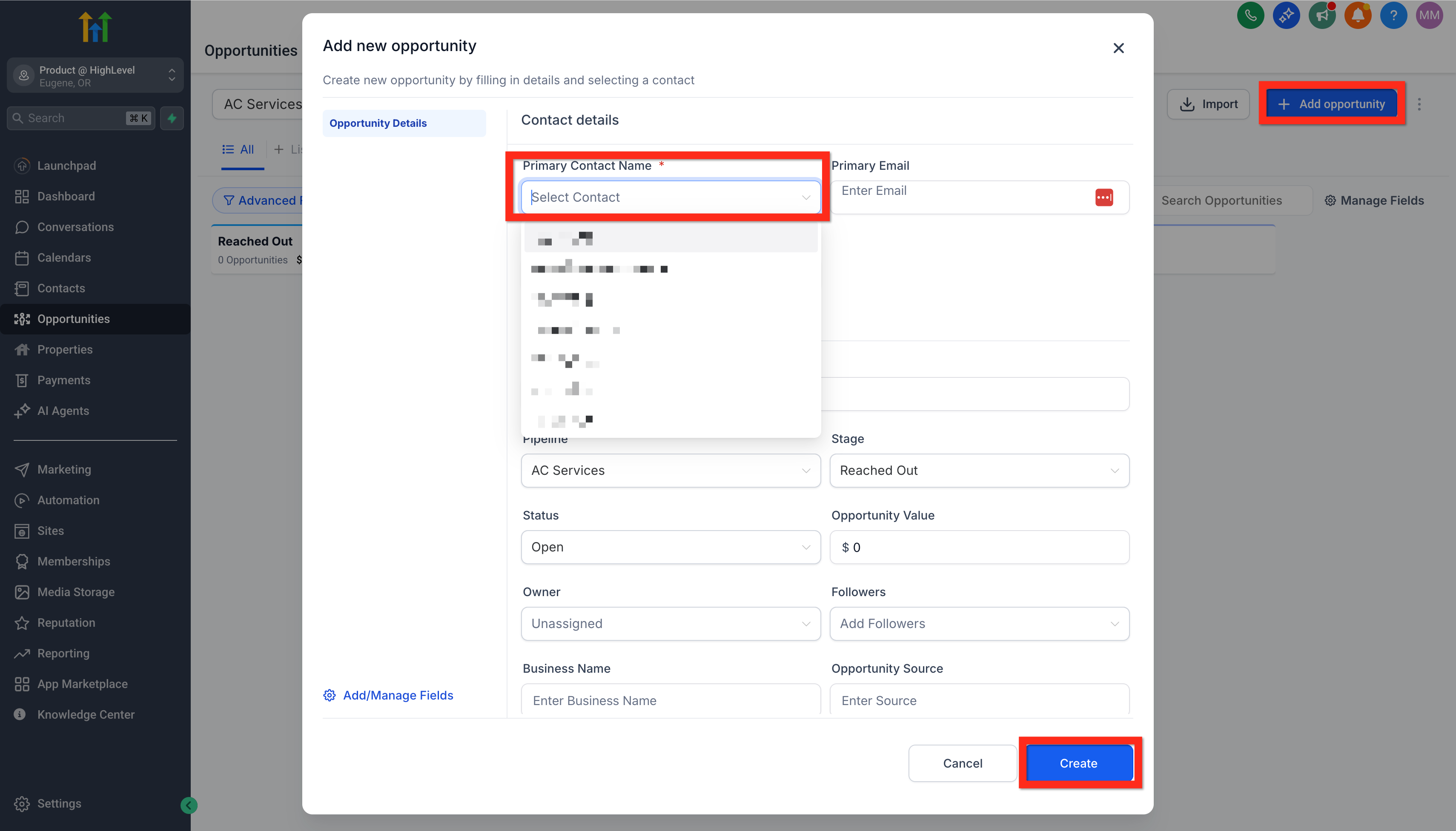
- Clicca su Add opportunity.
- Seleziona un contatto esistente oppure inserisci i dati per un nuovo contatto.
- Compila i dettagli dell'Opportunità (nome della pipeline, fase, valore, ecc.).
- Clicca su Create.
Vuoi una guida dettagliata? Consulta la nostra Guida passo dopo passo per Creare Opportunità.
Creare un'Opportunità tramite Automazione
Automatizzare la creazione delle Opportunità mantiene la tua pipeline in ordine senza clic aggiuntivi. Di seguito trovi un esempio rapido che si attiva ogni volta che qualcuno compila un modulo, seguito da una nota sugli altri Trigger che puoi utilizzare al suo posto.
Apri i Workflow
Vai su Automazioni (Automation) → Workflow nel menu a sinistra.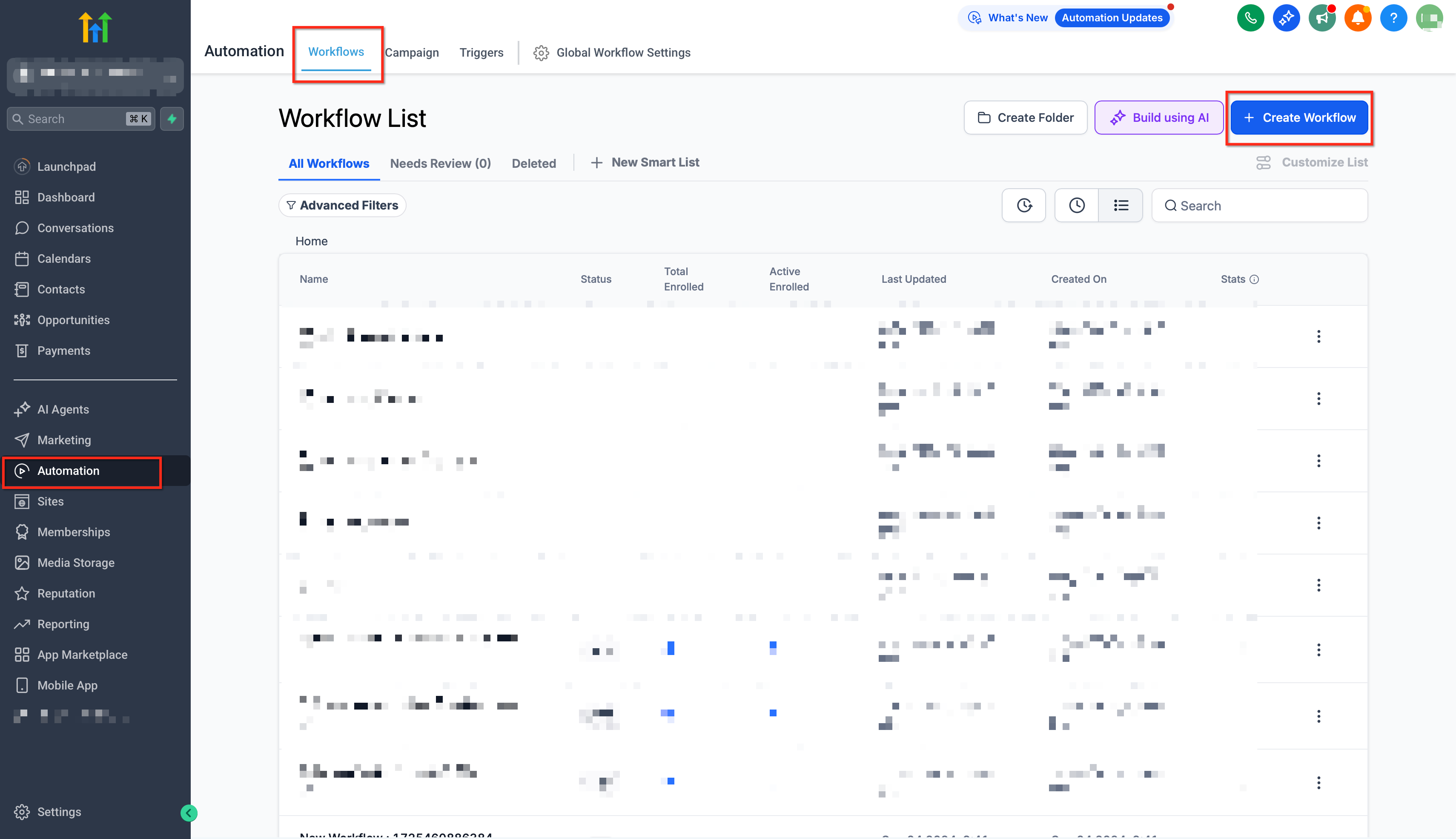
Crea un Nuovo Workflow
Clicca su + Create Workflow → Start from Scratch (oppure scegli un template da utilizzare).Aggiungi un Trigger – Form Submitted
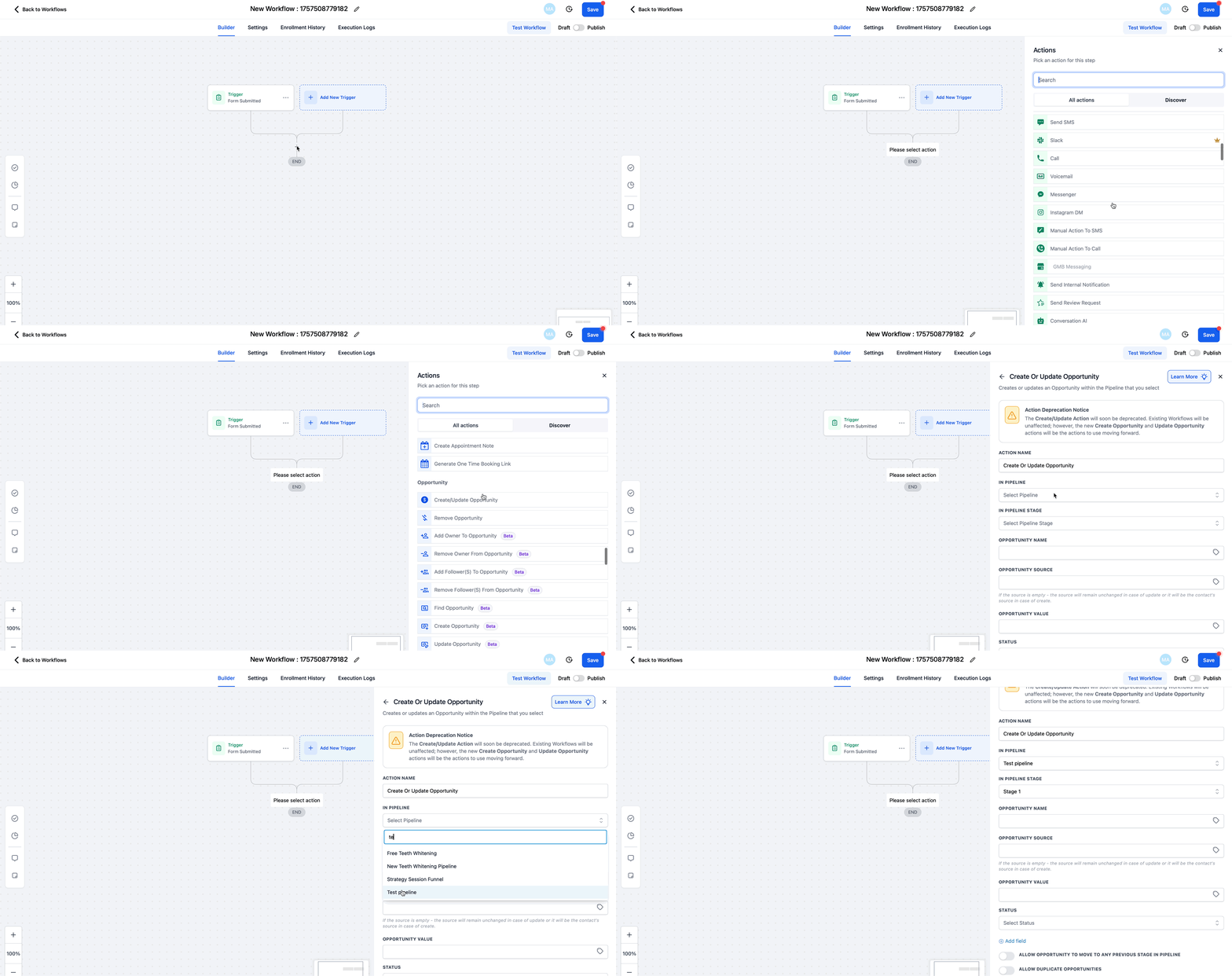
Clicca su + Add New Trigger e scegli Form Submitted.
Seleziona il modulo specifico che raccoglie le informazioni sui lead.
Clicca su Save Trigger.
Aggiungi un'Azione – Create/Update Opportunity
Clicca su + (pulsante Aggiungi azione) sotto il Trigger, poi scegli Opportunity → Create/Update Opportunity.
Seleziona la Pipeline e la Stage in cui vuoi che appaiano i nuovi lead provenienti dal modulo.
Imposta Status su Open (o un altro stato), inserisci un Value se noto, e attiva Allow Opportunity to Move se desideri che il record si aggiorni quando viene reinserito in seguito.
Clicca su Save Action
Salva e Pubblica
Attiva il pulsante Draft → Publish (in alto a destra). Da questo momento, ogni invio futuro del modulo verrà inserito automaticamente nella fase della pipeline selezionata, senza alcun intervento manuale.
Altri Trigger Comuni e Casi d'Uso Rapidi
| Trigger | Caso d'Uso |
|---|---|
| Customer Booked Appointment | Aggiungi automaticamente i prospect in "Consult Scheduled" quando prenotano una chiamata. |
| Contact Tag | Sposta i contatti "Hot Lead" in una fase di chiusura nel momento in cui il Tag viene applicato. |
| Facebook Lead Form Submitted | Convoglia i lead dagli annunci FB in una fase "New Facebook Leads" per un follow-up rapido. |
| Payment Received | Crea un'Opportunità nella fase "Won – Awaiting Onboarding" non appena viene effettuato un acquisto. |
| Contact Created | Avvia ogni nuovo contatto in "New Lead" per assicurarti che nessuno venga trascurato. |
| Call Status | Inserisci le chiamate in entrata con risposta in una fase di follow-up affinché i commerciali possano gestirle. |
| Survey Submitted | Instrada i sondaggi completati in una fase di qualificazione per la valutazione. |
Nota: L'azione Create/Update Opportunity rimane la stessa in tutti i Workflow; cambia solo il Trigger. Scegli il Trigger che meglio corrisponde a come (e quando) un lead deve comparire nella tua pipeline.