I controlli multimediali nell'app mobile GoHighLevel / Squadd semplificano la gestione della riproduzione dei contenuti supportati, senza dover tornare nell'app ogni volta che si vuole mettere in pausa, riprendere o saltare. Questo è particolarmente utile per chi segue corsi, contenuti di Membership o di community più lunghi da dispositivo mobile.
- Cosa sono i controlli multimediali dal pannello notifiche?
- Vantaggi principali dei controlli multimediali dal pannello notifiche
- Versione dell'app mobile supportata
- Come usare i controlli multimediali dal pannello notifiche
- Risoluzione dei problemi con i controlli multimediali dal pannello notifiche
- Domande frequenti
- Articoli correlati
Cosa sono i controlli multimediali dal pannello notifiche?
I controlli multimediali dal pannello notifiche consentono di gestire la riproduzione dei contenuti supportati dopo averla avviata nell'app mobile GoHighLevel / Squadd. Invece di riaprire l'app per controllare la riproduzione, gli utenti possono usare l'area notifiche del proprio dispositivo mobile per mettere in pausa, riprendere o saltare i contenuti multimediali supportati.
Questa funzionalità migliora l'esperienza di apprendimento mobile rendendo la riproduzione più flessibile per chi fruisce di contenuti lunghi in multitasking. Supporta inoltre un'esperienza più fluida su tutte le aree mobile in cui gli utenti interagiscono con media, corsi, Membership, community, post, commenti, chat e contenuti Go Live.
Vantaggi principali dei controlli multimediali dal pannello notifiche
I controlli multimediali nel pannello notifiche riducono la frizione per gli utenti che hanno bisogno di accedere rapidamente ai controlli di riproduzione mentre usano il dispositivo mobile. Questi controlli aiutano corsisti e membri a rimanere coinvolti con i contenuti senza dover tornare continuamente nell'app.
- Controllo della riproduzione più rapido: Metti in pausa, riprendi o salta i contenuti multimediali supportati direttamente dal pannello notifiche.
- Migliore esperienza per contenuti lunghi: Continua a fruire di corsi o contenuti di Membership più lunghi con meno interruzioni.
- Multitasking migliorato: Controlla i media mentre passi da un'app all'altra o usi altre aree del dispositivo.
- Esperienza mobile più pulita: Goditi un'esperienza di editor rinnovata su post, commenti, chat e Go Live.
- Riproduzione più affidabile: Beneficia dei miglioramenti video e multimediali pensati per ridurre le interruzioni durante la riproduzione.
- Flusso di navigazione migliorato: Muoviti nell'app in modo più fluido grazie a un migliore aggiornamento in background, alla navigazione a carosello e alla navigazione indietro.
Versione dell'app mobile supportata
Usare la versione più recente dell'app mobile assicura l'accesso ai nuovi controlli di riproduzione, ai miglioramenti dell'editor e alle correzioni di bug. Gli aggiornamenti dell'app sono particolarmente importanti quando le funzionalità dipendono dal comportamento a livello di dispositivo, come i controlli multimediali dal pannello notifiche.
I controlli multimediali dal pannello notifiche sono inclusi in:
- iOS: v26.03.210 o successiva
- Android: v26.03.210 o successiva
Gli utenti devono aggiornare l'app mobile GoHighLevel / Squadd prima di utilizzare questa funzionalità. Le guide esistenti sui corsi mobile di GoHighLevel / Squadd raccomandano anch'esse di aggiornare l'app per accedere alle esperienze di corso mobile più recenti.
Come usare i controlli multimediali dal pannello notifiche
Per far apparire i controlli nel pannello notifiche è necessario avviare prima la riproduzione all'interno dell'app mobile GoHighLevel / Squadd. Una volta che il contenuto multimediale supportato è in riproduzione, il dispositivo mobile può mostrare i controlli di riproduzione nell'area notifiche.
- Aggiorna l'app mobile GoHighLevel / Squadd alla versione v26.03.210 o successiva.
- Apri l'app mobile GoHighLevel / Squadd su iOS o Android.
- Naviga verso un contenuto multimediale supportato, ad esempio un corso, una Membership o un'altra area abilitata ai media.
- Avvia la riproduzione del contenuto multimediale nell'app.
- Scorri verso il basso dalla parte superiore dello schermo per aprire il pannello notifiche del dispositivo.
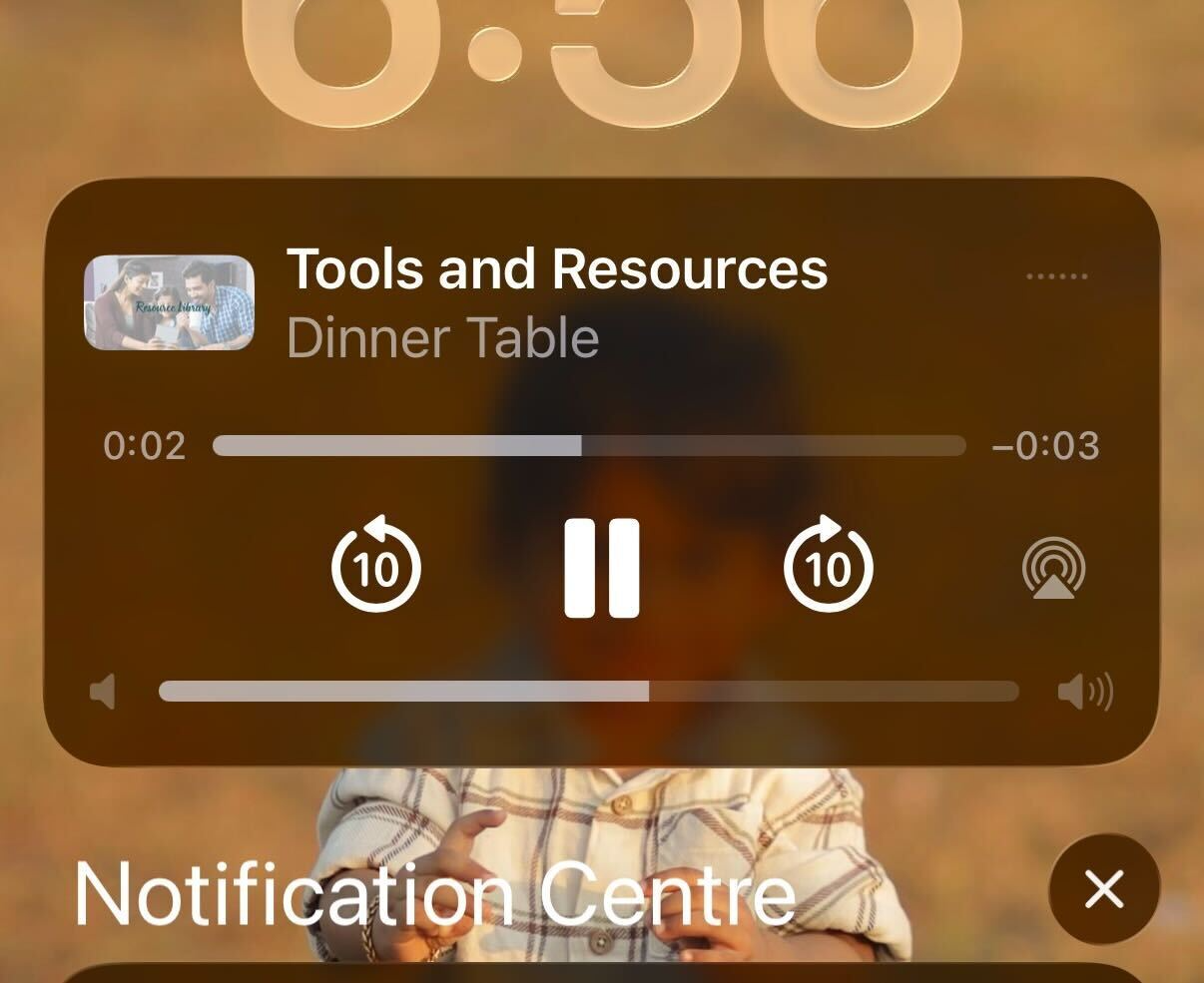
- Usa i controlli multimediali disponibili per mettere in pausa, riprendere o saltare la riproduzione.
- Torna nell'app GoHighLevel / Squadd quando vuoi continuare a interagire direttamente con il contenuto.
Risoluzione dei problemi con i controlli multimediali dal pannello notifiche
I controlli nel pannello notifiche dipendono dalla versione dell'app mobile, dal comportamento dei media supportati e dalle impostazioni delle notifiche a livello di dispositivo. Verificare questi elementi può aiutare a risolvere la maggior parte dei casi in cui i controlli non appaiono come previsto.
Prova quanto segue:
- Verifica che l'app mobile GoHighLevel / Squadd sia aggiornata alla versione v26.03.210 o successiva.
- Avvia la riproduzione all'interno dell'app mobile GoHighLevel / Squadd prima di aprire il pannello notifiche.
- Verifica che il tipo di contenuto multimediale supporti i controlli dal pannello notifiche.
- Assicurati che le notifiche mobile siano abilitate per l'app.
- Controlla se il dispositivo ha attive restrizioni sulla riproduzione in background o sul risparmio energetico.
- Chiudi e riapri l'app, quindi avvia nuovamente la riproduzione.
- Riavvia il dispositivo se i controlli continuano a non apparire.
GoHighLevel / Squadd dispone di documentazione separata relativa alle notifiche per il Client Portal e per le notifiche dell'app mobile, incluse le preferenze di notifica e il comportamento delle notifiche push mobile.
Domande frequenti
D: Devo aggiornare l'app mobile per usare i controlli multimediali dal pannello notifiche?
R: Sì. Gli utenti devono aggiornare l'app (iOS o Android) alla versione v26.03.210 o successiva prima di utilizzare questa funzionalità.
D: Posso mettere in pausa e riprendere i media senza riaprire l'app GoHighLevel / Squadd?
R: Sì. Dopo aver avviato la riproduzione di un contenuto supportato nell'app, gli utenti possono mettere in pausa o riprendere la riproduzione dal pannello notifiche.
D: Posso saltare i contenuti dal pannello notifiche?
R: Sì, i controlli di salto sono inclusi nella release. La disponibilità può dipendere dal tipo di contenuto multimediale supportato e dal comportamento del dispositivo.
D: Perché non vedo i controlli multimediali nel pannello notifiche?
R: Verifica che l'app sia aggiornata, che il contenuto sia in riproduzione attiva, che le notifiche siano abilitate e che il tipo di contenuto supporti i controlli dal pannello notifiche.
D: Questo aggiornamento ha modificato post, commenti, chat o Go Live?
R: Sì. L'esperienza dell'editor su post, commenti, chat e Go Live è stata rinnovata per un aspetto più pulito.
D: I controlli multimediali dal pannello notifiche sono uguali alle notifiche push di GoHighLevel / Squadd?
R: No. I controlli multimediali dal pannello notifiche gestiscono la riproduzione attiva dei media. Le notifiche push avvisano gli utenti di aggiornamenti, messaggi, commenti o altre attività.
Articoli correlati
- Corsi mobile – Come navigare la nuova interfaccia Lezioni & Corsi
- Libreria media – App mobile
- La nuova esperienza dell'app mobile – Mobile v4.0.0
- Community – Usa Go Live per ospitare riunioni e trasmissioni
- Come configurare, personalizzare e gestire le tue Community
- Notifiche nel Client Portal