L'app mobile di Squadd ti consente ora di raccogliere firme di persona direttamente all'interno dell'app, rendendo più facile che mai finalizzare documenti e contratti mentre sei in movimento. Che tu sia in una riunione, a un evento o faccia a faccia con un cliente, puoi far sottoscrivere documenti sul tuo dispositivo mobile—senza stampe, scansioni o email.
Questa funzionalità è disponibile nelle app mobile di GoHighLevel, LeadConnector e nelle app con white label personalizzato. (Nota: se stai utilizzando un'app con white label, potrebbe essere necessario richiedere un aggiornamento per accedere a questa funzione.)
⸻
Cosa puoi fare
- Visualizza come firmatario: apri un documento pubblicato per conto di qualsiasi destinatario elencato per accettare la sua firma.
- Firma su mobile: cattura firme utilizzando testo digitato o disegno libero direttamente nell'interfaccia dell'app mobile.
- Usa template: crea documenti da template precompilati con uno o più campi firma.
⸻
Come raccogliere firme di persona da mobile
Segui questi passaggi per preparare e sottoscrivere un documento direttamente dalla tua app mobile:
- Accedi all'app mobile - Assicurati di aver effettuato l'accesso alla tua Location preferita.
- Vai a Documenti - Apri il menu di navigazione a sinistra e vai alla sezione Documenti e contratti.
- Crea un nuovo documento - Tocca per creare un documento utilizzando un template salvato che includa uno o più campi firma.
- Pubblica il documento - Quando sei pronto, tocca l'icona Condividi e copia il link per finalizzare la pubblicazione del documento.
- Individua il documento pubblicato
- Esci dall'editor del documento.
- Vai alla scheda "Tutti i documenti".
- Se il documento non è ancora visualizzato come Inviato, aggiorna la pagina. Dovresti quindi vederlo contrassegnato come Inviato.
- Apri in modalità "Visualizza come"
- Tocca il menu a tre punti (⋮) sul lato destro del documento.
- Seleziona "Visualizza come" e scegli il firmatario previsto dall'elenco dei destinatari.
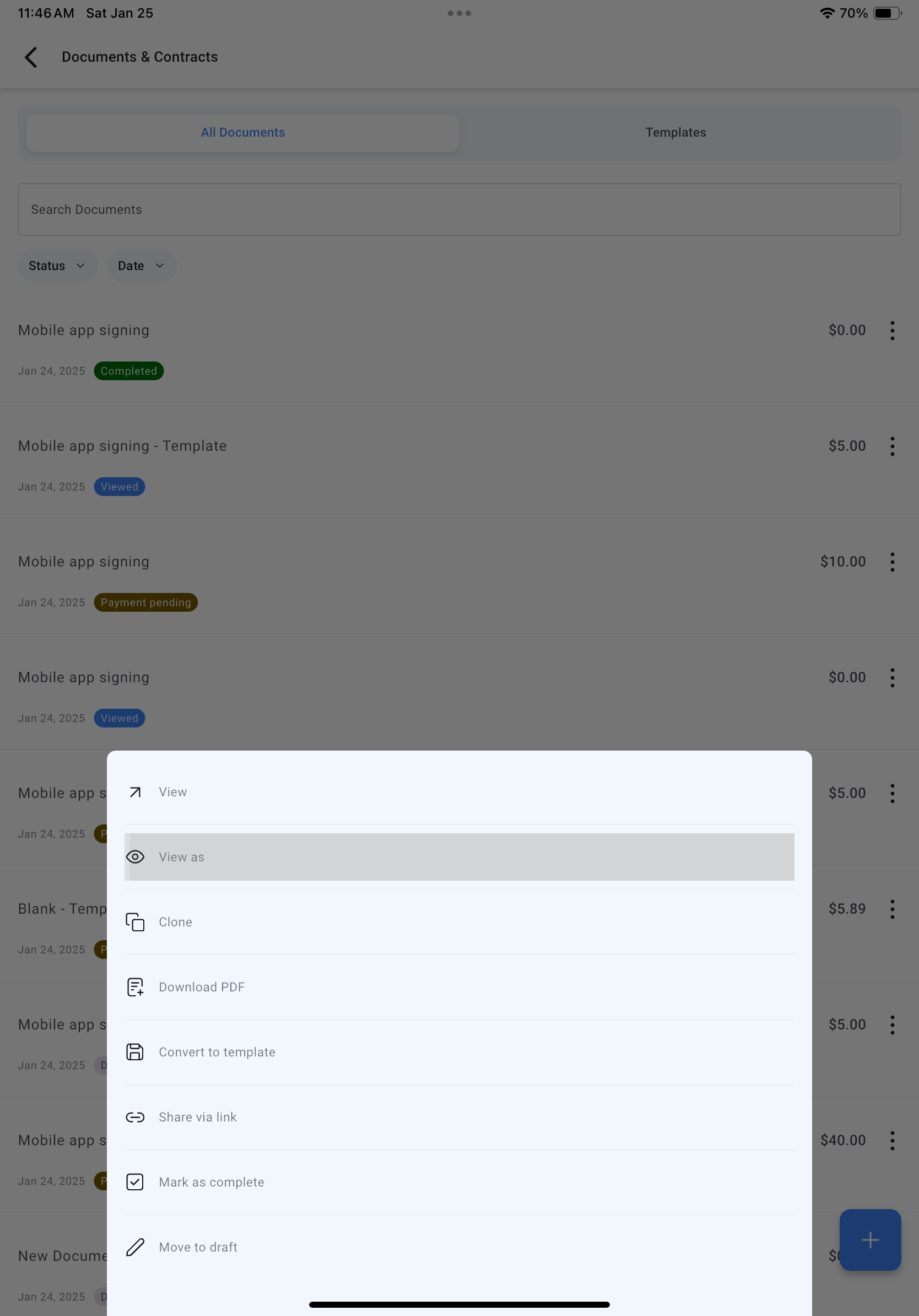
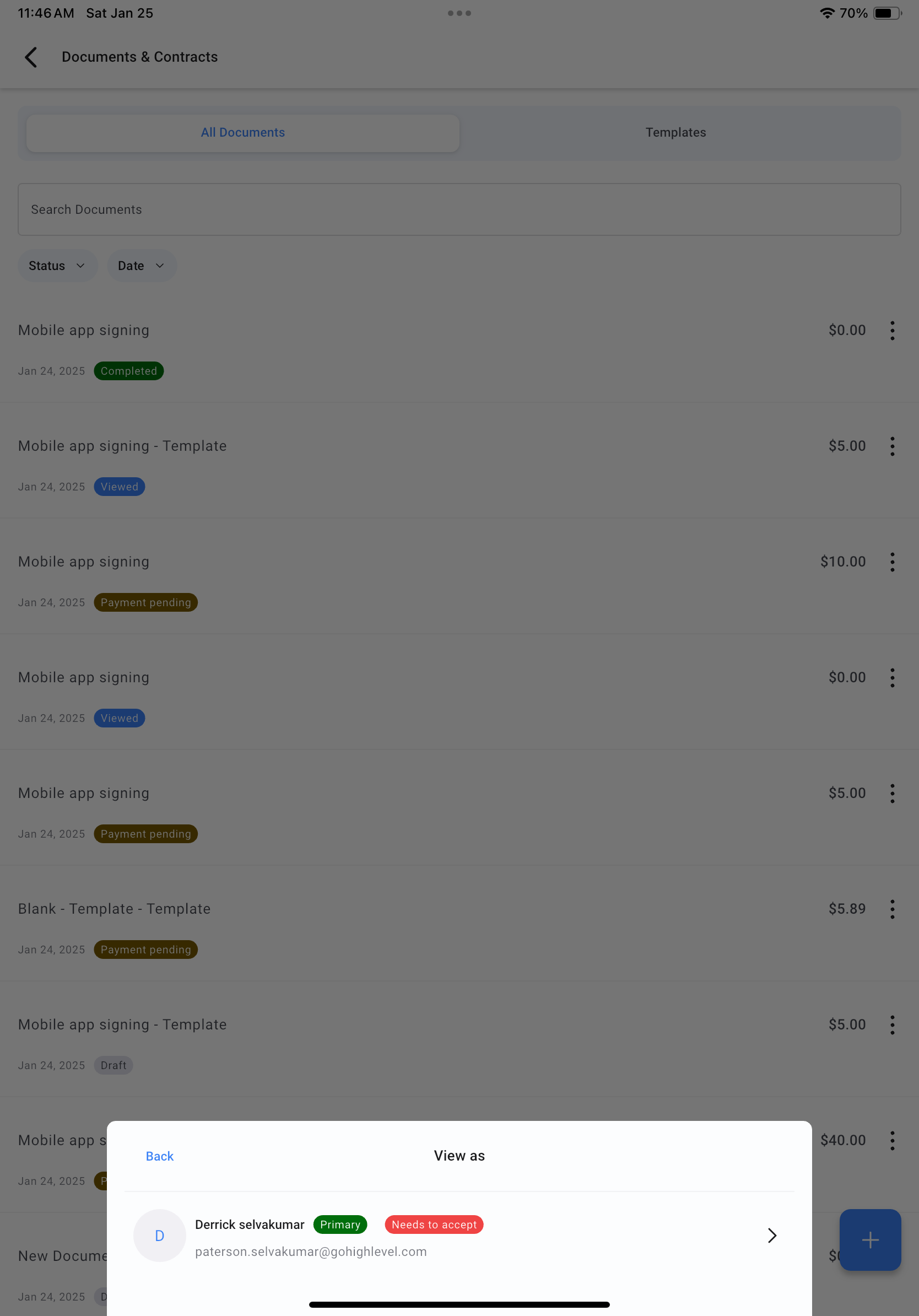
- Raccogli la firma
- Passa il dispositivo al destinatario.
- Il destinatario può firmare utilizzando testo digitato o disegno libero direttamente all'interno dell'app.
- Può inoltre compilare tutti gli altri campi richiesti.
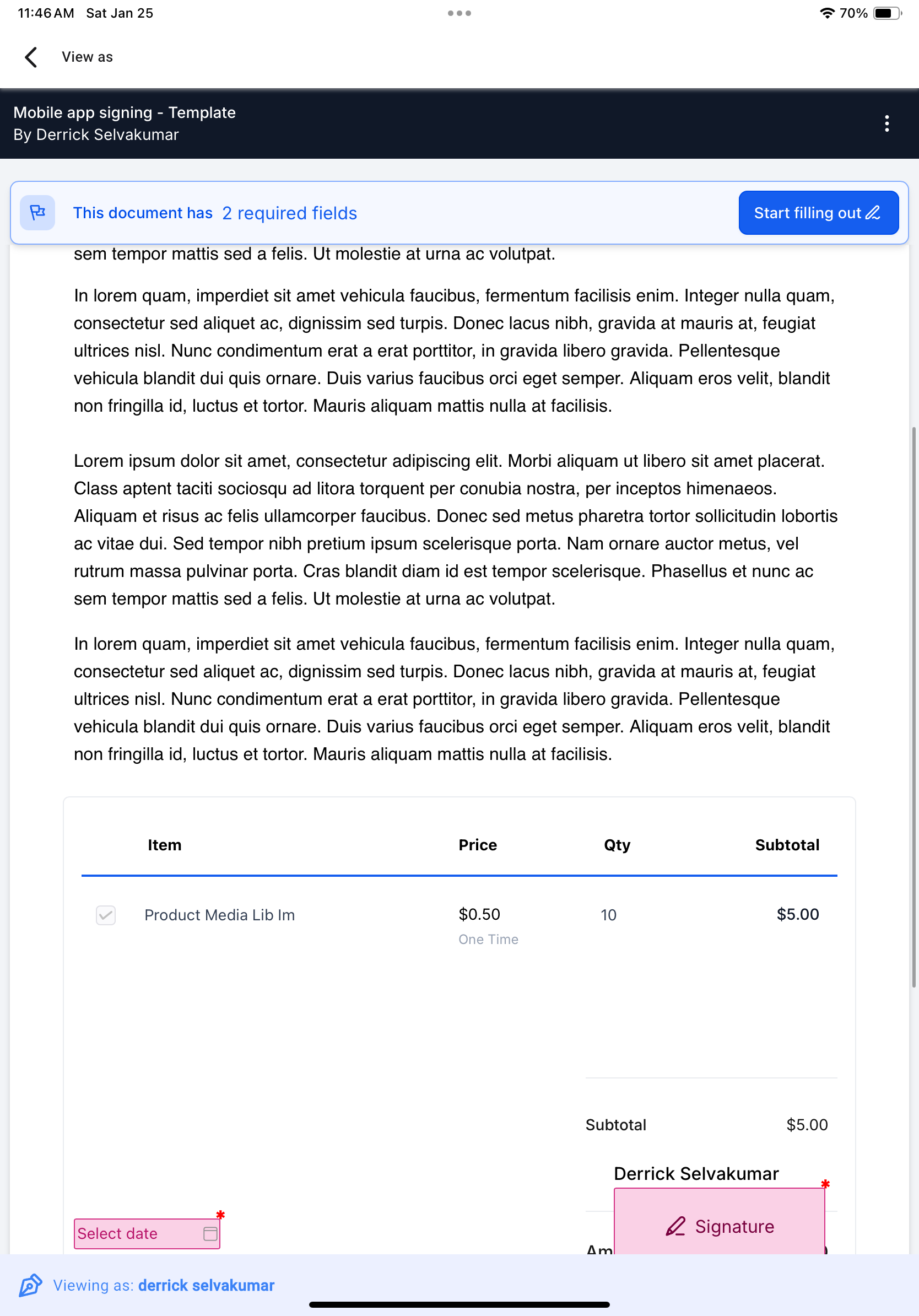
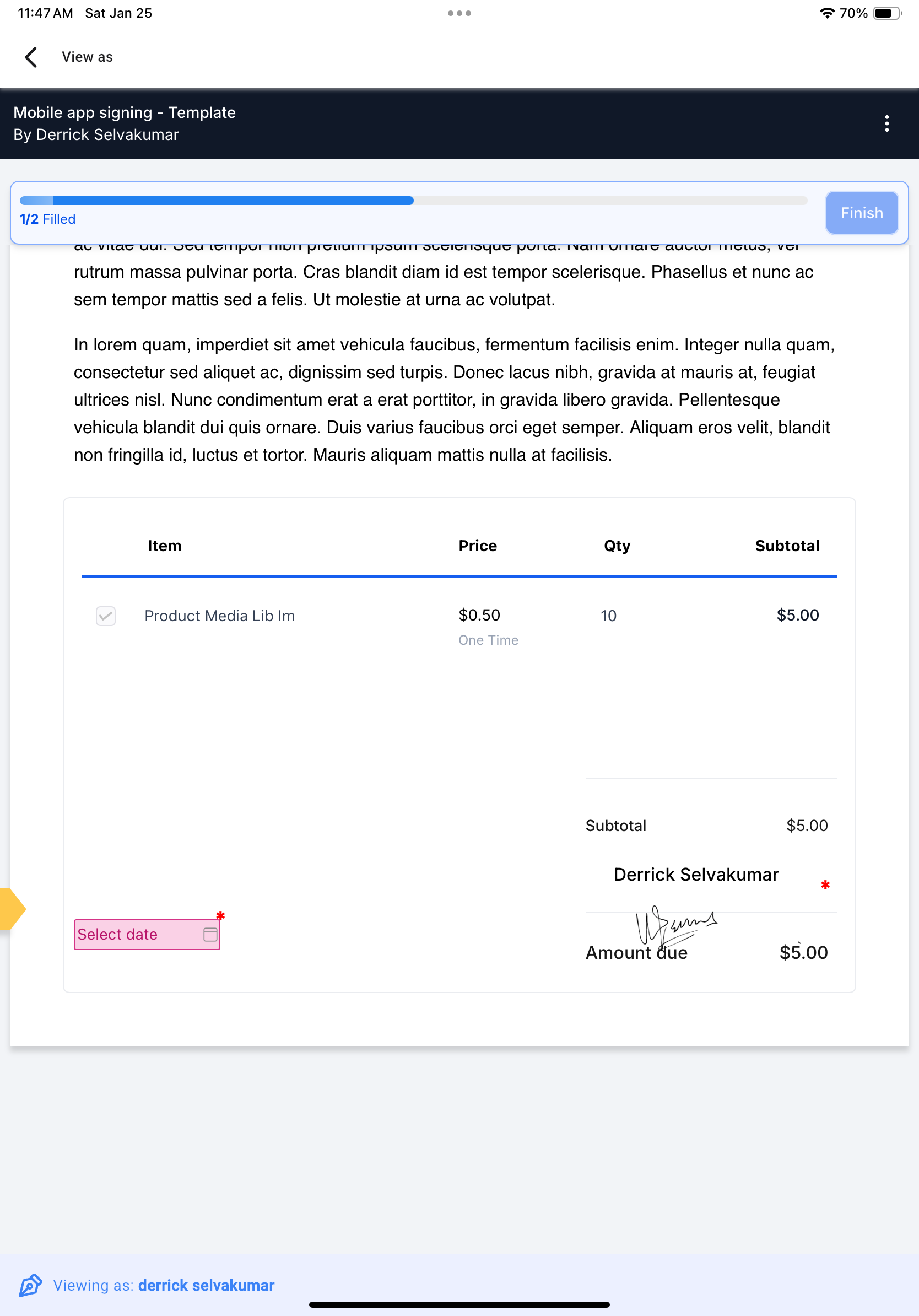
- Ripeti per tutti i firmatari - Ripeti il processo "Visualizza come" e firma per ogni destinatario aggiuntivo.
- Fatto! - Una volta che tutte le parti hanno firmato, il tuo documento sarà completamente eseguito e salvato con tutte le firme acquisite.
⸻
Note e best practice
- Assicurati che il tuo template includa il numero corretto di campi firma per ogni firmatario.
- L'opzione "Visualizza come" sarà disponibile solo dopo che il documento avrà raggiunto lo stato Inviato.
- Per le app con white label personalizzato, assicurati che l'app mobile sia aggiornata alla versione più recente che supporta la firma di persona.
⸻
Abilitando la firma di persona direttamente dall'app mobile, puoi chiudere accordi, sottoscrivere contratti e completare intese più velocemente e in modo più efficiente—in qualsiasi momento e luogo.
Se riscontri problemi o hai bisogno di aiuto per abilitare questa funzione su un'app con white label personalizzato, contatta il tuo team di supporto.