Ecco il nuovo Workspace Unificato per i Contatti per l'app mobile GoHighLevel / Squadd. Il Workspace Contatti (Contacts Workspace) raccoglie ogni dettaglio, attività, nota e feed di attività di un contatto in un'unica schermata ordinata, aggiunge azioni rapide con pressione prolungata e ti permette di aggiungere Tag o aggiornare record in blocco in pochi secondi. Aggiorna alla v3.9 (o superiore) e gestisci i tuoi contatti più velocemente, senza dover navigare tra molteplici menu.
- Che cos'è il Workspace Mobile per i Contatti?
- Vantaggi principali del Workspace Contatti
- Navigare nella schermata Contatti
- Descrizione delle schede
- Gestione Tag e azioni in blocco
- Valori personalizzati a livello di contatto
- Riquadri Azioni Rapide
- Domande frequenti
- Prossimi passi
Che cos'è il Workspace Mobile per i Contatti?
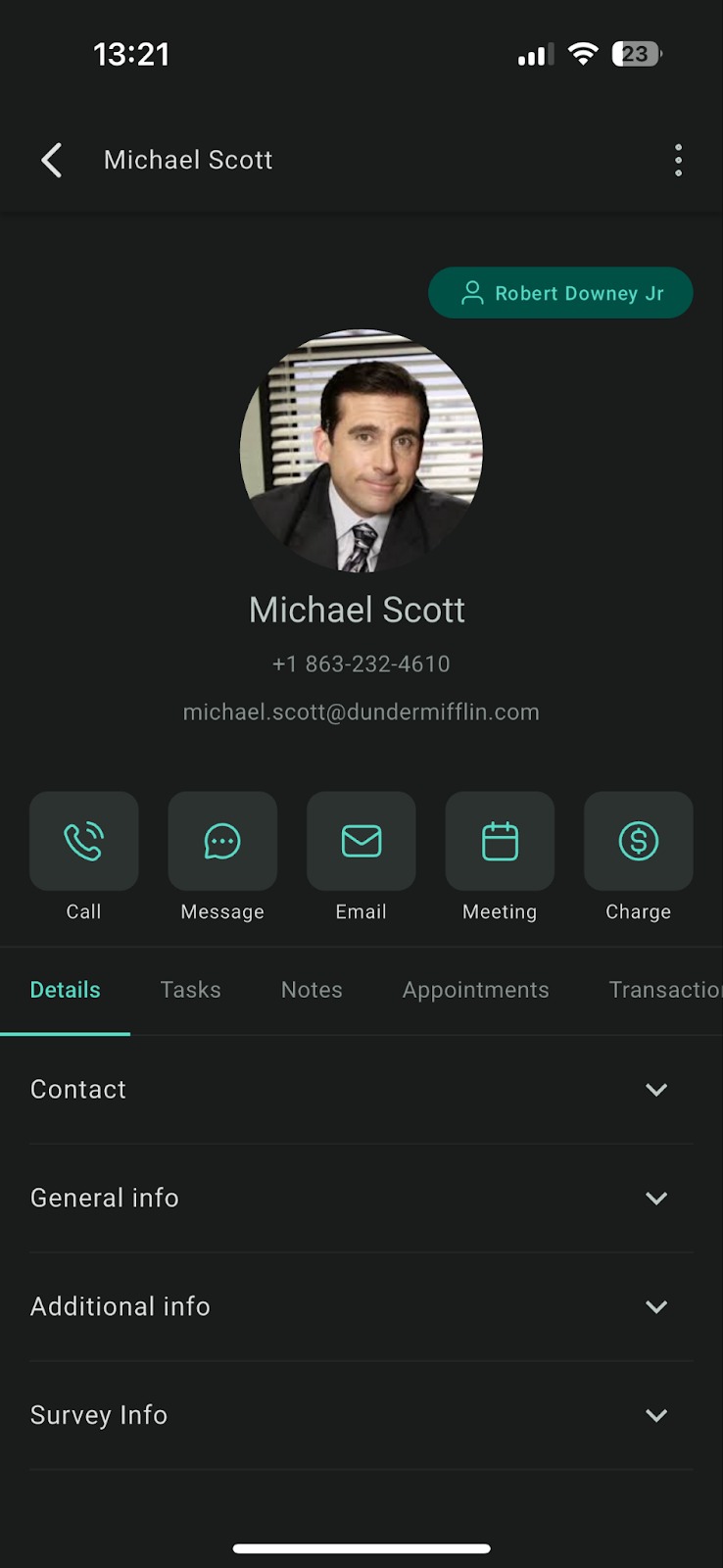
Il Workspace sostituisce le visualizzazioni frammentate con un unico hub a schede. Le informazioni essenziali del contatto sono sempre in cima, le azioni come Chiama e SMS sono sempre a un tocco di distanza, e le schede mantengono i dati approfonditi organizzati ma facilmente accessibili. Tutto ciò di cui hai bisogno si trova ora in un unico posto, riducendo lo scorrimento e il cambio di contesto.
Vantaggi principali del Workspace Contatti
Capire il "perché" ti aiuterà a promuovere il cambiamento all'interno del tuo team.
Visione tutto-in-uno → zero salti tra app: Informazioni generali, attività, note e feed completo delle attività sono ora raccolti sotto un unico tetto.
Contatto più rapido: I pulsanti Chiama, SMS o Email con un solo tocco eliminano i passaggi in più.
Navigazione a schede: Mantieni le informazioni complesse ordinate—passa da Dettagli ad Attività e Note senza perdere il contesto.
Tagging in blocco: Organizza centinaia di record in pochi tocchi.
Design orientato al futuro: Gli stessi pattern verranno introdotti in Opportunità, Appuntamenti e altro ancora, così ogni modulo risulterà familiare.
Screenshot 2: Confronto affiancato—vecchia visualizzazione a lista vs. nuovo workspace unificato.
Navigare nella schermata Contatti
Questa breve guida ti renderà operativo in meno di un minuto.
Apri la scheda Contatti (app v3.9+).
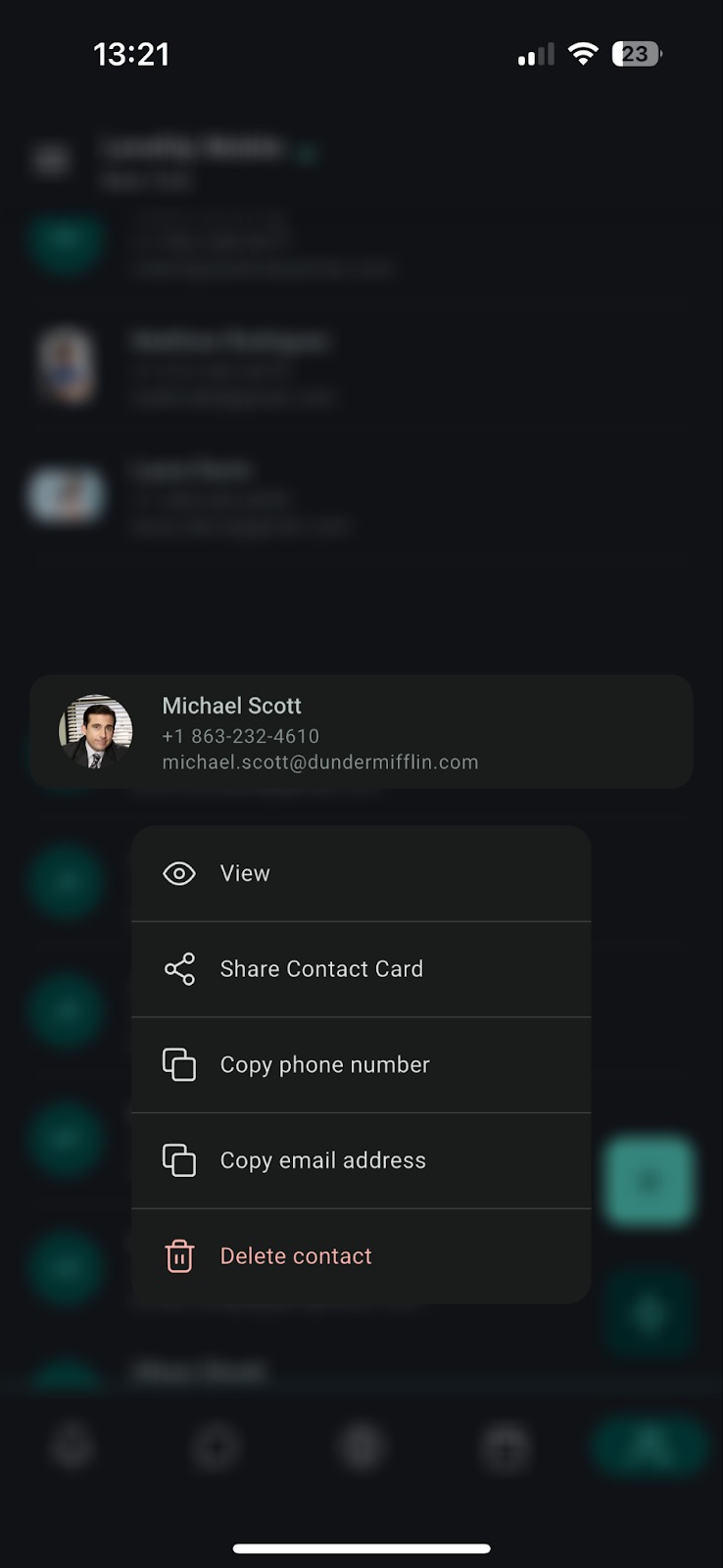
Tieni premuto qualsiasi riquadro contatto per aprire il menu delle azioni rapide.
Tocca Dettagli per esplorare le sezioni a fisarmonica—Info Generali, Info Aggiuntive, Azioni, DND.
Scorri verso Attività e Note o Attività tramite la barra delle schede.
Selezione multipla (menu ••• → Seleziona) per aggiungere Tag ai Contatti in blocco.
Descrizione delle schede
Le schede separano le informazioni "necessarie subito" dalla storia più approfondita, così resti concentrato ma sempre informato.
Scheda | Valore e scopo |
Attività e Note | Tieni traccia di cose da fare e note delle riunioni legate al contatto—così nulla sfugge. |
Dettagli | Visualizza e modifica i campi generali, i valori personalizzati, le azioni e i toggle DND senza passare al web. |
Attività | Scorri un feed cronologico di chiamate, appuntamenti, sondaggi, pagamenti, visite alle pagine e altro—perfetto per avere il contesto prima di richiamare. |
Gestione Tag e azioni in blocco
I Tag mantengono il database ordinato e alimentano campagne mirate; la selezione multipla rende la manutenzione semplice.
Spunta le caselle di controllo per evidenziare più Contatti.
Usa la barra delle azioni in basso per Aggiungere Tag o Rimuovere Tag—le modifiche si sincronizzano istantaneamente sul web.
In arrivo: ulteriori azioni in blocco come Elimina, Assegna e toggle DND.
Valori personalizzati a livello di contatto
I valori personalizzati permettono di personalizzare la comunicazione su larga scala—salvali direttamente sul contatto affinché ogni testo, email o Workflow attinga a dati precisi.
Aggiungi o modifica nella sezione Dettagli → Info Aggiuntive.
Fai riferimento al valore in qualsiasi template con la sintassi standard {{custom_value}}.
I valori personalizzati seguono il record del contatto ovunque, incluse le campagne automatizzate.
Riquadri Azioni Rapide
Quando la velocità conta, la pressione prolungata batte i menu profondi.
Chiama avvia il tastierino del telefono.
SMS apre il compositore di messaggi nell'app.
Email attiva il client di posta predefinito del dispositivo.
Prenota Appuntamento si collega al flusso del tuo calendario.
Riscuoti Pagamento rimanda al modulo di pagamento integrato.
Le azioni ereditano le impostazioni predefinite del dispositivo di cui già ti fidi—nessuna configurazione aggiuntiva richiesta.
Domande frequenti
1. Quale versione dell'app è necessaria?
GoHighLevel / Squadd v3.9+ (o Squadd / LeadConnector v3.9+) su iOS o Android. App whitelabel: richiedi la build 3.9 al supporto.
2. Posso tornare alla vecchia visualizzazione?
No—il layout precedente è stato rimosso per mantenere il codice snello e rilasciare nuove funzionalità più rapidamente.
3. I Tag del web si sincronizzano istantaneamente sul mobile?
Sì—i Tag sono in tempo reale. Modifica sul web e vedrai il cambiamento sul mobile in pochi secondi (e viceversa).
4. La selezione multipla funziona offline?
Puoi selezionare i Contatti offline, ma l'aggiornamento dei Tag viene messo in coda finché non sei di nuovo connesso.
5. Quanti Tag posso applicare in blocco in una volta?
Fino a 500 Contatti e 10 Tag per operazione in blocco—i limiti prevengono sovraccarichi accidentali.
6. I valori personalizzati sono subito disponibili nelle automazioni?
Assolutamente—una volta salvati sono accessibili nei Workflow, nel Costruttore Email e nel Compositore SMS.
Prossimi passi
Aggiorna la tua app GoHighLevel / Squadd o Squadd / LeadConnector alla v3.9+.
Tieni premuto un riquadro contatto per esplorare le azioni rapide.
Tagging in blocco: seleziona tre Contatti ➜ Aggiungi Tag ➜ scegli "VIP".
Condividi il tuo feedback nel canale Slack della Mobile Beta—i tuoi suggerimenti plasmano la versione 3.10!