Configura campagne drip automatiche via email e SMS per coltivare oltre 100 lead nel tempo. Aumenta i tassi di conversione garantendo un follow-up costante senza dover spendere il tuo prezioso tempo a farlo manualmente.
- Creare il Follow-up Email Automatico alla Compilazione del Modulo
- Creare il Follow-up SMS Automatico alla Compilazione del Modulo
Creare il Follow-up Email Automatico alla Compilazione del Modulo
I follow-up email automatici possono trasformare la tua strategia di lead nurturing. Pensa a questa funzione come al tuo assistente virtuale, che gestisce le risposte in modo fluido così tu puoi concentrarti sulla crescita del tuo business. Iniziamo subito!
- Vai su Automazioni (Automation).
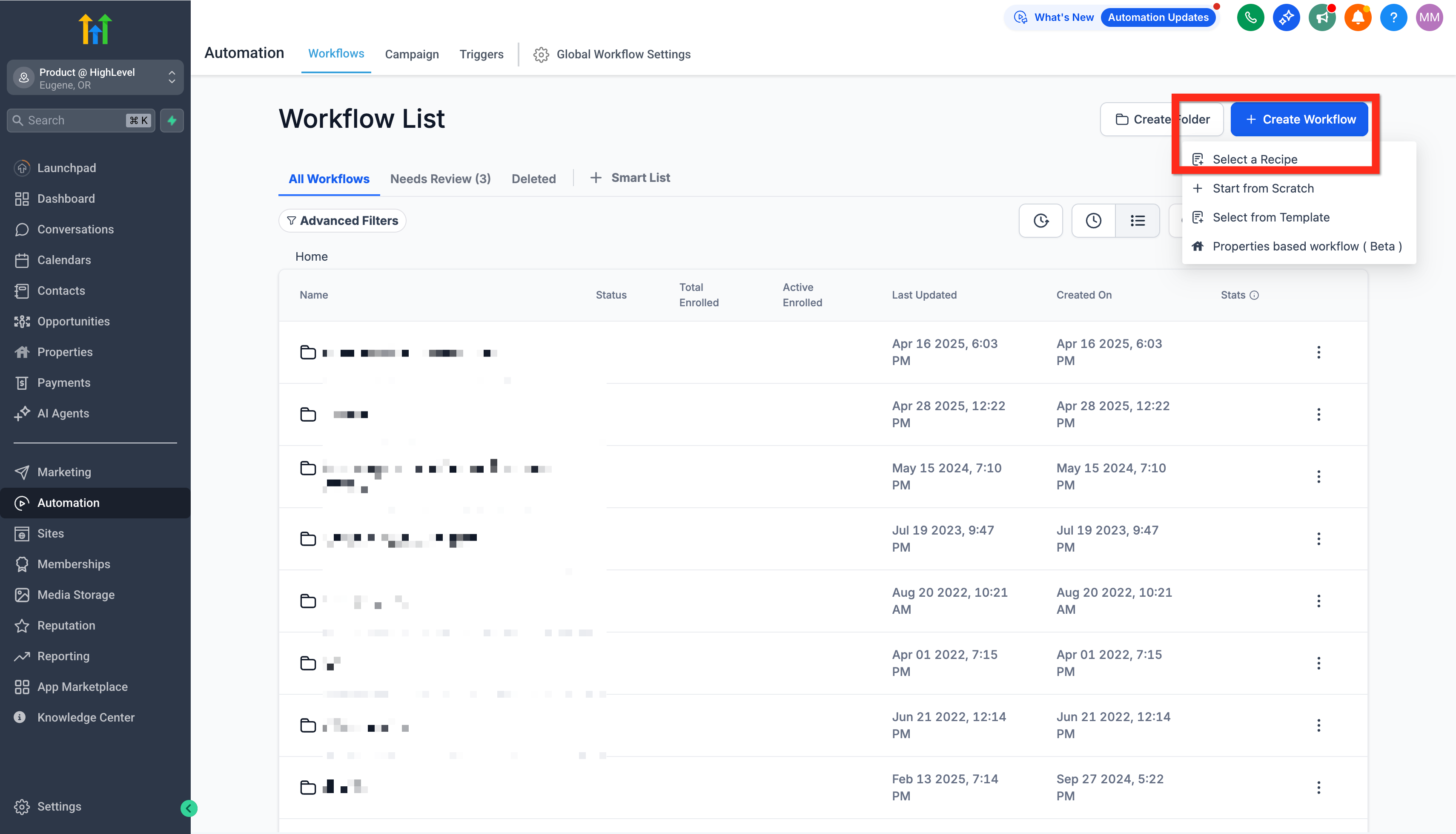
- Clicca su Crea Workflow (Create Workflow) > Seleziona una ricetta (Select a Recipe).
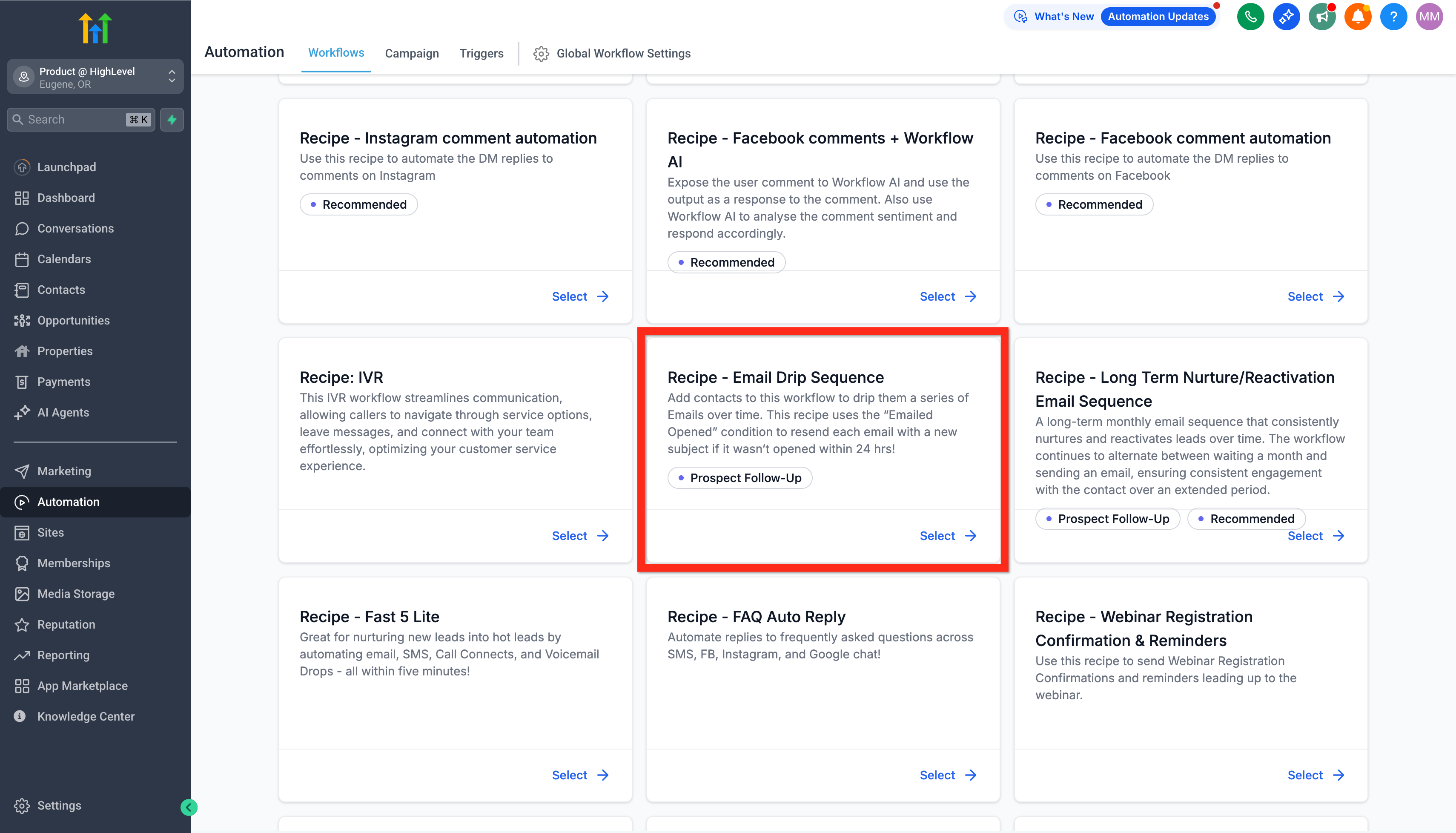
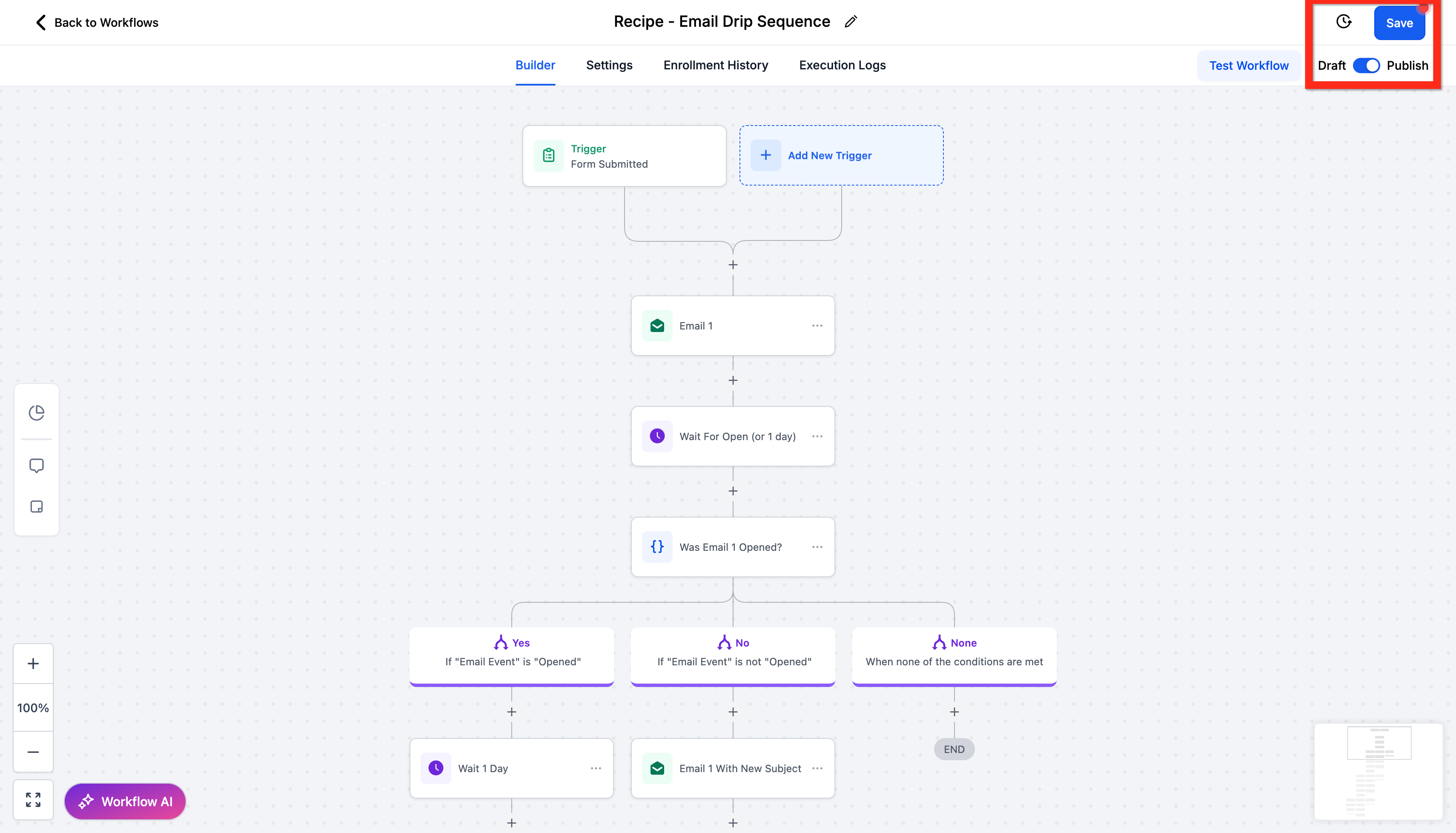
- Seleziona la ricetta Email Drip Sequence.
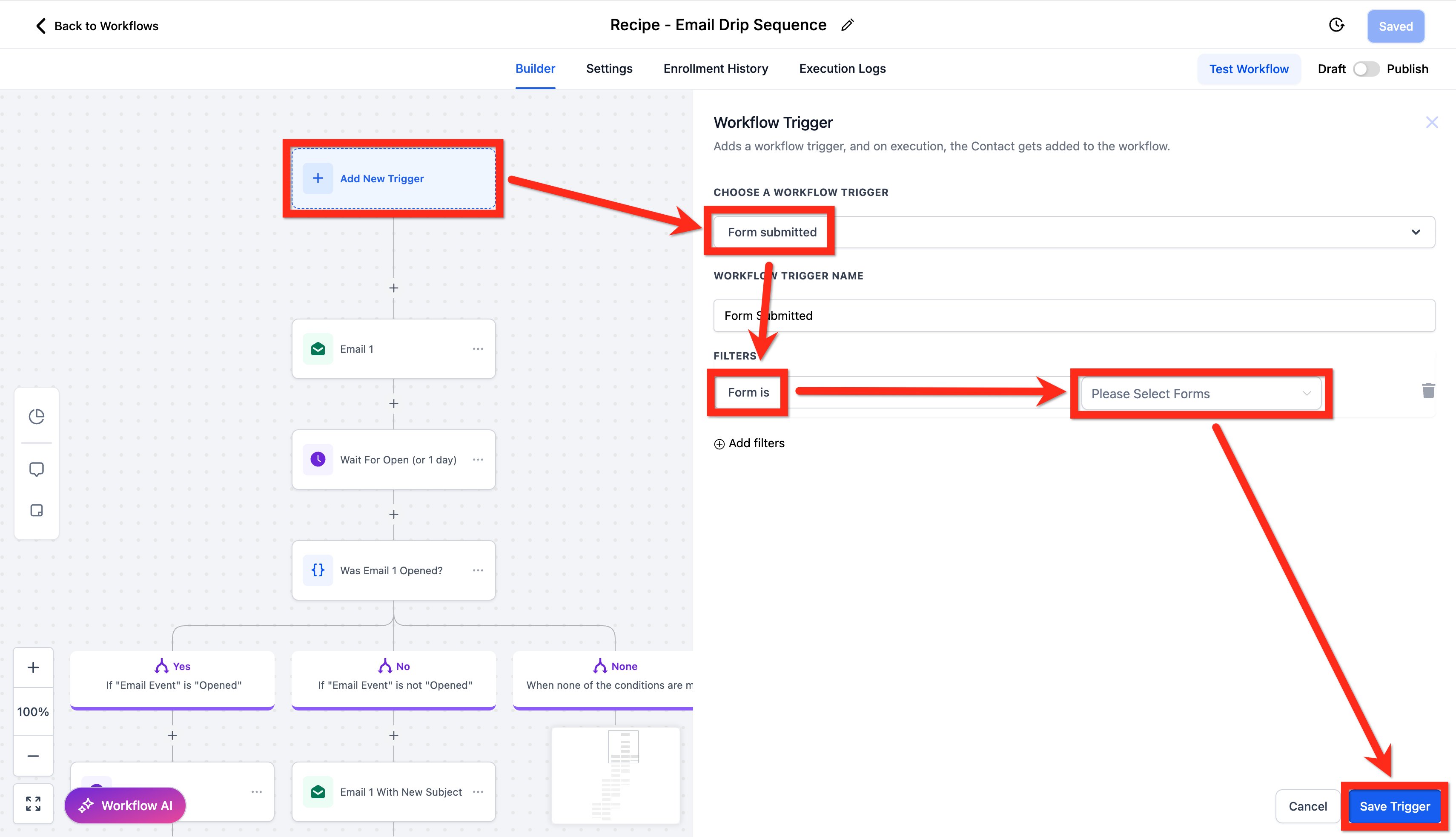
- Aggiungi il trigger Modulo inviato (Form Submitted): clicca su Aggiungi filtro (Add filter), scegli Il modulo è (Form is), seleziona il modulo pertinente, quindi clicca su Salva (Save).
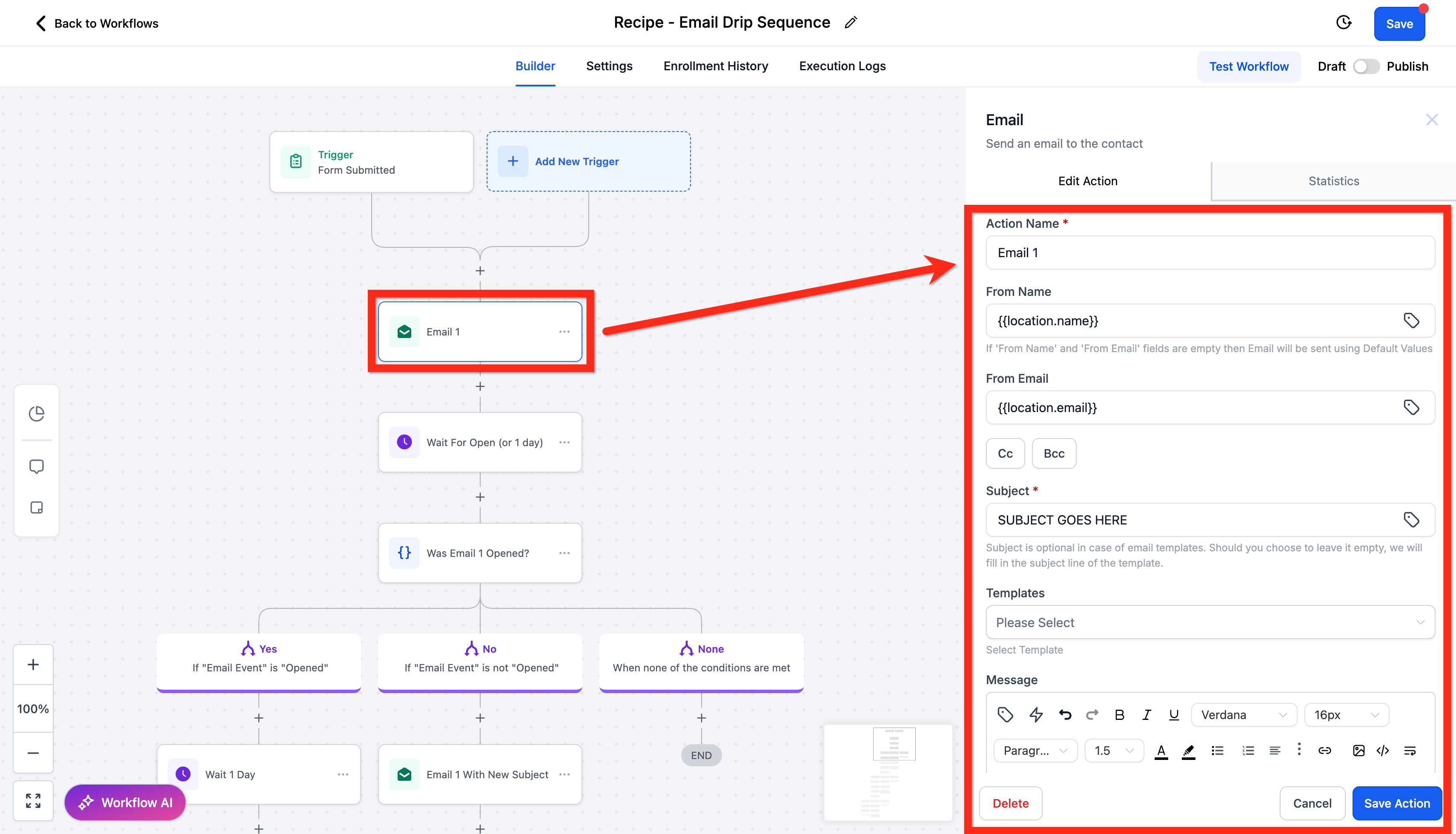
- Modifica le azioni email personalizzando l'oggetto, il contenuto del messaggio, gli allegati e altri dettagli. Poi clicca su Salva azione (Save Action).
- Clicca su Pubblica (Publish).
- Clicca su Salva (Save).
Approfondimenti
- Azione Workflow – Invia Email (Send Email)
- Trigger Workflow – Modulo Inviato (Form Submitted)
- Iniziare con i Workflow
Ora che hai automatizzato il tuo follow-up email, puoi esplorare come gli SMS possono aggiungere un ulteriore livello di coinvolgimento personalizzato!
Creare il Follow-up SMS Automatico alla Compilazione del Modulo
Inviare follow-up SMS insieme alle tue email può migliorare notevolmente l'efficacia della comunicazione. Dato che i messaggi di testo vengono solitamente aperti entro pochi minuti, questo approccio ti garantisce di essere sempre in primo piano. Ecco come farlo:
- Vai su Automazioni (Automation).
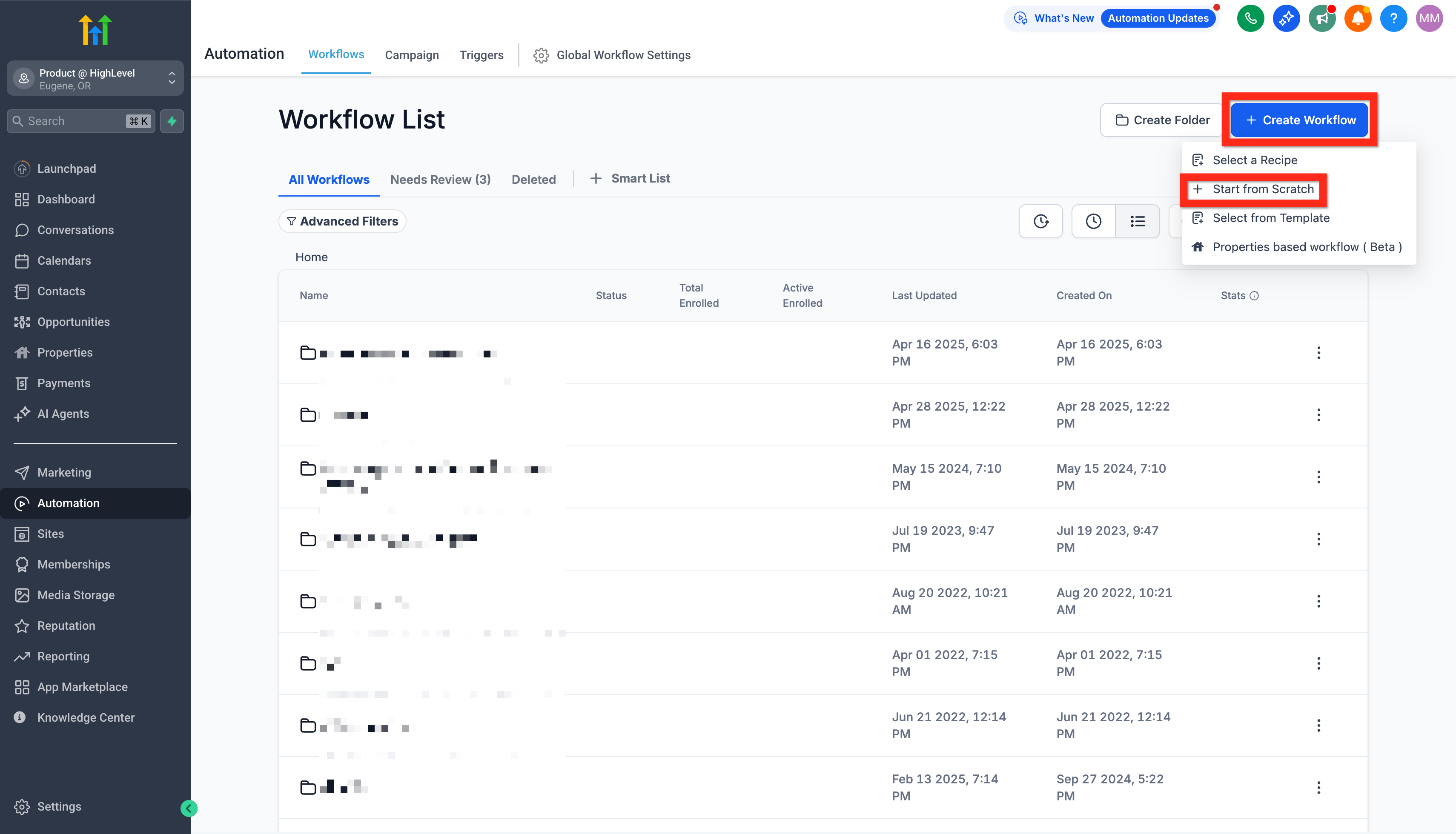
- Clicca su Crea Workflow (Create Workflow) > Seleziona Inizia da zero (Start from scratch).
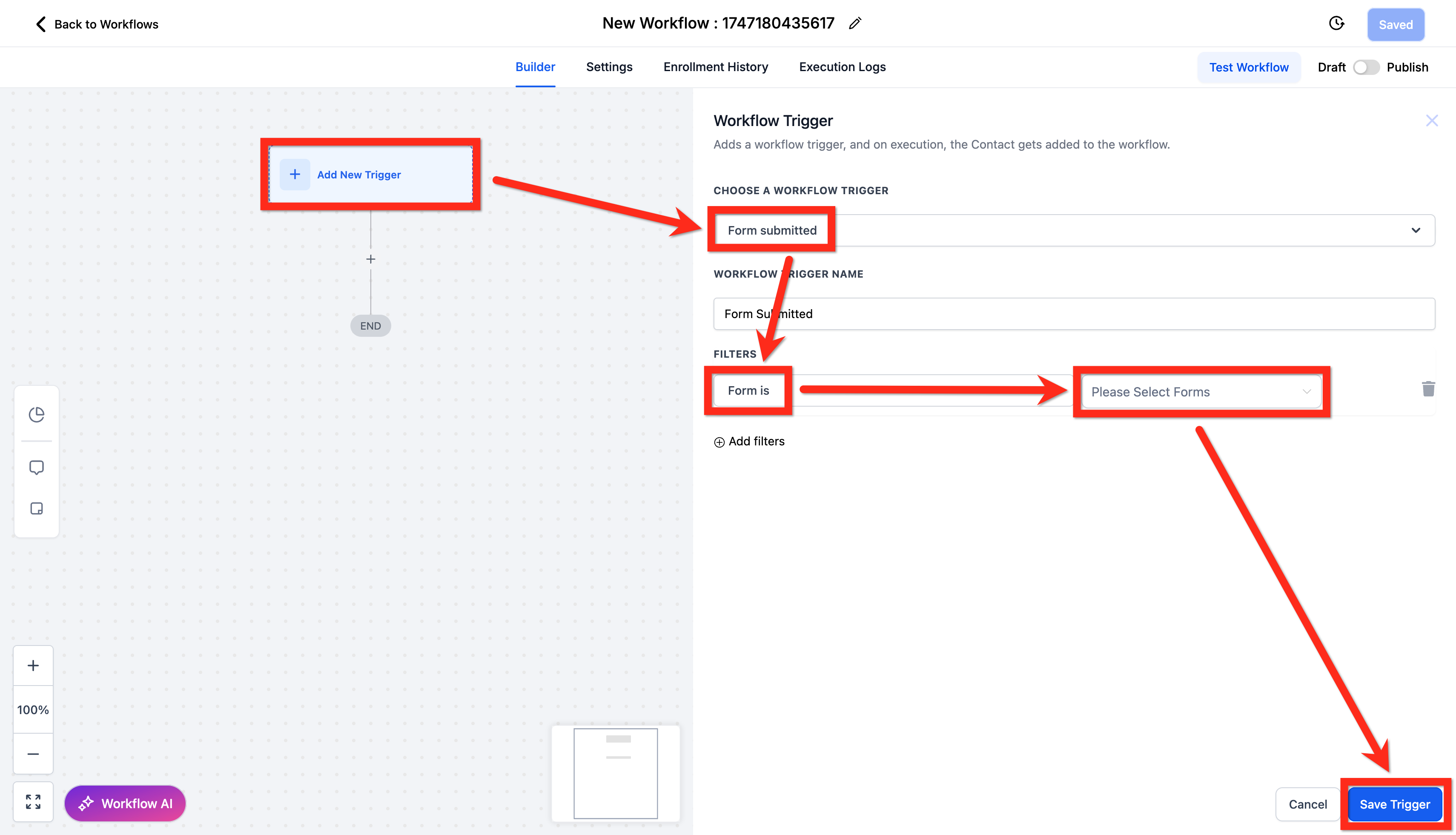
- Aggiungi il trigger Modulo inviato (Form Submitted): clicca su Aggiungi filtro (Add filter), scegli Il modulo è (Form is), seleziona il modulo desiderato e clicca su Salva (Save).
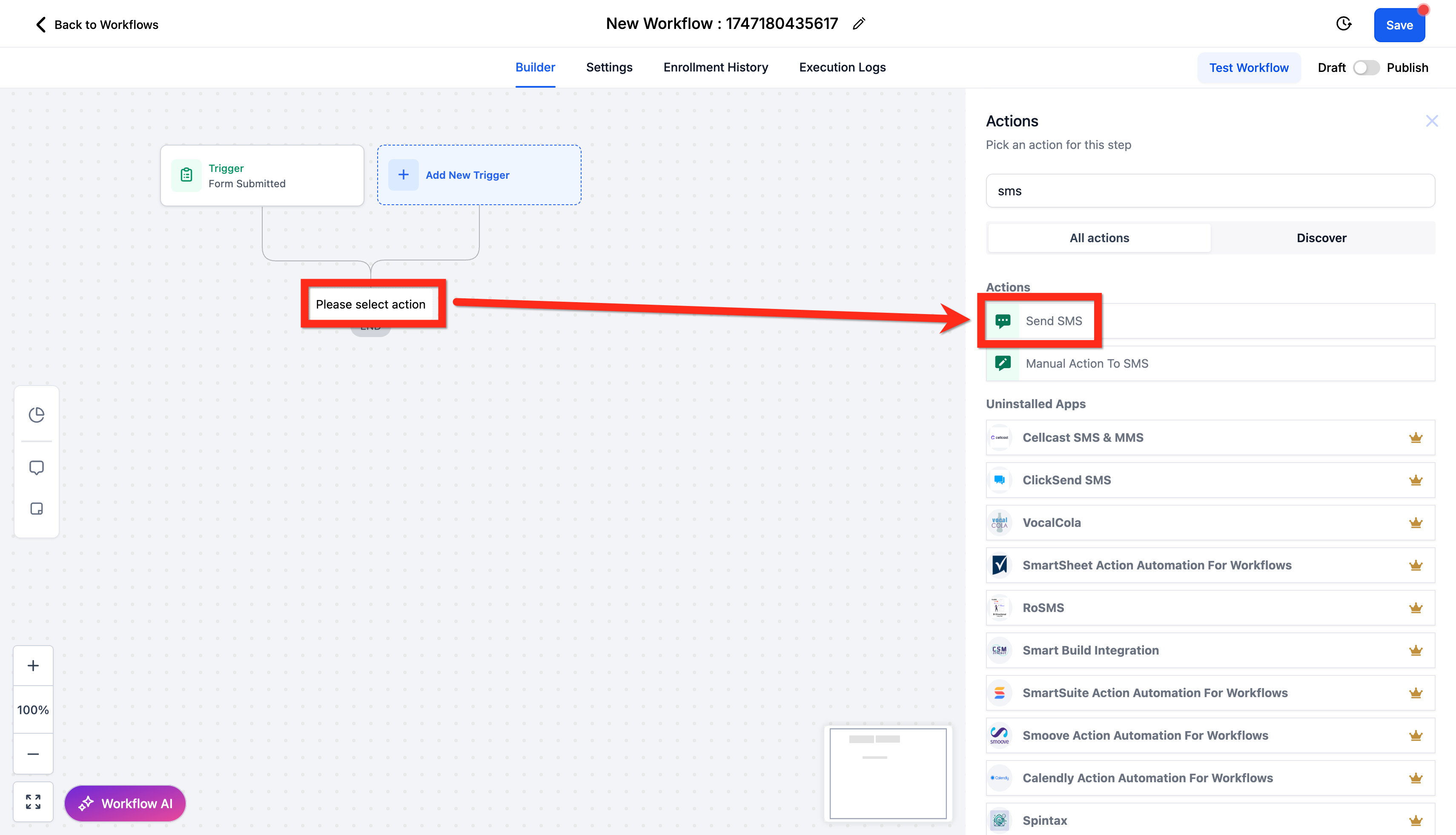
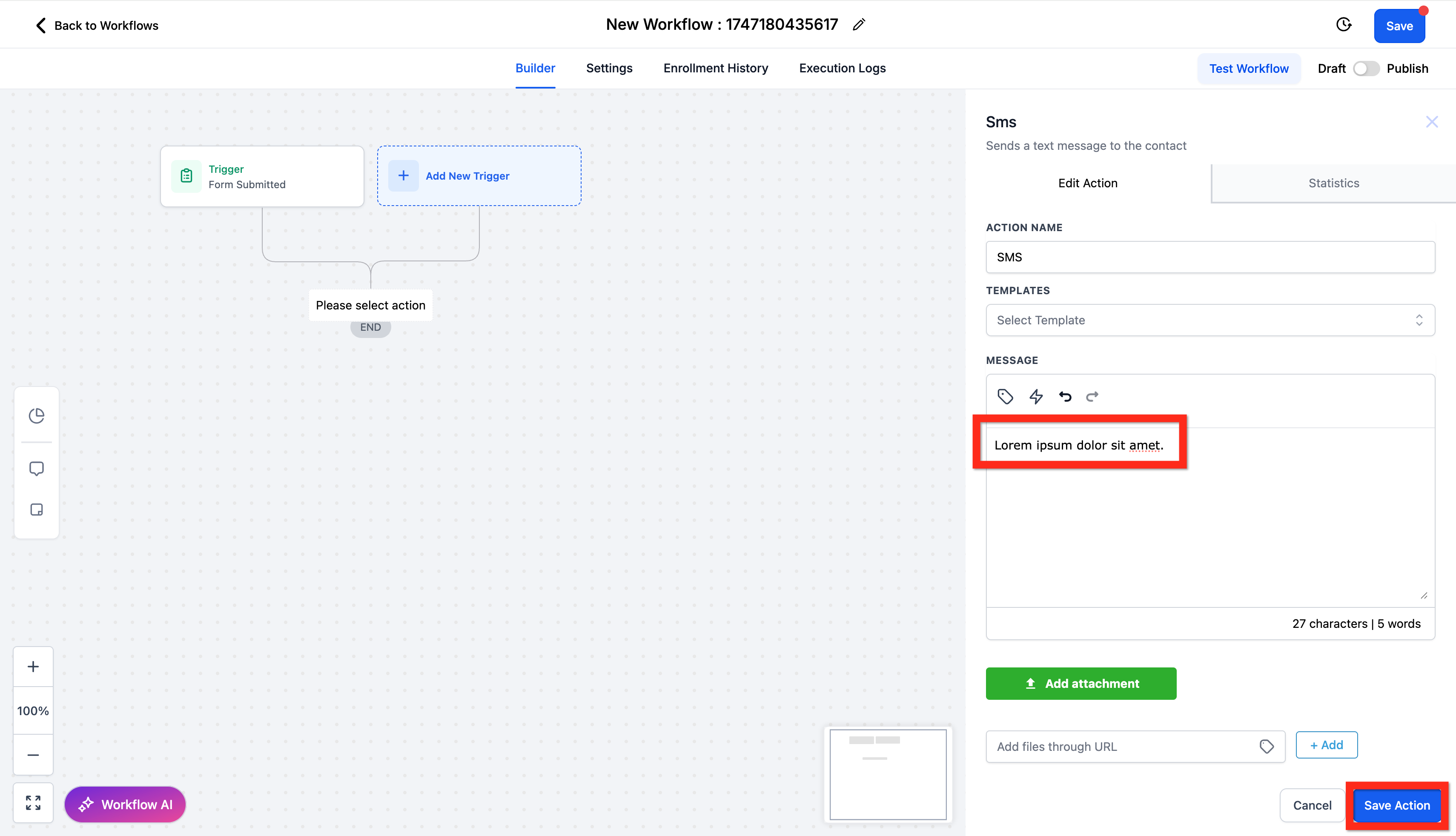
- Aggiungi l'azione Invia SMS (Send SMS).
- Scrivi il tuo messaggio in modo chiaro e conciso, poi clicca su Salva azione (Save Action).
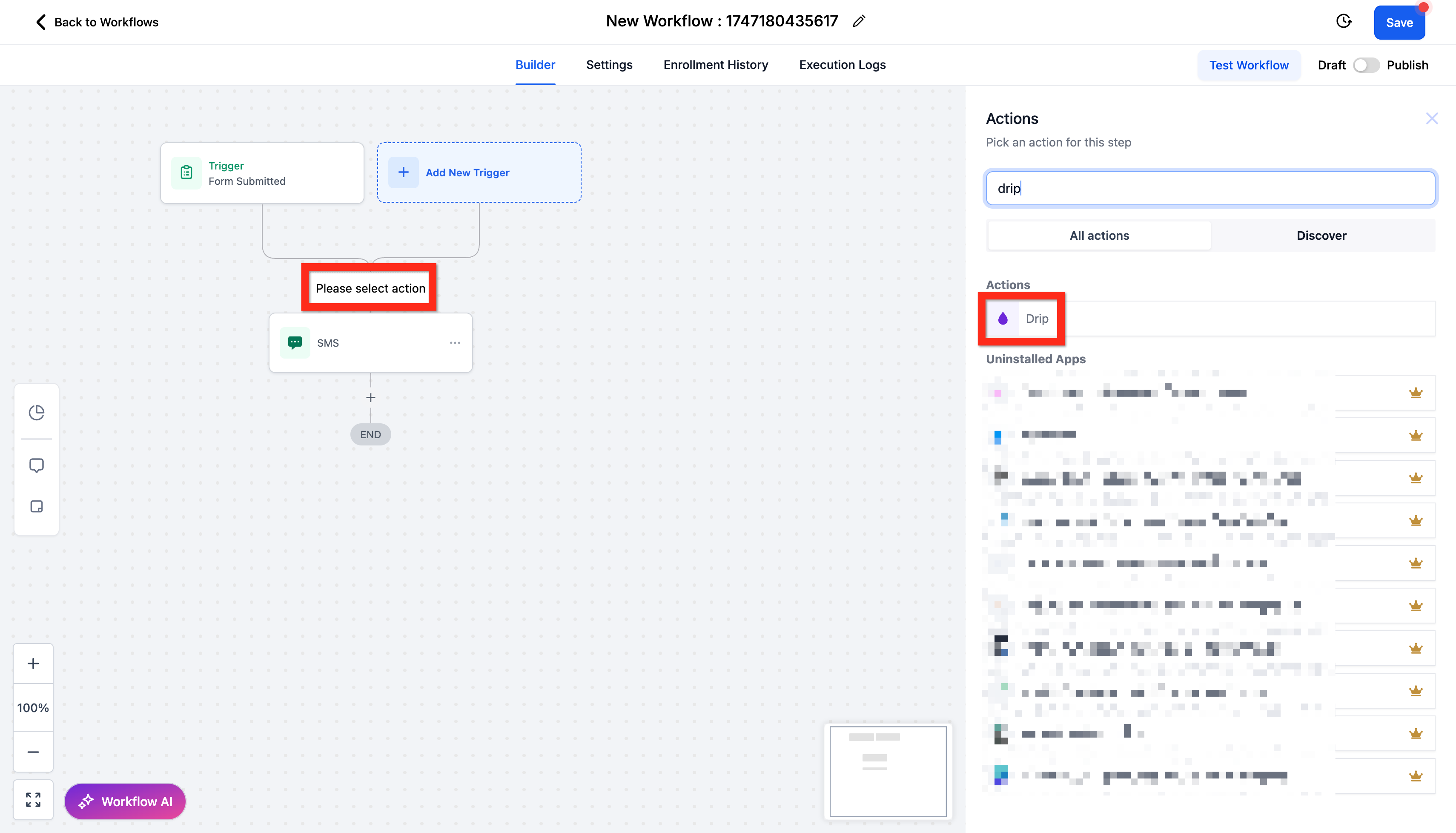
- Aggiungi l'azione Drip (Drip action) PRIMA della tua azione Invia SMS (Send SMS).
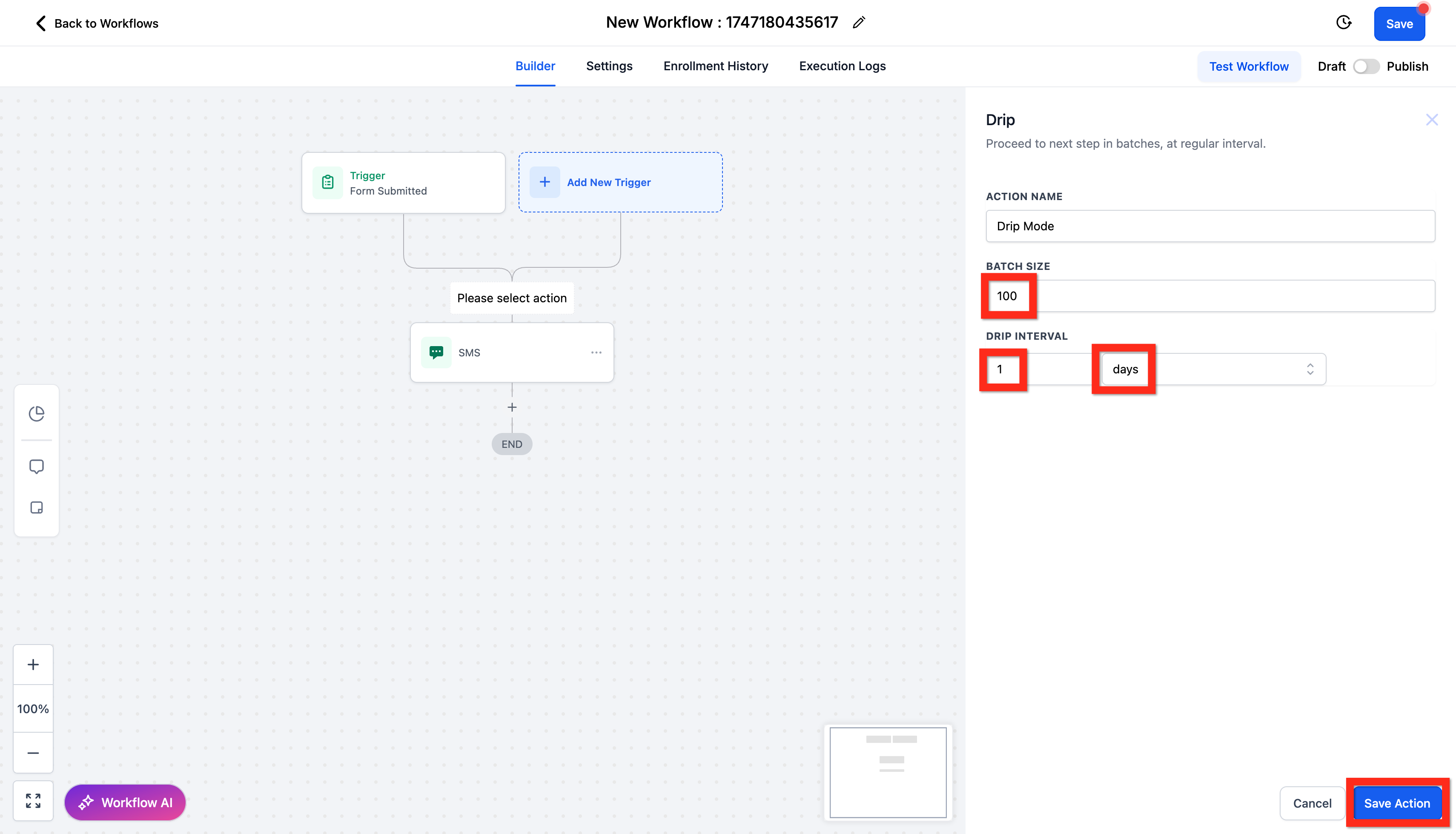
- Imposta la dimensione del batch a 100. Scegli l'intervallo drip su ogni 1 giorno (every 1 day). Clicca su Salva azione (Save Action).
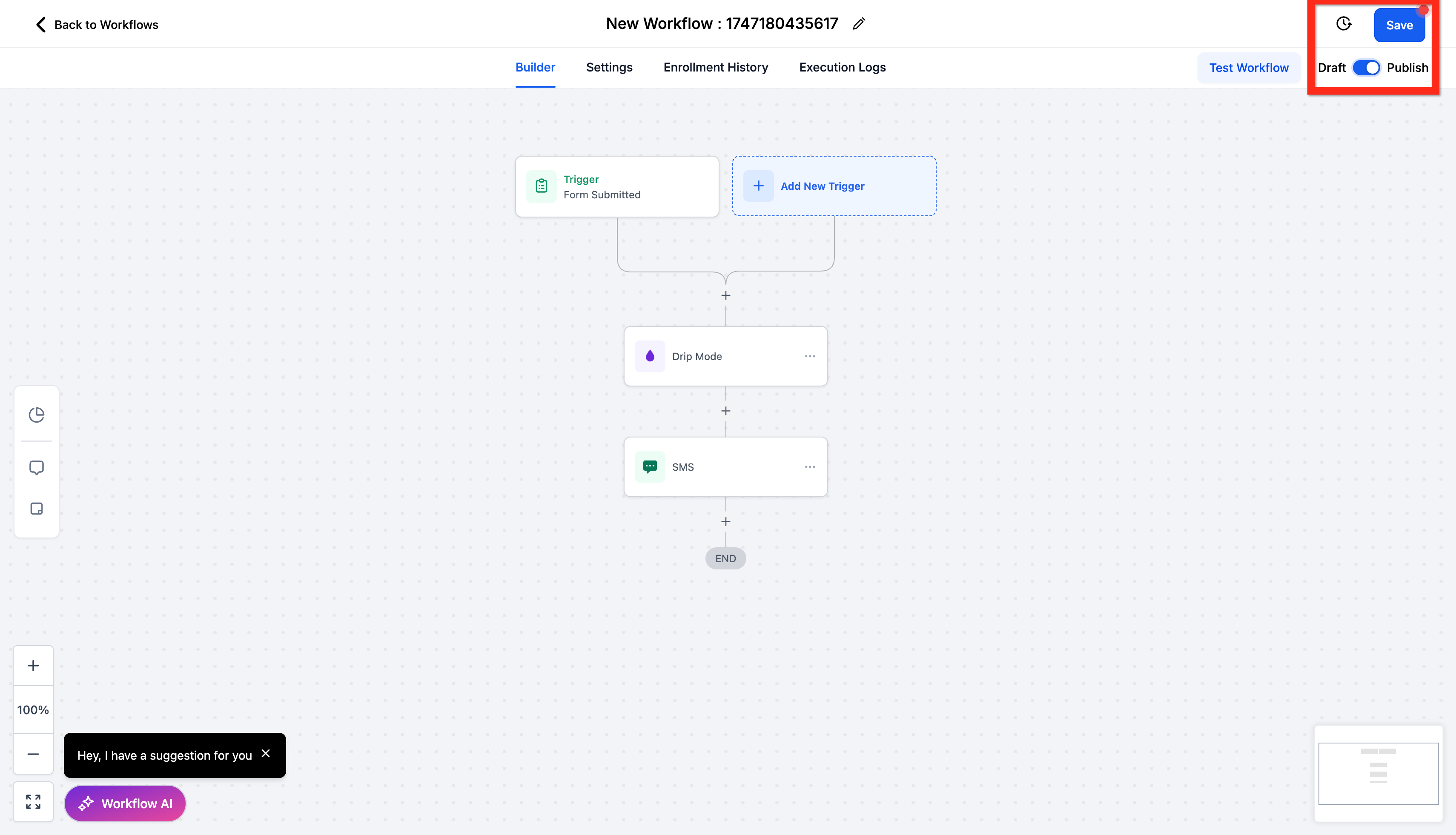
- Clicca su Pubblica (Publish).
- Clicca su Salva (Save).
Approfondimenti
Ottimo lavoro! Ora potresti valutare di esplorare ulteriori azioni Workflow per ottimizzare ancora di più i tuoi processi.