I preventivi possono essere creati e gestiti dalla sezione dedicata "Preventivi" nell'app mobile.
Cos'è un Preventivo Mobile?
Un preventivo viene tipicamente redatto quando un tecnico specializzato esamina un lavoro di persona, così da poter stilare un elenco preciso delle attività da svolgere, dei materiali, delle forniture, del personale e del tempo necessari. Si parla di "preventivo" perché è accurato ma soggetto a variazioni con il progredire del lavoro. Disporre di un sistema mobile per la gestione dei preventivi è estremamente efficiente: l'intero processo può essere completato direttamente dal cliente, in loco e in tempo reale.
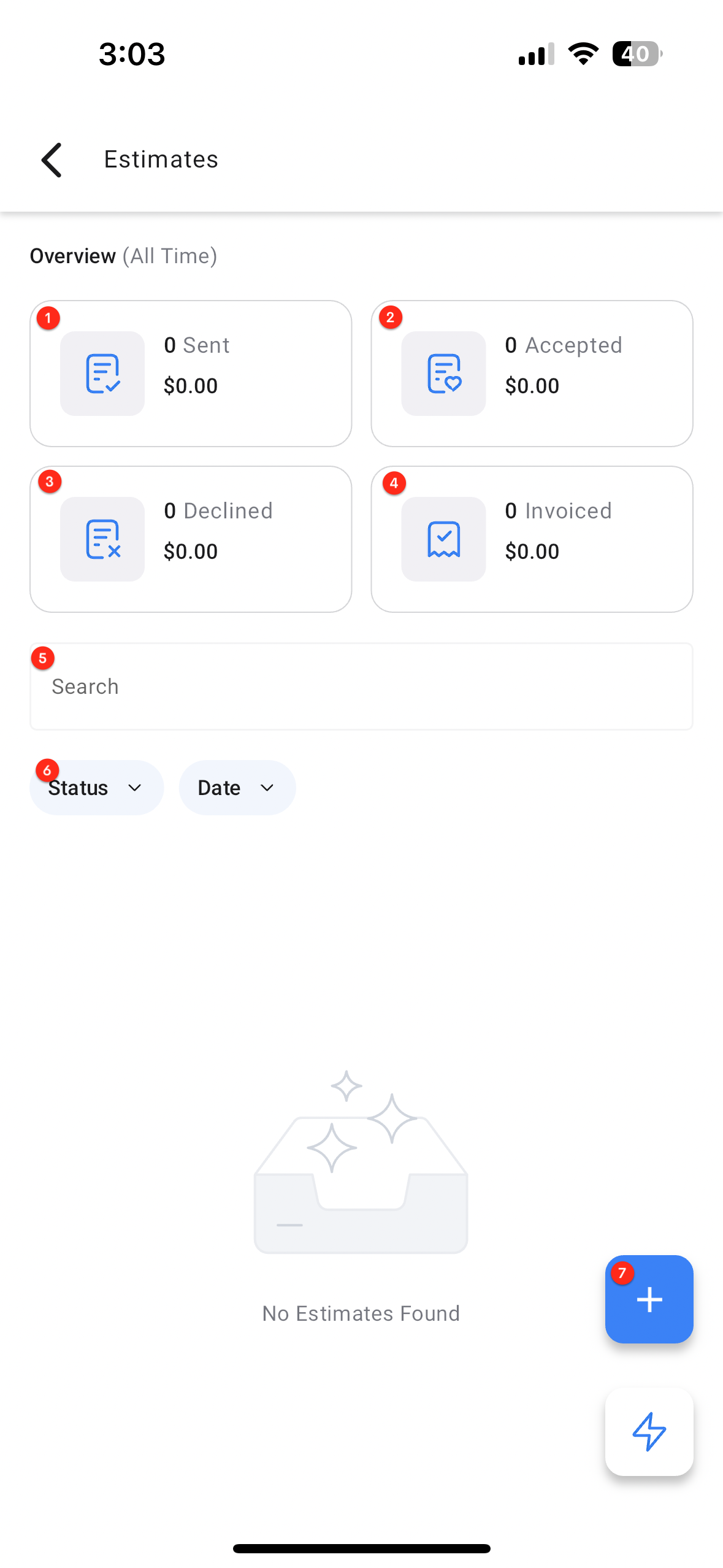
Dashboard Preventivi
La dashboard mostra le informazioni più importanti.
- Preventivi inviati
- Preventivi accettati
- Preventivi rifiutati
- Preventivi fatturati
- I filtri permettono di affinare i risultati di ricerca dei preventivi tramite una barra di ricerca, un filtro per stato del preventivo e un filtro per intervallo di date
- Visualizza tutti i tuoi preventivi in ogni stato (bozza, in scadenza, pagato, ecc.), indipendentemente dal fatto che il preventivo sia stato creato da web o da mobile.
- Nuovo Preventivo
- Interazioni con la scheda preventivo:
- Tocco — Azione principale per quel preventivo (es. modifica preventivo per una bozza)
- Pressione prolungata — Tutte le azioni disponibili per quel preventivo (es. Copia link, Segna come Accettato)
- Scorrimento a sinistra — Mostra le due azioni più importanti e un'opzione "altro" per vedere tutte le azioni disponibili (es. per un preventivo inviato, vedrai le opzioni per modificare, eliminare e altro)
Builder Preventivi
Nell'app mobile, apri la navigazione laterale sinistra, tocca Preventivi e poi il pulsante "+". | 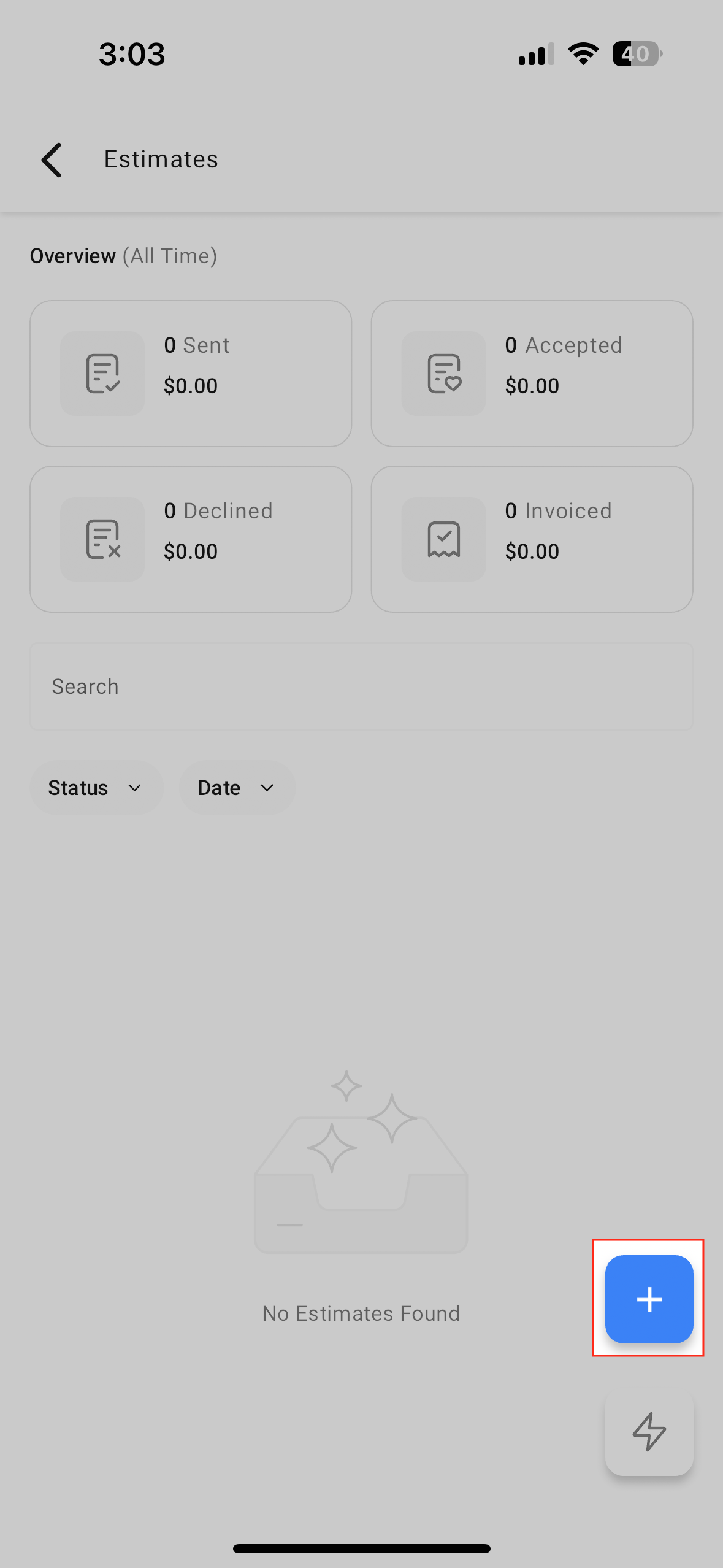 |
| Aggiungi i dettagli iniziali — Collega un contatto, inserisci il nome del preventivo, la data di emissione, la data di scadenza e il numero del preventivo. | 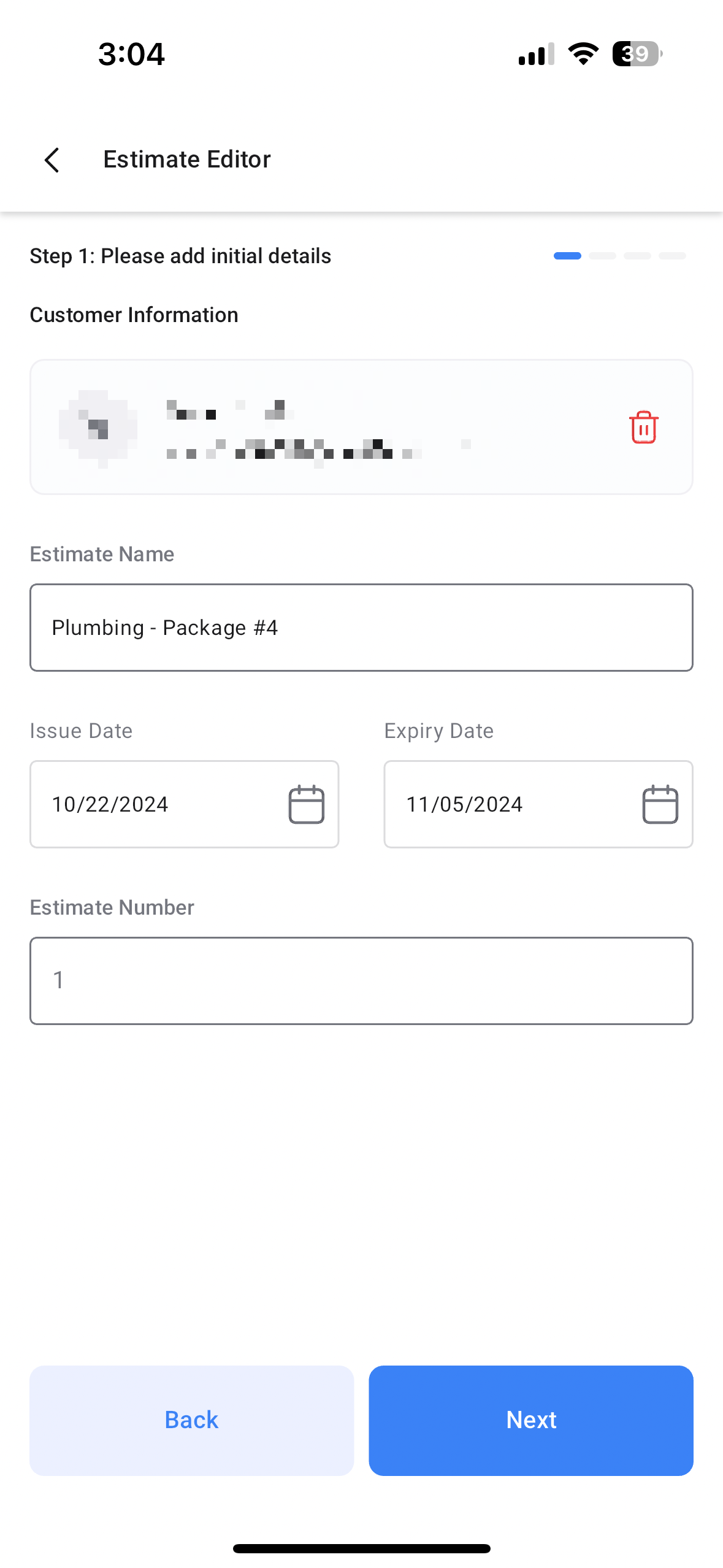 |
| Aggiungi voci al preventivo — articoli personalizzati e/o articoli dal catalogo. Durante l'aggiunta degli articoli, puoi collegare le imposte ai prodotti e scegliere le combinazioni di varianti appropriate. | 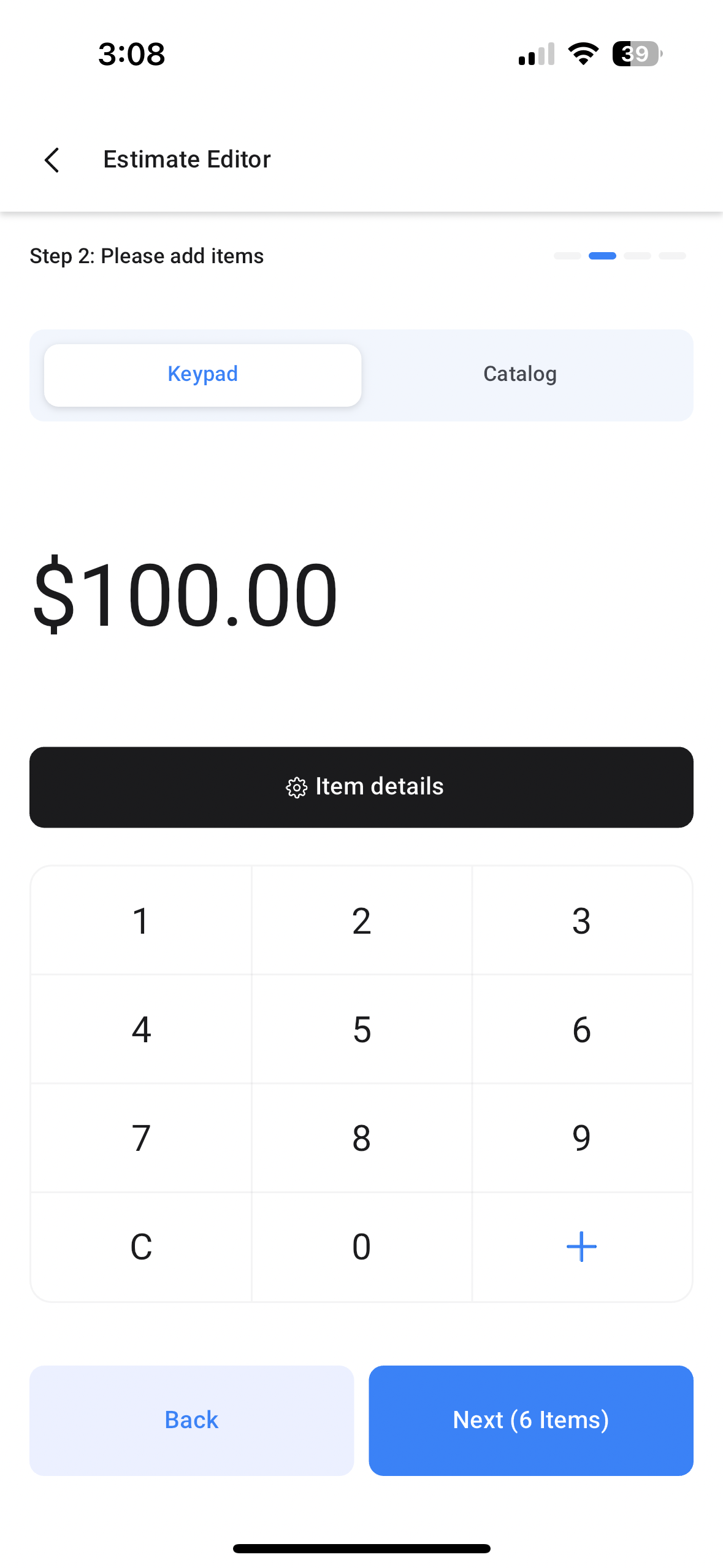 |
| Aggiungi Termini e Note | 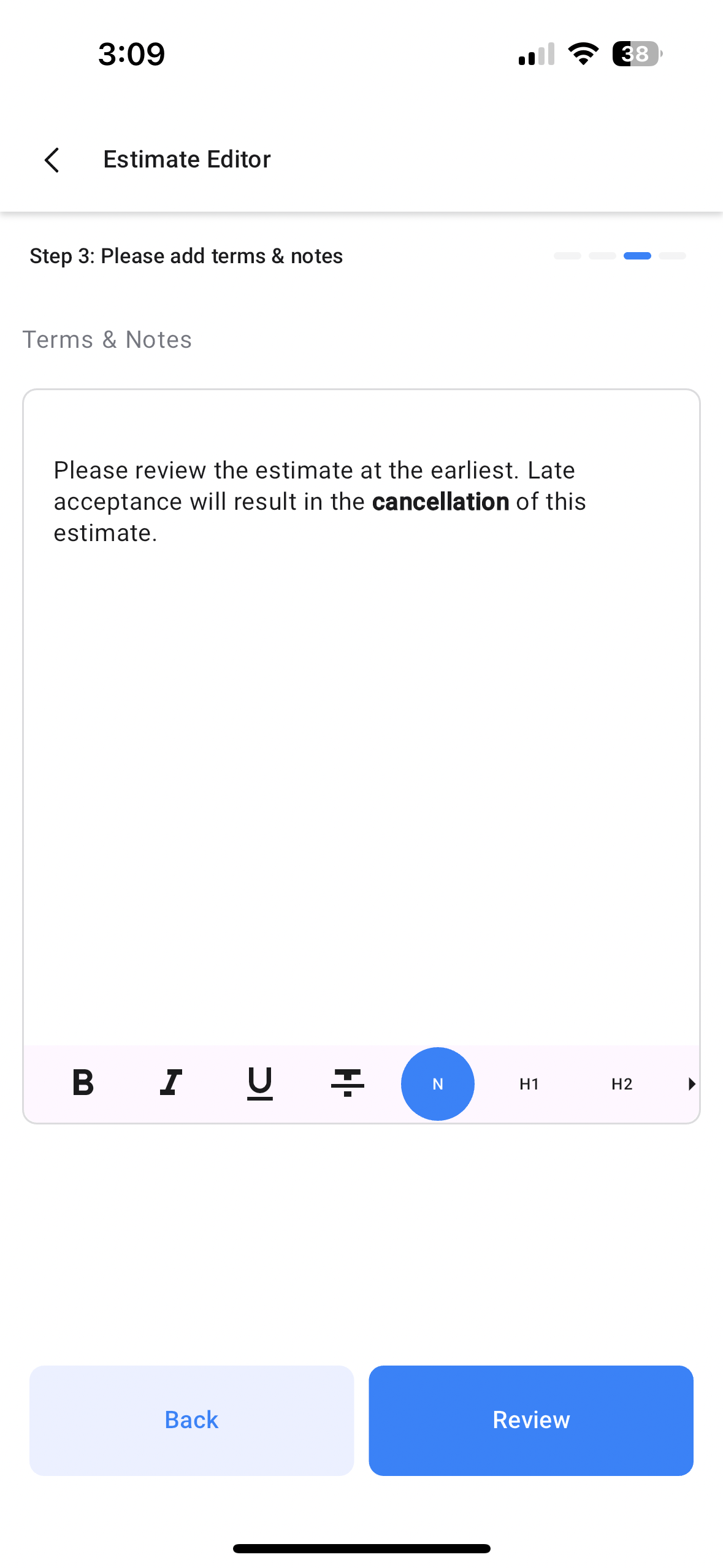 |
Rivedi i dettagli del preventivo. Verifica le informazioni del contatto destinatario, le date di emissione e scadenza e i dettagli delle voci. In questa fase è possibile aggiungere anche degli sconti. Una volta verificati tutti i dettagli, puoi inviare il preventivo via email, SMS o entrambi. | 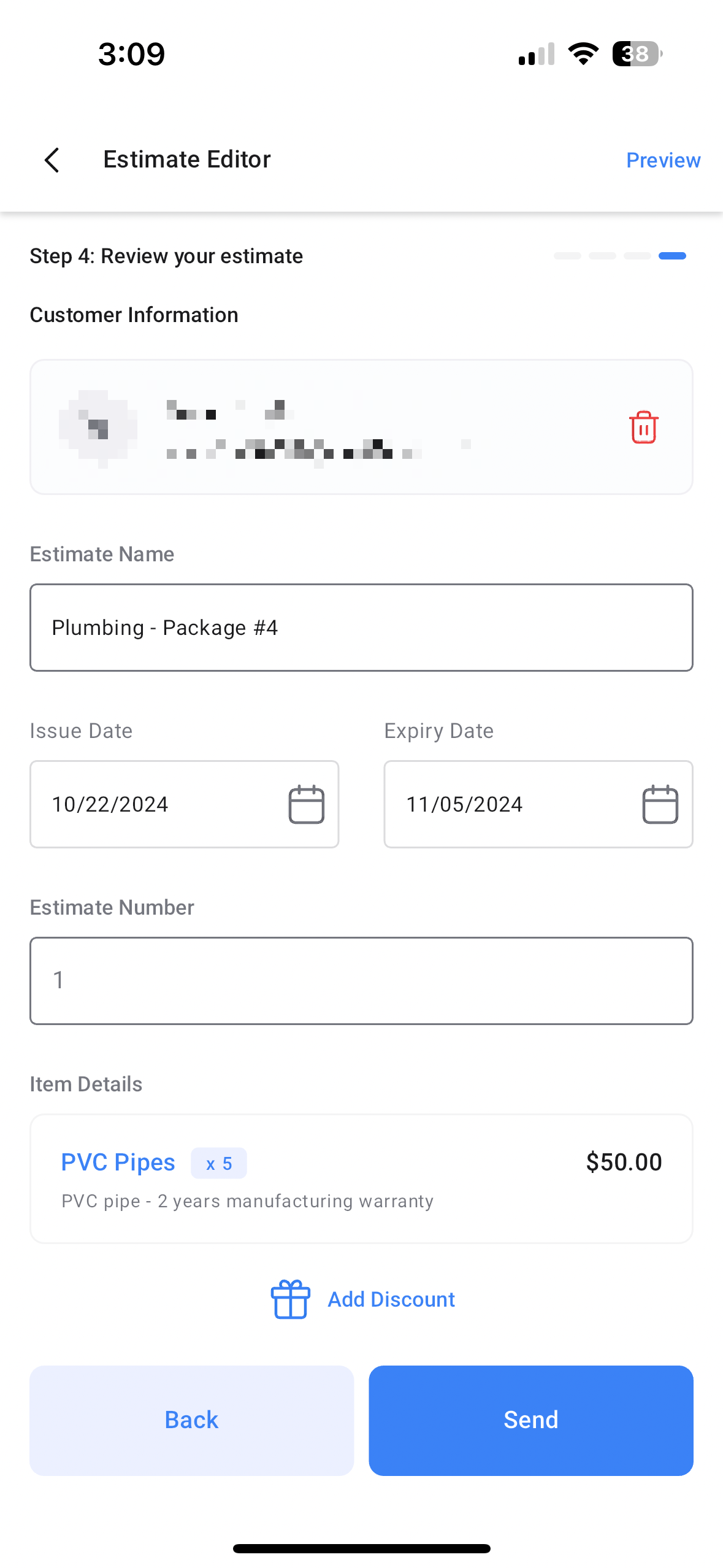 |
Alla ricezione, il preventivo può essere accettato o rifiutato dal cliente. I preventivi accettati possono essere fatturati per raccogliere i pagamenti. | 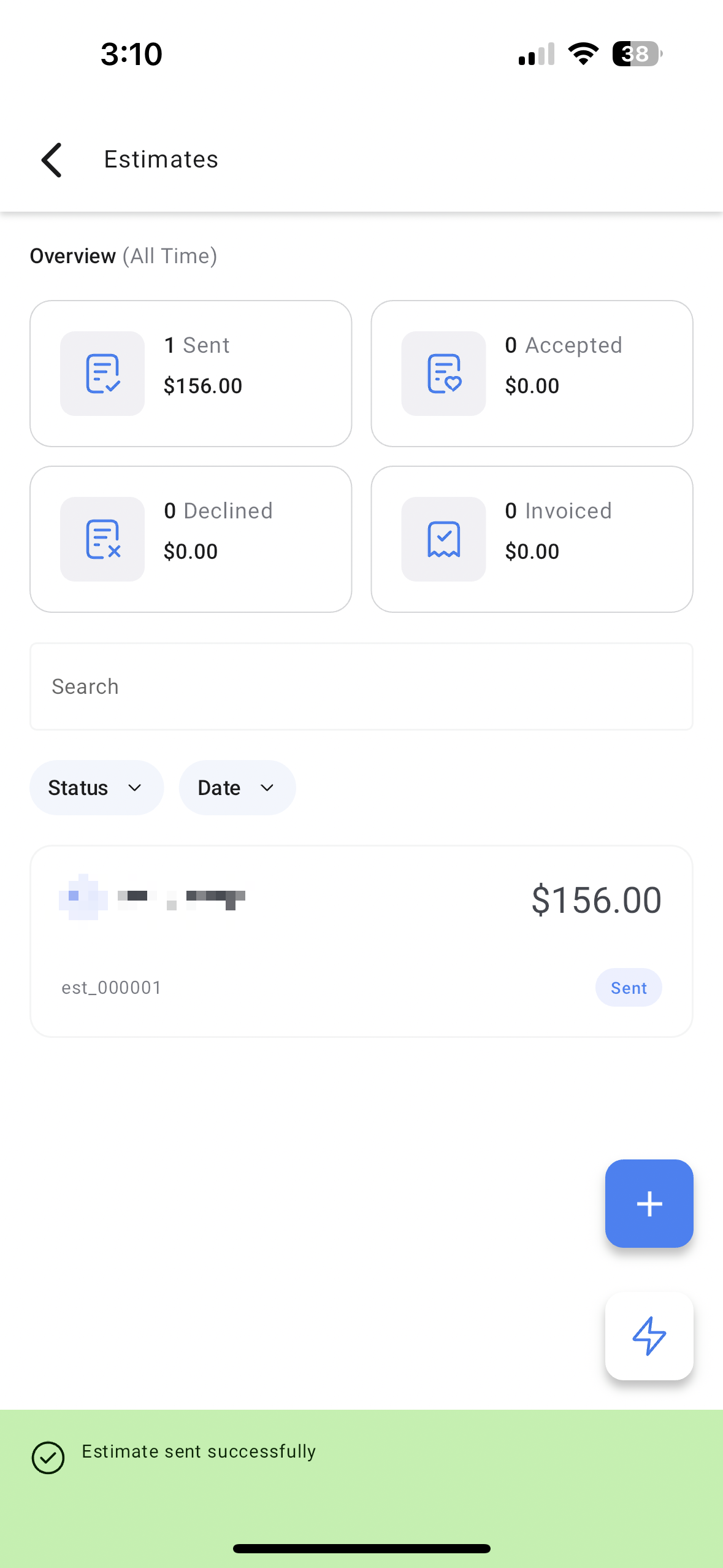 |
Domande Frequenti
D: Il mio cliente può accettare o rifiutare il preventivo dal suo telefono?
Sì. I clienti possono visualizzare il preventivo tramite il link ricevuto e fare clic su Accetta o Rifiuta direttamente dal proprio dispositivo mobile. Lo stato si aggiornerà automaticamente nella tua dashboard.
D: Posso modificare un preventivo dopo averlo inviato?
No, una volta inviato un preventivo non può essere modificato. Se hai bisogno di apportare modifiche, dovrai creare un nuovo preventivo.
D: Riceverò una notifica quando un cliente firma il preventivo?
Sì. Riceverai una notifica nell'app non appena il cliente firma o rifiuta il preventivo, così potrai procedere immediatamente con i passi successivi.
Articoli Correlati
Come Creare e Inviare Preventivi in GoHighLevel / Squadd
Visualizza e Gestisci i Preventivi nel Portale Clienti
Azione Workflow — Invia Preventivo