Il tuo pubblico è il cuore pulsante del tuo business. Importa rapidamente i tuoi contatti esistenti da diverse piattaforme in un unico spazio comodo e inizia a coinvolgerli subito. Avere tutti i contatti insieme significa meno complicazioni, un outreach più efficace e relazioni più solide fin da subito.
- Come importare i Contatti
- Come creare nuovi Campi personalizzati
- Azioni in blocco sui Contatti
- Campi Contatto standard durante l'importazione
Come importare i Contatti
Ottimizza il tuo outreach partendo dall'importazione dei tuoi Contatti (Contacts). Segui questi semplici passaggi per garantire un'importazione senza intoppi:
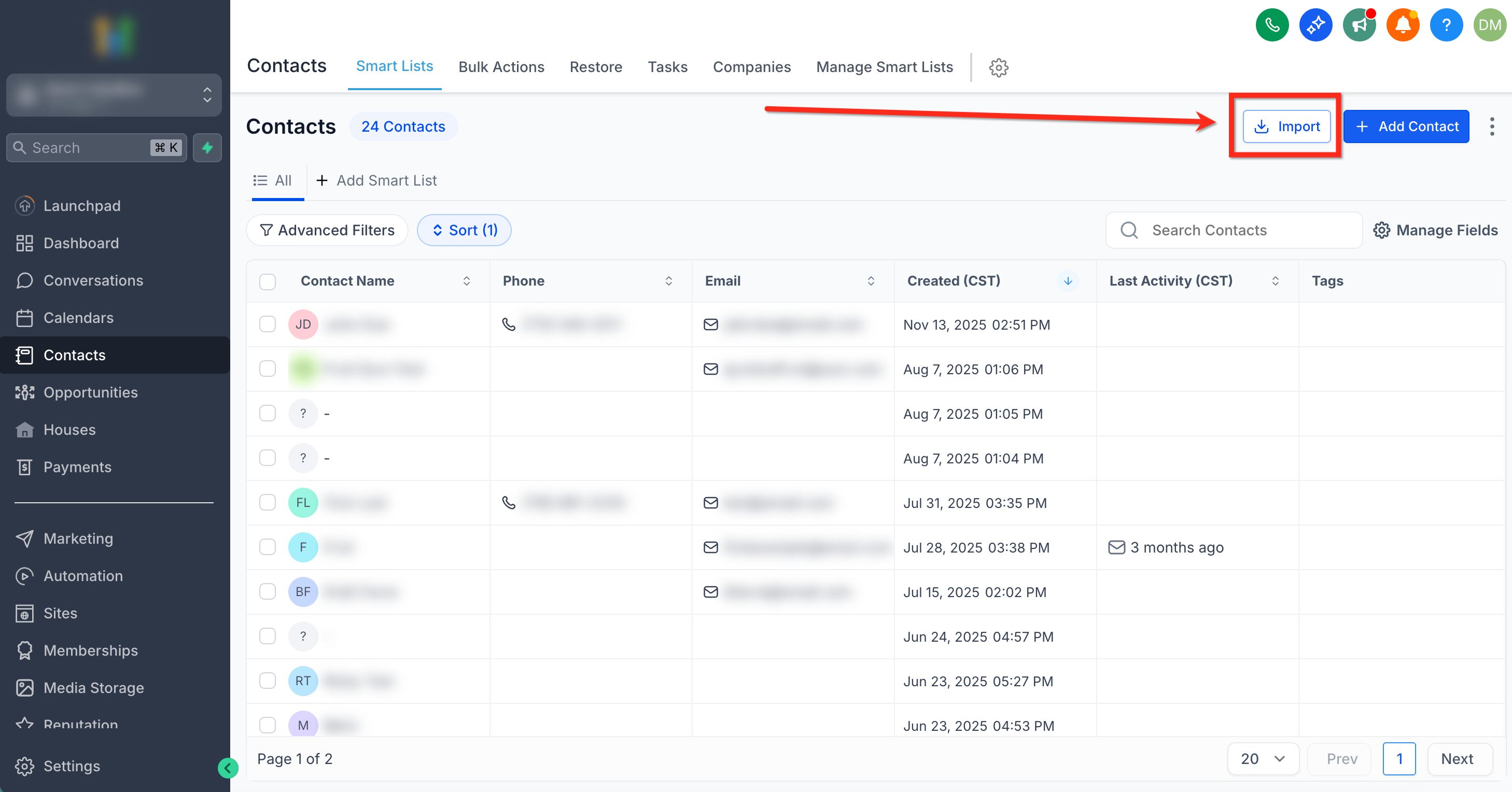
- Vai su Contatti.
- Clicca su Importa (l'icona ha l'aspetto di una freccia verso il basso che punta in una scatola).
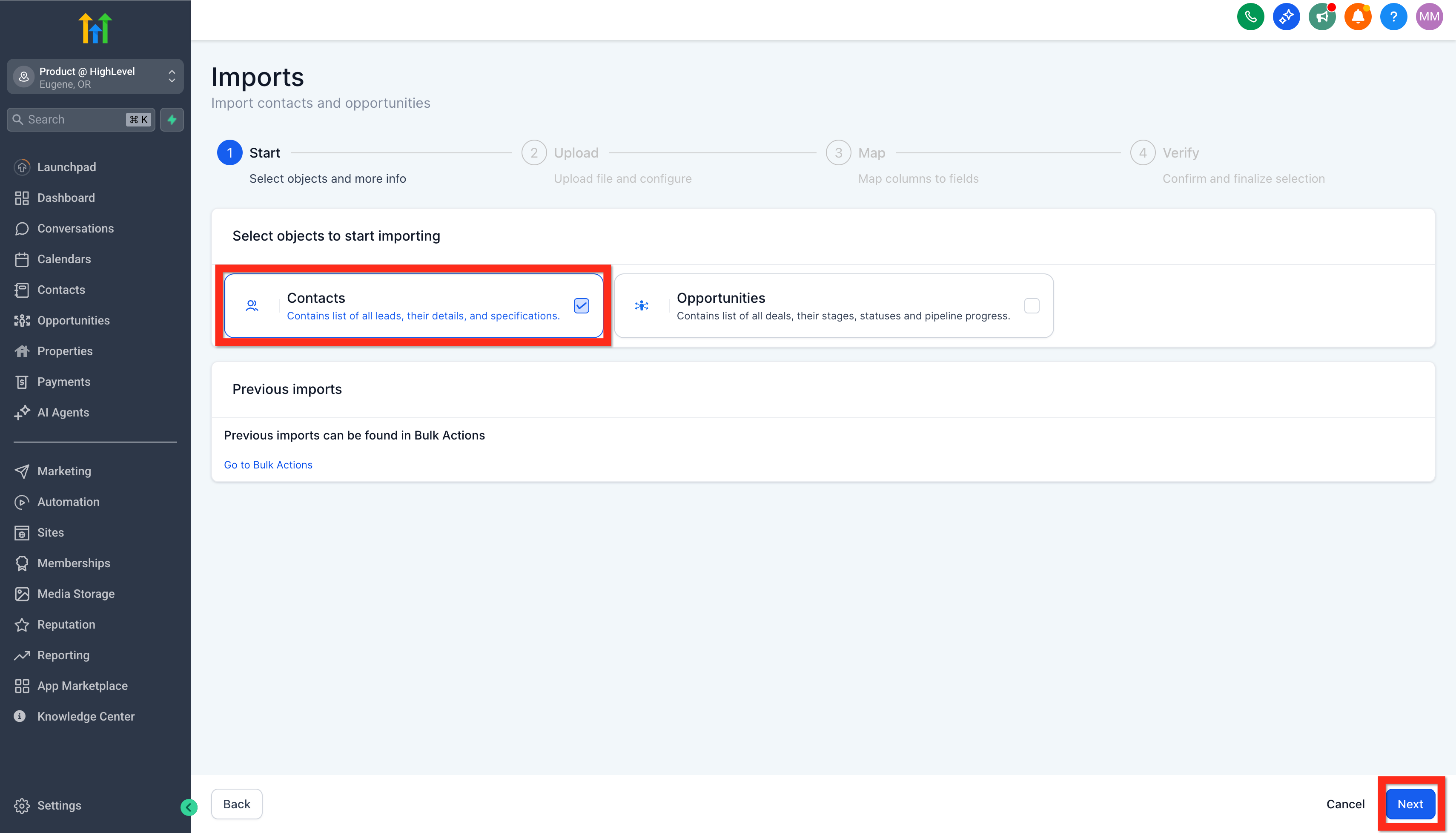
- In Importazioni-1, seleziona Contatti e clicca su Avanti.
- Conferma il formato del tuo file.
- Carica il tuo file (file CSV fino a 50 MB). Per scaricare un file di esempio con i Campi Contatto standard, clicca su Scarica file di esempio.
Clicca qui per visualizzare l'elenco dei campi contatto standard.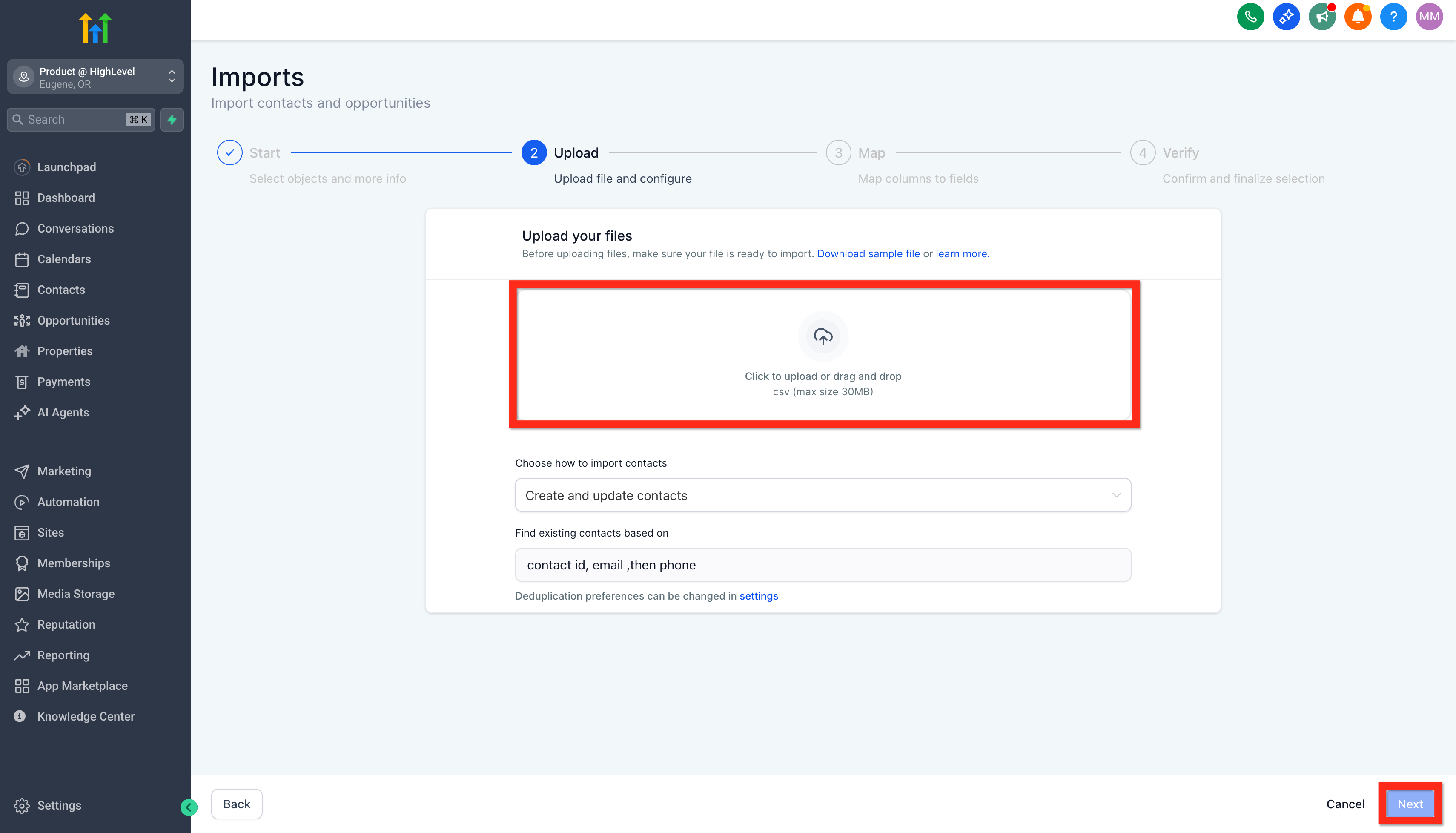
- Mappa le colonne del tuo file sui corrispondenti campi Contatto.
- Se hai dati non standard, crea un nuovo campo personalizzato.
- Oppure seleziona "Non importare i dati nelle colonne non abbinate".
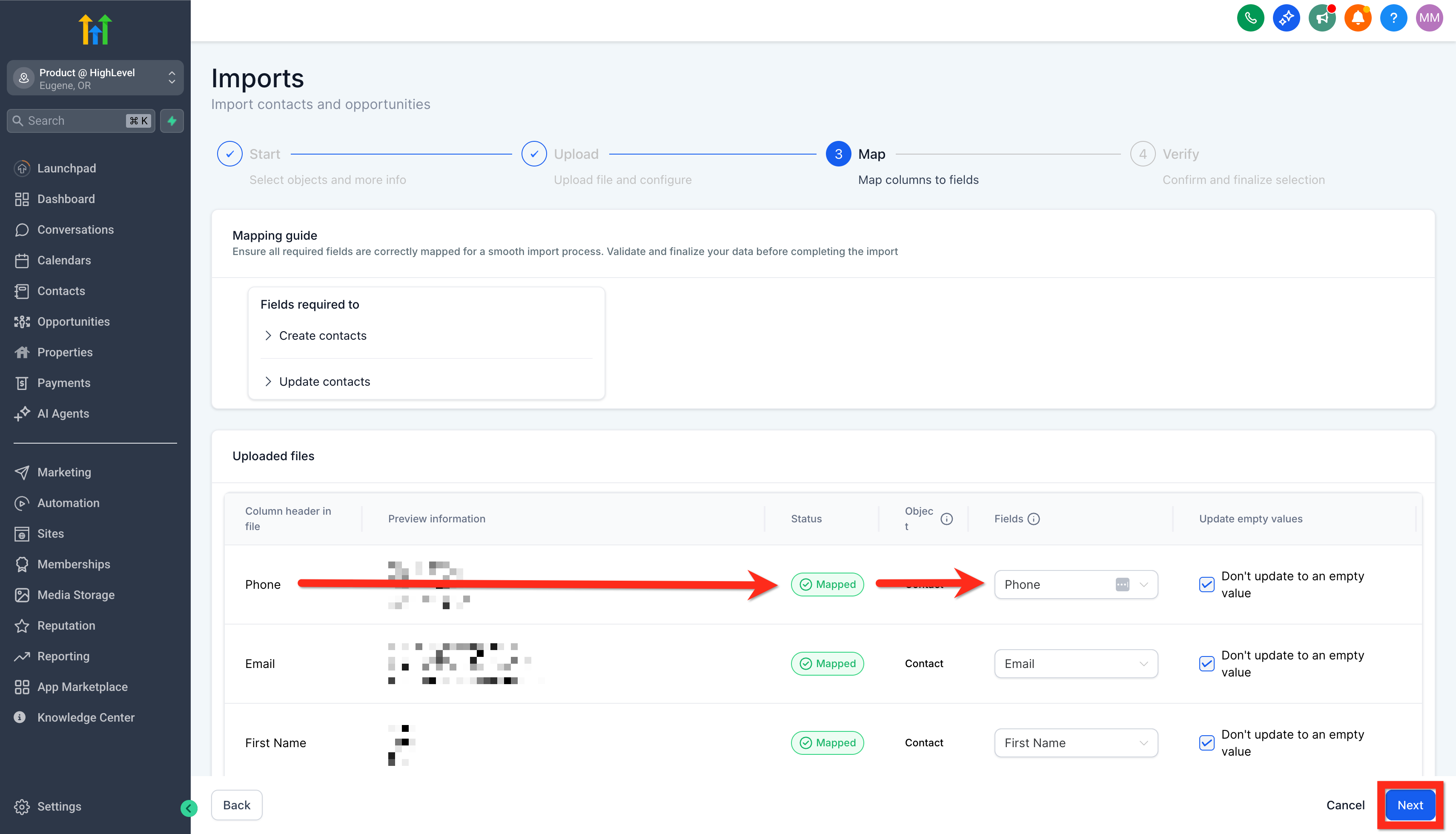
- Se hai dati non standard, crea un nuovo campo personalizzato.
- Compila i dettagli dell'importazione (assegna un nome, crea liste, imposta le preferenze di consenso, ecc.) e clicca su Importazione in blocco.
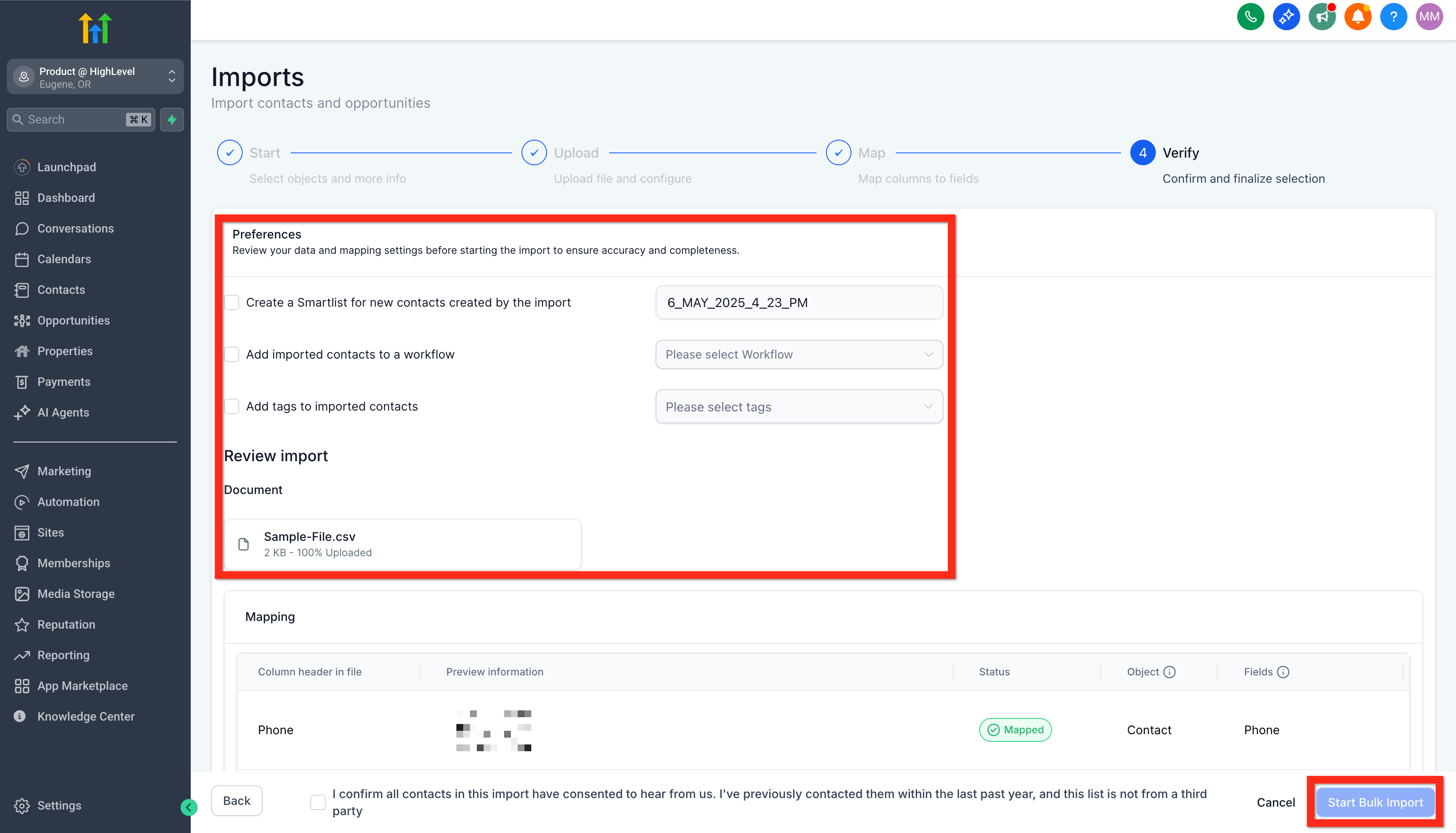
- Attendi il completamento dell'importazione dei contatti.
Pronto per il passo successivo? Approfondisci qui:
- Importare Contatti tramite file CSV
- Importare Contatti e Opportunità tramite CSV
- Consentire Contatti duplicati (preferenze di deduplicazione dei Contatti)
Ora puoi iniziare a segmentare il tuo pubblico per un coinvolgimento mirato!
Come creare nuovi Campi personalizzati
Personalizza i dati dei tuoi contatti per adattarli alle esigenze specifiche del tuo business. Creare campi personalizzati (Custom Fields) ti permette di acquisire esattamente le informazioni che ritieni preziose, consentendo una targetizzazione precisa e approfondimenti più ricchi.
Ecco come configurare i tuoi campi personalizzati:
- Vai su Impostazioni > Campi personalizzati.
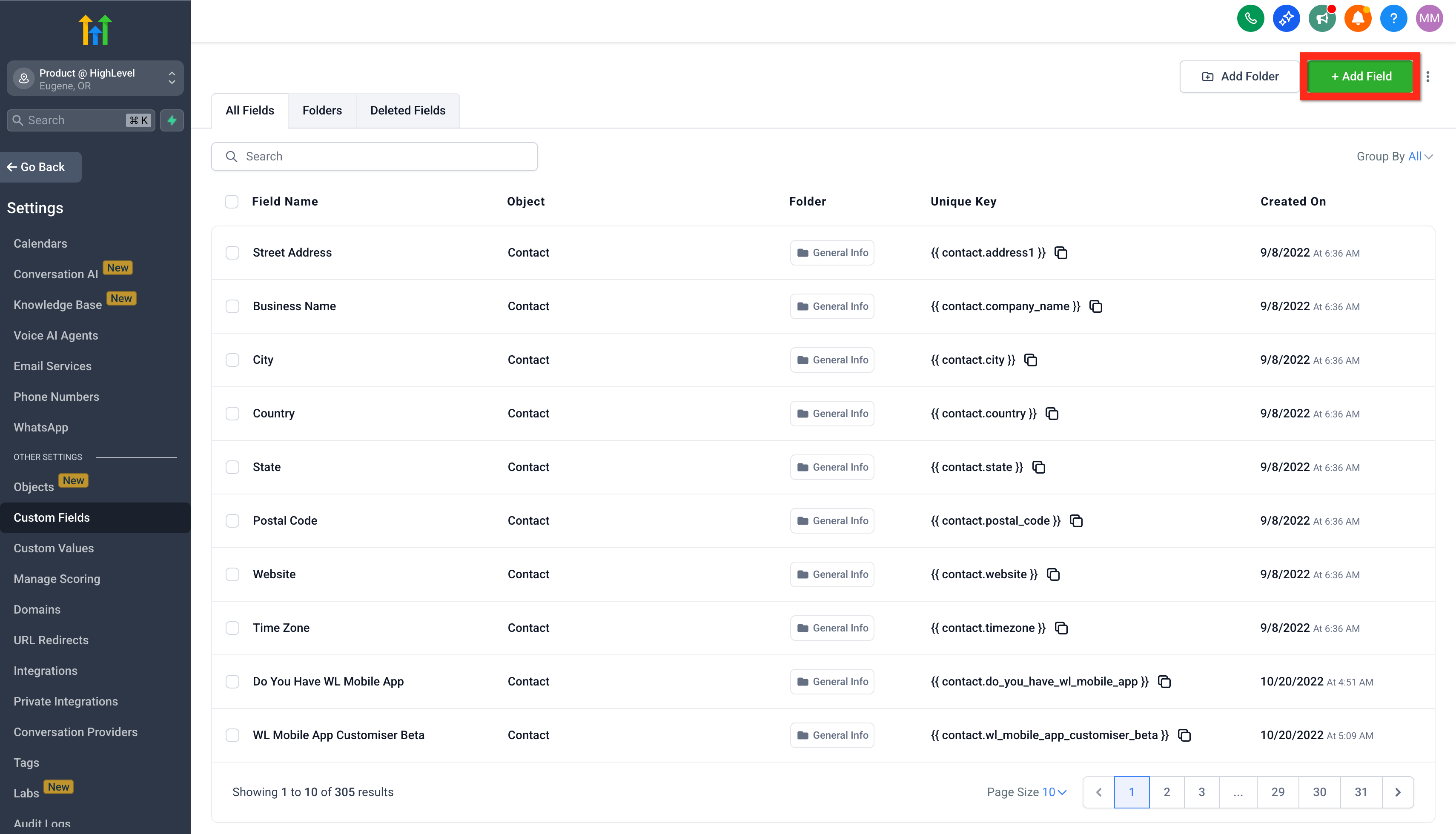
- Clicca su Aggiungi campo.
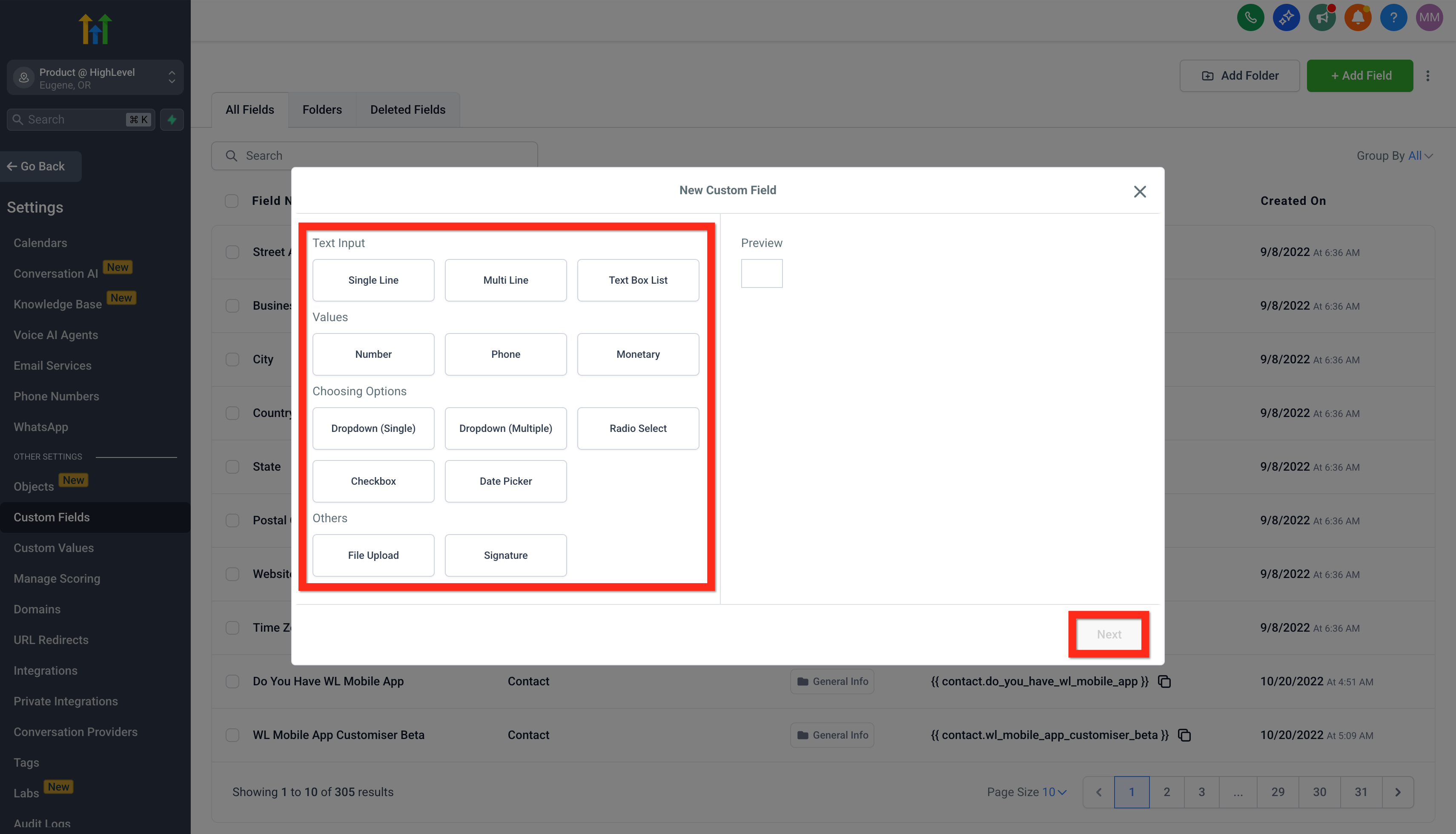
- Seleziona il tipo di campo di cui hai bisogno.
- Compila i dettagli del campo (nome, gruppo, segnaposto, ecc.).
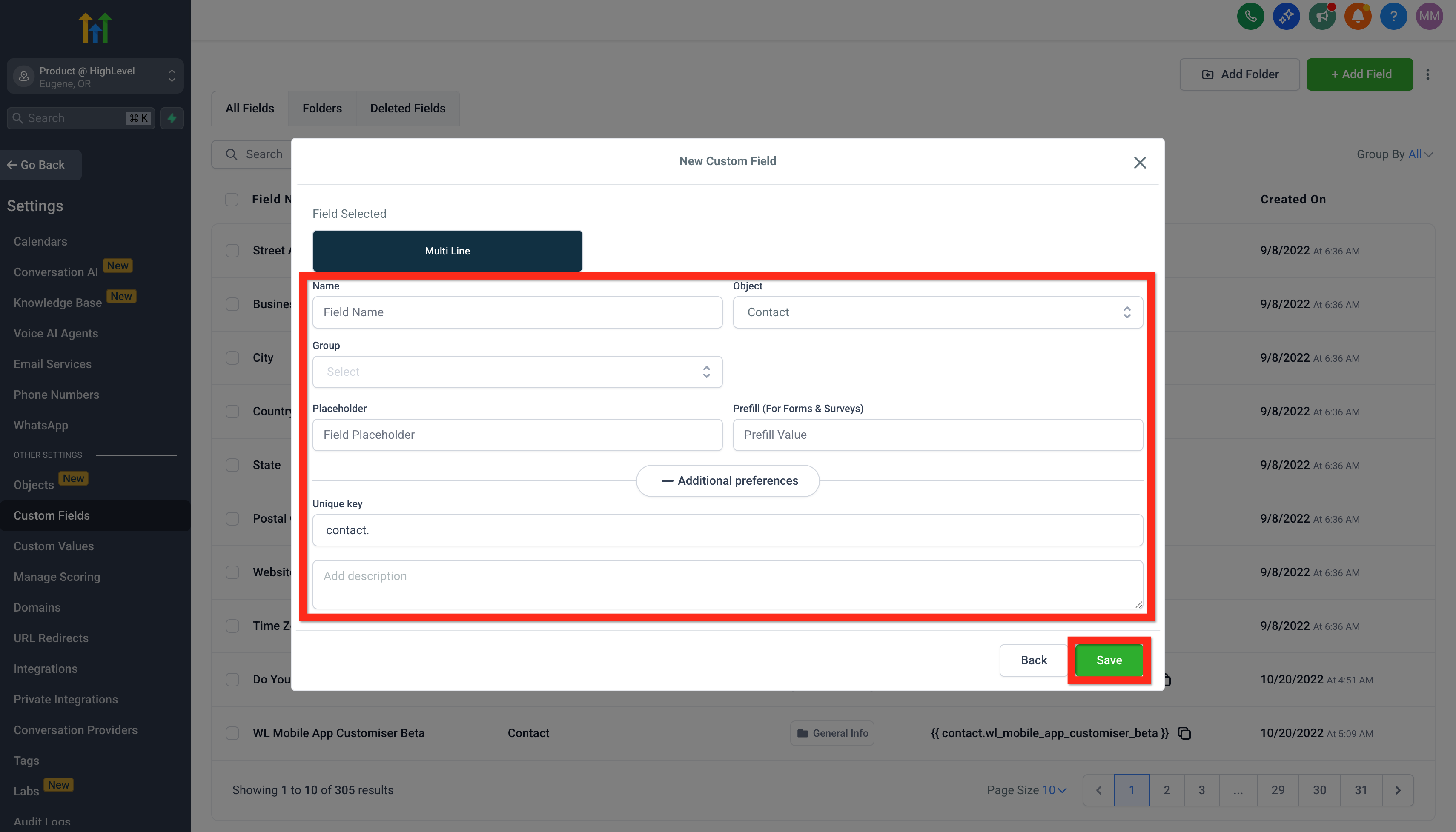
- Clicca su Salva.
Approfondisci:
- Come utilizzare i Campi personalizzati
Ora sfrutta i tuoi campi personalizzati per potenziare le tue campagne e i tuoi messaggi!
Azioni in blocco sui Contatti
Gestisci grandi gruppi di contatti con facilità grazie alle potenti azioni in blocco. Che tu stia aggiungendo Tag, inviando email o avviando automazioni, le azioni in blocco ti fanno risparmiare tempo e amplificano la tua efficienza.
Ecco come procedere:
- Vai su Contatti.
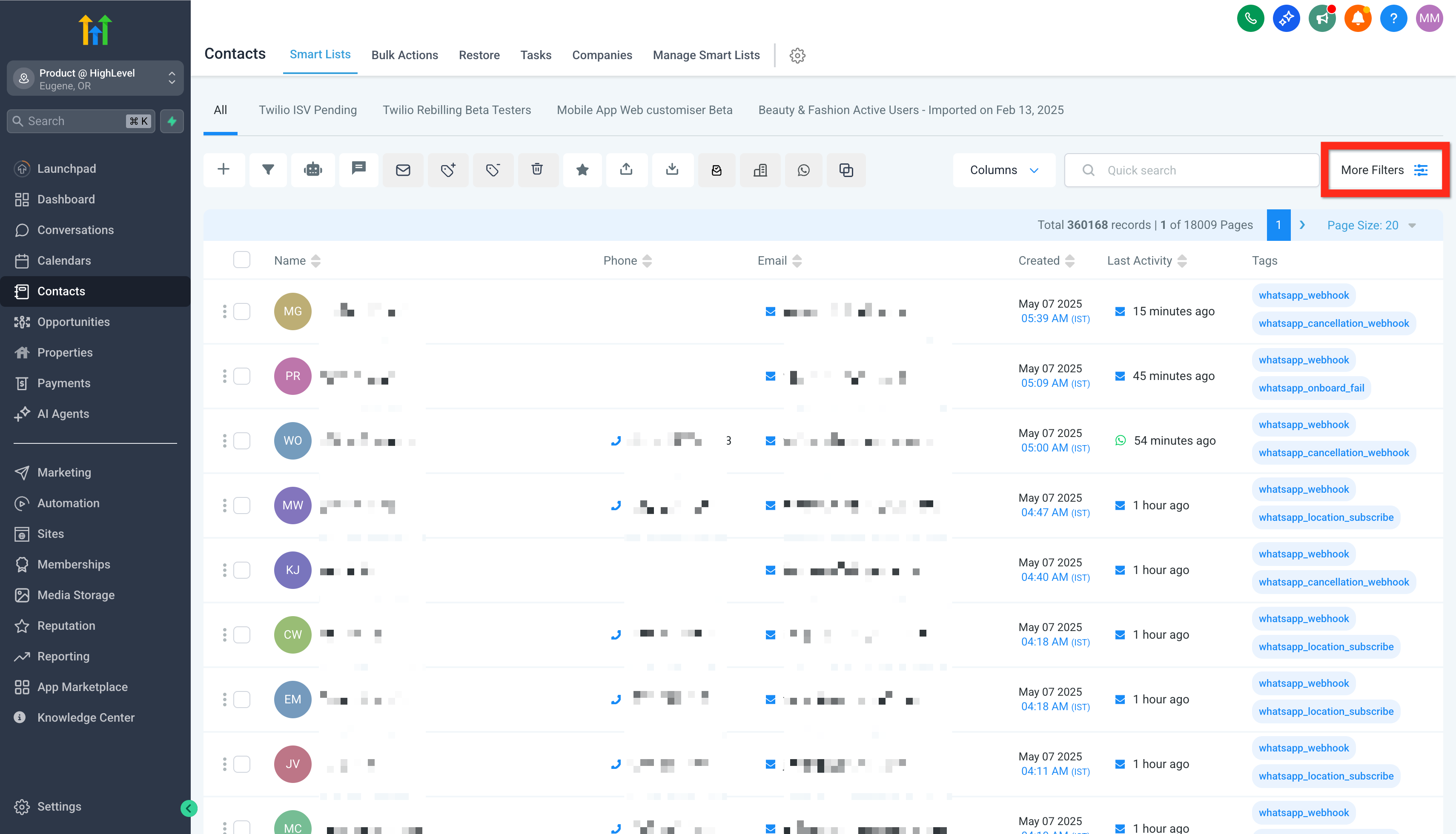
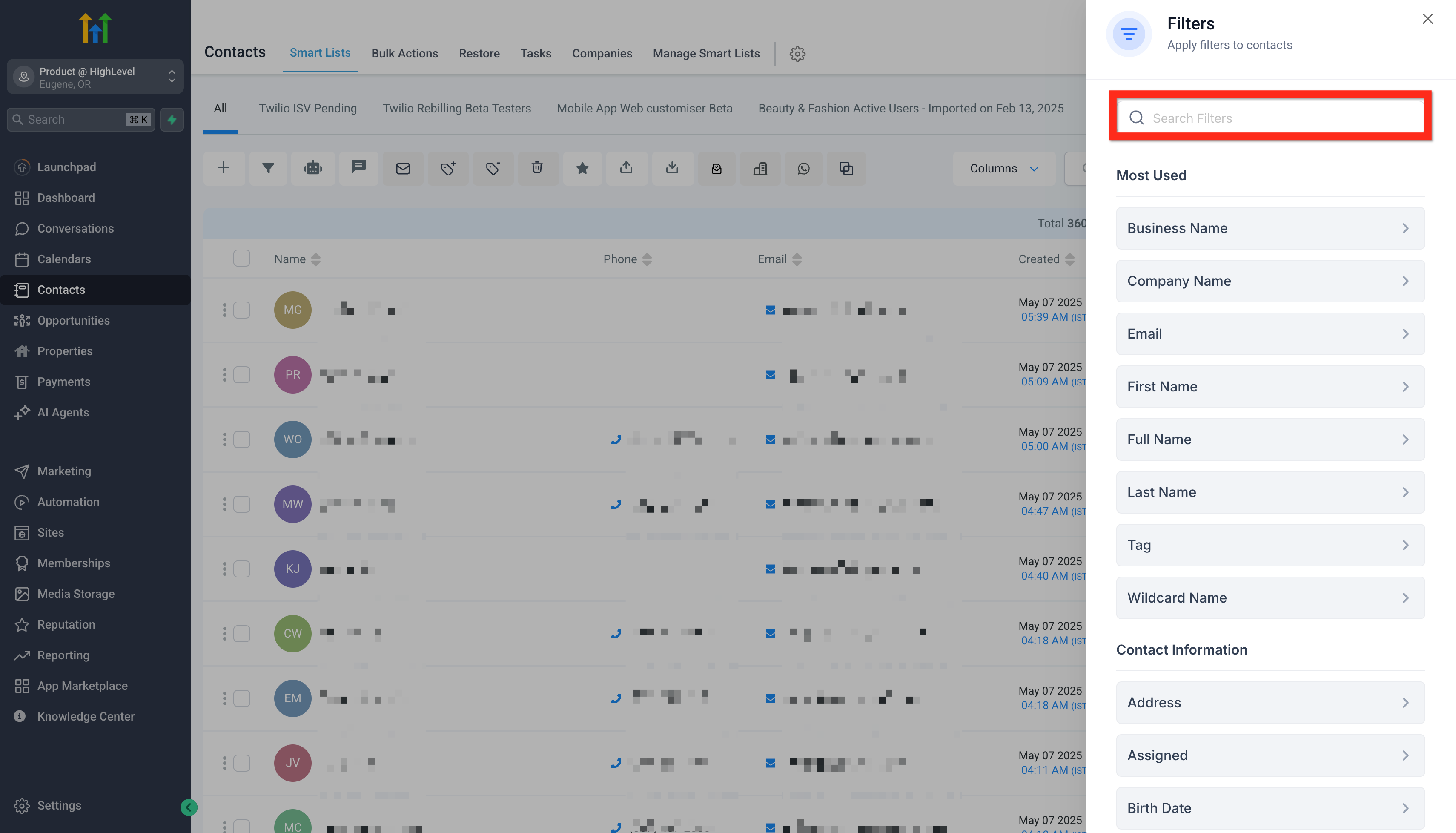
- Applica filtri per restringere il tuo pubblico.
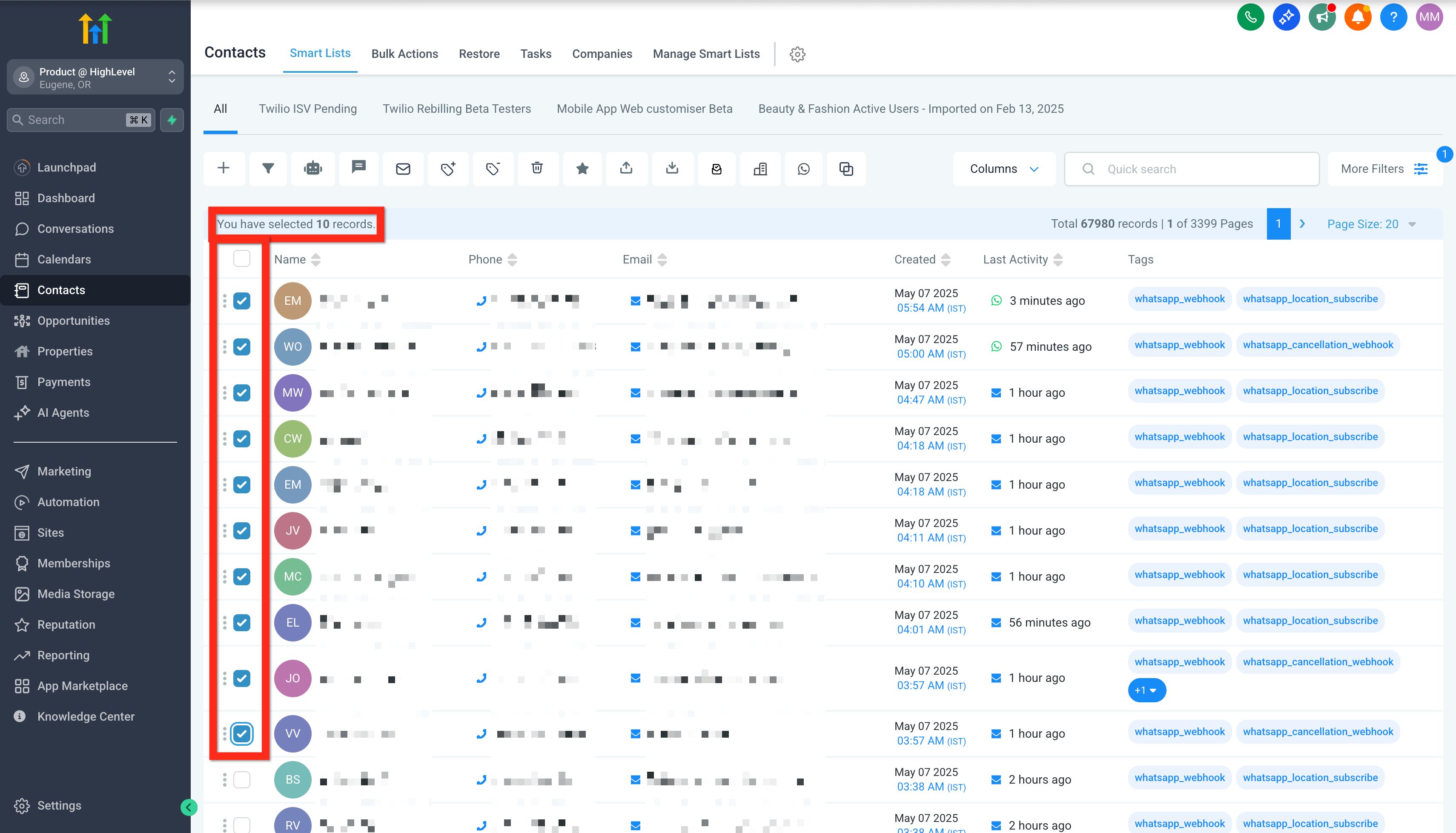
- Seleziona le caselle di spunta accanto ai contatti scelti.
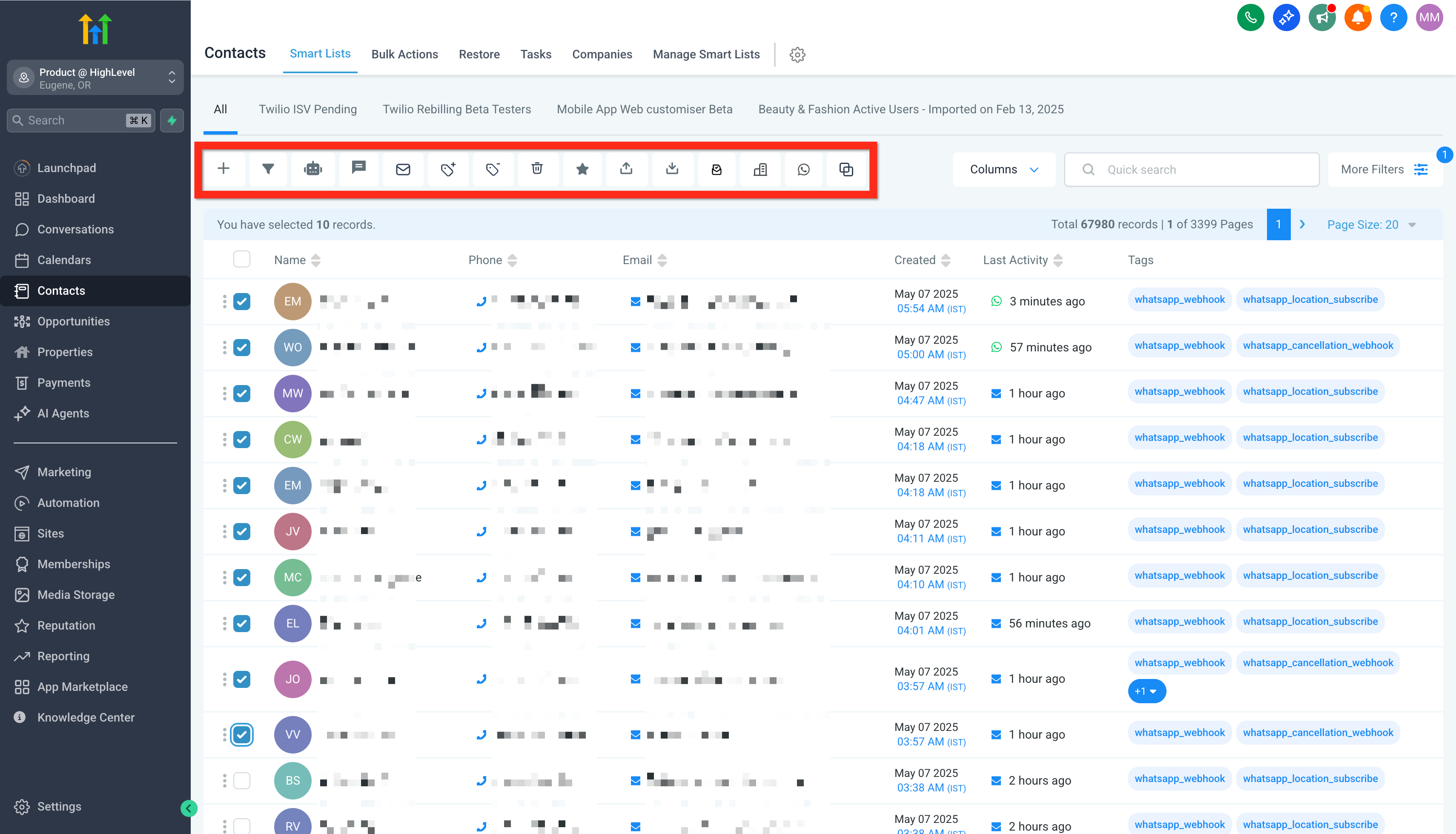
- Clicca su un pulsante di azione in blocco (es. Aggiungi ad Automazione, Invia SMS, Invia Email).
Approfondisci:
Campi Contatto standard durante l'importazione
Di seguito è riportato l'elenco dei campi contatto standard utilizzabili durante l'importazione dei contatti:
- Contact ID
- Name (Nome)
- First Name (Nome)
- Last Name (Cognome)
- Date of Birth (Data di nascita)
- Contact Owner (Proprietario del contatto)
- Contact Source (Fonte del contatto)
- Contact Type (Tipo di contatto)
- Business Name (Nome azienda)
- Phone (Telefono)
- Business Name (Nome azienda)
- Address (Indirizzo)
- State (Stato/Regione)
- City (Città)
- Postal Code (CAP)
- Country (Paese)
- DND
- Time Zone (Fuso orario)
- Website (Sito web)
- Additional Email (Email aggiuntiva)
- Additional Phones (Telefoni aggiuntivi)
- Notes (Note)
Ora esplora gli strumenti di automazione per potenziare il tuo outreach!