- Scansione del biglietto da visita
- Scansiona un biglietto da visita da tre diversi punti di accesso per creare un nuovo contatto.
- Chip del biglietto
- Dopo aver scansionato il biglietto da visita, è ancora possibile apportare modifiche grazie ai chip disponibili in basso. Trascina il testo pertinente nel campo corrispondente per correggere eventuali errori.
Come Funziona
- Apri l'app mobile con la Location desiderata selezionata.
- Per iniziare a scansionare un biglietto da visita, scegli uno dei 3 punti di accesso:
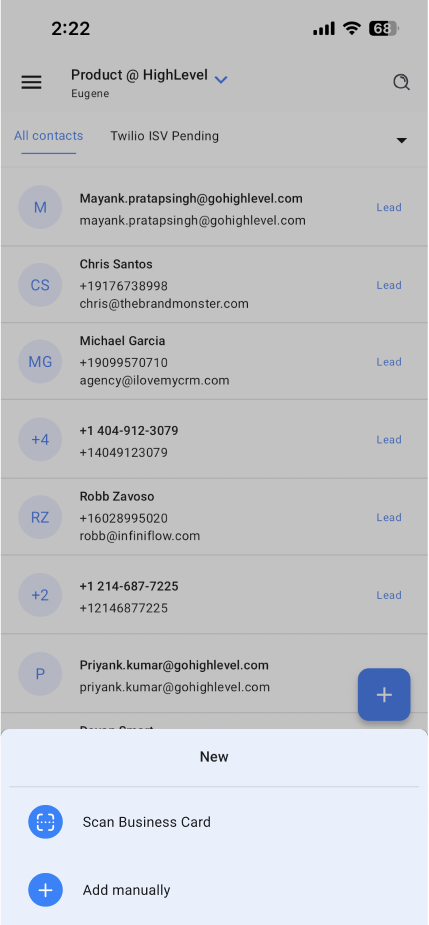
- Vai alla pagina Contatti (Contacts), tocca l'icona "+" e poi tocca "Scan Business Card" (Scansiona Biglietto da Visita)
- Tocca l'icona di scansione in alto a destra nella schermata di creazione del contatto.
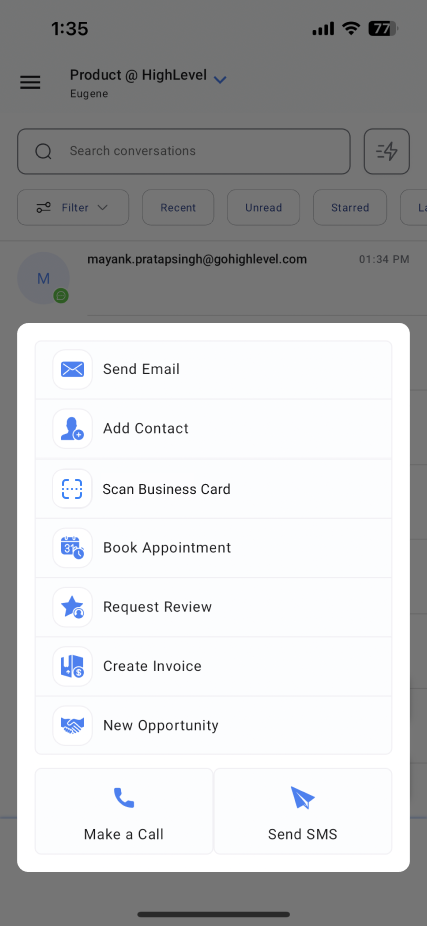
- Tocca il pulsante delle azioni rapide (fulmine) e poi tocca "Scan Business Card" (Scansiona Biglietto da Visita)
- Vai alla pagina Contatti (Contacts), tocca l'icona "+" e poi tocca "Scan Business Card" (Scansiona Biglietto da Visita)
- Una volta aperto lo scanner, posiziona il biglietto da visita all'interno del rettangolo. Il dispositivo estrarrà automaticamente i dati dal biglietto.
- Una volta completata la scansione, è possibile continuare a modificare i dettagli utilizzando i chip presenti in basso oppure digitando manualmente tramite la tastiera.
- Dopo aver acquisito tutti i dati, tocca Salva per creare il contatto.
Perché È Importante
L'aggiunta dello scanner di biglietti da visita consente agli utenti di creare contatti in modo molto più fluido e intuitivo. Creare un contatto non è mai stato così semplice!
Disponibilità
- GoHighLevel / Squadd (iOS, Android) - v3.74 o successiva
- Squadd / LeadConnector (iOS, Android) - v3.74 o successiva
- WhiteLabel (iOS, Android) - v3.74 o successiva
Domande Frequenti
D: Cosa devo fare se il biglietto non viene scansionato correttamente o mancano alcune informazioni?
Verifica sempre la correttezza dei campi acquisiti. Puoi modificare manualmente i dettagli prima di salvare il contatto. La precisione può variare in base al design del biglietto, ai caratteri tipografici o all'illuminazione. Se la scansione fallisce completamente, riprova in condizioni di luce migliori o posizionando il biglietto su uno sfondo neutro.
D: Lo scanner conserva una copia dell'immagine del biglietto?
No, una volta salvato il contatto, l'immagine scansionata non viene conservata. Nel CRM vengono salvati solo i dati del contatto estratti dalla scansione.
D: Esistono modi per migliorare la precisione della scansione?
Sì, posiziona il biglietto su una superficie piana con sfondo ad alto contrasto e buona illuminazione. Evita riflessi o ombre. Tieni il telefono fermo durante l'acquisizione dell'immagine.
D: Dove posso trovare i contatti salvati tramite lo scanner di biglietti da visita?
Dopo il salvataggio, il nuovo contatto viene aggiunto alla scheda Contatti nell'app e sincronizzato con il tuo account CRM. Puoi visualizzarlo e gestirlo come qualsiasi altro contatto.
Articoli Correlati
Panoramica dell'App Mobile