Questo articolo spiega come utilizzare la nuova funzione di Trasferimento Chiamate in Entrata sull'app mobile di GoHighLevel / Squadd. Ora puoi trasferire senza interruzioni le chiamate in arrivo ad altri membri del team, scegliere tra la modalità warm transfer o blind transfer e gestire i partecipanti durante una chiamata attiva, tutto direttamente dal tuo telefono!
- Cos'è il Trasferimento Chiamate in Entrata su Mobile?
- Principali vantaggi del Trasferimento Chiamate in Entrata su Mobile
- Come utilizzare il Trasferimento Chiamate in Entrata sull'App Mobile
- Warm Transfer vs Blind Transfer
- Funzionalità di Gestione Intelligente dei Partecipanti
- Domande Frequenti
Cos'è il Trasferimento Chiamate in Entrata su Mobile?
Il Trasferimento Chiamate in Entrata consente agli utenti dell'app mobile di passare le chiamate in arrivo ad altri membri dello staff in tempo reale. Puoi scegliere di abbandonare subito la chiamata (blind transfer) oppure rimanere in linea temporaneamente per fornire contesto (warm transfer). Questa funzione ti offre maggiore flessibilità e controllo nella gestione delle chiamate dal tuo dispositivo mobile.
Principali vantaggi del Trasferimento Chiamate in Entrata su Mobile
Il trasferimento di chiamate da mobile favorisce una migliore collaborazione di squadra e un servizio clienti più fluido, specialmente quando sei lontano dalla scrivania.
Trasferisci le chiamate dall'app mobile senza interruzioni
Scegli tra warm transfer o blind transfer in base al tipo di chiamata
Rimani nella conversazione per fornire contesto importante quando necessario
Visualizza e gestisci tutti i partecipanti alla chiamata direttamente dall'app
Abbandona la chiamata senza interromperla per gli altri
Rimuovi o disconnetti altri partecipanti (ad esempio altri membri del team) se necessario
Come utilizzare il Trasferimento Chiamate in Entrata sull'App Mobile
Capire come avviare il trasferimento di una chiamata dal tuo dispositivo mobile garantisce passaggi rapidi ed efficaci durante le chiamate attive.
Passo 1: Rispondi a una Chiamata in Entrata
Rispondi a qualsiasi chiamata in arrivo dall'app mobile di GoHighLevel / Squadd o Squadd / LeadConnector.
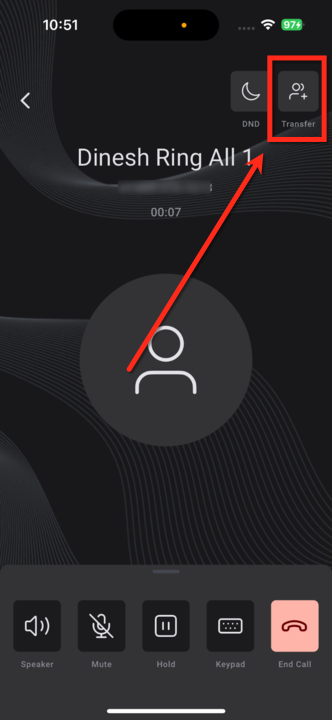
Passo 2: Tocca il Pulsante Trasferisci
Tocca il pulsante Trasferisci (Transfer) posizionato nell'angolo in alto a destra della schermata della chiamata.
 |
Passo 3: Seleziona il Destinatario
Scegli un membro del team da:
Lista del personale
Contatti (Contacts)
Tastierino numerico
Chiamate recenti
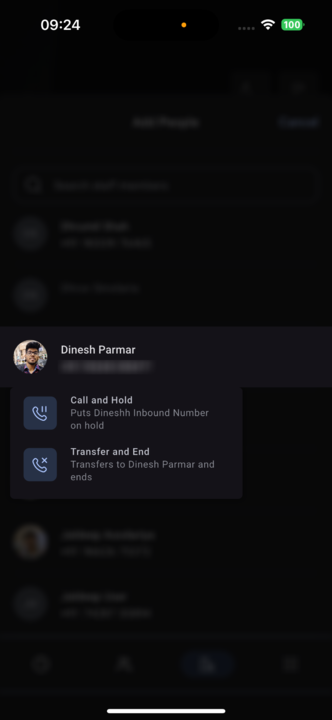
Passo 4: Scegli il Tipo di Trasferimento
Ti verrà chiesto di scegliere tra:
Warm Transfer – Rimani nella chiamata per fornire contesto o presentare il chiamante.
Blind Transfer – Trasferisci immediatamente la chiamata e disconnettiti.
 |
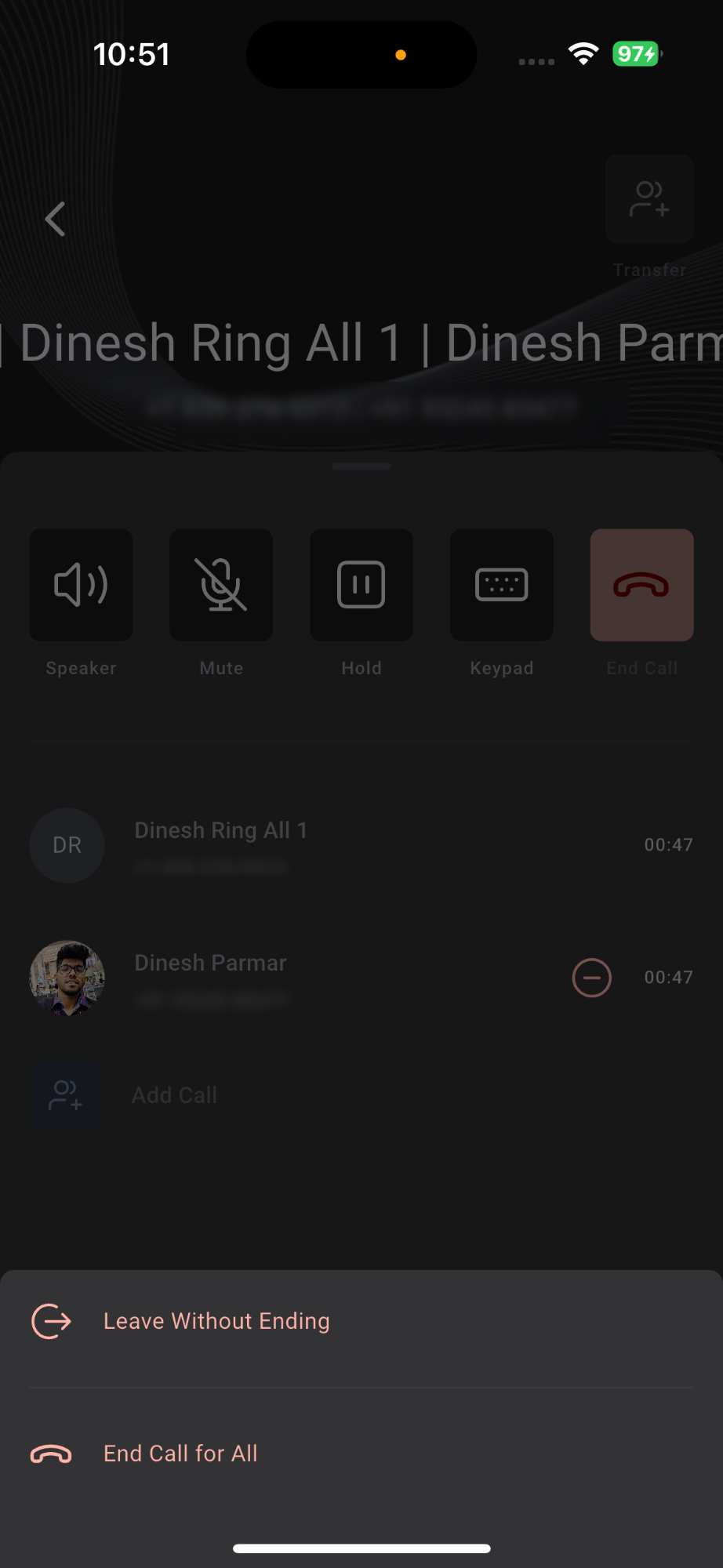
Passo 5: Gestisci i Partecipanti alla Chiamata (per i Warm Transfer)
Scorri verso l'alto il pannello partecipanti dal fondo dello schermo.
Scegli se:
Abbandonare la chiamata senza terminarla
Terminare la chiamata per tutti
Rimuovere singoli partecipanti (ad esempio un altro membro dello staff)
 |
Warm Transfer vs Blind Transfer
Comprendere la differenza tra warm transfer e blind transfer ti aiuta a scegliere il metodo più adatto in base alla situazione.
Warm Transfer
Trasferisce la chiamata mantenendoti in linea; ideale per:
Presentare un altro membro del team
Fornire contesto sul cliente
Supervisionare o monitorare escalation
Blind Transfer
Trasferisce immediatamente la chiamata e ti disconnette. Ideale per:
Passaggi rapidi quando non è necessario rimanere coinvolti
Chiamate verso reparti esterni o terze parti
Escalation verso segreteria telefonica o numeri esterni
Funzionalità di Gestione Intelligente dei Partecipanti
I controlli intelligenti sui partecipanti ti permettono di gestire dinamicamente chi rimane nella chiamata e quando — direttamente dal tuo telefono.
Puoi:
Visualizzare tutti i partecipanti tramite un pannello scorrevole dal basso
Abbandonare la chiamata senza terminarla per gli altri
Rimuovere un altro membro del team dalla chiamata
Terminare l'intera chiamata per tutti i partecipanti se necessario
Domande Frequenti
D: Qual è la differenza tra trasferimento in uscita e in entrata?
I trasferimenti in entrata si utilizzano quando si riceve una chiamata e la si vuole passare a qualcun altro. I trasferimenti in uscita avvengono quando si avvia una chiamata e si vuole coinvolgere un'altra persona.
D: Posso trasferire chiamate a numeri esterni?
Sì! Puoi usare il tastierino numerico per trasferire a numeri di telefono esterni, se consentito dalle impostazioni utente.
D: Questa funzione è disponibile su tutte le versioni mobile?
Questa funzione è supportata su:
GoHighLevel / Squadd v3.97.3 e versioni successive
Squadd / LeadConnector v3.97.3 e versioni successive
Per le app con white label, dovrai richiedere l'aggiornamento al tuo provider.
D: Posso rientrare nella chiamata dopo averla trasferita?
No, una volta completato un blind transfer o un warm transfer (e dopo aver abbandonato la chiamata), non è possibile rientrare nella conversazione.
D: Il chiamante saprà di essere trasferito?
Non esiste una notifica generata dal sistema, ma se parli durante un warm transfer, il chiamante sentirà la tua voce e potrà comprendere il contesto.