Siamo lieti di presentare l'App Desktop GoHighLevel / Squadd per macOS, Windows e Linux. Offre un'esperienza più veloce e senza distrazioni, con notifiche native del sistema operativo, ideale per i team che lavorano tutto il giorno su Squadd. Questa guida rapida ti accompagna nel download dell'app per mac/Windows/Linux e nel primo accesso.
Link per il download
Installa sempre l'app dai link ufficiali per assicurarti di eseguire una versione autentica e aggiornata.
GoHighLevel / Squadd
| OS | Variante | Download |
|---|---|---|
| macOS | — | Link per il download |
| Windows | — | Link per il download |
| Linux | Basata su Debian (x64) | Link per il download |
| Linux | Basata su Debian (arm64) | Link per il download |
| Linux | Basata su Red Hat (x64) | Link per il download |
| Linux | Basata su Red Hat (arm64) | Link per il download |
Squadd / LeadConnector
| OS | Variante | Download |
|---|---|---|
| macOS | — | Link per il download |
| Windows | — | Link per il download |
| Linux | Basata su Debian (x64) | Link per il download |
| Linux | Basata su Debian (arm64) | Link per il download |
| Linux | Basata su Red Hat (x64) | Link per il download |
| Linux | Basata su Red Hat (arm64) | Link per il download |
Installare l'App Desktop (macOS, Windows & Linux)
Scegli il tuo sistema operativo qui sotto. Ogni procedura è breve e diretta; segui i quattro passaggi nell'ordine indicato.
macOS
Scarica il programma di installazione - Usa il link macOS (.dmg) indicato sopra.
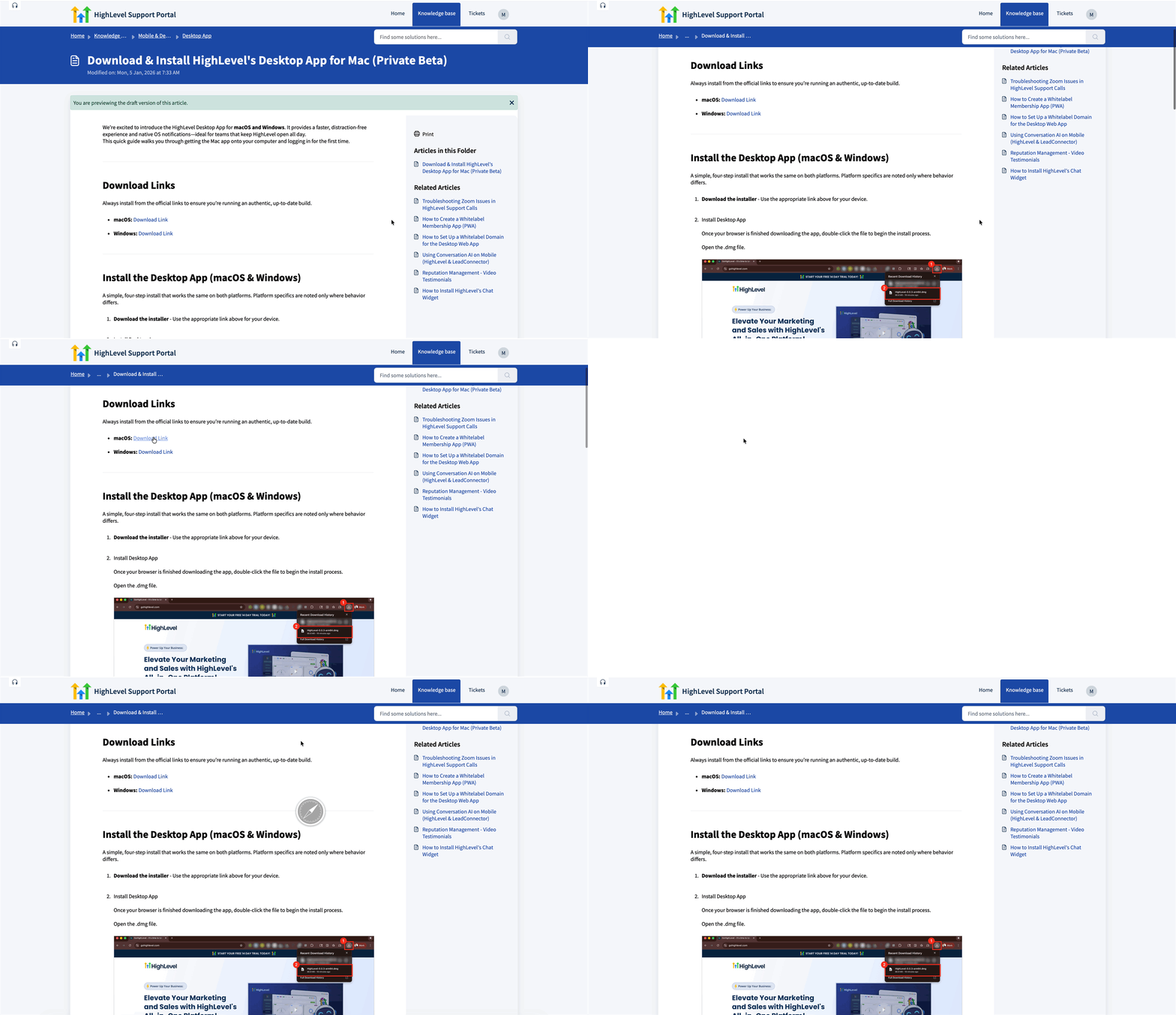
Installa - Apri il file .dmg e trascina GoHighLevel / Squadd nella cartella Applicazioni.
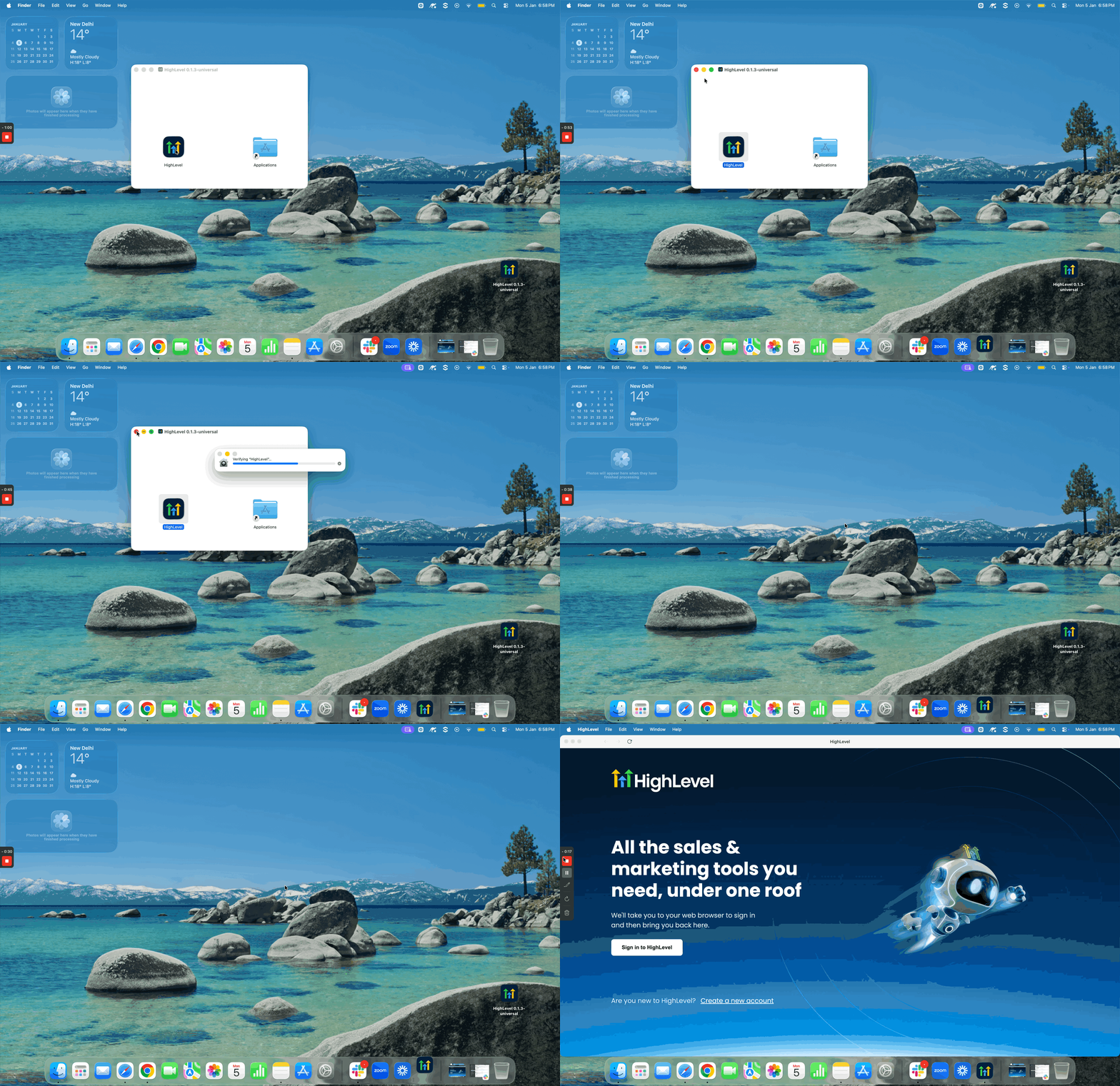
Apri GoHighLevel / Squadd - Avvia l'app da Applicazioni, Launchpad o Spotlight.
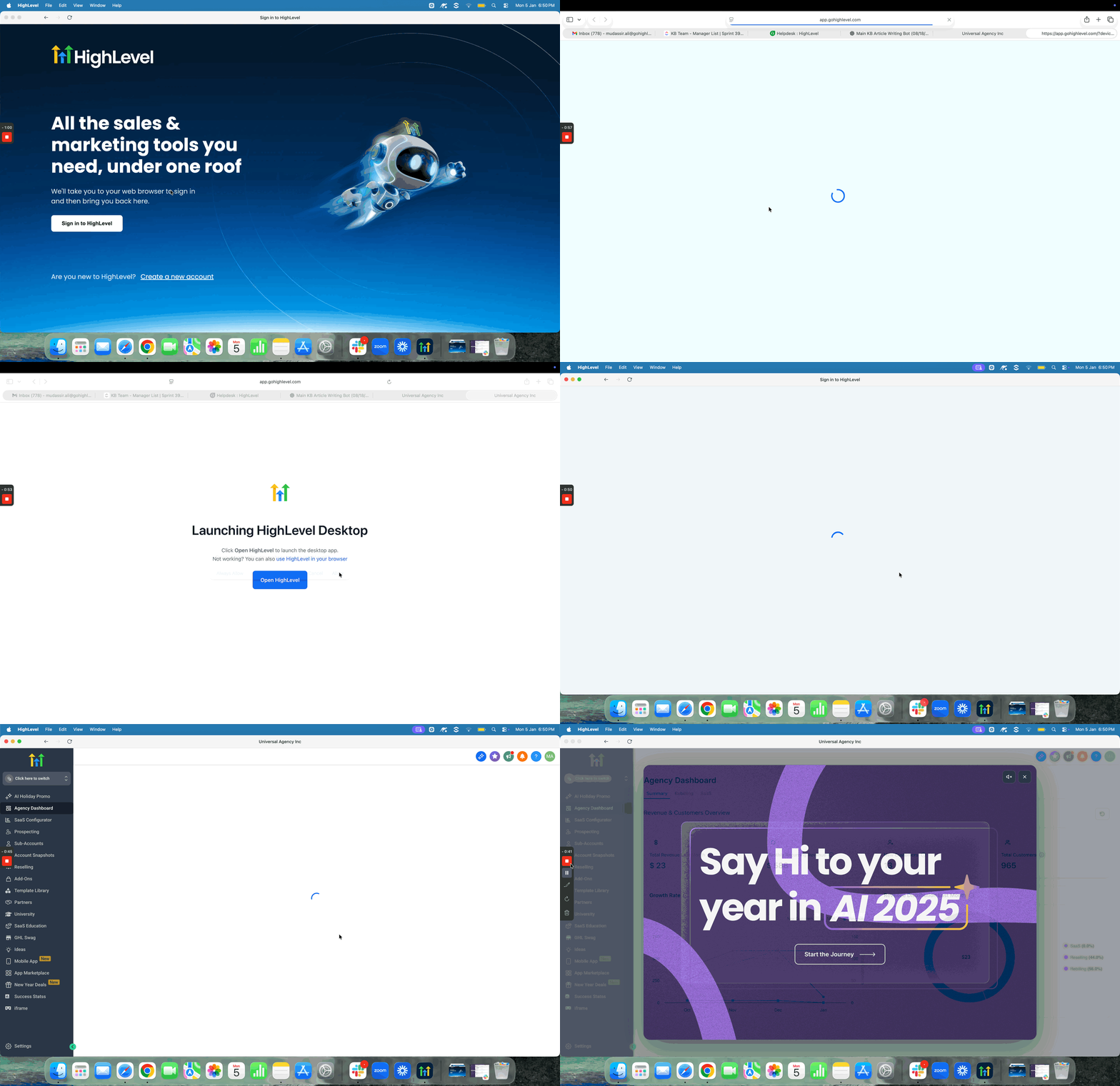
Accedi - Clicca su Sign In nell'app desktop. Si aprirà il tuo browser predefinito. Se hai già effettuato l'accesso all'app web di GoHighLevel / Squadd in quel browser, verrai reindirizzato automaticamente all'app desktop. In caso contrario, completa il login nel browser (tramite dominio whitelabel, se abilitato), quindi tornerai all'app.
Windows
Scarica il programma di installazione — Usa il link Windows (.exe) indicato sopra.
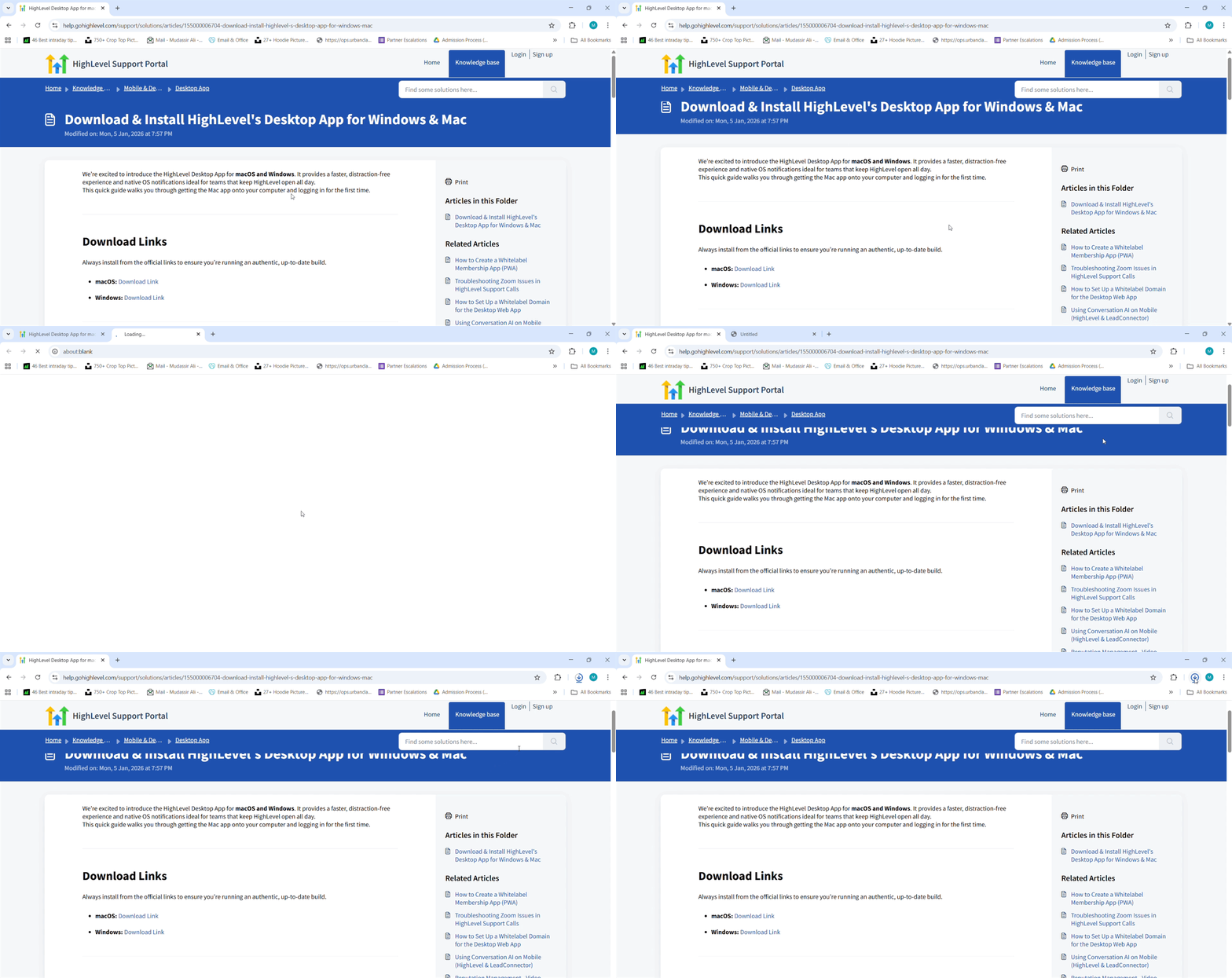
Installa - Apri il file .exe e completa la procedura guidata di installazione.
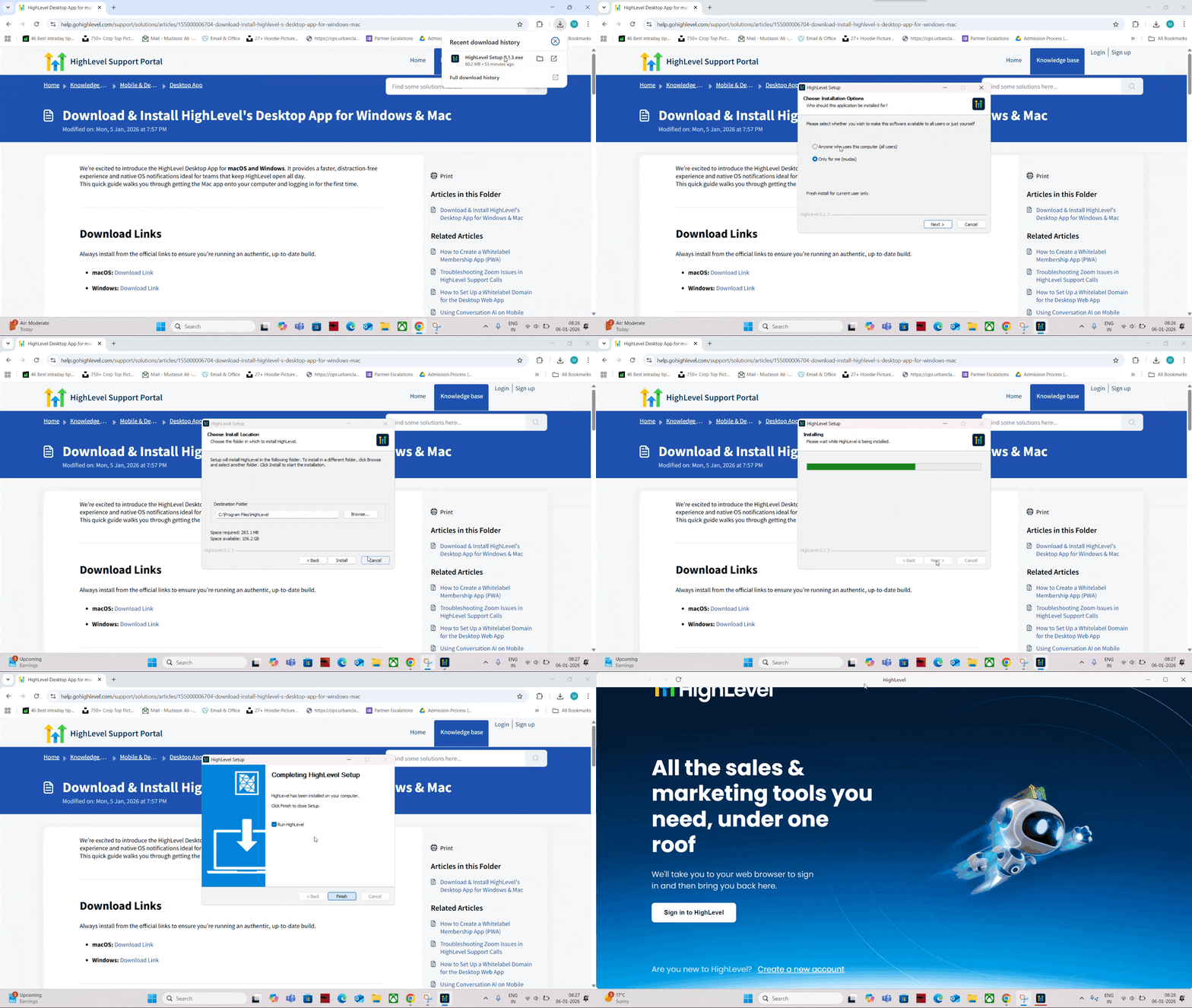
Apri GoHighLevel / Squadd — Avvia l'app dal menu Start.
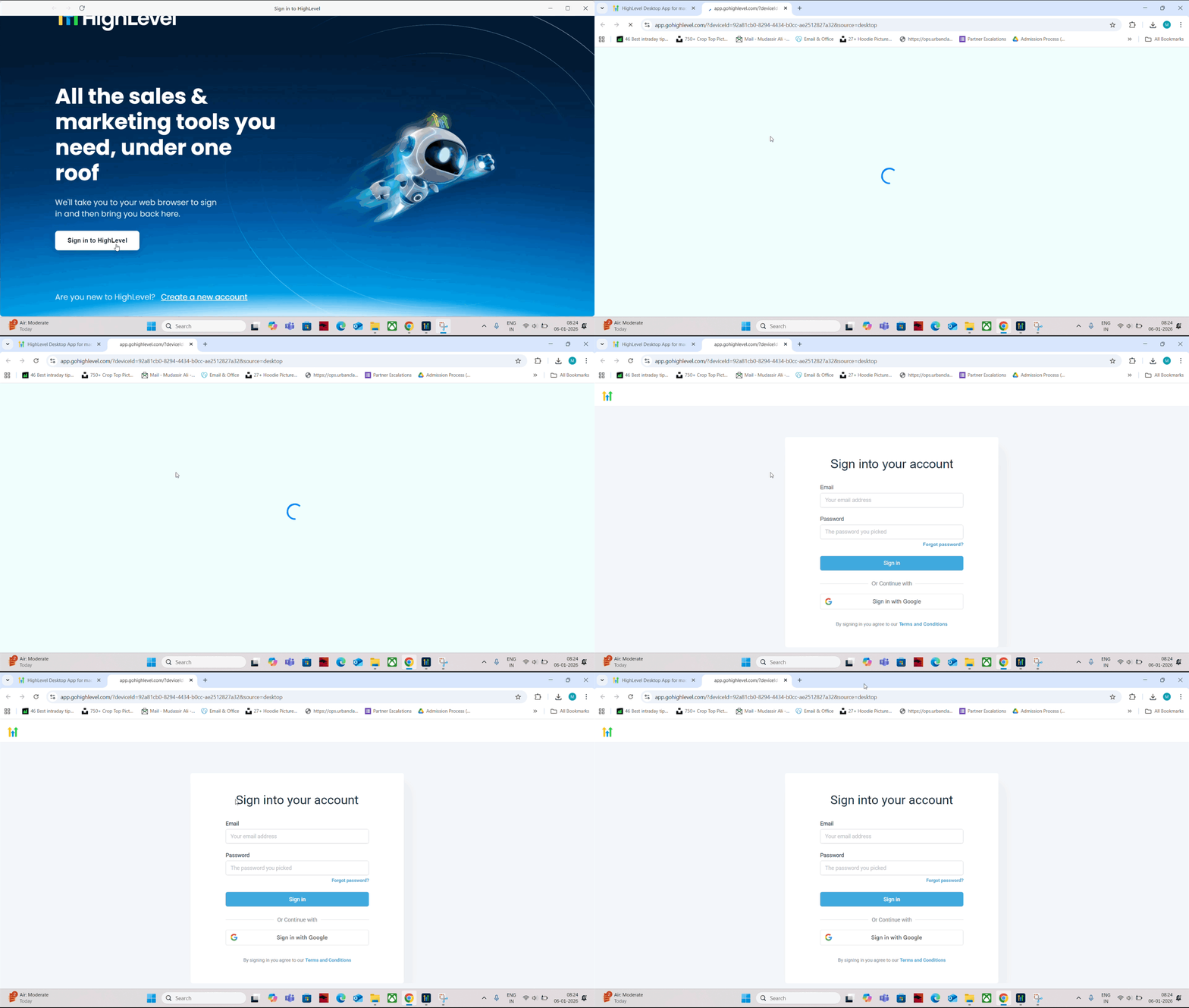
Accedi - Clicca su Sign In nell'app desktop. Si aprirà il tuo browser predefinito. Se hai già effettuato l'accesso all'app web di GoHighLevel / Squadd in quel browser, verrai reindirizzato automaticamente all'app desktop. In caso contrario, inserisci le tue credenziali nel browser (tramite dominio whitelabel, se abilitato), quindi tornerai all'app.
Linux
- Scarica il programma di installazione Linux per la tua distribuzione e architettura dai link indicati sopra.
- Esegui l'installazione seguendo la procedura standard del tuo sistema.
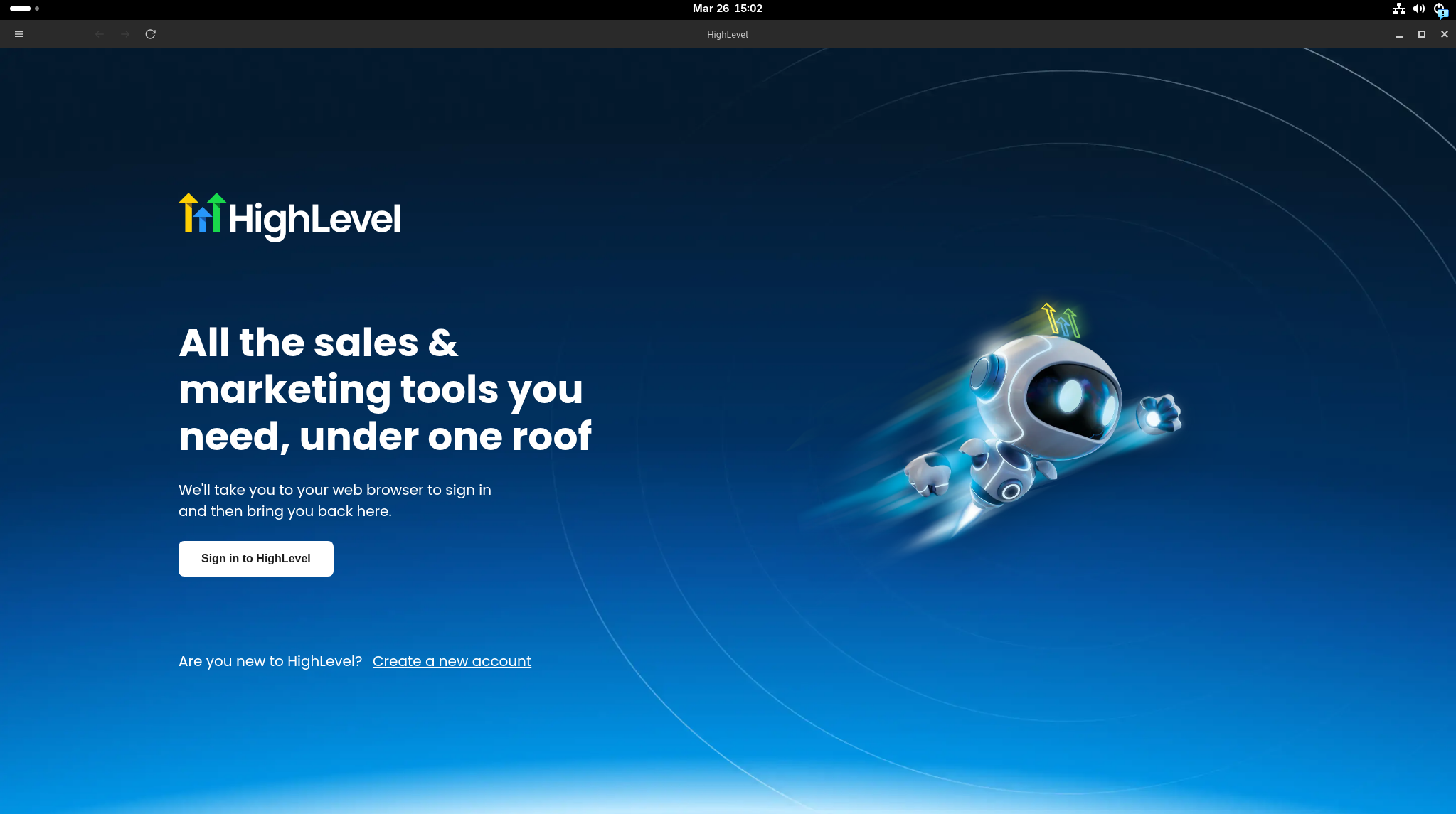
- Apri l'App Desktop dal menu delle applicazioni.
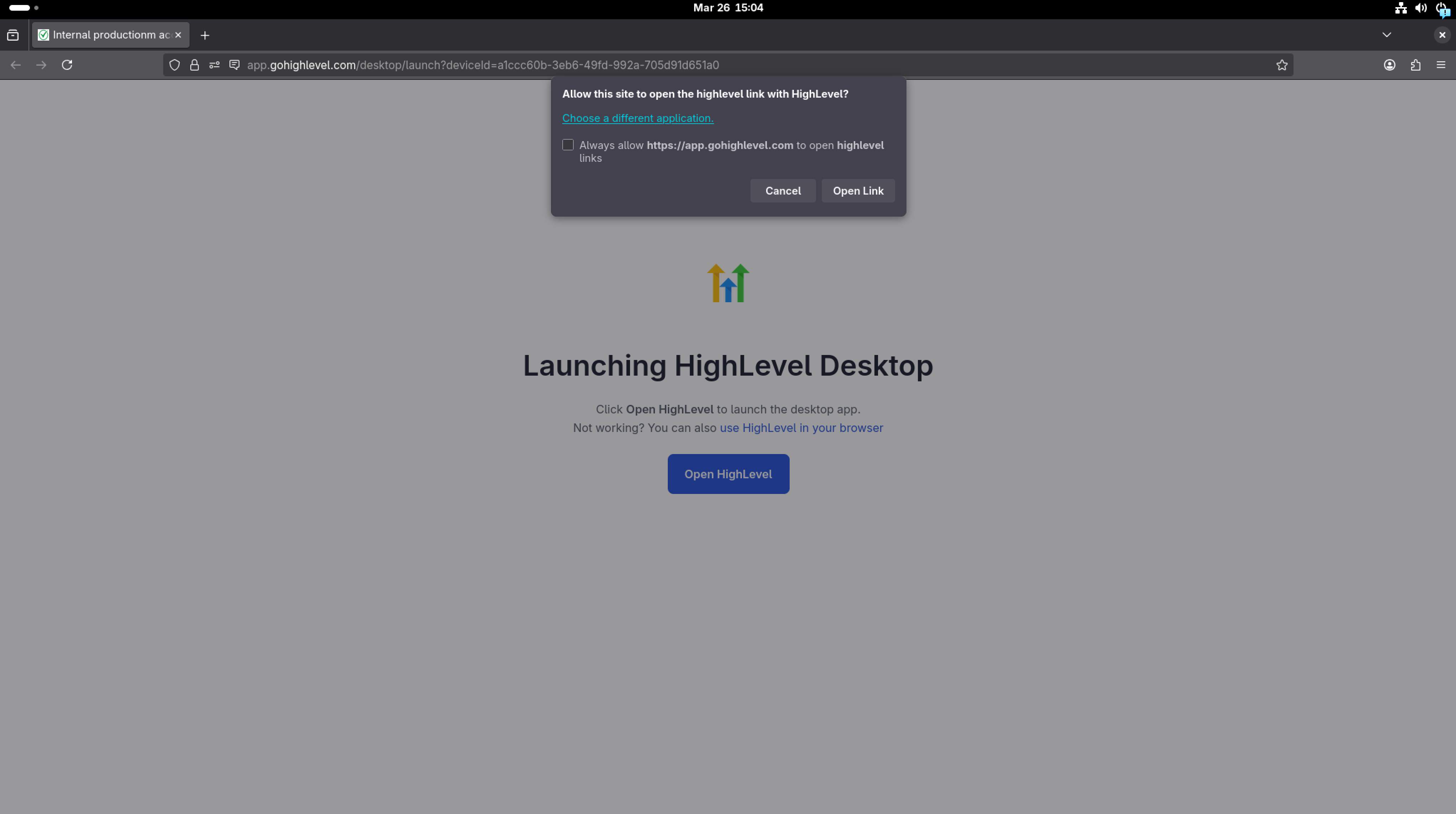
- Clicca su Sign In. Il tuo browser predefinito si aprirà per completare l'accesso, quindi verrai reindirizzato all'app desktop.
Domande frequenti
D: L'app desktop è diversa dall'app web di GoHighLevel / Squadd?
L'esperienza e i dati sono gli stessi; l'app desktop racchiude Squadd in una finestra dedicata e ottimizzata, con notifiche native del sistema operativo.
D: Posso usare più account o Location?
Sì - effettua l'accesso normalmente, poi passa da una Location all'altra tramite il menu account, se hai accesso a più Location.
D: Il mio dominio whitelabel influisce sul login?
Sì - se abilitato, durante l'accesso verrai reindirizzato attraverso la tua pagina di login brandizzata prima di tornare all'app.
D: Cosa faccio se non ricevo le notifiche?
Abilita le notifiche a livello di sistema operativo per GoHighLevel / Squadd, quindi controlla le preferenze all'interno dell'app.