Il modulo Point-of-Sale (POS) mobile è un hub pagamenti all-in-one! Accedi a tutti e tre i prodotti di pagamento — POS (Tap to Pay, Contanti, Carte e Inserimento Manuale), Fatture e Preventivi — da un unico modulo.
- Metodi di pagamento tradizionali- Scegli tra i metodi di pagamento disponibili: Tap to Pay, Contanti, Carte e Inserimento Manuale
- Converti in Fattura- Converti una transazione POS in una fattura, quando il cliente desidera ricevere una fattura dettagliata ed effettuare il pagamento online o in un secondo momento.
- Converti in Preventivo- Prepara un preventivo a partire da una transazione POS, che il cliente potrà accettare o rifiutare dopo averlo ricevuto.
Accettare un pagamento sul campo non è mai stato così semplice. Con un unico modulo per gestire tutte le tue esigenze di pagamento, puoi continuare a concentrarti sulla crescita del tuo business e lasciare che GoHighLevel / Squadd faccia il resto.
Come Utilizzare l'Hub Pagamenti
Tocca l'icona "$" nella barra inferiore dell'app per aprire il POS. Usa il Tastierino numerico o il Catalogo per creare l'ordine. | 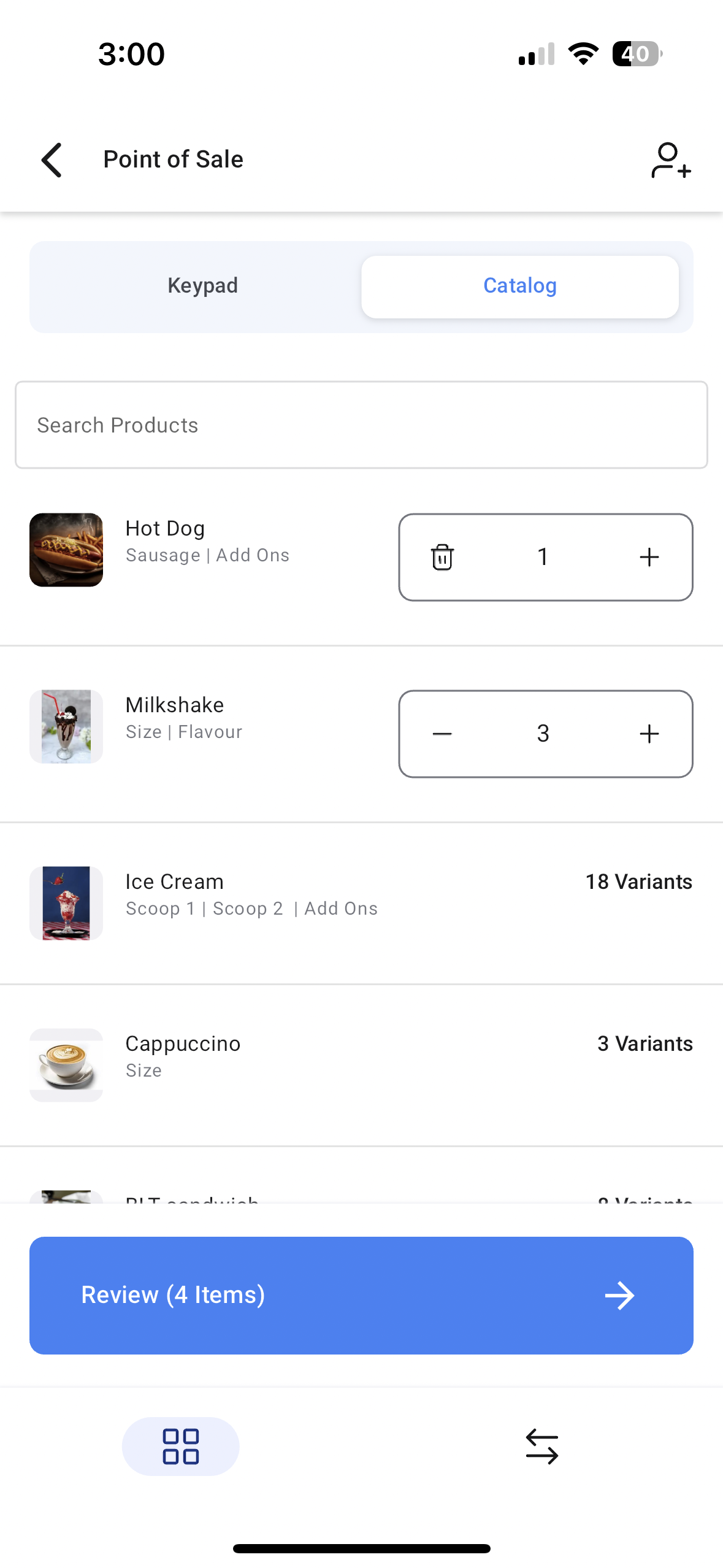 |
Una volta aggiunti tutti gli articoli, passa alla pagina di Riepilogo. Collega un contatto, aggiungi uno sconto e verifica i dettagli della transazione. | 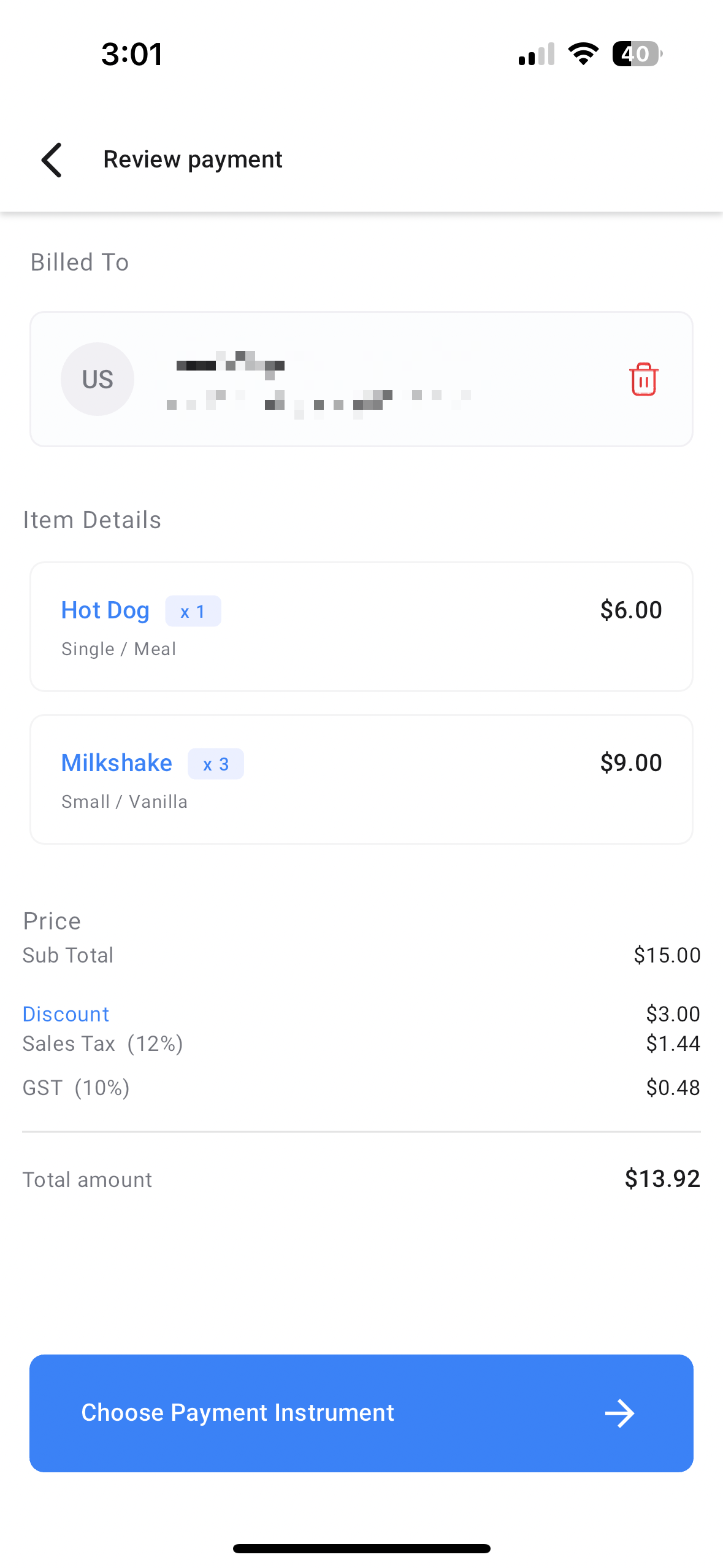 |
Quando tutto è pronto, tocca "Scegli strumento di pagamento". Scegli l'opzione più adatta alla situazione: pagamento immediato, fattura o preventivo. Se il cliente desidera completare il pagamento di persona, scegli tra Tap to Pay, Contanti, Carte o Inserimento Manuale. | 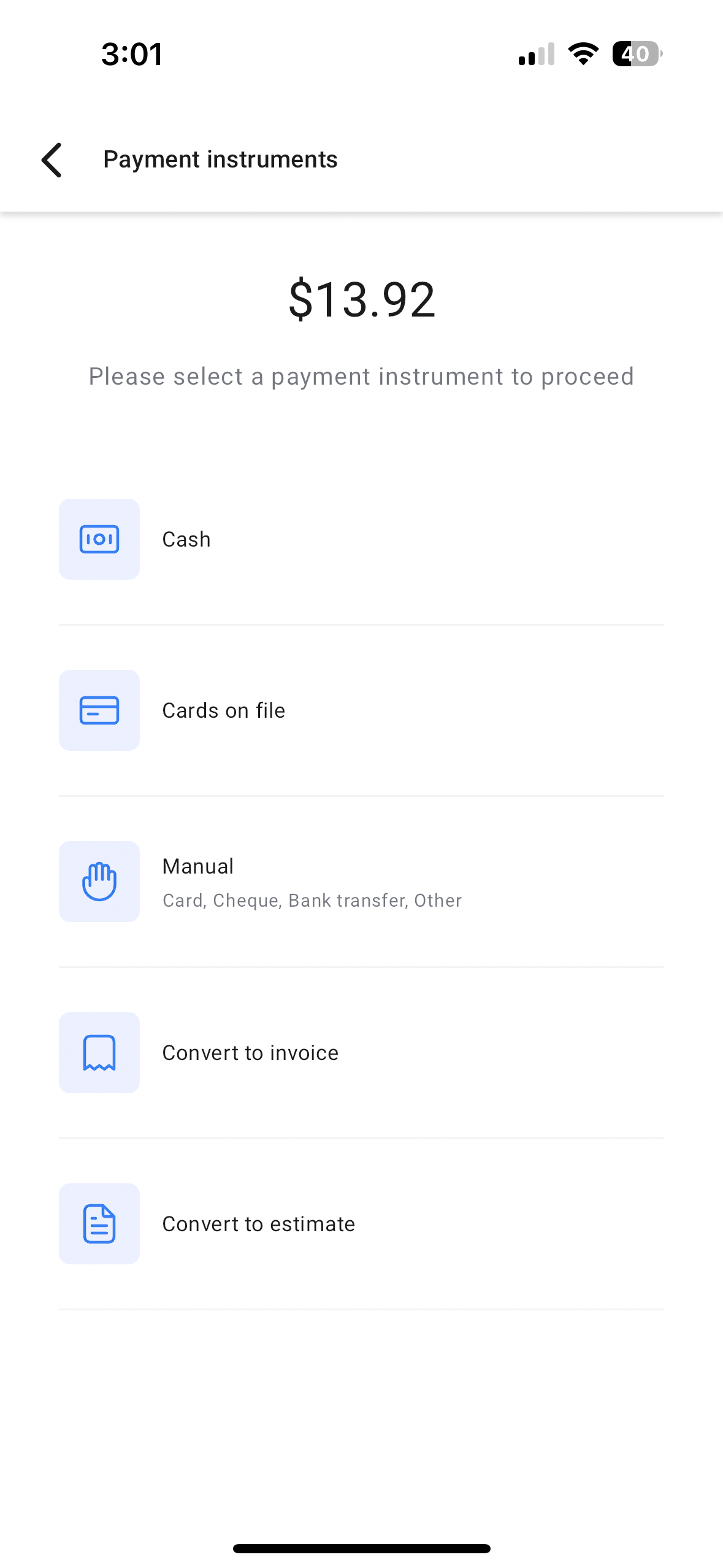 |
| Paga con Tap to Pay | 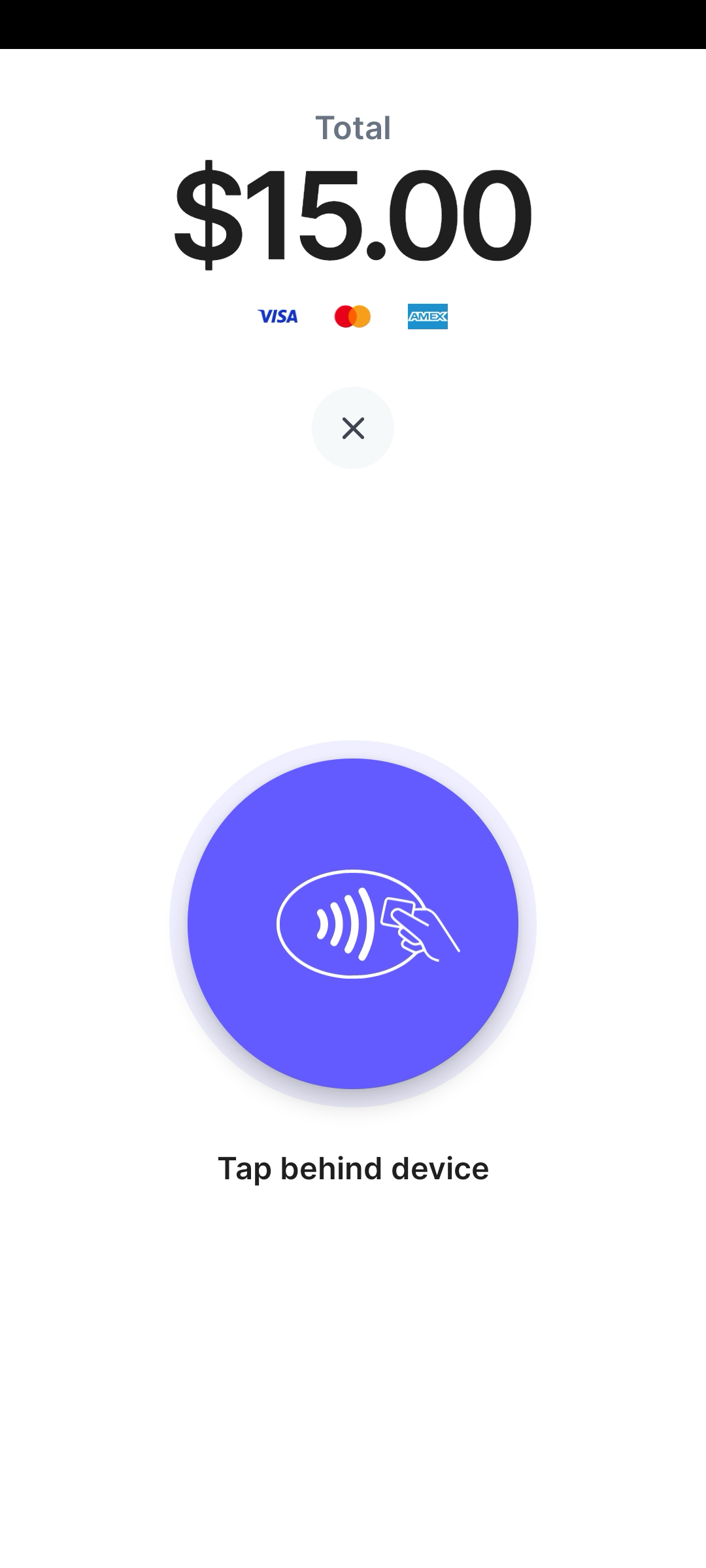 |
| Paga in contanti (può essere registrato anche come Inserimento Manuale) | 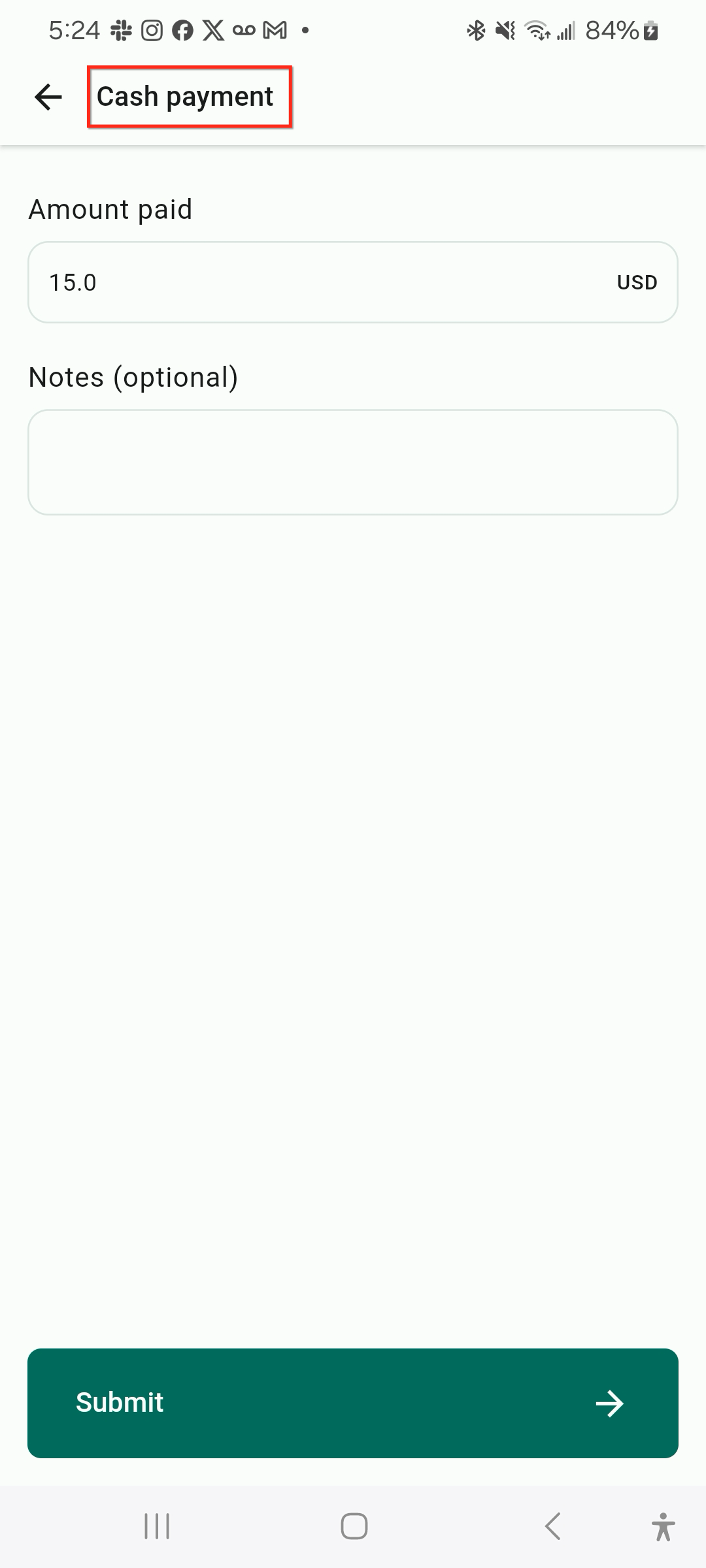 |
| Paga con carta di credito | 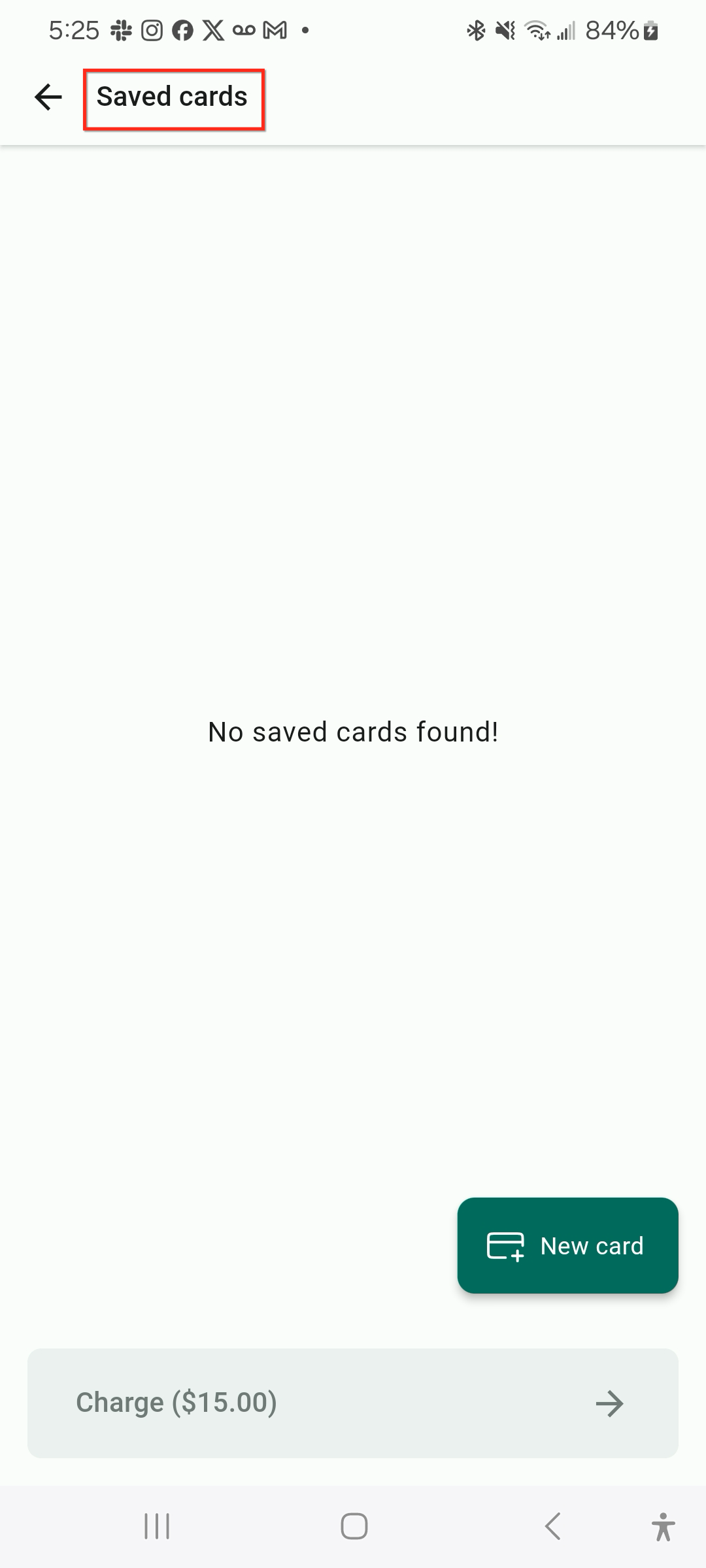 |
| Paga con un metodo non digitale o non elaborato tramite l'app mobile, e registralo come Inserimento Manuale. | 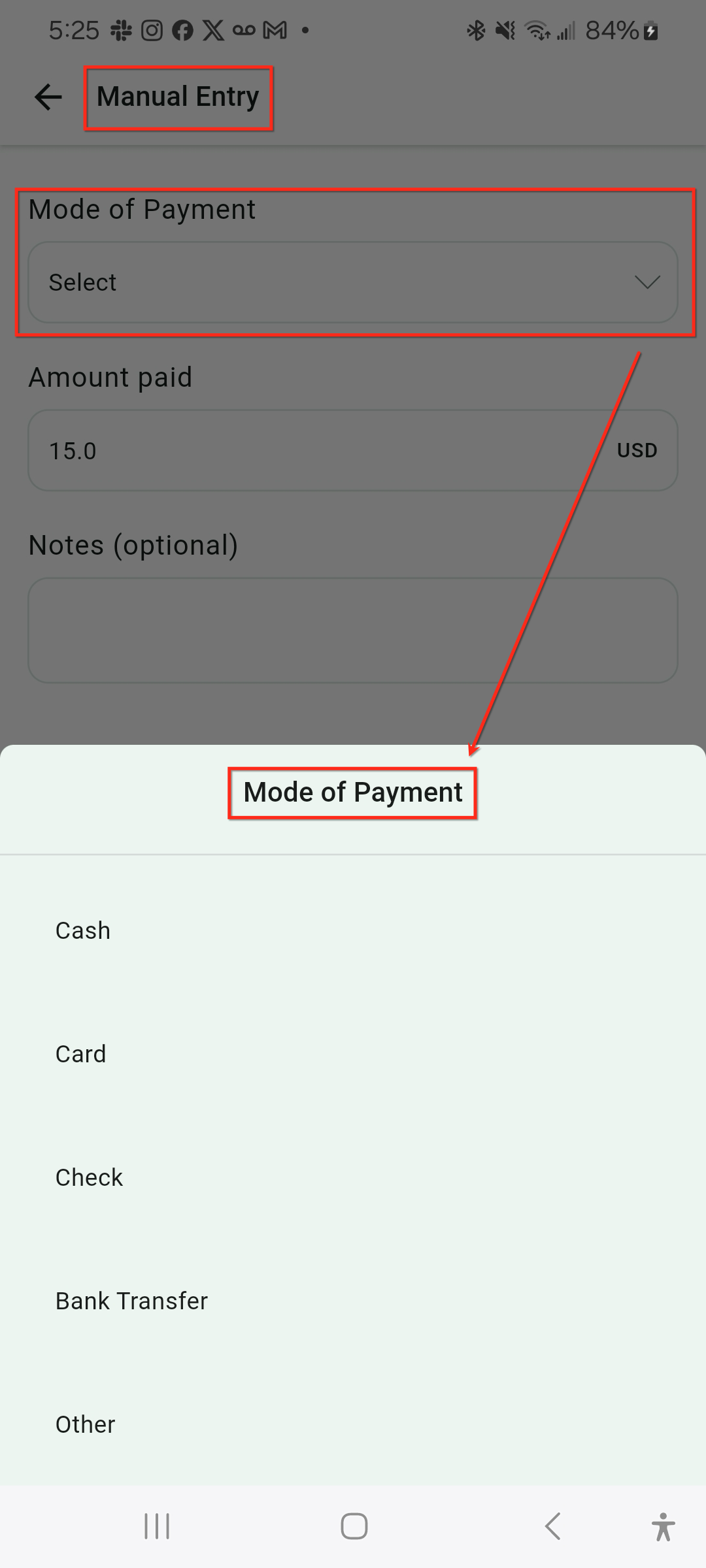 |
Se il cliente desidera ricevere una fattura dettagliata e completare il pagamento online, seleziona l'opzione "Converti in Fattura". Si aprirà l'editor delle fatture con la maggior parte dei dati già compilati. Dovrai soltanto configurare la data di scadenza, il numero di fattura (se richiesto) e rivedere la fattura finale. | 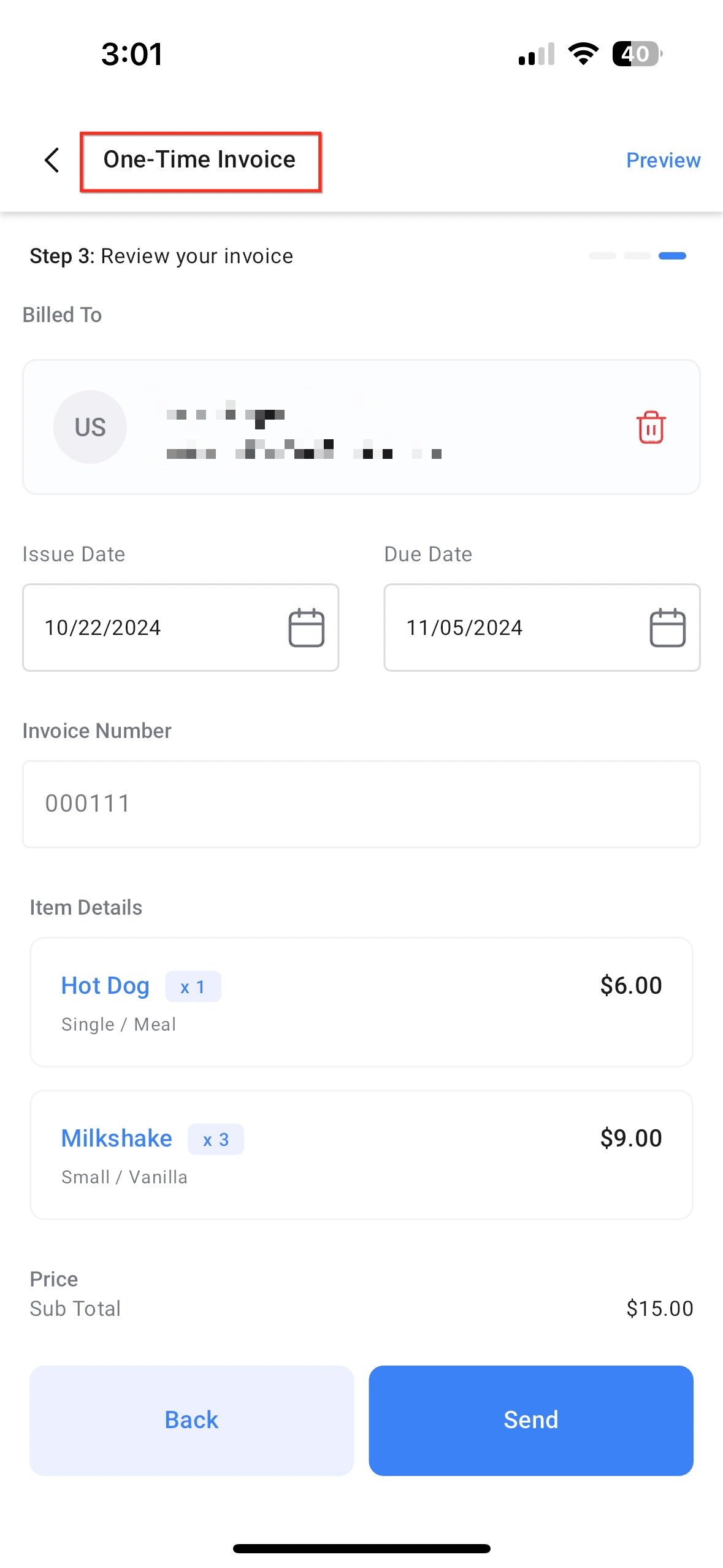 |
Se il cliente desidera ricevere un preventivo invece di procedere subito con la transazione, seleziona l'opzione "Converti in Preventivo". Si aprirà l'editor dei preventivi con la maggior parte dei dati già compilati. Dovrai soltanto configurare la data di scadenza, il numero di preventivo (se richiesto) e rivedere il preventivo finale. | 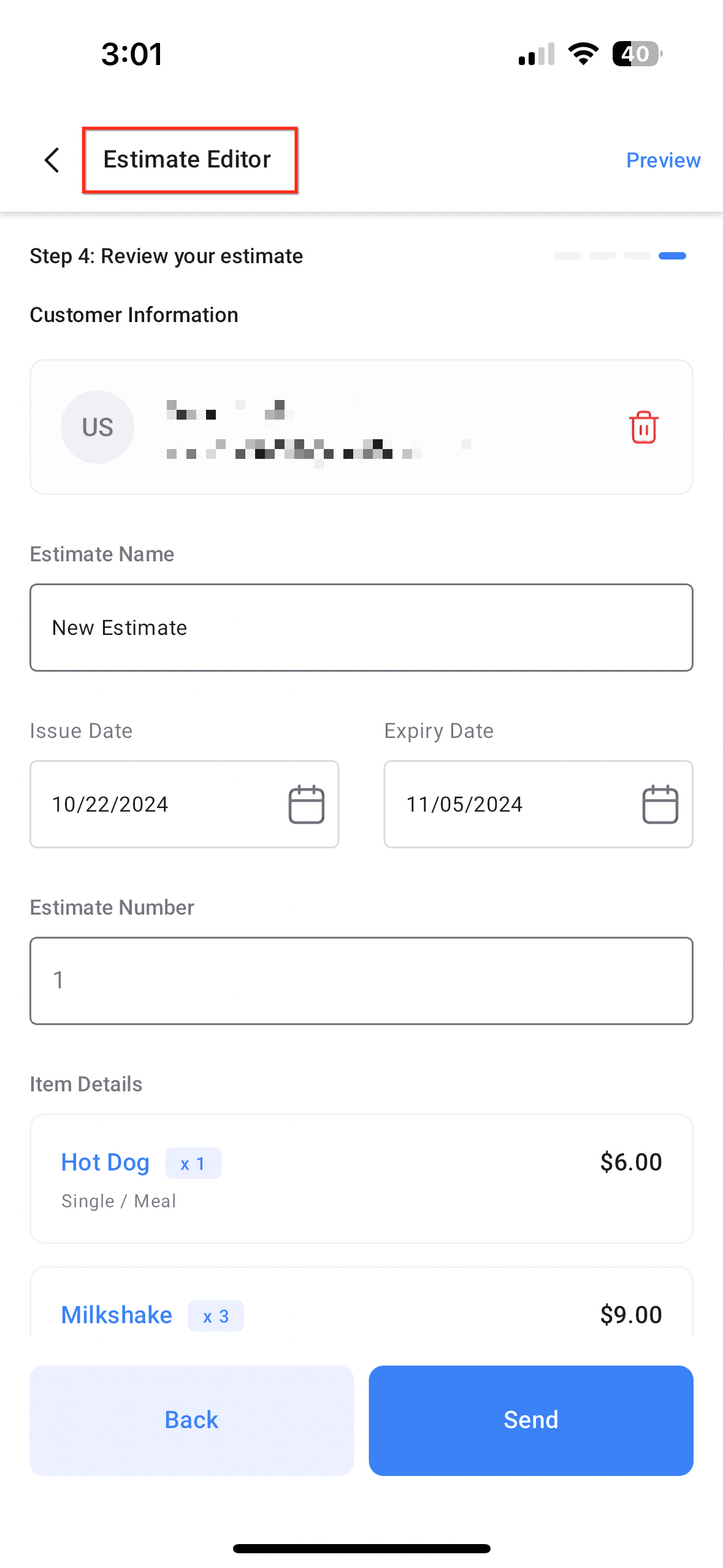 |