Durante una transazione, non sei obbligato a usare i dettagli già configurati per i prodotti. Puoi modificare liberamente ogni elemento: Nome, Descrizione, Tasse, Prezzo e Quantità. Puoi persino salvare le modifiche nel catalogo per riutilizzarle in seguito.
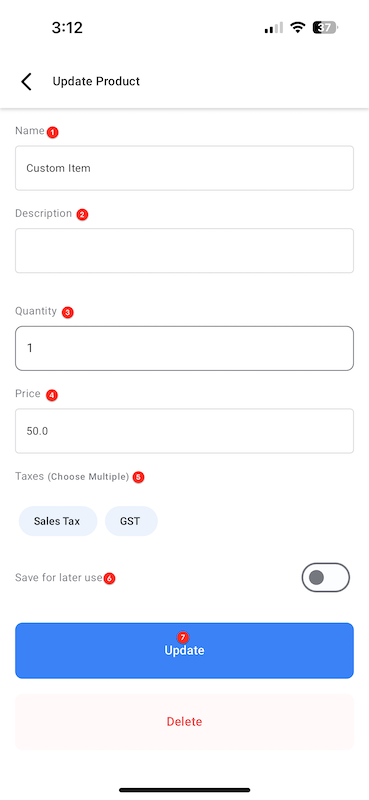
- Editor Articolo Personalizzato- Quando aggiungi un importo personalizzato tramite POS/Fattura/Preventivo usando il tastierino numerico, puoi cambiare il nome da "Articolo personalizzato" a qualsiasi cosa tu voglia! Questa funzione è accessibile toccando il pulsante "Dettagli articolo" evidenziato, visibile appena sotto l'importo nella scheda Tastierino. Puoi anche aggiungere una descrizione per quell'articolo personalizzato, nel caso in cui tu voglia includerla nella fattura o nella ricevuta finale.
- Tasse per Articoli Personalizzati- Puoi collegare le tasse agli articoli personalizzati aggiunti tramite il tastierino. Questa funzione è accessibile toccando il pulsante "Dettagli articolo" evidenziato sotto l'importo nella scheda Tastierino.
- Salva per uso futuro- Puoi salvare un articolo personalizzato nel tuo catalogo se desideri riutilizzarlo in futuro. È accessibile toccando il pulsante "Dettagli articolo" evidenziato sotto l'importo nella scheda Tastierino e attivando l'opzione "Salva per uso futuro".
- Modifica articoli in revisione- Tutte le funzioni sopra citate sono disponibili in due aree distinte: nella pagina del tastierino e nella pagina di revisione. Puoi anche modificare i dettagli degli articoli del Catalogo nella pagina di revisione toccando il riquadro dell'articolo e modificando tutti i dettagli necessari.
- Panoramica sui Prodotti Dinamici
- Come aprire l'editor Aggiorna Prodotto
- Personalizzazione della Combinazione di Varianti
- Come usare i Prodotti Dinamici
Panoramica sui Prodotti Dinamici
Elementi della Pagina Prodotti Dinamici | |
Aggiorna Prodotto
|  |
Come aprire l'editor Aggiorna Prodotto
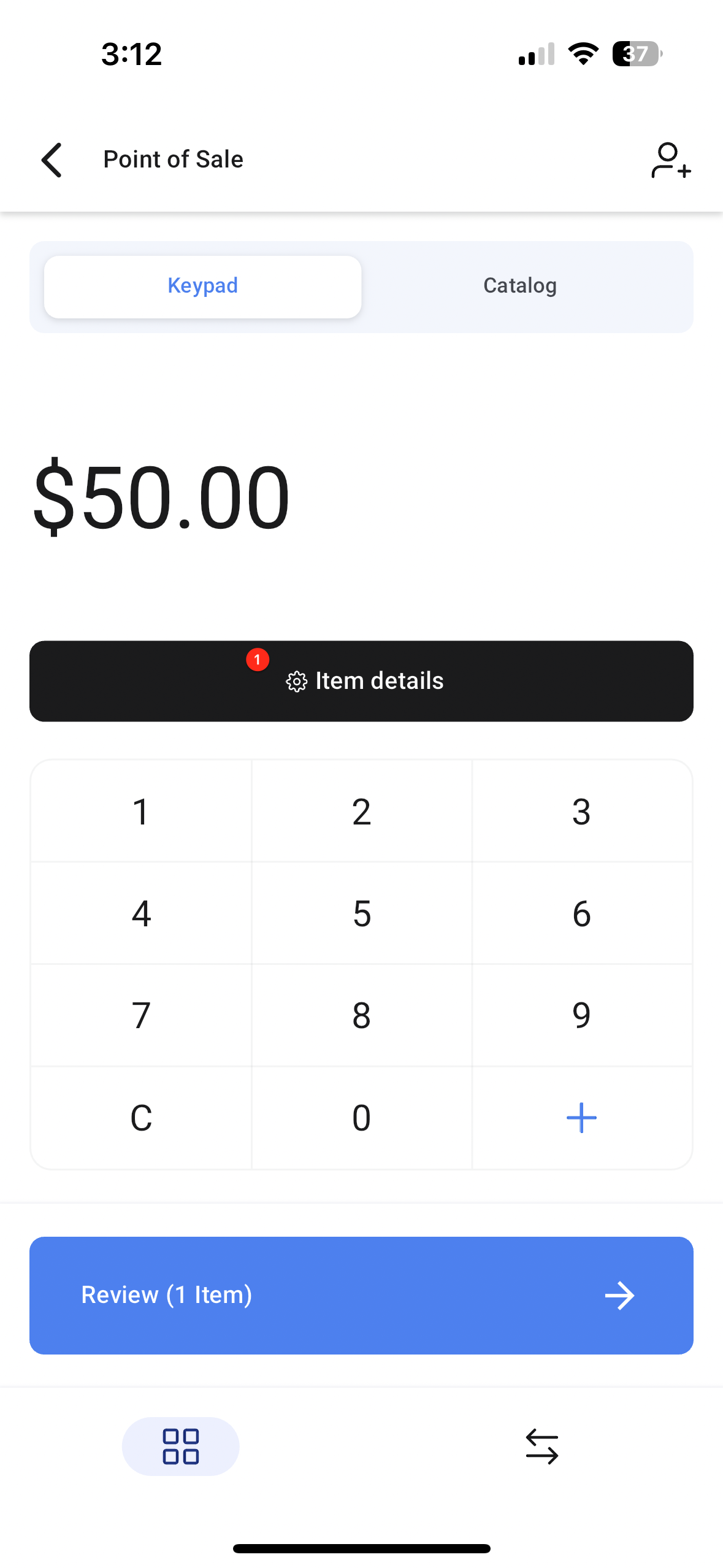
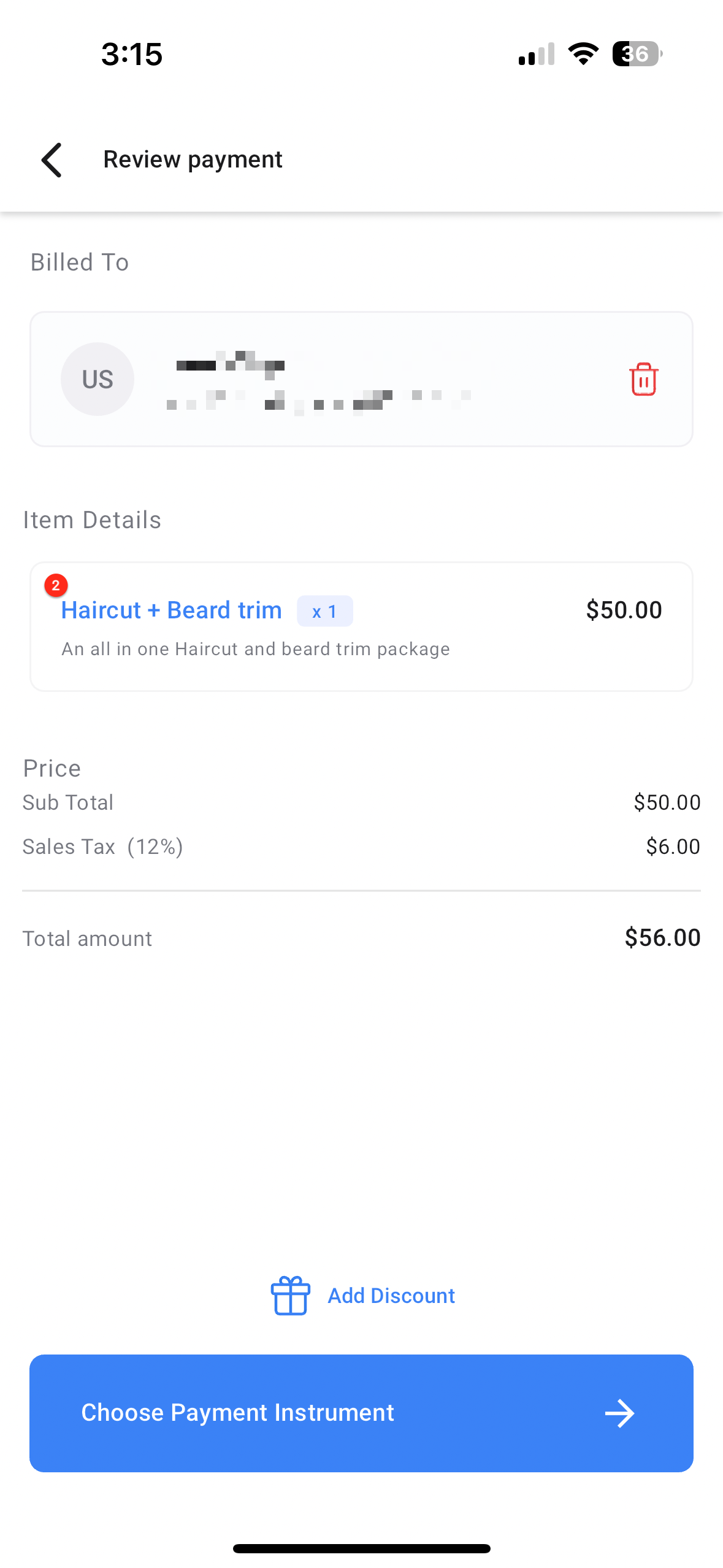
Ci sono due modi per aprire l'editor Aggiorna Prodotto e modificare i dettagli di un articolo.
- Il grande pulsante nero "Modifica dettagli" nel tastierino numerico del Punto Vendita
- Il riquadro dell'articolo nella schermata Revisione Pagamento
 |  |
Personalizzazione della Combinazione di Varianti
Se desideri aggiungere una combinazione di varianti diversa dello stesso prodotto, puoi toccare "+" sul contatore della quantità nella pagina del catalogo, e toccare "Nuova personalizzazione". | 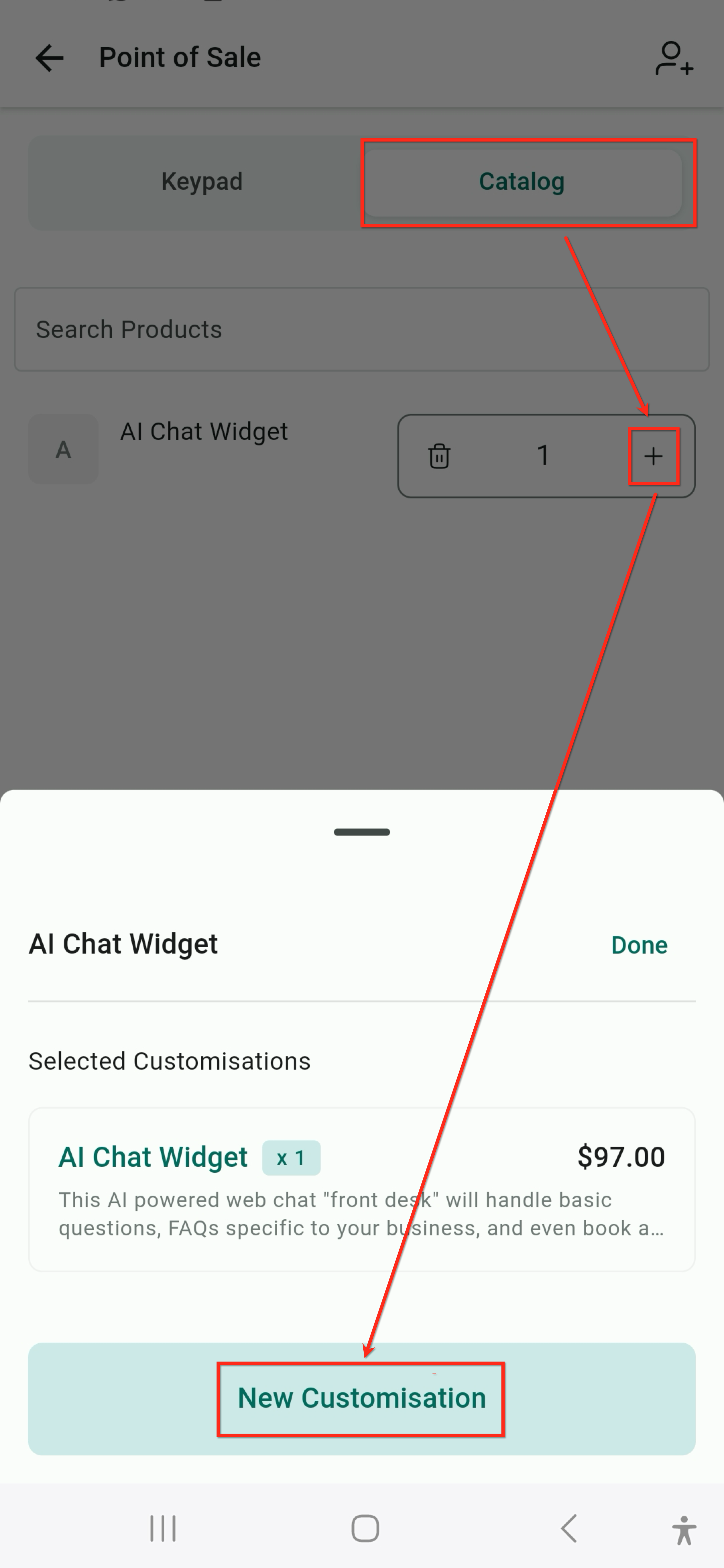 |
Come usare i Prodotti Dinamici
- Installa la tua app mobile preferita (GoHighLevel / Squadd, Squadd / LeadConnector, o whitelabel) sul tuo dispositivo.
- Vai alla sezione POS toccando l'icona "$" nella barra in basso dell'app.
- Aggiungi articoli al carrello usando il tastierino (per importi personalizzati) e/o il catalogo.
- Per gli importi aggiunti tramite tastierino, vedrai ora un pulsante "Dettagli articolo" evidenziato. Toccalo.
- Si apre una nuova schermata dove puoi cambiare il nome dell'articolo da "Articolo personalizzato" a qualsiasi cosa tu preferisca. Puoi anche aggiungere una descrizione, collegare le tasse, regolare la quantità e modificare il prezzo. Puoi persino salvare l'articolo nel catalogo per utilizzarlo in seguito.
- Se aggiungi un articolo dal catalogo, puoi toccare il riquadro dell'articolo per modificare nome, descrizione, prezzo e quantità. Nel caso in cui tu abbia più varianti, puoi selezionare la combinazione di varianti corretta e aggiungerla alla fase di checkout.
- Se desideri aggiungere una combinazione di varianti diversa dello stesso prodotto, puoi toccare "+" sul contatore della quantità nella pagina del catalogo, e toccare "Nuova personalizzazione".
- Una volta aggiunti gli articoli al carrello, tocca "Addebita" per passare alla fase di revisione.
- Puoi apportare ulteriori modifiche ai dettagli dei tuoi prodotti toccando il riquadro del prodotto, che apre la stessa schermata di prima.
- Dopo aver completato la revisione finale della transazione, puoi toccare il pulsante "Scegli metodo di pagamento" e selezionare un metodo per addebitare il tuo cliente, oppure convertire la transazione in una fattura o in un preventivo.