Siamo lieti di annunciare l'ultimo aggiornamento alle Fatture sull'app mobile — un flusso completamente nuovo! Gli amministratori e gli utenti delle Location possono ora creare fatture sia dalla sezione dedicata alle Fatture sia dalla sezione Point-of-Sale in pochi semplici passaggi. Questo aggiornamento è disponibile sulle app mobile di GoHighLevel / Squadd, Squadd / LeadConnector e nelle app con white-label (l'aggiornamento deve essere richiesto).
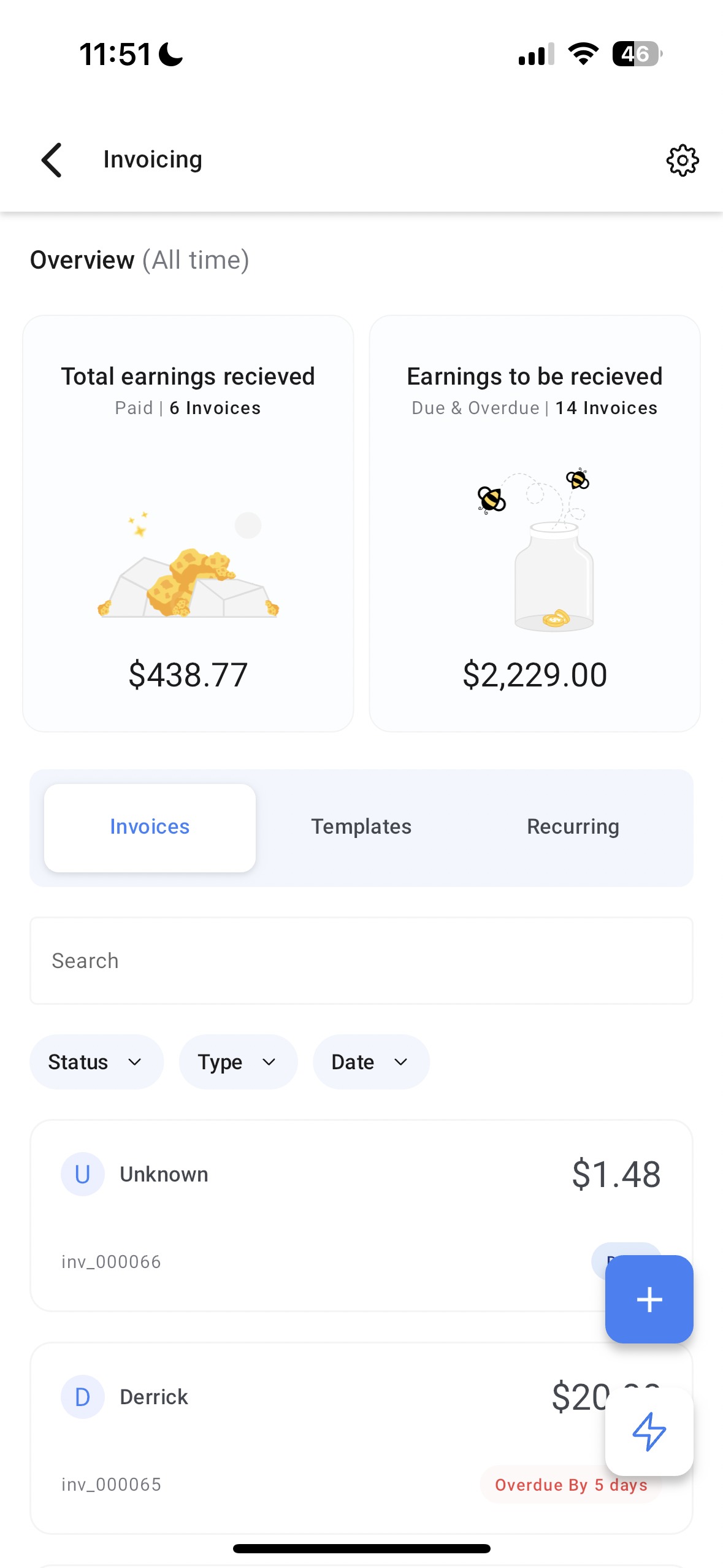
- Nuova Dashboard Fatture - Una nuova dashboard che mostra le informazioni più importanti: gli incassi già riscossi rispetto a quelli ancora da riscuotere.
- Elenco fatture - Un'interfaccia pulita per visualizzare tutte le tue fatture in ogni stato (bozza, in scadenza, pagata, ecc.), indipendentemente dal fatto che la fattura sia stata creata da web o da mobile.
- Interazioni con le schede fattura - Un nuovo modo di interagire con le schede delle fatture:
- Tocco - Azione principale per quella fattura (es. modifica fattura per una bozza)
- Pressione prolungata - Tutte le azioni eseguibili per quella fattura (es. Converti in modello, Registra pagamento, Modifica, ecc.)
- Scorrimento a sinistra - Mostra le due azioni più importanti insieme a "altro", un'opzione per vedere tutto (es. per una fattura in scadenza, vedrai le opzioni per registrare il pagamento, modificare e altro)
- Flusso migliorato del costruttore di fatture - Un flusso in 4 passi per creare una fattura in meno di 45 secondi:
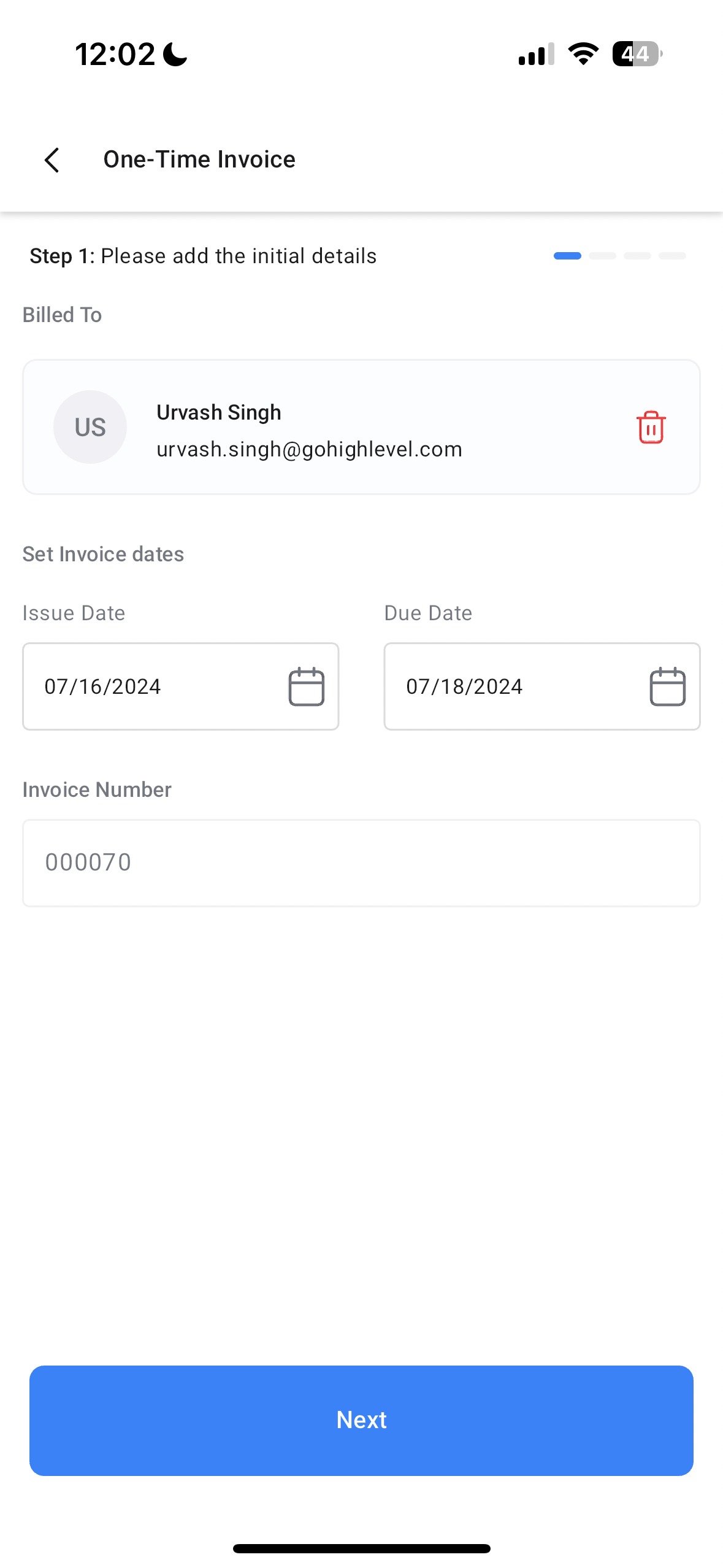
- Dettagli iniziali - Destinatario della fattura, Data di inizio, Data di scadenza e Frequenza (applicabile solo per le fatture ricorrenti).
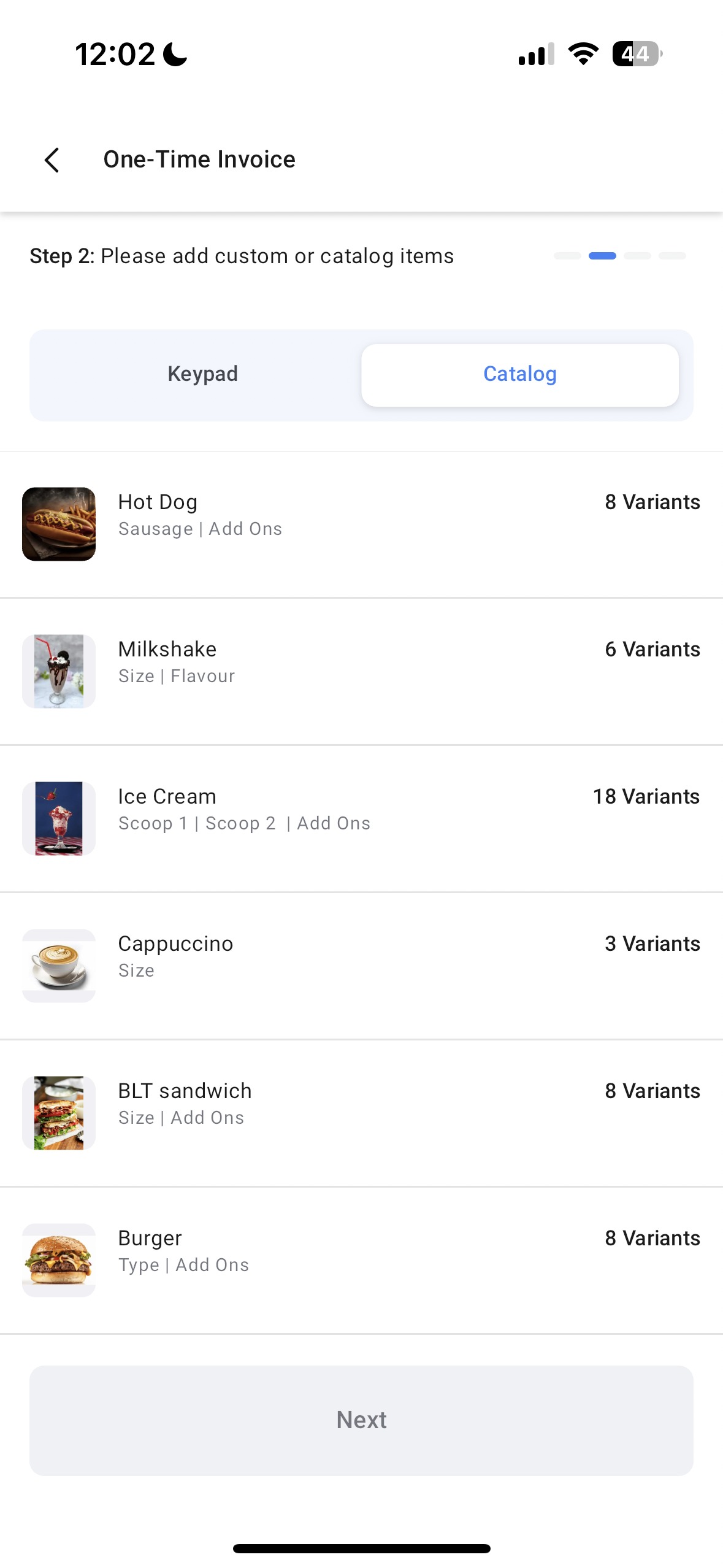
- Articoli - Articoli dal catalogo, Articoli personalizzati (tramite tastierino).
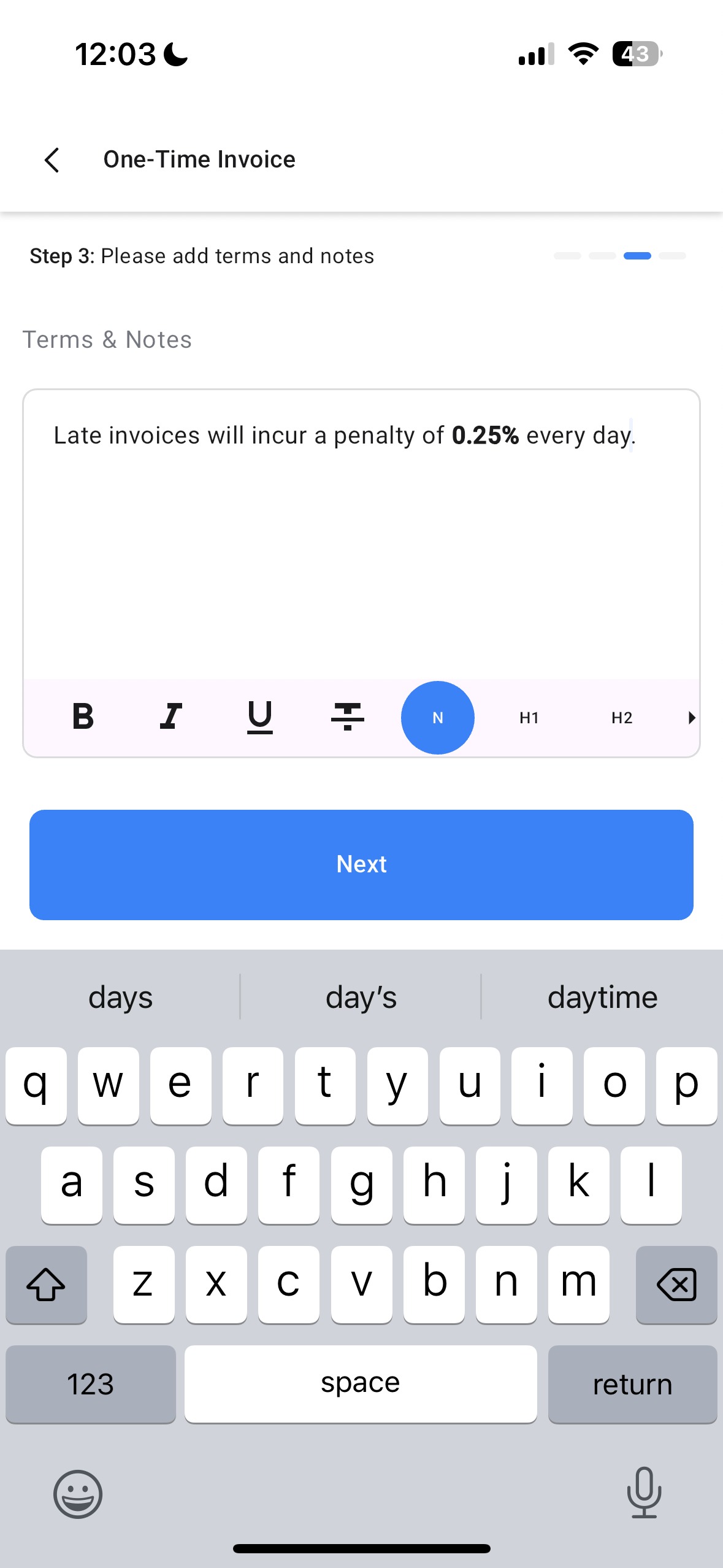
- Termini e Note - Revisiona i termini della fattura.
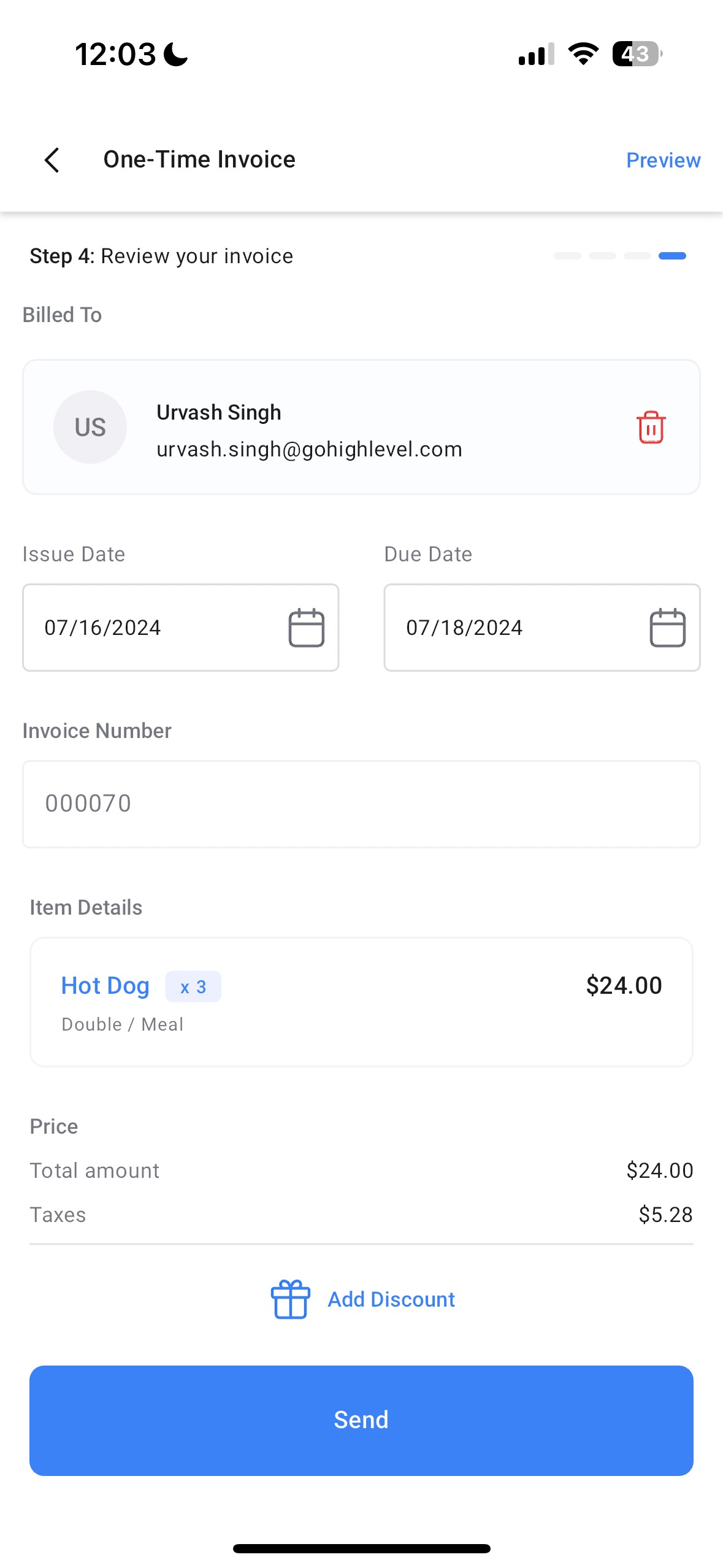
- Revisione e Invio - Rivedi la tua fattura con tutte le informazioni in una singola pagina. Puoi anche aggiungere uno sconto qui.
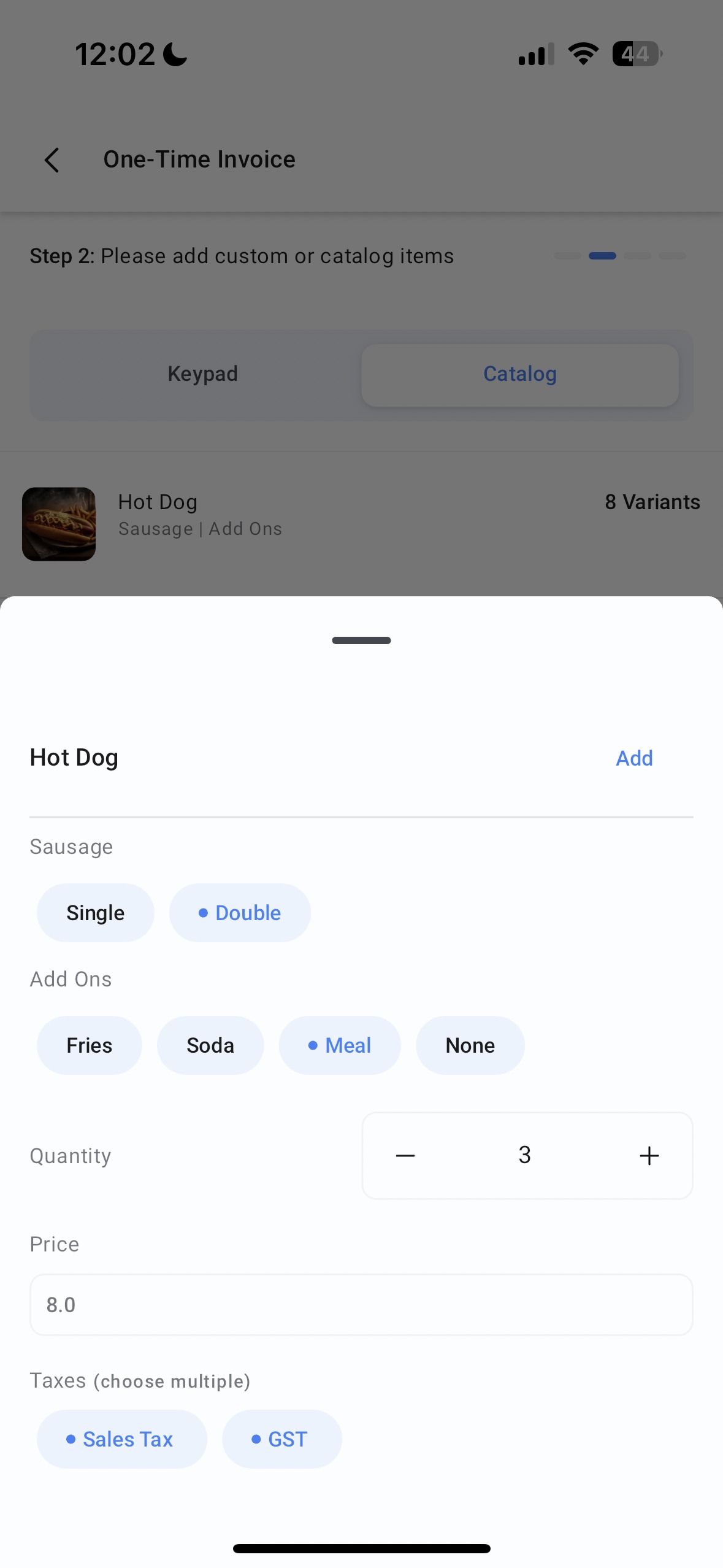
- Selezione delle tasse in tempo reale - Un nuovo modo di aggiungere le tasse ai prodotti. Assicurati di collegare le tasse ai prodotti tramite il modulo Prodotti su Mobile oppure tramite Impostazioni (Settings) pagamenti -> Tasse sul web. Ogni volta che crei una fattura, avrai la possibilità di selezionare le tasse pertinenti mentre scegli la variante e la quantità.
- Supporto per quantità parziali - Le quantità non sono più limitate ai numeri interi. Ora puoi inserire quantità parziali con fino a 2 cifre decimali. Per farlo, tocca semplicemente il campo quantità e digita la quantità desiderata (1,25; 6,83; ecc.)
- Crea fatture con i modelli - Vai alla scheda modelli e usa i tuoi modelli per creare rapidamente una nuova fattura.
- Transazione POS in Fattura - Ora puoi creare una fattura usando il modulo POS. Avvia una nuova transazione POS aggiungendo gli articoli (con le quantità e le tasse pertinenti), collega un contatto e aggiungi uno sconto. Quando accedi alla schermata degli strumenti di pagamento, tocca "Converti in Fattura". Tutte le informazioni importanti saranno già compilate. Puoi scegliere rapidamente la data di scadenza, rivedere i termini e controllare la fattura finale prima di inviarla.
Come Funziona
- Apri l'app mobile e tocca il menu hamburger in alto a sinistra.
- Tocca Fatture. Vedrai 2 widget che mostrano l'importo riscosso dalle tue fatture e l'importo ancora da pagare. Potrai anche visualizzare un elenco di tutte le fatture che hai creato per quella Location, sia da mobile che da web. Puoi usare il gesto di scorrimento a sinistra sulla fattura per visualizzare le azioni principali (in base allo stato della fattura) — es. per una fattura in scadenza, vedrai le opzioni Modifica, Registra Pagamento e Altro, che mostra tutte le azioni eseguibili su quella fattura.
- Per creare una nuova fattura, tocca il pulsante + flottante in basso a destra dello schermo. Scegli tra una fattura una tantum e una fattura ricorrente.
- Il primo passo consiste nel compilare i dettagli iniziali: destinatario della fattura, data di inizio e data di scadenza. Se hai scelto una fattura ricorrente, avrai la possibilità di configurare la frequenza dei pagamenti.
- Il secondo passo prevede l'aggiunta di articoli alla fattura. Scegli gli articoli dal catalogo prodotti o aggiungi articoli personalizzati con una nota usando la sezione del tastierino. Seleziona le varianti corrette (se applicabili), regola la quantità e seleziona le tasse applicabili.
- Il terzo passo ti consente di rivedere i tuoi termini e le note. Qui puoi definire i termini di questa fattura, incluse le informazioni sulle more in caso di mancato pagamento entro la scadenza.
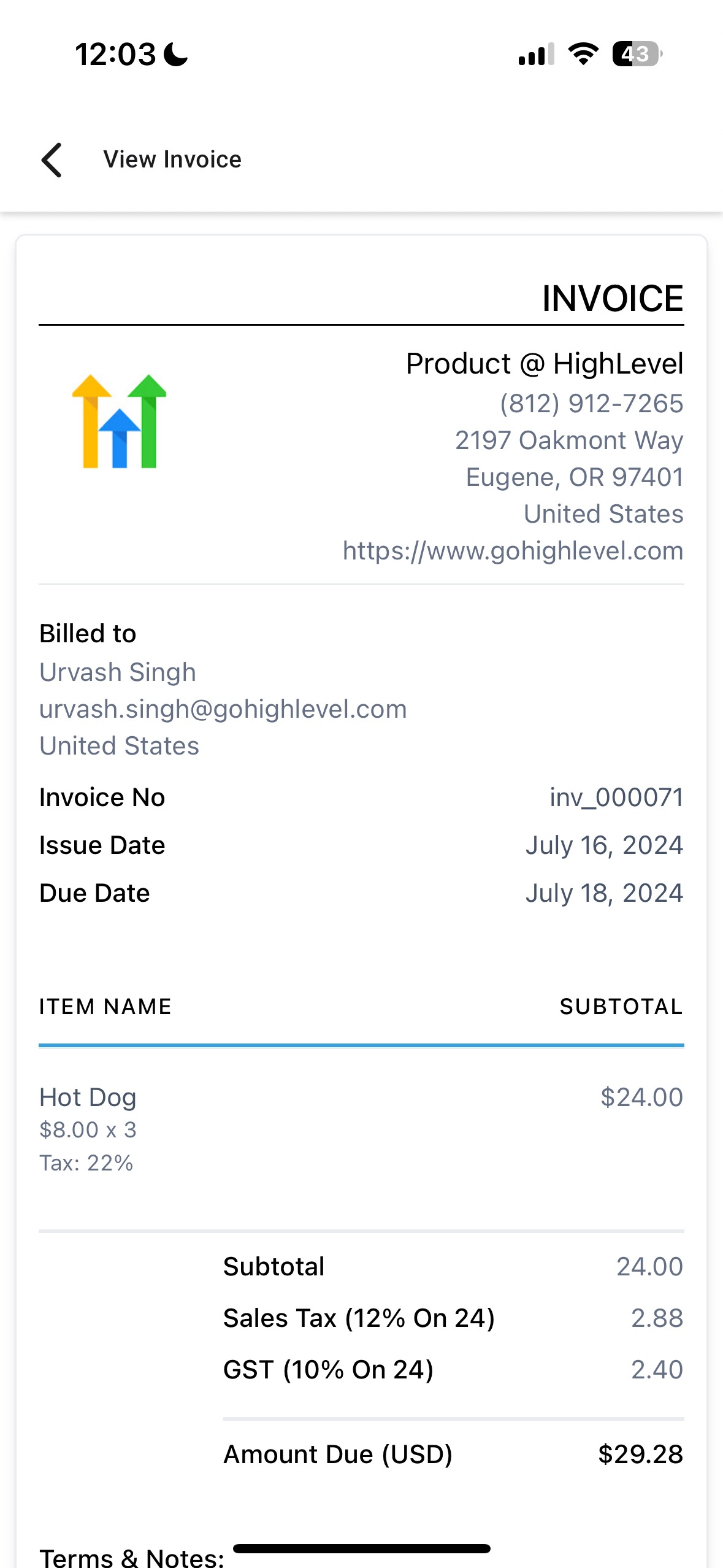
- Infine, il quarto passo prevede la revisione della fattura. Puoi modificare la quantità degli articoli, cambiare il destinatario e persino aggiungere uno sconto. Puoi anche visualizzare un'anteprima web della fattura toccando il pulsante Anteprima presente in alto a destra dello schermo.
- Quando la fattura è pronta per essere inviata, tocca Invia. Si aprirà un pannello inferiore dove potrai selezionare il canale giusto per inviare la fattura. Puoi scegliere di inviarla via email, SMS o entrambi (assicurati che il tuo contatto abbia sia un indirizzo email che un numero di telefono).
- Ecco fatto! Hai appena inviato la tua fattura. Per registrare un pagamento per questa fattura, vai all'elenco Fatture, naviga fino alla scheda della fattura pertinente, scorri la scheda a sinistra e tocca Registra Pagamento. Potrai registrare il pagamento tramite tap to pay, contanti, carte archiviate o inserimento manuale.
Perché è Importante
Questo aggiornamento porta nell'app mobile molte nuove funzionalità disponibili per le fatture su web, all'interno di un flusso semplice e intuitivo. Creare una fattura non è mai stato così facile!