Questo articolo mostra come creare e utilizzare i Campi personalizzati (Custom Fields) per raccogliere e organizzare i dati dei lead nel tuo account GoHighLevel / Squadd. I Campi personalizzati ti permettono di adattare form, workflow e record CRM alle esigenze specifiche della tua attività, come qualificare acquirenti o venditori nel settore immobiliare o tracciare i metodi di contatto preferiti.
- Cosa sono i Campi personalizzati?
- Vantaggi principali dei Campi personalizzati
- Campi personalizzati per Contatti vs. Opportunità
- Organizzare i Campi personalizzati con le Cartelle
- Come configurare i Campi personalizzati
- Domande frequenti
- Articoli correlati
Cosa sono i Campi personalizzati?
I Campi personalizzati ti consentono di memorizzare informazioni aggiuntive sui contatti o sulle opportunità, al di là dei campi predefiniti (come nome, telefono, email). Puoi utilizzarli in form, sondaggi, workflow di automazione e pipeline per raccogliere e consultare dati chiave specifici della tua attività.
Vantaggi principali dei Campi personalizzati
I Campi personalizzati ti offrono flessibilità nella raccolta dati, nella segmentazione e nell'automazione:
Raccogliere dati personalizzati: Acquisisci informazioni specifiche per la tua attività, come il tipo di lead, il budget o il metodo di contatto preferito.
Utilizzare su tutti gli strumenti: Impiega i Campi personalizzati in form, sondaggi, workflow e pipeline per una copertura completa.
Personalizzare le automazioni: Inserisci i valori dei campi in SMS, email o notifiche interne per messaggi su misura.
Segmentare i Contatti facilmente: Crea Smart List o filtra i workflow in base ai dati dei Campi personalizzati.
Rimanere organizzati: Raggruppa i campi correlati in cartelle per tenere in ordine i record di Contatti e Opportunità.
Visualizzare informazioni critiche: Mostra i valori chiave dei Campi personalizzati direttamente sulle schede delle Opportunità o nelle notifiche.
Campi personalizzati per Contatti vs. Opportunità
Scegliere il tipo corretto di Campo personalizzato è essenziale per mantenere i dati organizzati e funzionali. In GoHighLevel / Squadd puoi creare due tipi di Campi personalizzati: Campi personalizzati per i Contatti e Campi personalizzati per le Opportunità. Pur sembrando simili, hanno scopi diversi e vengono utilizzati in parti diverse di Squadd.
I Campi personalizzati per i Contatti sono collegati alla singola persona. Usali per memorizzare dettagli personali come il tipo di lead (es. acquirente o venditore), la data di nascita, il metodo di contatto preferito o la fonte di referral. Questi campi compaiono nel record del Contatto e possono essere utilizzati in form, sondaggi, workflow per i Contatti, Smart List e nella personalizzazione dei messaggi tramite i campi di unione (merge fields).
I Campi personalizzati per le Opportunità sono collegati a una trattativa o Opportunità di vendita specifica. Usali per acquisire informazioni relative alla trattativa, come il budget, l'urgenza, i tempi di chiusura o il tipo di proprietà. Questi campi compaiono solo nel record dell'Opportunità e vengono utilizzati nelle viste Pipeline, nei workflow per le Opportunità e nei report o nelle automazioni a livello di trattativa.
Nota: Una volta creato un campo come campo Contatto o Opportunità, non è possibile modificarne il tipo.Organizzare i Campi personalizzati con le Cartelle
Organizzare i campi mantiene i dati in ordine e ne facilita l'utilizzo all'interno dei record.
Le cartelle vengono visualizzate come sezioni nel layout del record.
Puoi usare le cartelle per raggruppare Campi personalizzati correlati.
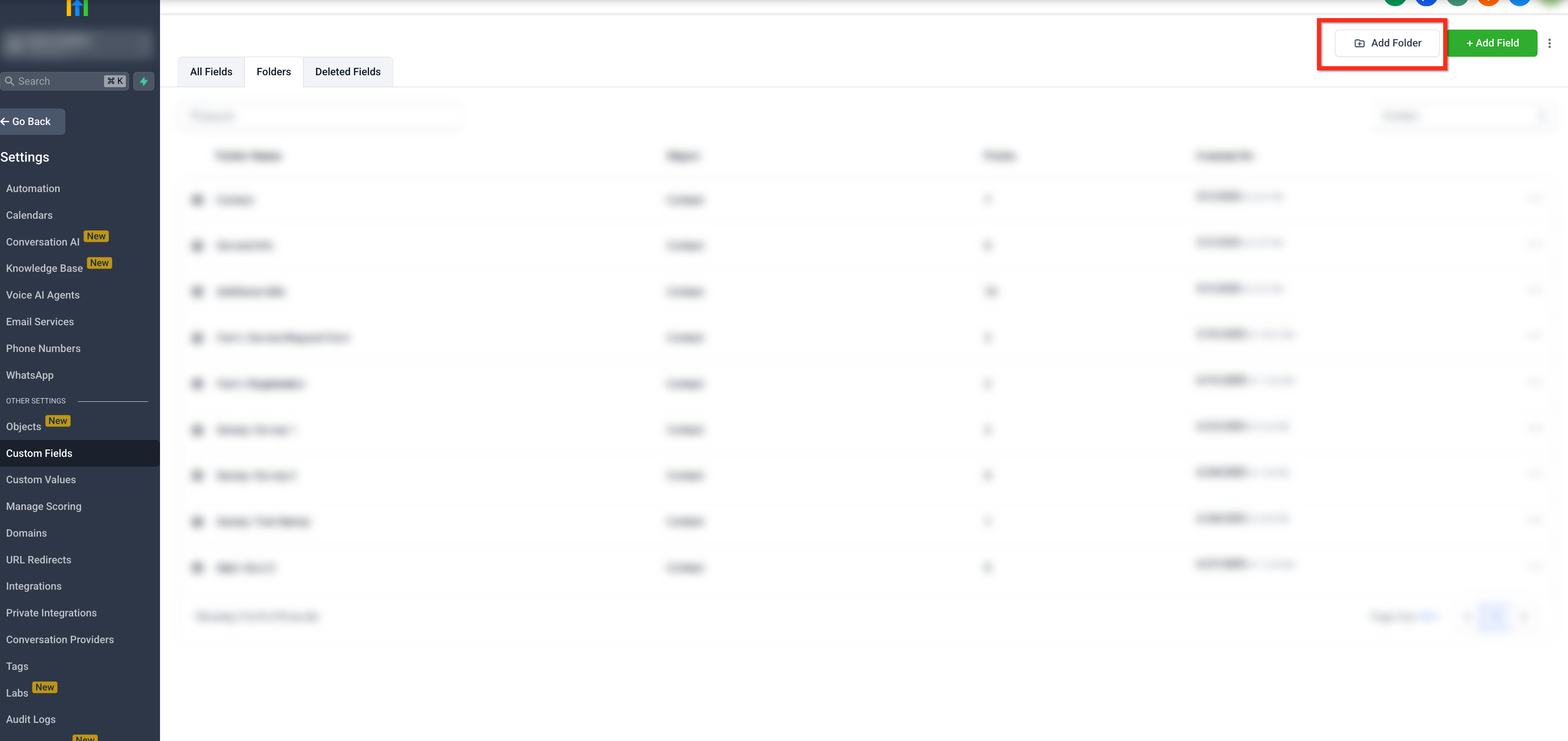
Per creare una cartella:
- Vai su Impostazioni (Settings) > Campi personalizzati (Custom Fields).
- Usa il selettore oggetto in cima alla pagina per scegliere l'oggetto da gestire.
- Apri la scheda Cartelle (Folders).
- Clicca su Crea cartella (Create folder).
- Inserisci il nome della cartella.
- Clicca su Crea.
Dopo aver creato una cartella, puoi assegnarvi dei Campi personalizzati per una migliore organizzazione.
Come configurare i Campi personalizzati
Segui questi passaggi per creare e organizzare i Campi personalizzati nella tua Location:
Passaggio 1: Vai su Impostazioni → Campi personalizzati
Nella tua Location, clicca su Impostazioni, poi clicca su Campi personalizzati.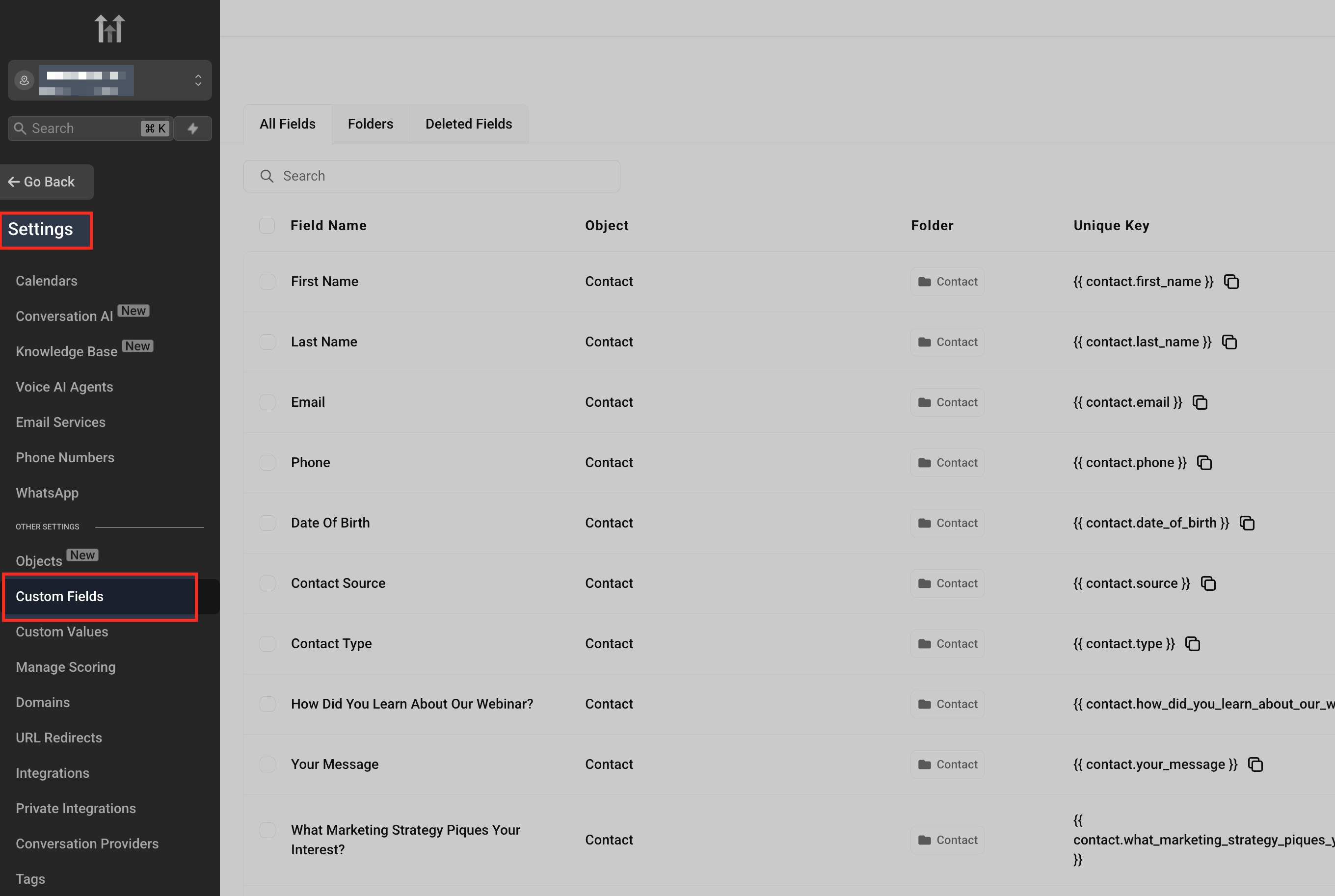
Passaggio 2: Seleziona l'oggetto
Usa il selettore oggetto in cima alla pagina per scegliere l'oggetto da gestire.
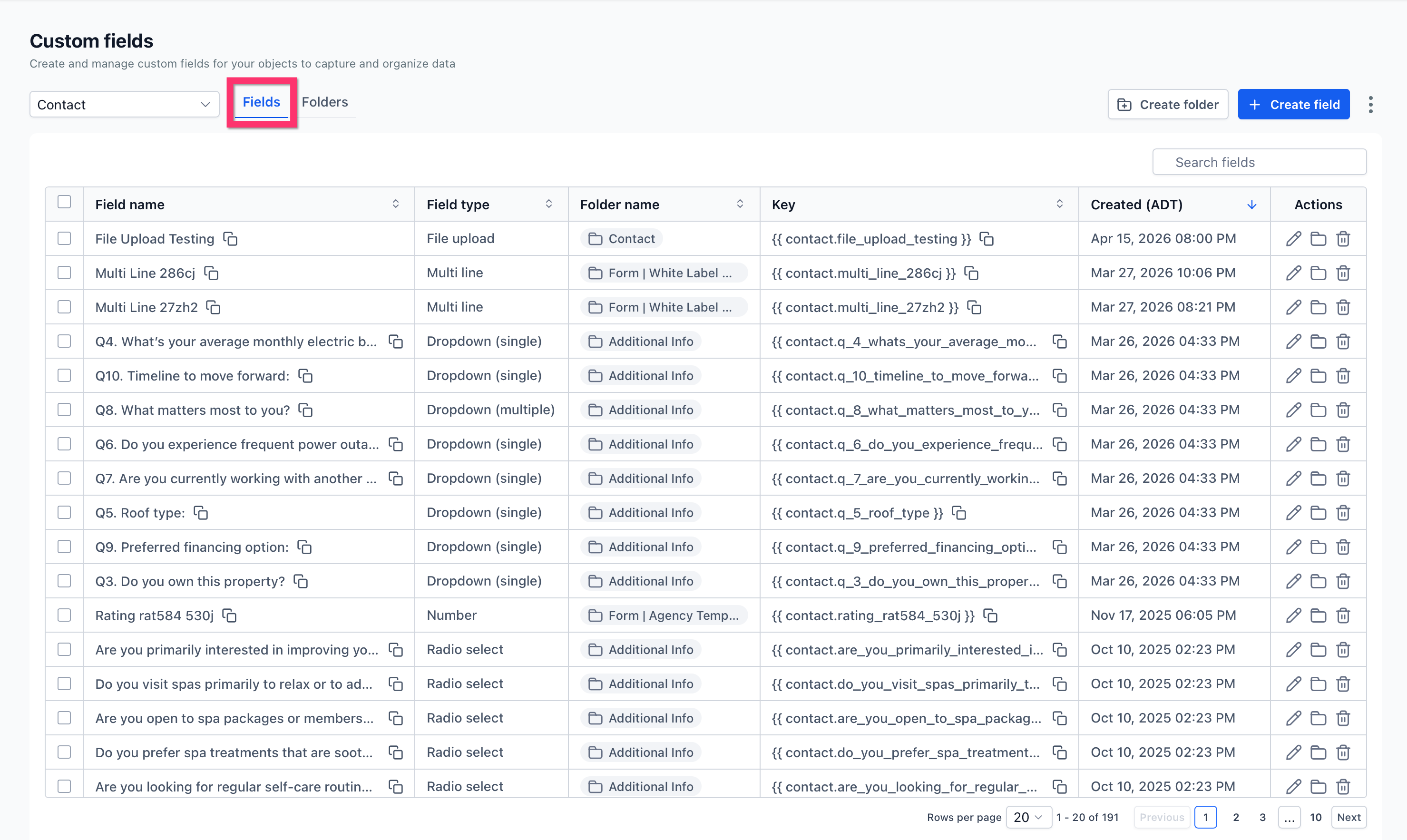
Passaggio 3: Apri la scheda Campi
Rimani sulla scheda Campi (Fields) per visualizzare i campi esistenti e crearne di nuovi.
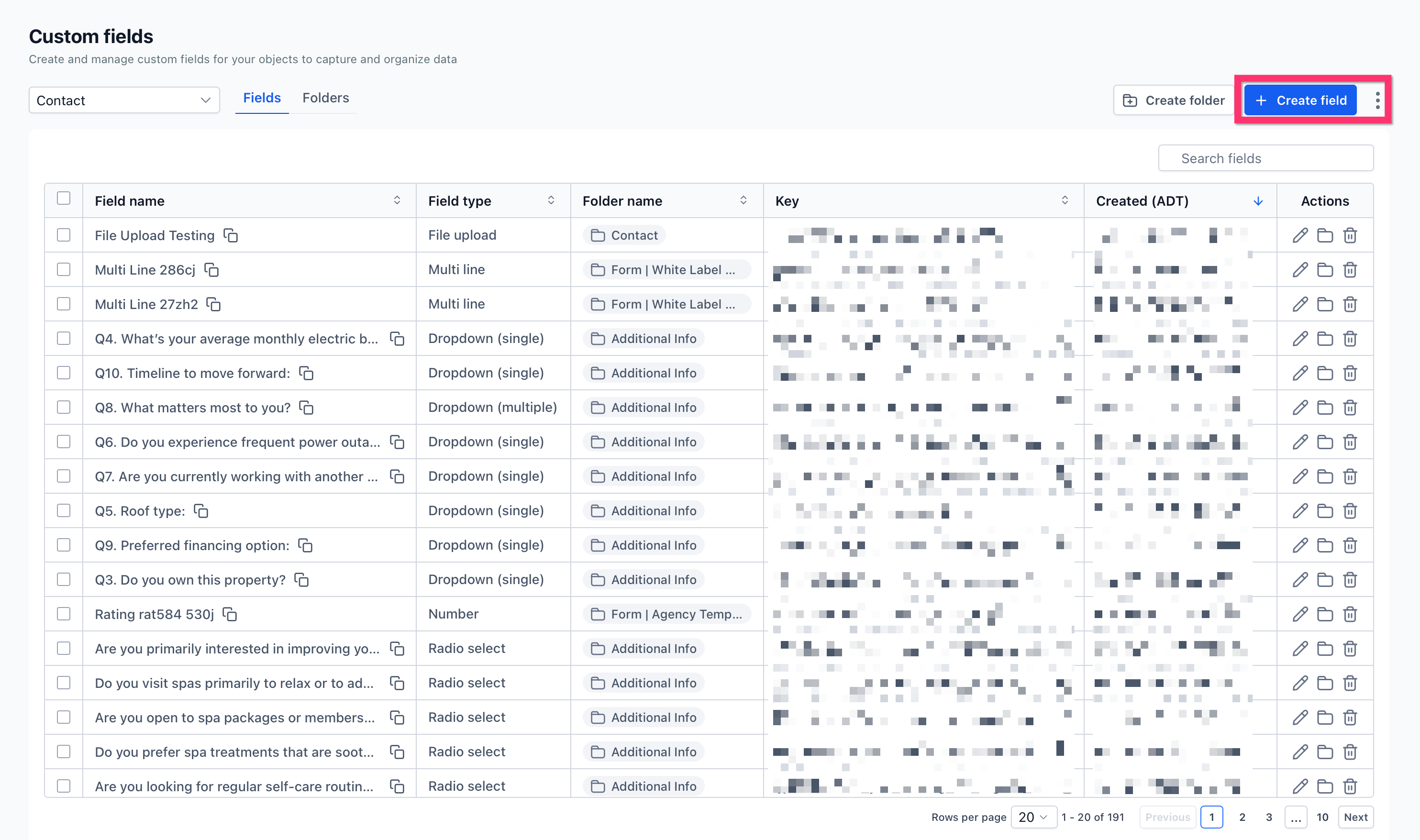
Passaggio 4: Clicca su Crea campo (Create Field)
Clicca su Crea campo (Create field) in alto a destra nella pagina.
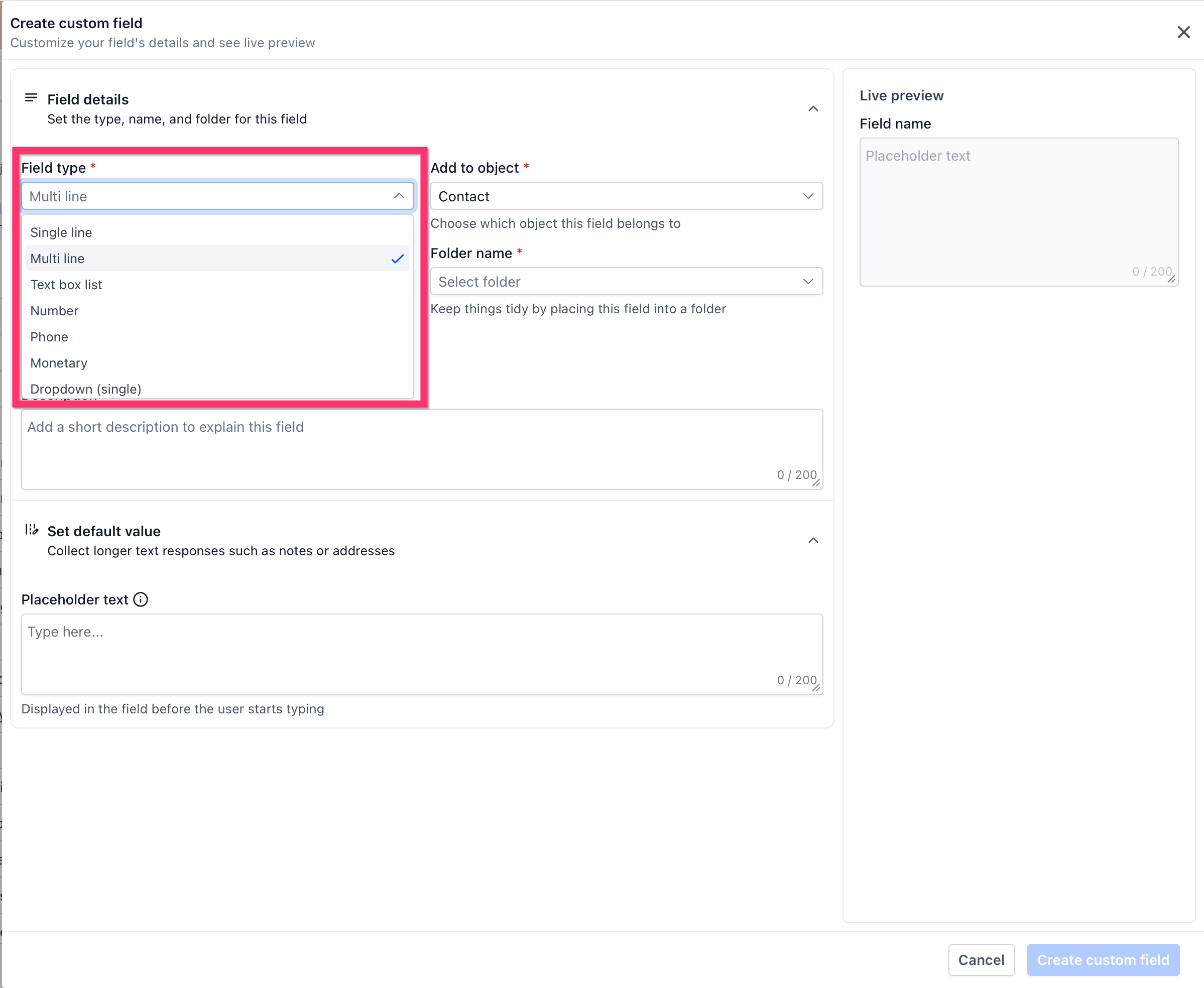
Passaggio 5: Seleziona un tipo di campo
Scegli il tipo di campo che vuoi creare.
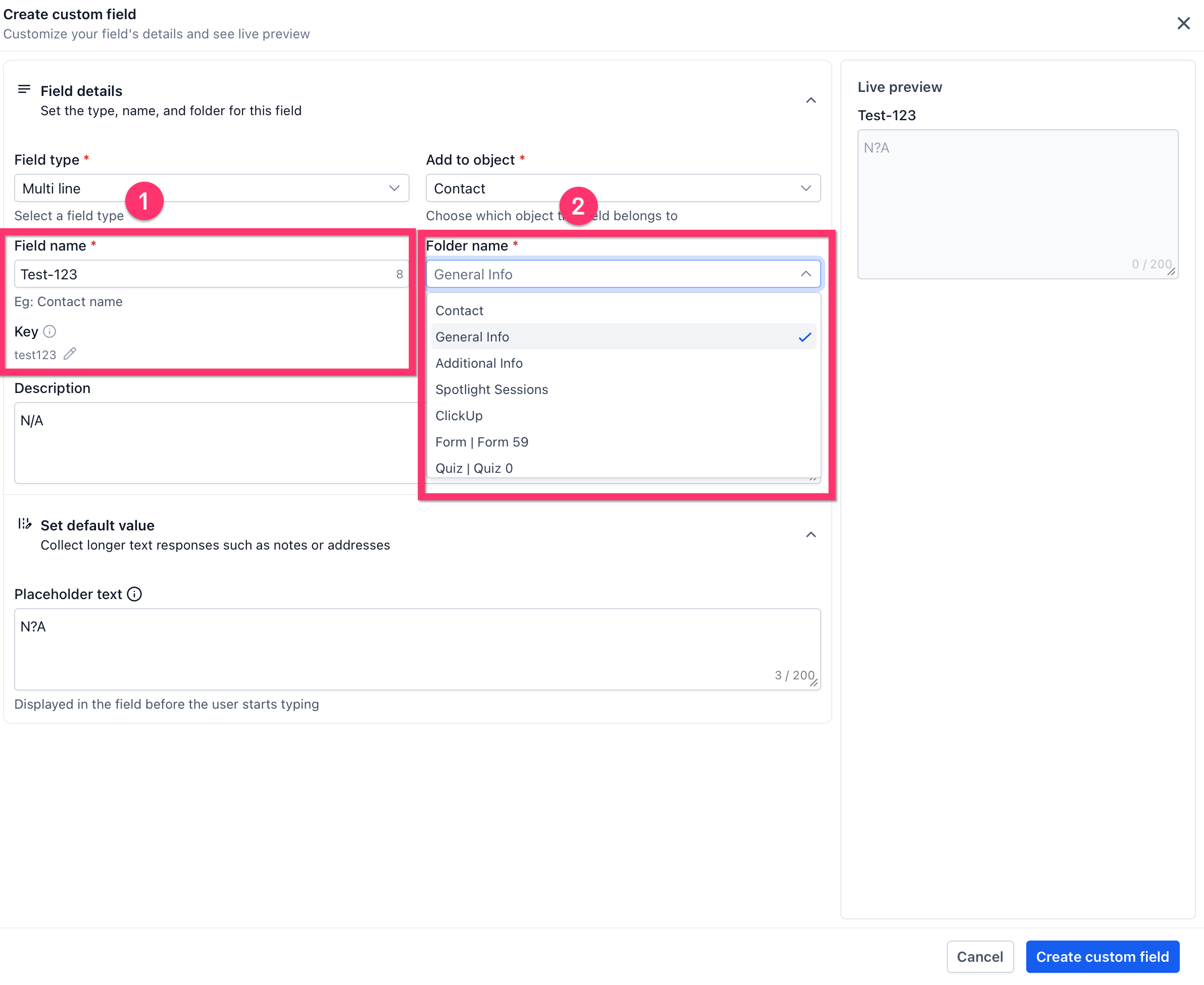
Passaggio 6: Compila i dettagli del campo
Inserisci i dettagli del campo, inclusi il nome del campo e la cartella, se necessario.
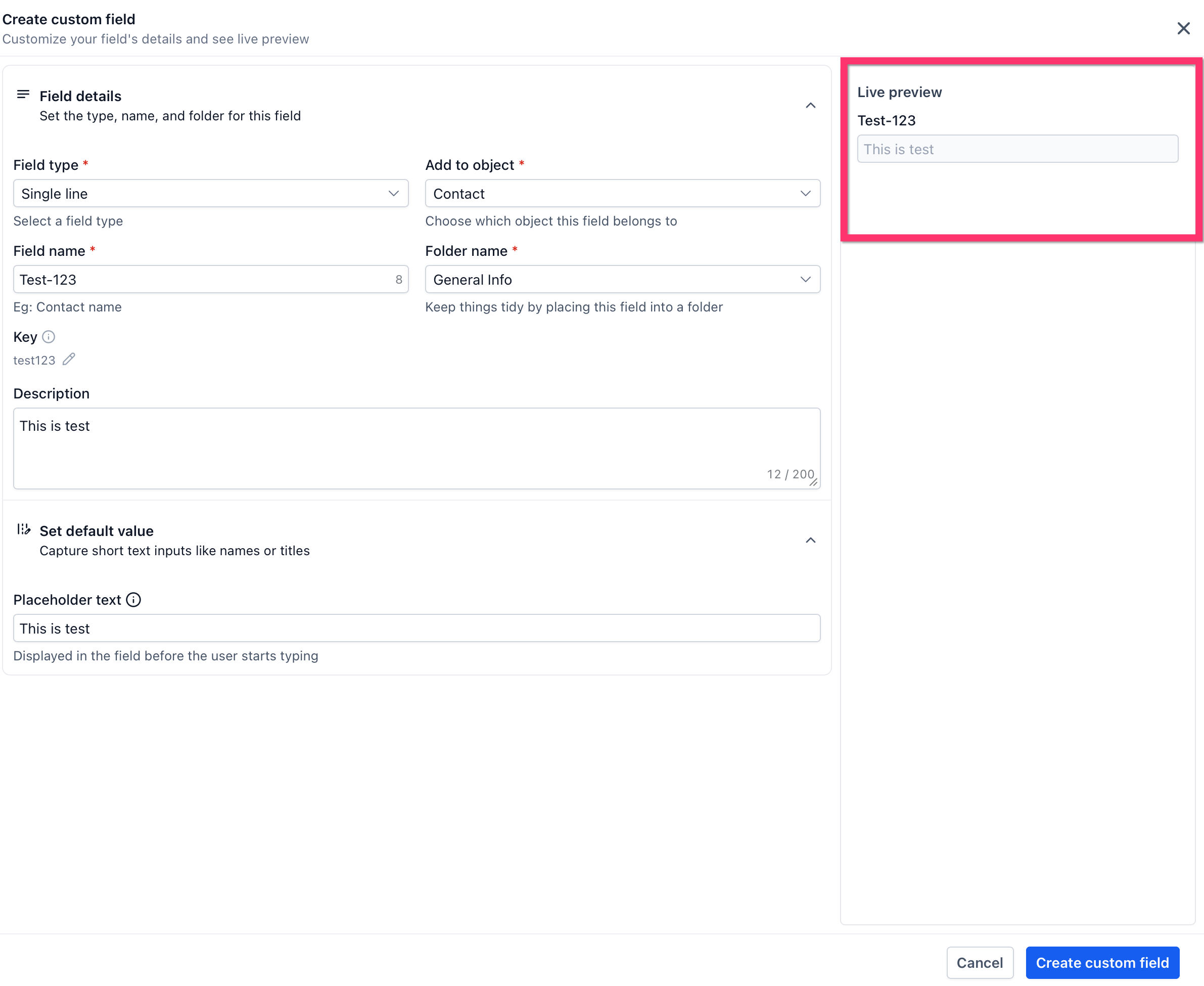
Passaggio 7: Controlla l'anteprima in tempo reale
Usa il pannello di anteprima in tempo reale (Live preview) per verificare come apparirà il campo.
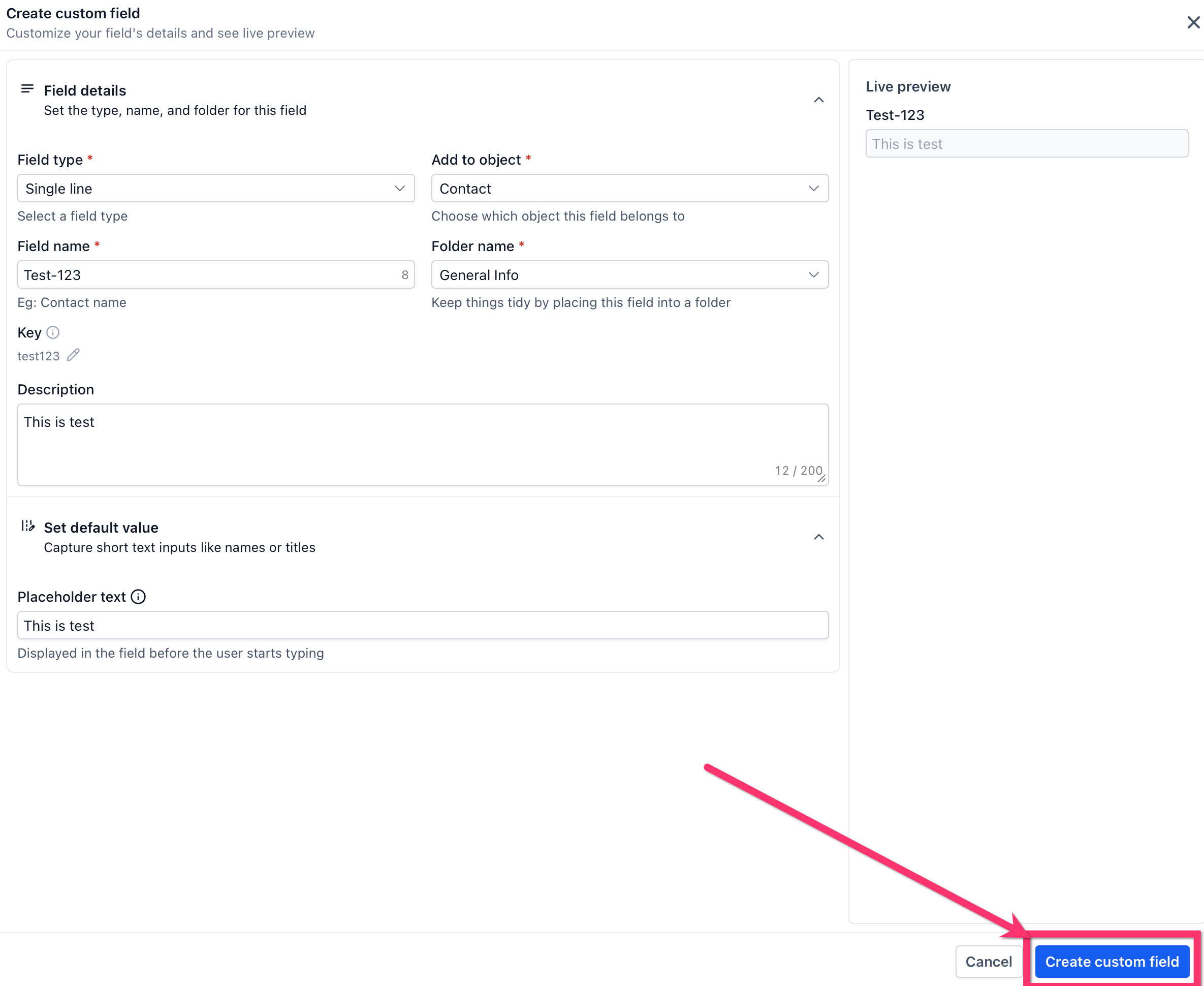
Passaggio 8: Crea il campo
Clicca su Crea campo personalizzato (Create custom field) per salvare il campo.
Utilizzare la pagina dei Campi personalizzati
La pagina dei Campi personalizzati include un layout aggiornato che ti aiuta a gestire i campi in modo più efficiente.
- Usa il selettore oggetto in cima alla pagina per passare da un oggetto supportato all'altro.
- Usa la scheda Campi (Fields) per visualizzare e gestire i Campi personalizzati.
- Usa la scheda Cartelle (Folders) per creare e gestire le cartelle.
- Ordina la tabella per colonna per trovare i campi più rapidamente.
- Usa le icone nell'elenco dei campi per identificare stati speciali dei campi.
Confermare il significato esatto di ciascuna icona dei campi prima di pubblicare questo aggiornamento dell'articolo.
Domande frequenti
D: Posso convertire un campo Contatto in un campo Opportunità (o viceversa)?
No. È necessario ricreare il campo sotto il tipo di oggetto corretto. Il tipo di oggetto di un campo non può essere modificato dopo la creazione.
D: Quali tipi di campi posso creare?
Puoi creare Testo breve, Testo lungo, Menu a tendina (Dropdown), Selettore data (Date Picker), Telefono, Email, Selezione a scelta singola (Radio Select), Gruppi di caselle di controllo (Checkbox Group), URL e altro ancora.
D: Perché i miei campi non compaiono in un form o in un workflow?
Assicurati che il tipo di oggetto corrisponda al caso d'uso. Solo i campi Contatto compaiono nei form e nei workflow per i Contatti.
D: Quante opzioni può avere il campo personalizzato Menu a tendina multiplo (Dropdown multiple)?
Il campo Menu a tendina multiplo può avere molte opzioni (50+), quindi non esiste un limite pratico.