Perché appare questo errore?
Quando aggiungi un metodo di pagamento, GoHighLevel / Squadd convalida il CAP tramite il nostro fornitore di servizi di pagamento. Questa convalida è eseguita a discrezione del fornitore e funge da misura di sicurezza aggiuntiva per prevenire attacchi con carte rubate. Se il CAP inserito non corrisponde a quello associato alla tua carta, questo errore apparirà.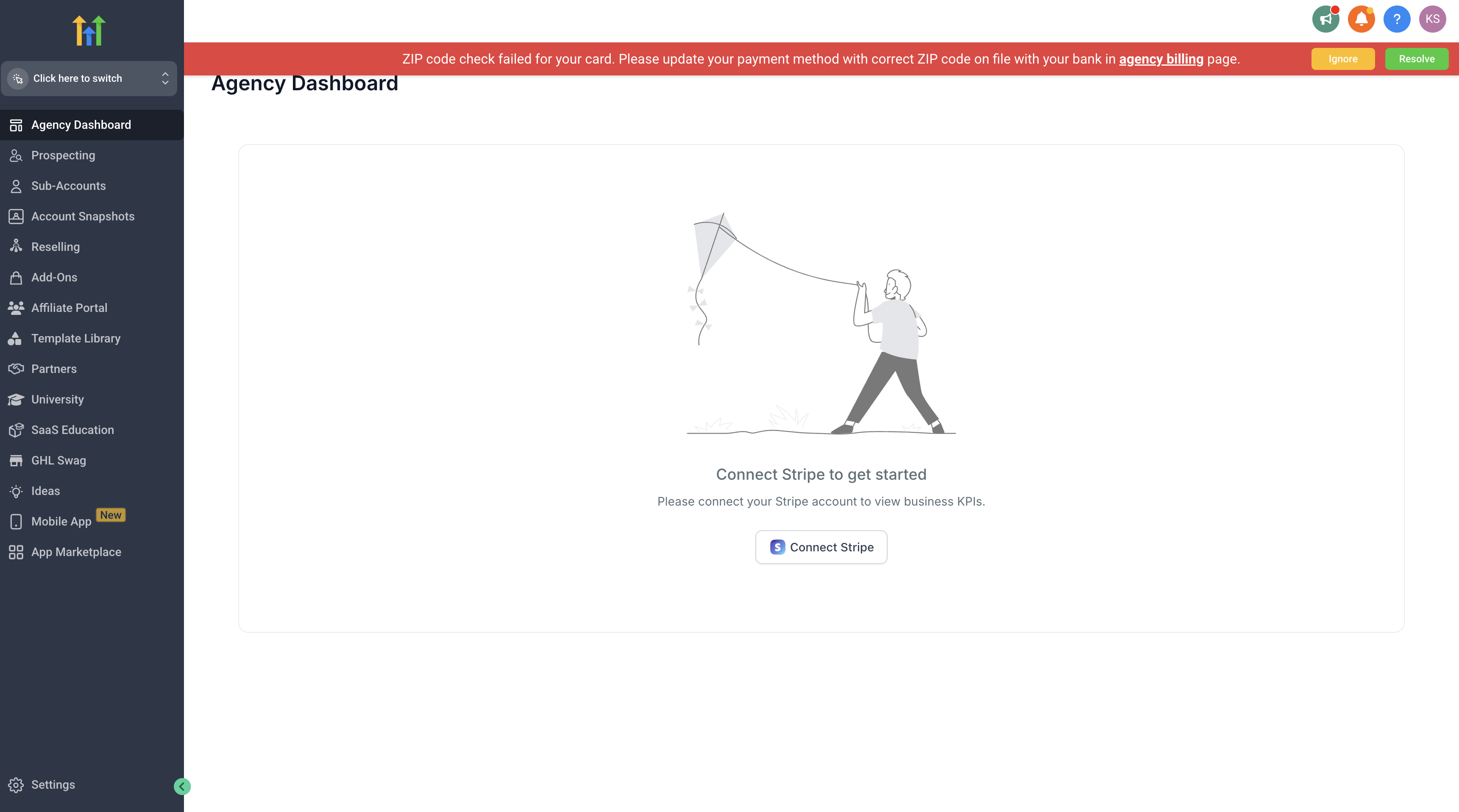
Passaggi per aggiornare il CAP e risolvere il problema
Per risolvere questo problema, assicurati che il CAP inserito nel tuo metodo di pagamento predefinito corrisponda al CAP sul tuo estratto conto. Segui questi passaggi per aggiornare le tue informazioni di pagamento:
Accedi alla pagina Fatturazione: Vai alla sezione fatturazione del tuo account.
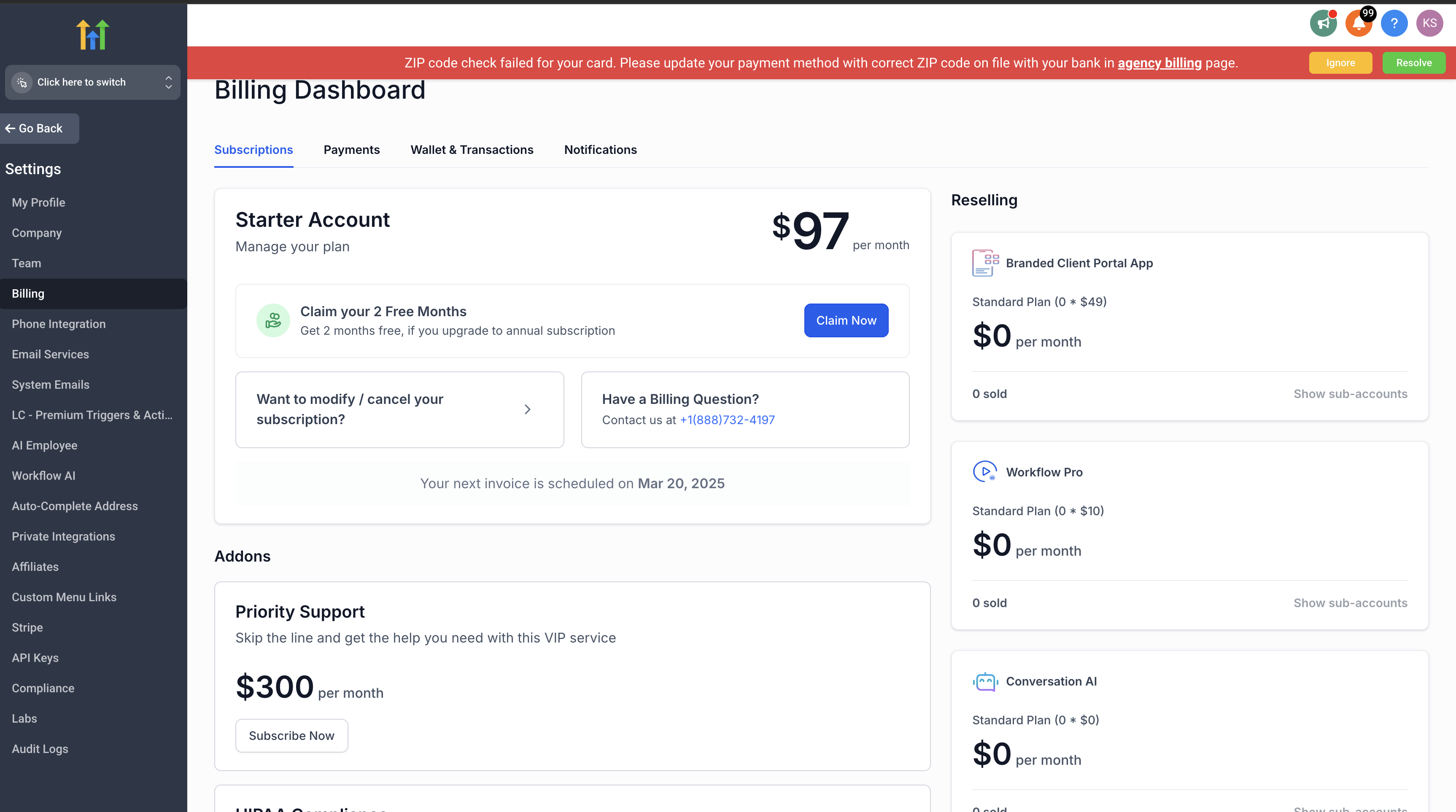
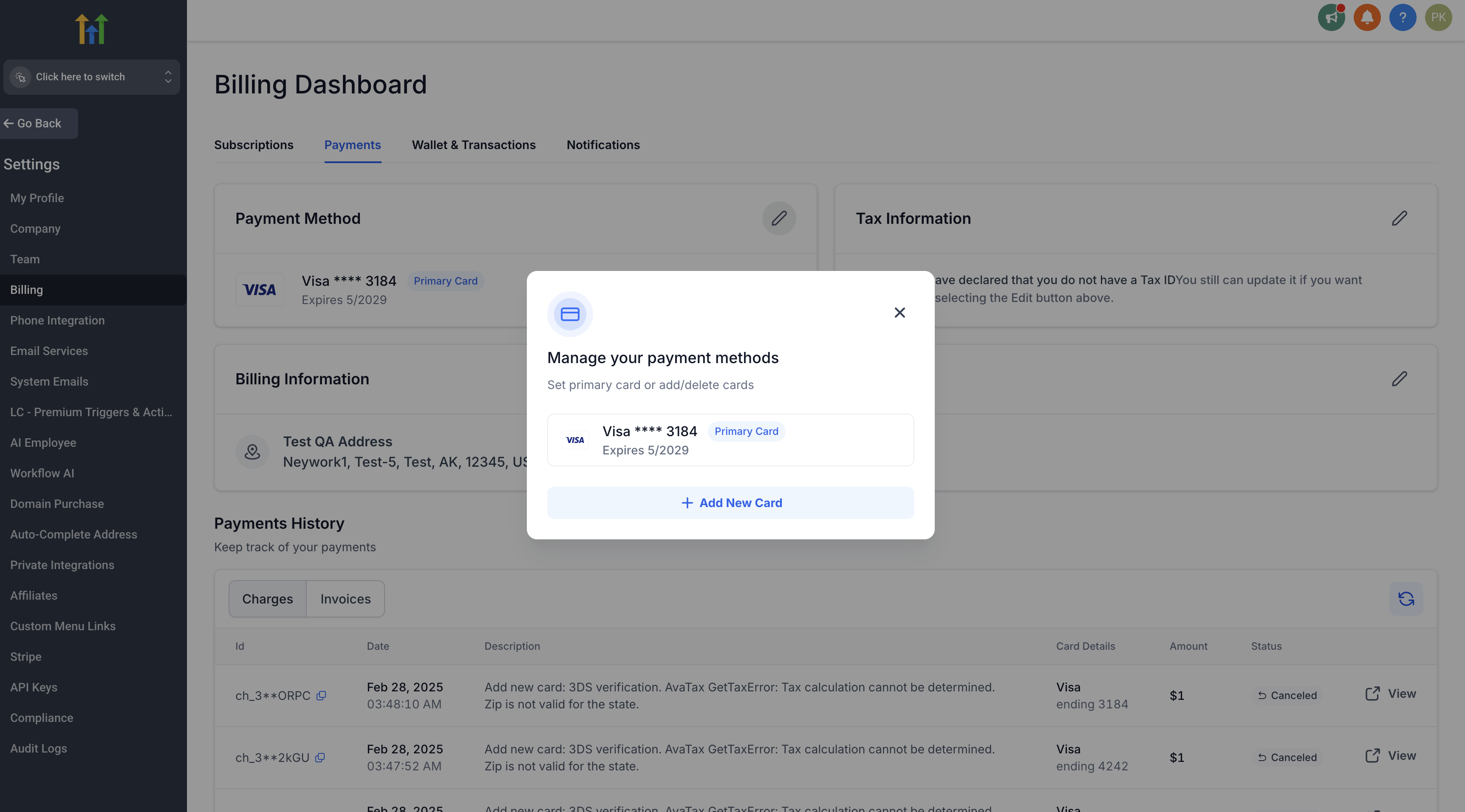
Fai clic sulla scheda Pagamento: Seleziona la scheda pagamento e fai clic sull'icona di modifica per il metodo di pagamento.
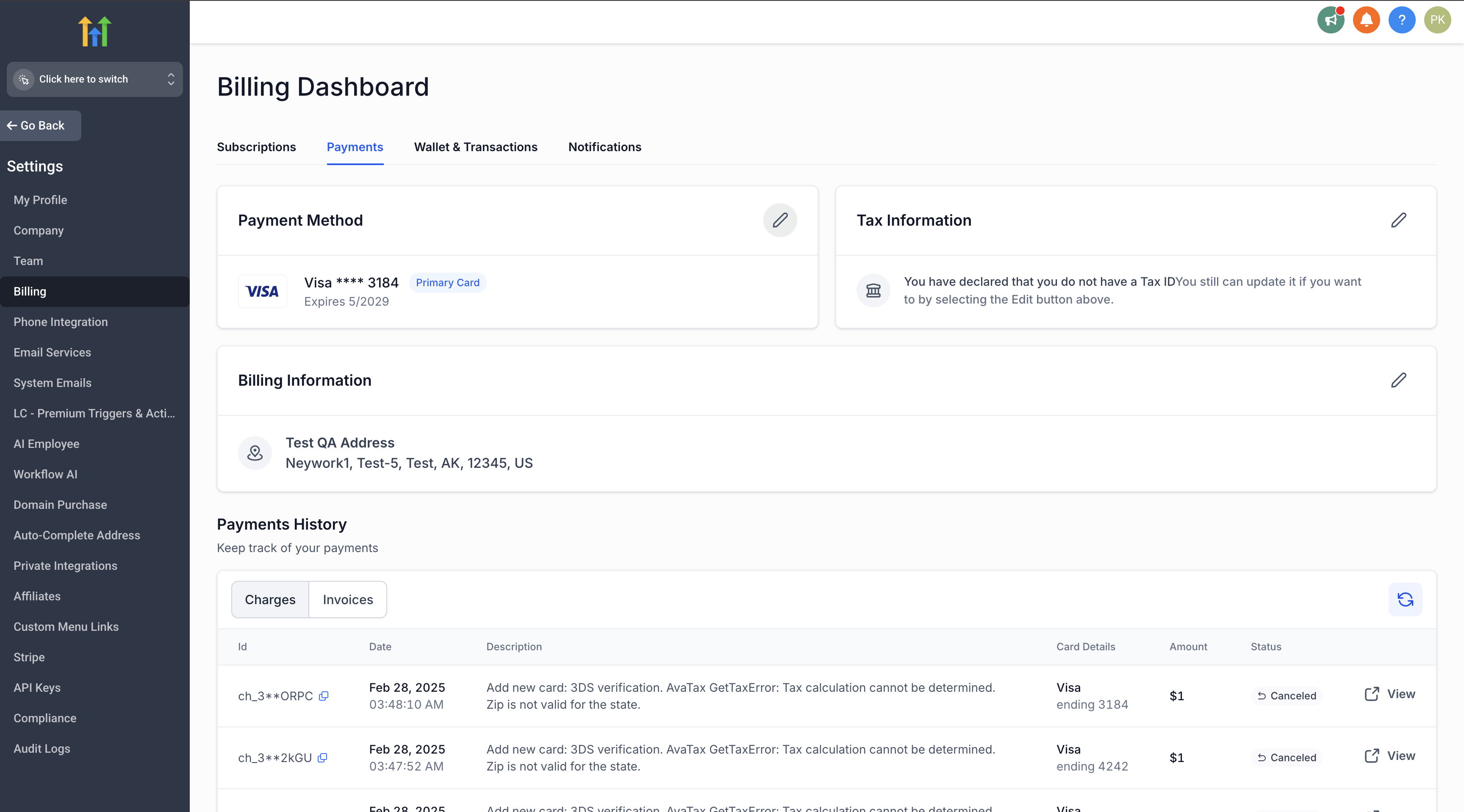
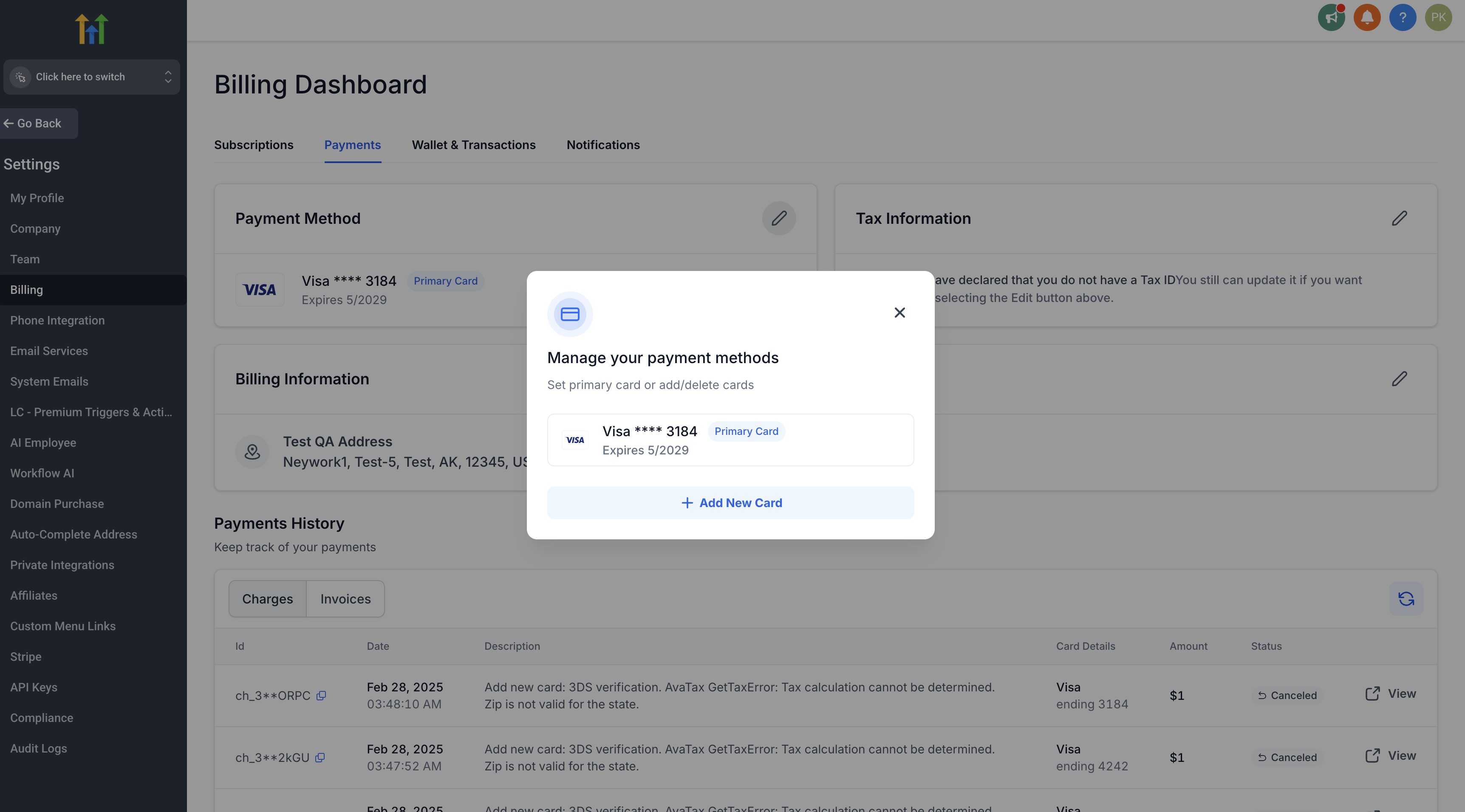
Aggiungi una nuova carta: Fai clic su "Aggiungi nuova carta".
Inserisci le informazioni della tua carta: Immetti il numero della carta esistente e il CAP corretto che corrisponde a quello sul tuo estratto conto.
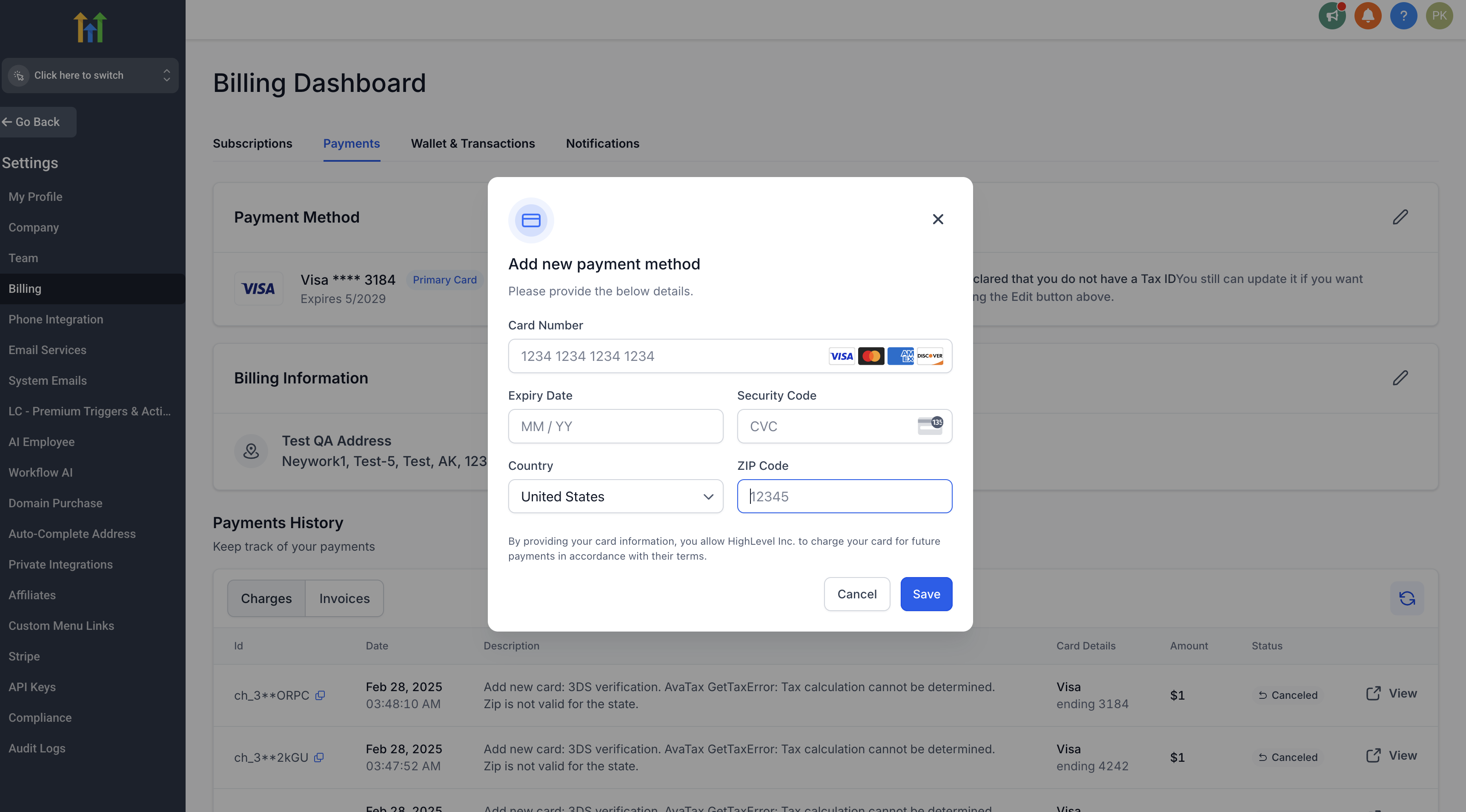
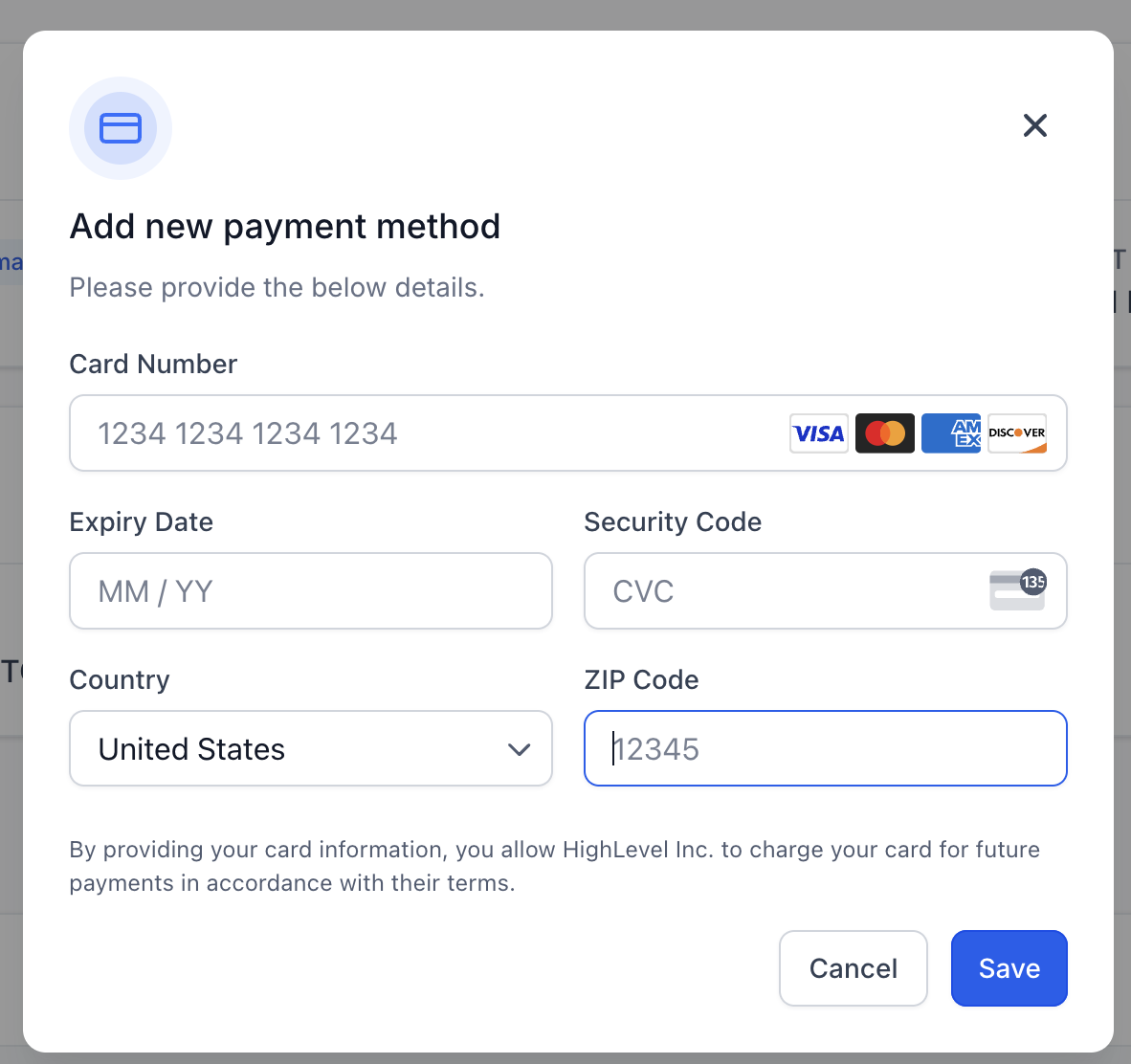
Nota: Se il numero della carta rimane lo stesso ad eccezione del CAP, sostituirà la tua carta esistente.
Nota: il CAP da aggiornare è quello associato ai dati della carta, non il CAP dell'indirizzo di fatturazione.
Cosa fare se il problema persiste
Se hai inserito il CAP corretto e l'errore persiste, segui questi passaggi:
Apri un ticket di supporto: Contatta il nostro team di supporto per ricevere ulteriore assistenza.
Fornisci uno stralcio dell'estratto conto: Potremmo richiedere un documento che mostri le ultime quattro cifre della tua carta e il CAP associato.
Nota: Non è necessario condividere il tuo estratto conto completo—solo uno stralcio che mostri i dettagli necessari.Presenteremo il problema al nostro fornitore di servizi di pagamento per ulteriore convalida e risolveremo questo problema.