I Valori Personalizzati (Custom Values) sono coppie chiave:valore che possono essere create una volta sola e riutilizzate in tutta la piattaforma Squadd.
- Cosa Sono i Valori Personalizzati?
- Come Creare Valori Personalizzati
- Come Gestire i Valori Personalizzati
Cosa Sono i Valori Personalizzati?
La funzione Valore Personalizzato (Custom Value) è composta da una Chiave e un Valore accessibili ovunque in Squadd. Invece di riscrivere lo stesso valore più volte in molti punti, puoi inserire la Chiave ovunque sia necessario. In questo modo, se modifichi il Valore nell'elenco dei Valori Personalizzati, la Chiave verrà aggiornata automaticamente in tutti i punti in cui è stata utilizzata.
Come Creare Valori Personalizzati
Passo 1: Vai a Valori Personalizzati
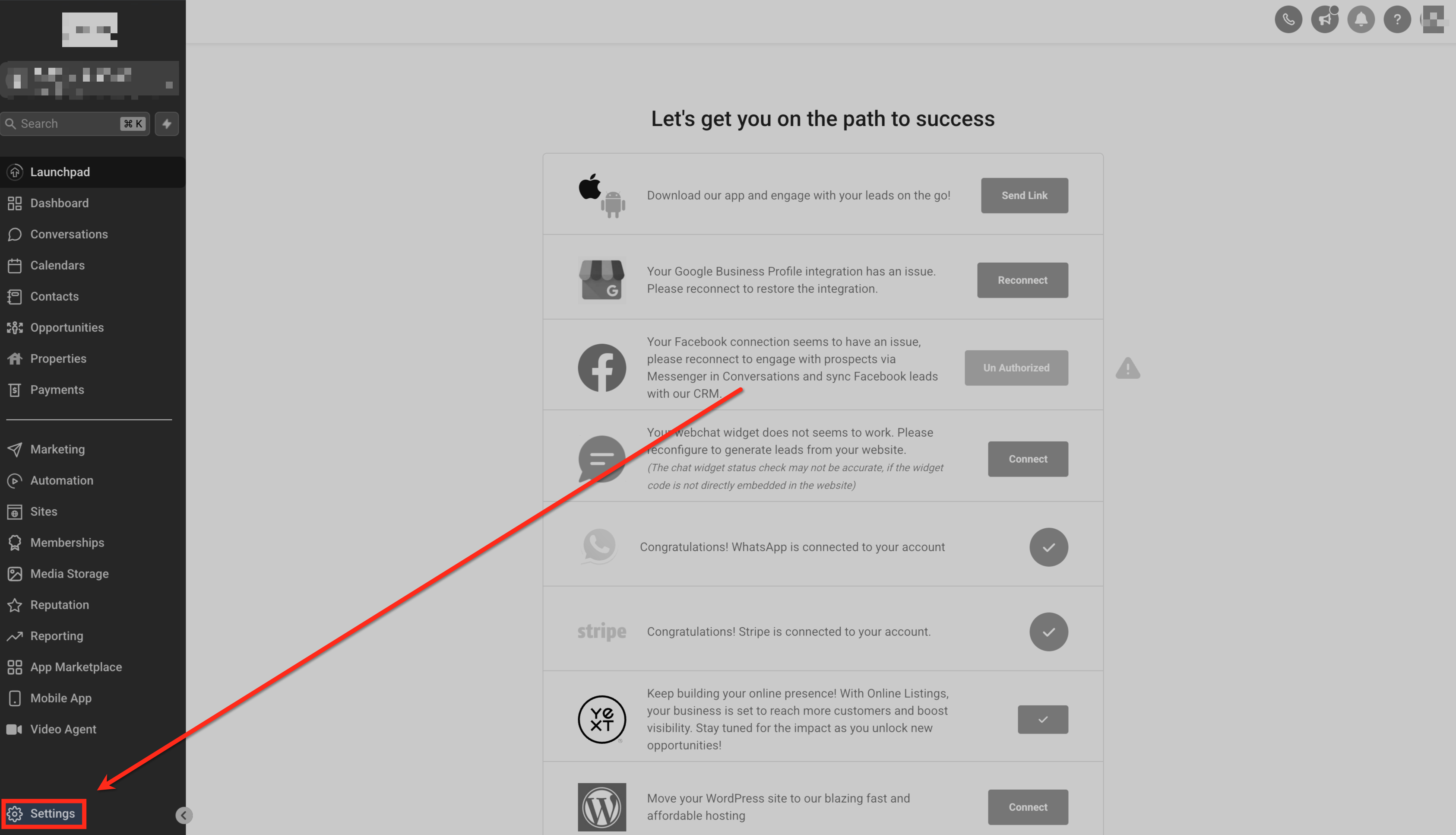
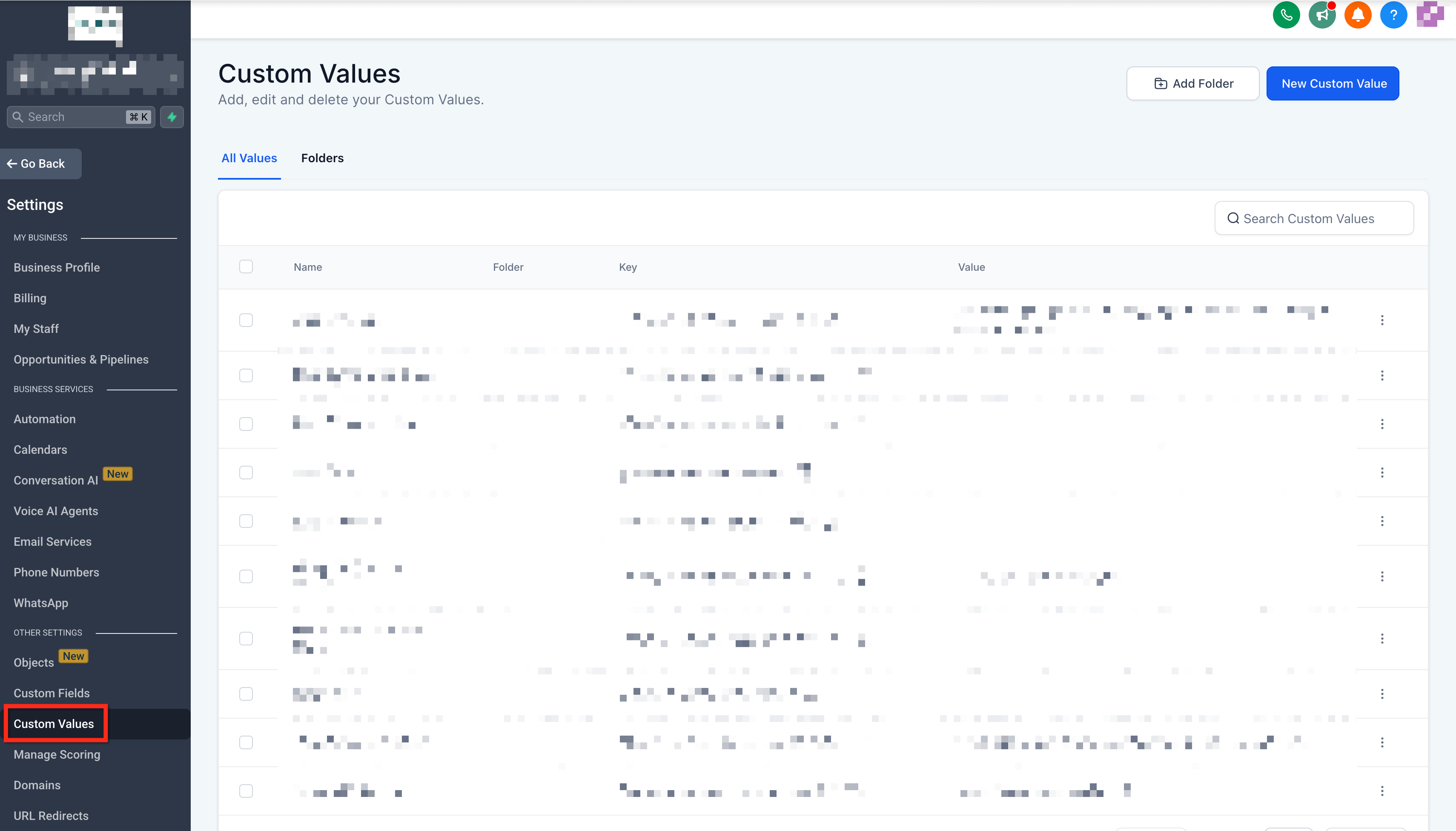
Nella Location, vai su Impostazioni (Settings) > Valori Personalizzati (Custom Values).
Passo 2: Crea un Valore Personalizzato
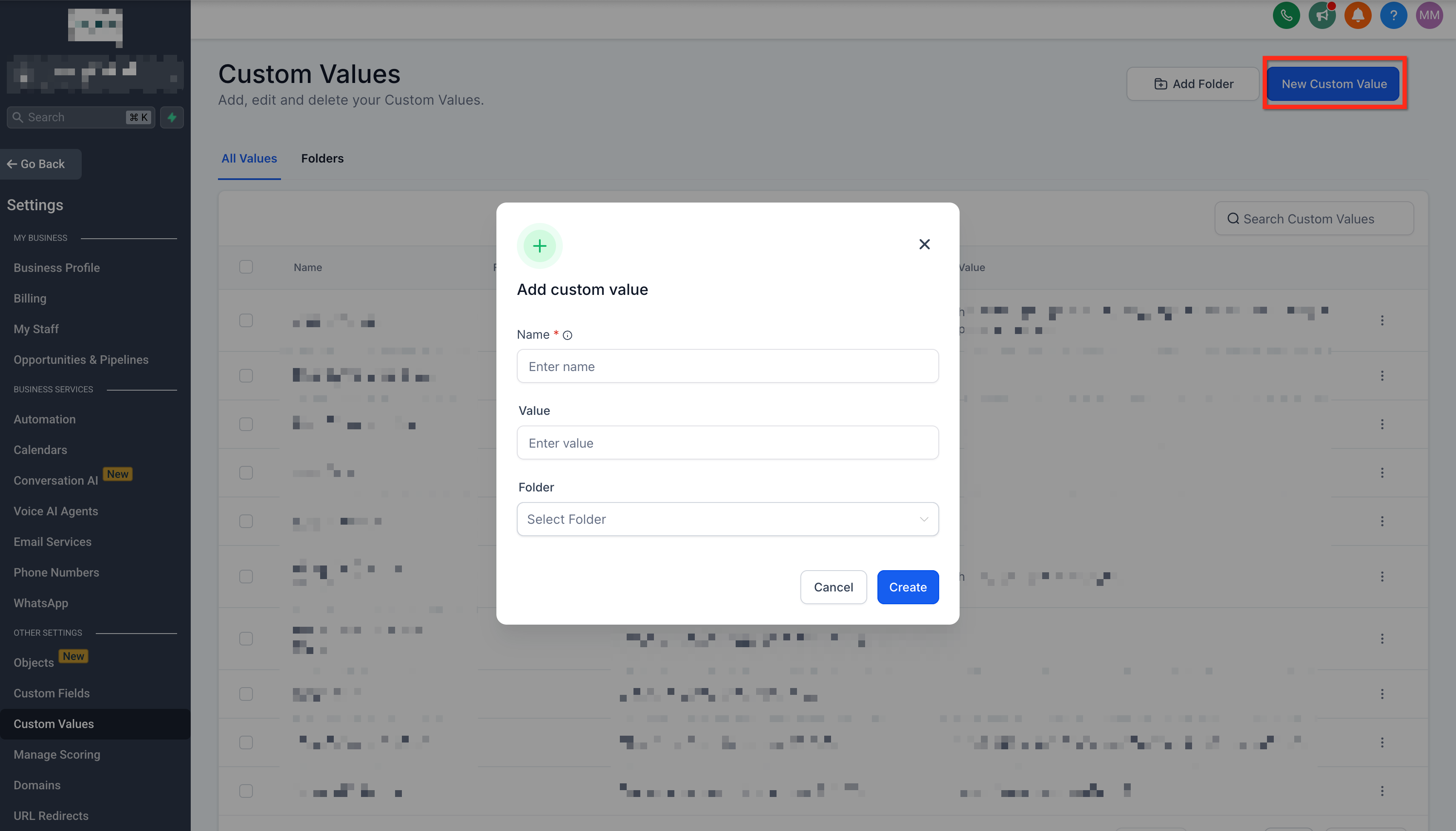
Clicca sul pulsante Nuovo Valore Personalizzato in alto a destra.
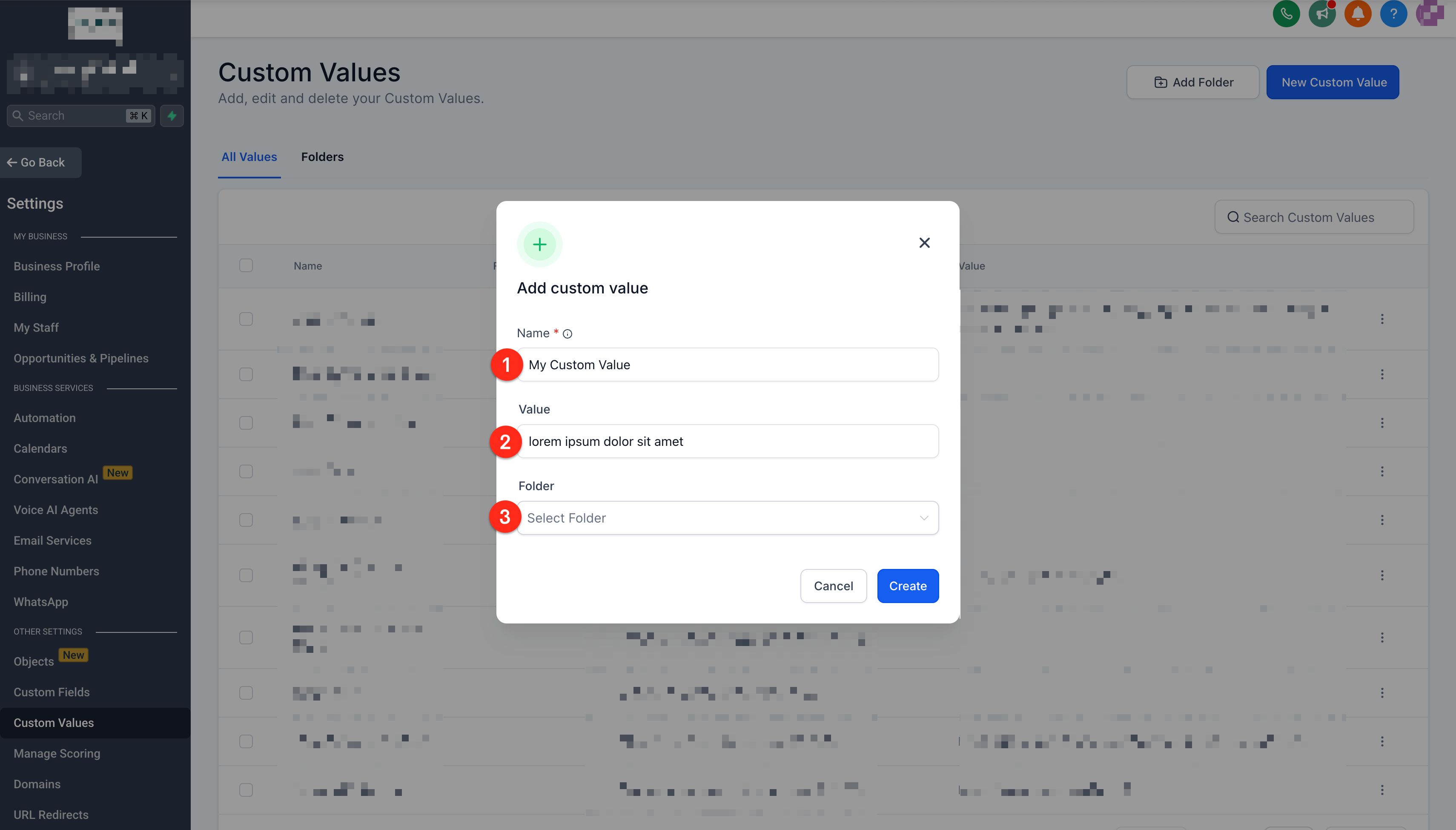
Passo 3: Compila i Campi
Compila tutti i campi pertinenti:
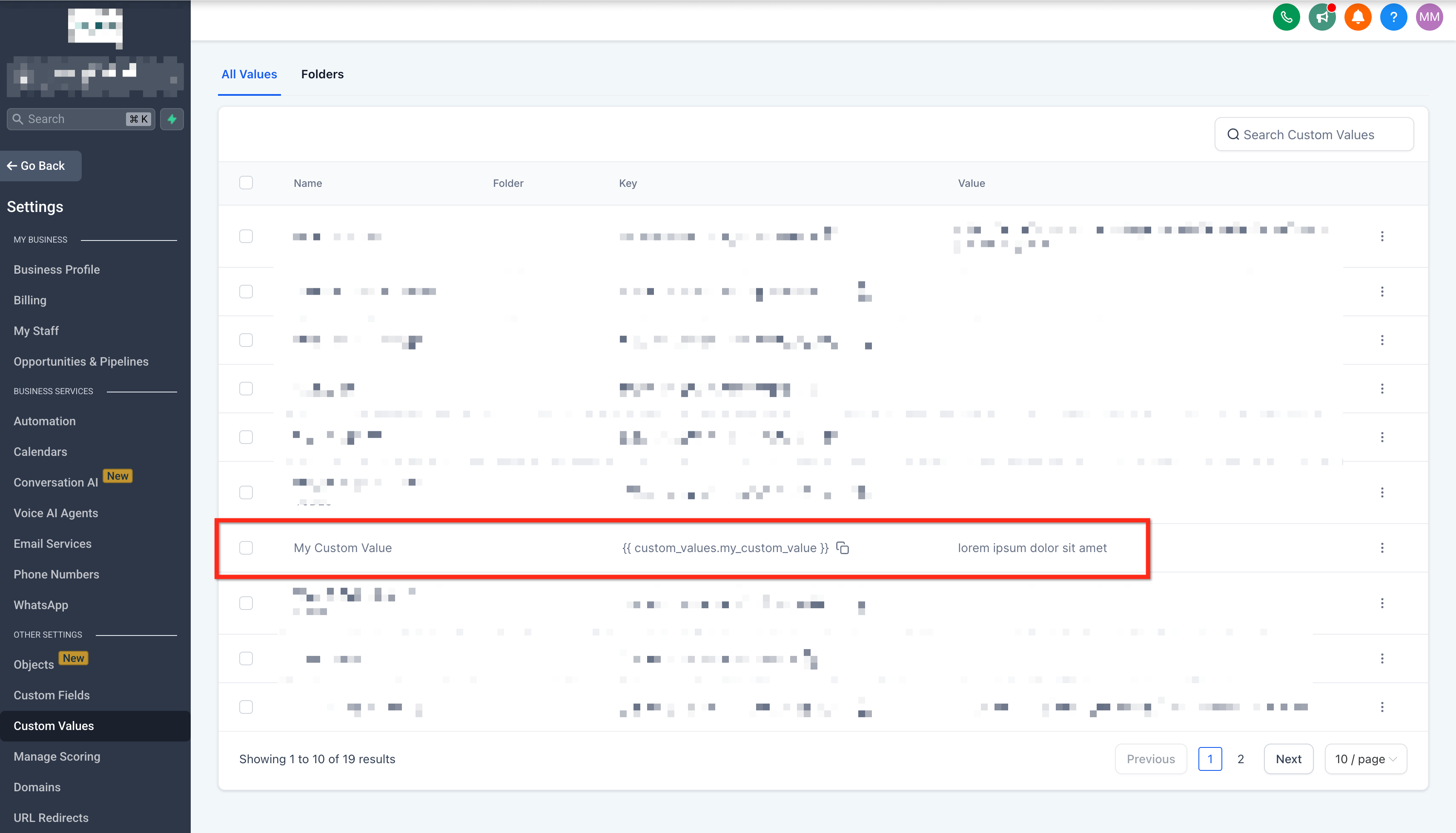
- Campo Nome. La parte Chiave del Valore Personalizzato verrà generata dal Nome (es.: Il Mio Valore Personalizzato diventerà custom_values.il_mio_valore_personalizzato).
- Campo Valore.
- Campo Cartella (opzionale)
Come Gestire i Valori Personalizzati
Una volta creati i Valori Personalizzati, sono disponibili diverse azioni di gestione.
Cartelle
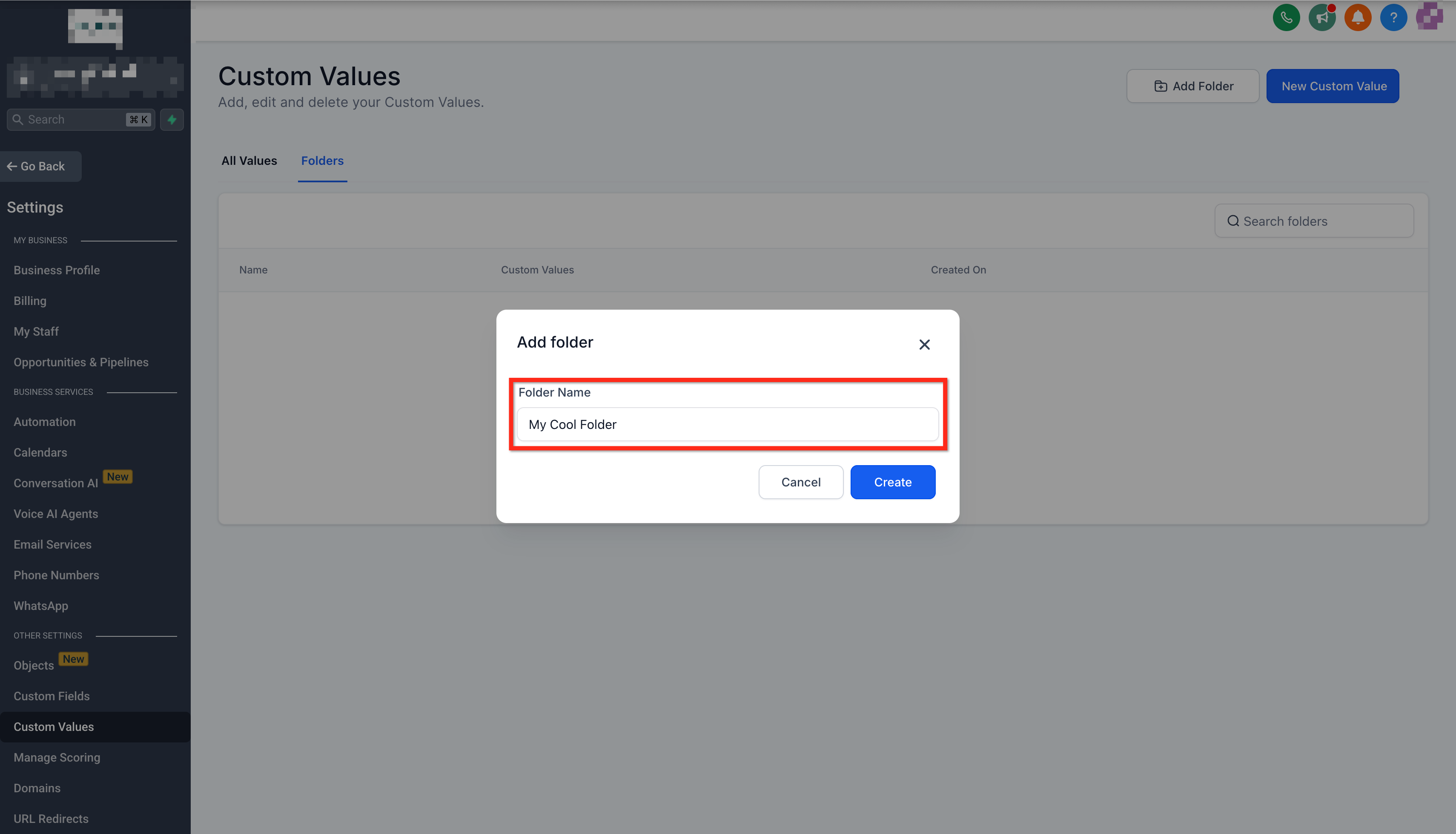
Clicca sulla scheda Cartelle e poi sul pulsante Aggiungi Nuova Cartella Valori Personalizzati. Le cartelle contenenti Valori Personalizzati appariranno nell'elenco Tutti i Valori nella colonna Cartella. Tutte le cartelle saranno elencate nell'elenco Cartelle.
Un Valore Personalizzato può trovarsi in una sola Cartella alla volta. Le Cartelle non possono essere annidate all'interno di altre Cartelle.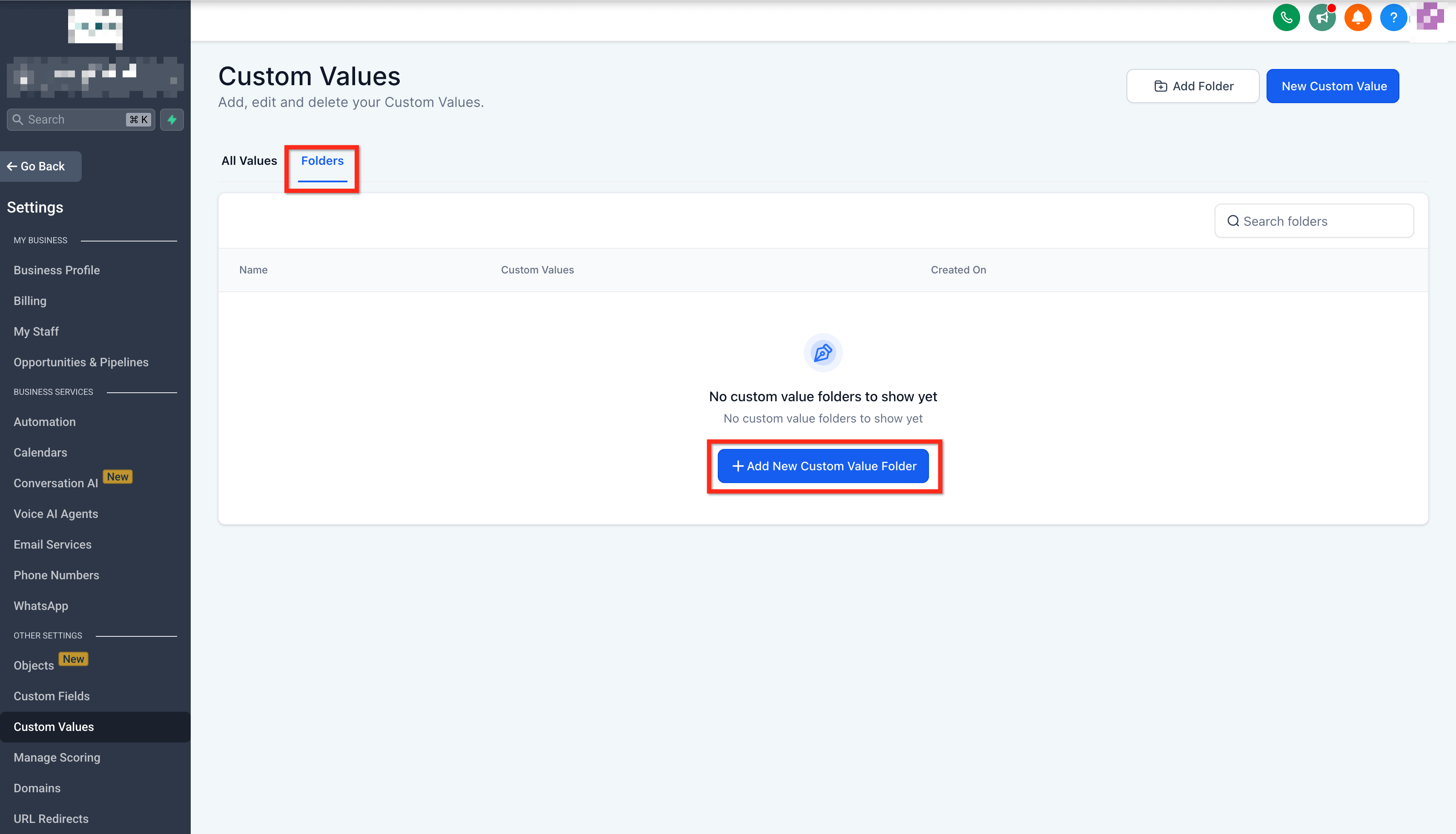
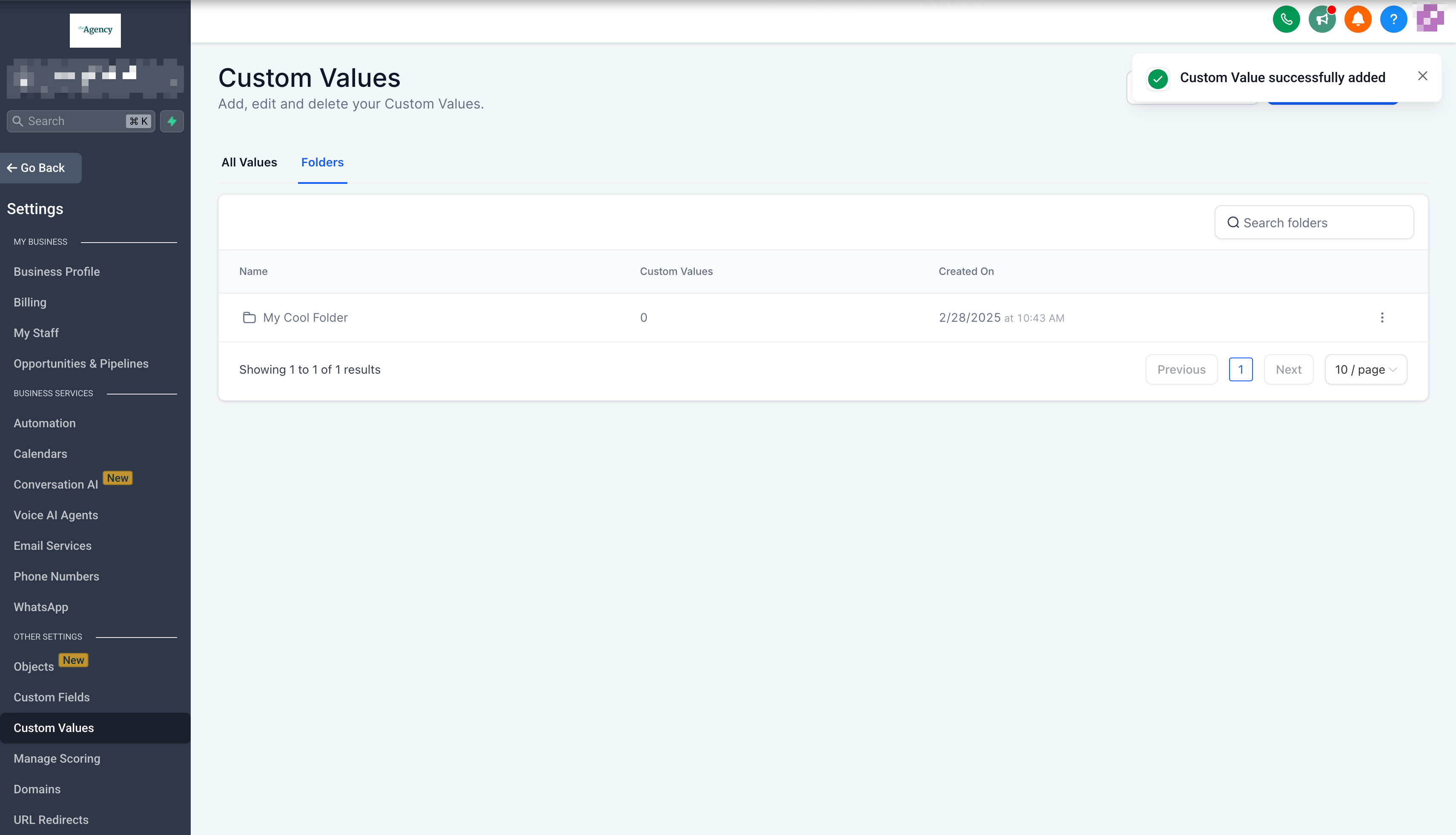
Menu Cartella
Clicca sul menu a tre punti sul lato destro dell'elemento nell'elenco Cartelle.
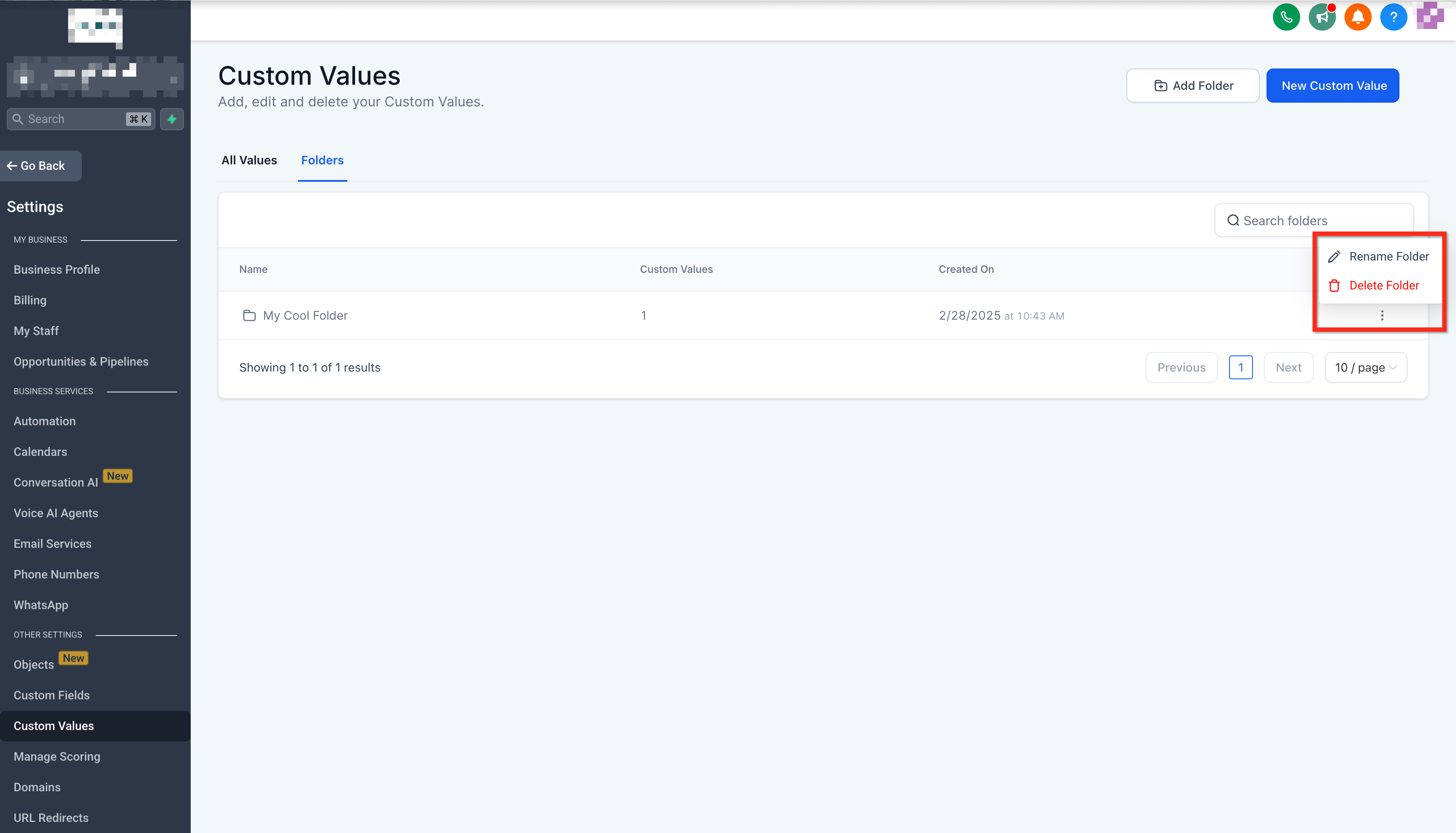
Rinominare una Cartella
Clicca su Rinomina Cartella. Inserisci il nuovo nome della cartella.
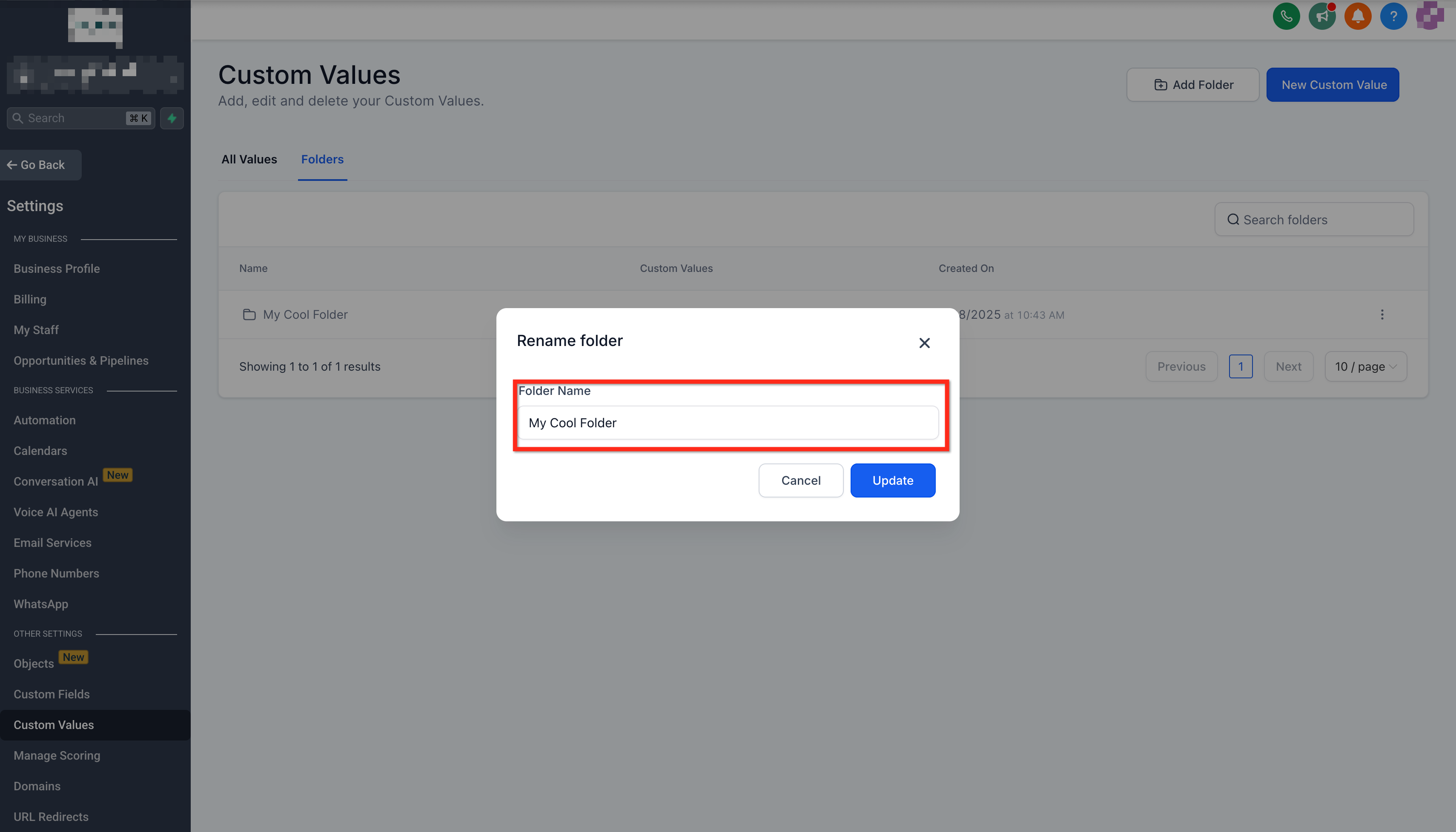
Eliminare una Cartella
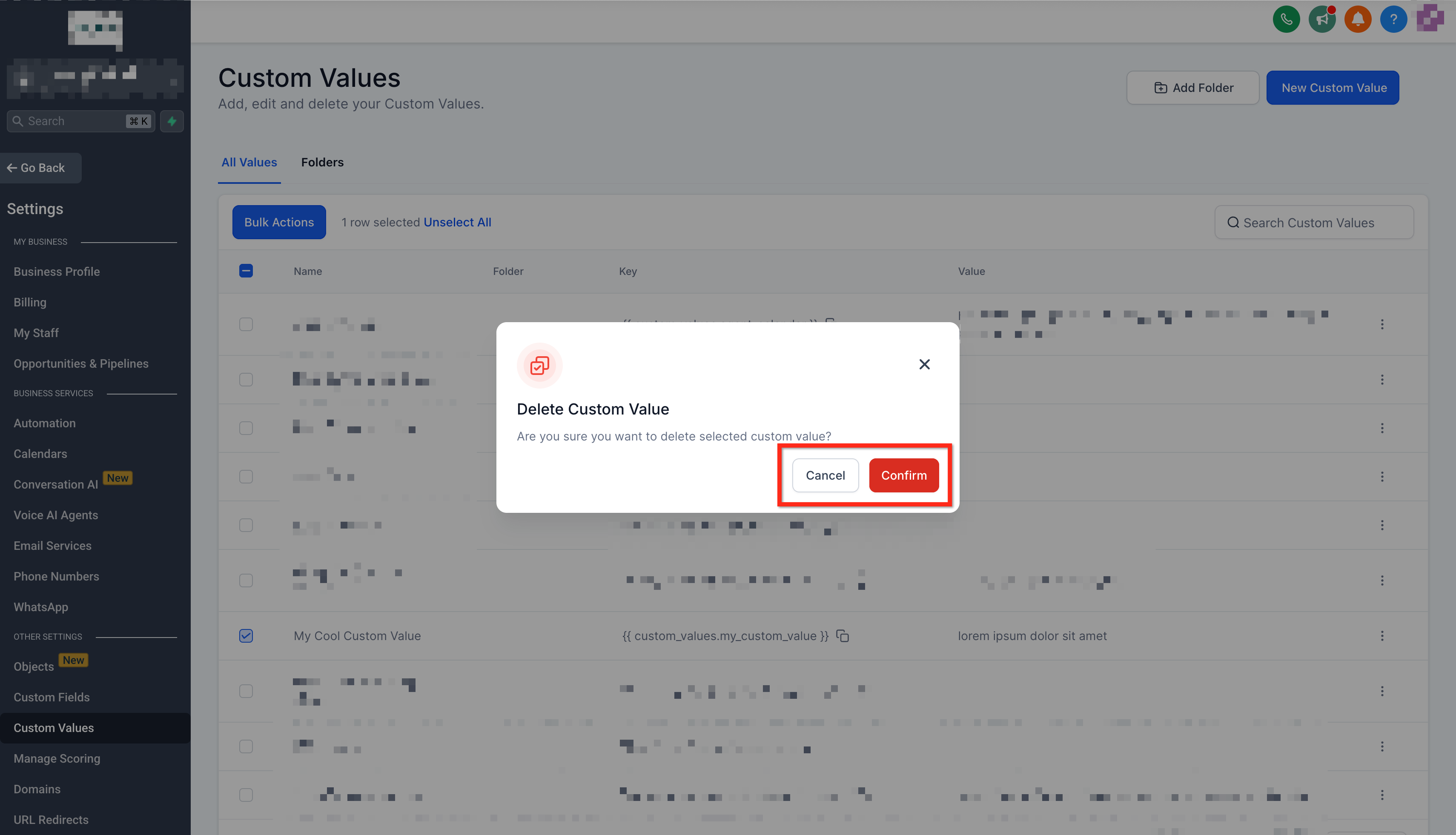
Clicca su Elimina Cartella. Apparirà una finestra modale che chiede conferma.
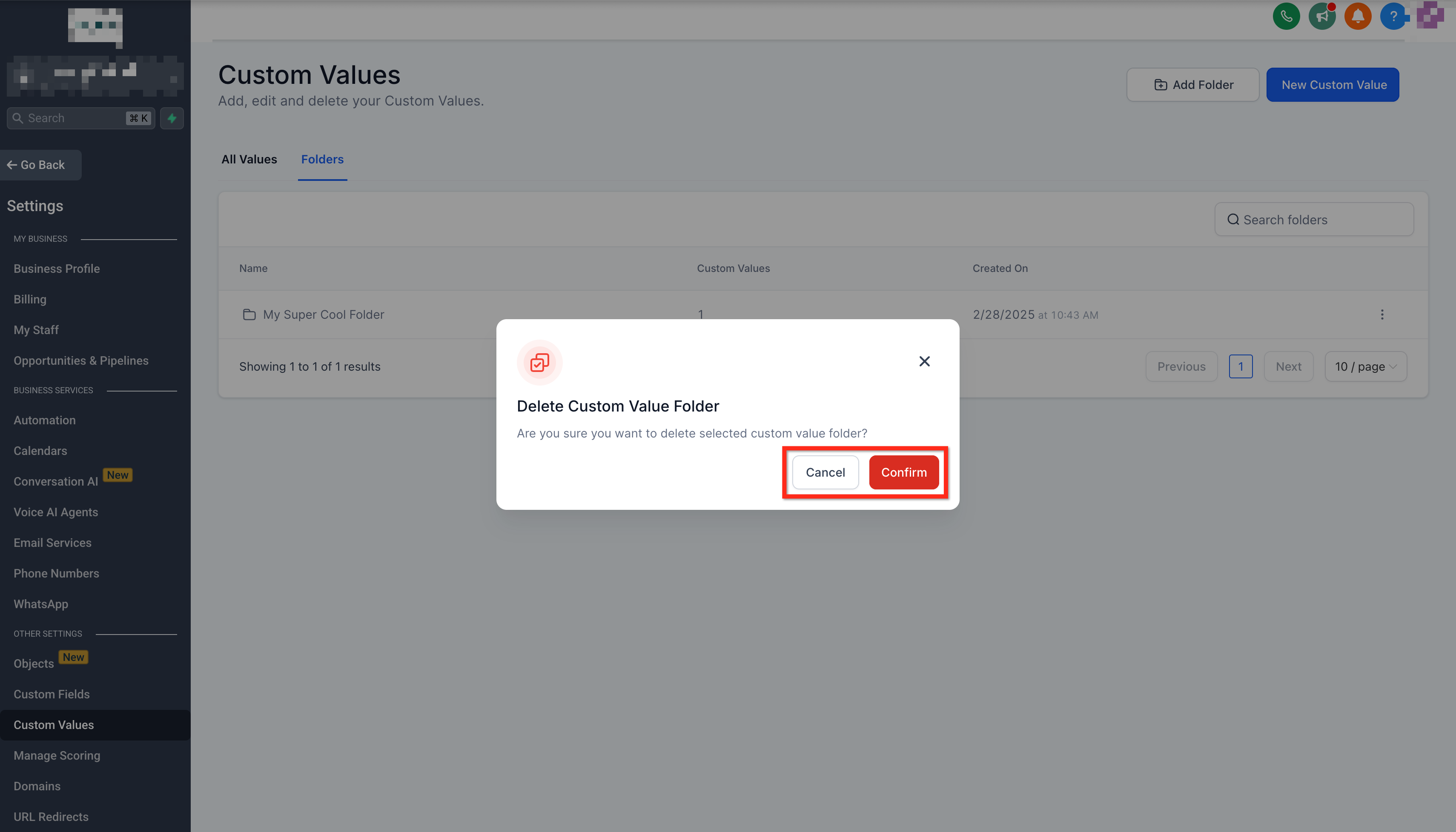
Ricerca
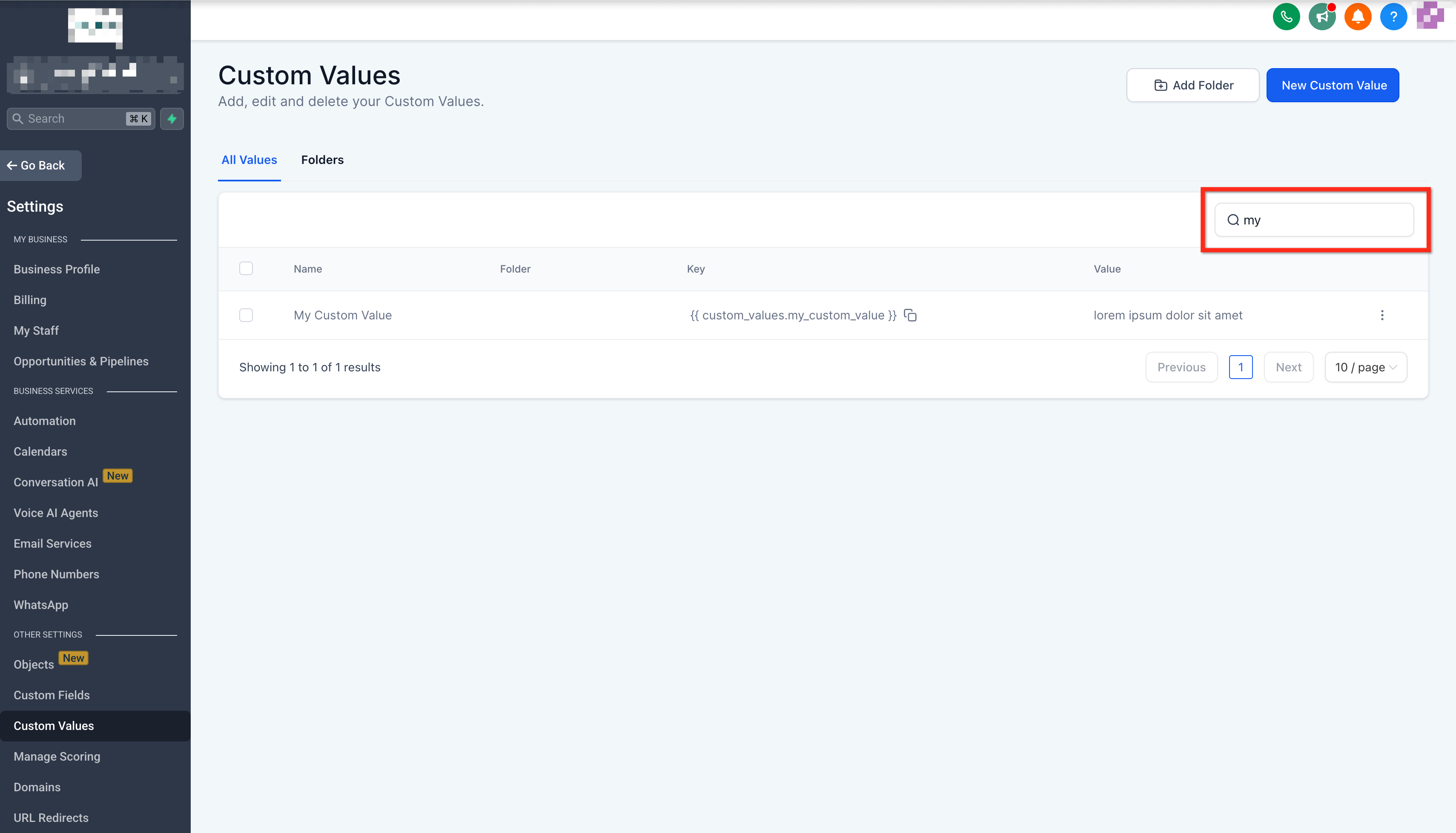
In alto a destra dell'elenco Tutti i Valori si trova il campo di ricerca. Digita il termine da cercare e l'elenco dei Valori Personalizzati si filtrerà mostrando solo gli elementi che corrispondono alla parola chiave.
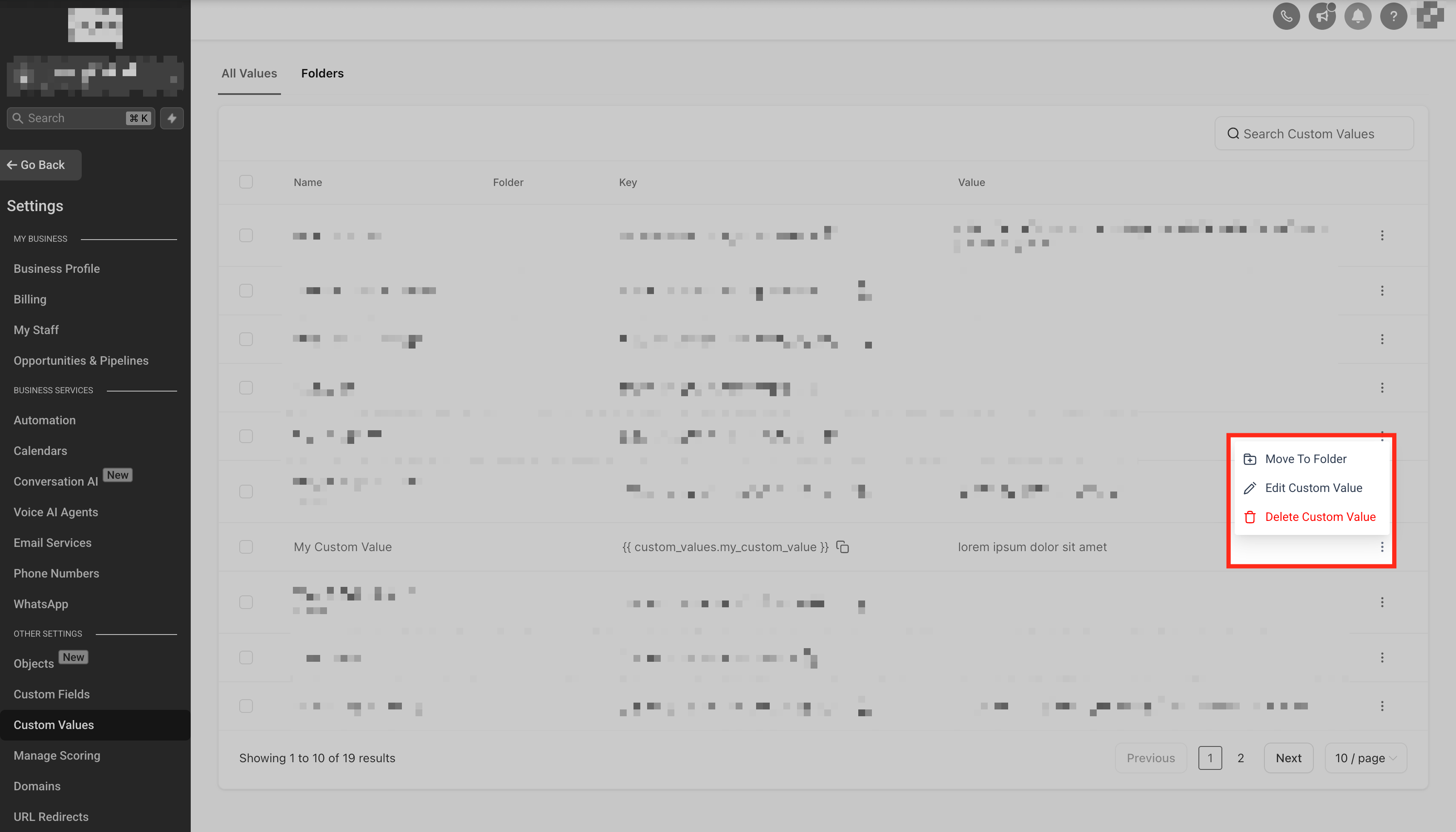
Menu Elemento
Clicca sul menu a tre punti a sinistra del Valore Personalizzato per aprire il menu.
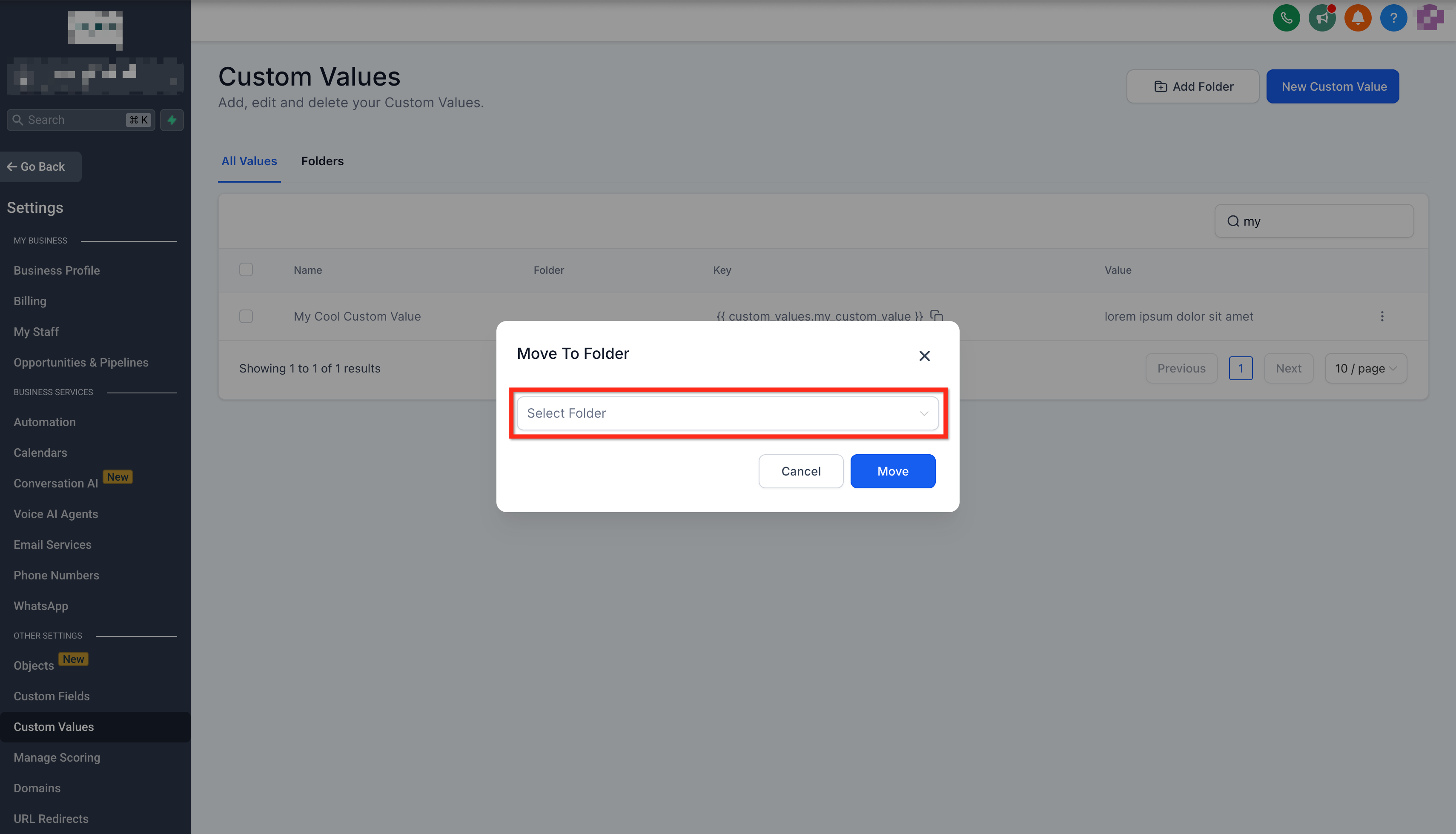
Sposta Elemento in Cartella
Clicca su Sposta in Cartella. Nella finestra modale, seleziona la cartella di destinazione e clicca su Sposta.
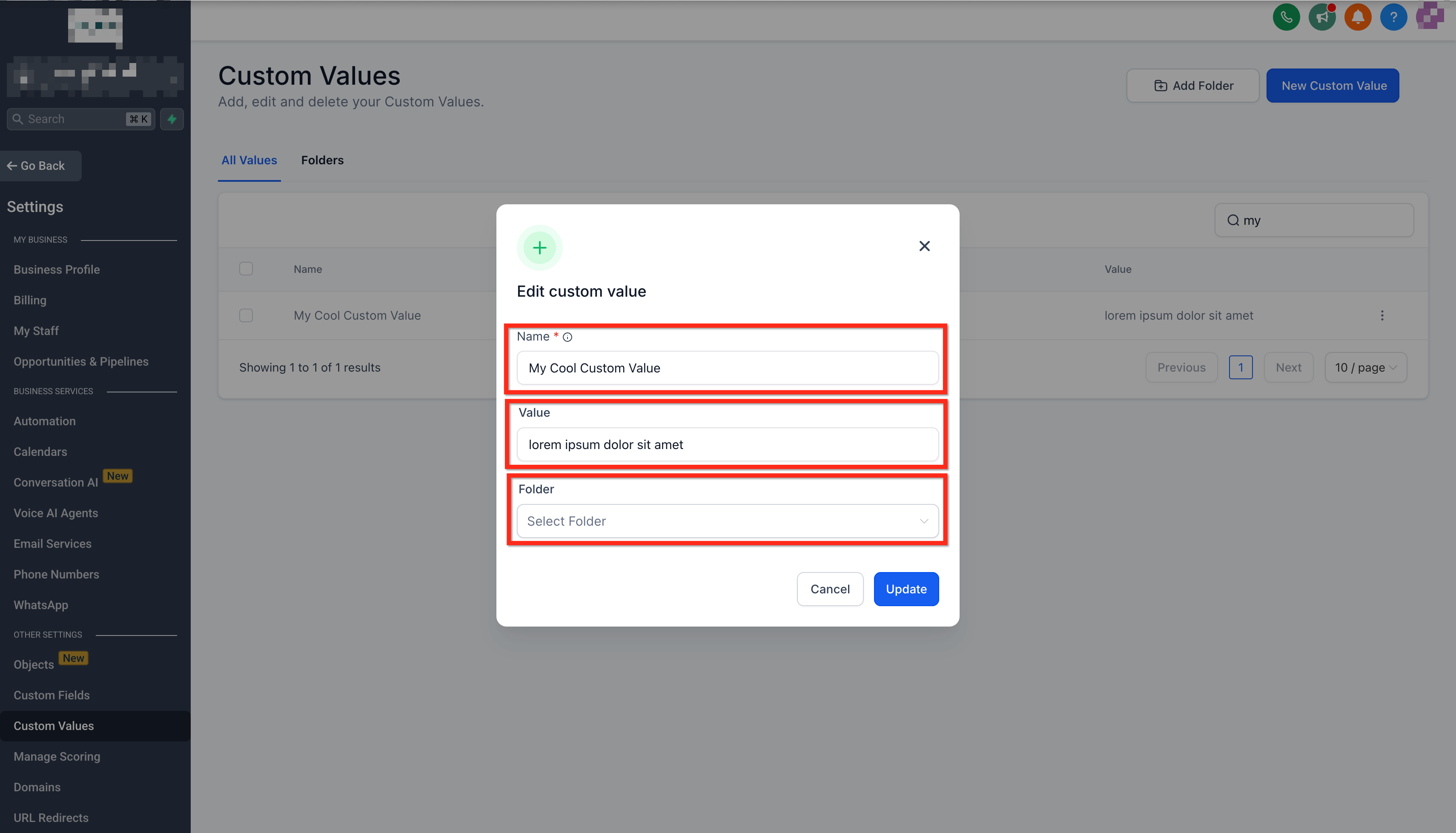
Modifica Valore Personalizzato
Clicca su Modifica Valore Personalizzato. Nella finestra modale, puoi inserire un nuovo Nome, un nuovo Valore e/o spostarlo in una nuova cartella. Ricorda che modificare il Nome non cambierà la Chiave.
Elimina Valore Personalizzato
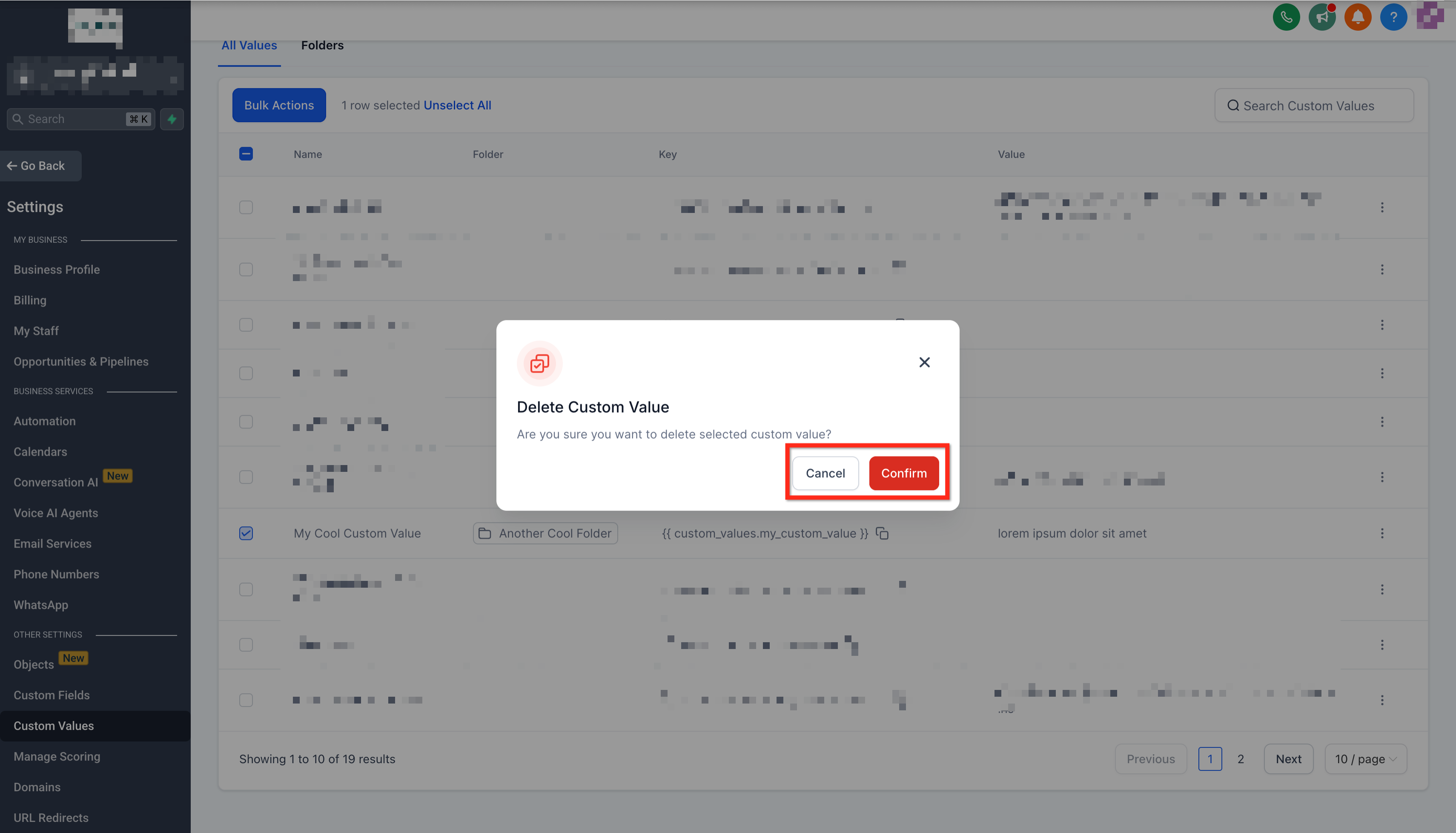
Clicca su Elimina Valore Personalizzato. Apparirà una finestra modale che chiede conferma.
Azioni in Blocco
Seleziona uno o più elementi tramite le caselle di controllo e apparirà il pulsante Azioni in Blocco. Clicca sul pulsante per visualizzare il menu, oppure clicca su Deseleziona Tutto.
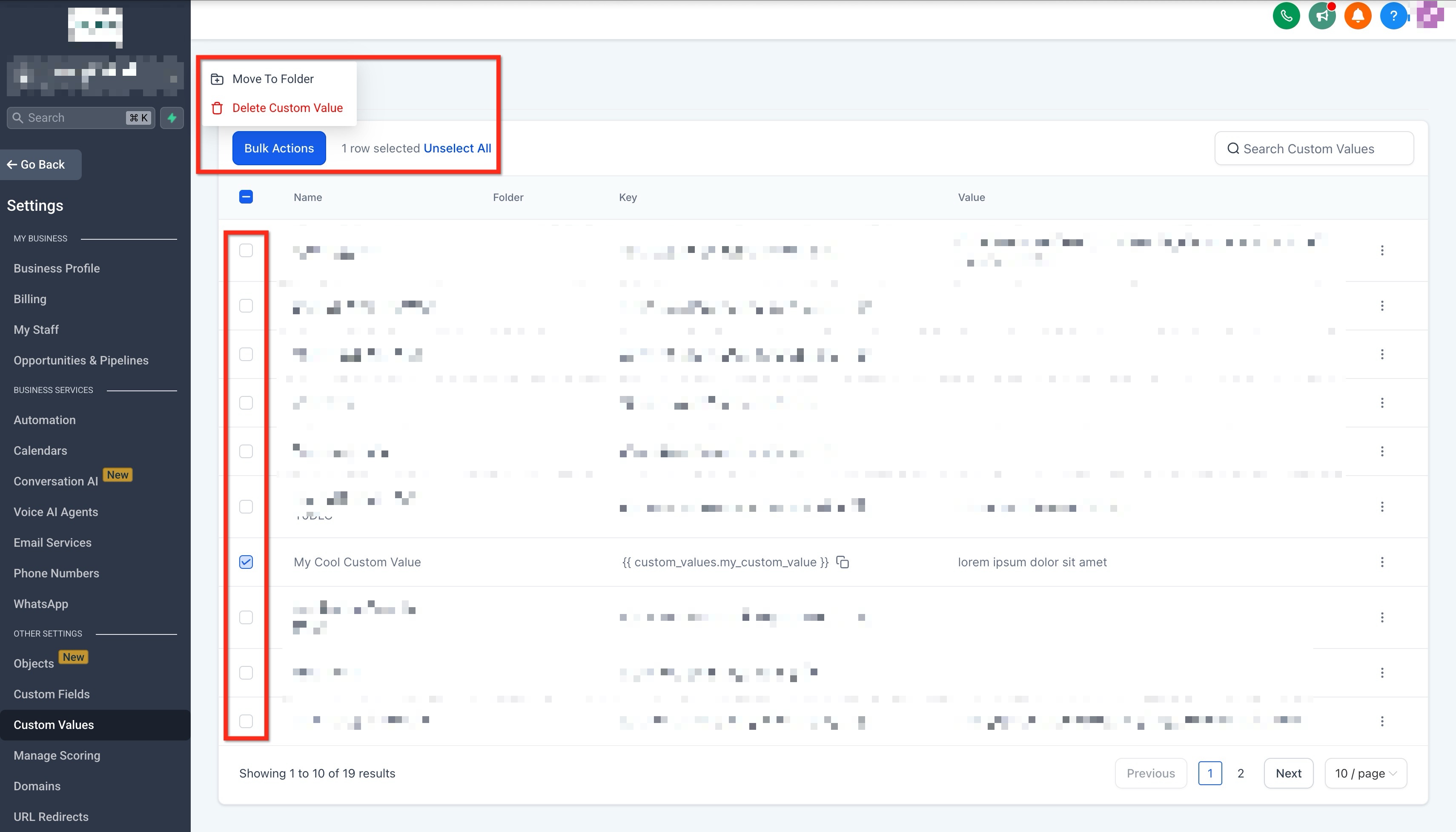
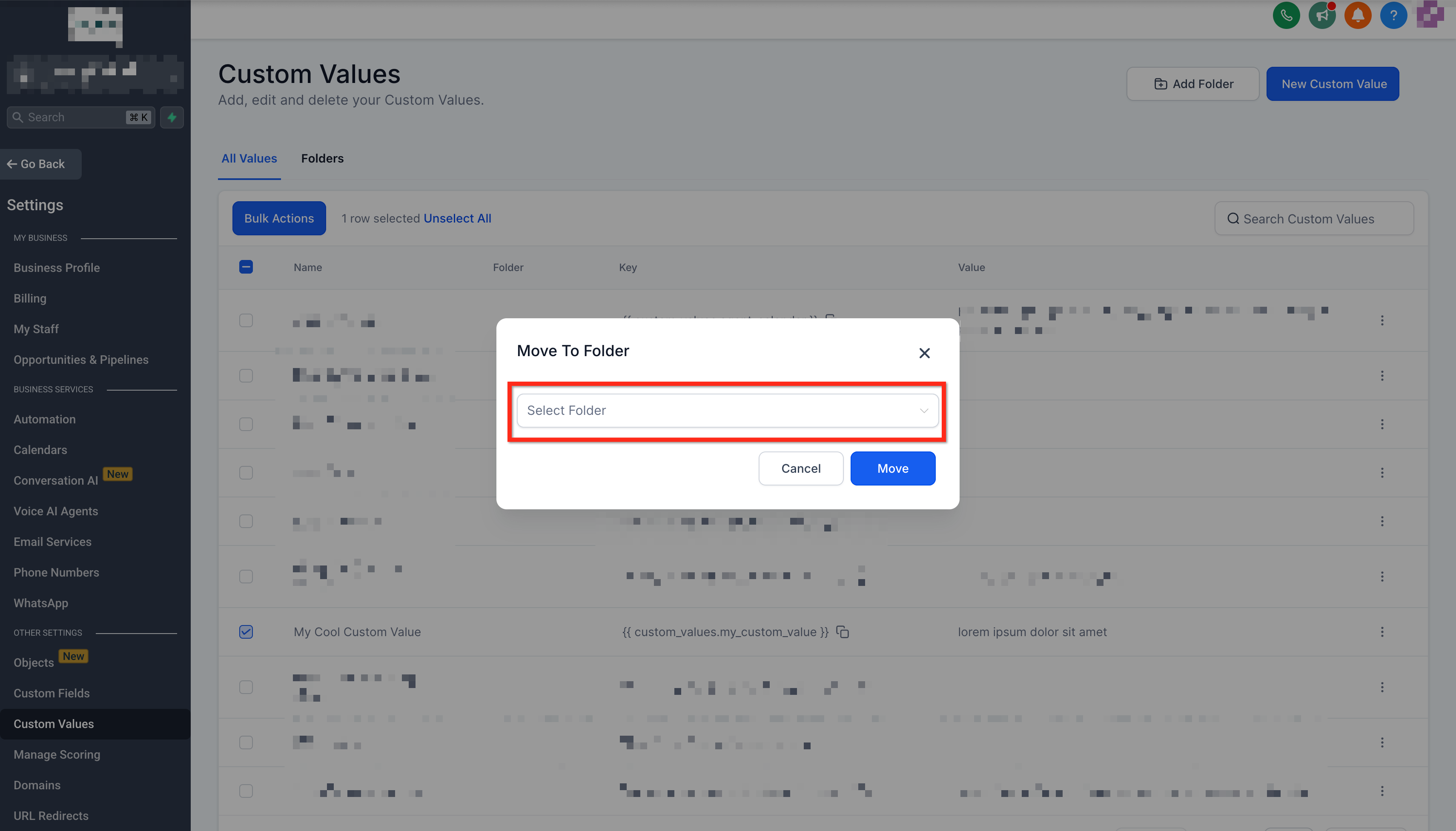
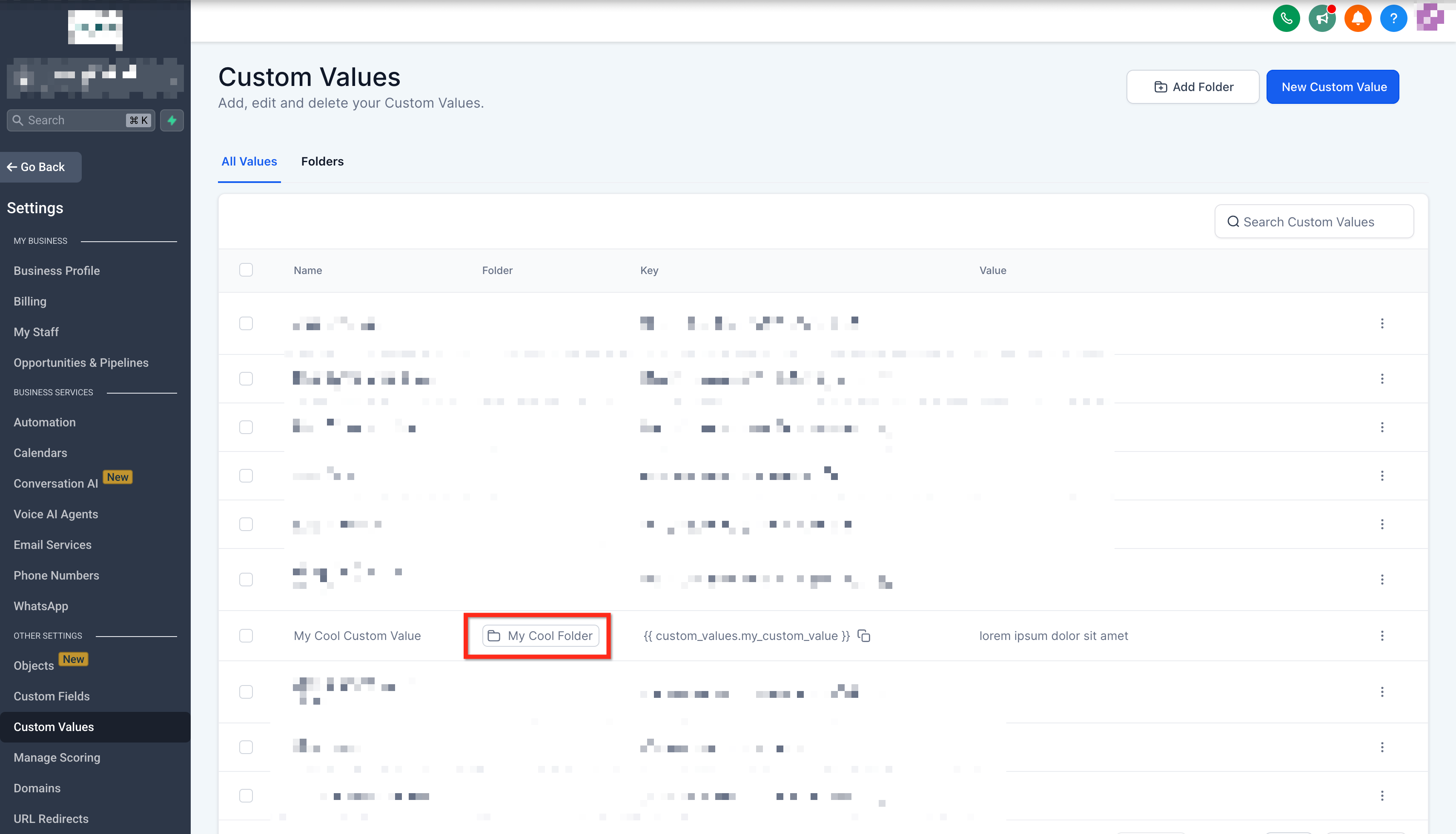
Sposta in Blocco in Cartella
Clicca su Sposta in Cartella, quindi seleziona la cartella di destinazione nella finestra modale. Dopo aver spostato i Valori Personalizzati selezionati, la cartella di destinazione apparirà nella colonna Cartella.
Elimina in Blocco Valori Personalizzati
Clicca su Elimina Valore Personalizzato. Apparirà una finestra modale che chiede conferma dell'eliminazione dei Valori Personalizzati selezionati.