Questo articolo spiega come integrare Google Drive con il Media Storage di GoHighLevel / Squadd. Grazie a questa integrazione, puoi sincronizzare file in modo fluido, gestire i media in maniera efficiente e centralizzare l'archiviazione. Scopri come configurare l'integrazione e utilizzarla per ottimizzare il tuo Workflow.
INDICE DEI CONTENUTI
- Cos'è l'integrazione con Google Drive?
- Vantaggi dell'integrazione con Google Drive
- Come integrare Google Drive nel Media Library
- Note e limitazioni
- Domande frequenti
Cos'è l'integrazione con Google Drive?
L'integrazione con Google Drive ti consente di collegare il tuo account Google Drive al Media Storage di GoHighLevel / Squadd. In questo modo puoi sincronizzare e accedere ai file di Google Drive direttamente all'interno di Squadd. L'integrazione supporta funzionalità come l'organizzazione dei file, l'anteprima e la gestione delle cartelle, aiutandoti a gestire i tuoi file multimediali in modo più efficiente.
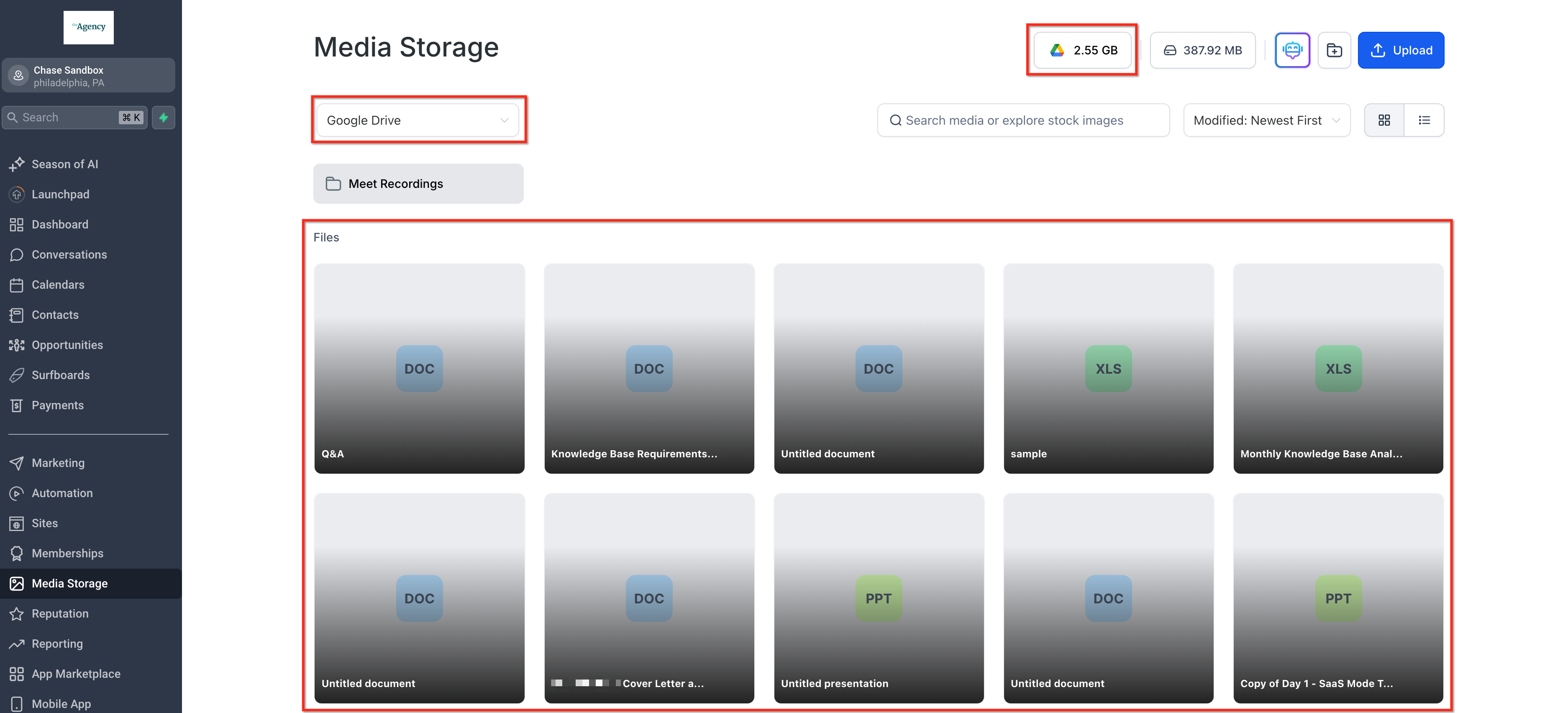
Principali vantaggi dell'integrazione con Google Drive
- Gestione centralizzata dei file: Accedi e gestisci tutti i tuoi file multimediali — documenti CRM, risorse dei Funnel e file di Google Drive — da un'unica piattaforma.
- Produttività migliorata: Le modifiche apportate ai file in Google Drive si sincronizzano automaticamente con Squadd, eliminando la necessità di caricamenti manuali o operazioni ripetitive.
- Archiviazione unificata: Organizza i file in cartelle, visualizza anteprime dei media e gestisci i tuoi file in modo fluido su entrambe le piattaforme.
- Maggiore flessibilità: Accedi e gestisci i tuoi file dal CRM o da Google Drive con facilità.
Note e limitazioni
- Sincronizzazione bidirezionale: Qualsiasi modifica ai file in Google Drive, come caricamenti o eliminazioni, si rifletterà in Squadd.
- Restrizioni su ridenominazione ed eliminazione: Non è possibile rinominare o eliminare file di Google Drive direttamente da Squadd. Queste azioni sono disabilitate per proteggere i dati del tuo Google Drive.
- Creazione di cartelle: Puoi creare cartelle e caricare file sia nella directory principale che nelle sottocartelle.
Come integrare Google Drive nel Media Library
Passaggio 1: Collega il tuo Google Drive
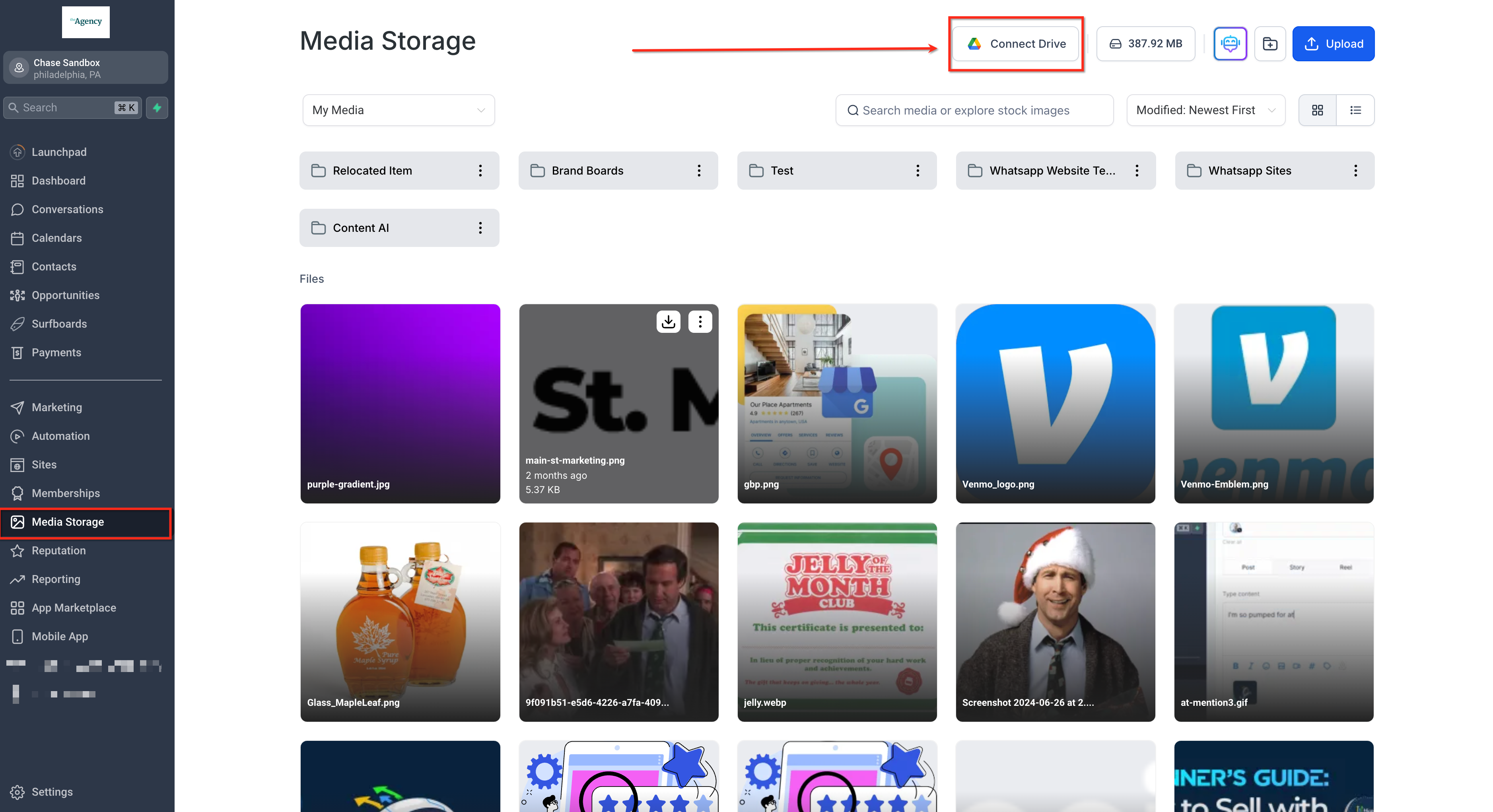
- Vai alla sezione Media Storage in GoHighLevel / Squadd.
- Clicca su Connetti Google Drive nell'angolo in alto a destra del Media Library.
- Segui le istruzioni a schermo per accedere al tuo account Google Drive.
- Concedi l'accesso a Squadd quando richiesto.
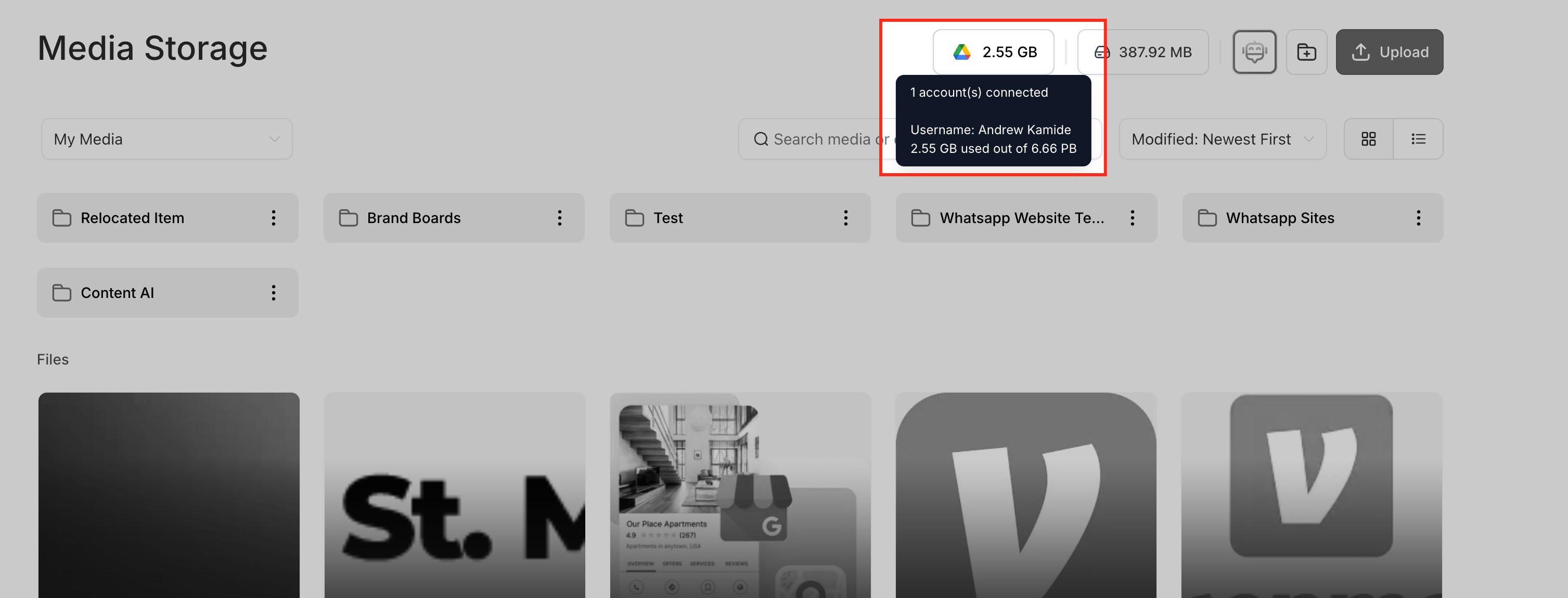
NOTA BENE: Una volta collegato con successo il tuo account Google Drive, al posto del pulsante di integrazione apparirà un numero che indica lo spazio attualmente occupato nel tuo account Google Drive.
Passaggio 2: Accedi ai file di Google Drive
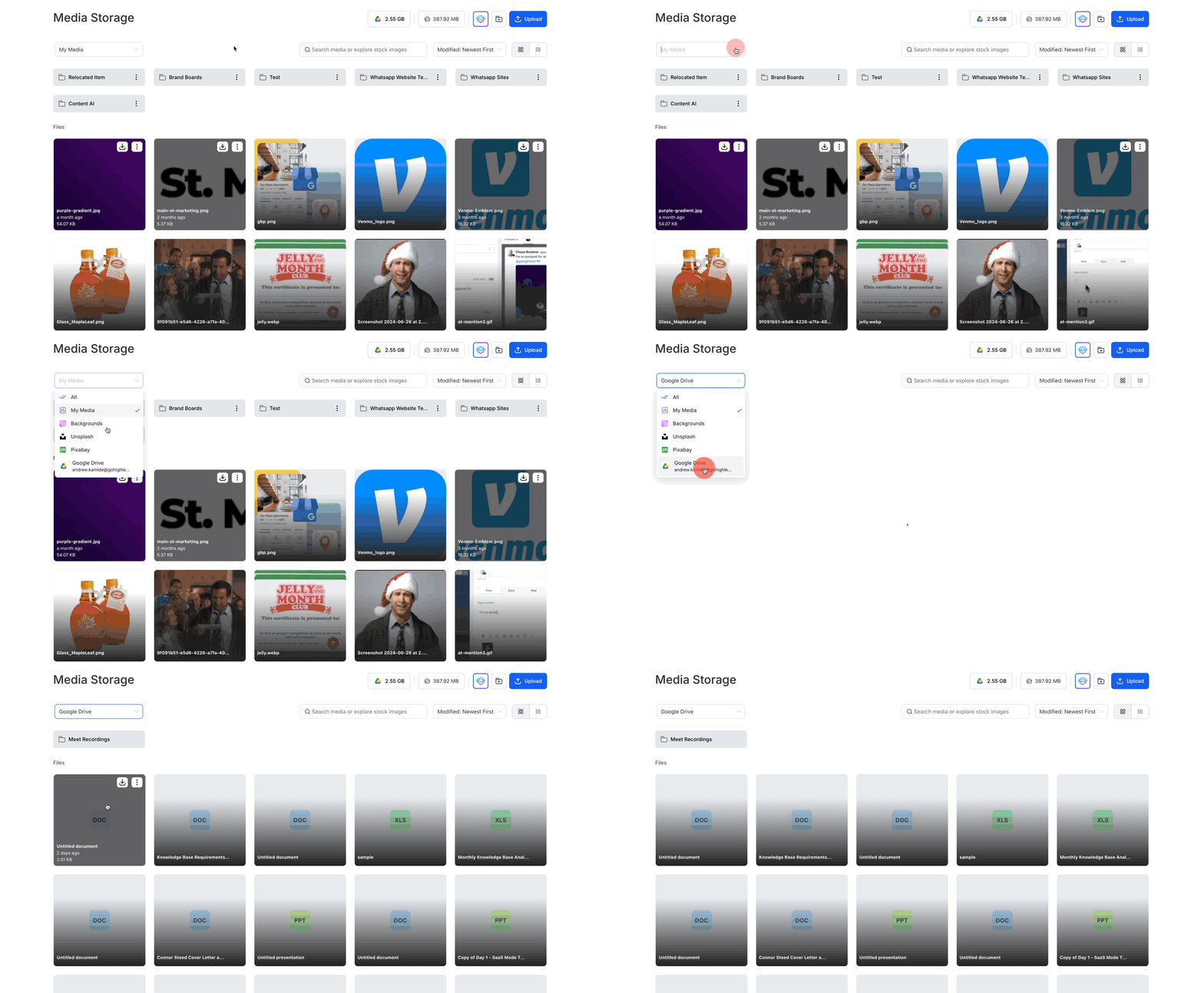
- Una volta effettuata la connessione, clicca sull'icona di Google Drive oppure seleziona Google Drive dal menu a tendina nel Media Storage.
- Visualizzerai i tuoi file e le tue cartelle di Google Drive accanto ai file multimediali nativi di Squadd.
Domande frequenti
D: Posso rinominare o eliminare file di Google Drive da Squadd?
No, la ridenominazione e l'eliminazione di file di Google Drive da Squadd sono disabilitate per proteggere l'integrità dei tuoi file.
D: Con quale frequenza avviene la sincronizzazione?
La sincronizzazione avviene in tempo reale. Qualsiasi modifica apportata in Google Drive si rifletterà immediatamente nel Media Storage di Squadd.
D: Posso organizzare i file di Google Drive all'interno di Squadd?
Sì, puoi trascinare e rilasciare file, creare cartelle e organizzare i tuoi file di Google Drive all'interno del Media Storage di Squadd.
D: I file vengono archiviati in Squadd o in Google Drive?
I file rimangono archiviati in Google Drive, ma Squadd fornisce un'interfaccia per accedervi e gestirli in modo fluido.
D: Posso eliminare o cambiare il Google Drive integrato nel Media Storage?
Per eliminare il Google Drive attualmente integrato nel tuo media storage, devi rimuovere la connessione all'account Google. Per farlo, vai su Impostazioni (Settings) > Integrazioni (Integrations). Sotto la voce Google, seleziona Gestisci (Manage) > Disconnetti account (Disconnect Account). Potrai quindi integrare un nuovo Drive nel tuo media storage.