Acquisisci ogni lead di Google nel momento esatto in cui viene generato. L'integrazione Google Ads di GoHighLevel / Squadd convoglia i dati dei form direttamente nel tuo CRM, dove i Workflow possono rispondere automaticamente e far avanzare i potenziali clienti — senza caricamenti manuali né integrazioni esterne. (Parole chiave: integrazione Google Ads, sincronizzazione lead, GoHighLevel / Squadd CRM, automazione Workflow).
- Cos'è l'integrazione Google Ads
- Funzionalità principali dell'integrazione Google Ads
- Come connettersi a Google Ads
- Mappatura dei campi del form
- Come verificare che la connessione sia avvenuta correttamente
- Domande frequenti
Cos'è l'integrazione Google Ads
L'integrazione Google Ads collega il tuo account Google Ads alla tua Location di GoHighLevel / Squadd, in modo che i lead inviati tramite i Google Lead Form diventino contatti in tempo reale. La connessione sicura basata su OAuth espone inoltre i metadati del form ai Workflow, consentendoti di avviare automazioni nel momento in cui un potenziale cliente clicca su "Invia".
L'integrazione Google Ads ti consente di raccogliere lead direttamente da Google Ads e sincronizzarli automaticamente con il tuo CRM. Grazie a questa integrazione, puoi acquisire le informazioni di contatto dei potenziali clienti interessati ai tuoi prodotti o servizi su Google e seguirli rapidamente tramite il tuo CRM. Automatizzando il processo di acquisizione dei lead, puoi risparmiare tempo e migliorare l'efficienza delle tue attività di vendita e marketing.
Funzionalità principali dell'integrazione Google Ads
1. Configurazione semplice
- Connetti facilmente il tuo account Google Ads a GoHighLevel / Squadd.
- Supporto per più account Google Ads con un unico account Google (Gmail).
- Visualizza tutte le campagne attive e i lead form in un unico posto.
2. Sincronizzazione automatica dei lead
- Viene creato un nuovo contatto (Contatti) nel CRM ogni volta che un lead viene inviato tramite un Google Ads lead form abilitato e mappato.
- Una volta attivata, la sincronizzazione dei lead avviene automaticamente senza ulteriori configurazioni.
3. Automazione con i Workflow
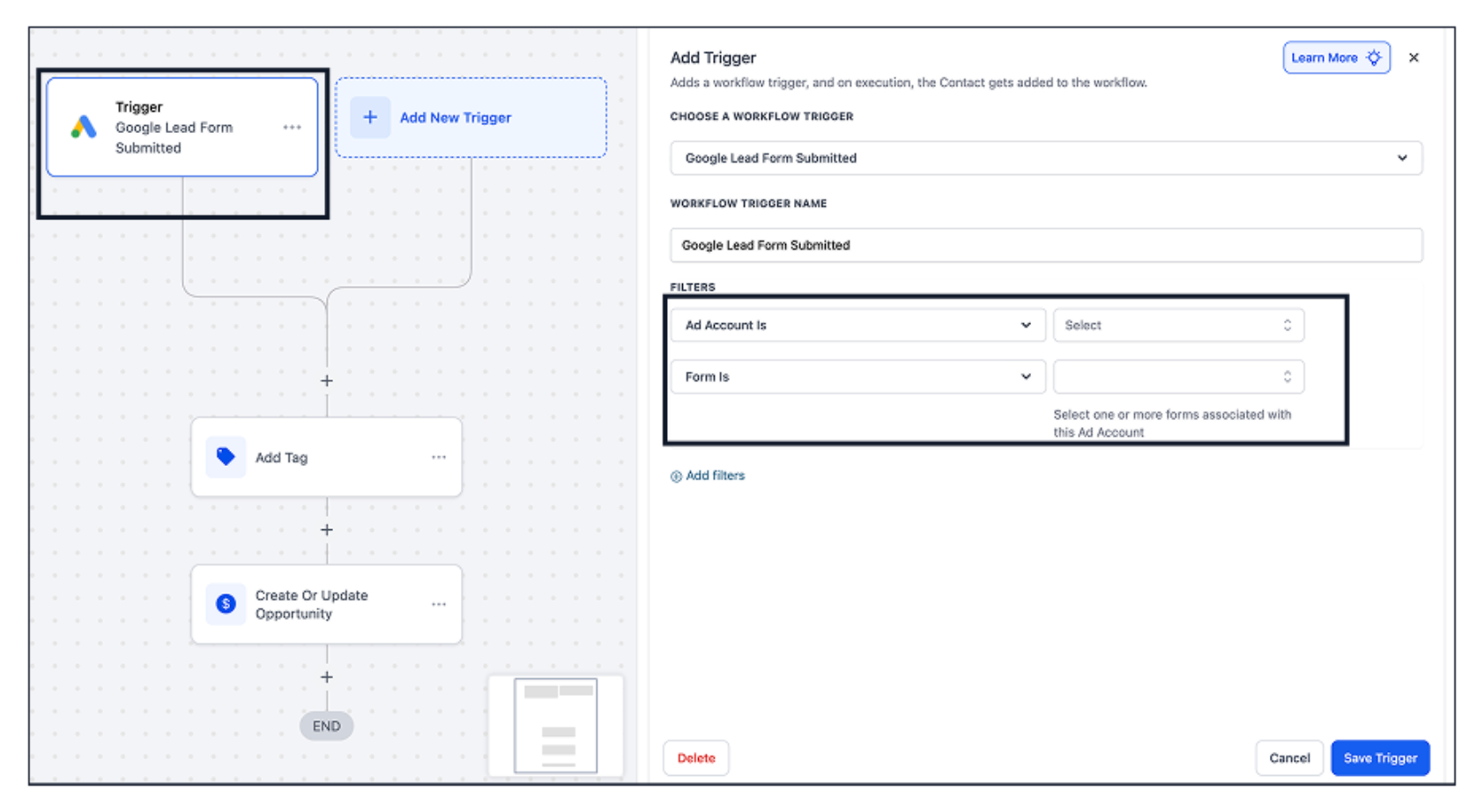
- Avvia i Workflow istantaneamente usando il trigger "Google Lead Form Submitted".
- Applica filtri come Account pubblicitario e Lead Form per creare automazioni mirate.
- Automatizza SMS, follow-up via email, notifiche interne e molto altro.
Come connettersi a Google Ads
Passaggio 1: Vai alla vista Location → Impostazioni (Settings) → Integrazioni.
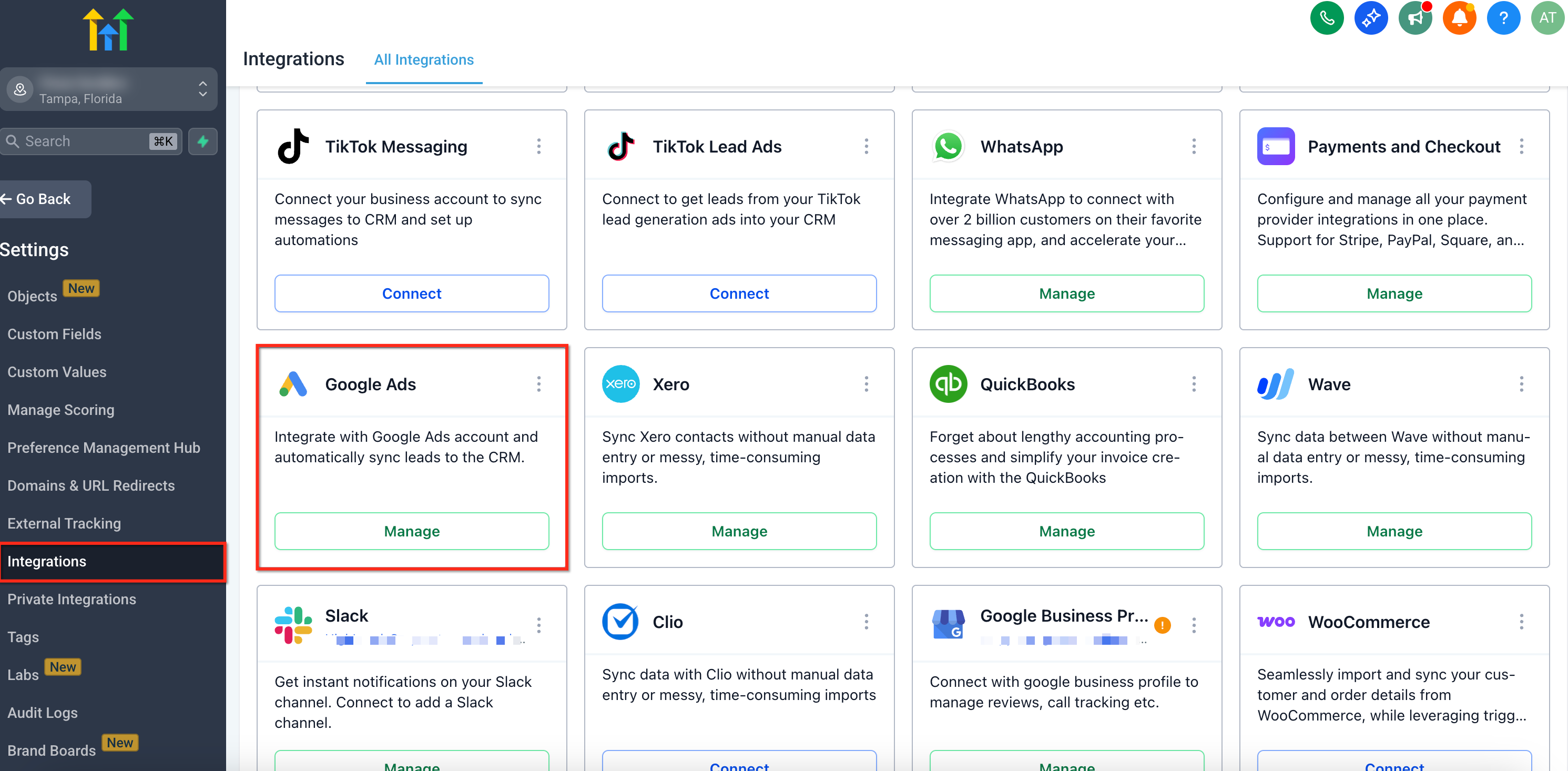
Passaggio 2: Clicca su Gestisci (Manage) nell'integrazione Google Ads.
Verrai reindirizzato alla pagina di descrizione dell'app. Clicca su Installa (Install) per procedere.
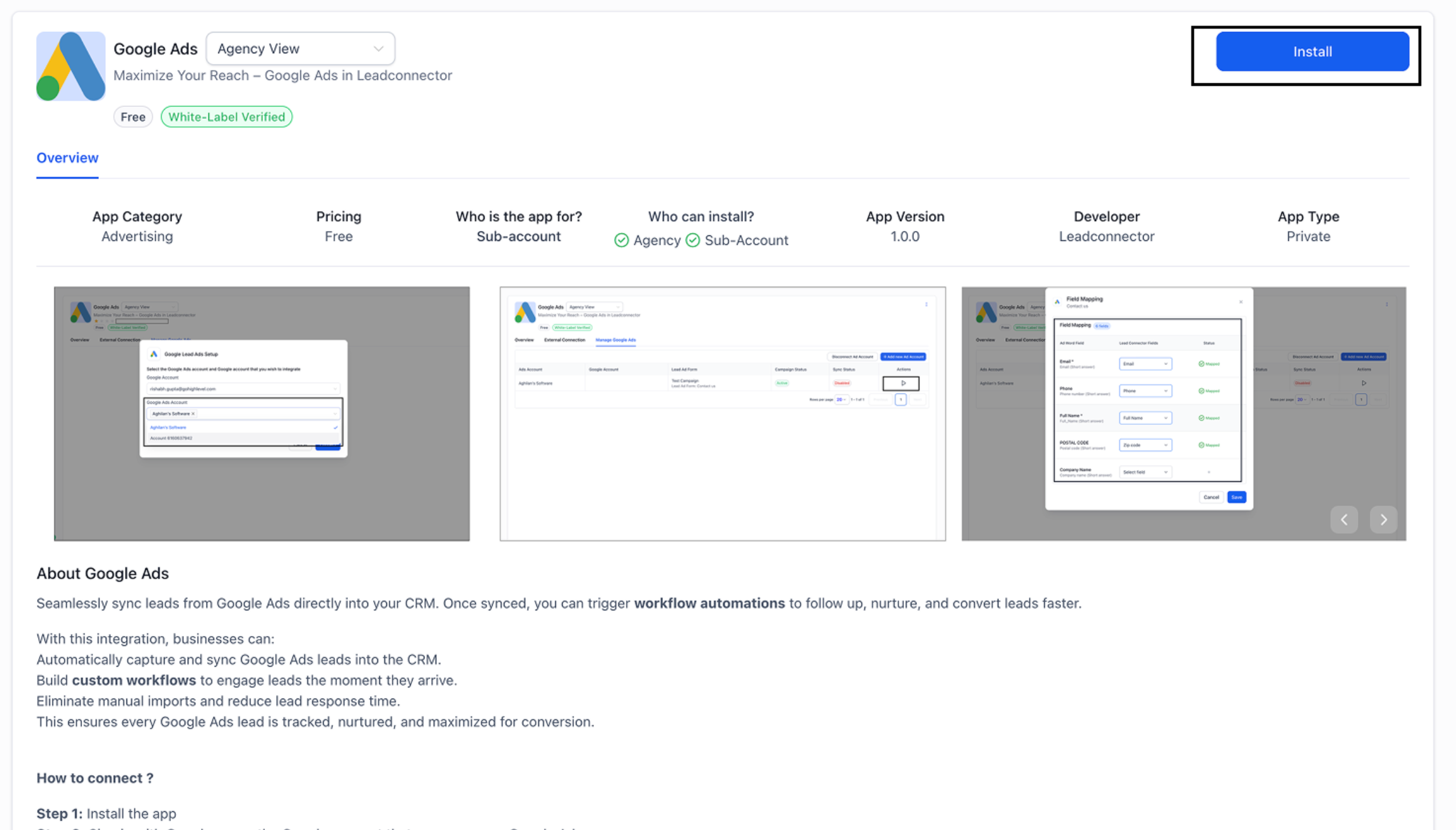
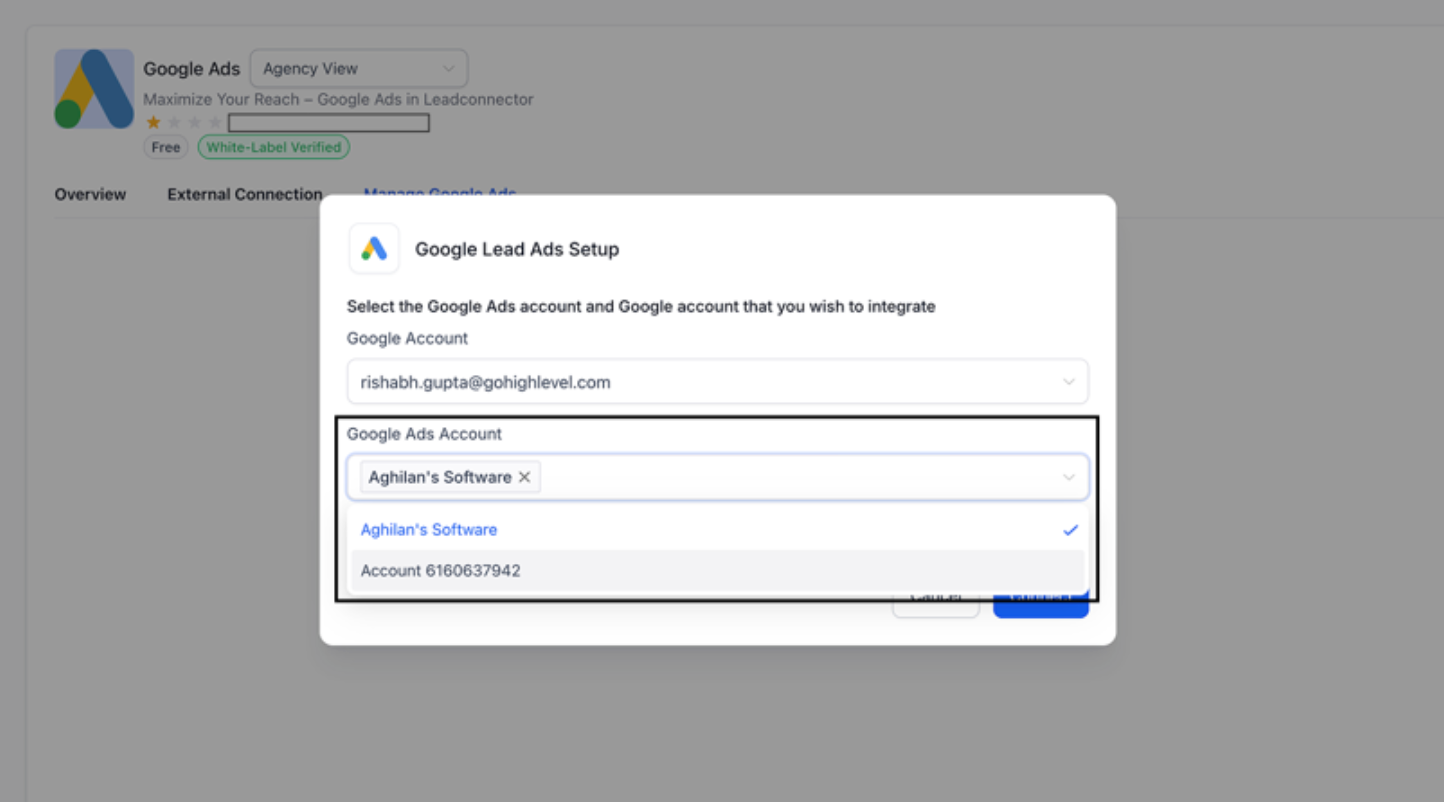
Passaggio 3: Ti verrà chiesto di accedere con il tuo account Google tramite autorizzazione OAuth.
Dopo l'autenticazione, seleziona gli account Google Ads che desideri connettere per la sincronizzazione dei lead.
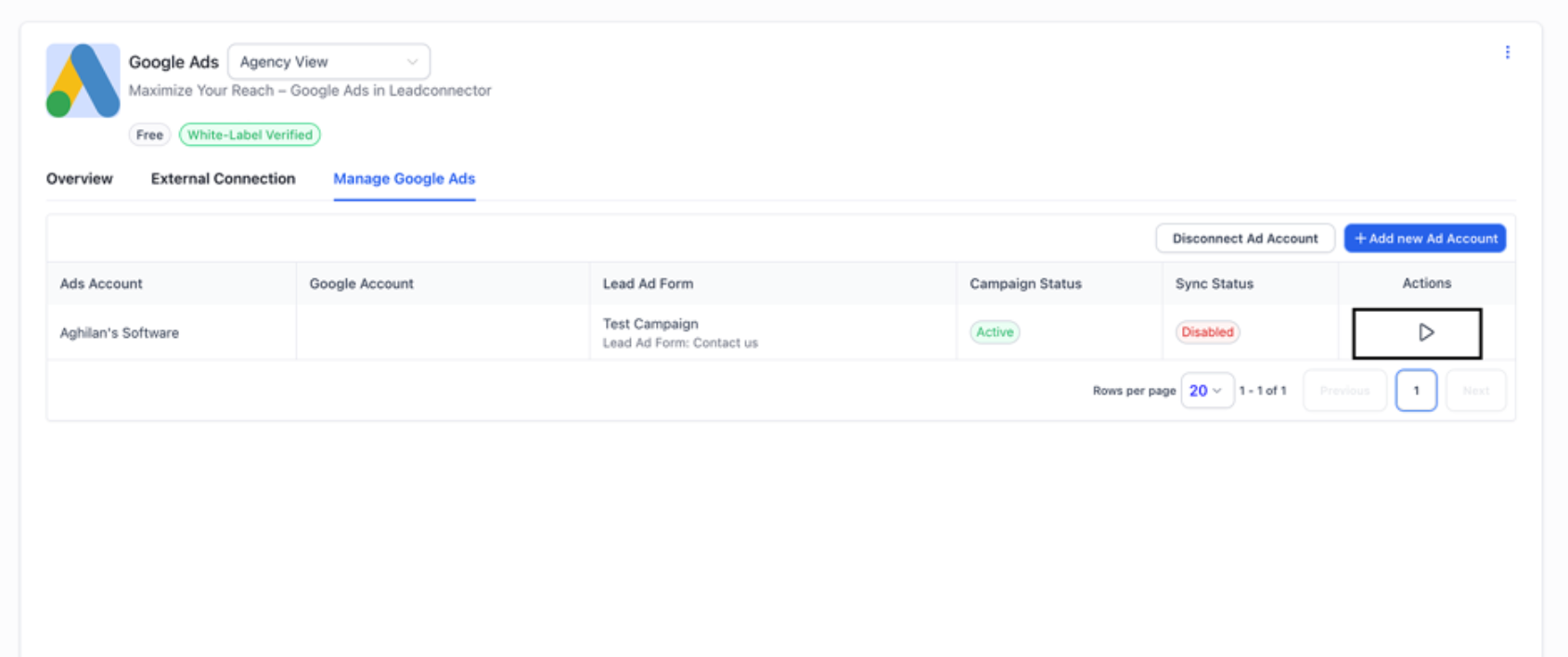
Passaggio 4: Una volta connesso, compariranno tutti i lead form collegati agli account pubblicitari selezionati, insieme ai nomi delle campagne associate e al loro stato.
Clicca sull'icona Play accanto a un form per mapparlo e attivare la sincronizzazione dei lead.
Passaggio 5: Configura i Workflow utilizzando il trigger "Google Lead Form Submitted" per automatizzare le azioni di follow-up all'arrivo di un nuovo lead.
Mappatura dei campi del form
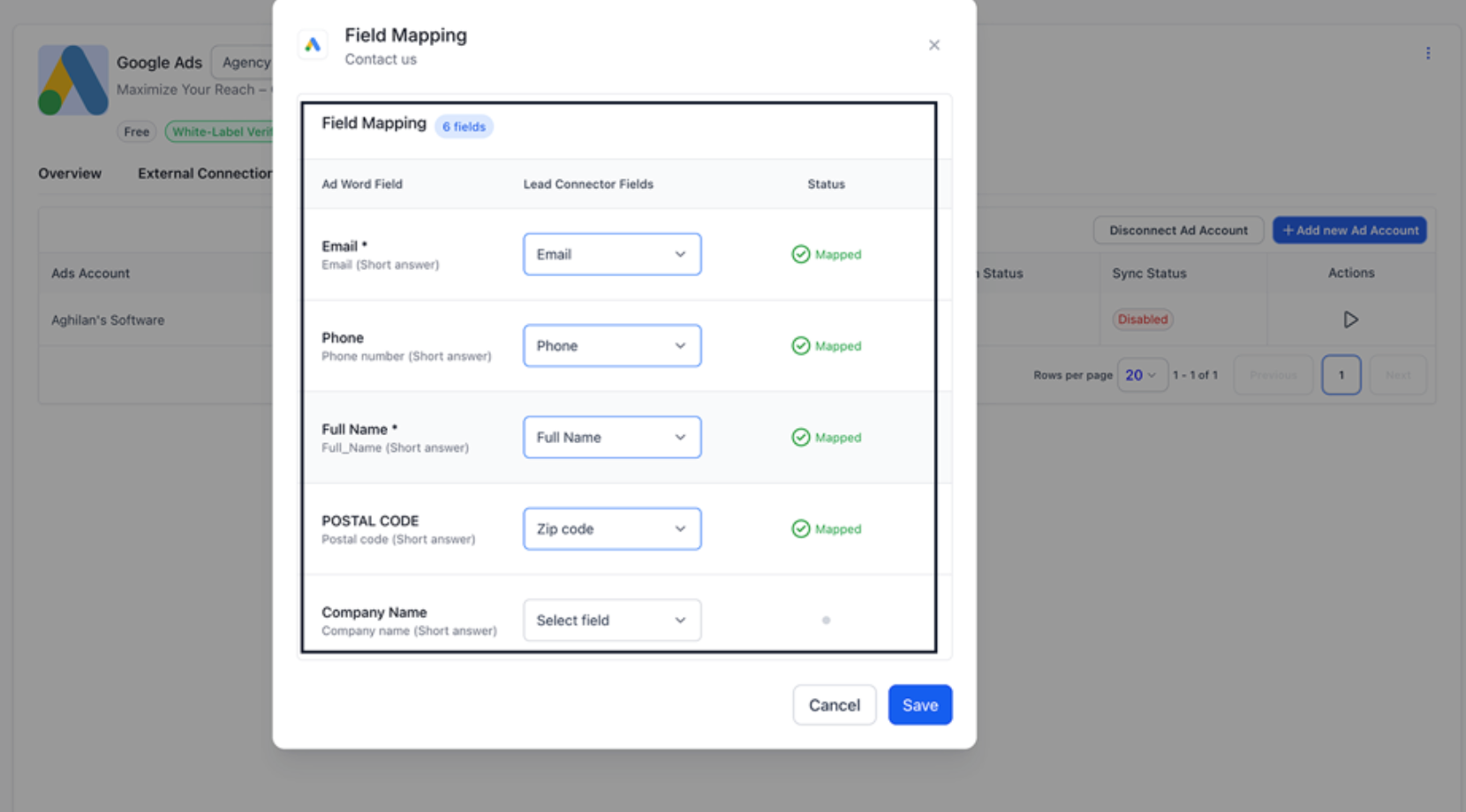
- Clicca sull'icona Play/Modifica del form che desideri mappare e da cui vuoi sincronizzare i lead.
- Usa il pulsante Mappa campi (Map Fields) per allineare i campi del tuo Google Ad Form con i campi del CRM.
- Se vuoi disabilitare i lead in entrata da uno dei form, clicca sull'icona Pausa.
Come verificare che la connessione sia avvenuta correttamente
Passaggio 1: Apri la tua campagna
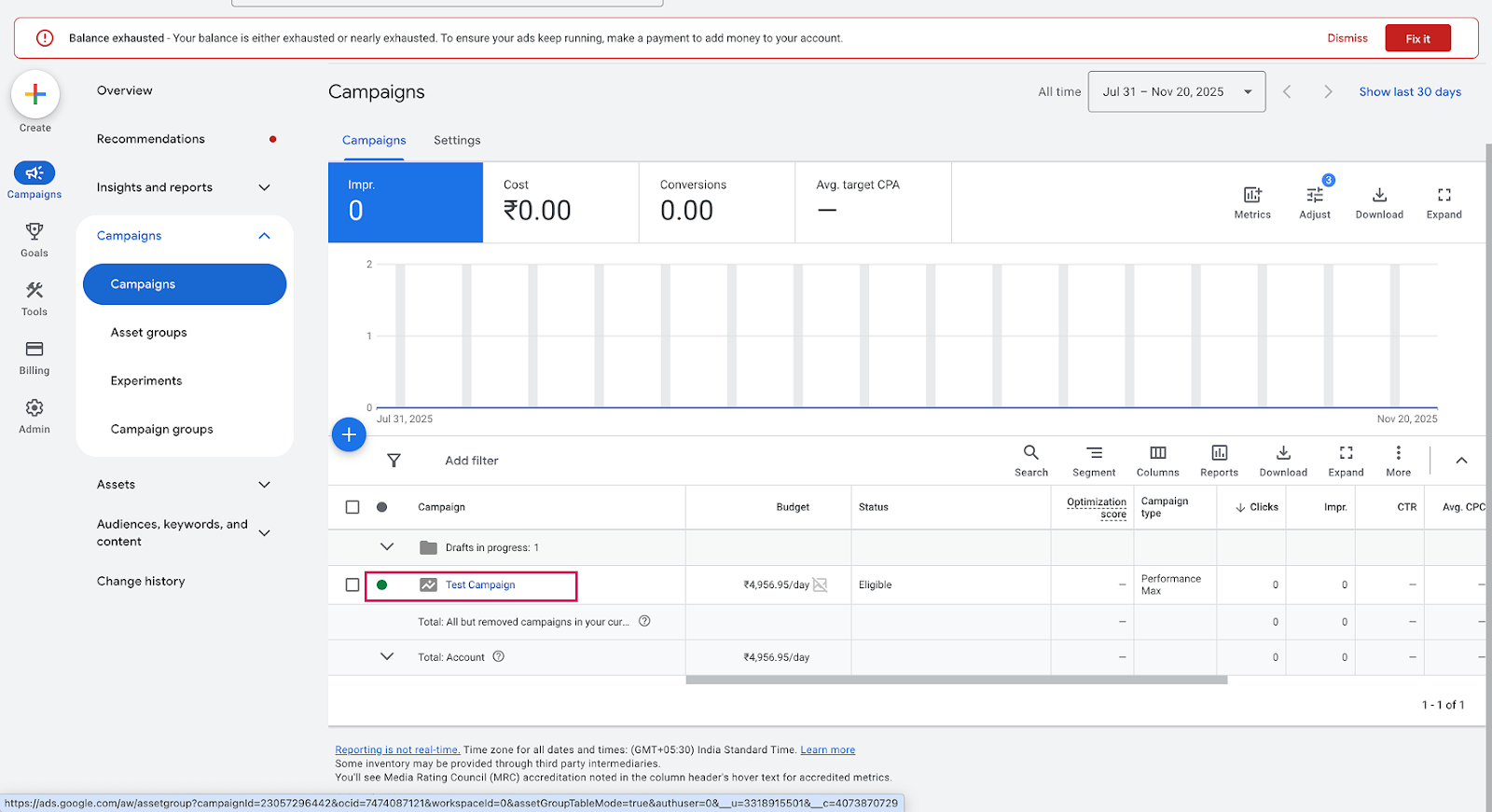
Nel tuo Google Ads Manager, vai alla campagna che vuoi sincronizzare con il tuo CRM.
Passaggio 2: Seleziona la campagna
Dalla vista elenco campagne, clicca sul nome della campagna per aprirne i dettagli.
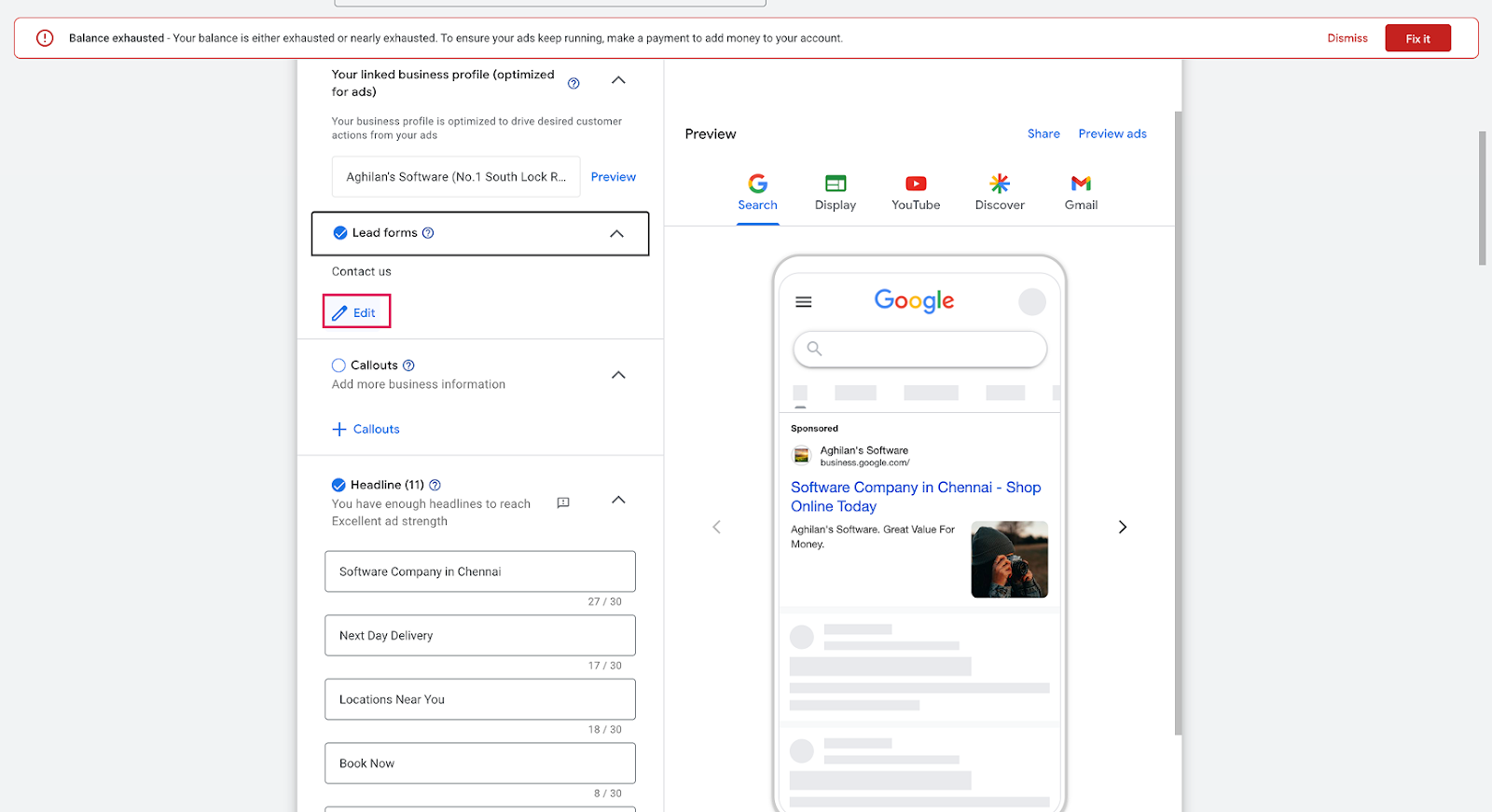
Passaggio 3: Accedi al Lead Form
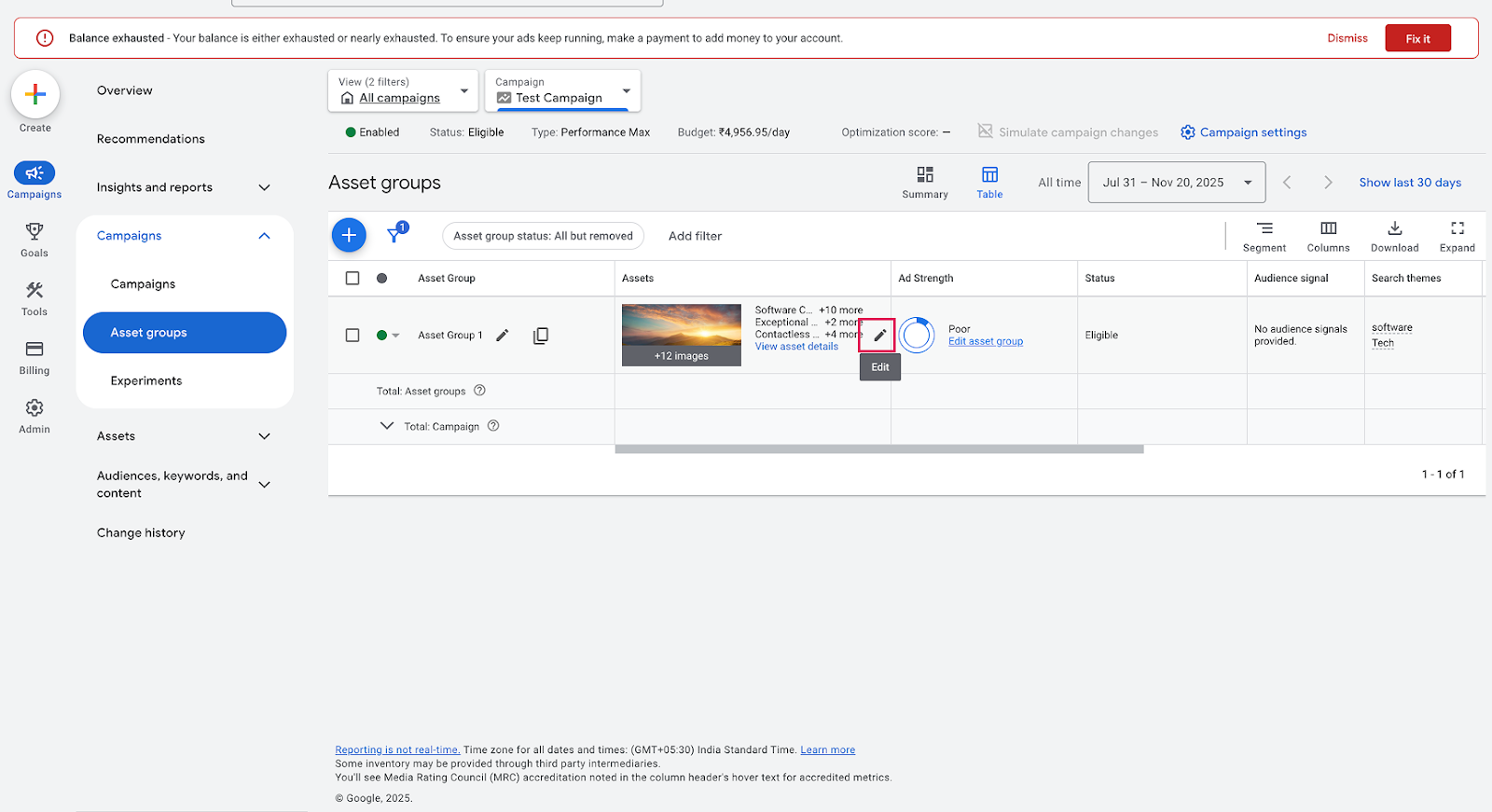
Vai alla sezione Lead Form all'interno della campagna e clicca su Modifica (Edit).
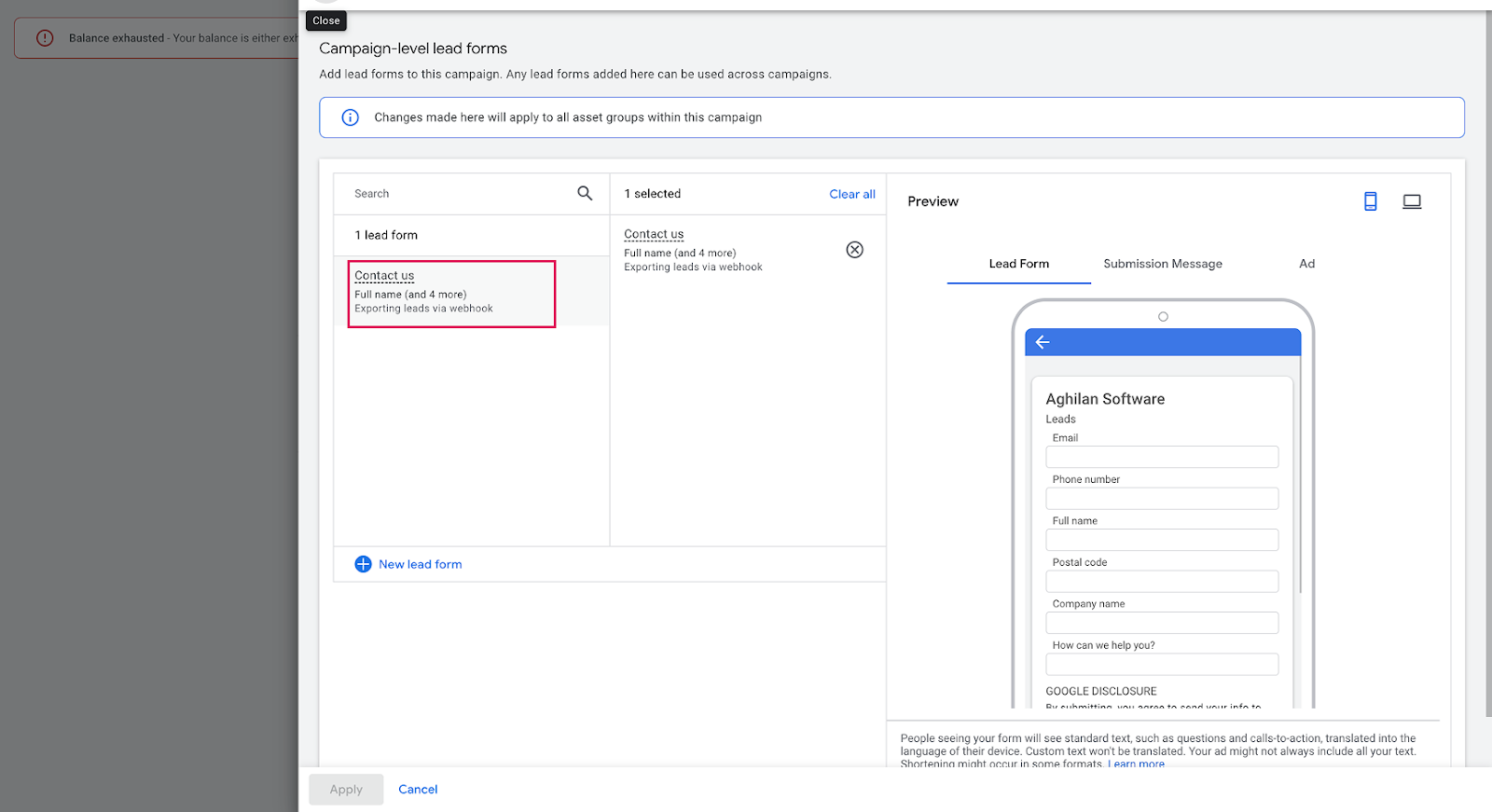
Passaggio 4: Apri il form collegato
Verrai reindirizzato al form collegato alla tua campagna.
Clicca sul nome del form per aprirlo.
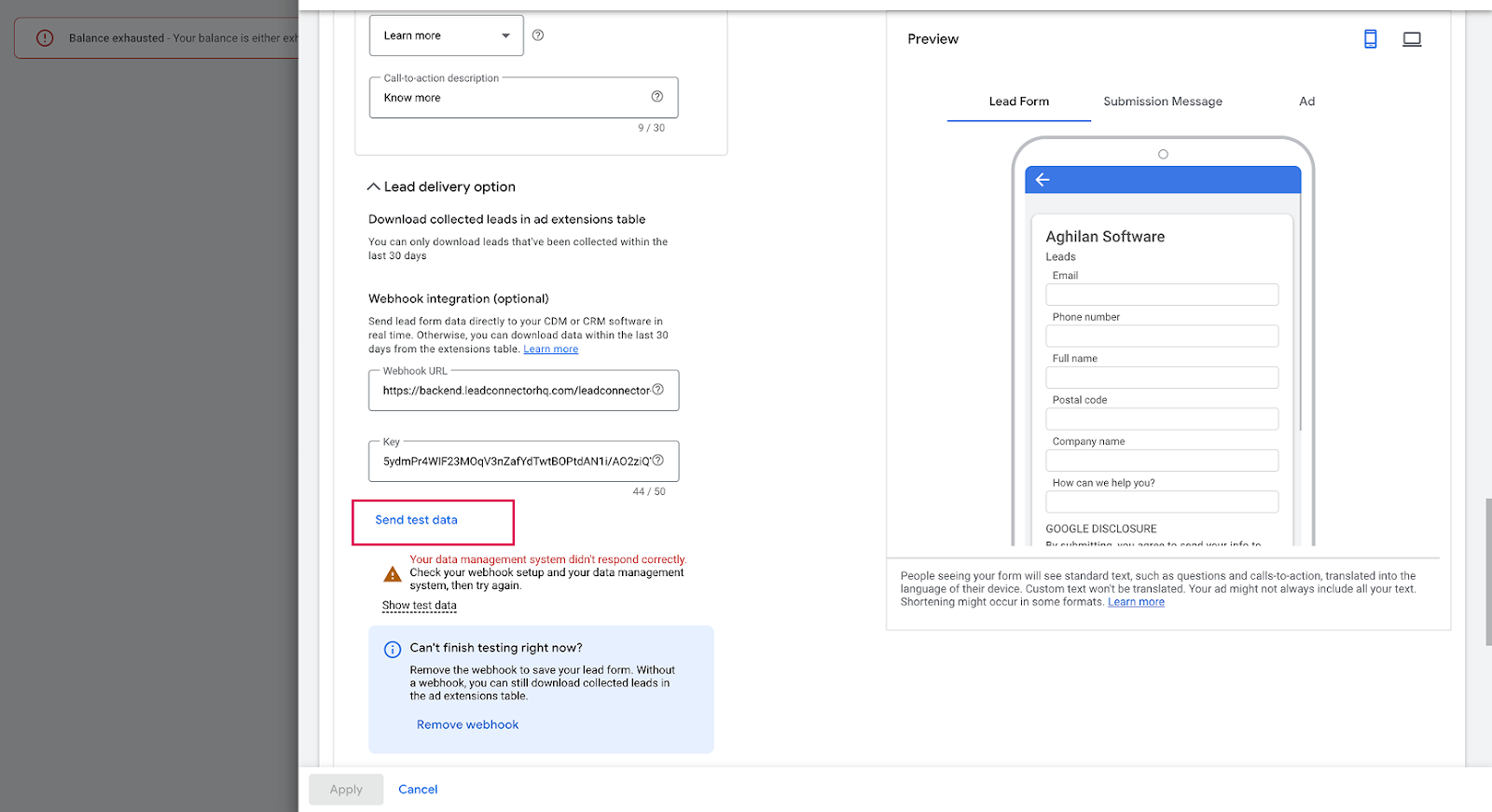
Passaggio 5: Invia dati di test
Clicca su Invia dati (Send Data) per testare l'integrazione.
Nota: Potrebbe comparire un messaggio di avviso — puoi ignorarlo tranquillamente per questo test.
Domande frequenti
D. È necessario avere accesso amministratore per connettersi a Google Ads?
Sì. Devi utilizzare un account Google (Gmail) che abbia accesso all'account Google Ads che desideri connettere. Senza le autorizzazioni necessarie, l'account pubblicitario e i lead form non saranno visibili.
D. Posso connettere più di un account Google Ads?
Sì. Puoi connettere più account Google Ads utilizzando un unico account Google e gestire tutte le campagne e i lead form associati da un unico posto.
D. Quando viene creato un contatto nel CRM?
Un contatto viene creato ogni volta che un lead viene inviato tramite un Google Ads lead form abilitato e correttamente mappato nell'integrazione.
D. Perché i miei lead non si sincronizzano?
Verifica quanto segue:
L'account Google Ads corretto è connesso.
La sincronizzazione dei lead è abilitata per la campagna o il form.
Tutti i campi obbligatori del lead form sono mappati sui campi del CRM.
Lo stato di sincronizzazione mostra Attivo (Active).