Collegare il tuo Google Business Profile (GBP) ti consente di gestire recensioni, messaggi e la tua reputazione online direttamente all'interno del CRM. Questa integrazione garantisce che tu non perda mai le interazioni dei clienti provenienti da Google Search o Maps, centralizzando comunicazione e gestione della reputazione in un unico posto. In questo articolo scoprirai cos'è l'integrazione con GBP, i principali vantaggi, i passaggi di configurazione con screenshot e le risposte alle domande più frequenti, così da completare il processo con sicurezza.
- Cos'è l'integrazione con Google Business Profile?
- Principali vantaggi dell'integrazione con Google Business Profile
- Come configurare l'integrazione con Google Business Profile
- Domande frequenti
Cos'è l'integrazione con Google Business Profile?
Google Business Profile (precedentemente Google My Business) è uno strumento gratuito di Google che consente alle aziende di gestire come appaiono su Google Search e Maps. Integrando GBP con GoHighLevel / Squadd, le aziende possono sincronizzare messaggi dei clienti, recensioni e dati sulla reputazione all'interno del CRM.
Collegare il tuo GBP garantisce che tutte le interazioni dei clienti su Google confluiscano nel tuo CRM. Questo ti permette di rispondere più rapidamente, gestire la reputazione in modo più efficace e centralizzare le comunicazioni insieme ad altri canali come SMS, email e Facebook.
Principali vantaggi dell'integrazione con Google Business Profile
Integrare GBP in Squadd va oltre il semplice collegamento degli account. Migliora il modo in cui la tua azienda comunica con prospect e clienti, fornendo visibilità e strumenti direttamente nel CRM.
- Recensioni centralizzate: Le nuove recensioni Google si sincronizzano automaticamente in Conversazioni (Conversations), consentendoti di rispondere senza uscire da Squadd.
- Integrazione messaggistica: I canali di comunicazione vengono aggiunti e collegati al CRM per la sincronizzazione dei messaggi (Collegamento dei canali di comunicazione e social con GBP)
- Monitoraggio della reputazione: Monitora e gestisci le recensioni all'interno della scheda Reputazione.
- Maggiore visibilità: Mantieni attivo il tuo profilo aziendale, favorendo il coinvolgimento dei clienti e migliorando la SEO locale.
- Workflow semplificato: Gestisci le interazioni Google insieme ad altre integrazioni CRM come Facebook, Instagram e SMS.
Come configurare l'integrazione con Google Business Profile
Una configurazione corretta garantisce un flusso continuo di recensioni e messaggi Google nel tuo CRM. I passaggi seguenti ti guidano nel collegamento e nella verifica del tuo GBP con Squadd.
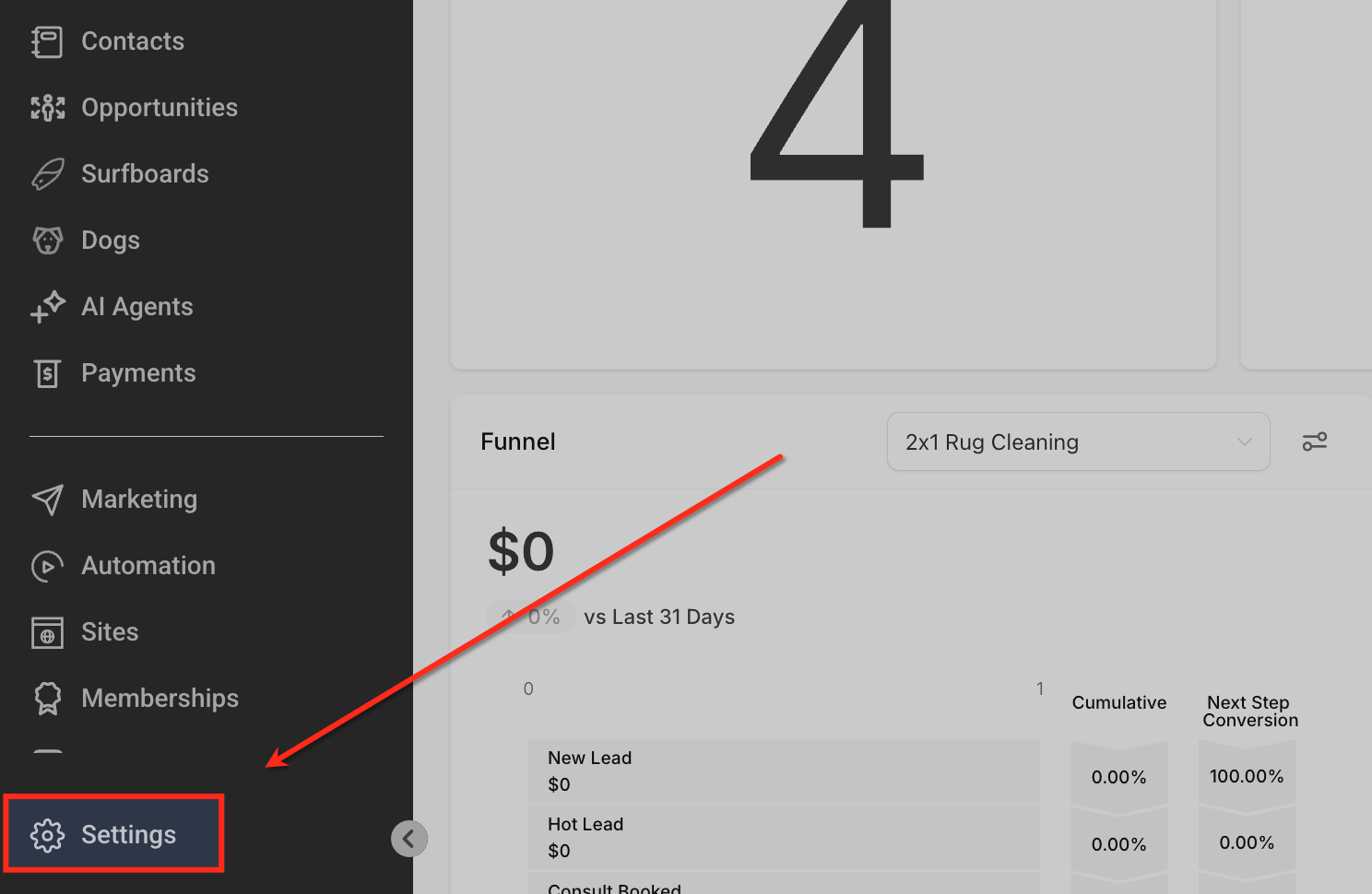
Apri le Impostazioni
Dal menu a sinistra della dashboard della tua Location, scorri verso il basso e clicca su Impostazioni (Settings). Qui puoi gestire tutte le configurazioni a livello di account, comprese le integrazioni.
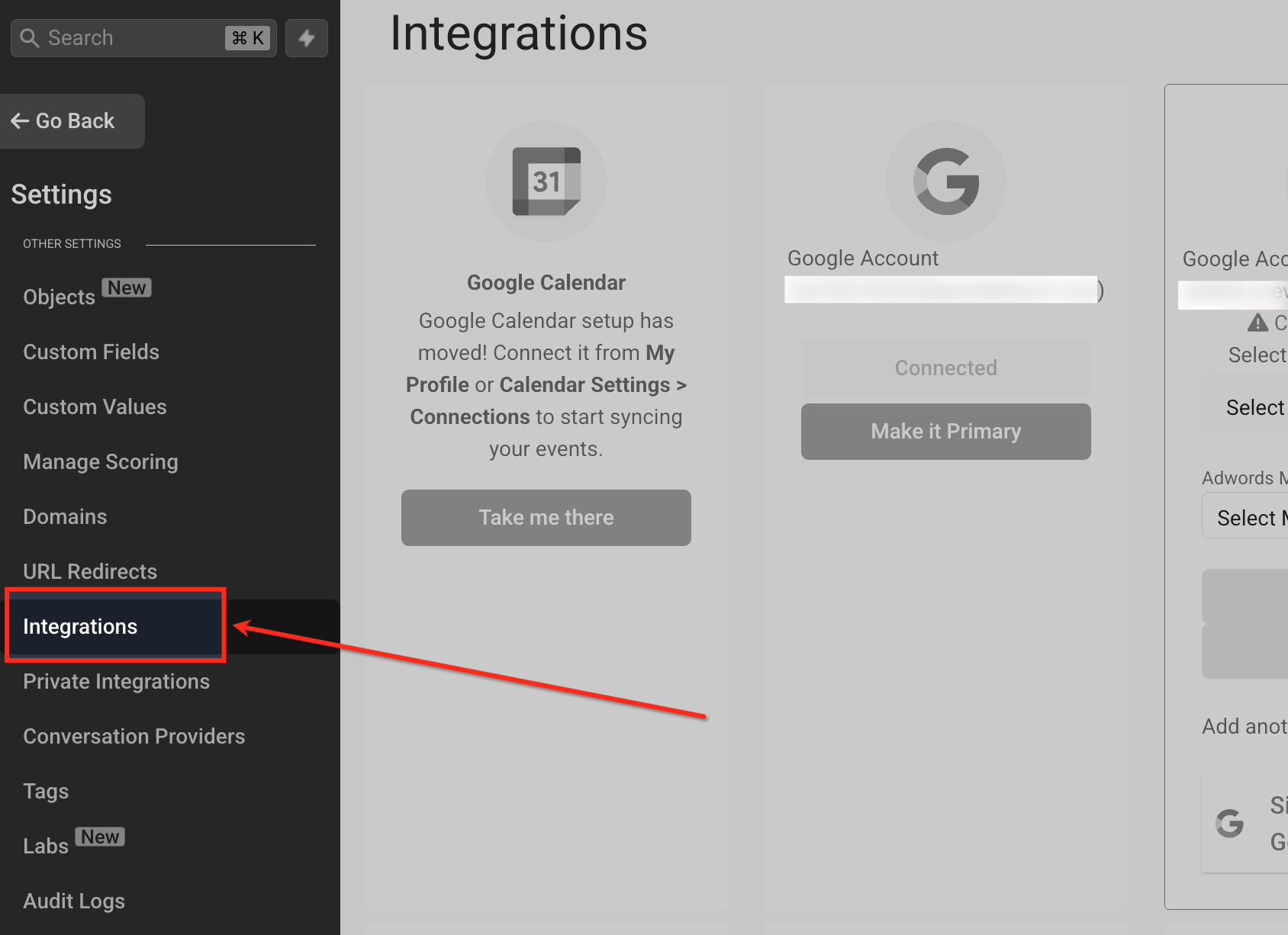
Accedi alle Integrazioni
All'interno del menu Impostazioni, clicca su Integrazioni (Integrations). Questa sezione ti consente di collegare strumenti e account esterni, incluso Google Business Profile, per una sincronizzazione senza interruzioni.
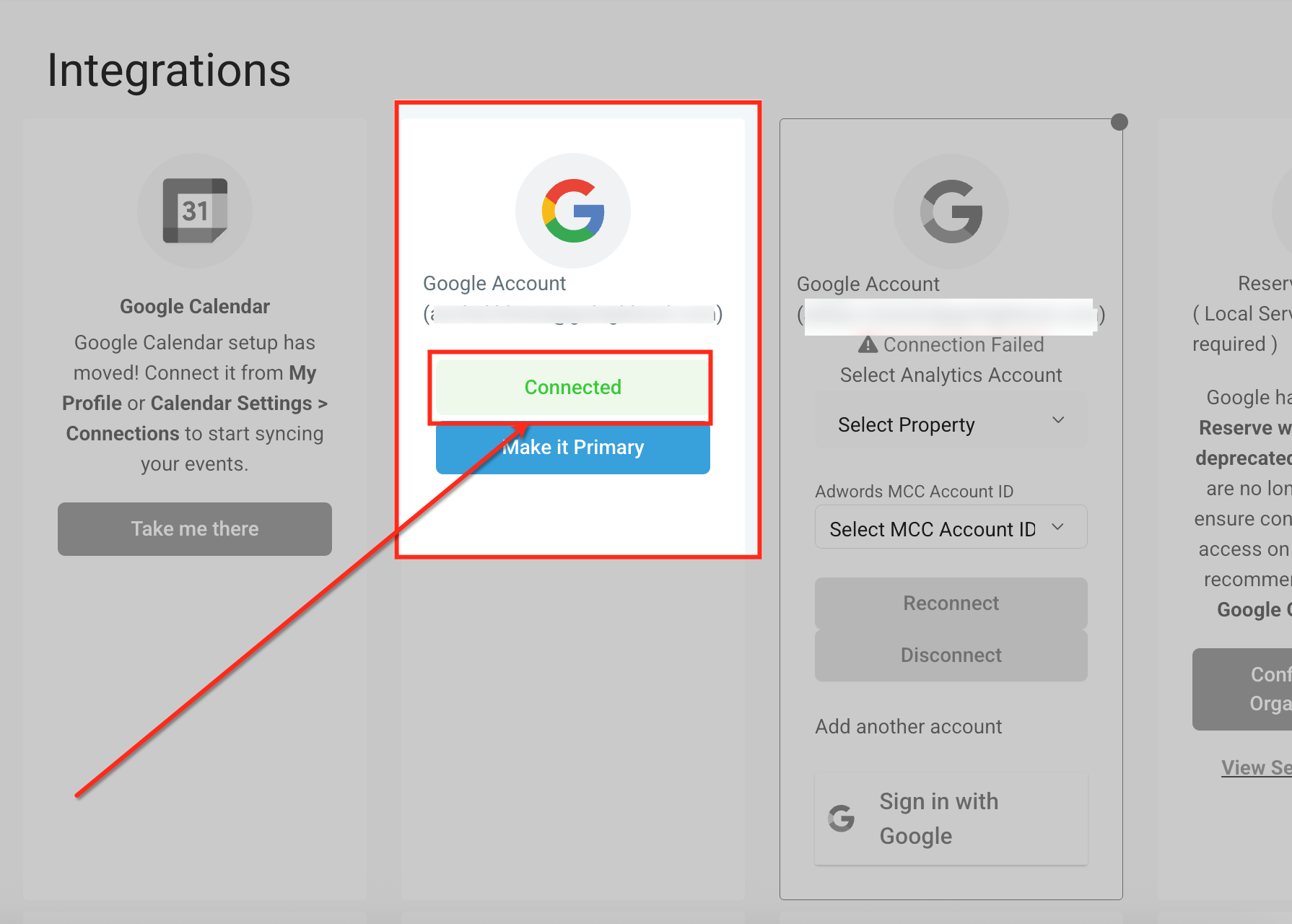
Collega l'account Google
Accedi con il tuo account Google e autorizza l'accesso. Una volta collegato con successo, l'account mostrerà lo stato Connesso (Connected), confermando che l'integrazione è attiva.
Accedi con l'account Google che dispone di accesso come Proprietario o Responsabile (Owner o Manager) alla/e location GBP.
Seleziona Google Business Profile
Nella scheda Integrazioni, individua Google Business Profile e clicca su Connetti (Connect). Questo avvia il processo di collegamento del tuo profilo aziendale verificato al tuo account Squadd.
La tua attività deve già disporre di un Google Business Profile verificato per procedere.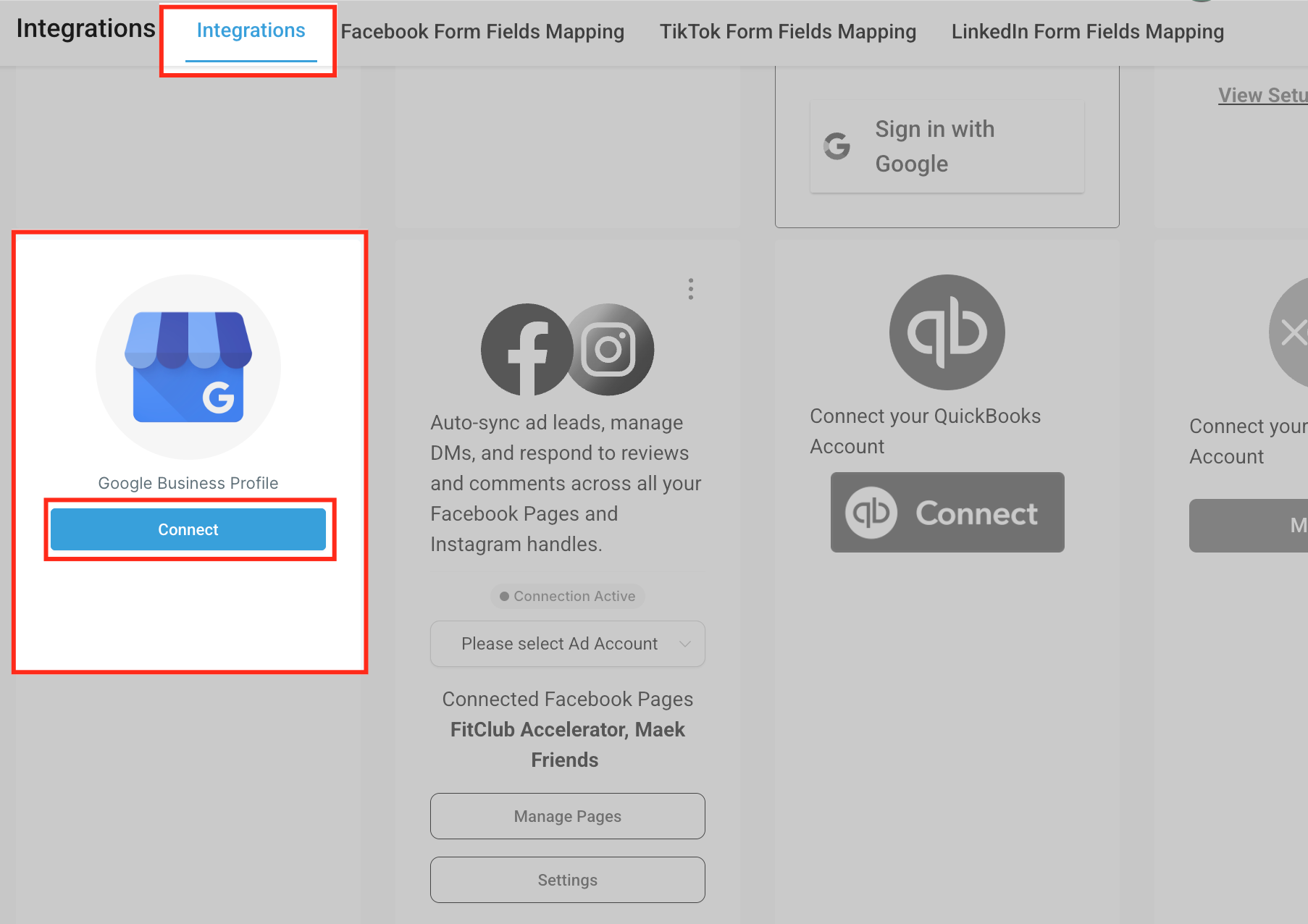
Scegli la Location aziendale
Seleziona la Location di Google Business Profile appropriata dall'elenco. Se sono disponibili più pagine, spunta la casella accanto all'attività corretta prima di procedere con il collegamento.
Cerca e filtra le location. Usa il menu a tendina di ricerca per filtrare le location per:

-Nome pagina (Page Name)
-Codice negozio (Store Code)
-CAP (Postal Code)
-Località (Locality) Se non compare nessuna location, segui le istruzioni a schermo per collegare un account Google che abbia accesso alle location di Google Business Profile che desideri gestire.
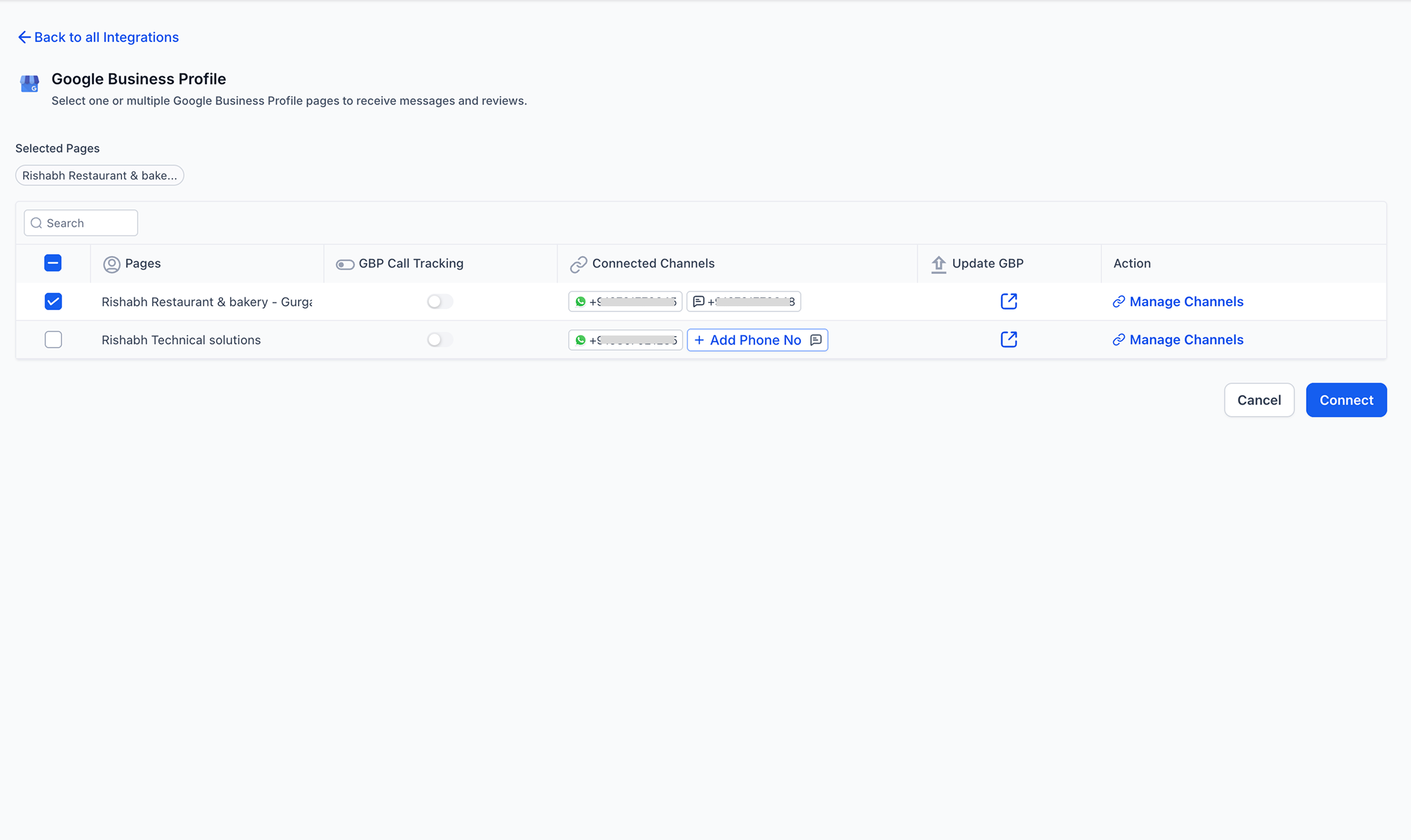
Abilita il monitoraggio delle chiamate
Attiva il toggle GBP Call Tracking se desideri monitorare le chiamate dei clienti effettuate tramite il tuo Google Business Profile. Questo consente di acquisire dati preziosi sulle chiamate direttamente all'interno di Squadd.
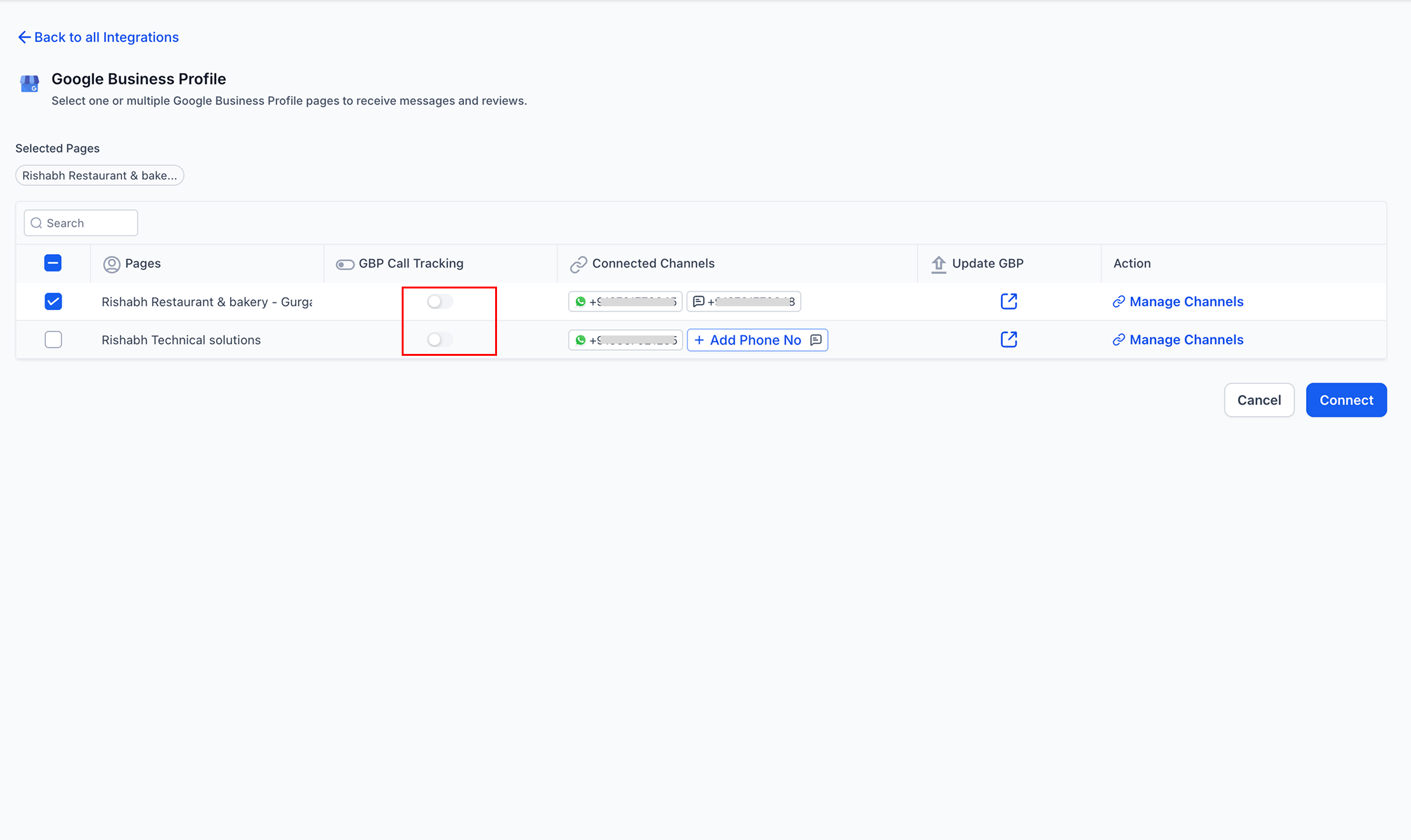
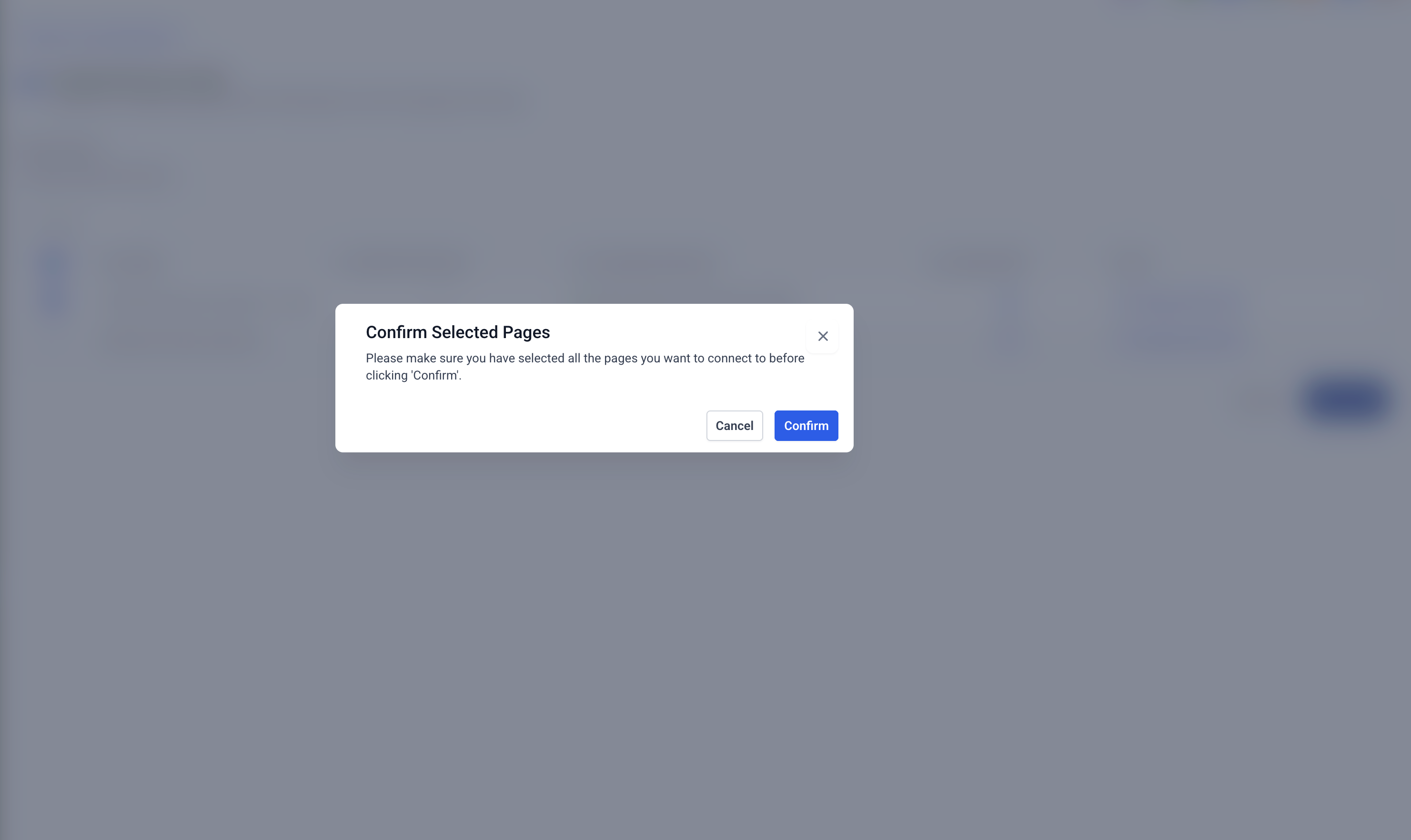
Conferma il collegamento
Dopo aver selezionato la tua attività e le preferenze, clicca sul pulsante Connetti (Connect). Questo finalizza la configurazione e collega il tuo Google Business Profile a Squadd.
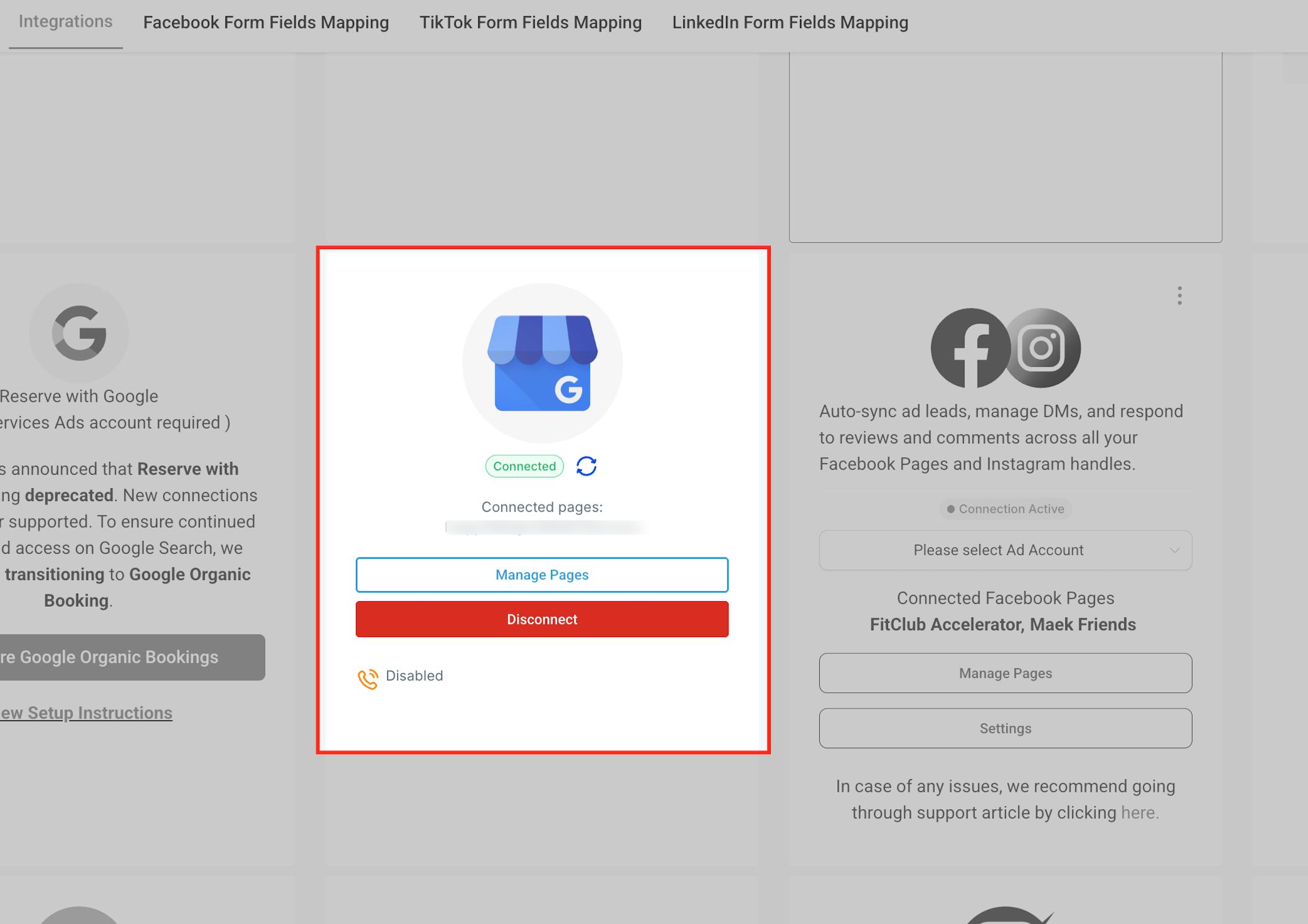
Verifica lo stato del collegamento
Una volta connesso, vedrai l'icona di Google Business Profile in alto con uno stato verde Connesso (Connected) e un'opzione di aggiornamento per sincronizzare i dati. Nella sezione Pagine collegate (Connected Pages) sottostante è indicato il nome specifico dell'attività collegata. Puoi usare Gestisci pagine (Manage Pages) per aggiornare le location, Disconnetti (Disconnect) per rimuovere l'integrazione e verificare in basso se il monitoraggio delle chiamate (Call Tracking) è abilitato o disabilitato.
I thread delle recensioni mostrano ora il nome della pagina associata
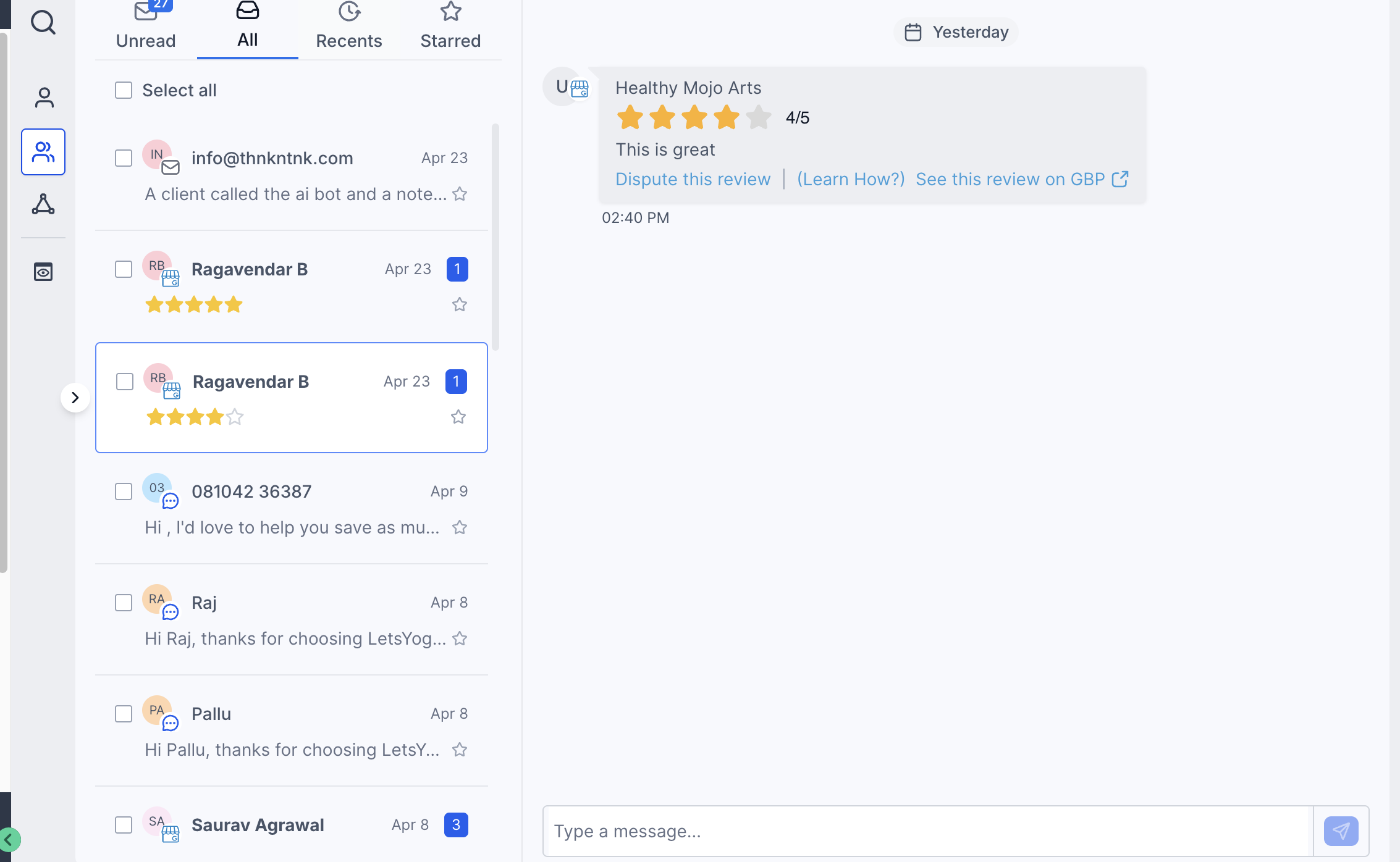
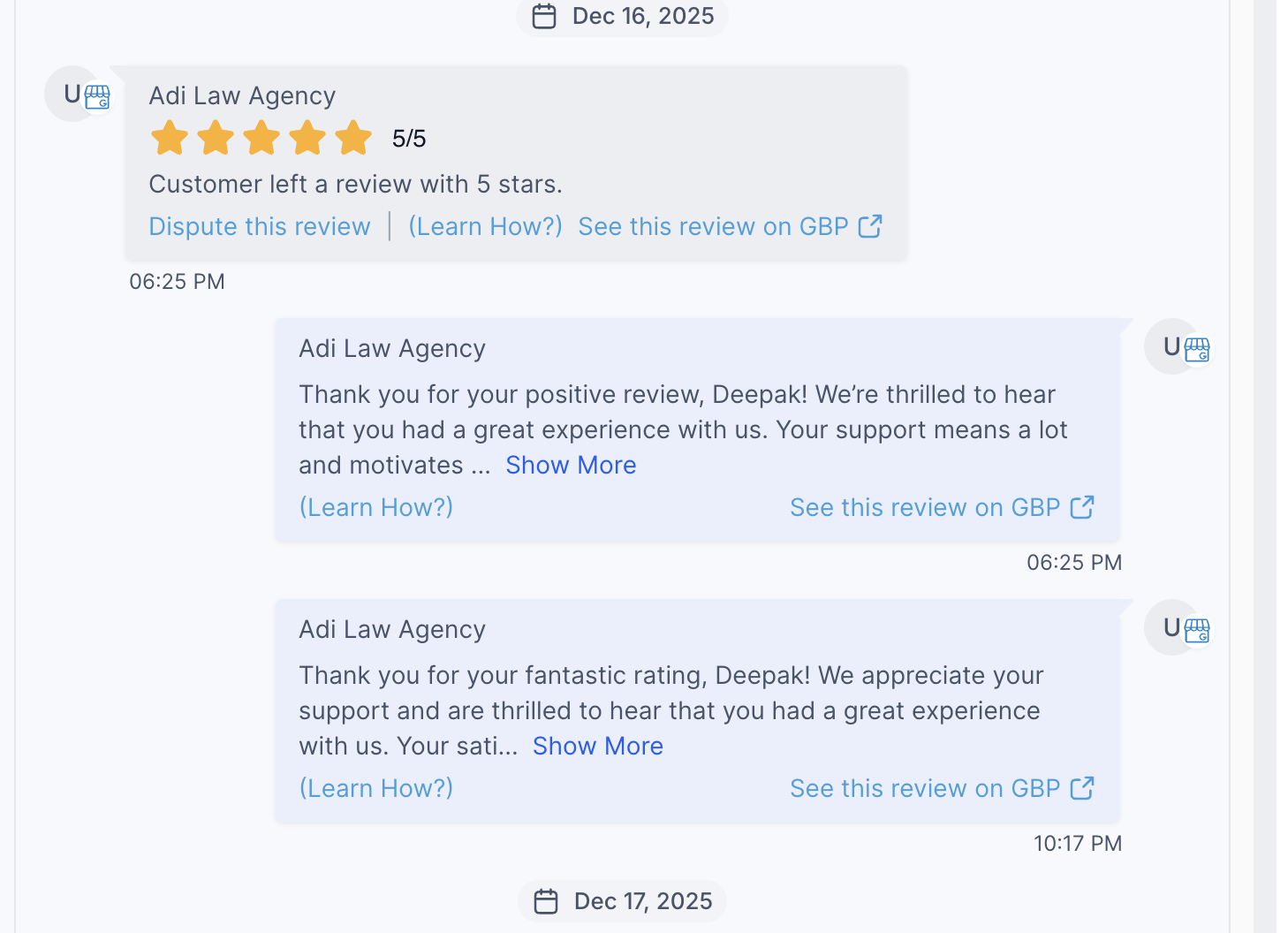
Quando le recensioni di Google Business Profile compaiono in Conversazioni, ogni recensione mostra ora il nome della pagina associata direttamente nel thread. Questo fornisce un contesto più chiaro quando è collegata più di una pagina.
Il nome della pagina appare anche nelle risposte alle recensioni in uscita, così puoi verificare rapidamente a quale pagina aziendale appartiene la conversazione prima di rispondere.
Questo miglioramento è particolarmente utile nelle configurazioni multi-pagina, dove le recensioni provenienti da diverse pagine di Google Business Profile possono comparire nello stesso spazio di lavoro Conversazioni.
Domande frequenti
D: Posso collegare più location GBP a Squadd?
Sì, ma dovrai ripetere i passaggi di collegamento per ogni location usando lo stesso account Google o account diversi con i relativi accessi.
D: Cosa succede se il collegamento fallisce?
Se la connessione Google risulta attiva ma le funzionalità non funzionano correttamente, vai su Impostazioni → Integrazioni → Google e verifica la presenza di un avviso di autorizzazioni mancanti. Apri l'avviso, controlla le autorizzazioni mancanti e le funzionalità interessate, quindi clicca su Riconnetti (Reconnect) per concedere le autorizzazioni mancanti in Google.
D: Recensioni e messaggi si sincronizzano immediatamente?
Sì, recensioni e messaggi compaiono nel flusso di Conversazioni in tempo quasi reale una volta stabilita la connessione.
D: Posso disconnettere il mio GBP in seguito?
Sì. Vai semplicemente su Impostazioni > Integrazioni e clicca su Disconnetti (Disconnect) accanto al tuo Google Business Profile.
D: Ho bisogno di un GBP verificato prima di connetterlo?
Sì, la tua attività deve essere verificata con Google prima che l'integrazione possa funzionare.
D: Collegare GBP abilita automaticamente la messaggistica Google?
La messaggistica Google è stata dismessa nel luglio 2024. Gli utenti possono ora collegare un numero WhatsApp e un numero di testo alle pagine GBP. Questi canali, se integrati nel CRM, sincronizzeranno i messaggi.