Questo articolo fornisce una guida completa alla pagina Impostazioni WhatsApp all'interno della tua Location in GoHighLevel / Squadd. Scopri come gestire lo stato del tuo account, aggiungere numeri di telefono, creare template di messaggi e creare WhatsApp Flow interattivi per ottimizzare la comunicazione con i clienti.
- Cosa sono le Impostazioni WhatsApp?
- Vantaggi principali della gestione delle Impostazioni WhatsApp
- Come navigare e utilizzare le Impostazioni WhatsApp
- Scheda Numeri: gestione delle linee telefoniche
- Scheda Template: creazione dei messaggi
- Scheda Flow: automazione delle interazioni
- Domande frequenti
Cosa sono le Impostazioni WhatsApp?
La pagina Impostazioni (Settings) WhatsApp è il centro di controllo per gestire l'intera integrazione con WhatsApp Business API all'interno di una specifica Location di GoHighLevel / Squadd. Da questa dashboard puoi monitorare le prestazioni dell'account, configurare elementi essenziali come numeri di telefono e template di messaggi, e gestire il tuo abbonamento. È il pannello di comando per tutte le attività legate a WhatsApp, pensato per garantire che il tuo canale di comunicazione sia configurato al meglio.
Come accedere alle Impostazioni WhatsApp
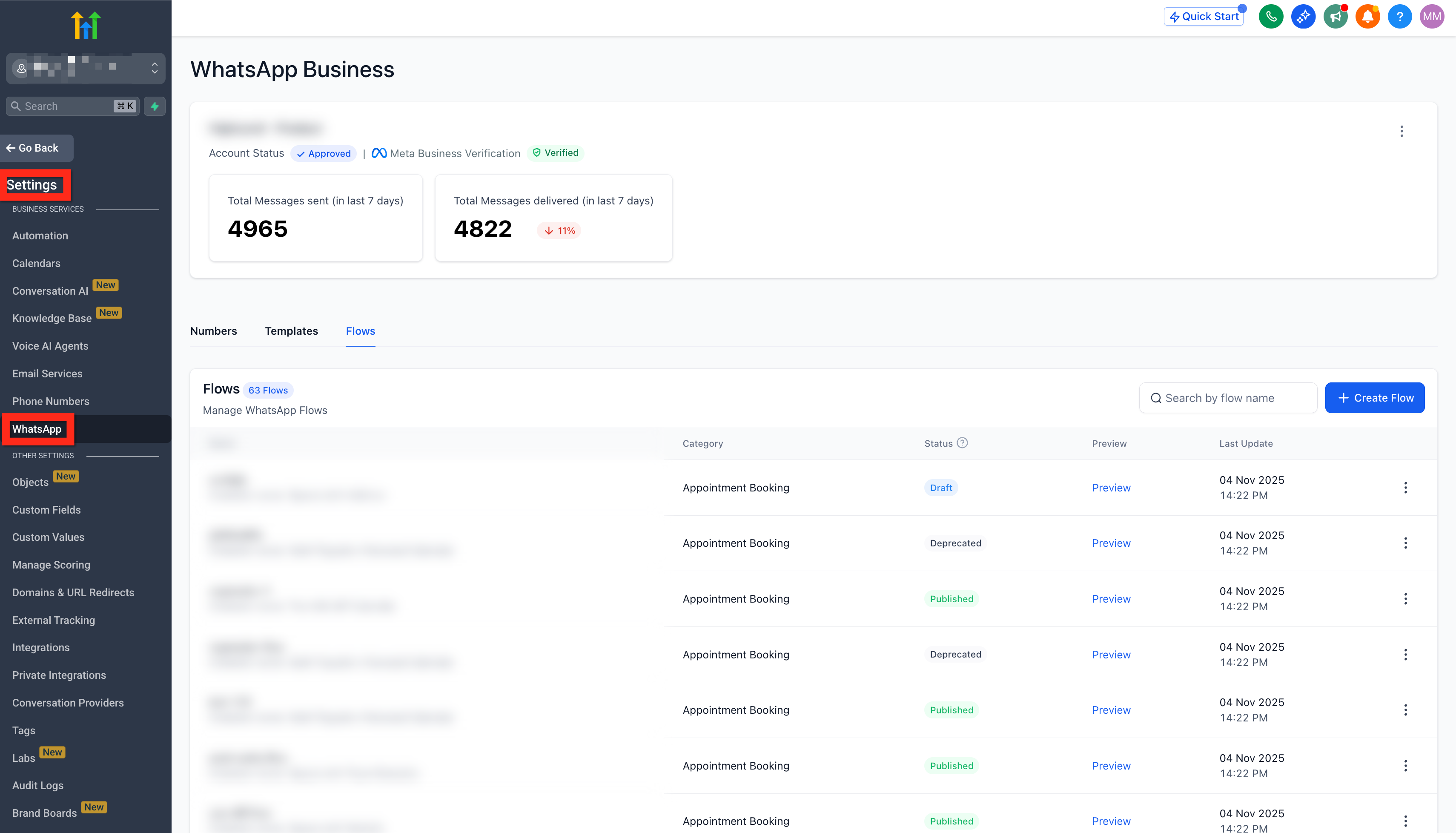
Puoi aprire le Impostazioni WhatsApp in uno dei seguenti modi:
Vai su Impostazioni → WhatsApp all'interno della Location.
Se la tua agenzia offre WhatsApp tramite Agency Dashboard → Reselling, potresti visualizzare anche una scheda WhatsApp nella pagina Integrazioni. Cliccando sulla scheda si avvia l'onboarding (se non sei ancora abbonato) oppure la gestione (se sei già abbonato).
Vantaggi principali della gestione delle Impostazioni WhatsApp
Configurare correttamente queste impostazioni sblocca il pieno potenziale di WhatsApp come canale di marketing e comunicazione. Da qui puoi garantire la conformità, automatizzare le conversazioni e monitorare le prestazioni dei messaggi, tutto in un unico posto.
- Gestione centralizzata: Controlla tutti gli aspetti del tuo account WhatsApp Business, dai numeri di telefono ai template di messaggi, senza mai uscire da GoHighLevel / Squadd.
- Monitoraggio delle prestazioni: Tieni traccia dello stato dell'account e dei tassi di consegna dei messaggi grazie a statistiche immediate.
- Comunicazione scalabile: Crea e gestisci template di messaggi pre-approvati per inviare comunicazioni coerenti e di alta qualità al tuo pubblico.
- Coinvolgimento interattivo: Costruisci WhatsApp Flow automatizzati per gestire attività comuni come la prenotazione di appuntamenti, migliorando l'esperienza del cliente.
- Integrazione fluida: Collega facilmente le tue attività WhatsApp ad altre funzionalità di GoHighLevel / Squadd come Ad Manager e Calendari.
Come navigare e utilizzare le Impostazioni WhatsApp
Comprendere la struttura della pagina Impostazioni WhatsApp è il primo passo per gestire efficacemente l'integrazione. Questa sezione illustra ogni componente, dalla dashboard principale alle specifiche schede di configurazione.
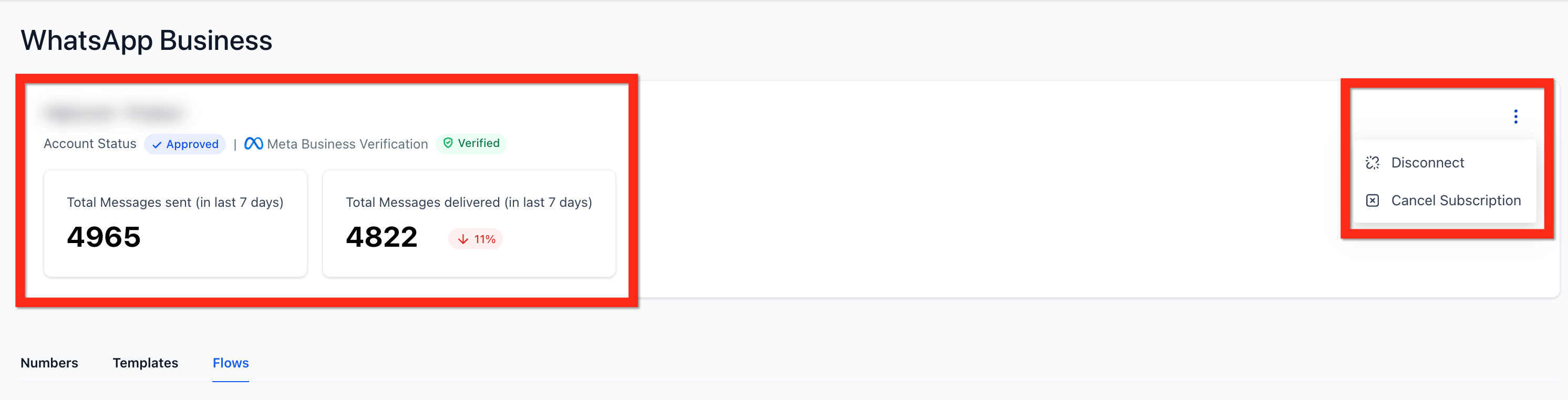
La scheda di intestazione (Header Card)
La scheda di intestazione fornisce una panoramica in tempo reale dello stato del tuo account WhatsApp e delle attività recenti. Usala per monitorare le metriche chiave e accedere alle opzioni di gestione dell'account.
La scheda mostra lo 'Stato dell'account', lo stato della 'Verifica Meta Business' e due statistiche principali:
- Totale messaggi inviati (negli ultimi 7 giorni): Il numero totale di messaggi avviati dal tuo account nell'ultima settimana.
- Totale messaggi consegnati (negli ultimi 7 giorni): Il numero e la percentuale di messaggi consegnati con successo ai destinatari nell'ultima settimana.
In alto a destra della scheda, un pulsante con menu a tre punti consente di gestire la connessione generale:
- Disconnetti: Clicca qui per interrompere la connessione tra GoHighLevel / Squadd e il tuo account WhatsApp.
- Annulla abbonamento: Clicca qui per terminare il tuo abbonamento WhatsApp tramite GoHighLevel / Squadd.
Scheda Numeri: gestione delle linee telefoniche
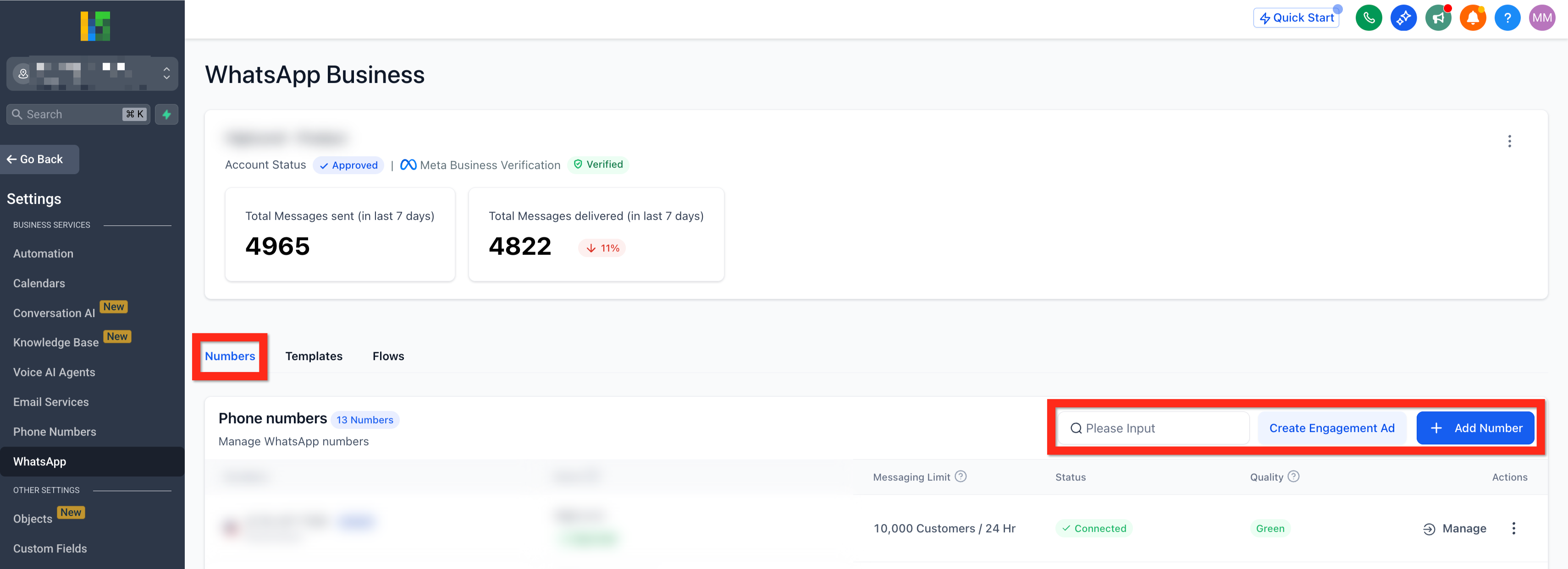
Questa scheda è il centro di controllo per tutti i numeri di telefono collegati al tuo account WhatsApp Business. Da qui puoi aggiungere nuovi numeri per la messaggistica e avviare campagne pubblicitarie mirate, assicurandoti che i tuoi canali di comunicazione siano correttamente configurati e pronti per l'uso.
Aggiungere un nuovo numero
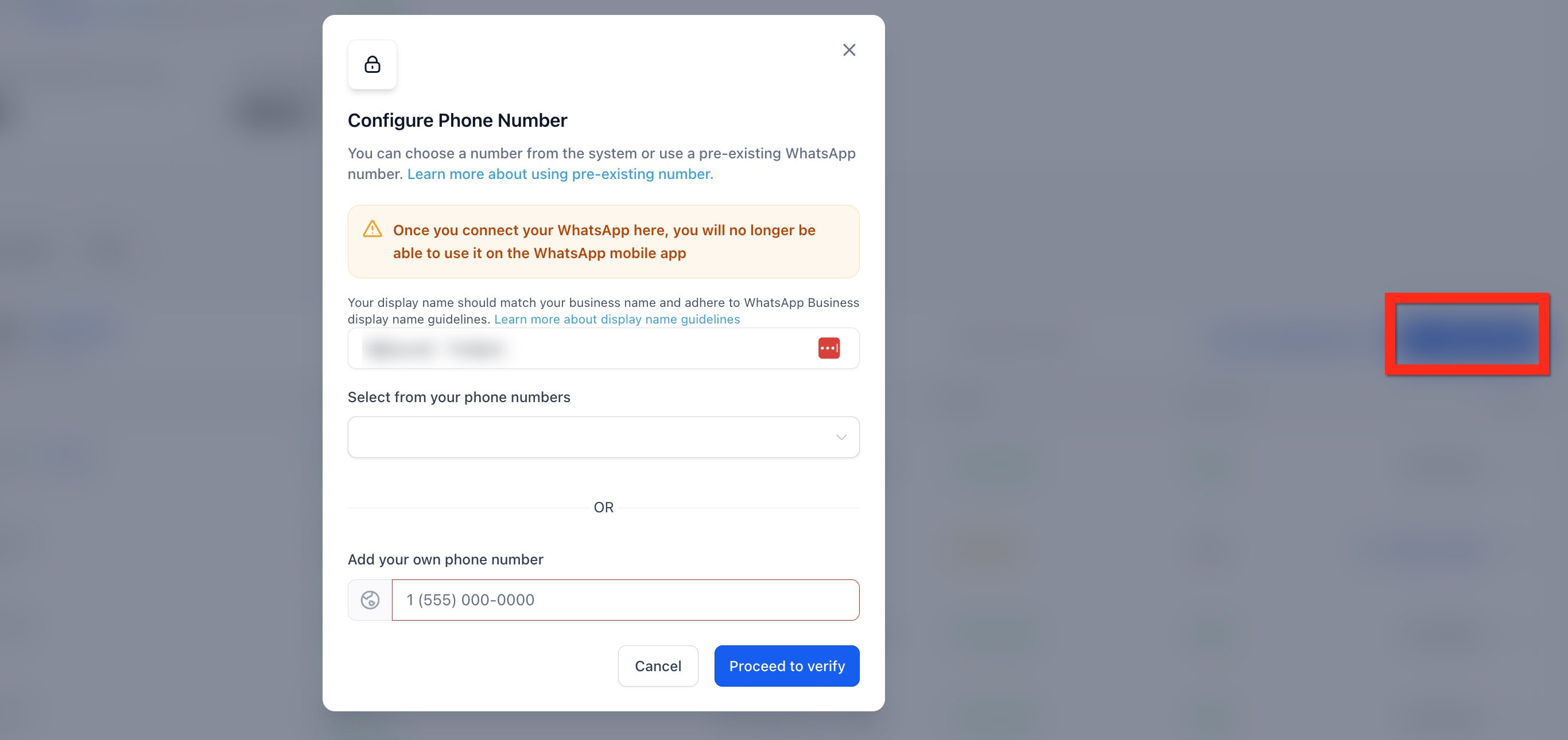
Segui questi passaggi per aggiungere e configurare un nuovo numero di telefono per la messaggistica WhatsApp:
1. Clicca sul pulsante + Aggiungi numero per aprire la finestra di configurazione.
2. Nella finestra 'Configura numero di telefono', inserisci un Nome visualizzato. Questo è il nome che vedranno gli utenti.
3. Seleziona un numero esistente dal menu a tendina 'Seleziona dai tuoi numeri di telefono' oppure digitane uno nuovo nel campo 'Aggiungi/digita nuovo numero di telefono'.
4. Clicca su Procedi per verificare e segui le istruzioni a schermo di Meta per completare il processo.
Creare un annuncio di coinvolgimento (Engagement Ad)
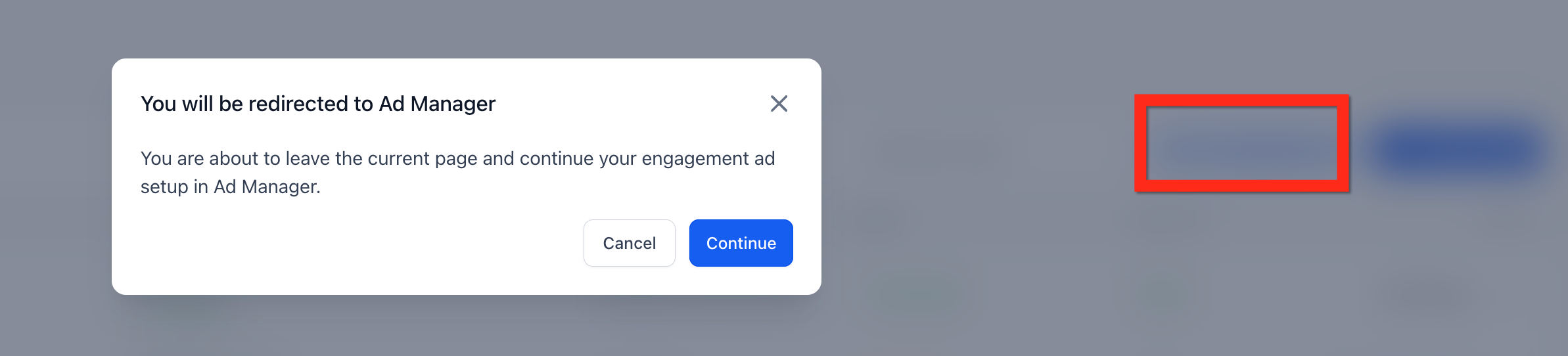
Questa funzione ti reindirizza all'Ad Manager di Meta per creare una campagna pubblicitaria di coinvolgimento su WhatsApp.
1. Clicca sul pulsante Crea annuncio di coinvolgimento.
2. Apparirà una finestra che ti informa che stai per lasciare la pagina corrente.
3. Clicca su Continua per essere reindirizzato all'Ad Manager e creare la tua campagna.
Scheda Template: creazione dei messaggi
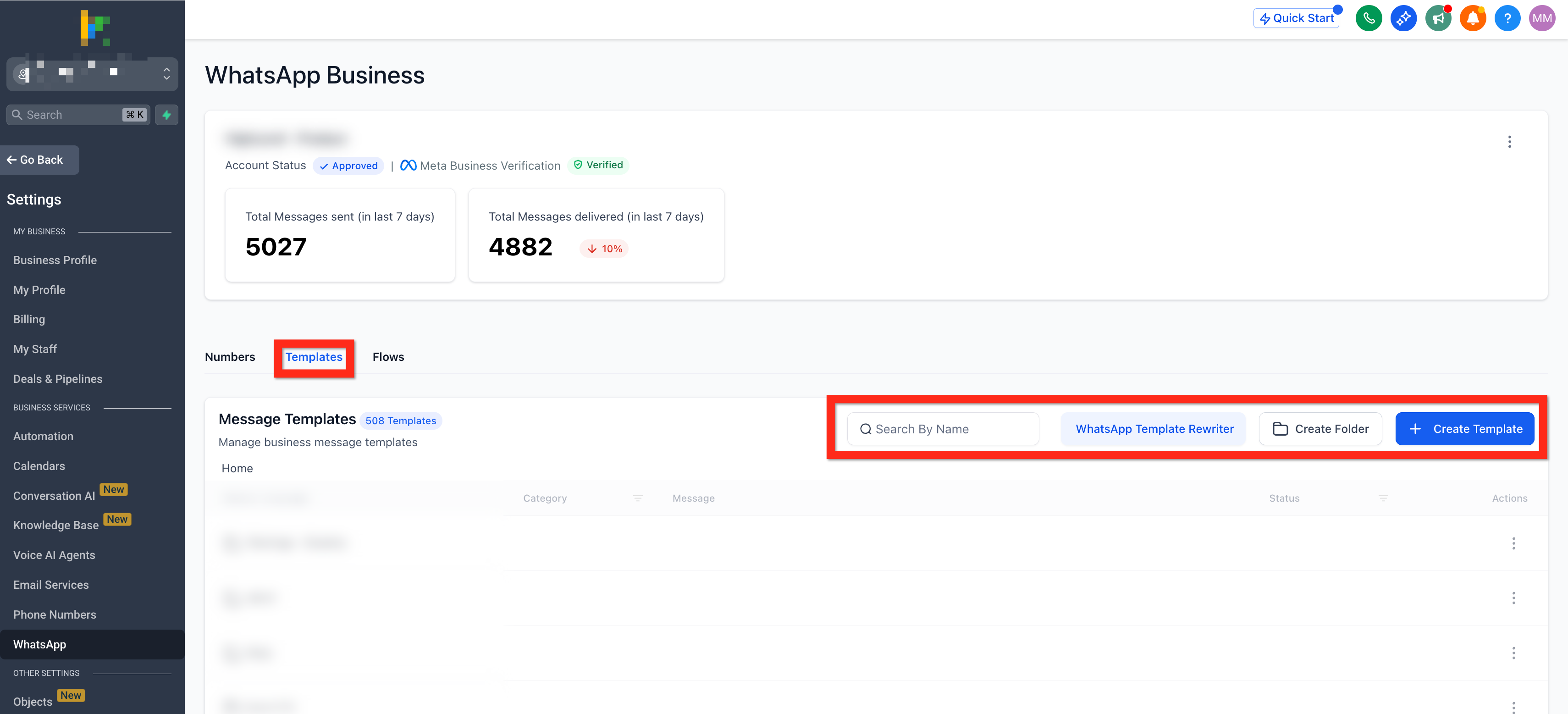
WhatsApp richiede che le aziende utilizzino template di messaggi pre-approvati per avviare le conversazioni. In questa sezione puoi creare, organizzare e gestire questi template per garantire che le tue comunicazioni in uscita siano conformi ed efficaci.
Gestire i template
Prima di creare un nuovo template, hai a disposizione due opzioni di gestione:
- WhatsApp Template Rewriter: Clicca qui per utilizzare uno strumento basato sull'intelligenza artificiale che aiuta a convertire i template di marketing esistenti in template di utilità, utili per diverse strategie di comunicazione.
- Crea cartella: Clicca qui per creare cartelle e organizzare meglio i tuoi template di messaggi man mano che la tua libreria cresce.
Creare un nuovo template
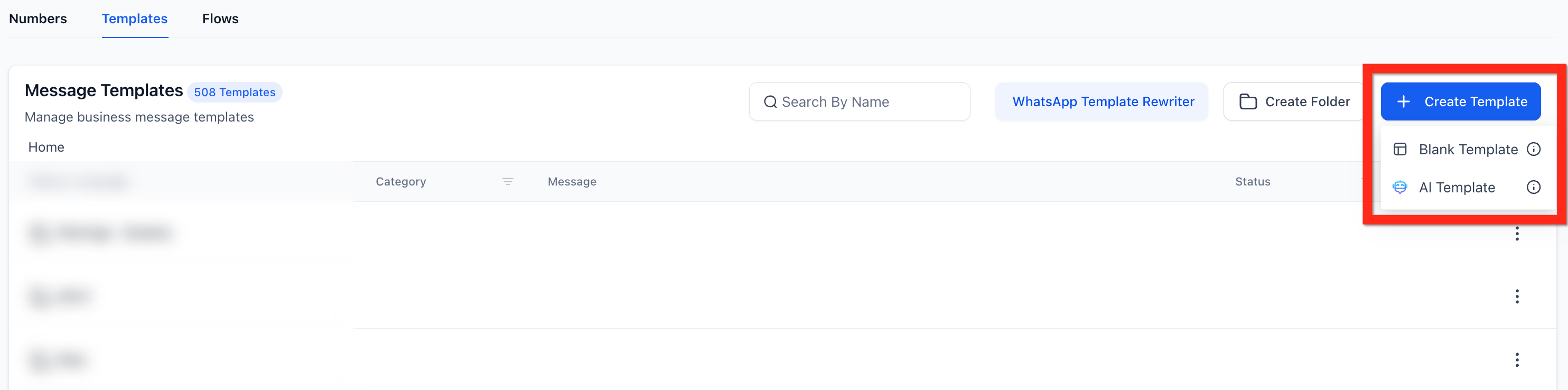
1. Clicca sul pulsante + Crea template.
2. Dal menu a tendina, seleziona Template vuoto per crearne uno da zero.
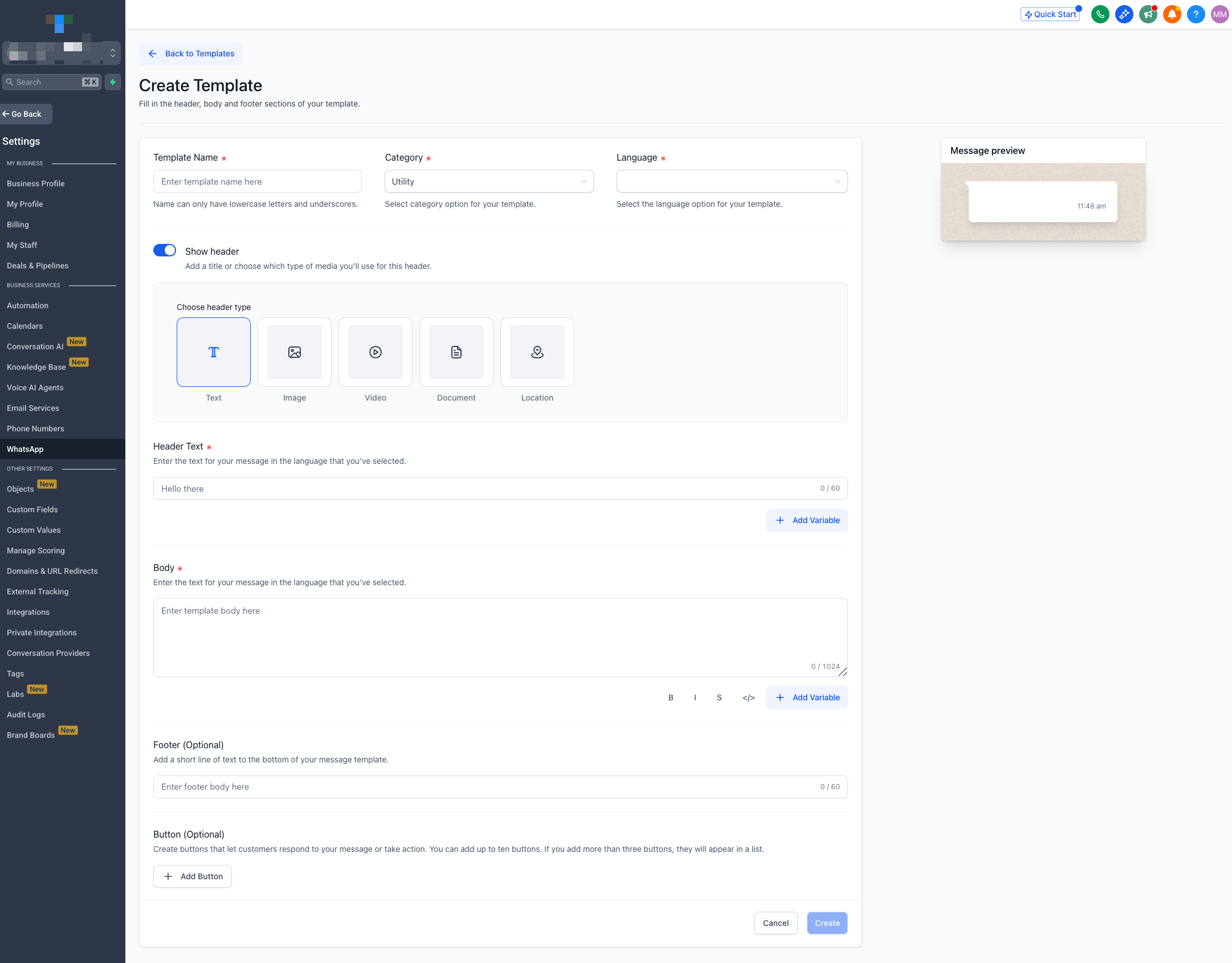
Nella pagina 'Crea template', costruirai il tuo messaggio elemento per elemento.
1. Dettagli principali: Inserisci il Nome del template, seleziona una Categoria (es. Marketing, Utilità) e scegli una Lingua.
2. Intestazione (Facoltativo): Attiva il toggle Mostra intestazione per aggiungere un'intestazione. Puoi scegliere tra i tipi Testo, Immagine, Video, Documento o Posizione. Usa il pulsante + Aggiungi variabile per inserire segnaposto personalizzati come il nome del cliente.
3. Corpo: Scrivi il contenuto principale del tuo messaggio nell'area di testo Corpo. Puoi aggiungere variabili anche qui per la personalizzazione.
4. Piè di pagina (Facoltativo): Aggiungi una breve riga di testo supplementare nel campo Piè di pagina.
5. Pulsanti (Facoltativo): Clicca su + Aggiungi pulsante per includere elementi interattivi. Puoi scegliere tra:
- PULSANTI DI RISPOSTA RAPIDA: Consentono agli utenti di inviare una risposta veloce, come una risposta 'Personalizzata' o un 'Opt-out marketing' predefinito.
- PULSANTI CALL-TO-ACTION: Invitano gli utenti a compiere un'azione, come 'Visita il sito web', 'Chiama numero di telefono', 'Copia codice offerta', oppure avviare un 'Flow' WhatsApp.
6. Finalizza: Una volta completato il template, clicca su Crea per inviarlo a Meta per l'approvazione.
Scheda Flow: automazione delle interazioni
I WhatsApp Flow sono esperienze interattive potenti che puoi costruire direttamente all'interno di una chat. Usali per automatizzare attività come la prenotazione di appuntamenti o la raccolta di dati, offrendo un percorso utente fluido ed efficiente senza costringerli a uscire dall'app.
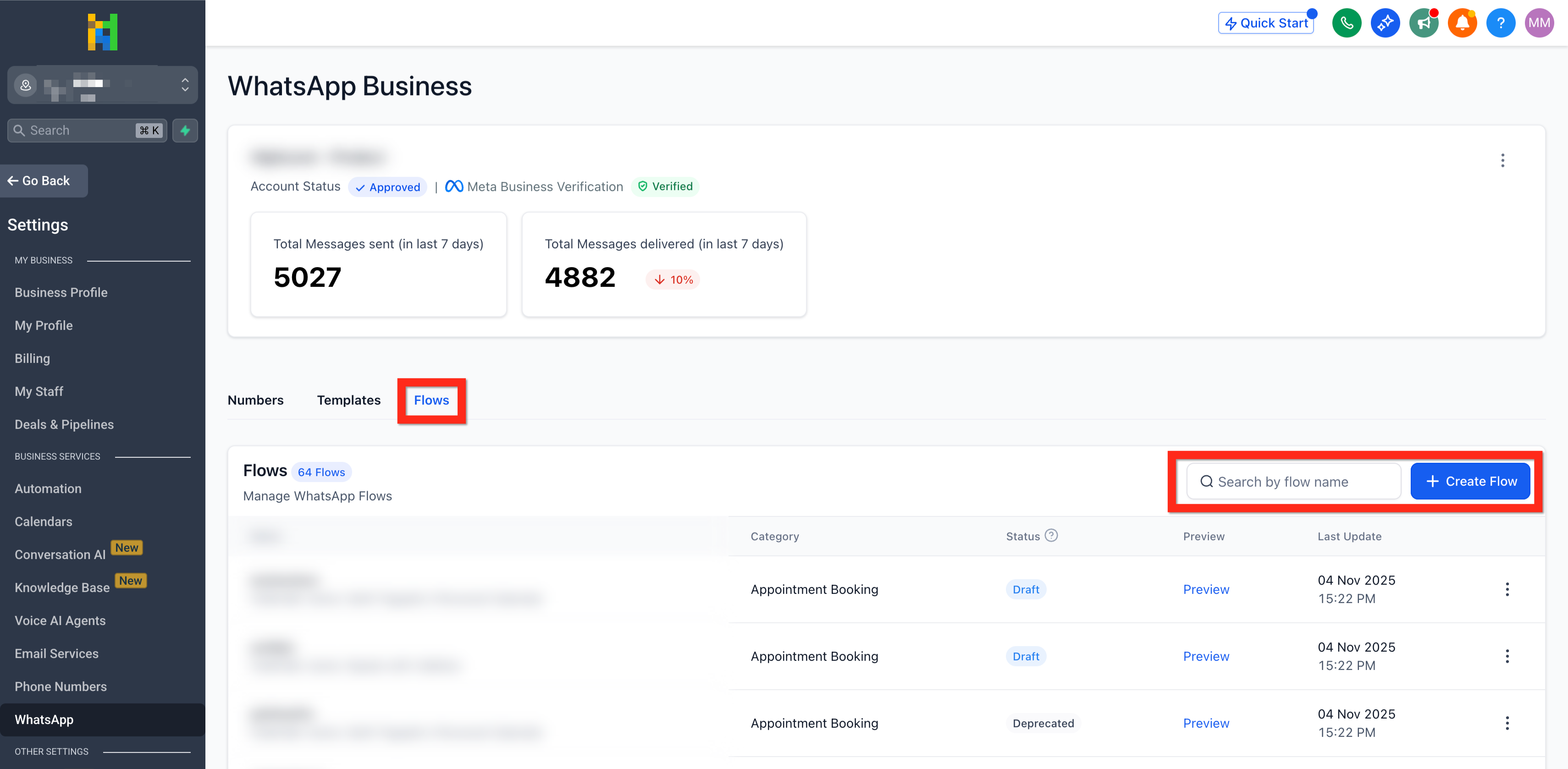
Creare un nuovo Flow (passo dopo passo)
Creare un flow è un processo guidato in tre fasi. Clicca sul pulsante + Crea Flow per iniziare.
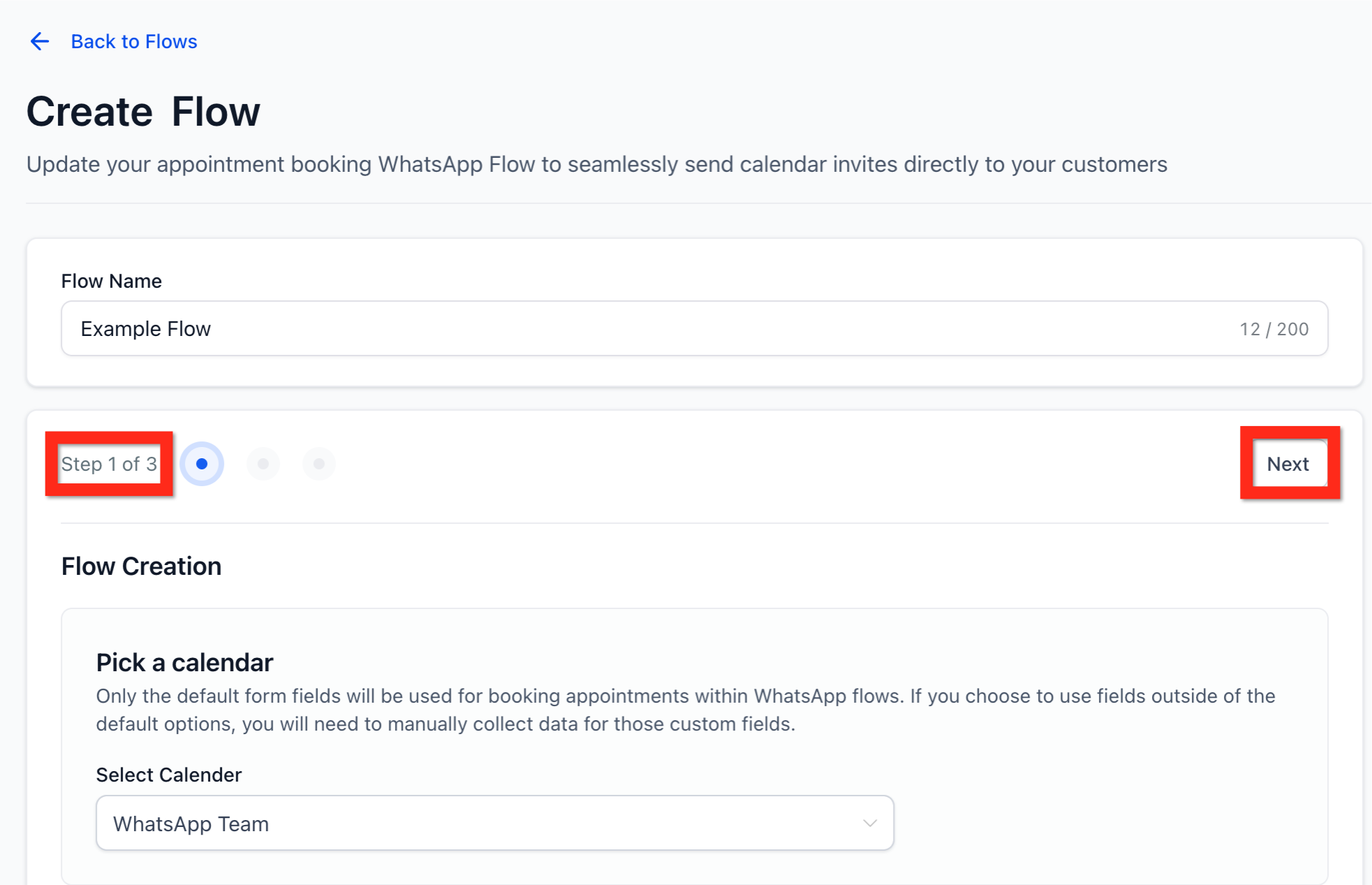
Fase 1: Crea Flow
- Inserisci un Nome Flow univoco per identificarlo.
- Usa il menu a tendina Seleziona calendario per collegare il flow a un Calendario specifico di GoHighLevel / Squadd per la prenotazione degli appuntamenti.
- Clicca su Avanti.
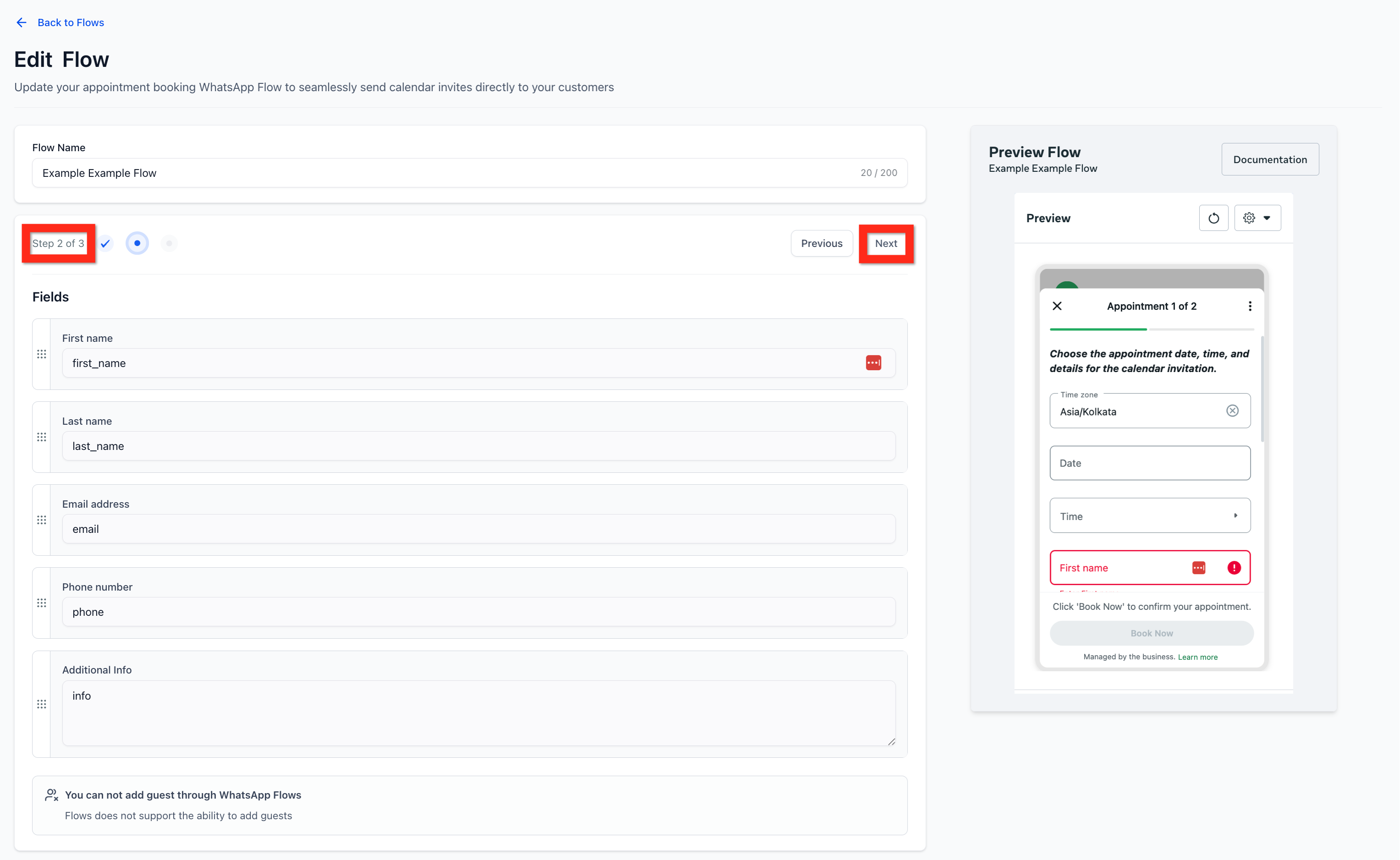
Fase 2: Modifica Flow
- In questa fase, verifichi i campi che il flow chiederà all'utente di compilare (es. Nome, Cognome, Indirizzo email).
- Un pannello di anteprima sulla destra mostra come apparirà il flow all'utente.
- Clicca su Avanti.
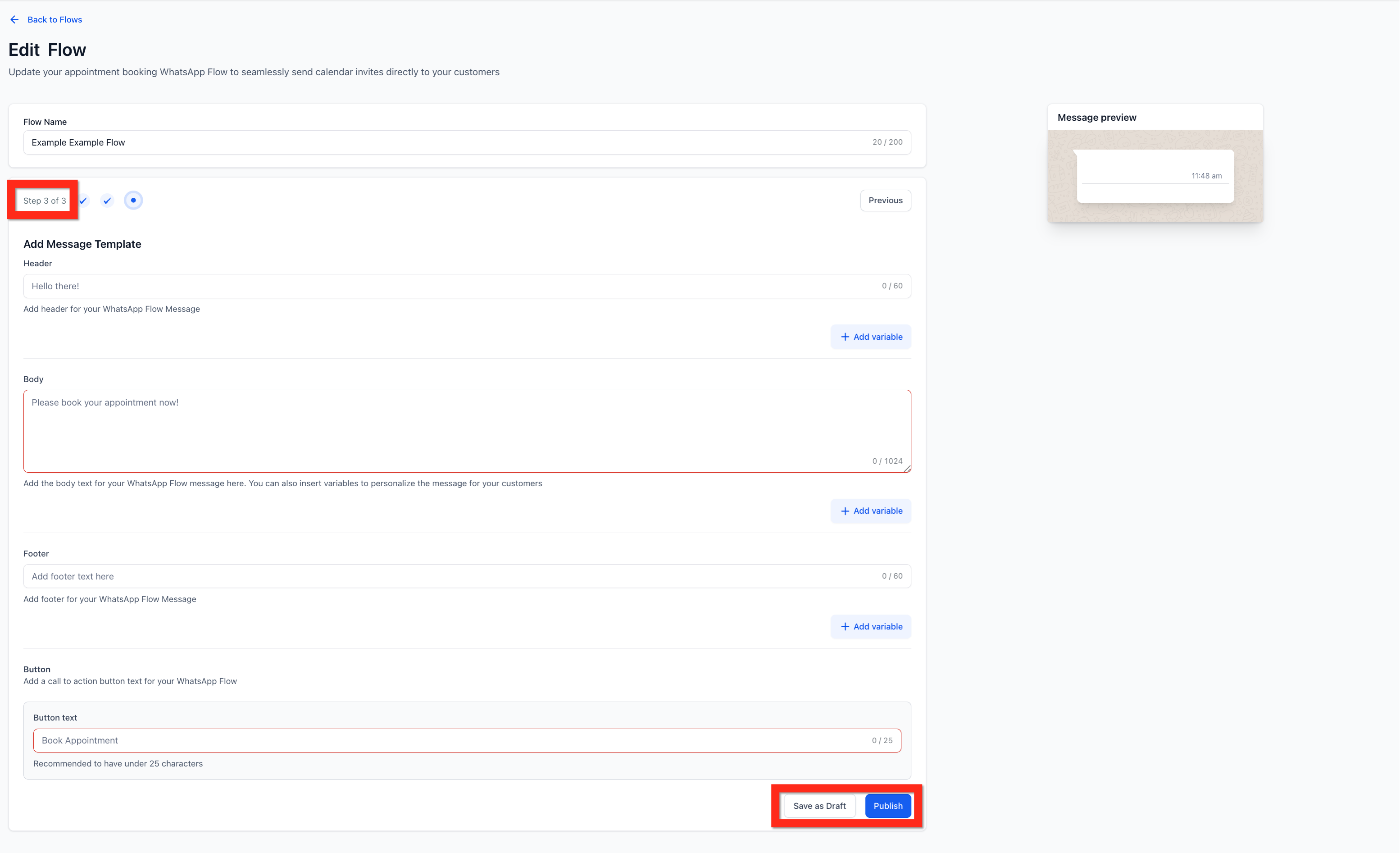
Fase 3: Aggiungi template di messaggio
In questa fase creerai il template di messaggio che contiene il pulsante per avviare questo flow.
- Compila i campi Intestazione, Corpo e Piè di pagina del messaggio.
- Inserisci il testo del Pulsante che l'utente cliccherà per avviare il flow (es. "Prenota un appuntamento").
- Clicca su Salva come bozza per salvare i progressi oppure su Pubblica per inviare il flow e il template associato per l'approvazione.
Domande frequenti
D: Qual è la differenza tra le opzioni 'Disconnetti' e 'Annulla abbonamento'?
R: 'Disconnetti' interrompe temporaneamente la connessione tra GoHighLevel / Squadd e il tuo account WhatsApp Business, ma il tuo abbonamento e le risorse rimangono invariati. 'Annulla abbonamento' termina definitivamente le funzionalità WhatsApp.
D: Perché devo creare dei template di messaggi?
R: La Policy WhatsApp Business di Meta richiede che le aziende utilizzino template di messaggi pre-approvati per avviare conversazioni con i clienti. Questo garantisce un'esperienza utente di qualità elevata e previene lo spam.
D: Quanto tempo richiede l'approvazione di un template?
R: L'approvazione dei template è gestita da Meta e richiede generalmente da pochi minuti fino a 24 ore. Puoi verificare lo stato dei tuoi template nella scheda 'Template'.
D: Posso utilizzare un numero WhatsApp normale per questa integrazione?
R: No, questa integrazione richiede la WhatsApp Business Platform (API), che utilizza un numero di telefono non associato a un account attivo dell'app WhatsApp o WhatsApp Business. Puoi configurare un numero nuovo o esistente tramite la scheda 'Numeri'.