
Prerequisiti
Prima di iniziare, assicurati di avere:
WhatsApp Business collegato a Squadd
Account Business verificato da parte di Meta
I template dei tuoi messaggi pronti e approvati anch’essi da Meta
Pieno accesso alla sezione Automazioni del tuo account Squadd (controllare ruoli e permessi della propria utenza Squadd)
⚠️ Attenzione:
La versione API di WhatsApp Business ha dei limiti di invio (temporanei) per limitare le possibilità di ban.
Inizialmente il limite è di 250 messaggi al giorno, col tempo, mantenendo una buona reputazione del numero, si può arrivare a mandarne anche 1000, 2000, 10000 ecc nell’arco di 24h.
WhatsApp può bloccare temporaneamente l’invio dei messaggi se si supera la fascia di invii in cui si è attualmente.
Prepara la lista dei destinatari
Assicurati di avere pronta la lista di contatti che dovranno ricevere il messaggio.
Puoi aiutarti con delle liste pre-catalogate (Smart List) oppure filtrare i contatti una volta pronta l'automazione se sai già di averli differenziati tra loro tramite un qualche parametro (un tag, un certo campo personalizzato ecc.)
Crea l'automazione
Passiamo a creare la nostra automazione!
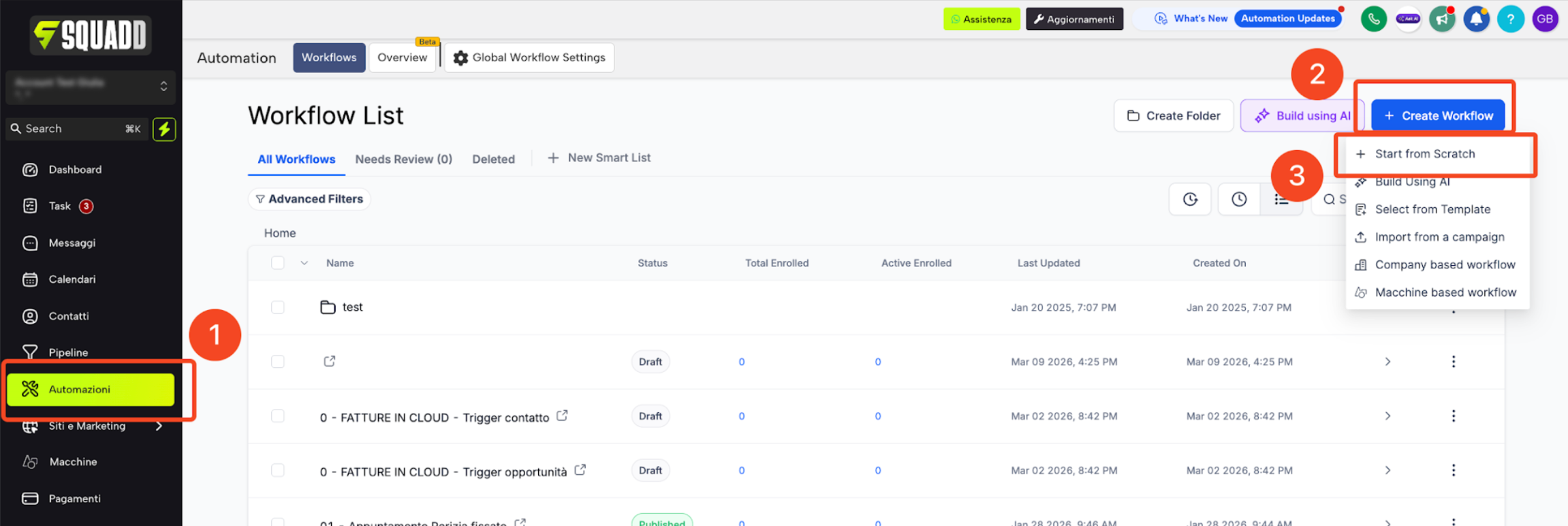
Vai su Automazioni nella barra laterale sinistra
Clicca sul bottone ➕ Crea Workflow in alto a destra
Seleziona Inizia da zero (Start from Scratch)
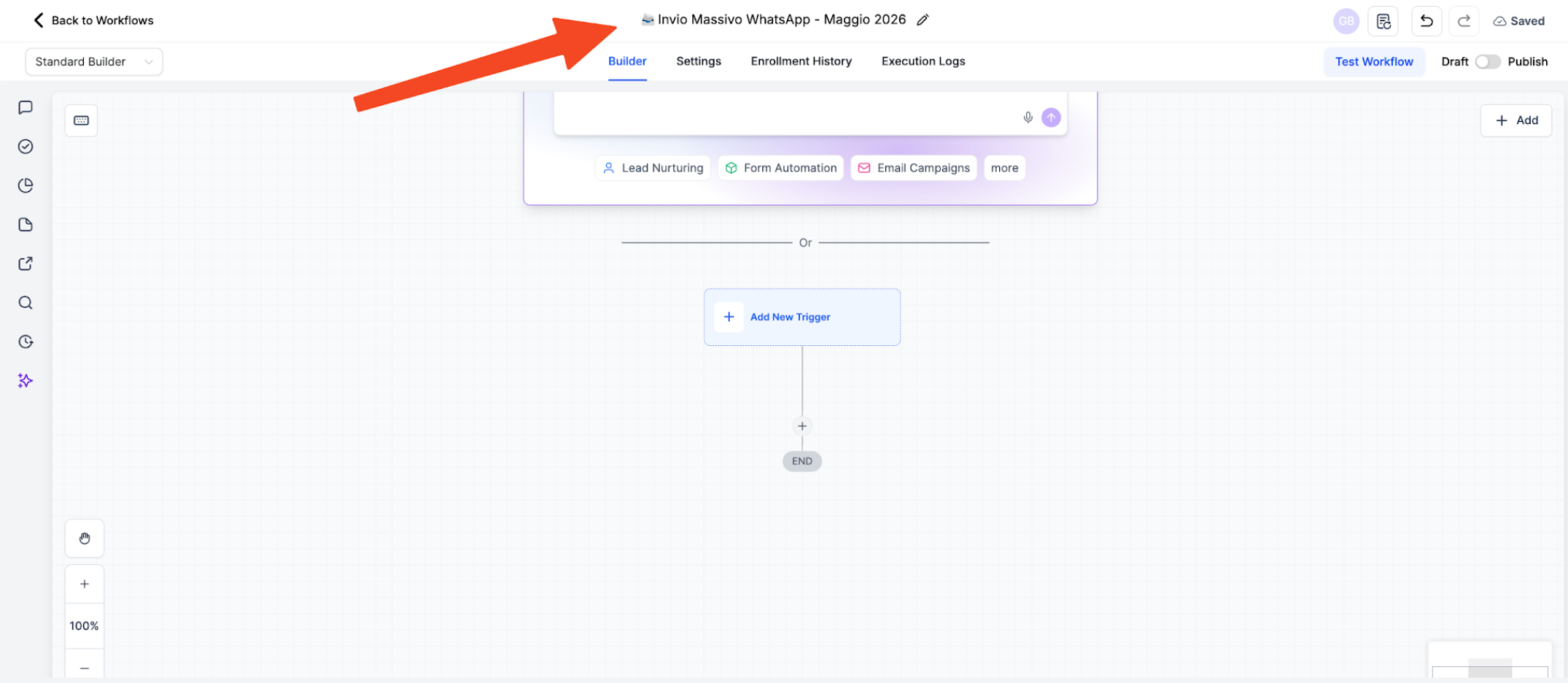
Dai un nome al workflow: es. 📨 Invio Massivo WhatsApp - Maggio 2026
1) Configura il Trigger
Il trigger è l'evento che fa partire l'automazione.
Clicca su + Aggiungi Trigger/+ Add New Trigger (il blocco iniziale del workflow)
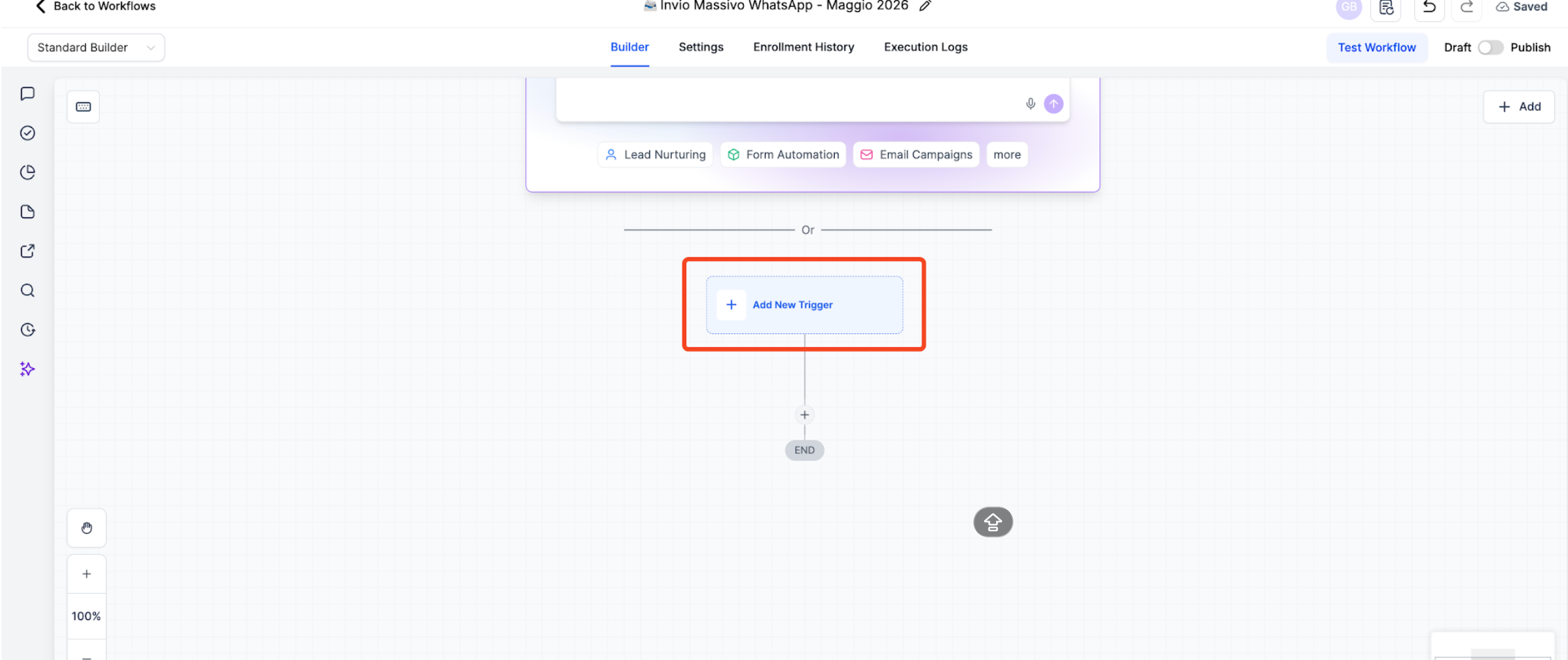
Seleziona il trigger che ti interessa utilizzare, Squadd offre una vasta gamma di eventi con cui far scatenare l'automazione!
Configurando un trigger, automatizzi l'ingresso del contatto nell'automazione nel momento in cui si verifica l'evento del trigger.Salva il trigger
Nota: Puoi anche omettere il trigger: se hai già un elenco in particolare di contatti a cui vuoi inviare il messaggio, significa in questo caso che non c'è un trigger in particolare che ci interessa utilizzare. Negli step successivi vedremo come gestire questa casistica.
Passiamo ora alla configurazione delle azioni!
2) Aggiungi l'azione di invio del WhatsApp
Clicca nuovamente sul +
Seleziona l'azione WHATSAPP
Al suo interno, seleziona il tuo numero di telefono che hai collegato e seleziona il template che vuoi far inviare
Salva l'azione
Pubblica e salva l'automazione!
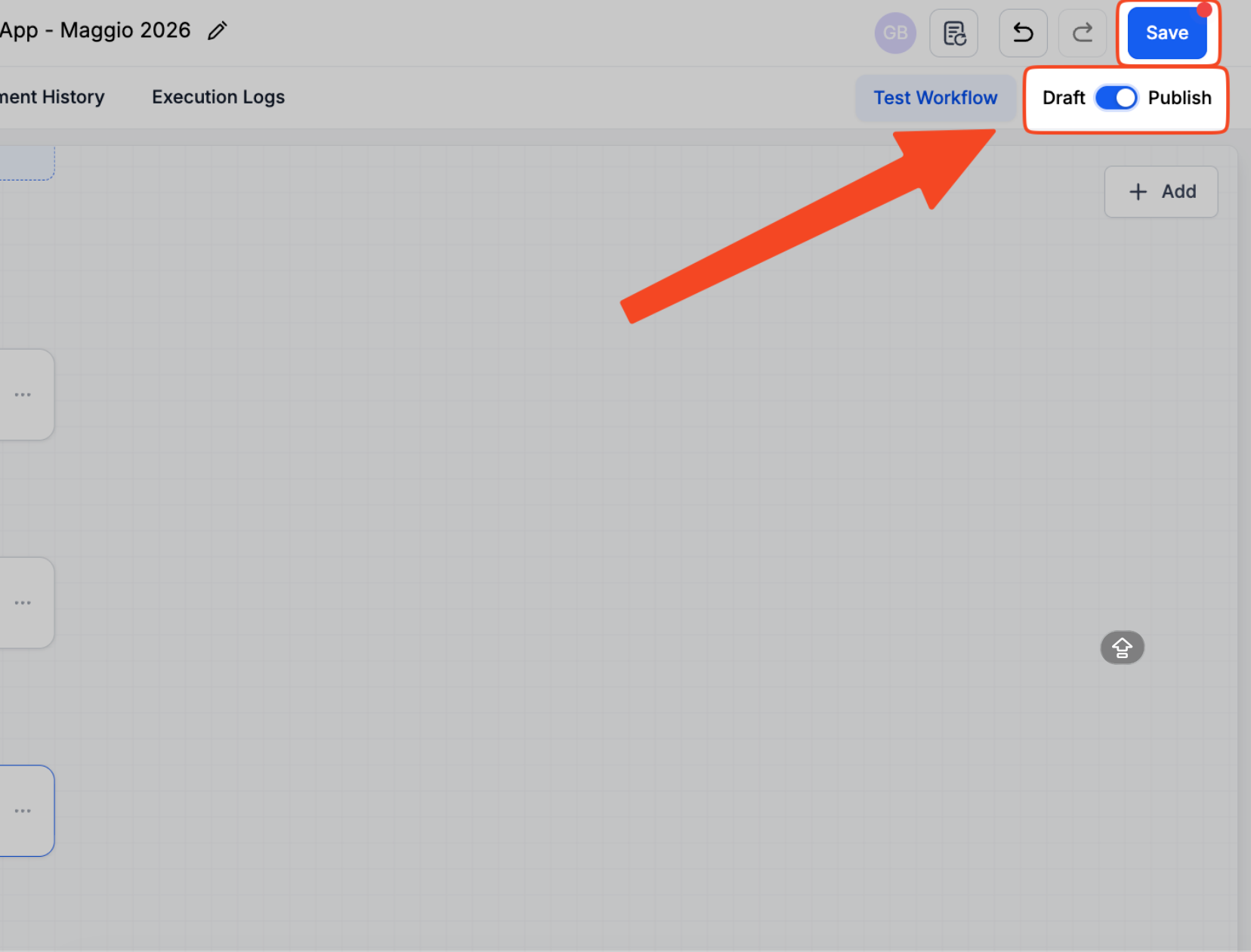
Ottimo lavoro! abbiamo creato la nostra automazione di invio massivo; da qui, puoi andare ad aggiungere tutte le azioni che desideri seguendo la stessa logica (clicchi sul + -> configuri l’azione -> salvi l’azione)
Testa l'automazione
Prima di lanciare l'invio massivo, testa sempre il flusso con un tuo numero di test:
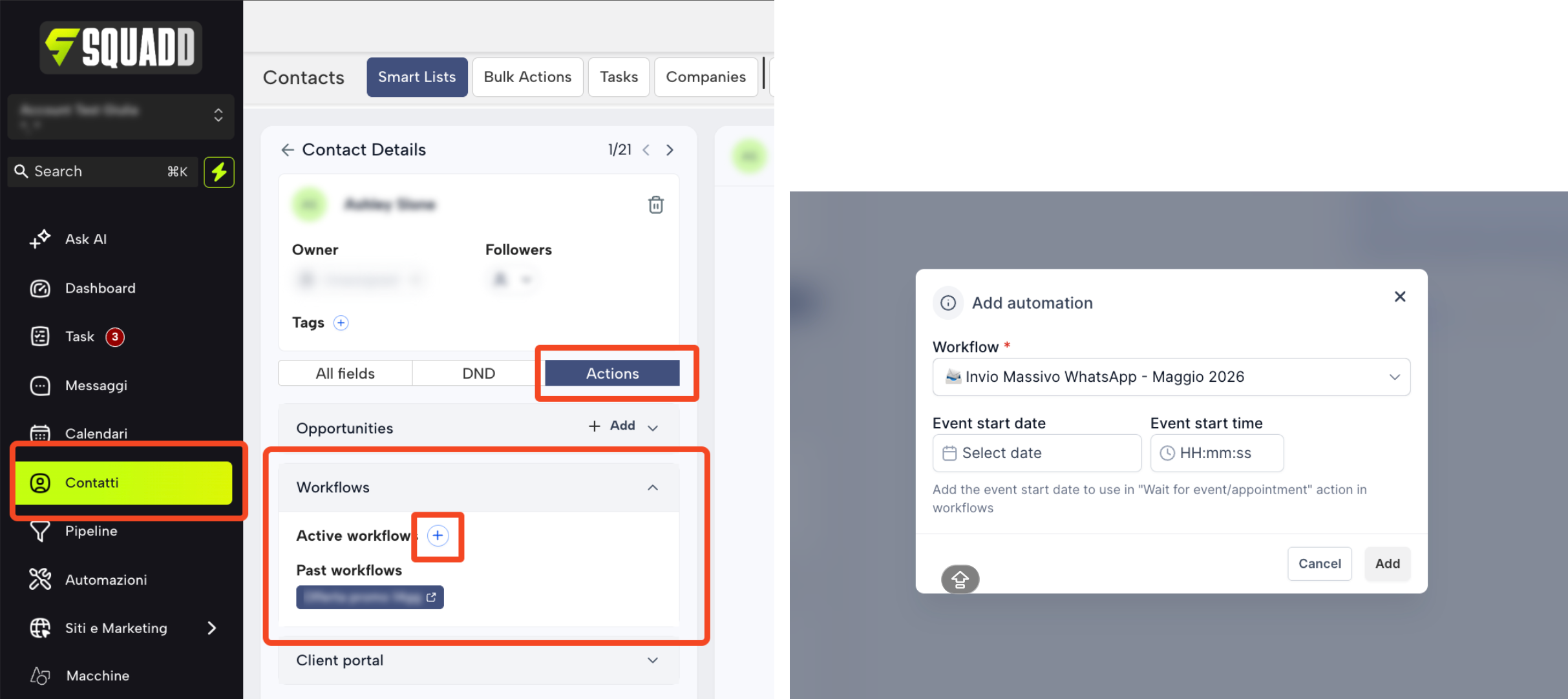
Vai su Contatti
Cerca il tuo contatto di test
Vai su Actions
Trova la sezione Workflows -> Active -> Clicca sul + per aggiungere il tuo contatto alla tua automazione (assicurati che il flusso sia stato pubblicato)
Verifica che:
Tu abbia ricevuto il messaggio
Il testo sia corretto
I custom values siano compilati (nome, ecc.)
Eventuali link e immagini allegati siano funzionanti e visibili
Caso studio: come far partire l'automazione senza un trigger configurato
Come anticipavamo prima, se hai già un elenco in particolare di contatti a cui vuoi inviare il messaggio, significa in questo caso che non c'è un trigger (quindi un evento) in particolare che ci interessa utilizzare; è in questo caso quindi che possiamo fare a meno del trigger. Per poter far partire l'automazione ai contatti interessati, dobbiamo aggiungere manualmente questi contatti all'interno del flusso.