
Il trigger Workflow Email in Ingresso ti consente di automatizzare le azioni ogni volta che ricevi una nuova email sulle tue caselle postali. Che il mittente sia un contatto esistente o completamente nuovo, questo trigger ti offre il controllo granulare su come le email in ingresso entrano nei tuoi workflow – così puoi catturare lead, instradare conversazioni e rispondere più velocemente che mai.
Cos'è il Trigger Workflow Email in Ingresso?
Il trigger Email in Ingresso si attiva quando viene ricevuta un'email in ingresso sulle tue caselle postali. Diversamente dal trigger esistente Cliente Ha Risposto (che si attiva quando un contatto risponde a un messaggio che hai inviato), il trigger Email in Ingresso è progettato per catturare tutte le email in ingresso – incluse le email fredde da mittenti completamente nuovi che non sono ancora nel tuo CRM.
Questo trigger gestisce tre tipi di email in ingresso:
Email Fredde – Nuove email da mittenti sconosciuti (non nei tuoi contatti).
Email Calde – Nuove email da mittenti noti (contatti esistenti nel tuo CRM).
Risposte da Cliente – Risposte da mittenti noti a un thread email esistente (facoltativo, controllato tramite un'impostazione).
Importante: Solo i domini email configurati con LC Email o domini dedicati Mailgun possono tracciare le email in ingresso fredde con questo trigger. La sincronizzazione bidirezionale (Gmail/Outlook), i domini condivisi e altri setup SMTP non supportano la cattura di email in ingresso fredde e cattureranno solo le email da contatti esistenti. I dettagli sul comportamento delle email sono condivisi più avanti.Vantaggi Chiave dell'Utilizzo del Trigger Email in Ingresso
Il trigger Email in Ingresso aiuta i team a trasformare l'attività email in ingresso in azioni automatizzate. Invece di rivedere manualmente ogni casella postale, i team possono instradare, assegnare, taggare, notificare e rispondere in base al mittente dell'email, al destinatario, all'oggetto, al corpo, agli allegati o all'origine del workflow.
- Cattura email in ingresso fredde: Automatizza i workflow per le prime email da mittenti sconosciuti quando usi un dominio dedicato supportato.
- Instrada automaticamente il traffico della posta in ingresso: Invia le email ricevute a
sales@,support@obilling@nel giusto percorso del workflow. - Rispondi più velocemente alle richieste di supporto: Assegna o notifica i membri del team non appena arriva un'email correlata al supporto.
- Attiva workflow di acquisizione di documenti o moduli: Avvia processi interni quando un'email in ingresso include allegati.
- Controlla il comportamento delle risposte: Scegli se il trigger deve essere eseguito per ogni risposta in un thread esistente o solo per nuove conversazioni email.
- Usa i dati dell'email in ingresso nelle azioni: Fai riferimento all'oggetto dell'email, al corpo, al mittente, ai destinatari in CC e all'ID del messaggio nelle azioni del workflow.
Prerequisiti: Configurazioni Email Supportate
Prima di configurare questo trigger, assicurati che la tua Location abbia un setup email supportato. Il trigger Email in Ingresso funziona meglio per le location configurate con:
Dominio dedicato LC Email
Dominio dedicato Mailgun
Se la tua Location non dispone di un dominio dedicato supportato configurato, non cattureà tutti i tipi di email in ingresso. Vedrai un banner che apparirà nell'interfaccia del trigger in base alla tua configurazione
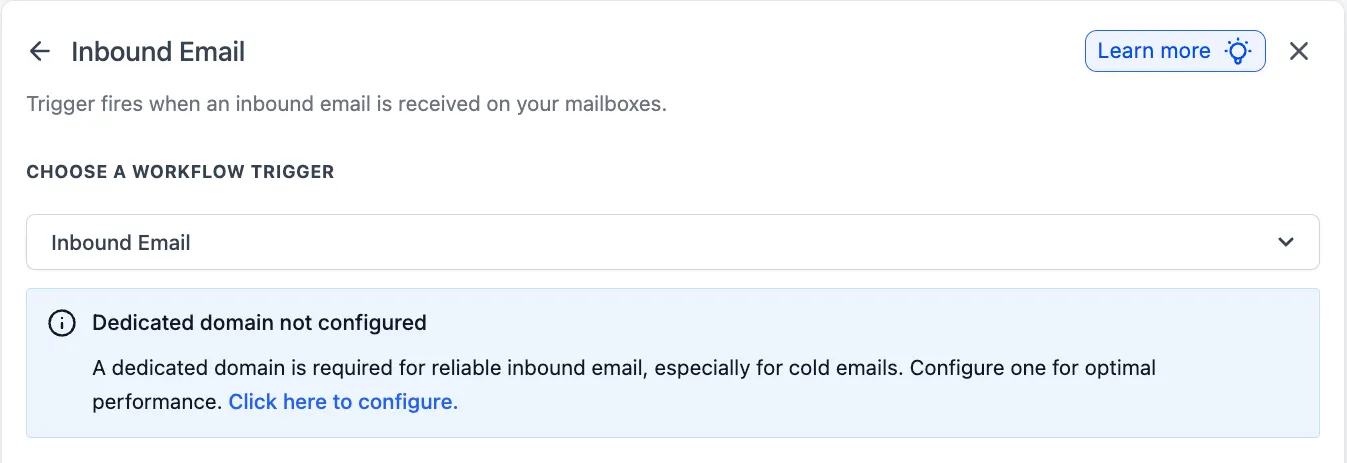
Punti chiave sui domini dedicati e sulle email in ingresso:
Qualsiasi email inviata al tuo dominio dedicato verrà catturata, indipendentemente dal nome prima del simbolo @. Ad esempio, se il tuo dominio è acme.com, le email inviate a sales@acme.com, support@acme.com o random@acme.com verranno tutte catturate.
Ogni Location dovrebbe avere un sottodominio email dedicato unico. Se lo stesso dominio è configurato su più Location, le email in ingresso potrebbero essere instradate in modo imprevedibile.
Se è configurato un setup email con dominio non dedicato (ad es., solo Gmail/Outlook), l'utente sarà reindirizzato verso la configurazione email o visualizzerà un messaggio chiaro che il trigger non cattureà in modo affidabile le email in ingresso fredde.
Comportamento Email in Diverse Configurazioni Email
La tabella seguente riassume come si comporta l'email in ingresso in diverse configurazioni email. Questo ti aiuterà a capire quali setup supportano il trigger Email in Ingresso.
| Tipo di Setup Email | Email in Ingresso Fredda Catturata | Email in Ingresso da Contatto Esistente Catturata |
|---|---|---|
| LC Email – Dominio Condiviso | No | Sì, per risposte a email inviate da GoHighLevel |
| Dominio Dedicato – Mailgun o LC Email | Sì | Sì |
| Sincronizzazione Bidirezionale – Gmail/Outlook | No | Sì |
| Altro SMTP – SendGrid, Custom SMTP, ecc. | No | Sì |
Come Configurare il Trigger Email in Ingresso nei Workflow
Un setup trigger pulito previene gli errori e mantiene l'automazione prevedibile. Segui questi passaggi per aggiungere e configurare il trigger Email in Ingresso.
Accedi alla tua Location.
Vai a Automazioni > Workflow.
Crea un nuovo workflow o apri uno esistente.
Fai clic sul pulsante + Aggiungi Nuovo Trigger -> Seleziona Email in Ingresso dall'elenco dei trigger.
Inserisci un nome Trigger chiaro in modo che sia facile da identificare in seguito (ad es., "Nuovo Lead da Inbox Vendite").
Fai clic su + Aggiungi Filtri per restringere quando il workflow dovrebbe essere eseguito (vedi la sezione Filtri Trigger di seguito per tutte le opzioni disponibili).
Configura le caselle di controllo Impostazioni Trigger (Traccia risposte in thread esistenti, Crea automaticamente un contatto). Vedi la sezione Impostazioni Trigger di seguito.
Fai clic su Salva Trigger.
Aggiungi le tue azioni di workflow rilevanti (ad es., Invia Email, Crea Contatto, Aggiungi Tag, Assegna a Utente), quindi Pubblica il workflow.
Filtri Trigger
I filtri ti permettono di controllare esattamente quali email in ingresso dovrebbero attivare il workflow. Puoi combinare più filtri per creare condizioni precise. Più voci possono essere aggiunte usando la separazione con virgole dove supportato.
Nome Filtro | Operatori | Esempio(i) | Note / Comportamento |
Email Inviata A / Casella Postale | Uguale a, È uno di, Contiene, Non contiene | sales@acme.com (uguale a) @acme.com (contiene) | Uguale a: passa solo se l'email specificata è presente nel campo A / Casella Postale. È uno di: passa se QUALSIASI indirizzo nell'intestazione A corrisponde (supporta valori separati da virgole). Contiene / Non contiene: corrispondenza di sottostringa su ogni indirizzo. |
Da | Uguale a, Contiene, Non contiene | john@lead.com @lead.com | Sempre un singolo valore. Corrisponde all'indirizzo email estratto, non al nome visualizzato. Senza distinzione tra maiuscole e minuscole. |
CC | Uguale a, È uno di, Contiene, Non contiene | manager@acme.com
| Uguale a: passa solo se l'email specificata è presente nel campo CC. È uno di: passa se QUALSIASI indirizzo nell'intestazione A corrisponde (supporta valori separati da virgole). Contiene / Non contiene: corrispondenza di sottostringa su ogni indirizzo. |
Oggetto | Uguale a, Contiene, Non contiene | Contiene: rimborso Uguale a: Richiesta di Preventivo | Corrispondenza senza distinzione tra maiuscole e minuscole. Lo spazio bianco viene eliminato prima del confronto. |
Corpo (testo semplice) | Contiene, Non contiene | Contiene: ID Ordine: | La corrispondenza viene eseguita sul corpo in testo semplice per impostazione predefinita. |
Ha Allegati | È vero / È falso | VERO | Quando impostato su vero, abilita azioni specifiche dell'allegato a valle. |
| Ha Risposto al Workflow | È, Non è | Seleziona uno specifico workflow | Filtra in base al fatto che il messaggio sia stato inviato da uno specifico workflow. Utile per isolare le risposte a una particolare automazione. |
| Tag Contatto | Ha tag, Non ha tag | 16_ago_2022 | Filtra i contatti per tag. Ha tag: si attiva solo se il contatto ha il tag selezionato. Non ha tag: si attiva solo se il contatto non ha il tag selezionato. Utile per segmentare le automazioni per pubblico. |
Impostazioni Avanzate
Il trigger Email in Ingresso include una sezione Impostazioni Avanzate (comprimibile) che ti offre maggiore controllo sul suo comportamento. Fai clic sulla freccia Impostazioni Avanzate per espandere la sezione.

Attiva Trigger Solo per Nuove Conversazioni Email
Tipo: Toggle | Predefinito: Disattivato
Quando DISATTIVATO (predefinito), il trigger si attiva per tutte le email in ingresso, incluse le risposte all'interno di thread email esistenti.
Quando ATTIVATO, il trigger si attiva solo quando inizia una nuova conversazione email in ingresso (cioè un primo messaggio, non una risposta a un thread esistente).
Questa impostazione è utile se vuoi evitare che il trigger si attivi ripetutamente per ogni risposta avanti e indietro in una conversazione in corso. Abilita questo toggle se il tuo workflow dovrebbe catturare solo la prima email in ingresso in un thread (ad es., acquisizione di nuovi lead, scenari di autorisposte first-touch).
Campi Personalizzati Value Picker
Il trigger Email in Ingresso rende disponibili i seguenti valori personalizzati per l'uso nelle azioni del tuo workflow e nelle condizioni If/Else. Puoi usarli per personalizzare le email di follow-up, instradare conversazioni, analizzare il contenuto dell'email e altro ancora.
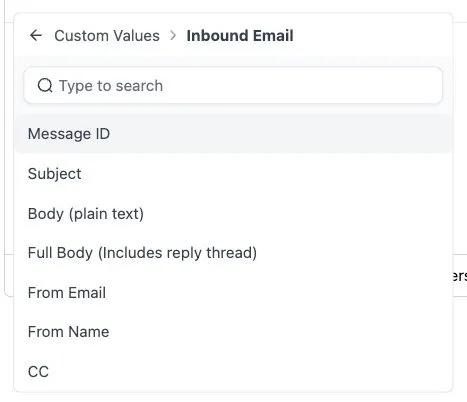
Valore Personalizzato | Descrizione |
{{inboundEmail.messageId}} | ID messaggio univoco dell'email in ingresso |
{{inboundEmail.subject}} | Riga dell'oggetto dell'email in ingresso |
{{inboundEmail.bodyPlain}} | Contenuto del corpo in testo semplice dell'email |
{{inboundEmail.bodyFullPlain}} | Corpo completo in testo semplice incluso l'intero thread di risposta |
{{inboundEmail.fromEmail}} | Indirizzo email del mittente |
{{inboundEmail.fromName}} | Nome visualizzato del mittente |
{{inboundEmail.cc}} | Destinatari in CC dell'email in ingresso |
Casi d'Uso del Trigger Email in Ingresso
Usa questi esempi come modelli per creare automazioni che corrispondono a scenari reali di email in ingresso.
Acquisizione di Lead da Email in Ingresso Fredde
- Trigger: Email in Ingresso
- Filtri: A / Casella Postale = sales@yourdomain.com
- Azioni: Crea contatto (automatico), assegna al livello pipeline "Nuovo Lead", invia email di riconoscimento, avvia sequenza di nurturing dei lead.
Instradamento del Team per Inbox
- Trigger: Email in Ingresso
- Filtri: A / Casella Postale contiene @yourdomain.com
- Azioni: Usa un'azione If/Else per verificare il valore A / Casella Postale. Instrada le email sales@ alla coda SDR, le email support@ al workflow di ticketing e le email billing@ al team finanziario.
Autorisponditore First-Touch con AI
- Trigger: Email in Ingresso
- Impostazioni: Traccia risposte in thread esistenti = Disattivato (attiva solo per nuovi thread)
- Azioni: Usa l'azione AI Prompt (ChatGPT) per generare una risposta personalizzata in base al corpo dell'email, quindi inviala come autorisposte.
Automazioni Basate su Oggetto
- Trigger: Email in Ingresso
- Filtri: Oggetto contiene "rimborso"
- Azioni: Escalation a un manager, crea un ticket di supporto, applica un tag "Richiesta di Rimborso".
Ops & Conformità: Workflow Basati su Allegati
- Trigger: Email in Ingresso
- Filtri: Ha Allegati = Vero
- Azioni: Notifica il team ops, taggare il contatto, spostare l'opportunità al livello pipeline successivo (ad es., "Documenti Firmati Ricevuti").
Domande Frequenti
D: Come si differenzia il trigger Email in Ingresso da Cliente Ha Risposto?
Il trigger Cliente Ha Risposto si attiva quando un contatto risponde a un messaggio che hai già inviato. Il trigger Email in Ingresso si attiva su qualsiasi email in ingresso – incluse le email fredde da mittenti sconosciuti. Se hai bisogno di catturare email di primo contatto o email da persone non ancora nel tuo CRM, usa il trigger Email in Ingresso.
D: Quali setup email supportano questo trigger?
Solo LC Email e i domini dedicati Mailgun supportano la cattura completa di email in ingresso. La sincronizzazione bidirezionale (Gmail/Outlook) e altri provider SMTP funzioneranno solo per le email da contatti esistenti nel CRM.
D: I miei attuali workflow Cliente Ha Risposto si romperanno?
No. Il trigger Cliente Ha Risposto continua a funzionare esattamente come prima. Il trigger Email in Ingresso è un nuovo trigger separato. Le tue configurazioni esistenti non sono interessate.
D: Può un'email attivare sia il trigger Email in Ingresso che il trigger Cliente Ha Risposto?
È possibile che un'email corrisponda a entrambi i trigger se entrambi sono configurati in workflow separati. Per evitare scenari conflittuali, rivedi i filtri del trigger e usa l'impostazione "Traccia risposte in thread esistenti" per controllare la sovrapposizione.
D: Cosa succede se lo stesso dominio è configurato in più Location?
Se lo stesso dominio dedicato viene utilizzato in più Location, le email in ingresso potrebbero essere instradate in modo imprevedibile. Ogni Location dovrebbe avere un sottodominio email dedicato unico per garantire un instradamento affidabile.
D: Posso impedire che il trigger si attivi ad ogni risposta in un thread?
Sì. Deseleziona l'impostazione "Traccia risposte in thread esistenti". Quando disabilitata, il trigger si attiva solo per nuove email in ingresso / nuovi thread.
D: Posso filtrare le email in base a più criteri?
Sì. Puoi combinare più filtri (ad es., A / Casella Postale + Oggetto + Ha Allegati) per creare condizioni precise per quando il workflow dovrebbe essere eseguito.
Articoli Correlati
- Trigger Workflow - Cliente Ha Risposto
- Trigger Workflow - Eventi Email
- Panoramica Domini Email Dedicati per l'Invio & Setup
- Come Configurare la Sincronizzazione Email Bidirezionale per Gmail
- Sincronizzazione Email Bidirezionale per Outlook