
Gestire le opportunità in modo efficiente è essenziale per mantenere una pipeline di vendita organizzata e efficace. Il trigger workflow Opportunità Modificata in GoHighLevel automatizza le azioni ogni volta che un record di opportunità viene aggiornato, garantendo una risposta in tempo reale ai cambiamenti. A differenza del trigger Stato Opportunità Modificato, che traccia solo gli aggiornamenti di stato, questo trigger fornisce una funzionalità più ampia rilevando modifiche come aggiustamenti del valore dell'opportunità, movimenti di stage, riassegnazioni e aggiornamenti di campi personalizzati. Questa guida ti illustrerà i vantaggi, la configurazione e le best practice per ottimizzare l'automazione del tuo CRM.
INDICE
- Cos'è il Trigger Workflow Opportunità Modificata?
- Vantaggi Principali del Trigger Opportunità Modificata
- Compatibilità all'Indietro
- Configurazione del Trigger Opportunità Modificata
- Casi d'Uso Comuni
- Domande Frequenti
Cos'è il Trigger Workflow Opportunità Modificata?
Il trigger workflow "Opportunità Modificata" in GoHighLevel automatizza le azioni quando si verificano modifiche in un record di opportunità. A differenza di "Stato Opportunità Modificato", che traccia solo gli aggiornamenti di stato, questo trigger può rispondere a modifiche più ampie come aggiornamenti del valore dell'opportunità, dello stage di pipeline, dell'assegnazione o dei campi personalizzati. Questa flessibilità consente alle aziende di semplificare i workflow e mantenere l'accuratezza in tempo reale nel loro CRM.
Vantaggi Principali del Trigger Opportunità Modificata
- Tracciamento Completo: Automatizza le azioni in base a qualsiasi modifica in un'opportunità, non solo gli aggiornamenti di stato.
- Notifiche in Tempo Reale: Avvisa i membri del team immediatamente quando un'opportunità viene aggiornata.
- Accuratezza Migliorata del CRM: Garantisci la tenuta dei registri automatizzata e la coerenza dei dati.
- Gestione Migliorata della Pipeline di Vendita: Attiva follow-up o assegnazioni di attività quando le opportunità vengono modificate.
- Automazione Personalizzabile: Applica i filtri del workflow per personalizzare l'automazione per modifiche di opportunità specifiche.
- Operatori di Filtro Flessibili: Operatori Basati su Eventi: Utilizza gli operatori "È Cambiato", "È Cambiato In" e "È Uguale" per attivare i workflow solo quando i campi di opportunità specifici vengono aggiornati.
Compatibilità all'Indietro
I workflow Opportunità Modificata esistenti continueranno a utilizzare il loro comportamento attuale a meno che non vengano aggiornati manualmente.
Nessun workflow esistente è interessato dai nuovi operatori o dal supporto dei campi data.
Configurazione del Trigger Opportunità Modificata
L'impostazione di questo trigger consente alle aziende di automatizzare le azioni del workflow in base agli aggiornamenti delle opportunità nel CRM. Segui questi passaggi:
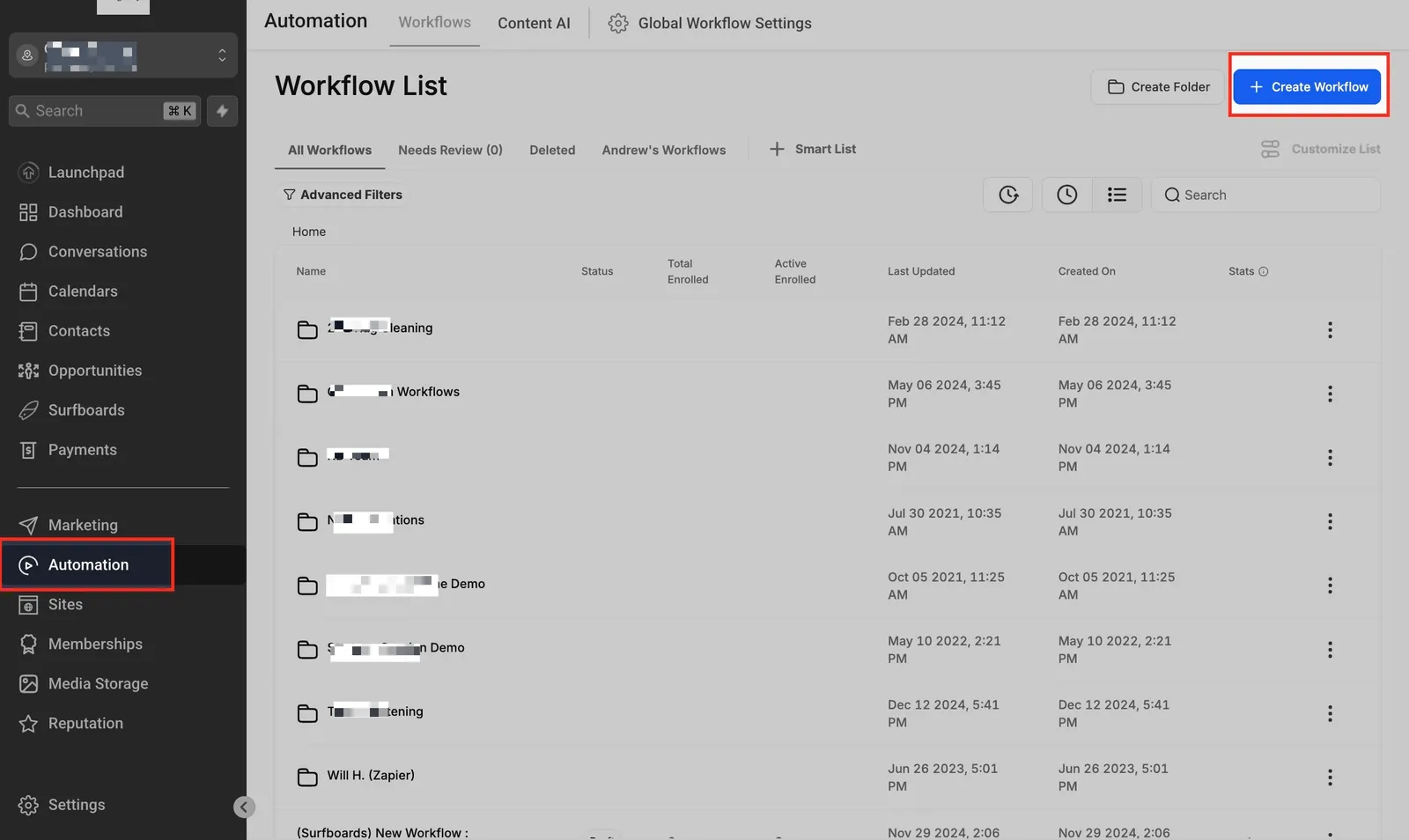
Passaggio 1: Accedi al Builder dei Workflow
Accedi al tuo account GoHighLevel, vai a Automazioni > Workflow e crea un nuovo workflow oppure apri uno esistente.
Passaggio 2: Aggiungi il Trigger "Opportunità Modificata"
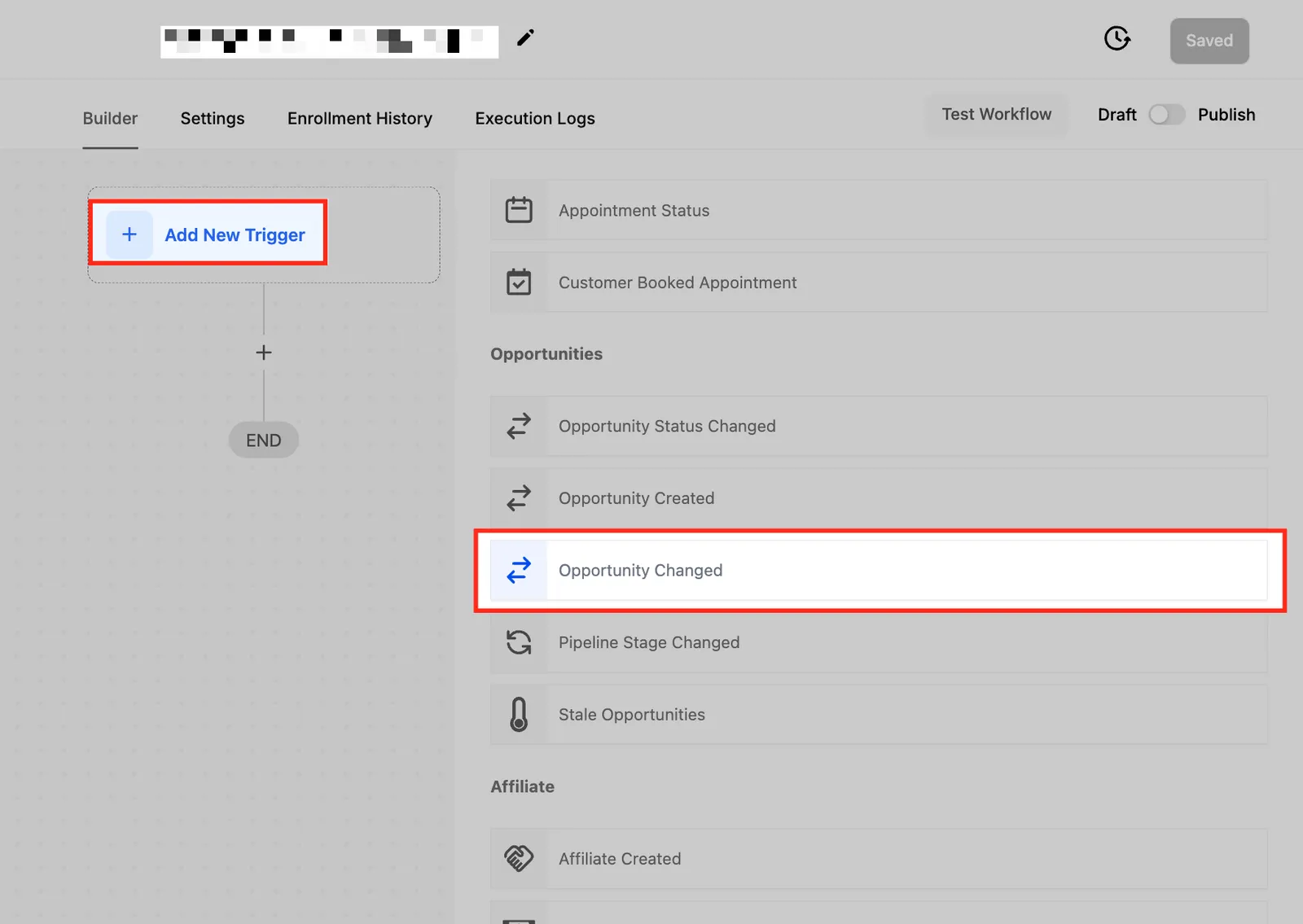
Fai clic su + Aggiungi Nuovo Trigger, quindi cerca Opportunità Modificata nell'elenco dei trigger disponibili. Una volta trovato, selezionalo per procedere con la configurazione.
Passaggio 3: Denominazione del Trigger
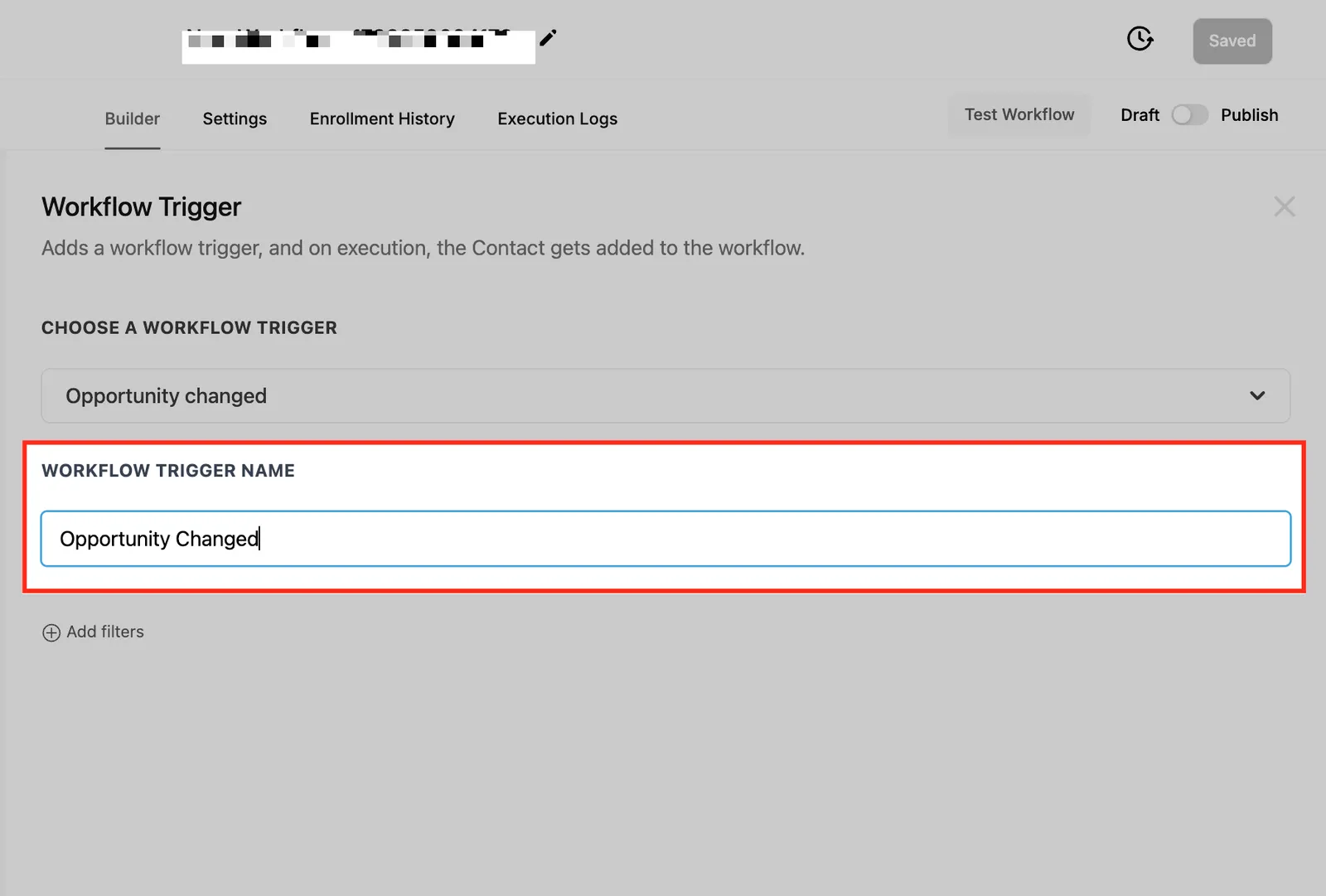
Assegna al tuo trigger un nome chiaro e descrittivo che rispecchi il suo scopo. Un trigger ben denominato facilita l'identificazione dei workflow, soprattutto quando gestisci più automazioni all'interno del sistema.
Passaggio 4: Applicazione dei Filtri
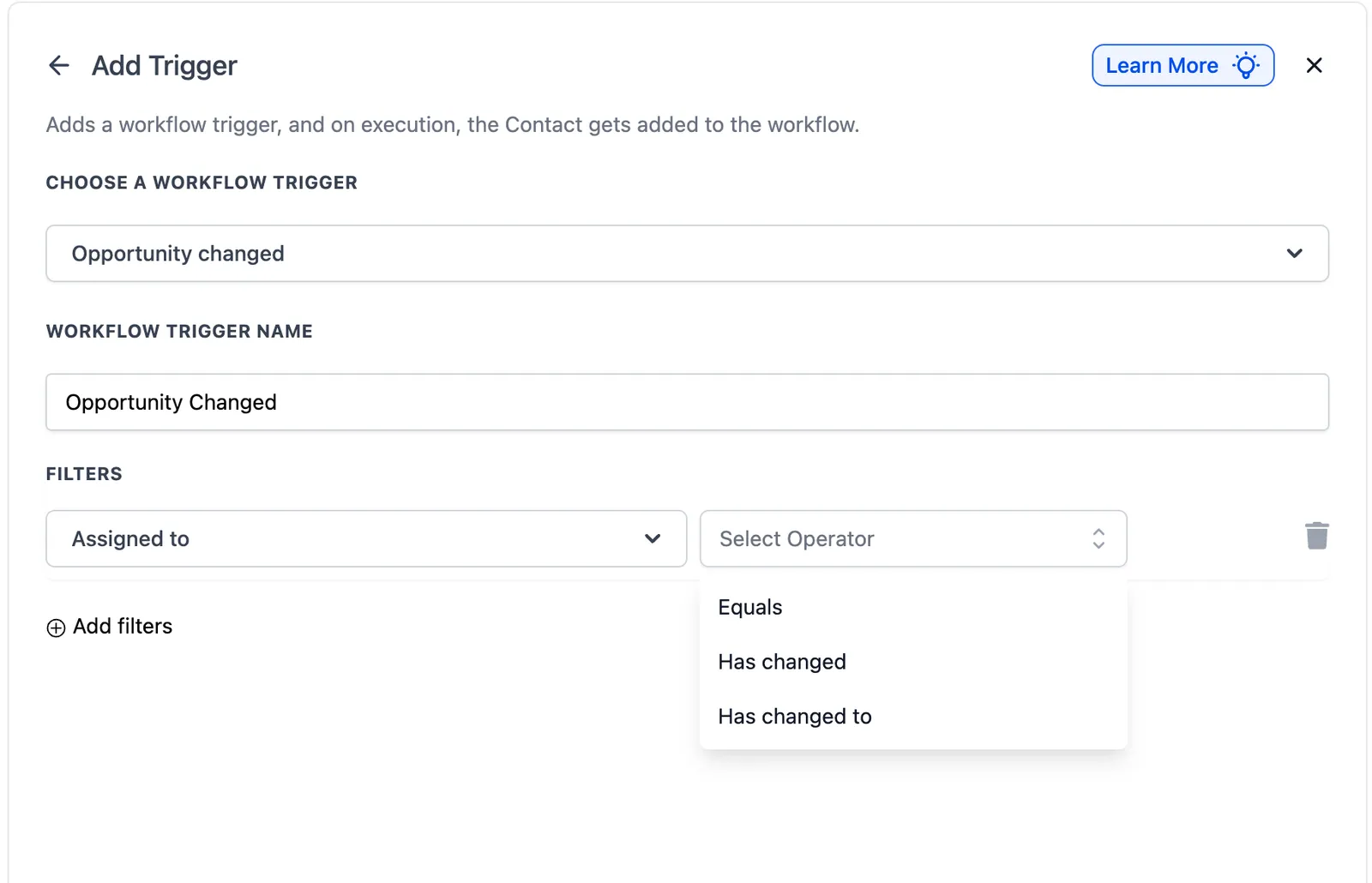
I filtri aiutano a perfezionare il tuo workflow in modo che si attivi solo quando si verificano modifiche specifiche in un'opportunità.
Filtro Assegnato a
Il filtro Assegnato a attiva il workflow quando un'opportunità viene riassegnata a un diverso membro del team. Questo è particolarmente utile per i team di vendita e supporto che gestiscono i lead in modo collaborativo. Utilizzando questo filtro, le aziende possono automatizzare le azioni di follow-up quando la proprietà di un'opportunità cambia, garantendo un passaggio agevole tra i membri del team.
Operatori disponibili:
• È Cambiato: Si attiva quando l'utente assegnato cambia rispetto a qualsiasi altro utente.
• È Cambiato In: Si attiva solo quando l'opportunità viene assegnata a un utente specifico che selezioni.
• È Uguale: Si attiva quando qualsiasi modifica si verifica su opportunità attualmente assegnate a un utente specifico
Ad esempio, se un lead di alto valore viene riassegnato a un senior sales representative, il workflow può notificare automaticamente il nuovo proprietario, aggiornare i record interni o attivare una sequenza di follow-up. Questo aiuta a mantenere la responsabilità e garantisce che le opportunità non vengano trascurate durante la transizione.
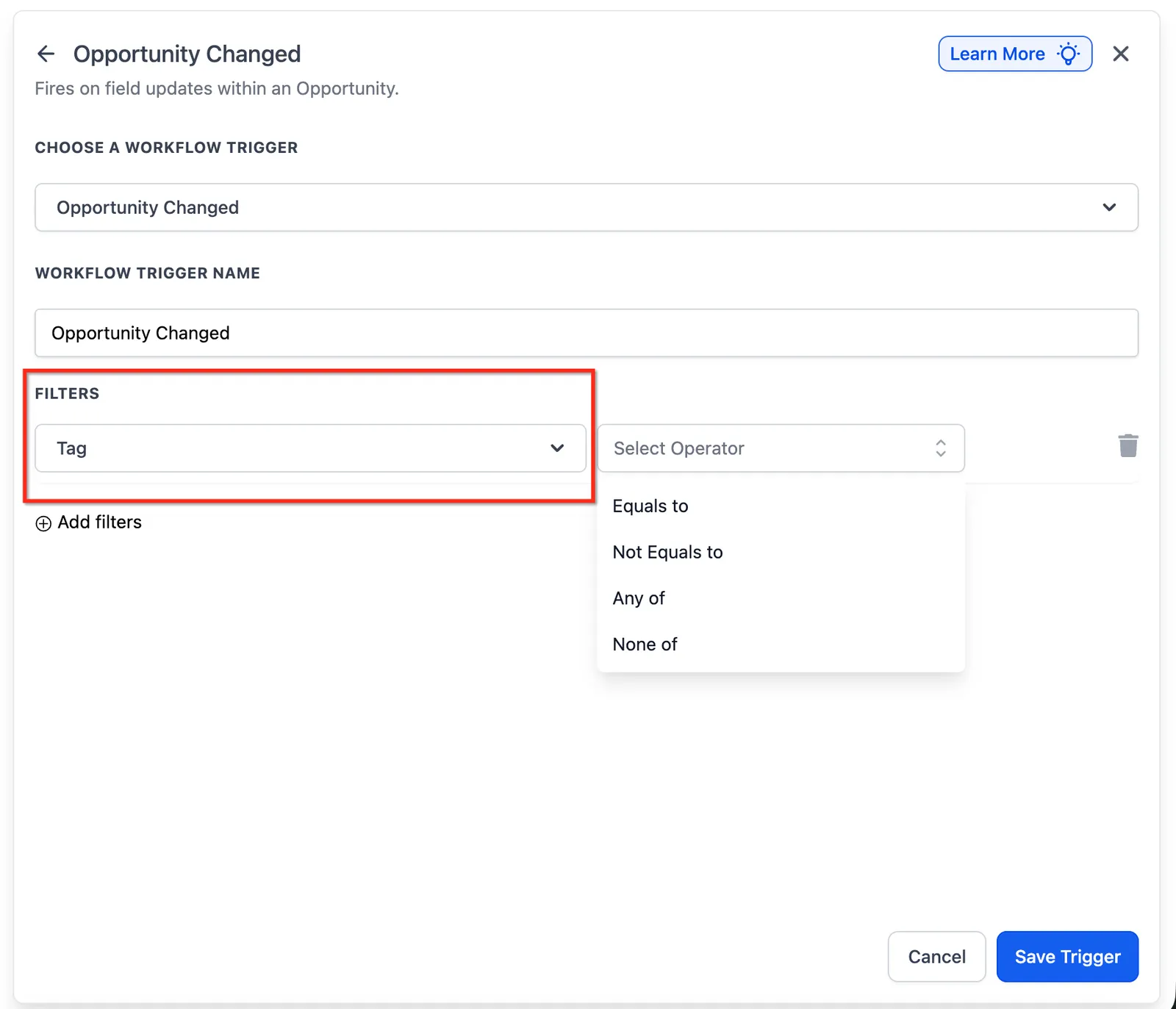
Filtro Tag (precedentemente "Ha Tag")
Utilizza i filtri Tag per controllare quando Opportunità Modificata deve attivarsi in base ai tag dell'opportunità.
Il filtro Tag consente di attivare un workflow in base ai tag assegnati a un'opportunità. Questo filtro assicura che l'automazione sia attivata solo quando un'opportunità contiene un tag specifico, fornendo più controllo sull'esecuzione del workflow.
Ad esempio, se un tag come "Lead Caldo" o "Follow-Up Necessario" viene applicato a un'opportunità, il workflow può essere configurato per inviare email di follow-up automatizzate, notificare i responsabili commerciali o spostare il lead a un diverso stage della pipeline. Questo è particolarmente utile per segmentare i lead, dare priorità alle opportunità di alto valore e attivare azioni specifiche in base alla categorizzazione del lead.
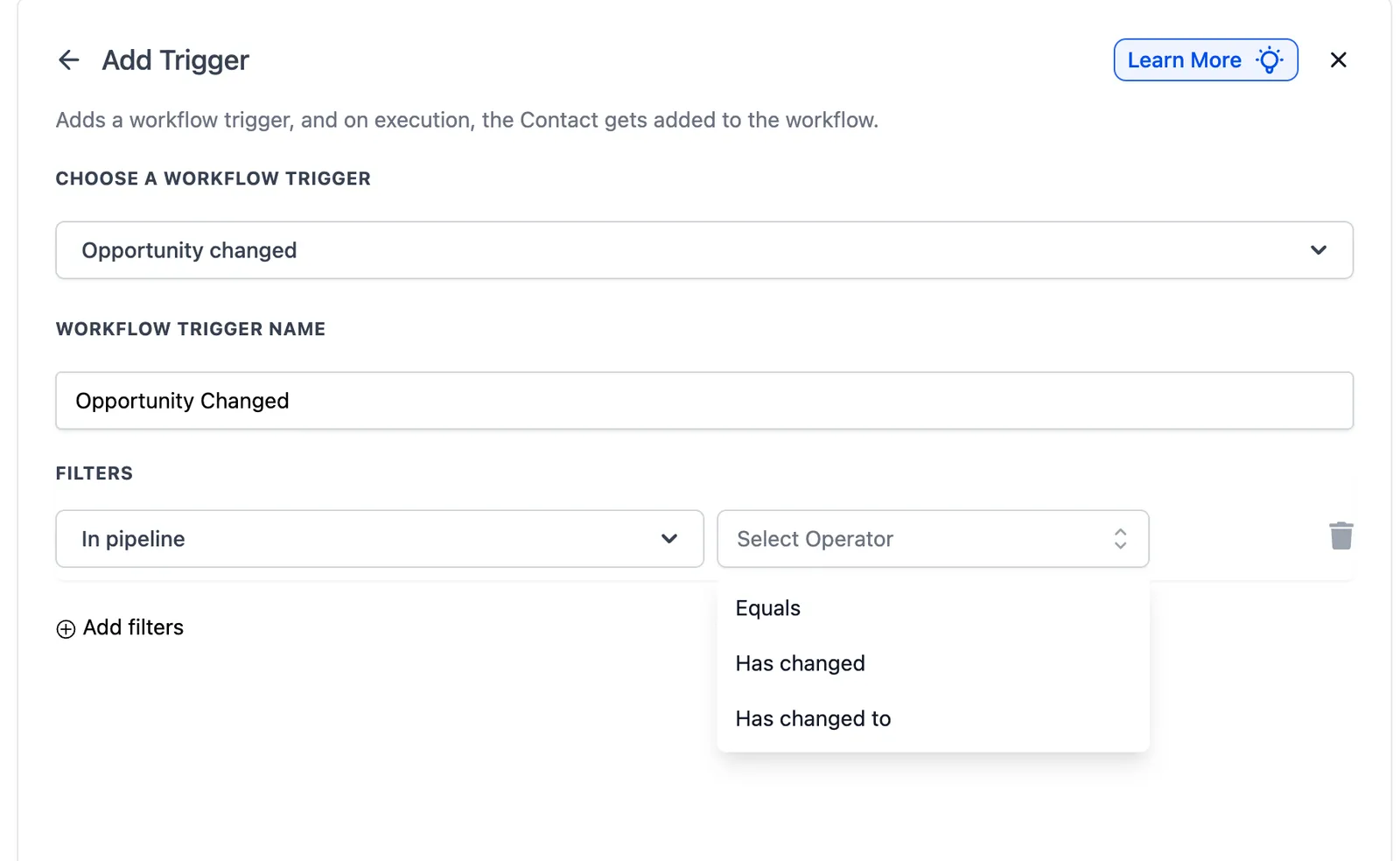
Filtro In Pipeline
Il filtro In Pipeline attiva il workflow quando un'opportunità subisce una modifica all'interno di una pipeline specifica. Questo garantisce che l'automazione sia attivata solo per le opportunità che appartengono alla pipeline selezionata, permettendo un'esecuzione del workflow più mirata.
Operatori disponibili:
• È Cambiato: Si attiva quando l'opportunità si sposta in una pipeline diversa.
• È Cambiato In: Si attiva solo quando l'opportunità si sposta in una pipeline specifica
che selezioni.
• È Uguale: Si attiva quando qualsiasi modifica si verifica su opportunità all'interno di una pipeline specifica.
Ad esempio, se un lead si sposta all'interno della Pipeline di Vendita, ma non della Pipeline di Supporto Clienti, il workflow può essere configurato per attivarsi solo per i cambiamenti legati alle vendite. Questo è particolarmente utile per le aziende con più pipeline che gestiscono processi diversi, come vendite, onboarding e fidelizzazione dei clienti. Applicando questo filtro, i team possono assicurare che i workflow vengano eseguiti nel contesto appropriato, riducendo gli attivatori di automazione non necessari e migliorando l'efficienza del workflow.
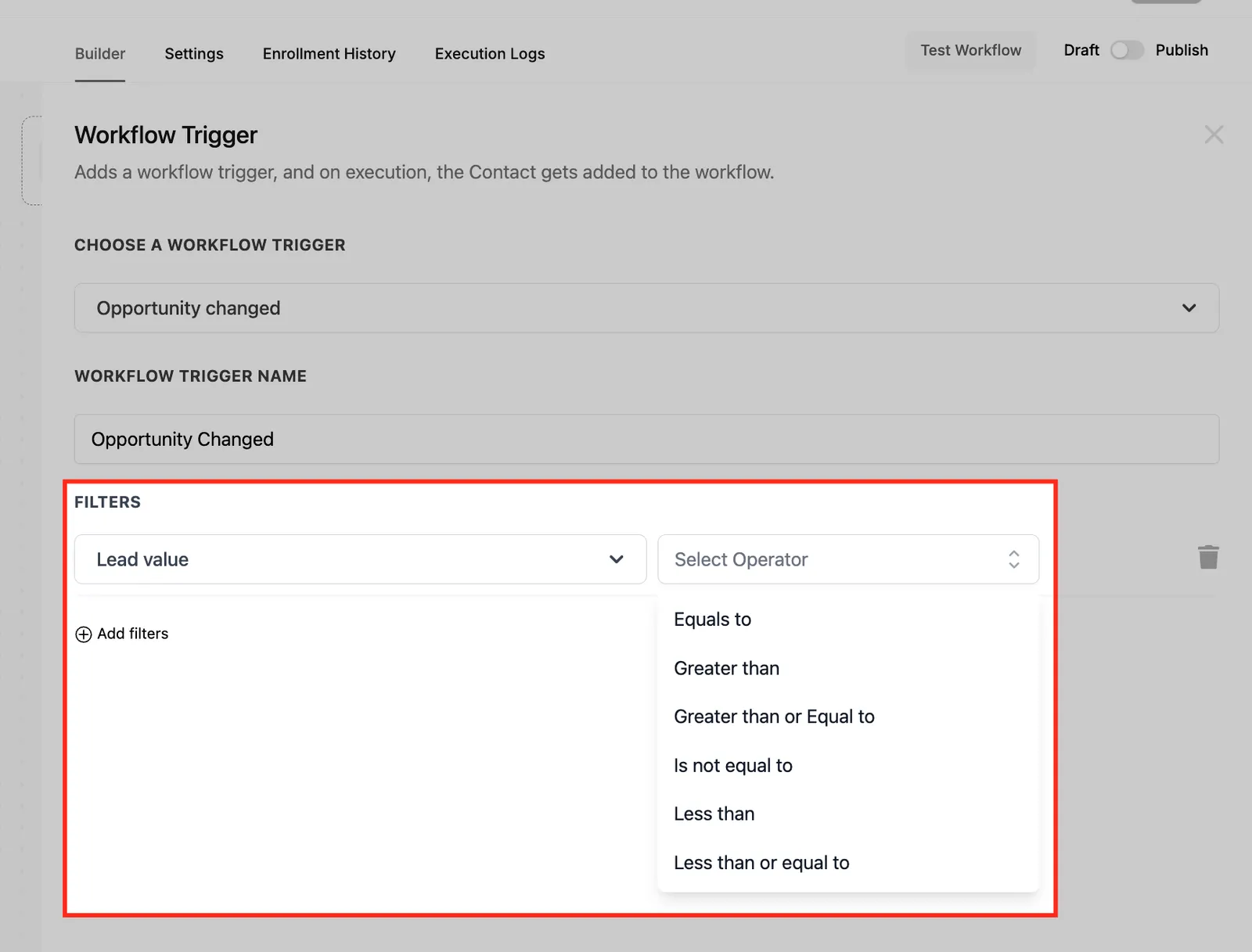
Filtro Valore dell'Opportunità
Il filtro Modifica Valore dell'Opportunità attiva un workflow quando il valore monetario di un'opportunità aumenta o diminuisce. Questo consente alle aziende di automatizzare le azioni in base ai cambiamenti dei potenziali ricavi, assicurando che gli aggiornamenti importanti non vengano trascurati.
Ad esempio, se il valore di un lead aumenta, magari a causa di un upsell o di un preventivo rivisto, il workflow può notificare al team di vendita, regolare gli stage della pipeline o inviare un'email di follow-up personalizzata. Al contrario, se il valore del lead diminuisce, il sistema può avvisare l'account manager per una revisione o attivare strategie di retention per prevenire la perdita.
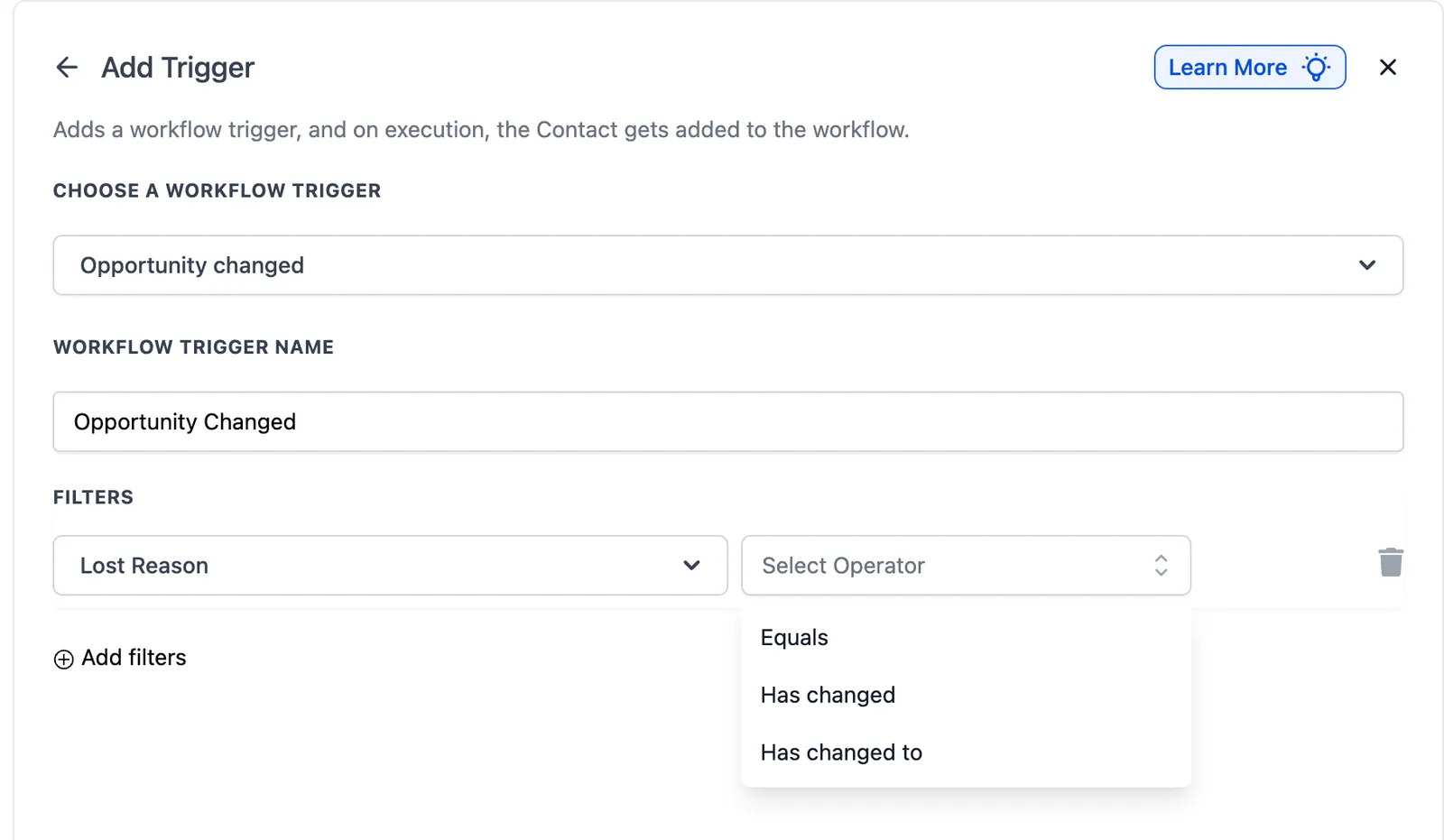
Filtro Motivo della Perdita
Il filtro Motivo della Perdita consente alle aziende di automatizzare i workflow quando un'opportunità è contrassegnata come Persa e viene assegnato un motivo. Questo filtro aiuta a tracciare e rispondere strategicamente ai deal persi, consentendo alle aziende di migliorare il loro approccio di vendita e gli sforzi di fidelizzazione dei clienti.
Per perfezionare il funzionamento di questo filtro, gli utenti possono scegliere tra i seguenti operatori di filtro:
È Cambiato: • È Uguale: Si attiva quando un'opportunità contiene attualmente il valore del motivo di perdita selezionato.
È Cambiato In: Attiva il workflow solo quando il motivo della perdita viene aggiornato a un valore specifico. Ad esempio, se il motivo della perdita viene modificato in "Prezzo Troppo Alto", il sistema può inviare un'email di follow-up automatizzata con un'offerta di sconto.
È Uguale: Si attiva quando qualsiasi modifica si verifica su opportunità che hanno un motivo di perdita specifico
assegnato.
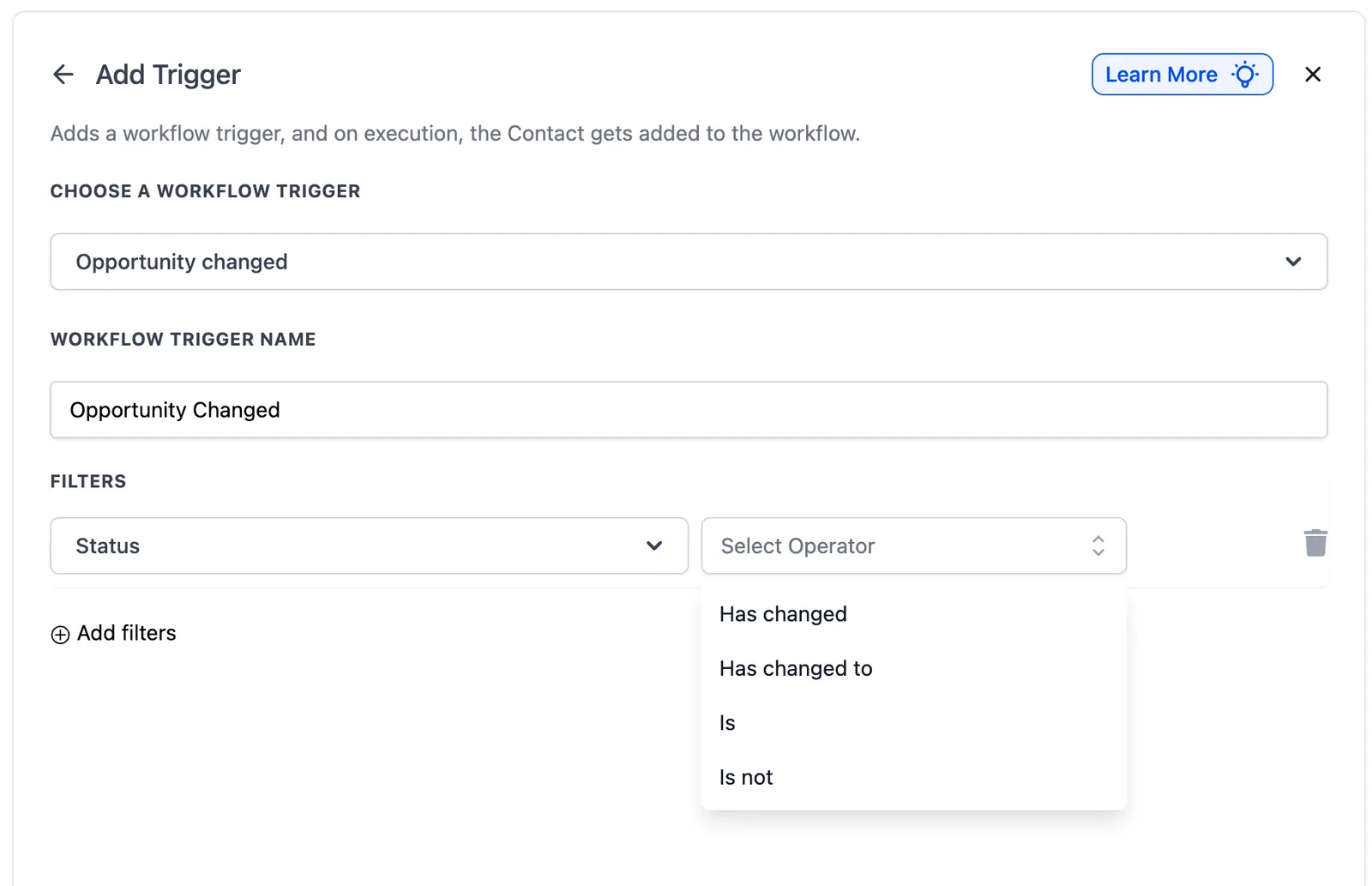
Filtro Stato
Il filtro Stato consente ai workflow di attivarsi in base allo stato attuale di un'opportunità. Questo garantisce che le azioni vengano eseguite quando un'opportunità raggiunge una fase specifica della pipeline, aiutando i team a tracciare e gestire il loro avanzamento di vendita in modo più efficiente.
Gli operatori di filtro disponibili per perfezionare questo filtro includono:
È: Attiva il workflow quando un'opportunità corrisponde allo stato selezionato. Ad esempio, se "Vinto" è selezionato, il workflow si attiverà solo quando un'opportunità è contrassegnata come Vinto.
Non è: Attiva il workflow quando un'opportunità non corrisponde allo stato selezionato. Questo può essere utile quando filtri stati specifici dall'attivazione dei workflow, come ignorare le opportunità "Abbandonate".
È Cambiato: Si attiva quando lo stato cambia rispetto a qualsiasi altro stato.
È Cambiato In: Si attiva solo quando lo stato cambia a un valore specifico che
selezioni.
Dopo aver selezionato un operatore, gli utenti possono scegliere dalle opzioni di stato disponibili nel menu a discesa.
Campi Checkbox (Filtri Campi Personalizzati Opportunità)
Filtra le opportunità in base alle modifiche dei campi personalizzati checkbox.
• Aggiunto: Si attiva quando opzioni di checkbox specifiche vengono aggiunte/spuntate.
• Rimosso: Si attiva quando opzioni di checkbox specifiche vengono rimosse/deselezionate.
• È Uguale: Si attiva quando qualsiasi modifica si verifica su opportunità dove il checkbox
è uguale a valori specifici.
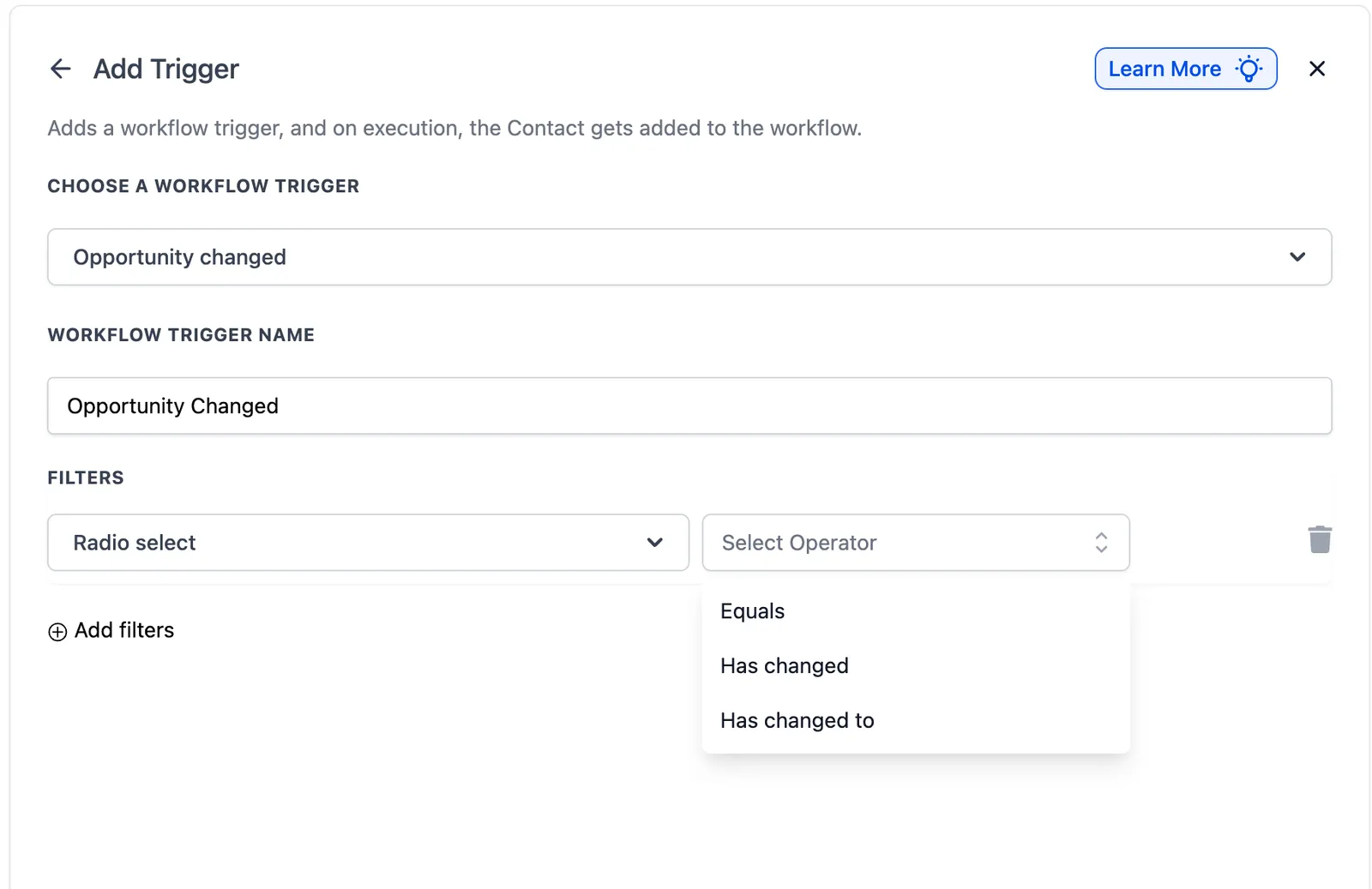
Campi Radio Select (Filtri Campi Personalizzati Opportunità)
Filtra le opportunità in base alle modifiche dei campi personalizzati radio select.
• È Cambiato: Si attiva quando il valore radio select cambia rispetto a qualsiasi altra opzione.
• È Cambiato In: Si attiva solo quando il radio select cambia a un valore specifico
che selezioni.
• È Uguale: Si attiva quando qualsiasi modifica si verifica su opportunità dove il radio select
è uguale a un valore specifico.
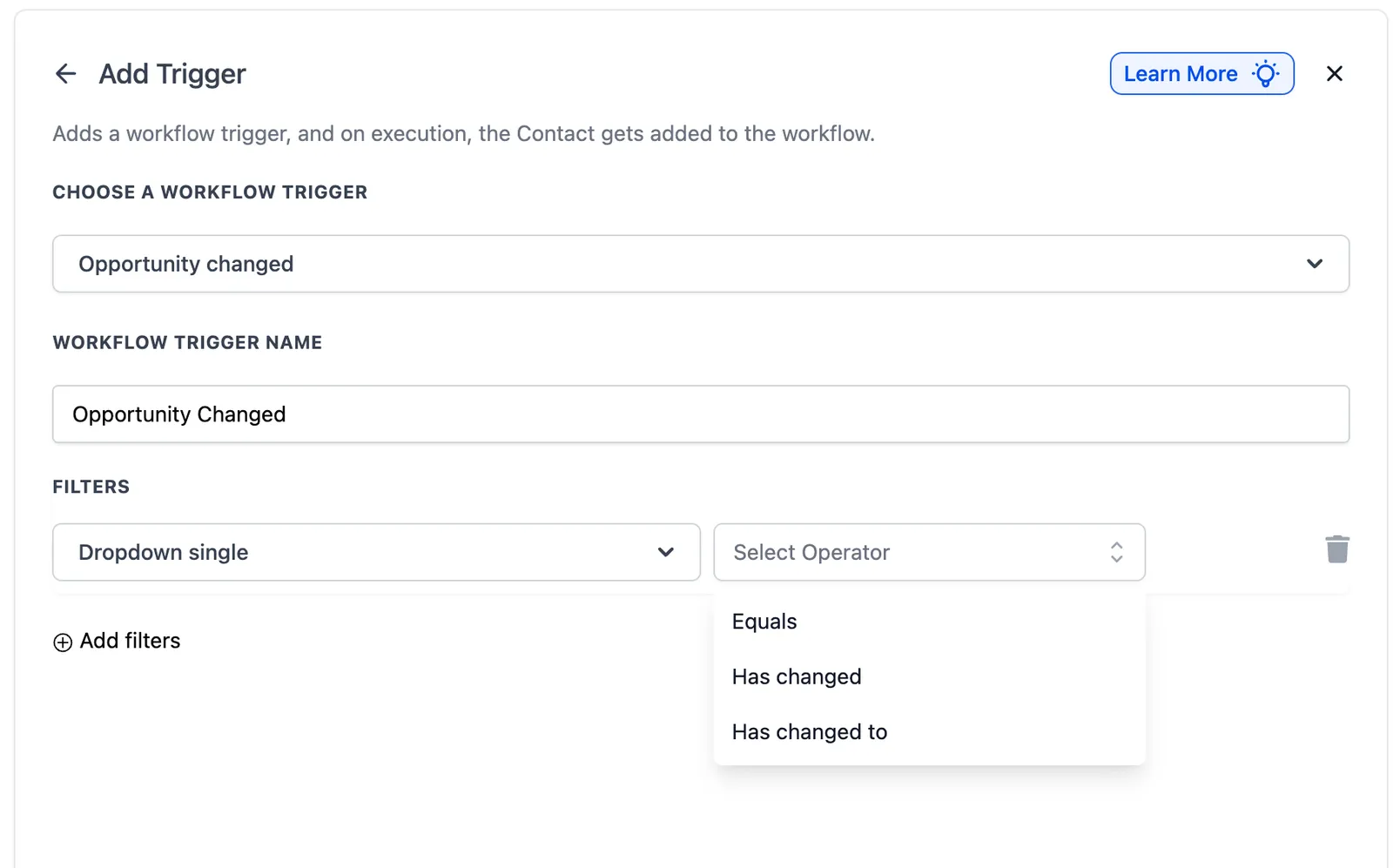
Campi Dropdown (Single & Multiple nei Filtri Campi Personalizzati Opportunità)
Filtra le opportunità in base alle modifiche dei campi personalizzati dropdown. Funziona allo stesso modo per i dropdown
a selezione singola e a selezione multipla.
• È Cambiato: Si attiva quando il valore del dropdown cambia.
• È Cambiato In: Si attiva solo quando il dropdown cambia a valori specifici che
selezioni.
• È Uguale: Si attiva quando qualsiasi modifica si verifica su opportunità dove il dropdown
è uguale a valori specifici.
Campi Data (Filtri Campi Personalizzati Opportunità)
I campi personalizzati data sono ora completamente supportati all'interno del trigger Opportunità Modificata.
• È Cambiato: Si attiva quando il valore del campo data cambia.
• È Cambiato In: Si attiva solo quando il campo data cambia a una data specifica che
selezioni.
• È Uguale: Si attiva quando qualsiasi modifica si verifica su opportunità dove il campo data
è uguale a una data specifica.
Passaggio 4: Configura le Azioni del Workflow
Una volta configurato il trigger, definisci le azioni come:
- Invia Email o Notifica SMS: Avvisa i responsabili commerciali degli aggiornamenti delle opportunità.
- Assegna un'Attività: Crea automaticamente un'attività di follow-up nel CRM.
- Aggiorna Record Contatto: Modifica i dettagli del cliente in base ai cambiamenti dell'opportunità.
- Attiva un Altro Workflow: Collega questo trigger con altri workflow per un'automazione avanzata.
Passaggio 5: Salva, Prova e Pubblica
- Fai clic su Salva Trigger per finalizzare le impostazioni.
- Esegui una prova per assicurarti che il workflow funzioni correttamente.
- Una volta verificato, fai clic su Pubblica per attivare l'automazione.
Casi d'Uso Comuni
- Attiva un workflow solo quando lo stato di un'opportunità cambia a "Vinto"
- Notifica a un membro del team quando la proprietà dell'opportunità cambia
- Avvia l'onboarding quando viene aggiunta una data di installazione personalizzata
- Attiva l'automazione di follow-up quando un campo checkbox viene spuntato
Domande Frequenti
D: Come differisce dal trigger "Stato Opportunità Modificato"?
Il trigger "Opportunità Modificata" traccia qualsiasi modifica all'interno di un'opportunità, inclusi assegnazione, valore dell'opportunità, pipeline e campi personalizzati. "Stato Opportunità Modificato" si attiva solo quando lo stato di un'opportunità (ad esempio, Aperto, Vinto, Perso) viene modificato.
D: Posso impostare più filtri per un singolo workflow?
Sì! Puoi combinare più filtri, come tracciare solo i lead di alto valore che vengono riassegnati a un senior sales representative.
D: Come faccio a verificare se il mio workflow sta funzionando correttamente?
Dopo aver configurato il trigger, aggiorna manualmente un'opportunità e verifica se il workflow esegue le azioni previste. Consulta i log del workflow per risolvere eventuali problemi.
D: Questo trigger funziona con i campi personalizzati dell'opportunità?
Sì! Puoi configurare il trigger per attivarsi quando campi personalizzati specifici vengono aggiornati all'interno di un record di opportunità.
D: Qual è la differenza tra gli operatori "È Cambiato", "È Cambiato In" e "È Uguale"
?
"È Cambiato" si attiva quando il valore di quel campo particolare cambia in qualsiasi cosa. "È Cambiato In" si attiva
solo quando un campo cambia a un valore specifico che selezioni. "È Uguale" si attiva quando qualsiasi modifica
accade a un'opportunità che ha attualmente quel valore di campo specifico.
D: Posso ora utilizzare i campi data personalizzati come filtri?
Sì! I campi personalizzati data sono ora disponibili come filtri nel trigger Opportunità Modificata. Puoi
utilizzare gli operatori "È Cambiato", "È Cambiato In" o "È Uguale" per attivare i workflow
in base alle modifiche dei campi data.
D: I miei workflow Opportunità Modificata esistenti si interromperanno?
No. I workflow esistenti continueranno a utilizzare il loro comportamento attuale a meno che non vengano aggiornati manualmente.
Articoli Correlati
- Trigger Workflow – Stato Opportunità Modificato
- Trigger Workflow – Opportunità Creata