
L'azione Agente AI dei Workflow ti aiuta ad automatizzare attività multi-step in Squadd utilizzando istruzioni in linguaggio naturale e strumenti selezionati. Invece di configurare manualmente ogni azione, puoi configurare un'unica azione Agente AI per decidere cosa fare, quali strumenti usare e quali input fornire durante l'esecuzione. Questo articolo spiega come funziona l'azione, come configurarla e come verificare il suo output.
Nota: Questa è un'azione premium. L'utilizzo di questa azione comporterà addebiti aggiuntivi per esecuzione
INDICE
- Cos'è l'azione Agente AI nei Workflow?
- Vantaggi principali dell'azione Agente AI
- Dettagli dell'azione Agente AI
- Template
- Scrivere le istruzioni
- Configurazione degli strumenti
- Cronologia conversazione integrata (Multi-canale)
- Come configurare l'azione Agente AI
- Log di esecuzione
- Prezzi
- Domande frequenti
- Articoli correlati
Cos'è l'azione Agente AI nei Workflow?
L'Agente AI è un'azione Workflow AI che pianifica ed esegue attività in autonomia in base alle tue istruzioni e agli strumenti che metti a disposizione. È utile quando un Workflow ha bisogno di flessibilità decisionale, utilizzo dinamico degli strumenti o di più azioni completate in sequenza senza dover costruire manualmente ogni step.
Ad esempio, invece di creare separate azioni Workflow per trovare un Contatto, generare un link di prenotazione, formattare una data e inviare messaggi di follow-up, puoi configurare un'unica azione Agente AI per gestire l'intero processo.
Vantaggi principali dell'azione Agente AI
Esecuzione autonoma: L'agente decide quali strumenti usare, in quale ordine e con quali input in base alle tue istruzioni.
Creazione Workflow più veloce: Una singola azione Agente AI può sostituire più step Workflow configurati manualmente per i casi d'uso supportati.
Configurazione flessibile: Puoi creare da zero o iniziare con un template e personalizzare l'impostazione.
Supporto Workflow downstream: L'agente può restituire output in formato testo o JSON per l'utilizzo negli step Workflow successivi.
Visibilità integrata: I Log di esecuzione ti permettono di verificare i passaggi di ragionamento dell'agente, l'utilizzo degli strumenti e il consumo di token.
Dettagli dell'azione Agente AI
Queste impostazioni controllano il comportamento dell'Agente AI e forniscono gli input principali necessari per configurare correttamente l'azione.
Nome azione: Aggiungi un nome personalizzato per l'azione. Il nome predefinito è Agente AI, ma rinominarlo in base al caso d'uso rende il Workflow più facile da gestire.
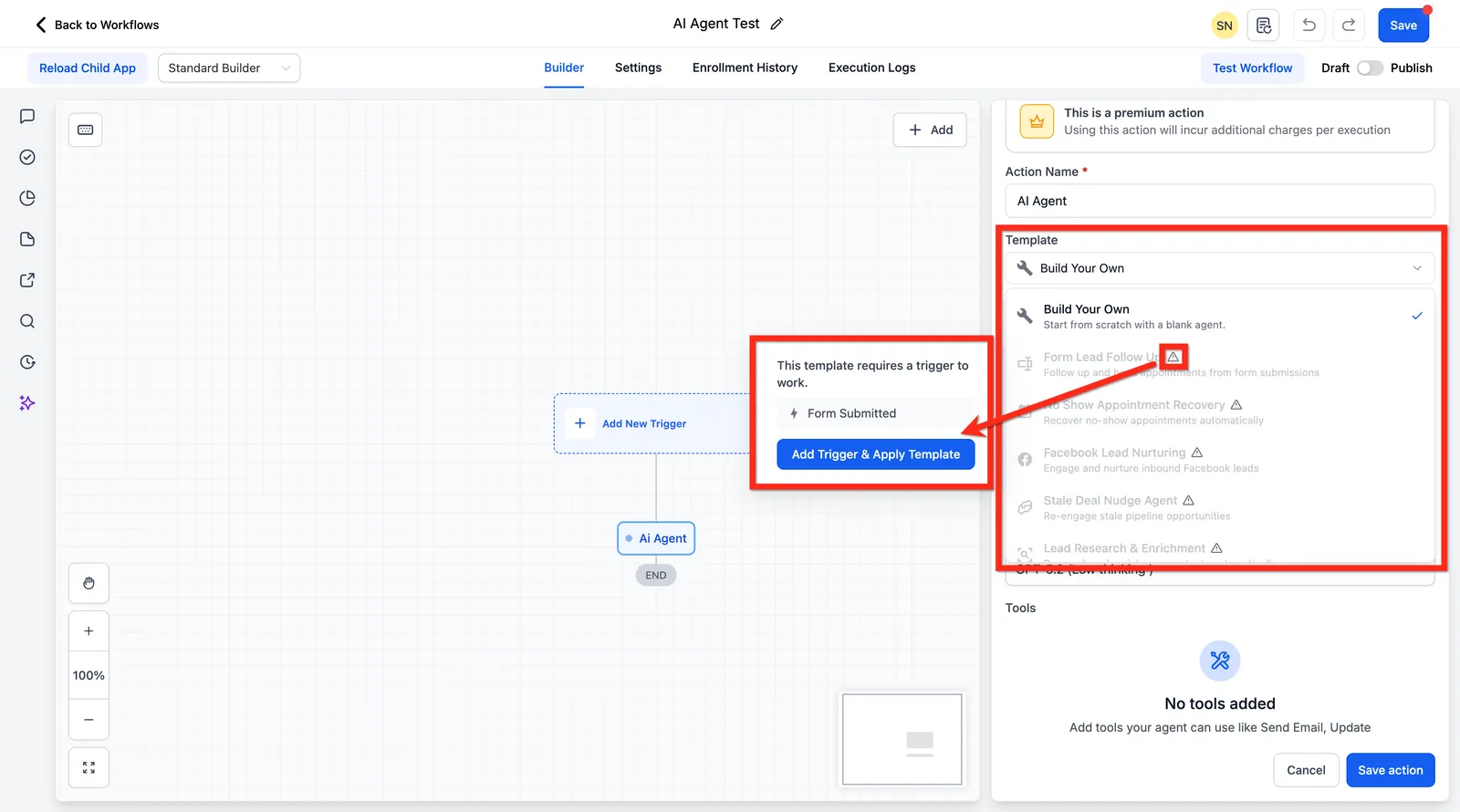
Template: Scegli un template precostruito per precompilare i campi Istruzioni e Strumenti, oppure seleziona Crea il tuo per iniziare da zero. Alcuni template richiedono un trigger Workflow specifico.
Istruzioni: Definisci cosa deve fare l'agente, come deve prendere decisioni e quali regole deve seguire. Questa è la parte più importante della configurazione.
Migliora prompt: Migliora le istruzioni poco strutturate ristrutturandole in un prompt più dettagliato e organizzato. Puoi annullare il miglioramento se necessario.
Modello: Seleziona il modello AI che alimenta l'agente.
Strumenti: Scegli le azioni che l'agente è autorizzato a eseguire.
Memoria conversazione: Utilizza un riepilogo scorrevole delle esecuzioni precedenti per lo stesso Contatto su questo step in modo che l'agente abbia contesto.
Formato output: Scegli come l'agente formatta la sua risposta.
Template
I template ti aiutano a iniziare più velocemente precompilando istruzioni comuni e strumenti per scenari Workflow specifici. Sono utili quando desideri un punto di partenza che corrisponda a un caso d'uso noto e poi personalizzarlo per la tua attività.
I template sono configurazioni di agenti precostruite che popolano i campi Istruzioni e Strumenti. Se un template richiede un trigger specifico e quel trigger non è già presente, il template appare non disponibile fino al momento in cui non aggiungi il trigger richiesto.
Template disponibili:
- Crea il tuo: Inizia da zero con un agente vuoto e controllo completo su istruzioni e strumenti
- Follow-up lead da modulo: Ringrazia i nuovi lead da modulo, assegna la proprietà, crea un'opportunità e invia un SMS personalizzato e un'email con un link di prenotazione come primo contatto
- Ripresa appuntamento mancato: Invia un SMS personalizzato e un'email simultaneamente con un nuovo link di prenotazione come primo contatto per i mancati appuntamenti, senza colpevolizzare o evidenziare l'appuntamento mancato
- Nutrizione lead Facebook: Coinvolgi i lead in entrata da Facebook entro pochi minuti assegnando la proprietà, arricchendo il contatto, creando un'opportunità e inviando outreach SMS-first con un link di prenotazione
- Agente spinta deal stagnante: Valuta il valore del deal e lo stage, quindi spingi le opportunità ad alto valore con email + SMS + notifica proprietario + attività, o deal standard con un SMS e una notifica più leggeri
- Ricerca e arricchimento lead: Ricerca nuovi contatti e le loro aziende tramite ricerca internet, arricchisci i campi CRM con i risultati, punteggia il lead e crea un'opportunità se soddisfa i criteri ICP
- Nuovo appuntamento: Arricchisci e conferma: Arricchisci il contatto dai dati CRM, invia un SMS di conferma caloroso e un'email, genera un briefing di ricerca pre-riunione per il commerciale, gestisci la creazione di opportunità e contrassegna eventuali mancate corrispondenze di assegnazione
- Punteggio e instradamento lead quiz: Leggi il punteggio del quiz, segmenta il lead come hot, warm o cold, aggiorna il suo profilo e invia una notifica interna al team — nessun messaggio al contatto
- Riepilogo trascrizione chiamata e elementi d'azione: Riepiloga la chiamata, estrai gli elementi d'azione, registra tutto come nota sul contatto, crea attività per il commerciale e invia una notifica di recap
- Creazione attività da deal vinti: Crea attività di adempimento o onboarding in ClickUp o Asana quando le opportunità sono contrassegnate come vinte, notifica il team e aggiorna l'opportunità con un flag di onboarding
- DM da commenti Instagram / Facebook: Invia DM personalizzati in base al contesto dei commenti per spostare i contatti verso una prenotazione, acquisto o step successivo
- Tracciamento pipeline lead: Traccia i lead attraverso gli stage della pipeline con controlli periodici, utilizzando Memoria conversazione per ricordare l'outreach precedente ed evitare messaggi ripetuti
Scrivere le istruzioni
Istruzioni forti aiutano l'agente a prendere decisioni migliori, usare gli strumenti correttamente e produrre risultati più affidabili. Più chiara è la tua guida, più facile sarà per l'agente completare il compito come previsto.
Il campo Istruzioni definisce cosa fa l'agente, come ragiona e come usa gli strumenti che fornisci. Puoi mantenere le istruzioni semplici o renderle più dettagliate a seconda della complessità dell'attività.
Buone istruzioni di solito includono:
Un'istruzione di ruolo
Contesto sui dati trigger disponibili
Un Workflow passo dopo passo
Logica decisionale usando regole if/then
Linee guida di messaggistica
Regole o vincoli per ciò che l'agente dovrebbe evitare di fare
Se non sei sicuro di come strutturare il prompt, scrivi le tue istruzioni in linguaggio naturale e utilizza Migliora prompt per reorganizzarle.
L'editor supporta anche la formattazione del testo ricco, inclusi heading, testo in grassetto, elenchi puntati, elenchi numerati, blocchi di codice e virgolette.

Configurazione degli strumenti
Gli strumenti determinano cosa l'agente è autorizzato a fare durante l'esecuzione. Fornire all'agente gli strumenti giusti e decidere quali campi può controllare aiuta ad equilibrare flessibilità e prevedibilità.
Fai clic su + Aggiungi strumento per aprire il selettore di strumenti. Gli strumenti sono organizzati per categoria e puoi anche cercare per nome. Ogni strumento selezionato appare nel pannello di configurazione e può essere configurato singolarmente.
Quando configuri uno strumento, puoi scegliere come vengono popolati i valori dei campi:
Lascia che l'AI decida tutti i valori dei campi: ON: L'agente genera valori per tutti i campi in fase di esecuzione in base alle tue istruzioni e ai dati del Workflow.
Lascia che l'AI decida tutti i valori dei campi: OFF: Puoi impostare manualmente alcuni valori mentre consenti all'agente di compilare i campi rimanenti vuoti.
Ogni campo include anche il suo interruttore, quindi puoi alternare i singoli campi tra valori generati dall'AI e valori configurati manualmente.

Ricerca Knowledge Base (Strumento)
Ricerca Knowledge Base consente all'Agente AI di recuperare informazioni aziendali rilevanti dalle tue Knowledge Base native durante l'esecuzione. Questo evita di incollare lunghe liste di FAQ e dettagli aziendali nelle tue Istruzioni.
I casi d'uso comuni includono:
- Dettagli del servizio, prezzi e offerte
- Regole di prenotazione, menu di servizi e disponibilità
- Domande frequenti e informazioni sulla politica
Come configurarlo
1. Nell'azione Agente AI, fai clic su Aggiungi strumento.
2. Seleziona Ricerca Knowledge Base.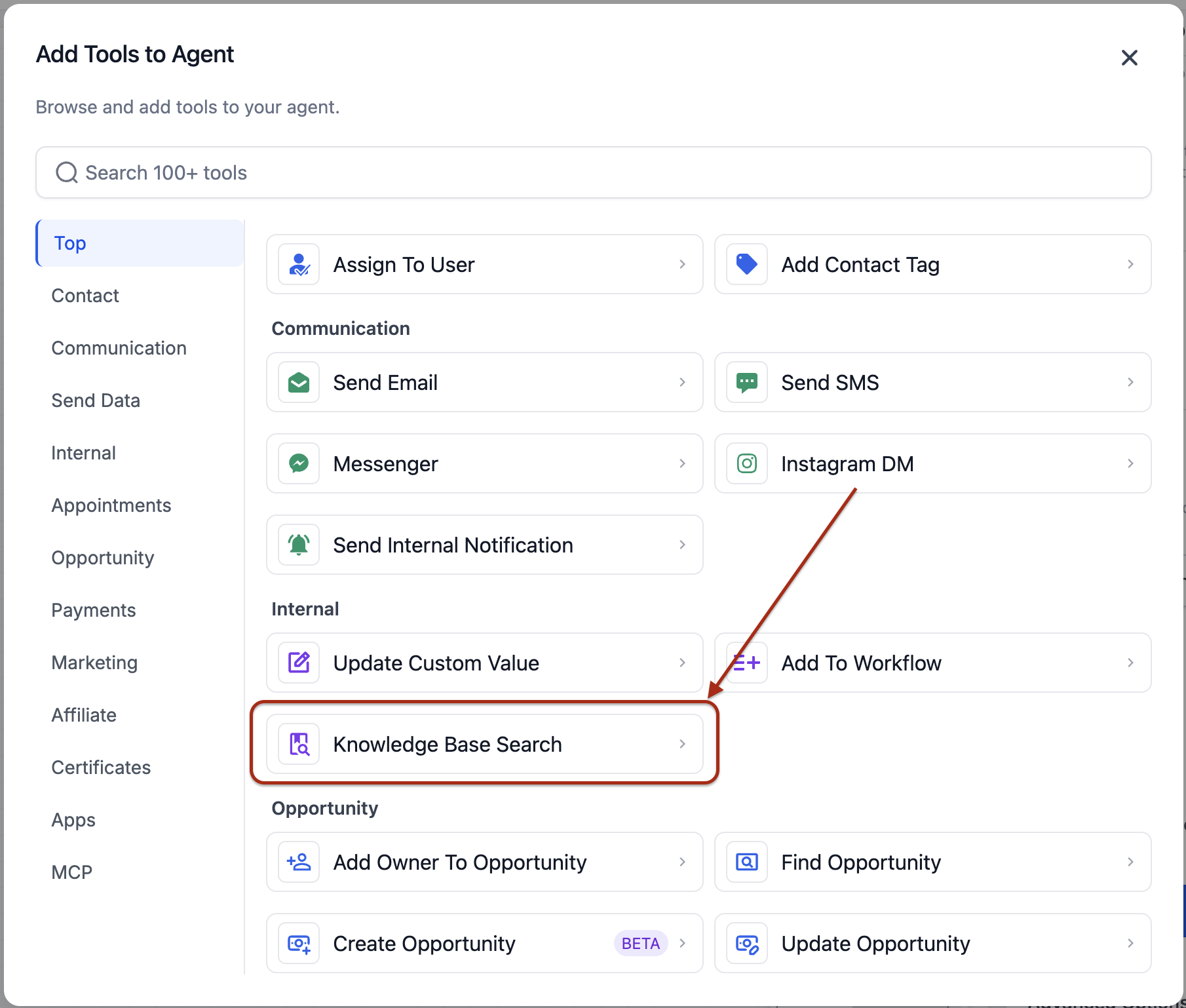
3. Scegli quale Knowledge Base l'agente può cercare.
4. Configura come viene creata la query di ricerca:
Query statica: Fornisci una query fissa che lo strumento utilizza ogni volta.
Query dinamica (AI decide): Consenti all'agente di generare la query in base alla conversazione e al contesto del Workflow.
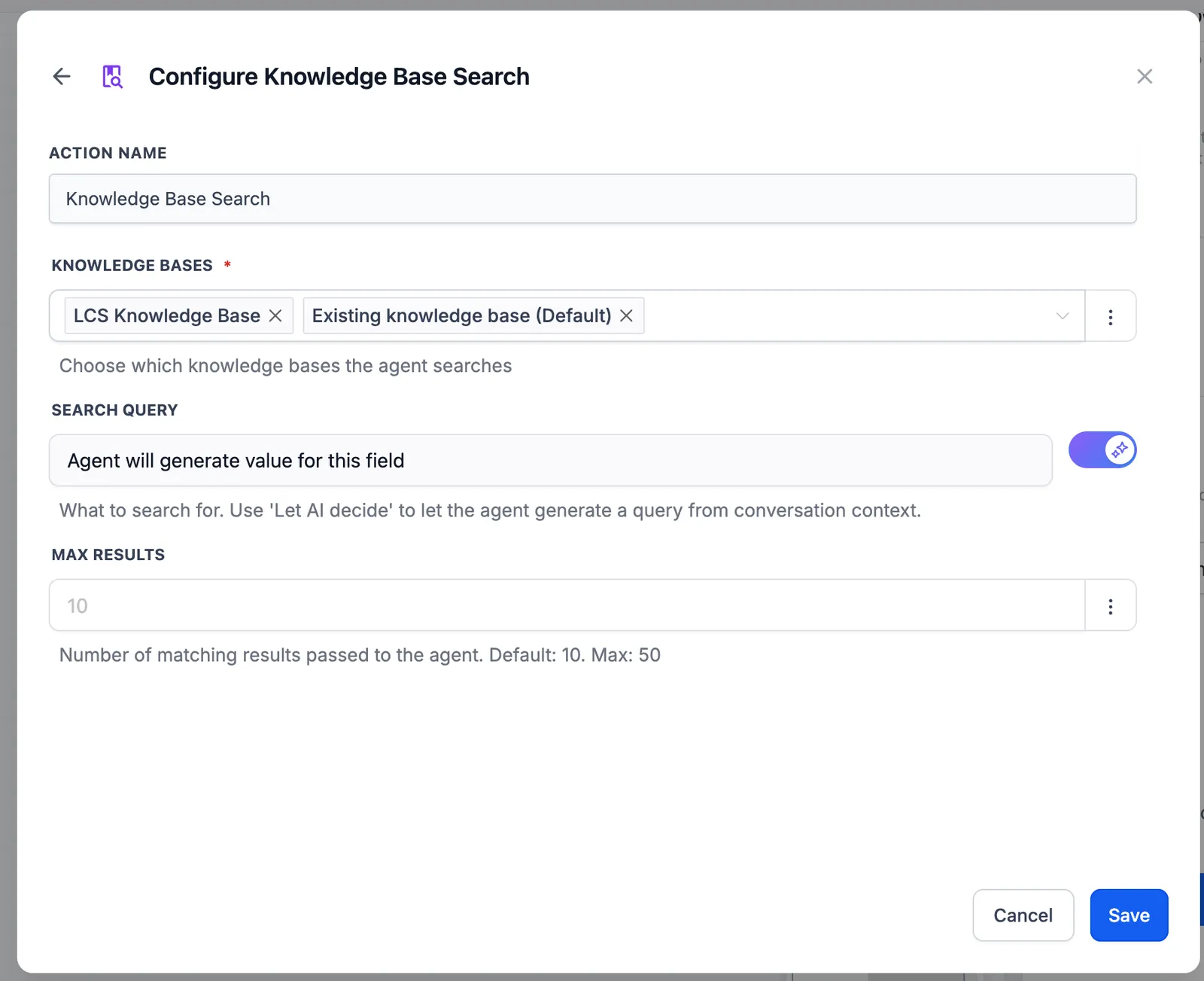
5. Imposta il numero di chunk che l'agente recupera dalla Knowledge Base.
Perché è importante
Ricerca Knowledge Base mantiene la tua finestra di contesto snella estraendo solo le informazioni di cui l'agente ha bisogno in fase di esecuzione. Questo riduce l'utilizzo di token e aiuta l'agente a rispondere con risposte più accurate e fondate.
Strumento Aggiorna valore personalizzato
Lo strumento Aggiorna valore personalizzato consente all'Agente AI di aggiornare i valori personalizzati direttamente durante l'esecuzione del Workflow. Questo è utile quando desideri che l'agente imposti o modifichi valori in base al contesto, invece di costruire grandi rami If/Else per ogni possibile risultato.
Puoi utilizzare questo strumento per scenari come:
- impostazione di messaggi per orari di lavoro in base al giorno della settimana
- aggiornamento di valori di date formattate
- assegnazione di codici promozionali consapevoli del contesto
- memorizzazione di valori in base al fuso orario, ai dati del contatto o allo stage della pipeline
Come aggiungere lo strumento
- Apri il tuo Workflow e aggiungi o modifica l'azione Agente AI.
- Nell'elenco degli strumenti, seleziona Aggiorna valore personalizzato.
- Configura i campi che desideri che l'agente utilizzi.
- Salva lo strumento e pubblica il Workflow.
Campi strumento
Valore personalizzato
Scegli il valore personalizzato da aggiornare. Puoi:
- selezionare un valore personalizzato specifico, o
- utilizzare Lascia che l'AI decide in modo che l'agente scelga quale valore personalizzato aggiornare
Nuovo valore
Imposta il valore che deve essere scritto nel valore personalizzato. Puoi:
- inserire un valore fisso o una variabile, o
- utilizzare Lascia che l'AI decide in modo che l'agente generi il valore dalle tue istruzioni prompt
Se scegli un valore personalizzato specifico, lo strumento potrebbe anche mostrare il Valore attuale in modo che tu possa verificare il valore esistente prima di aggiornarlo.
Modelli di impostazione comuni
Valore personalizzato specifico + valore generato dall'AI
Utilizza questo quando il campo è fisso, ma l'agente dovrebbe determinare cosa scrivere al suo interno.
Valore personalizzato selezionato dall'AI + valore generato dall'AI
Utilizza questo quando l'agente deve decidere sia quale campo aggiornare sia quale valore assegnare.
Perché usare questo strumento
Questo strumento aiuta a ridurre la complessità del Workflow sostituendo grandi alberi di condizioni con un singolo step Agente AI. È particolarmente utile quando i Workflow avrebbero altrimenti bisogno di molti rami e azioni di aggiornamento ripetute solo per impostare valori personalizzati dinamicamente.
Cronologia conversazione integrata (Multi-canale)
L'Agente AI include una capacità integrata che può recuperare le conversazioni passate di un contatto su canali supportati quando è necessario un contesto di messaggistica aggiuntivo. L'agente decide automaticamente quando utilizzare questa funzione, quindi la cronologia viene recuperata solo quando è rilevante.
Nessuna configurazione richiesta: Questa è disponibile per impostazione predefinita per l'azione Agente AI del Workflow.
Cosa l'agente può recuperare:
- Canale (dove si è verificato ogni scambio)
- Contenuto del messaggio
- Direzione (in entrata vs in uscita)
- Timestamp
- Riepilogo generato dall'AI (contesto di alto livello)
Canali coperti
- SMS
- Email
- WhatsApp
- Instagram
- Facebook Messenger
- TikTok
- Altri canali di messaggistica connessi.
Trascrizioni delle chiamate integrate
L'Agente AI può recuperare e fare riferimento automaticamente alle trascrizioni delle chiamate di un contatto quando il contesto vocale è rilevante. Nessuna configurazione richiesta: Questa capacità è disponibile per impostazione predefinita per l'azione Agente AI del Workflow.
Come utilizzarla: Menziona le trascrizioni delle chiamate nelle tue Istruzioni (ad esempio, "Usa l'ultima trascrizione della chiamata per identificare le obiezioni e i prossimi step").

Come configurare l'azione Agente AI
Una configurazione strutturata rende più facile scegliere il template giusto, scrivere istruzioni chiare e fornire all'agente gli strumenti di cui ha bisogno per completare il compito con successo.
Vai a Automazioni > Workflow.

Crea un nuovo Workflow o modifica uno esistente.
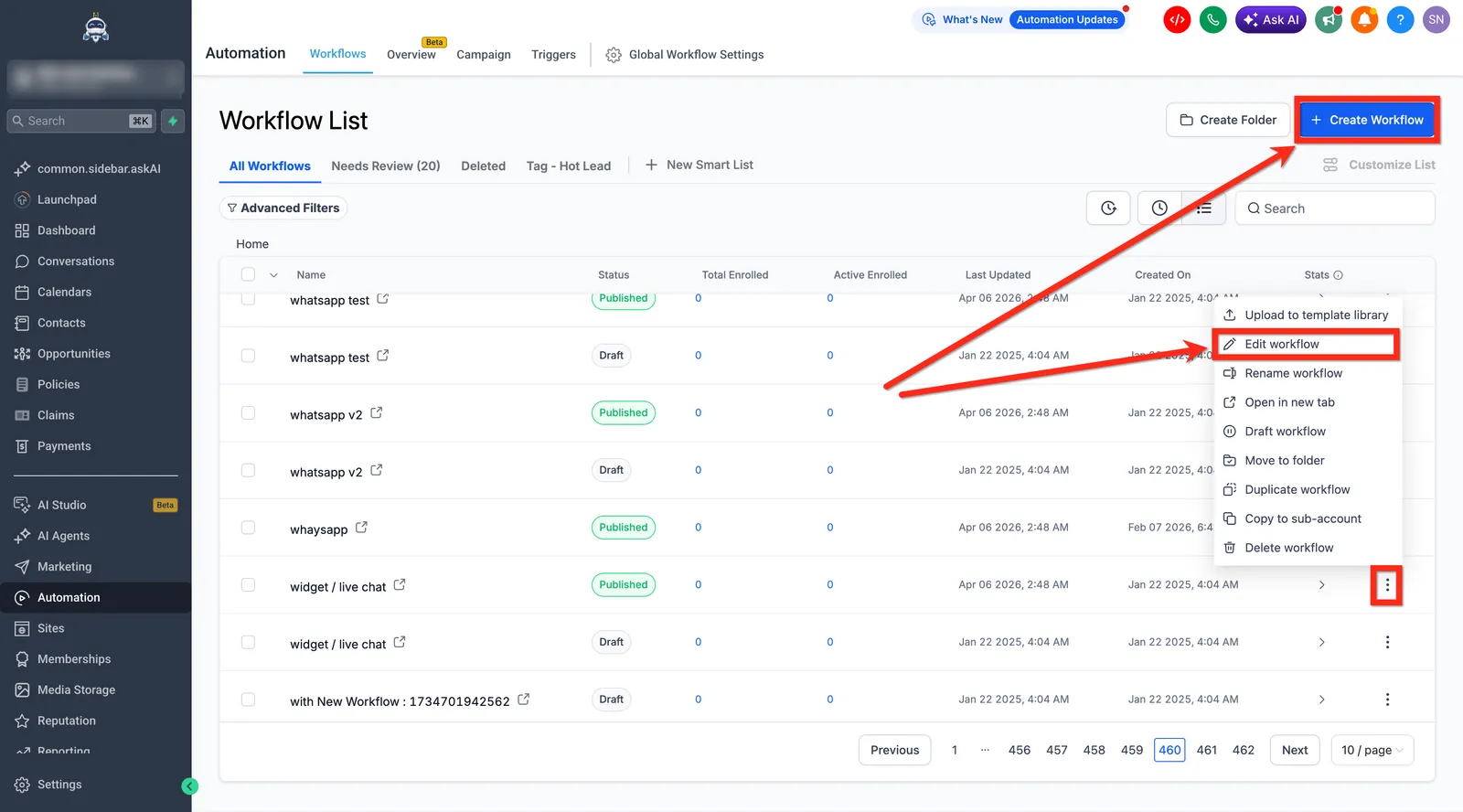
Aggiungi un trigger rilevante come Modulo inviato, Contatto creato, ecc. oppure puoi selezionare un template precostruito durante la configurazione dell'azione.
Fai clic su + Aggiungi o seleziona il placeholder Selezionare l'azione nel canvas del Workflow.
Seleziona l'azione Agente AI dalla sezione Workflow AI.
Inserisci un Nome azione.
Puoi selezionare Crea il tuo per configurare l'azione da zero.
Aggiungi le tue Istruzioni.
Fai clic su Migliora prompt se desideri migliorare la struttura del prompt.
Scegli il Modello che desideri utilizzare.
Fai clic su + Aggiungi strumento e seleziona gli strumenti che l'agente può utilizzare.
Configura ogni strumento, incluso se l'AI dovrebbe decidere i valori dei campi o se specifici valori dovrebbero essere impostati manualmente.
Oppure puoi anche selezionare un Template: I template sono configurazioni di agenti precostruite che popolano i campi Istruzioni e Strumenti. Se un template richiede un trigger specifico e quel trigger non è già presente, il template appare non disponibile fino al momento in cui non aggiungi il trigger richiesto.
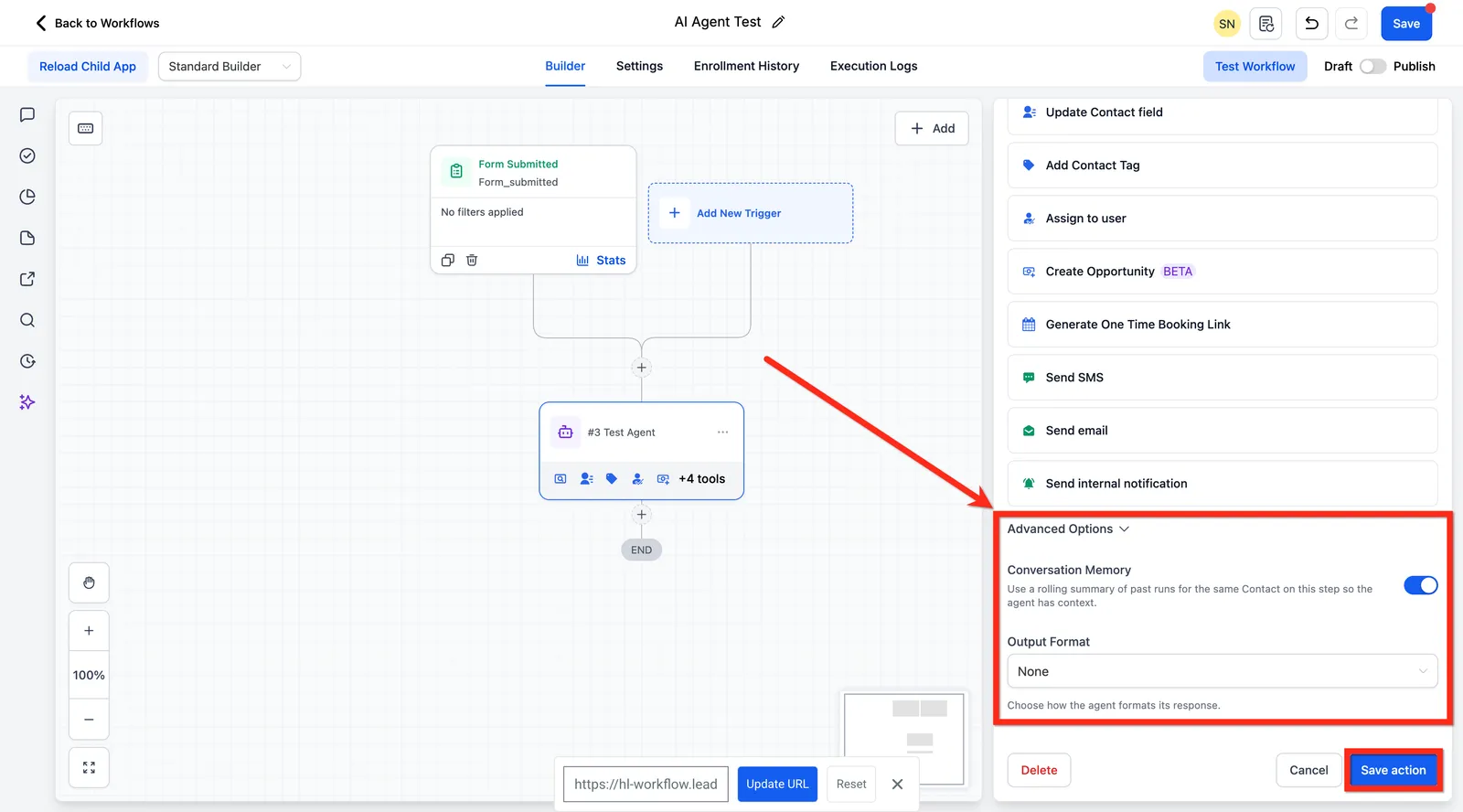
Apri Opzioni avanzate se desideri abilitare Memoria conversazione o configurare Formato output. Le impostazioni avanzate ti danno più controllo su come l'agente ricorda l'attività precedente e come il suo output può essere passato negli step Workflow successivi.
Memoria conversazione: La Memoria conversazione aiuta l'agente a mantenere la continuità tra le esecuzioni ripetute per lo stesso contatto. Questo è utile per i Workflow dove lo stesso contatto potrebbe rientrare nello step e l'agente dovrebbe adattarsi in base alle interazioni precedenti.
Questa impostazione è disattivata per impostazione predefinita. Se abilitata, l'agente utilizza un riepilogo scorrevole delle esecuzioni precedenti per lo stesso contatto su quel step.
Utilizza Memoria conversazione per Workflow ricorrenti o multi-touch, come il follow-up periodico dei lead. Per Workflow una tantum, come un singolo follow-up da modulo, di solito può rimanere disattivato.
Formato output: Formato output controlla se l'agente restituisce dati che gli step Workflow successivi possono utilizzare. Scegliere il tipo di output giusto aiuta quando il Workflow ha bisogno di fare riferimento al risultato dell'agente dopo che ha finito di eseguire.
Opzioni disponibili:
Nessuno: L'agente esegue azioni ma non restituisce output strutturato per gli step downstream.
Testo: L'agente restituisce una risposta in testo libero. Se selezionato, appare un campo Descrizione output in modo che tu possa descrivere cosa dovrebbe contenere la risposta.
JSON: L'agente restituisce dati strutturati in base a uno schema definito. Puoi aggiungere proprietà con un nome, tipo e descrizione opzionale per facilitare il riferimento del output successivamente nel Workflow.
Salva l'azione.
Log di esecuzione
I Log di esecuzione facilitano la comprensione di ciò che ha fatto l'agente durante un'esecuzione del Workflow. Sono utili per validare il comportamento, controllare l'utilizzo degli strumenti e risolvere i problemi di risultati inattesi.
Dopo che il Workflow viene eseguito, apri la scheda Log di esecuzione nel builder del Workflow e seleziona un'esecuzione Agente AI per visualizzare la traccia.
La traccia può includere:
Input agente: L'input completo ricevuto dall'agente.
LLM: Ogni chiamata al modello utilizzata per ragionare sul prossimo step.
Esecuzioni strumenti: Ogni strumento chiamato dall'agente, incluso il tempo di esecuzione e lo stato di successo o fallimento.
Puoi espandere ogni step per verificare i dati di input e output. La vista log supporta sia il formato tabella che la vista JSON non elaborata.

Prezzi
Comprendere come funzionano i prezzi ti aiuta a stimare il costo dell'utilizzo di Agente AI nei Workflow di produzione, specialmente quando sono coinvolti modelli diversi o azioni premium.
Il costo di ogni esecuzione di Agente AI si basa su due componenti:
Nota: Puoi verificare l'utilizzo dei token nei Log di esecuzione e controllare i dettagli di fatturazione nella sezione di fatturazione dell'account.Utilizzo token LLM: L'agente potrebbe effettuare una o più chiamate al modello durante l'esecuzione. L'utilizzo totale dei token dipende dalla lunghezza dell'istruzione, dalla complessità del compito e da quante chiamate degli strumenti sono necessarie.
Esecuzioni azioni premium: Se l'agente utilizza azioni premium come strumenti, queste esecuzioni vengono addebitate alla stessa tariffa per esecuzione quando vengono utilizzate come azioni Workflow autonome.
Costo totale per esecuzione = (token totali consumati in tutte le chiamate LLM × tariffa per token del modello selezionato) + (numero di esecuzioni di strumenti premium × loro tariffa per esecuzione)
Gli strumenti integrati standard come Invia SMS, Aggiorna campo Contatto e Aggiungi Tag non aggiungono un addebito di esecuzione di azione premium aggiuntivo oltre l'utilizzo normale della piattaforma.
Domande frequenti
D: C'è un limite a quanti strumenti posso aggiungere?
Sì. Puoi aggiungere fino a 10 strumenti per agente. Gli strumenti interni come Calcolatore data e Operazioni matematiche non contano verso questo limite.
D: Quale modello dovrei usare?
GPT-5.2 (Basso ragionamento) è consigliato per la maggior parte dei casi d'uso perché fornisce un forte equilibrio tra qualità e velocità. Utilizza livelli di ragionamento superiori per logica più complessa e utilizza GPT-5 Nano per attività più semplici dove velocità e costi sono importanti.
D: Posso usare l'Agente AI con qualsiasi trigger?
Sì. L'Agente AI funziona con qualsiasi trigger del Workflow. I template potrebbero consigliare trigger specifici perché le loro istruzioni sono scritte per quel contesto.
D: Cosa fa Migliora prompt?
Migliora prompt ristruttura le tue istruzioni in un prompt più organizzato e dettagliato, inclusi step più chiari e gestione dei casi limite. Puoi annullare il miglioramento se necessario.
D: Quale contesto usa l'Agente AI quando è in esecuzione in un Workflow?
L'Agente AI usa le tue istruzioni, gli strumenti che abiliti e i dati di contatto/Workflow disponibili in fase di esecuzione. Quando il contesto di messaggistica è rilevante, può anche recuperare la cronologia conversazione del contatto su canali diversi.
D: Qual è la differenza tra Memoria conversazione e Cronologia conversazione?
Memoria conversazione: Un riepilogo scorrevole delle esecuzioni precedenti di questo step Agente AI per lo stesso contatto (opzionale).
Cronologia conversazione: Recupero della cronologia di messaggistica multi-canale utilizzato quando necessario (disponibile per impostazione predefinita).
D: Quando dovrei usare il formato output JSON?
Usa JSON quando gli step Workflow successivi hanno bisogno di fare riferimento a valori specifici dalla risposta dell'agente, come risultati di qualificazione o altri output strutturati.
D: Come posso vedere cosa ha fatto l'agente durante un'esecuzione del Workflow?
Apri la scheda Log di esecuzione nel builder del Workflow e seleziona l'esecuzione Agente AI per verificare la traccia, incluse le chiamate al modello, le esecuzioni degli strumenti, gli input, gli output e l'utilizzo dei token.
D: I template mi bloccano in una configurazione specifica?
No. I template precompilano i campi Istruzioni e Strumenti, ma puoi modificare le istruzioni, cambiare il modello, aggiungere o rimuovere strumenti e aggiornare le opzioni avanzate dopo l'applicazione di un template.
D: Quando dovrei abilitare Memoria conversazione?
Abilitala quando lo stesso contatto potrebbe passare più di una volta attraverso lo step dell'agente e l'agente dovrebbe adattarsi in base alle esecuzioni precedenti. Per Workflow una tantum, di solito non è necessaria.
D: Quando dovrei usare Ricerca Knowledge Base invece di aggiungere dettagli aziendali alle Istruzioni?
Utilizza Ricerca Knowledge Base quando il tuo contesto aziendale risiede in una Knowledge Base e l'agente dovrebbe recuperare solo quello di cui ha bisogno in fase di esecuzione (ad esempio prezzi, politiche, domande frequenti o regole di prenotazione). Questo riduce la dimensione del prompt e mantiene le risposte fondate nel tuo contenuto memorizzato.
Articoli correlati
- Azione Workflow - Decisore AI
- Azione Workflow - Rilevamento intent AI
- Azione Workflow - GPT powered by OpenAI
- Azioni Workflow - Conversation AI