
Questo articolo spiega come usare l'azione Estrazione dati con IA nei workflow per estrarre dati strutturati da testo non strutturato. Troverai istruzioni di configurazione passo dopo passo, dettagli sui template e sui tipi di dati disponibili, casi d'uso pratici e risposte alle domande più frequenti.
INDICE
- Panoramica
- Vantaggi principali
- Dettagli dell'azione
- Come configurare
- Utilizzo dei dati estratti nelle azioni successive
- Casi d'uso
- Domande frequenti
Panoramica
L'azione Estrazione dati con IA utilizza l'IA per estrarre campi di dati strutturati da qualsiasi input di testo non strutturato – come il corpo di un'email, un payload webhook, un messaggio SMS o l'output di un'IA. Definisci i campi che desideri estrarre (ad es. nome, email, telefono, ID ordine) e l'IA analizza l'input e restituisce questi campi come variabili strutturate utilizzabili nelle azioni del workflow successive. Ciò elimina la necessità di analizzare manualmente i dati non strutturati o costruire logica condizionale complessa per estrarre informazioni da testo libero.
Nota: Questa è un'azione premium. Ogni esecuzione comporta costi aggiuntivi.
Vantaggi principali
- Analizza qualsiasi input non strutturato: Estrai campi strutturati da corpi email, payload webhook, messaggi SMS, output GPT, risposte moduli e altro ancora.
- Schema dati flessibile: Definisci esattamente i campi che devi estrarre, con supporto per molteplici tipi di dati (Testo, Email, Telefono, Numero, Data).
- Template predefiniti: Inizia subito con template per pattern di estrazione comuni come informazioni di contatto, dettagli lead, dati ordini ed eventi.
- Contesto aggiuntivo per precisione: Fornisci un contesto facoltativo sul formato dell'input per migliorare la precisione dell'estrazione.
- Accesso a variabili nelle azioni successive: Ogni campo estratto diventa una variabile utilizzabile nelle azioni del workflow successive – aggiorna campi contatto, invia messaggi personalizzati, crea opportunità e altro ancora.
Dettagli dell'azione
Campo | Descrizione |
Nome azione | Un nome personalizzato per l'azione. Il valore predefinito è "Estrazione dati con IA". |
Estrai da * | L'input di testo non strutturato da cui verranno estratti i dati. Seleziona un valore personalizzato (ad es. un corpo email, payload webhook, contenuto SMS, o output da un'azione precedente). Questo è un campo obbligatorio. |
Contesto aggiuntivo | Contesto supplementare facoltativo per aiutare l'IA a estrarre i dati con maggiore precisione. Ad esempio: "Il contenuto è un'email di notifica lead da Zillow. I numeri di telefono possono apparire in formati diversi." |
Template | Template di estrazione predefiniti per casi d'uso comuni: Informazioni contatto, Dettagli lead, Informazioni ordine ed Evento. La selezione di un template popola automaticamente i campi dati. Puoi modificare, aggiungere o rimuovere campi dopo l'applicazione. |
Campi dati | I campi strutturati da estrarre dall'input. Ogni campo ha un Nome (chiave variabile), Tipo (Testo, Email, Telefono, Numero o Data), e una Descrizione facoltativa per guidare l'IA. |
Come configurare
Passaggio 1: Aggiungi l'azione
Nel tuo workflow, fai clic sull'icona + per aggiungere una nuova azione, quindi cerca Estrazione dati con IA e selezionala.
Passaggio 2: Imposta la fonte di input
Nel campo Estrai da, usa il selettore di valore personalizzato per scegliere l'input che desideri analizzare. Può essere qualsiasi valore basato su testo da una fase precedente del workflow, come un corpo email, un campo payload webhook, un messaggio SMS o l'output di un'azione IA precedente.
Passaggio 3: Aggiungi contesto (facoltativo)
Nel campo Contesto aggiuntivo, fornisci qualsiasi informazione supplementare che potrebbe aiutare l'IA a estrarre i dati con maggiore precisione. Ad esempio, potresti specificare il formato della fonte (ad es. "Questo è un'email di notifica lead da Zillow. I numeri di telefono possono apparire in formati diversi."). Questo campo supporta anche valori personalizzati.
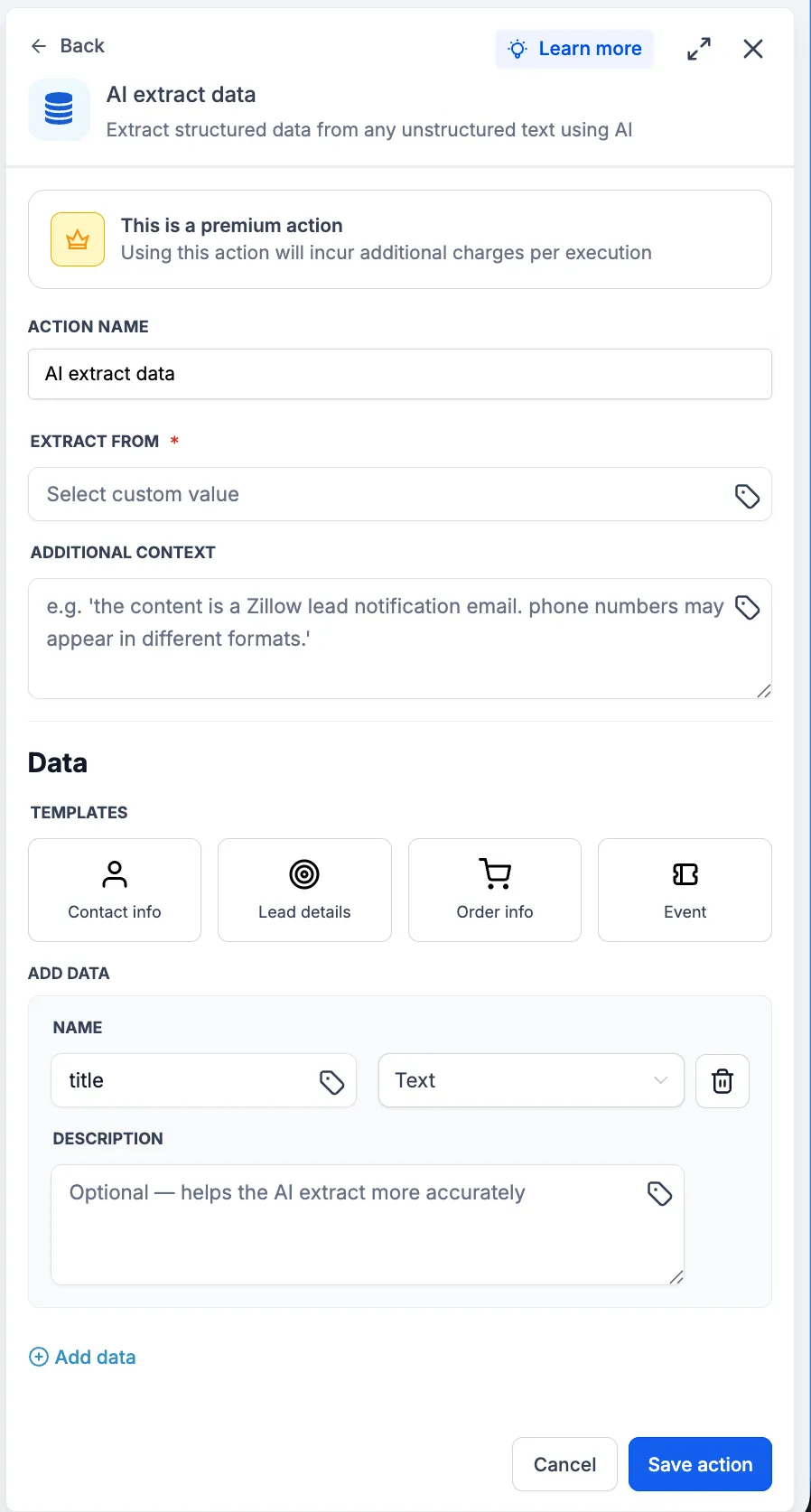 Il pannello dell'azione Estrazione dati con IA con le sezioni Estrai da, Contesto aggiuntivo e Dati.
Passaggio 4: Definisci i campi dati
Nella sezione Dati, definisci i campi che desideri che l'IA estragga. Hai due opzioni:
Opzione A – Usa un template: Fai clic su uno dei template predefiniti (Informazioni contatto, Dettagli lead, Informazioni ordine o Evento) per popolare automaticamente un set di campi comunemente utilizzati. Puoi quindi modificare, aggiungere o rimuovere campi secondo le necessità.
Opzione B – Definisci campi personalizzati: Fai clic su + Aggiungi dati per creare manualmente ogni campo. Per ogni campo, fornisci:
- Nome: La chiave variabile per questo campo (ad es. full_name, order_id, total_amount). Diventa il nome della variabile nelle azioni successive.
- Tipo: Il tipo di dati – Testo, Email, Telefono, Numero o Data. Questo aiuta l'IA a identificare e formattare correttamente il valore estratto.
- Descrizione (facoltativa): Un suggerimento per guidare l'IA su cosa cercare (ad es. "Numero di telefono con prefisso, ad es. +1 (555) 234-5678"). Aggiungere una descrizione migliora la precisione dell'estrazione.
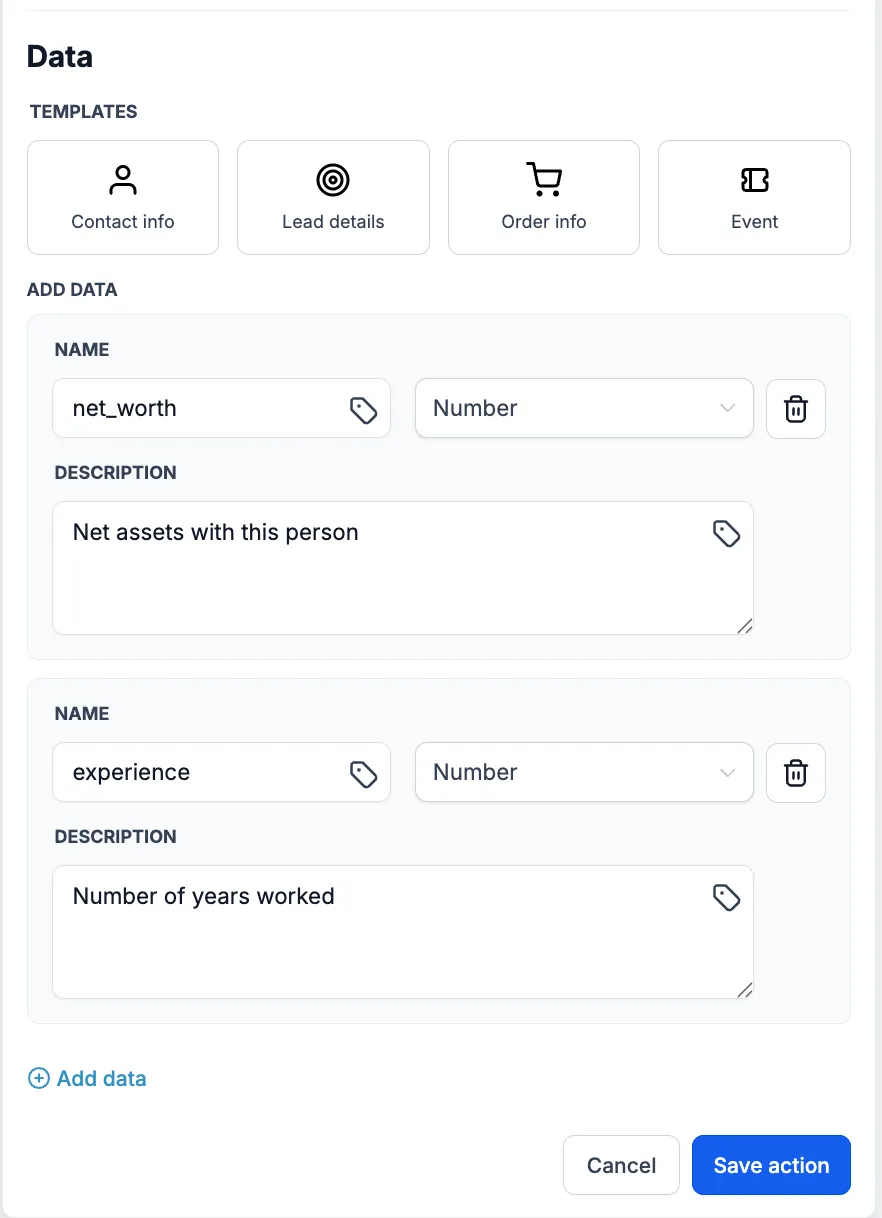 Campi dati personalizzati definiti manualmente con Nome, Tipo e Descrizione.
Passaggio 5: Salva l'azione
Fai clic su Salva azione per salvare la configurazione. I campi dati estratti saranno disponibili come variabili in tutte le azioni successive nel workflow.
Template
I template forniscono set predefiniti di campi dati per pattern di estrazione comuni. La selezione di un template popola automaticamente i campi, che puoi quindi personalizzare. I seguenti template sono disponibili:
Informazioni contatto
Estrae informazioni di contatto standard. Campi prepopolati:
Nome | Tipo | Descrizione |
full_name | Testo | Nome completo della persona, ad es. Sarah Johnson |
Indirizzo email, ad es. sarah@example.com | ||
phone | Telefono | Numero di telefono con prefisso, ad es. +1 (555) 234-5678 |
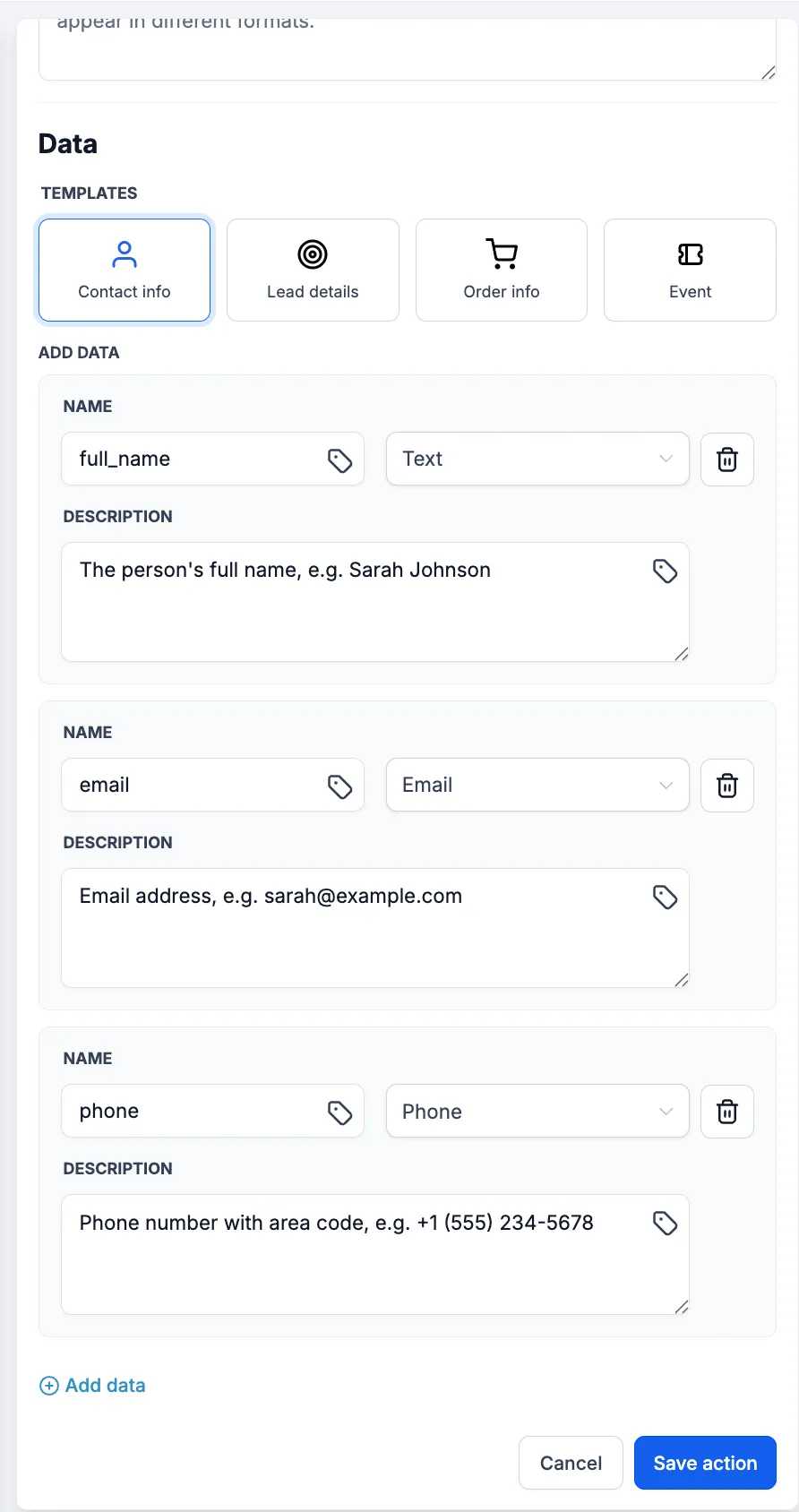 Il template Informazioni contatto popola automaticamente i campi full_name, email e phone.
Informazioni ordine
Estrae dati ordini e transazioni. Campi prepopolati:
Nome | Tipo | Descrizione |
order_id | Testo | ID ordine o transazione, ad es. ORD-2026-48291 |
items | Testo | Articoli o servizi ordinati, ad es. 3x Widget Pro, 1x Stand |
total_amount | Numero | Importo monetario totale, ad es. 2450.00 |
order_date | Data | Data in cui è stato effettuato l'ordine |
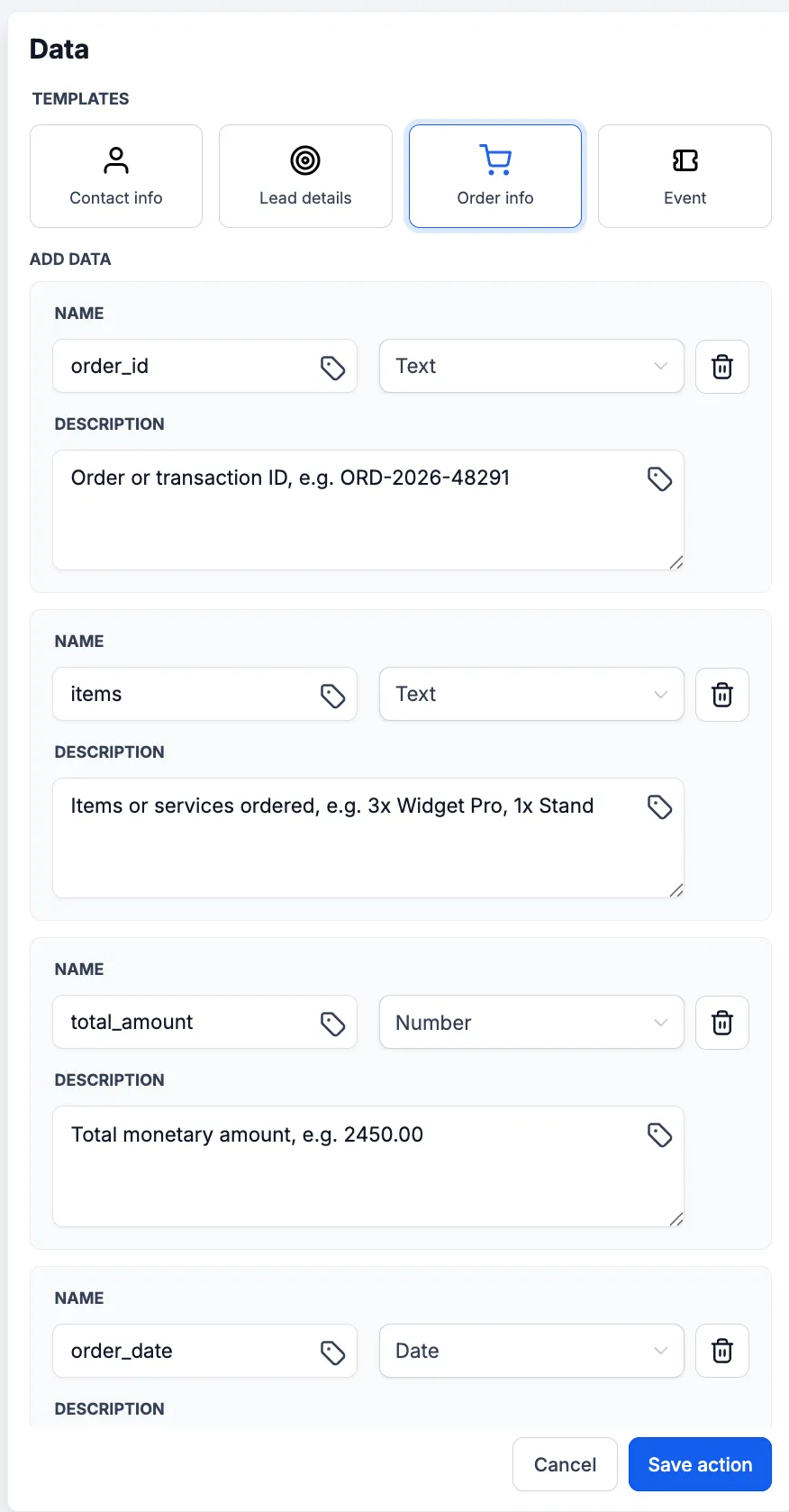
Il template Informazioni ordine popola automaticamente i campi order_id, items, total_amount e order_date.
Utilizzo dei dati estratti nelle azioni successive
Ogni campo dati che definisci nell'azione Estrazione dati con IA diventa disponibile come variabile in tutte le azioni del workflow successive. Puoi fare riferimento a questi valori estratti usando il selettore di valore personalizzato in qualsiasi azione successiva.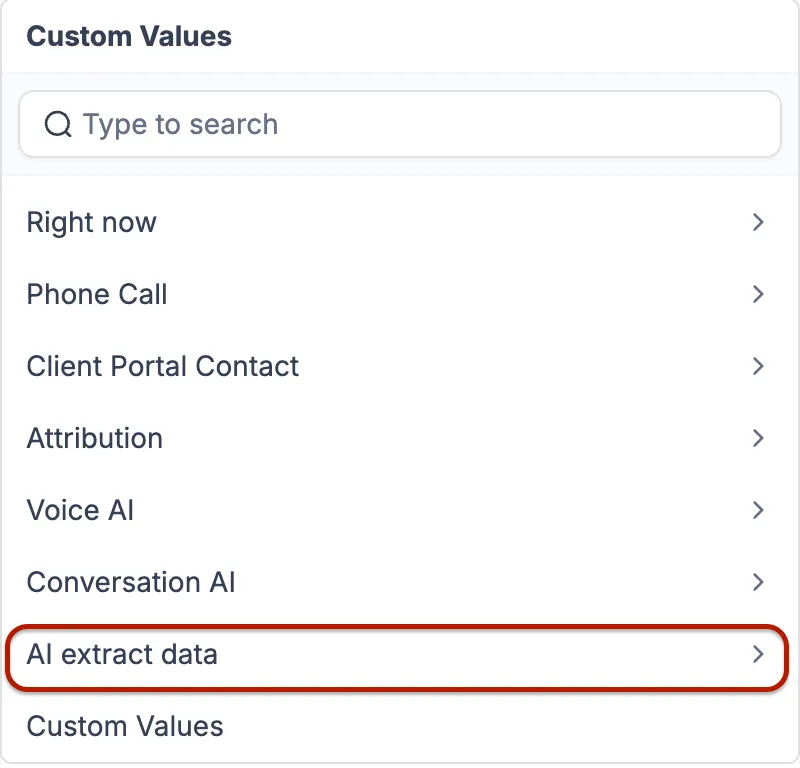
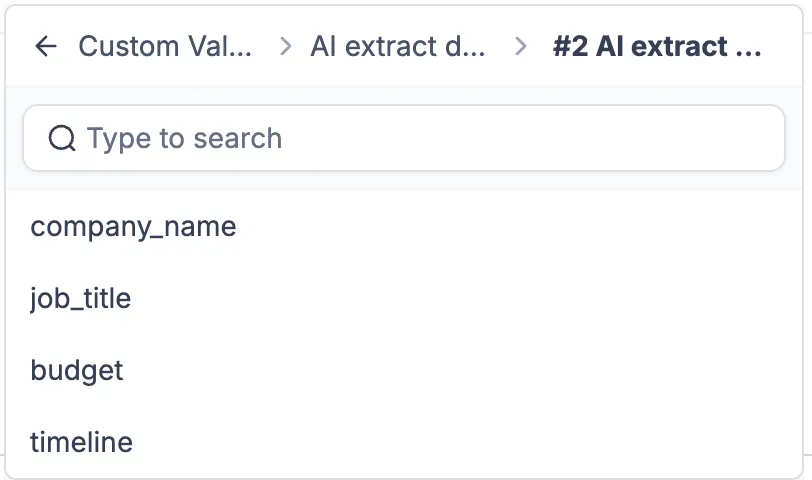
Ad esempio, se hai definito un campo denominato full_name con tipo Testo, puoi utilizzarlo in un'azione Aggiorna contatto successiva per impostare il nome del contatto, o in un'azione Invia email per personalizzare il messaggio.
Casi d'uso
1. Analisi di email di notifica lead
Scenario: Ricevi email di notifica lead da una piattaforma di terze parti (ad es. Zillow, Realtor.com) nella tua casella di posta. Ogni email contiene il nome del lead, il numero di telefono e l'interesse immobiliare, ma in testo non strutturato. Desideri estrarre automaticamente e salvare queste informazioni nel record contatto.
Configurazione:
- Trigger: Email in entrata
- Azione 1: Estrazione dati con IA – Estrai da: corpo email. Contesto: "Email di notifica lead da Zillow. I numeri di telefono possono apparire in formati diversi." Template: Informazioni contatto.
- Azione 2: Aggiorna contatto – Mappa full_name, email e phone estratti ai campi contatto.
2. Estrazione di dati ordini da payload webhook
Scenario: Un sistema esterno invia dati di conferma ordine tramite webhook, ma il payload è un blocco di testo grezzo piuttosto che JSON strutturato. Devi estrarre l'ID ordine, gli articoli e l'importo totale per creare un'opportunità o aggiornare un campo personalizzato.
Configurazione:
- Trigger: Webhook in entrata
- Azione 1: Estrazione dati con IA – Estrai da: corpo webhook. Template: Informazioni ordine.
- Azione 2: Crea opportunità – Usa order_id estratto come nome, total_amount come valore monetario.
Domande frequenti
D: Quali tipi di input posso estrarre?
Qualsiasi input basato su testo disponibile nel workflow – corpi email, payload webhook, messaggi SMS, output GPT/IA, testo risposta modulo, o qualsiasi valore personalizzato da un'azione precedente.
D: Devo usare un template o posso definire i miei campi?
I template sono facoltativi. Puoi usare un template come punto di partenza e modificarlo, o saltare completamente i template e definire i tuoi campi personalizzati da zero usando il pulsante + Aggiungi dati.
D: Quali tipi di dati sono supportati?
Cinque tipi di dati sono supportati: Testo (stringa generale), Email (indirizzo email), Telefono (numero di telefono), Numero (valore numerico), e Data (valore data). Scegliere il tipo corretto aiuta l'IA a identificare e formattare il valore estratto con precisione.
D: Cosa fa il campo Descrizione?
La Descrizione è un suggerimento facoltativo che guida l'IA su cosa cercare. Ad esempio, aggiungere "Numero di telefono con prefisso, ad es. +1 (555) 234-5678" aiuta l'IA a identificare e formattare correttamente i numeri di telefono. Descrizioni più specifiche portano a estrazioni più accurate.
D: Come uso i dati estratti nel passaggio successivo?
Ogni campo estratto diventa una variabile disponibile nel selettore di valore personalizzato di tutte le azioni successive. Ad esempio, se hai definito un campo denominato "full_name," puoi fare riferimento ad esso in un'azione Aggiorna contatto, Invia email, o qualsiasi altra azione successiva.
D: Che cosa accade se l'IA non riesce a trovare un campo nell'input?
Se l'IA non riesce a trovare un valore corrispondente per un campo definito, la variabile di quel campo sarà vuota. Il tuo workflow dovrebbe considerare questo usando rami If/Else o controllando i valori vuoti prima di utilizzarli in azioni critiche.
D: Il campo Contesto aggiuntivo migliora i risultati?
Sì. Fornire contesto sul formato dell'input (ad es. "Questo è un'email di notifica lead da Zillow" o "Il payload contiene dati ordini da Shopify") aiuta l'IA a comprendere la struttura ed estrarre con maggiore precisione. È facoltativo ma consigliato per input non standard o complessi.
D: Questa è un'azione premium?
Sì. L'azione Estrazione dati con IA comporta costi aggiuntivi per ogni esecuzione. Il badge premium è visibile in cima al pannello dell'azione durante la configurazione.