
Crea email professionali e ad alta conversione in secondi usando la nuova azione email con IA di Squadd. Risparmia tempo, aumenta l'engagement e semplifica l'automazione dei workflow con una semplice descrizione—nessuna competenza di copywriting richiesta!
INDICE DEI CONTENUTI
- Cos'è l'azione email con IA nel Workflow?
- Vantaggi principali dell'azione email con IA
- Come usare l'azione email con IA nel Workflow
- Domande frequenti
- Articoli correlati
Cos'è l'azione email con IA nel Workflow?
L'azione email con IA nel Workflow è uno strumento di intelligenza artificiale integrato nel generatore di workflow di Squadd che consente agli utenti di generare email complete e consapevoli del contesto semplicemente descrivendo il loro intento. Invece di scrivere manualmente il contenuto dell'email, puoi utilizzare la funzione "Scrivi con IA" per creare istantaneamente email personalizzate in base al tuo caso d'uso, tono e audience.
Questa funzione è progettata per aiutare gli utenti ad automatizzare la creazione di email, garantendo coerenza, professionalità e elevati tassi di engagement, riducendo al contempo il tempo e lo sforzo tradizionalmente richiesti per la scrittura dei contenuti.
Vantaggi principali dell'azione email con IA
Scopri come l'azione email con IA nel Workflow può trasformare il tuo processo di automazione email:
- Generazione istantanea di email: crea email pronte per l'invio in secondi fornendo una breve descrizione.
- Nessun copywriting richiesto: elimina la necessità di scrittura manuale o di assumere copywriter.
- Tono personalizzabile: scegli tra diversi toni (neutrale, amichevole, professionale, ecc.) per abbinare la voce del tuo brand.
- Contenuto consapevole del contesto: genera email rilevanti per il contesto specifico del workflow e l'audience.
- Riga oggetto flessibile: utilizza opzionalmente l'oggetto generato dall'IA o creane uno personalizzato.
- Revisioni facili: rigenera o perfeziona rapidamente le email con prompt di follow-up.
- Integrazione seamless nel Workflow: inserisci le email generate dall'IA direttamente nel workflow senza uscire dal generatore.
- Produttività migliorata: risparmia tempo e concentrati su strategie di livello superiore invece che sulla creazione di contenuti ripetitivi.
Come usare l'azione email con IA nel Workflow
Una corretta configurazione ti consente di sfruttare al massimo la generazione di email con IA, permettendoti di automatizzare le comunicazioni in modo efficiente e mantenere una voce del brand coerente.
Passaggio 1: accedi ai Workflow
- Accedi al tuo account Squadd / GoHighLevel.
- Fai clic su Automazioni nel menu a sinistra.
- Seleziona Workflow.
- Scegli una delle seguenti opzioni:
- Fai clic sul pulsante + Crea Workflow per iniziare da zero. (Consulta - Guida completa al Workflow Builder).
- Oppure, fai clic su un nome workflow esistente per modificarlo.
- Fai clic sul pulsante + Crea Workflow per iniziare da zero. (Consulta - Guida completa al Workflow Builder).

Passaggio 2: aggiungi l'azione Invia email
- All'interno del workflow builder, aggiungi il tuo trigger (ad es. invio modulo, pagamento ricevuto, ecc.).
- Fai clic sul pulsante + per aggiungere una nuova azione.
- Nella barra di ricerca, digita Email/Invia email, oppure
- Scorri fino alla sezione Comunicazioni e seleziona Invia email.
Passaggio 3: configura le impostazioni base dell'email
- Nel blocco azione Invia email:
- Assegna un nome all'azione (ad es. Follow-up Consulenza)
- Inserisci il Nome mittente e l'Email mittente
- Aggiungi CC o BCC se necessario
- Inserisci la Riga oggetto o lasciarla vuota.
- Assegna un nome all'azione (ad es. Follow-up Consulenza)
Per la configurazione completa dell'azione Invia email, consulta la guida Azione Workflow - Invia email.
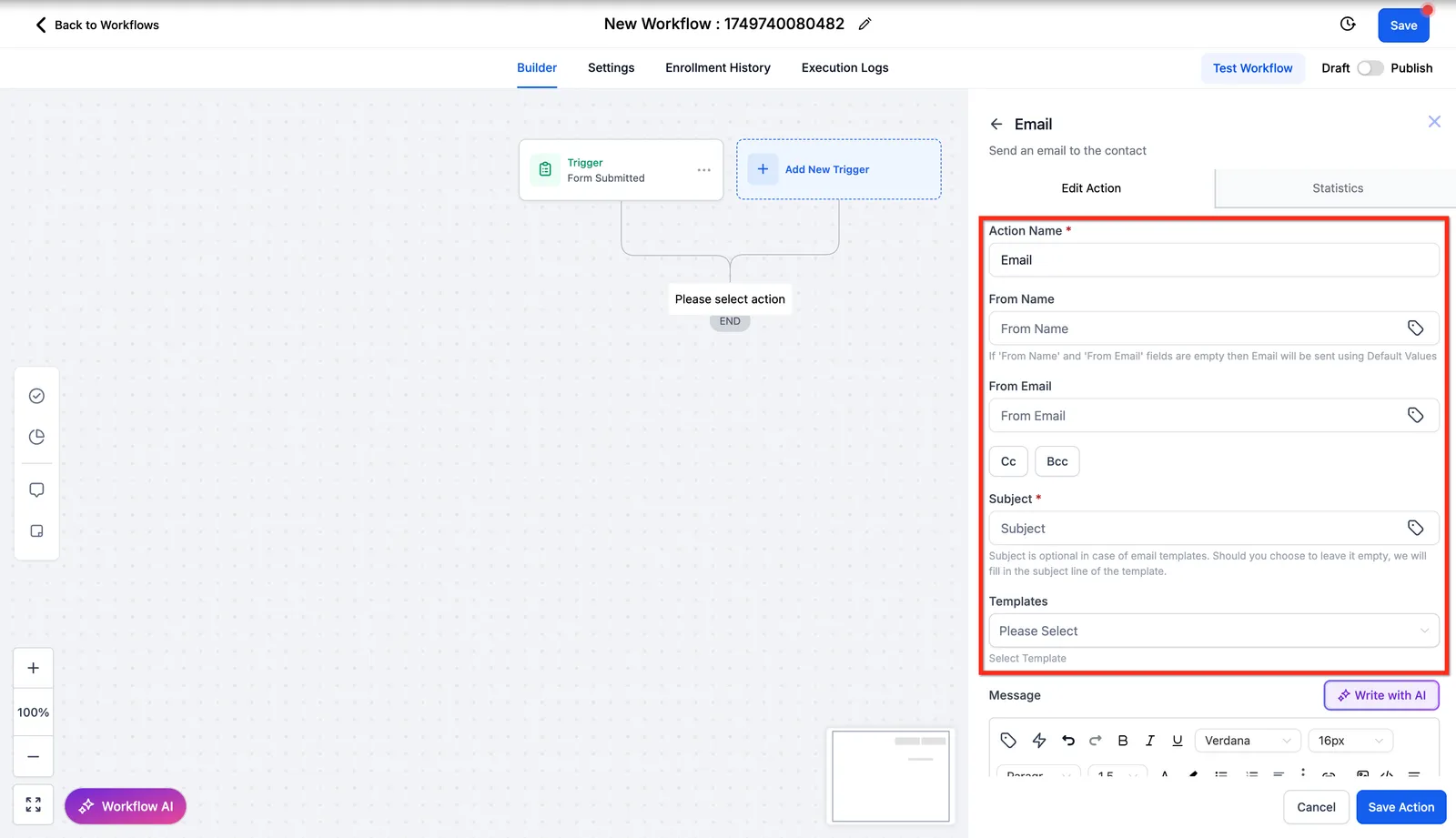
Passaggio 4: avvia lo scrittore email con IA
- Fai clic sul pulsante Scrivi con IA nel segmento Messaggio.
- Scegli un Tono dal menu a tendina (ad es. Amichevole, Professionale, Casual).
- Inserisci un Prompt che descriva:
- Lo scopo dell'email
- L'audience (ad es. lead, clienti)
- Il risultato desiderato (ad es. prenotazione, risposta, acquisto)
- Lo scopo dell'email
- Fai clic su Genera email.
Passaggio 5: inserisci l'email
- L'IA auto-compilarà:
- Una riga oggetto suggerita
- Un corpo email completo
- Una riga oggetto suggerita
- Rivedi il contenuto:
- Modifica tutto ciò che necessita regolazione
- Sostituisci la riga oggetto se preferito
- Modifica tutto ciò che necessita regolazione
- Puoi anche fornire suggerimenti e Rigenerare l'email.
- Quando pronto, fai clic su Usa email.
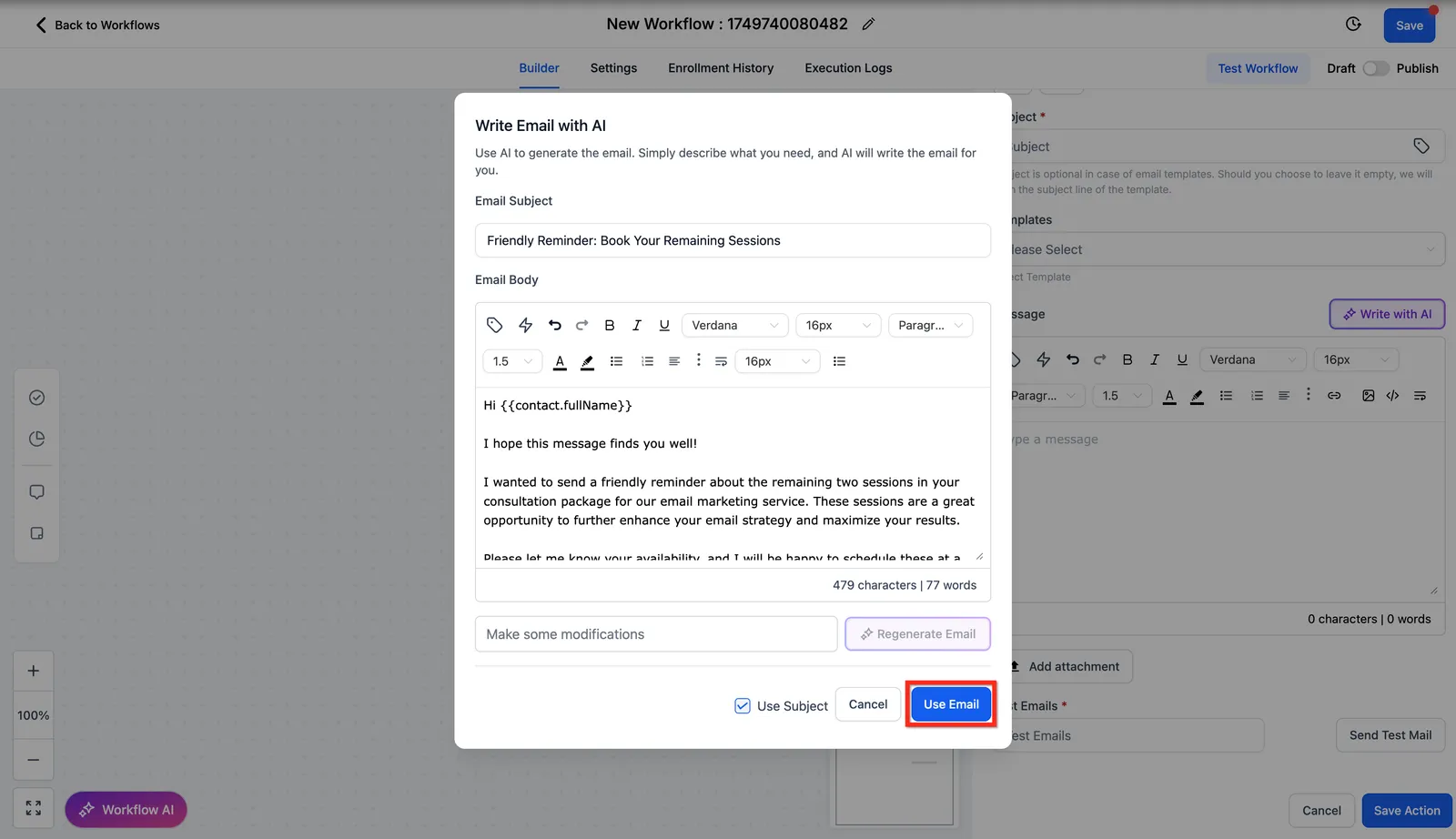
Passaggio 6: finalizza e salva l'azione
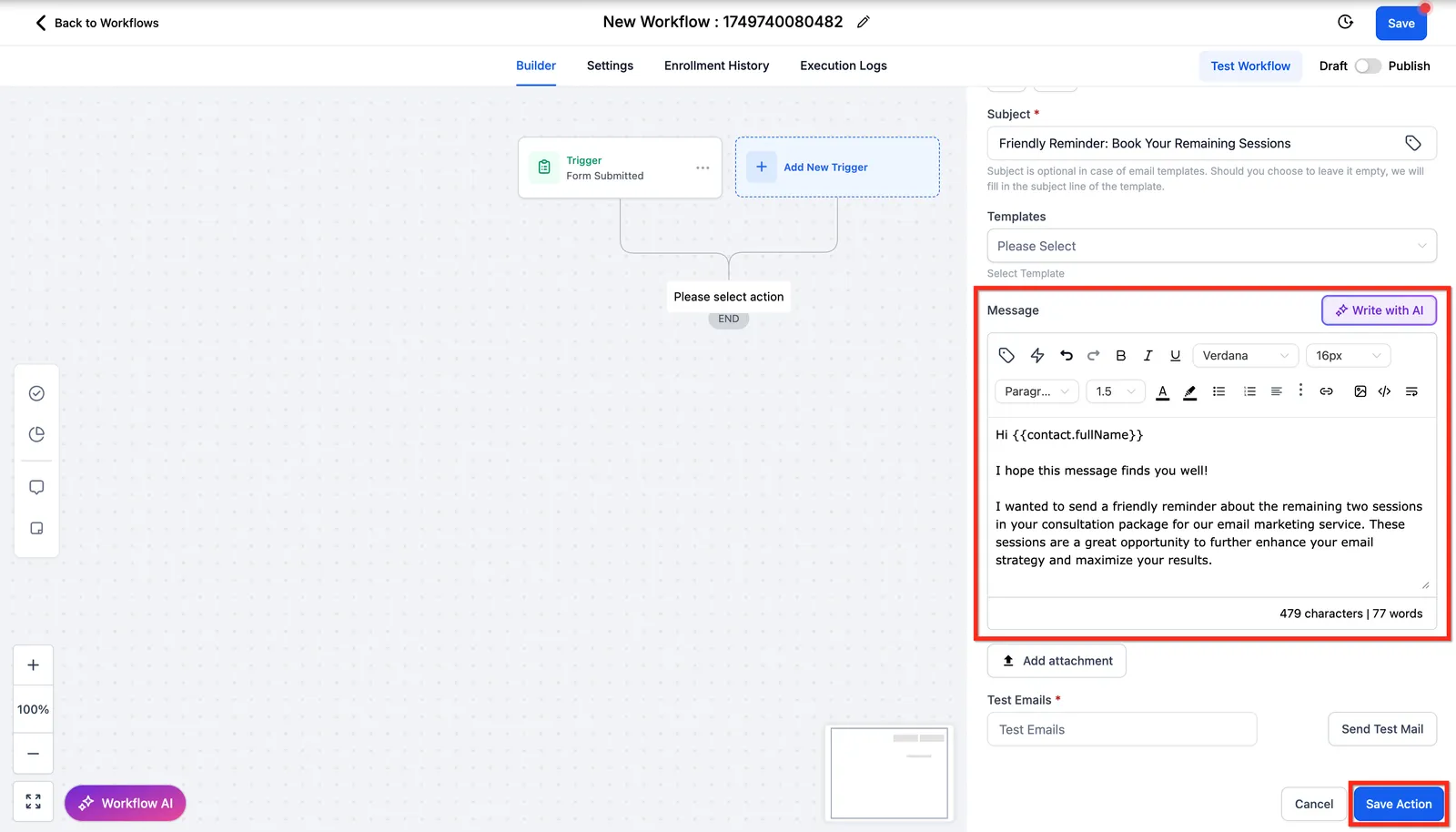
- L'email generata dall'IA apparirà ora nel segmento Messaggio.
- Dopo aver inserito il contenuto generato:
- Aggiungi eventuali allegati se necessario
- Invia un'email di prova (opzionale)
- Aggiungi eventuali allegati se necessario
- Fai clic su Salva azione per finalizzare.
Vedrai ora il passaggio Invia email completato all'interno del workflow. L'email generata dall'IA è pronta per essere attivata dalla logica di automazione.
Domande frequenti
D: Posso modificare l'email generata dall'IA prima di inviarla?
Sì, puoi rivedere e modificare il contenuto prima di inserirlo nel workflow.
D: Quali toni sono disponibili per le email generate dall'IA?
Il valore predefinito è neutrale, ma puoi selezionare da vari toni come amichevole, professionale, persuasivo, ecc.
D: Posso usare questa funzione per tutti i tipi di workflow?
L'azione email con IA è disponibile in qualsiasi workflow in cui viene utilizzata l'azione Invia email.
D: Come garantisce l'IA che le email siano contestualmente rilevanti?
L'IA utilizza la tua descrizione e il contesto del workflow per generare contenuti personalizzati e rilevanti.
D: Questa funzione funzionerà con i modelli di email personalizzati?
Puoi modificare e formattare l'email generata dall'IA per adattarla ai tuoi modelli personalizzati secondo necessità.
D: C'è un costo aggiuntivo per usare l'azione email con IA?
No, non c'è alcun costo associato all'utilizzo dell'azione email con IA.
D: Posso rigenerare l'email se non sono soddisfatto del primo risultato?
Sì, puoi fornire prompt di follow-up e rigenerare l'email tutte le volte che desideri.
Articoli correlati
- Guida completa al Workflow Builder
- Guida all'invio di email: Best practice email e riscaldamento email
- Assistente IA Workflow